ਸਾਈਟ ਟੈਂਪਲੇਟ (v2)
ਨੋਟ: ਇਹ ਲੇਖ Ultimate Multisite ਵਰਜਨ 2.x ਨਾਲ ਸੰਬੰਧਿਤ ਹੈ। ਜੇ ਤੁਸੀਂ ਵਰਜਨ 1.x ਵਰਤ ਰਹੇ ਹੋ, ਇਹ ਲੇਖ ਵੇਖੋ ।
Ultimate Multisite ਨਾਲ ਪ੍ਰੀਮੀਅਮ ਨੈੱਟਵਰਕ ਬਣਾਉਂਦੇ ਸਮੇਂ ਸਾਡਾ ਟੀਚਾ ਇਹ ਹੈ ਕਿ ਆਪਣੇ ਗਾਹਕਾਂ ਨੂੰ ਉਨ੍ਹਾਂ ਦੀਆਂ ਵੈੱਬਸਾਈਟਾਂ ਬਣਾਉਂਦੇ ਸਮੇਂ ਚੁਣਨ ਲਈ ਲਚਕਤਾ ਅਤੇ ਵੱਖ-ਵੱਖ ਵਿਕਲਪ ਦਿੰਦਿਆਂ ਹੋਏ ਜਿੰਨੀਆਂ ਹੋ ਸਕਣ ਉਤਨੀਆਂ ਪ੍ਰਕਿਰਿਆਵਾਂ ਨੂੰ ਆਟੋਮੇਟ ਕੀਤਾ ਜਾਵੇ। ਇਹ ਸੰਤੁਲਨ ਪ੍ਰਾਪਤ ਕਰਨ ਦਾ ਇੱਕ ਆਸਾਨ ਤਰੀਕਾ Ultimate Multisite ਸਾਈਟ ਟੈਂਪਲੇਟ ਵਿਸ਼ੇਸ਼ਤਾ ਦੀ ਵਰਤੋਂ ਕਰਨਾ ਹੈ।
ਸਾਈਟ ਟੈਂਪਲੇਟ ਕੀ ਹੈ?
ਜਿਵੇਂ ਨਾਮ ਤੋਂ ਪਤਾ ਲੱਗਦਾ ਹੈ, ਸਾਈਟ ਟੈਂਪਲੇਟ ਇੱਕ ਬੋਇਲਰਪਲੇਟ ਸਾਈਟ ਹੁੰਦੀ ਹੈ ਜਿਸਨੂੰ ਤੁਹਾਡੇ ਨੈੱਟਵਰਕ ਵਿੱਚ ਨਵੀਆਂ ਸਾਈਟਾਂ ਬਣਾਉਂਦੇ ਸਮੇਂ ਆਧਾਰ ਵਜੋਂ ਵਰਤਿਆ ਜਾ ਸਕਦਾ ਹੈ।
ਇਸਦਾ ਮਤਲਬ ਹੈ ਕਿ ਤੁਸੀਂ ਇੱਕ ਆਧਾਰ ਸਾਈਟ ਬਣਾ ਸਕਦੇ ਹੋ, ਵੱਖ-ਵੱਖ plugins ਸਰਗਰਮ ਕਰ ਸਕਦੇ ਹੋ, ਇੱਕ ਸਰਗਰਮ theme ਸੈੱਟ ਕਰ ਸਕਦੇ ਹੋ, ਅਤੇ ਇਸਨੂੰ ਆਪਣੀ ਪਸੰਦ ਮੁਤਾਬਕ ਕਿਸੇ ਵੀ ਤਰੀਕੇ ਨਾਲ ਕਸਟਮਾਈਜ਼ ਕਰ ਸਕਦੇ ਹੋ। ਫਿਰ, ਜਦੋਂ ਤੁਹਾਡਾ ਗਾਹਕ ਨਵਾਂ account ਬਣਾਉਂਦਾ ਹੈ, ਤਾਂ ਅੰਦਰ ਕੋਈ ਅਰਥਪੂਰਨ ਸਮੱਗਰੀ ਨਾ ਹੋਣ ਵਾਲੀ ਡਿਫਾਲਟ WordPress ਸਾਈਟ ਮਿਲਣ ਦੀ ਬਜਾਏ, ਉਨ੍ਹਾਂ ਨੂੰ ਤੁਹਾਡੀ ਆਧਾਰ ਸਾਈਟ ਦੀ ਕਾਪੀ ਮਿਲੇਗੀ ਜਿਸ ਵਿੱਚ ਸਾਰੀਆਂ ਕਸਟਮਾਈਜ਼ੇਸ਼ਨਾਂ ਅਤੇ ਸਮੱਗਰੀ ਪਹਿਲਾਂ ਹੀ ਮੌਜੂਦ ਹੋਵੇਗੀ।
ਇਹ ਬਹੁਤ ਵਧੀਆ ਲੱਗਦਾ ਹੈ, ਪਰ ਮੈਂ ਨਵਾਂ ਸਾਈਟ ਟੈਂਪਲੇਟ ਕਿਵੇਂ ਬਣਾਵਾਂ? ਇਹ ਜਿੰਨਾ ਸੰਭਵ ਹੋ ਸਕੇ ਉਤਨਾ ਹੀ ਸਧਾਰਣ ਹੈ।
ਨਵਾਂ ਸਾਈਟ ਟੈਂਪਲੇਟ ਬਣਾਉਣਾ ਅਤੇ ਸੋਧਣਾ
ਸਾਈਟ ਟੈਂਪਲੇਟ ਤੁਹਾਡੇ ਨੈੱਟਵਰਕ ਉੱਤੇ ਸਿਰਫ਼ ਆਮ ਸਾਈਟਾਂ ਹੀ ਹੁੰਦੀਆਂ ਹਨ। ਨਵਾਂ ਟੈਂਪਲੇਟ ਬਣਾਉਣ ਲਈ ਤੁਸੀਂ ਸਿੱਧਾ ਨੈੱਟਵਰਕ ਐਡਮਿਨ > Ultimate Multisite > ਸਾਈਟਾਂ > ਸਾਈਟ ਸ਼ਾਮਲ ਕਰੋ। ਤੇ ਜਾ ਸਕਦੇ ਹੋ

ਇਹ ਇੱਕ ਮੋਡਲ ਵਿੰਡੋ ਖੋਲ੍ਹੇਗਾ ਜਿੱਥੇ ਇਹ ਸਾਈਟ ਸਿਰਲੇਖ, ਸਾਈਟ ਡੋਮੇਨ/ਪਾਥ, ਅਤੇ ਸਾਈਟ ਕਿਸਮ ਪੁੱਛੇਗਾ। ਸਾਈਟ ਕਿਸਮ ਡ੍ਰਾਪ-ਡਾਊਨ field ਹੇਠ ਯਕੀਨੀ ਬਣਾਓ ਕਿ ਤੁਸੀਂ ਸਾਈਟ ਟੈਂਪਲੇਟ ਚੁਣਦੇ ਹੋ ।
ਤੁਸੀਂ ਇਹ ਸਮਝਾਉਣ ਲਈ ਕਿ ਟੈਂਪਲੇਟ ਵਿੱਚ ਕੀ ਸ਼ਾਮਲ ਹੈ, ਗਾਹਕਾਂ ਨੂੰ ਦਿਖਣ ਵਾਲਾ ਵੇਰਵਾ ਵੀ ਸ਼ਾਮਲ ਕਰ ਸਕਦੇ ਹੋ:

ਫਾਰਮ ਦੇ ਹੇਠਾਂ, ਤੁਹਾਨੂੰ ਇੱਕ ਸਾਈਟ ਕਾਪੀ ਕਰੋ ਟੌਗਲ ਸਵਿੱਚ ਨਜ਼ਰ ਆਵੇਗੀ। ਇਹ ਤੁਹਾਨੂੰ ਸਾਈਟ ਟੈਂਪਲੇਟ ਨੂੰ ਸ਼ੁਰੂ ਤੋਂ ਬਣਾਉਣ ਦੀ ਬਜਾਏ ਸਮਾਂ ਬਚਾਉਣ ਵਿੱਚ ਮਦਦ ਕਰਨ ਲਈ ਆਪਣੇ ਸ਼ੁਰੂਆਤੀ ਬਿੰਦੂ ਵਜੋਂ ਕਿਸੇ ਮੌਜੂਦਾ ਸਾਈਟ ਟੈਂਪਲੇਟ ਦੇ ਆਧਾਰ ਤੇ ਨਵਾਂ ਸਾਈਟ ਟੈਂਪਲੇਟ ਬਣਾਉਣ ਦੀ ਇਜਾਜ਼ਤ ਦੇਵੇਗੀ।
ਸਾਈਟ ਟੈਂਪਲੇਟ ਦੀ ਸਮੱਗਰੀ ਨੂੰ ਕਸਟਮਾਈਜ਼ ਕਰਨਾ
ਆਪਣੇ ਸਾਈਟ ਟੈਂਪਲੇਟ ਨੂੰ ਕਸਟਮਾਈਜ਼ ਕਰਨ ਲਈ, ਸਿਰਫ਼ ਇਸਦੇ Dashboard ਪੈਨਲ ਤੇ ਜਾਓ ਅਤੇ ਲੋੜੀਂਦੀਆਂ ਤਬਦੀਲੀਆਂ ਕਰੋ। ਤੁਸੀਂ ਨਵੀਆਂ ਪੋਸਟਾਂ, ਪੰਨੇ ਬਣਾ ਸਕਦੇ ਹੋ, plugins ਸਰਗਰਮ ਕਰ ਸਕਦੇ ਹੋ ਅਤੇ ਸਰਗਰਮ theme ਬਦਲ ਸਕਦੇ ਹੋ। ਤੁਸੀਂ Customizer ਤੇ ਜਾ ਕੇ ਹਰ ਕਿਸਮ ਦੇ ਕਸਟਮਾਈਜ਼ੇਸ਼ਨ ਵਿਕਲਪ ਵੀ ਬਦਲ ਸਕਦੇ ਹੋ।
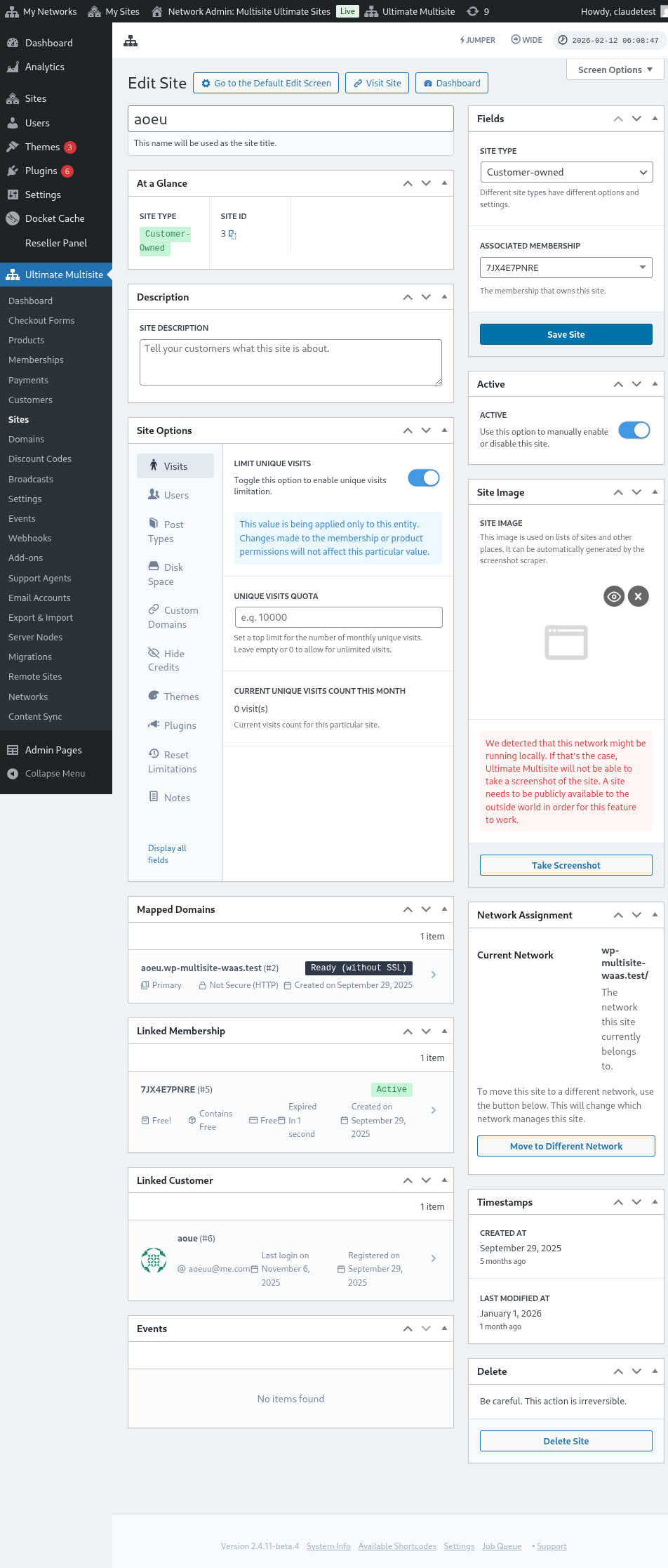
ਜਦੋਂ ਕੋਈ ਗਾਹਕ ਉਸ ਸਾਈਟ ਟੈਂਪਲੇਟ ਦੇ ਆਧਾਰ ਤੇ ਨਵੀਂ ਸਾਈਟ ਬਣਾਉਂਦਾ ਹੈ, ਤਾਂ ਇਹ ਸਾਰਾ ਡਾਟਾ ਕਾਪੀ ਹੋ ਜਾਵੇਗਾ।
ਉੱਨਤ ਵਿਕਲਪ
ਜੇ ਤੁਸੀਂ ਕੁਝ ਕਸਟਮ ਕੋਡਿੰਗ ਨਾਲ ਜਾਣੂ ਹੋ, ਤਾਂ ਤੁਸੀਂ ਸਾਡੀ Search and Replace API ਦੀ ਵਰਤੋਂ ਕਰਕੇ ਨਵੀਂ ਸਾਈਟ ਬਣਨ ਤੋਂ ਬਾਅਦ ਉਸ ਉੱਤੇ ਜਾਣਕਾਰੀ ਆਪਣੇ ਆਪ ਬਦਲ ਸਕਦੇ ਹੋ। ਇਹ About ਪੰਨੇ ਉੱਤੇ ਕੰਪਨੀ ਦੇ ਨਾਮ ਬਦਲਣ, Contact ਪੰਨੇ ਉੱਤੇ ਸੰਪਰਕ ਈਮੇਲ ਬਦਲਣ ਆਦਿ ਵਰਗੀਆਂ ਚੀਜ਼ਾਂ ਲਈ ਲਾਭਦਾਇਕ ਹੈ।
ਸਾਈਟ ਟੈਂਪਲੇਟ ਵਰਤਣਾ
ਠੀਕ ਹੈ, ਤਾਂ ਤੁਸੀਂ ਵੱਖ-ਵੱਖ ਡਿਜ਼ਾਈਨਾਂ, themes ਅਤੇ ਸੈਟਿੰਗਾਂ ਨਾਲ ਕਈ ਵੱਖ-ਵੱਖ ਸਾਈਟ ਟੈਂਪਲੇਟ ਬਣਾ ਲਏ ਹਨ। ਹੁਣ ਤੁਸੀਂ ਉਨ੍ਹਾਂ ਨੂੰ ਆਪਣੇ ਨੈੱਟਵਰਕ ਉੱਤੇ ਲਾਭਦਾਇਕ ਕਿਵੇਂ ਬਣਾਉਂਦੇ ਹੋ?
ਮੂਲ ਰੂਪ ਵਿੱਚ, ਹੁਣ ਤੁਸੀਂ ਦੋ ਤਰੀਕੇ ਵਰਤ ਸਕਦੇ ਹੋ (ਇੱਕੋ ਸਮੇਂ ਨਹੀਂ):
- ਆਪਣੇ ਹਰ Plan ਨਾਲ ਇੱਕ ਸਾਈਟ ਟੈਂਪਲੇਟ ਜੋੜਨਾ
ਜਾਂ
- ਆਪਣੇ ਗਾਹਕਾਂ ਨੂੰ ਸਾਈਨ-ਅੱਪ ਦੌਰਾਨ ਆਪਣੇ ਲਈ ਸਾਈਟ ਟੈਂਪਲੇਟ ਚੁਣਨ ਦੀ ਇਜਾਜ਼ਤ ਦੇਣਾ।
ਮੋਡ 1: ਸਾਈਟ ਟੈਂਪਲੇਟ ਨਿਰਧਾਰਤ ਕਰੋ
ਇਸ ਮੋਡ ਵਿੱਚ, ਤੁਹਾਡੇ ਗਾਹਕ account ਬਣਾਉਂਦੇ ਸਮੇਂ ਟੈਂਪਲੇਟ ਨਹੀਂ ਚੁਣ ਸਕਣਗੇ, ਸਗੋਂ ਤੁਸੀਂ ਇਹ ਪਰਿਭਾਸ਼ਿਤ ਕਰੋਗੇ ਕਿ ਤੁਹਾਡੇ ਹਰ Plan ਉੱਤੇ ਕਿਹੜਾ ਟੈਂਪਲੇਟ ਵਰਤਿਆ ਜਾਣਾ ਚਾਹੀਦਾ ਹੈ।
ਇਹ ਕਰਨ ਲਈ, ਤੁਹਾਨੂੰ Ultimate Multisite > ਉਤਪਾਦ > ਸੋਧੋ ਤੇ ਜਾਣਾ ਪਵੇਗਾ।
ਇਹ ਤੁਹਾਨੂੰ ਉਤਪਾਦ ਸੋਧੋ ਪੰਨੇ ਤੇ ਲੈ ਜਾਵੇਗਾ। ਉਤਪਾਦ ਵਿਕਲਪ ਭਾਗ ਹੇਠ, ਸਾਈਟ ਟੈਂਪਲੇਟ ਟੈਬ ਲੱਭੋ ਅਤੇ ਡ੍ਰਾਪ-ਡਾਊਨ field ਵਿੱਚੋਂ ਸਾਈਟ ਟੈਂਪਲੇਟ ਨਿਰਧਾਰਤ ਕਰੋ ਵਿਕਲਪ ਚੁਣੋ। ਇਹ ਉਪਲਬਧ ਸਾਈਟ ਟੈਂਪਲੇਟਾਂ ਦੀ ਸੂਚੀ ਦਿਖਾਏਗਾ ਅਤੇ ਤੁਹਾਨੂੰ ਉਤਪਾਦ ਲਈ ਸਮਰਪਿਤ ਸਿਰਫ਼ ਇੱਕ ਸਾਈਟ ਟੈਂਪਲੇਟ ਚੁਣਨ ਦੀ ਇਜਾਜ਼ਤ ਦੇਵੇਗਾ।
ਮੋਡ 2: ਉਪਲਬਧ ਸਾਈਟ ਟੈਂਪਲੇਟ ਚੁਣੋ
ਇਸ ਮੋਡ ਵਿੱਚ, ਤੁਸੀਂ ਆਪਣੇ ਗਾਹਕਾਂ ਨੂੰ ਸਾਈਨ-ਅੱਪ ਪ੍ਰਕਿਰਿਆ ਦੌਰਾਨ ਚੋਣ ਦੋਗੇ। ਉਹ ਉਤਪਾਦ ਸੈਟਿੰਗਾਂ ਹੇਠ ਤੁਹਾਡੇ ਵੱਲੋਂ ਪਰਿਭਾਸ਼ਿਤ ਕੀਤੇ ਵੱਖ-ਵੱਖ ਸਾਈਟ ਟੈਂਪਲੇਟਾਂ ਵਿੱਚੋਂ ਚੁਣ ਸਕਣਗੇ। ਤੁਹਾਡੇ ਕੋਲ ਇਹ ਸੀਮਿਤ ਕਰਨ ਦਾ ਵਿਕਲਪ ਹੈ ਕਿ ਉਹ ਚੁਣੇ ਹੋਏ ਉਤਪਾਦ ਹੇਠ ਕਿਹੜੇ ਸਾਈਟ ਟੈਂਪਲੇਟ ਵਿੱਚੋਂ ਚੁਣ ਸਕਦੇ ਹਨ। ਇਹ ਤੁਹਾਨੂੰ ਹਰ ਉਤਪਾਦ ਹੇਠ ਸਾਈਟ ਟੈਂਪਲੇਟਾਂ ਦੇ ਵੱਖ-ਵੱਖ ਸੈੱਟ ਰੱਖਣ ਦੀ ਇਜਾਜ਼ਤ ਦੇਵੇਗਾ, ਜੋ ਉੱਚ ਕੀਮਤ ਵਾਲੇ ਉਤਪਾਦ ਲਈ ਵੱਖ-ਵੱਖ ਫੰਕਸ਼ਨਾਂ ਅਤੇ ਵਿਸ਼ੇਸ਼ਤਾਵਾਂ ਨੂੰ ਉਭਾਰਣ ਲਈ ਆਦਰਸ਼ ਹੈ।
ਉਤਪਾਦ ਸੋਧੋ ਪੰਨੇ ਤੇ। ਉਤਪਾਦ ਵਿਕਲਪ ਭਾਗ ਹੇਠ, ਸਾਈਟ ਟੈਂਪਲੇਟ ਟੈਬ ਲੱਭੋ ਅਤੇ ਡ੍ਰਾਪ-ਡਾਊਨ field ਵਿੱਚੋਂ ਉਪਲਬਧ ਸਾਈਟ ਟੈਂਪਲੇਟ ਚੁਣੋ ਵਿਕਲਪ ਚੁਣੋ। ਇਹ ਉਪਲਬਧ ਸਾਈਟ ਟੈਂਪਲੇਟਾਂ ਦੀ ਸੂਚੀ ਦਿਖਾਏਗਾ ਅਤੇ ਤੁਹਾਨੂੰ ਉਹ ਸਾਈਟ ਟੈਂਪਲੇਟ ਚੁਣਨ ਦੀ ਇਜਾਜ਼ਤ ਦੇਵੇਗਾ ਜਿਸਨੂੰ ਤੁਸੀਂ ਉਪਲਬਧ ਕਰਨਾ ਚਾਹੁੰਦੇ ਹੋ। ਤੁਸੀਂ ਇਹ ਇਸਦੇ ਵਿਹਾਰ ਦੀ ਚੋਣ ਕਰਕੇ ਕਰ ਸਕਦੇ ਹੋ: ਜੇ ਤੁਸੀਂ ਚਾਹੁੰਦੇ ਹੋ ਕਿ ਸਾਈਟ ਟੈਂਪਲੇਟ ਸੂਚੀ ਵਿੱਚ ਸ਼ਾਮਲ ਹੋਵੇ ਤਾਂ ਉਪਲਬਧ। ਜੇ ਤੁਸੀਂ ਚਾਹੁੰਦੇ ਹੋ ਕਿ ਸਾਈਟ ਟੈਂਪਲੇਟ ਵਿਕਲਪ ਵਜੋਂ ਨਾ ਦਿਖੇ ਤਾਂ ਉਪਲਬਧ ਨਹੀਂ। ਅਤੇ ਜੇ ਤੁਸੀਂ ਚਾਹੁੰਦੇ ਹੋ ਕਿ ਸੂਚੀਬੱਧ ਸਾਈਟ ਟੈਂਪਲੇਟਾਂ ਵਿੱਚੋਂ ਕੋਈ ਇੱਕ ਡਿਫਾਲਟ ਚੁਣਿਆ ਹੋਇਆ ਹੋਵੇ ਤਾਂ ਪਹਿਲਾਂ ਤੋਂ ਚੁਣਿਆ ਹੋਇਆ।
ਡਿਫਾਲਟ ਮੋਡ: Checkout ਫਾਰਮ ਉੱਤੇ ਸਾਈਟ ਟੈਂਪਲੇਟ ਚੋਣ
ਜੇ ਤੁਸੀਂ ਚਾਹੁੰਦੇ ਹੋ ਕਿ ਰਜਿਸਟ੍ਰੇਸ਼ਨ ਦੌਰਾਨ ਤੁਹਾਡੇ ਸਾਰੇ ਸਾਈਟ ਟੈਂਪਲੇਟ ਉਪਲਬਧ ਹੋਣ, ਜਾਂ ਸ਼ਾਇਦ ਤੁਸੀਂ ਆਪਣੇ ਬਣਾਏ ਹਰ ਉਤਪਾਦ ਹੇਠ ਸਾਈਟ ਟੈਂਪਲੇਟ ਨਿਰਧਾਰਤ ਕਰਨ ਜਾਂ ਦਰਸਾਉਣ ਦਾ ਵਾਧੂ ਕੰਮ ਕਰਨਾ ਪਸੰਦ ਨਹੀਂ ਕਰਦੇ। ਤਾਂ ਤੁਸੀਂ ਸਿੱਧਾ ਆਪਣੇ Checkout ਫਾਰਮ ਹੇਠ ਸਾਈਟ ਟੈਂਪਲੇਟ ਚੋਣ ਸੈੱਟ ਕਰ ਸਕਦੇ ਹੋ। ਇਹ ਕਰਨ ਲਈ, Ultimate Multisite > Checkout ਫਾਰਮ ਤੇ ਜਾਓ ਅਤੇ ਜਿਸ ਫਾਰਮ ਨੂੰ ਤੁਸੀਂ ਸੰਰਚਿਤ ਕਰਨਾ ਚਾਹੁੰਦੇ ਹੋ, ਉਸਦੇ ਹੇਠਾਂ ਸੋਧੋ ਤੇ ਕਲਿੱਕ ਕਰੋ।
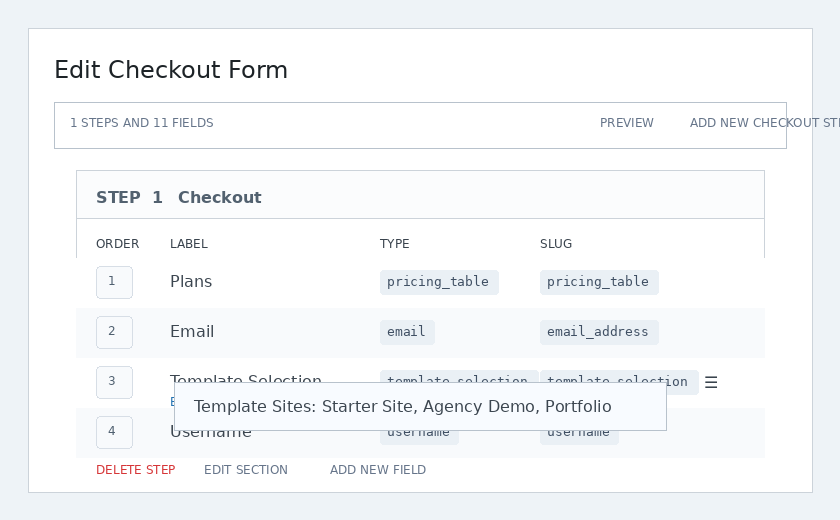
ਇਹ Checkout ਫਾਰਮ ਸੋਧੋ ਪੰਨਾ ਦਿਖਾਏਗਾ। ਟੈਂਪਲੇਟ ਚੋਣ field ਲੱਭੋ ਅਤੇ ਇਸਦੇ ਹੇਠਾਂ ਸੋਧੋ ਤੇ ਕਲਿੱਕ ਕਰੋ।
ਇੱਕ ਮੋਡਲ ਵਿੰਡੋ ਦਿਖਾਈ ਦੇਵੇਗੀ। ਨਮੂਨਾ ਸਾਈਟਾਂ ਖੇਤਰ ਹੇਠਾਂ ਤੁਸੀਂ ਉਹ ਸਾਰੇ ਸਾਈਟ ਨਮੂਨੇ ਚੁਣ ਕੇ ਸੂਚੀਬੱਧ ਕਰ ਸਕਦੇ ਹੋ ਜੋ ਤੁਸੀਂ ਰਜਿਸਟ੍ਰੇਸ਼ਨ ਦੌਰਾਨ ਉਪਲਬਧ ਕਰਵਾਉਣਾ ਚਾਹੁੰਦੇ ਹੋ। ਇੱਥੋਂ ਤੁਸੀਂ ਜੋ ਸਾਈਟ ਨਮੂਨੇ ਨਿਰਧਾਰਤ ਕਰਦੇ ਹੋ, ਉਹ ਉਪਭੋਗਤਾ ਵੱਲੋਂ ਚੁਣੇ ਗਏ ਕਿਸੇ ਵੀ ਉਤਪਾਦ ਤੋਂ ਬਿਨਾਂ ਪ੍ਰਭਾਵਿਤ ਹੋਏ ਉਪਲਬਧ ਰਹਿਣਗੇ।
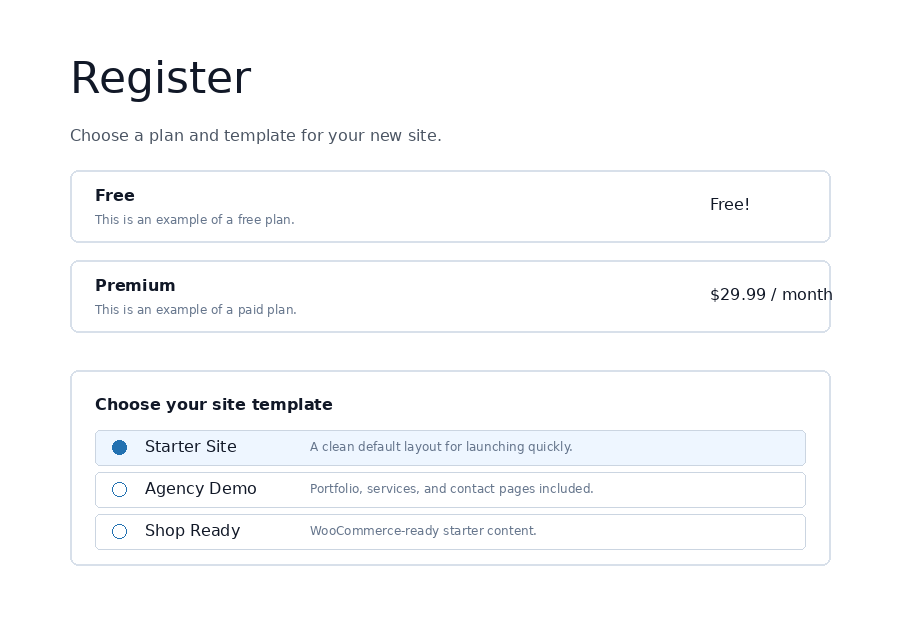
ਫਰੰਟਐਂਡ ਉੱਤੇ, ਗਾਹਕ ਚੈੱਕਆਉਟ ਦੌਰਾਨ ਨਮੂਨਾ ਚੋਣਕਾਰ ਵੇਖਦੇ ਹਨ ਅਤੇ ਆਪਣੀ ਨਵੀਂ ਸਾਈਟ ਲਈ ਸ਼ੁਰੂਆਤੀ ਡਿਜ਼ਾਈਨ ਚੁਣ ਸਕਦੇ ਹਨ।
ਸਾਈਟ ਨਮੂਨਾ ਵਿਕਲਪ
ਹੋਰ ਸਾਈਟ ਨਮੂਨਾ ਫੰਕਸ਼ਨ ਉਪਲਬਧ ਹਨ ਜਿਨ੍ਹਾਂ ਨੂੰ ਤੁਸੀਂ Ultimate Multisite ਸੈਟਿੰਗਾਂ ਹੇਠਾਂ ਚਾਲੂ ਜਾਂ ਬੰਦ ਕਰ ਸਕਦੇ ਹੋ।
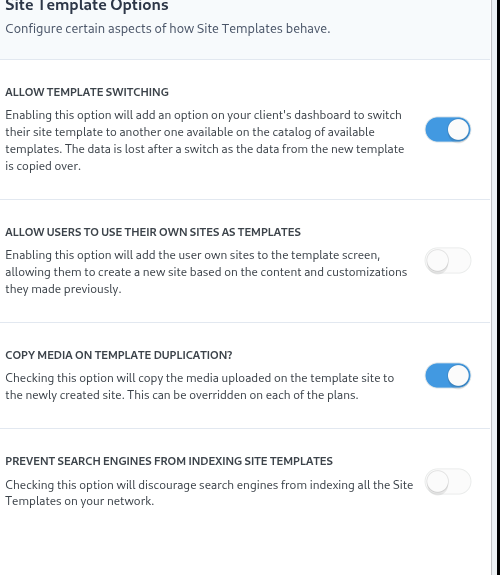
ਨਮੂਨਾ ਬਦਲਣ ਦੀ ਇਜਾਜ਼ਤ ਦਿਓ
ਇਸ ਵਿਕਲਪ ਨੂੰ ਸਮਰੱਥ ਕਰਨ ਨਾਲ ਤੁਹਾਡੇ ਕਲਾਇੰਟ ਖਾਤਾ ਅਤੇ ਸਾਈਟ ਬਣਨ ਤੋਂ ਬਾਅਦ ਸਾਈਨ-ਅੱਪ ਪ੍ਰਕਿਰਿਆ ਦੌਰਾਨ ਚੁਣਿਆ ਨਮੂਨਾ ਬਦਲ ਸਕਣਗੇ। ਇਹ ਕਲਾਇੰਟ ਦੇ ਨਜ਼ਰੀਏ ਤੋਂ ਲਾਭਦਾਇਕ ਹੈ ਕਿਉਂਕਿ ਜੇ ਬਾਅਦ ਵਿੱਚ ਉਨ੍ਹਾਂ ਨੂੰ ਪਤਾ ਲੱਗੇ ਕਿ ਉਨ੍ਹਾਂ ਦੀ ਮੂਲ ਚੋਣ ਉਨ੍ਹਾਂ ਦੀਆਂ ਖਾਸ ਲੋੜਾਂ ਲਈ ਸਭ ਤੋਂ ਵਧੀਆ ਨਹੀਂ ਸੀ, ਤਾਂ ਇਹ ਉਨ੍ਹਾਂ ਨੂੰ ਨਮੂਨਾ ਮੁੜ-ਚੁਣਨ ਦੀ ਇਜਾਜ਼ਤ ਦਿੰਦਾ ਹੈ।
ਉਪਭੋਗਤਾਵਾਂ ਨੂੰ ਆਪਣੀ ਸਾਈਟ ਨਮੂਨੇ ਵਜੋਂ ਵਰਤਣ ਦੀ ਇਜਾਜ਼ਤ ਦਿਓ
ਕਿਉਂਕਿ ਸਬਸਾਈਟ ਉਪਭੋਗਤਾਵਾਂ ਨੇ ਆਪਣੀ ਸਾਈਟ ਬਣਾਉਣ ਅਤੇ ਡਿਜ਼ਾਈਨ ਕਰਨ ਵਿੱਚ ਸਮਾਂ ਲਗਾਇਆ ਹੁੰਦਾ ਹੈ, ਉਹ ਇਸ ਨੂੰ ਕਲੋਨ ਕਰਕੇ ਤੁਹਾਡੇ ਨੈੱਟਵਰਕ ਉੱਤੇ ਹੋਰ ਸਬਸਾਈਟ ਬਣਾਉਣ ਵੇਲੇ ਉਪਲਬਧ ਸਾਈਟ ਨਮੂਨਿਆਂ ਵਿੱਚੋਂ ਇੱਕ ਵਜੋਂ ਵਰਤਣਾ ਚਾਹ ਸਕਦੇ ਹਨ। ਇਹ ਵਿਕਲਪ ਉਨ੍ਹਾਂ ਨੂੰ ਇਹ ਕਰਨ ਦੀ ਇਜਾਜ਼ਤ ਦੇਵੇਗਾ।
ਨਮੂਨਾ ਡੁਪਲੀਕੇਸ਼ਨ ਉੱਤੇ ਮੀਡੀਆ ਕਾਪੀ ਕਰੋ
ਇਸ ਵਿਕਲਪ ਨੂੰ ਚੁਣਨ ਨਾਲ ਨਮੂਨਾ ਸਾਈਟ ਉੱਤੇ ਅੱਪਲੋਡ ਕੀਤਾ ਮੀਡੀਆ ਨਵੀਂ ਬਣਾਈ ਸਾਈਟ ਉੱਤੇ ਕਾਪੀ ਹੋ ਜਾਵੇਗਾ। ਇਸ ਨੂੰ ਹਰ ਯੋਜਨਾ ਉੱਤੇ ਓਵਰਰਾਈਡ ਕੀਤਾ ਜਾ ਸਕਦਾ ਹੈ।
ਖੋਜ ਇੰਜਨਾਂ ਨੂੰ ਸਾਈਟ ਨਮੂਨਿਆਂ ਦੀ ਇੰਡੈਕਸਿੰਗ ਤੋਂ ਰੋਕੋ
ਇਸ ਲੇਖ ਵਿੱਚ ਚਰਚਾ ਕੀਤੇ ਸਾਈਟ ਨਮੂਨੇ boilerplate ਹਨ ਪਰ ਫਿਰ ਵੀ ਤੁਹਾਡੇ ਨੈੱਟਵਰਕ ਦਾ ਹਿੱਸਾ ਹਨ, ਜਿਸਦਾ ਮਤਲਬ ਹੈ ਕਿ ਇਹ ਹਾਲੇ ਵੀ ਖੋਜ ਇੰਜਨਾਂ ਲਈ ਲੱਭਣ ਵਾਸਤੇ ਉਪਲਬਧ ਹਨ। ਇਹ ਵਿਕਲਪ ਤੁਹਾਨੂੰ ਸਾਈਟ ਨਮੂਨਿਆਂ ਨੂੰ ਲੁਕਾਉਣ ਦੀ ਇਜਾਜ਼ਤ ਦੇਵੇਗਾ ਤਾਂ ਜੋ ਖੋਜ ਇੰਜਨ ਉਨ੍ਹਾਂ ਨੂੰ ਇੰਡੈਕਸ ਨਾ ਕਰ ਸਕਣ।
ਆਟੋਮੈਟਿਕ ਖੋਜ-ਅਤੇ-ਬਦਲ ਨਾਲ ਸਾਈਟ ਨਮੂਨਿਆਂ ਨੂੰ ਪਹਿਲਾਂ ਤੋਂ ਭਰਨਾ
Ultimate Multisite ਦੀਆਂ ਸਭ ਤੋਂ ਸ਼ਕਤੀਸ਼ਾਲੀ ਵਿਸ਼ੇਸ਼ਤਾਵਾਂ ਵਿੱਚੋਂ ਇੱਕ ਰਜਿਸਟ੍ਰੇਸ਼ਨ ਫਾਰਮ ਉੱਤੇ ਮਨਚਾਹੇ ਟੈਕਸਟ, ਰੰਗ, ਅਤੇ ਚੋਣ ਖੇਤਰ ਜੋੜਣ ਦੀ ਸਮਰੱਥਾ ਹੈ। ਜਦੋਂ ਸਾਡੇ ਕੋਲ ਉਹ ਡਾਟਾ ਕੈਪਚਰ ਹੋ ਜਾਂਦਾ ਹੈ, ਤਾਂ ਅਸੀਂ ਇਸ ਨੂੰ ਚੁਣੇ ਗਏ ਸਾਈਟ ਨਮੂਨੇ ਦੇ ਕੁਝ ਹਿੱਸਿਆਂ ਵਿੱਚ ਸਮੱਗਰੀ ਪਹਿਲਾਂ ਤੋਂ ਭਰਨ ਲਈ ਵਰਤ ਸਕਦੇ ਹਾਂ। ਫਿਰ, ਜਦੋਂ ਨਵੀਂ ਸਾਈਟ ਪ੍ਰਕਾਸ਼ਿਤ ਕੀਤੀ ਜਾ ਰਹੀ ਹੁੰਦੀ ਹੈ, Ultimate Multisite ਪਲੇਸਹੋਲਡਰਾਂ ਨੂੰ ਰਜਿਸਟ੍ਰੇਸ਼ਨ ਦੌਰਾਨ ਦਾਖਲ ਕੀਤੀ ਅਸਲ ਜਾਣਕਾਰੀ ਨਾਲ ਬਦਲ ਦੇਵੇਗਾ।
ਉਦਾਹਰਨ ਲਈ, ਜੇ ਤੁਸੀਂ ਰਜਿਸਟ੍ਰੇਸ਼ਨ ਦੌਰਾਨ ਆਪਣੇ ਅੰਤਿਮ-ਉਪਭੋਗਤਾ ਦੀ ਕੰਪਨੀ ਦਾ ਨਾਮ ਲੈਣਾ ਚਾਹੁੰਦੇ ਹੋ ਅਤੇ ਕੰਪਨੀ ਦਾ ਨਾਮ ਆਪਣੇ ਆਪ ਹੋਮ ਪੇਜ ਉੱਤੇ ਰੱਖਣਾ ਚਾਹੁੰਦੇ ਹੋ। ਆਪਣੀ ਨਮੂਨਾ ਸਾਈਟ ਦੇ ਹੋਮ ਪੇਜ ਉੱਤੇ ਤੁਹਾਨੂੰ ਪਲੇਸਹੋਲਡਰ ਜੋੜਣੇ ਪੈਣਗੇ, ਜਿਵੇਂ ਹੇਠਾਂ ਚਿੱਤਰ ਵਿੱਚ ਹੈ (ਪਲੇਸਹੋਲਡਰਾਂ ਨੂੰ ਦੋਹਰੀ ਕਰਲੀ ਬ੍ਰੇਸਾਂ ਨਾਲ ਘੇਰ ਕੇ ਜੋੜਿਆ ਜਾਣਾ ਚਾਹੀਦਾ ਹੈ - {{placeholder_name}})।
ਫਿਰ, ਤੁਸੀਂ ਉਹ ਡਾਟਾ ਕੈਪਚਰ ਕਰਨ ਲਈ ਆਪਣੇ ਚੈੱਕਆਉਟ ਫਾਰਮ ਉੱਤੇ ਸਿਰਫ਼ ਇੱਕ ਮਿਲਦਾ-ਜੁਲਦਾ ਰਜਿਸਟ੍ਰੇਸ਼ਨ ਖੇਤਰ ਜੋੜ ਸਕਦੇ ਹੋ। ਨਮੂਨਾ ਚੋਣ ਲਈ ਵਰਤਿਆ ਗਿਆ ਉਹੀ ਚੈੱਕਆਉਟ ਫਾਰਮ ਸੰਪਾਦਕ ਤੁਹਾਨੂੰ ਨਮੂਨਾ ਚੋਣਕਾਰ ਦੇ ਨਾਲ ਕਸਟਮ ਖੇਤਰ ਰੱਖਣ ਦਿੰਦਾ ਹੈ:
ਤੁਹਾਡਾ ਗਾਹਕ ਫਿਰ ਰਜਿਸਟ੍ਰੇਸ਼ਨ ਦੌਰਾਨ ਉਹ ਖੇਤਰ ਭਰ ਸਕੇਗਾ।
Ultimate Multisite ਫਿਰ ਪਲੇਸਹੋਲਡਰਾਂ ਨੂੰ ਗਾਹਕ ਵੱਲੋਂ ਦਿੱਤੇ ਡਾਟਾ ਨਾਲ ਆਪਣੇ ਆਪ ਬਦਲ ਦੇਵੇਗਾ।
"ਪਲੇਸਹੋਲਡਰਾਂ ਨਾਲ ਭਰੇ ਨਮੂਨੇ" ਦੀ ਸਮੱਸਿਆ ਹੱਲ ਕਰਨਾ
ਇਹ ਸਭ ਵਧੀਆ ਹੈ, ਪਰ ਸਾਨੂੰ ਇੱਕ ਮਾੜੀ ਸਮੱਸਿਆ ਦਾ ਸਾਹਮਣਾ ਕਰਨਾ ਪੈਂਦਾ ਹੈ: ਹੁਣ ਸਾਡੇ ਸਾਈਟ ਨਮੂਨੇ - ਜਿਨ੍ਹਾਂ ਨੂੰ ਸਾਡੇ ਗਾਹਕ ਵੇਖ ਸਕਦੇ ਹਨ - ਭੱਦੇ ਪਲੇਸਹੋਲਡਰਾਂ ਨਾਲ ਭਰੇ ਹੋਏ ਹਨ ਜੋ ਜ਼ਿਆਦਾ ਕੁਝ ਨਹੀਂ ਦੱਸਦੇ।
ਇਸ ਨੂੰ ਹੱਲ ਕਰਨ ਲਈ, ਅਸੀਂ ਪਲੇਸਹੋਲਡਰਾਂ ਲਈ ਨਕਲੀ ਮੁੱਲ ਸੈੱਟ ਕਰਨ ਦਾ ਵਿਕਲਪ ਦਿੰਦੇ ਹਾਂ, ਅਤੇ ਜਦੋਂ ਤੁਹਾਡੇ ਗਾਹਕ ਨਮੂਨਾ ਸਾਈਟਾਂ ਵੇਖ ਰਹੇ ਹੁੰਦੇ ਹਨ ਤਾਂ ਅਸੀਂ ਉਹਨਾਂ ਮੁੱਲਾਂ ਨੂੰ ਉਨ੍ਹਾਂ ਦੀ ਸਮੱਗਰੀ ਖੋਜਣ ਅਤੇ ਬਦਲਣ ਲਈ ਵਰਤਦੇ ਹਾਂ।
ਤੁਸੀਂ Ultimate Multisite > Settings > Sites ਉੱਤੇ ਜਾ ਕੇ, ਅਤੇ ਫਿਰ ਸਾਈਡਬਾਰ ਉੱਤੇ ਪਲੇਸਹੋਲਡਰ ਸੰਪਾਦਿਤ ਕਰੋ ਲਿੰਕ 'ਤੇ ਕਲਿੱਕ ਕਰਕੇ ਨਮੂਨਾ ਪਲੇਸਹੋਲਡਰ ਸੰਪਾਦਕ ਤੱਕ ਪਹੁੰਚ ਕਰ ਸਕਦੇ ਹੋ।
ਇਹ ਤੁਹਾਨੂੰ ਪਲੇਸਹੋਲਡਰਾਂ ਦੇ ਸਮੱਗਰੀ ਸੰਪਾਦਕ 'ਤੇ ਲੈ ਜਾਵੇਗਾ, ਜਿੱਥੇ ਤੁਸੀਂ ਪਲੇਸਹੋਲਡਰ ਅਤੇ ਉਨ੍ਹਾਂ ਦੀ ਸੰਬੰਧਤ ਸਮੱਗਰੀ ਜੋੜ ਸਕਦੇ ਹੋ।