ਰਜਿਸਟ੍ਰੇਸ਼ਨ ਪ੍ਰਵਾਹ (v2)
ਮਹੱਤਵਪੂਰਨ ਨੋਟ: ਇਹ ਲੇਖ Ultimate Multisite ਵਰਜਨ 2.x ਲਈ ਹੈ।
ਯੂਜ਼ਰ ਤੁਹਾਡੇ ਨੈੱਟਵਰਕ ਵਿੱਚ ਵੱਖ-ਵੱਖ ਤਰੀਕਿਆਂ ਨਾਲ ਰਜਿਸਟਰ ਕਰ ਸਕਦੇ ਹਨ। ਉਹ ਤੁਹਾਡਾ ਰਜਿਸਟ੍ਰੇਸ਼ਨ ਫਾਰਮ ਵਰਤ ਸਕਦੇ ਹਨ ਜਾਂ ਪਹਿਲਾਂ ਤੋਂ ਚੁਣੀ ਹੋਈ ਯੋਜਨਾ ਲਈ ਸਾਂਝਾ ਕਰਨ ਯੋਗ ਲਿੰਕ ਵਰਤ ਸਕਦੇ ਹਨ। ਇੱਥੇ ਅਸੀਂ ਤੁਹਾਨੂੰ ਦਿਖਾਵਾਂਗੇ ਕਿ ਤੁਹਾਡੇ ਗਾਹਕ ਉਪਲਬਧ ਰਾਹਾਂ ਦੀ ਵਰਤੋਂ ਕਰਕੇ ਤੁਹਾਡੇ ਨੈੱਟਵਰਕ 'ਤੇ ਕਿਵੇਂ ਰਜਿਸਟਰ ਕਰ ਸਕਦੇ ਹਨ ਅਤੇ ਤੁਹਾਡੇ ਨੈੱਟਵਰਕ 'ਤੇ ਰਜਿਸਟਰ ਕਰਨ ਤੋਂ ਬਾਅਦ ਕੀ ਹੁੰਦਾ ਹੈ।
ਰਜਿਸਟ੍ਰੇਸ਼ਨ ਫਾਰਮ ਵਰਤਣਾ:
ਇਹ ਮਿਆਰੀ ਰਜਿਸਟ੍ਰੇਸ਼ਨ ਪ੍ਰਕਿਰਿਆ ਹੈ। ਤੁਸੀਂ ਇੱਕ ਚੈਕਆਉਟ ਫਾਰਮ ਨਾਲ ਰਜਿਸਟ੍ਰੇਸ਼ਨ ਪੰਨਾ ਬਣਾਉਂਦੇ ਹੋ ਅਤੇ ਇਹ ਉਹ ਥਾਂ ਹੋਵੇਗੀ ਜਿੱਥੇ ਤੁਹਾਡੇ ਗਾਹਕ ਤੁਹਾਡੇ ਨੈੱਟਵਰਕ 'ਤੇ ਰਜਿਸਟਰ ਕਰਨ ਅਤੇ ਕਿਸੇ ਯੋਜਨਾ ਦੀ ਸਬਸਕ੍ਰਿਪਸ਼ਨ ਲੈਣ ਲਈ ਜਾਣਗੇ। ਜੇ ਤੁਸੀਂ ਚਾਹੋ ਤਾਂ ਤੁਹਾਡੇ ਕੋਲ ਕਈ ਰਜਿਸਟ੍ਰੇਸ਼ਨ ਪੰਨੇ ਹੋ ਸਕਦੇ ਹਨ, ਹਰ ਇੱਕ 'ਤੇ ਵੱਖਰਾ ਰਜਿਸਟ੍ਰੇਸ਼ਨ ਫਾਰਮ ਹੋਵੇ।
ਰਜਿਸਟ੍ਰੇਸ਼ਨ ਲਈ ਡਿਫਾਲਟ ਪੰਨਾ yourdomain.com/register ਹੈ, ਪਰ ਤੁਸੀਂ ਇਸਨੂੰ ਕਿਸੇ ਵੀ ਸਮੇਂ Ultimate Multisite > ਸੈਟਿੰਗਾਂ > ਲਾਗਇਨ ਅਤੇ ਰਜਿਸਟ੍ਰੇਸ਼ਨ > ਡਿਫਾਲਟ ਰਜਿਸਟ੍ਰੇਸ਼ਨ ਪੰਨਾ 'ਤੇ ਬਦਲ ਸਕਦੇ ਹੋ।
ਜਦੋਂ ਕੋਈ ਯੂਜ਼ਰ ਤੁਹਾਡੇ ਰਜਿਸਟ੍ਰੇਸ਼ਨ ਪੰਨੇ 'ਤੇ ਪਹੁੰਚਦਾ ਹੈ (ਆਮ ਤੌਰ 'ਤੇ ਸਾਈਨ ਇਨ ਜਾਂ ਹੁਣੇ ਖਰੀਦੋ ਬਟਨ 'ਤੇ ਕਲਿੱਕ ਕਰਕੇ), ਉੱਥੇ ਉਹ ਤੁਹਾਡਾ ਰਜਿਸਟ੍ਰੇਸ਼ਨ ਫਾਰਮ ਵੇਖੇਗਾ।

ਇੱਥੇ ਚੈਕਆਉਟ ਫਾਰਮ ਦਾ ਇੱਕ ਉਦਾਹਰਨ ਹੈ ਜਿਵੇਂ ਇਹ ਫਰੰਟਐਂਡ 'ਤੇ ਦਿਖਾਈ ਦਿੰਦਾ ਹੈ:
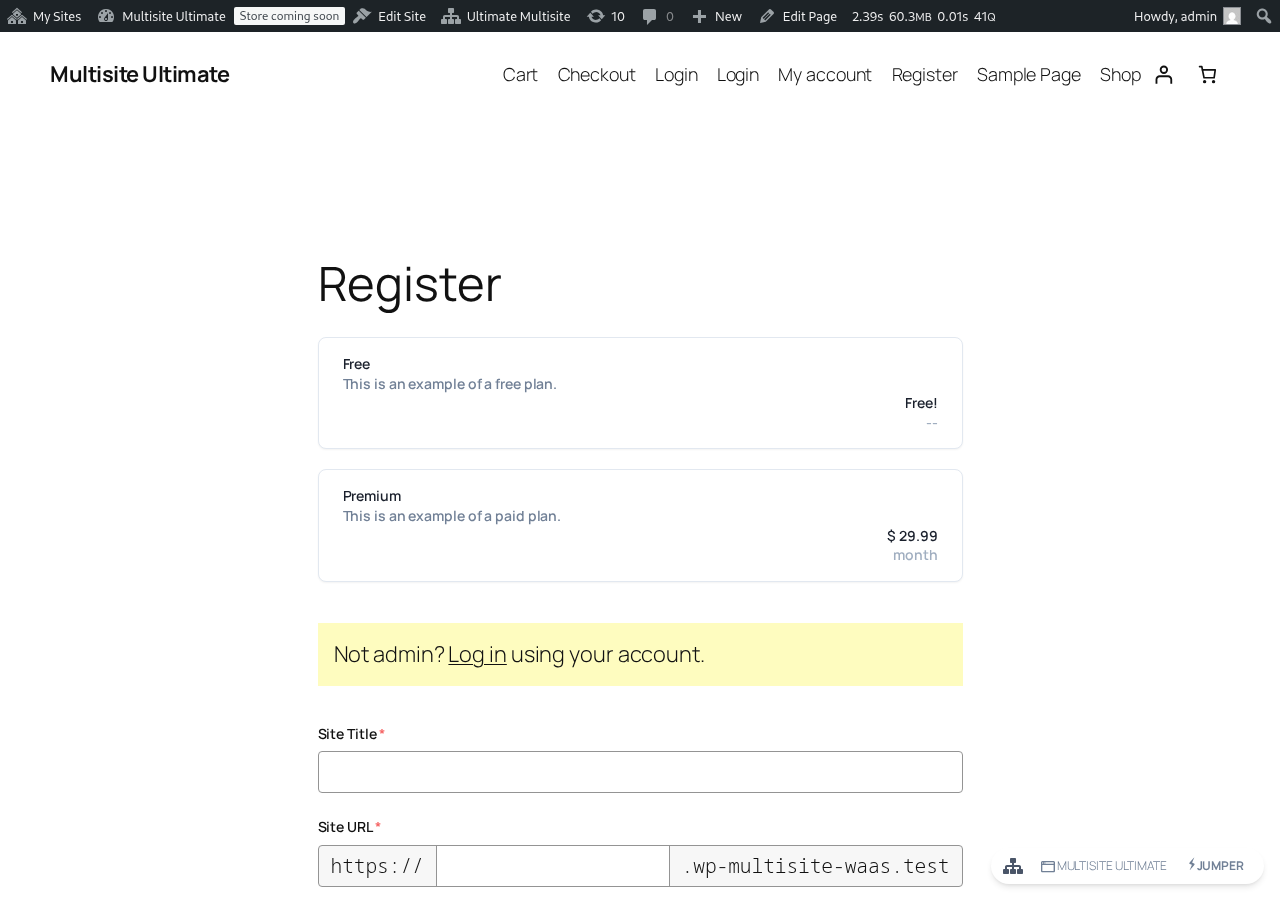
ਉਹਨਾਂ ਨੂੰ ਸਿਰਫ਼ ਸਾਰੇ ਲਾਜ਼ਮੀ ਖੇਤਰ ਭਰਨੇ ਹਨ - ਈਮੇਲ, ਯੂਜ਼ਰਨੇਮ, ਪਾਸਵਰਡ, ਆਦਿ... - ਅਤੇ ਯੋਜਨਾ ਲਈ ਭੁਗਤਾਨ ਕਰਨਾ ਹੈ ਜਾਂ ਜੇ ਉਹ ਮੁਫ਼ਤ ਯੋਜਨਾ ਜਾਂ ਭੁਗਤਾਨ ਜਾਣਕਾਰੀ ਤੋਂ ਬਿਨਾਂ ਟ੍ਰਾਇਲ ਮਿਆਦ ਵਾਲੀ ਭੁਗਤਾਨੀ ਯੋਜਨਾ ਲਈ ਰਜਿਸਟਰ ਕਰ ਰਹੇ ਹਨ ਤਾਂ ਆਪਣਾ ਈਮੇਲ ਪਤਾ ਪੁਸ਼ਟੀ ਕਰਨਾ ਹੈ।
"ਧੰਨਵਾਦ" ਪੰਨੇ 'ਤੇ, ਉਹਨਾਂ ਨੂੰ ਇੱਕ ਸੁਨੇਹਾ ਦਿਖਾਈ ਦੇਵੇਗਾ ਜੋ ਦੱਸੇਗਾ ਕਿ ਕੀ ਉਹਨਾਂ ਨੂੰ ਆਪਣਾ ਈਮੇਲ ਪਤਾ ਪੁਸ਼ਟੀ ਕਰਨ ਦੀ ਲੋੜ ਹੈ ਜਾਂ ਉਹਨਾਂ ਦੀ ਵੈੱਬਸਾਈਟ ਪਹਿਲਾਂ ਹੀ ਸਰਗਰਮ ਹੈ ਅਤੇ ਉਹ ਇਸਨੂੰ ਵਰਤਣਾ ਸ਼ੁਰੂ ਕਰ ਸਕਦੇ ਹਨ।

ਜੇ ਈਮੇਲ ਪਤੇ ਦੀ ਪੁਸ਼ਟੀ ਲੋੜੀਂਦੀ ਹੈ, ਤਾਂ ਉਹਨਾਂ ਨੂੰ ਆਪਣੇ ਈਮੇਲ ਇਨਬਾਕਸ ਵਿੱਚ ਜਾ ਕੇ ਤਸਦੀਕ ਲਿੰਕ 'ਤੇ ਕਲਿੱਕ ਕਰਨਾ ਹੋਵੇਗਾ। ਜੇ ਉਹਨਾਂ ਦਾ ਈਮੇਲ ਪਤਾ ਤਸਦੀਕ ਨਹੀਂ ਹੁੰਦਾ ਤਾਂ ਉਹਨਾਂ ਦੀ ਵੈੱਬਸਾਈਟ ਸਰਗਰਮ ਨਹੀਂ ਕੀਤੀ ਜਾਵੇਗੀ।
ਜੇ ਉਹਨਾਂ ਨੇ ਕਿਸੇ ਭੁਗਤਾਨੀ ਯੋਜਨਾ 'ਤੇ ਰਜਿਸਟਰ ਕੀਤਾ ਹੈ ਜਾਂ ਤੁਹਾਡੇ ਨੈੱਟਵਰਕ 'ਤੇ ਈਮੇਲ ਤਸਦੀਕ ਲਾਜ਼ਮੀ ਨਹੀਂ ਹੈ, ਤਾਂ ਚੈਕਆਉਟ ਤੋਂ ਤੁਰੰਤ ਬਾਅਦ ਉਹਨਾਂ ਦੀ ਵੈੱਬਸਾਈਟ ਸਰਗਰਮ ਹੋ ਜਾਵੇਗੀ ਅਤੇ ਉਹਨਾਂ ਨੂੰ ਆਪਣੇ Dashboard ਵਿੱਚ ਸਾਈਨ ਇਨ ਕਰਨ ਲਈ ਲਿੰਕ ਦਿਖਾਇਆ ਜਾਵੇਗਾ।

ਸਾਂਝਾ ਕਰਨ ਯੋਗ ਲਿੰਕ ਵਰਤਣਾ:
ਸਾਂਝਾ ਕਰਨ ਯੋਗ ਲਿੰਕ ਵਰਤ ਕੇ ਰਜਿਸਟਰ ਕਰਨ ਦੀ ਪ੍ਰਕਿਰਿਆ ਮੂਲ ਤੌਰ 'ਤੇ ਰਜਿਸਟ੍ਰੇਸ਼ਨ ਫਾਰਮ ਵਰਗੀ ਹੀ ਹੈ, ਸਿਰਫ਼ ਫਰਕ ਇਹ ਹੈ ਕਿ ਸਾਂਝਾ ਕਰਨ ਯੋਗ ਲਿੰਕ ਵਰਤਣ ਨਾਲ ਤੁਹਾਡੇ ਗਾਹਕਾਂ ਲਈ ਚੈਕਆਉਟ ਫਾਰਮ 'ਤੇ ਕੋਈ ਉਤਪਾਦ ਜਾਂ ਵੈੱਬਸਾਈਟ ਸਾਂਚਾ ਪਹਿਲਾਂ ਤੋਂ ਚੁਣਿਆ ਹੋਇਆ ਹੋ ਸਕਦਾ ਹੈ (URL ਪੈਰਾਮੀਟਰਾਂ ਰਾਹੀਂ ਉਤਪਾਦਾਂ ਅਤੇ ਸਾਂਚਿਆਂ ਨੂੰ ਪਹਿਲਾਂ ਤੋਂ ਚੁਣਨ ਵਾਲੇ ਭਾਗ ਨੂੰ ਵੇਖੋ) ਜਾਂ ਸ਼ਾਇਦ ਕੋਈ ਕੂਪਨ ਕੋਡ ਜੋੜਿਆ ਹੋਇਆ ਹੋ ਸਕਦਾ ਹੈ (URL ਪੈਰਾਮੀਟਰ ਵਰਤਣ ਵਾਲੇ ਭਾਗ ਨੂੰ ਵੇਖੋ)।
ਰਜਿਸਟ੍ਰੇਸ਼ਨ ਪ੍ਰਕਿਰਿਆ ਉਹੀ ਰਹੇਗੀ: ਉਹਨਾਂ ਨੂੰ ਆਪਣਾ ਨਾਮ, ਯੂਜ਼ਰਨੇਮ, ਈਮੇਲ ਪਤਾ, ਵੈੱਬਸਾਈਟ ਦਾ ਨਾਮ ਅਤੇ ਸਿਰਲੇਖ, ਆਦਿ... ਭਰਨਾ ਪਵੇਗਾ, ਪਰ ਯੋਜਨਾ ਜਾਂ ਸਾਈਟ ਸਾਂਚਾ ਉਹਨਾਂ ਲਈ ਪਹਿਲਾਂ ਹੀ ਚੁਣਿਆ ਹੋਇਆ ਹੋਵੇਗਾ।
ਮੈਨੁਅਲ ਭੁਗਤਾਨ ਵਰਤ ਕੇ ਰਜਿਸਟਰ ਕਰਨਾ:
ਜੇ ਤੁਸੀਂ PayPal, Stripe ਜਾਂ Ultimate Multisite ਜਾਂ ਇਸ ਦੀਆਂ add-on ਇੰਟੀਗ੍ਰੇਸ਼ਨਾਂ ਦੁਆਰਾ ਪੇਸ਼ ਕੀਤੇ ਕਿਸੇ ਹੋਰ ਭੁਗਤਾਨ ਗੇਟਵੇ ਨੂੰ ਵਰਤਣਾ ਨਹੀਂ ਚਾਹੁੰਦੇ, ਤਾਂ ਤੁਸੀਂ ਆਪਣੇ ਗਾਹਕਾਂ ਲਈ ਮੈਨੁਅਲ ਭੁਗਤਾਨ ਵਰਤ ਸਕਦੇ ਹੋ। ਇਸ ਤਰੀਕੇ ਨਾਲ, ਉਹ ਤੁਹਾਡੇ ਨੈੱਟਵਰਕ 'ਤੇ ਰਜਿਸਟਰ ਕਰਨ ਤੋਂ ਬਾਅਦ ਤੁਸੀਂ ਉਹਨਾਂ ਲਈ ਆਪਣੇ ਪਸੰਦੀਦਾ ਭੁਗਤਾਨ ਪ੍ਰੋਸੈਸਰ 'ਤੇ ਭੁਗਤਾਨ ਕਰਨ ਲਈ ਇਨਵੌਇਸ ਤਿਆਰ ਕਰ ਸਕਦੇ ਹੋ।
ਰਜਿਸਟ੍ਰੇਸ਼ਨ ਪ੍ਰਕਿਰਿਆ ਉੱਪਰ ਦਿੱਤੀ ਪ੍ਰਕਿਰਿਆ ਵਰਗੀ ਹੀ ਹੋਵੇਗੀ, ਪਰ ਰਜਿਸਟ੍ਰੇਸ਼ਨ ਪੰਨੇ 'ਤੇ ਤੁਹਾਡੇ ਗਾਹਕਾਂ ਨੂੰ ਇੱਕ ਸੁਨੇਹਾ ਦਿਖਾਈ ਦੇਵੇਗਾ ਜਿਸ ਵਿੱਚ ਲਿਖਿਆ ਹੋਵੇਗਾ ਕਿ ਭੁਗਤਾਨ ਪੂਰਾ ਕਰਨ ਲਈ ਹੋਰ ਹਦਾਇਤਾਂ ਵਾਲੀ ਈਮੇਲ ਉਹਨਾਂ ਨੂੰ ਪ੍ਰਾਪਤ ਹੋਵੇਗੀ।

ਅਤੇ ਰਜਿਸਟ੍ਰੇਸ਼ਨ ਪੂਰੀ ਹੋਣ ਤੋਂ ਬਾਅਦ, ਉਹਨਾਂ ਨੂੰ ਉਹ ਭੁਗਤਾਨ ਹਦਾਇਤਾਂ ਦਿਖਾਈ ਦੇਣਗੀਆਂ ਜੋ ਤੁਸੀਂ ਸੈੱਟ ਕੀਤੀਆਂ ਹਨ (ਅਤੇ ਉਹਨਾਂ ਨੂੰ ਇਹ ਉਹਨਾਂ ਦੀ ਈਮੇਲ 'ਤੇ ਵੀ ਮਿਲਣਗੀਆਂ)।

ਭੁਗਤਾਨ ਹਦਾਇਤਾਂ ਨੂੰ Ultimate Multisite > ਸੈਟਿੰਗਾਂ > ਭੁਗਤਾਨ 'ਤੇ ਮੈਨੁਅਲ ਭੁਗਤਾਨ ਵਿਕਲਪ ਨੂੰ ਚਾਲੂ ਕਰਨ ਤੋਂ ਬਾਅਦ ਬਦਲਿਆ ਜਾ ਸਕਦਾ ਹੈ:

ਤੁਹਾਡੇ ਗਾਹਕ ਮੈਨੁਅਲ ਭੁਗਤਾਨ ਪੂਰਾ ਕਰਕੇ ਤੁਹਾਨੂੰ ਪੁਸ਼ਟੀ ਭੇਜਣ ਤੋਂ ਬਾਅਦ, ਗਾਹਕ ਮੈਂਬਰਸ਼ਿਪ ਅਤੇ ਵੈੱਬਸਾਈਟ ਨੂੰ ਸਰਗਰਮ ਕਰਨ ਲਈ ਤੁਹਾਨੂੰ ਭੁਗਤਾਨ ਦੀ ਮੈਨੁਅਲ ਪੁਸ਼ਟੀ ਕਰਨੀ ਪਵੇਗੀ।
ਇਹ ਕਰਨ ਲਈ, Ultimate Multisite > ਭੁਗਤਾਨ 'ਤੇ ਜਾਓ ਅਤੇ ਗਾਹਕ ਦਾ ਭੁਗਤਾਨ ਲੱਭੋ। ਇਸਨੂੰ ਹਾਲੇ ਵੀ ਲੰਬਿਤ ਸਥਿਤੀ ਦਿਖਾਉਣੀ ਚਾਹੀਦੀ ਹੈ।
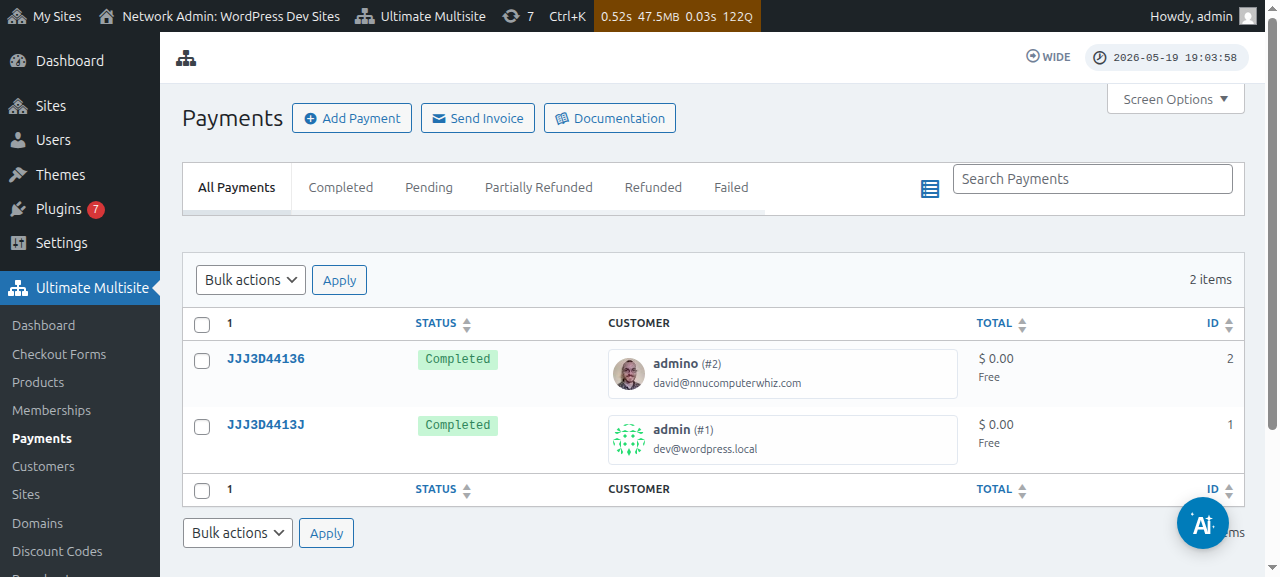
ਭੁਗਤਾਨ ਨੰਬਰ 'ਤੇ ਕਲਿੱਕ ਕਰੋ ਅਤੇ ਤੁਸੀਂ ਇਸ ਦੀ ਸਥਿਤੀ ਨੂੰ ਪੂਰਾ ਹੋਇਆ ਵਿੱਚ ਬਦਲ ਸਕੋਗੇ।
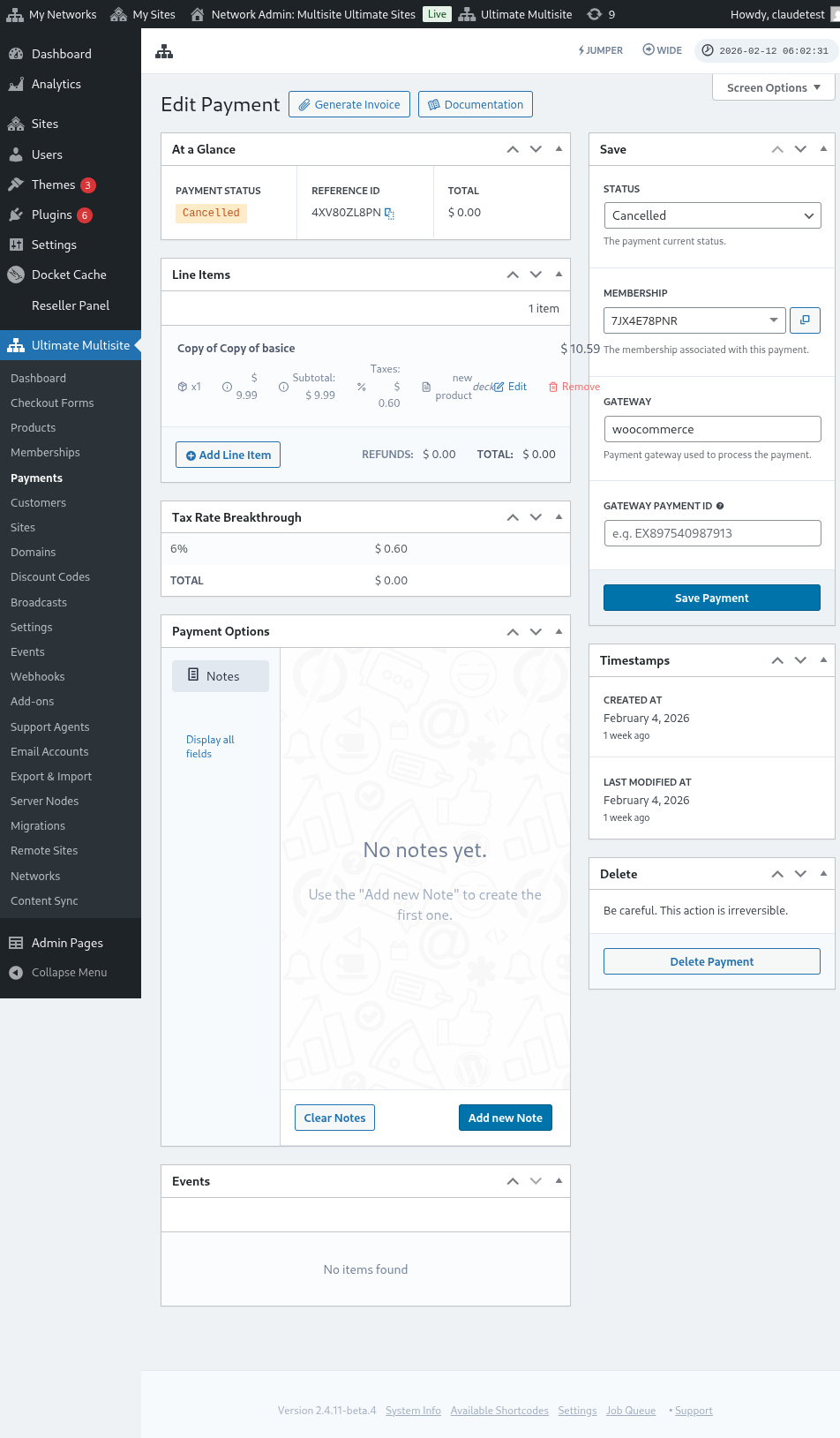

ਇਸ ਦੀ ਸਥਿਤੀ ਨੂੰ ਪੂਰਾ ਹੋਇਆ ਵਿੱਚ ਬਦਲਣ ਤੋਂ ਬਾਅਦ, ਤੁਹਾਨੂੰ ਇੱਕ ਮੈਂਬਰਸ਼ਿਪ ਸਰਗਰਮ ਕਰੋ ਸੁਨੇਹਾ ਦਿਖਾਈ ਦੇਣਾ ਚਾਹੀਦਾ ਹੈ। ਇਸ ਗਾਹਕ ਨਾਲ ਸੰਬੰਧਿਤ ਮੈਂਬਰਸ਼ਿਪ ਅਤੇ ਵੈੱਬਸਾਈਟ ਨੂੰ ਸਰਗਰਮ ਕਰਨ ਲਈ ਇਸ ਵਿਕਲਪ ਨੂੰ ਚਾਲੂ ਕਰੋ। ਫਿਰ, ਭੁਗਤਾਨ ਸੇਵ ਕਰੋ ਲਈ ਕਲਿੱਕ ਕਰੋ।

ਤੁਹਾਡਾ ਗਾਹਕ ਹੁਣ Dashboard ਅਤੇ ਉਹਨਾਂ ਸਾਰੀਆਂ ਵਿਸ਼ੇਸ਼ਤਾਵਾਂ ਤੱਕ ਪਹੁੰਚ ਕਰਨ ਦੇ ਯੋਗ ਹੋਣਾ ਚਾਹੀਦਾ ਹੈ ਜਿਨ੍ਹਾਂ ਲਈ ਉਸਨੇ ਸਬਸਕ੍ਰਾਈਬ ਕੀਤਾ ਹੈ।