ਛੂਟ ਕੋਡ ਬਣਾਉਣਾ (v2)
ਮਹੱਤਵਪੂਰਨ ਨੋਟ: ਇਹ ਲੇਖ Ultimate Multisite ਵਰਜਨ 2.x ਲਈ ਹੈ।
Ultimate Multisite ਨਾਲ ਤੁਸੀਂ ਆਪਣੇ ਗਾਹਕਾਂ ਨੂੰ ਉਨ੍ਹਾਂ ਦੀਆਂ ਸਬਸਕ੍ਰਿਪਸ਼ਨਾਂ 'ਤੇ ਛੂਟ ਦੇਣ ਲਈ ਛੂਟ ਕੋਡ ਬਣਾ ਸਕਦੇ ਹੋ। ਅਤੇ ਇਨ੍ਹਾਂ ਨੂੰ ਬਣਾਉਣਾ ਆਸਾਨ ਹੈ!
ਛੂਟ ਕੋਡ ਬਣਾਉਣਾ ਅਤੇ ਸੰਪਾਦਿਤ ਕਰਨਾ
ਛੂਟ ਕੋਡ ਬਣਾਉਣ ਜਾਂ ਸੰਪਾਦਿਤ ਕਰਨ ਲਈ, Ultimate Multisite > ਛੂਟ ਕੋਡ 'ਤੇ ਜਾਓ।
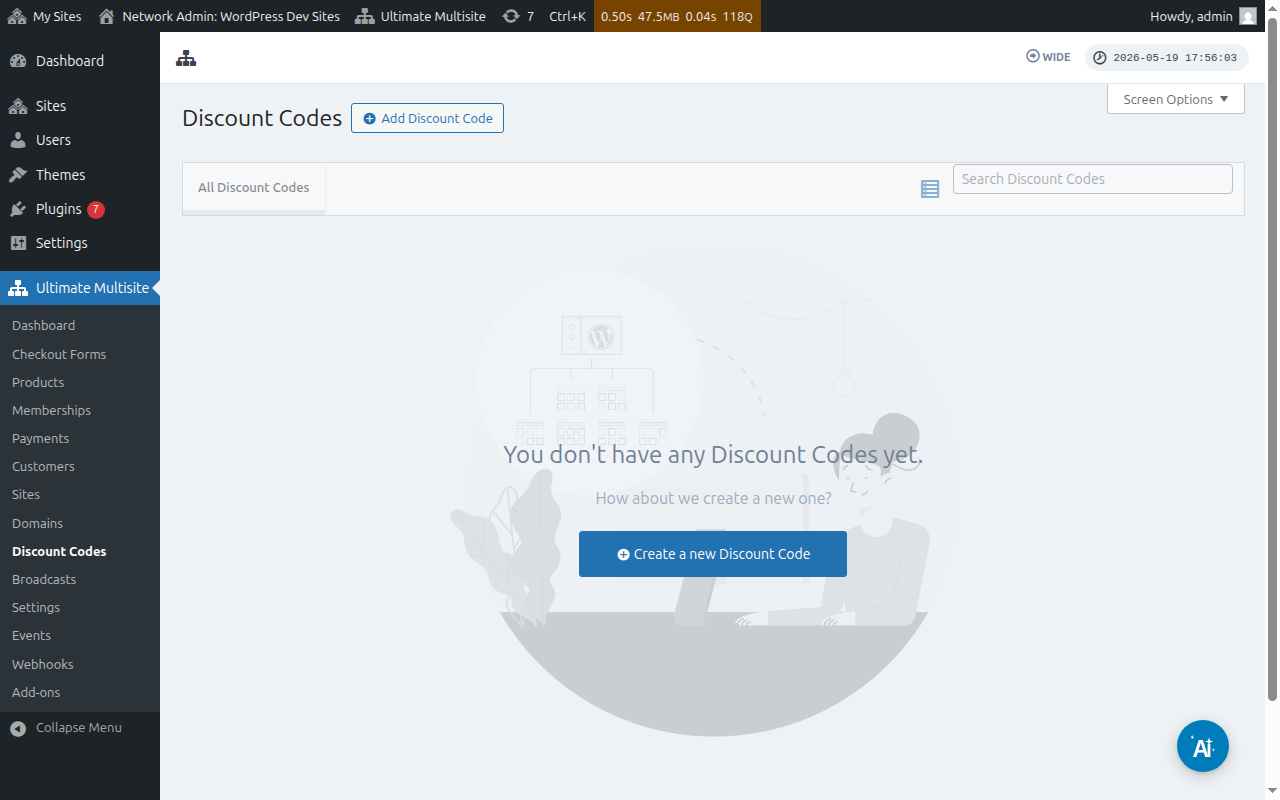
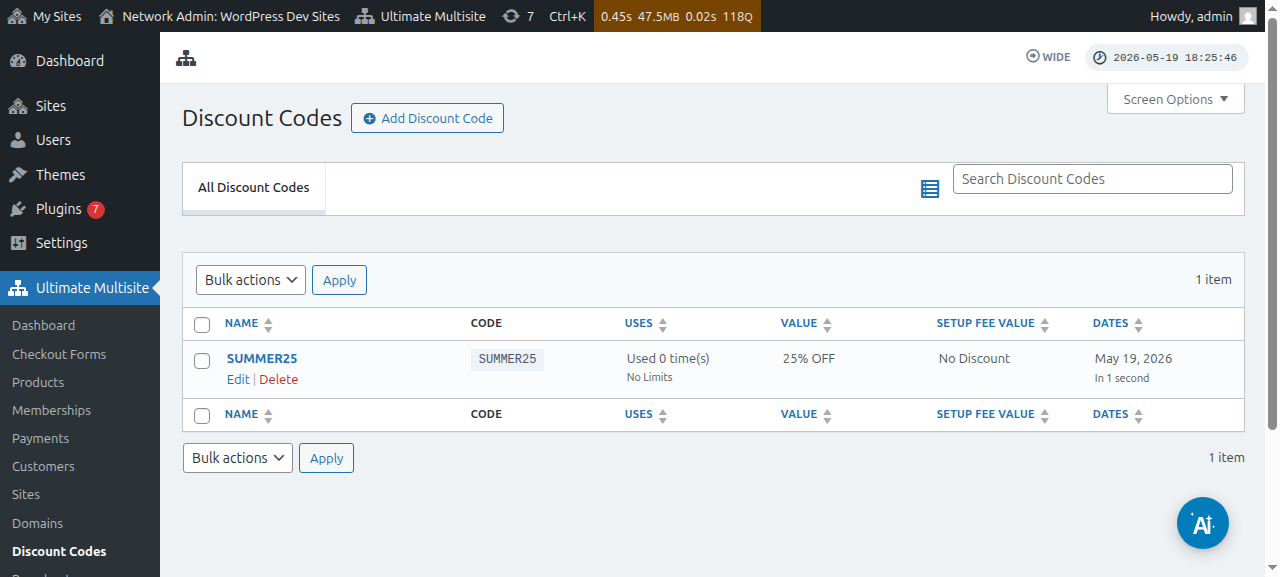
ਉੱਥੇ ਤੁਹਾਡੇ ਕੋਲ ਉਹਨਾਂ ਛੂਟ ਕੋਡਾਂ ਦੀ ਸੂਚੀ ਹੋਵੇਗੀ ਜੋ ਤੁਸੀਂ ਪਹਿਲਾਂ ਹੀ ਬਣਾਏ ਹਨ।
ਤੁਸੀਂ ਨਵਾਂ ਕੂਪਨ ਬਣਾਉਣ ਲਈ ਛੂਟ ਕੋਡ ਸ਼ਾਮਲ ਕਰੋ 'ਤੇ ਕਲਿੱਕ ਕਰ ਸਕਦੇ ਹੋ ਜਾਂ ਜਿਹੜੇ ਤੁਹਾਡੇ ਕੋਲ ਹਨ, ਉਨ੍ਹਾਂ ਉੱਤੇ ਹੋਵਰ ਕਰਕੇ ਅਤੇ ਸੰਪਾਦਿਤ ਕਰੋ 'ਤੇ ਕਲਿੱਕ ਕਰਕੇ ਉਨ੍ਹਾਂ ਨੂੰ ਸੰਪਾਦਿਤ ਕਰ ਸਕਦੇ ਹੋ।
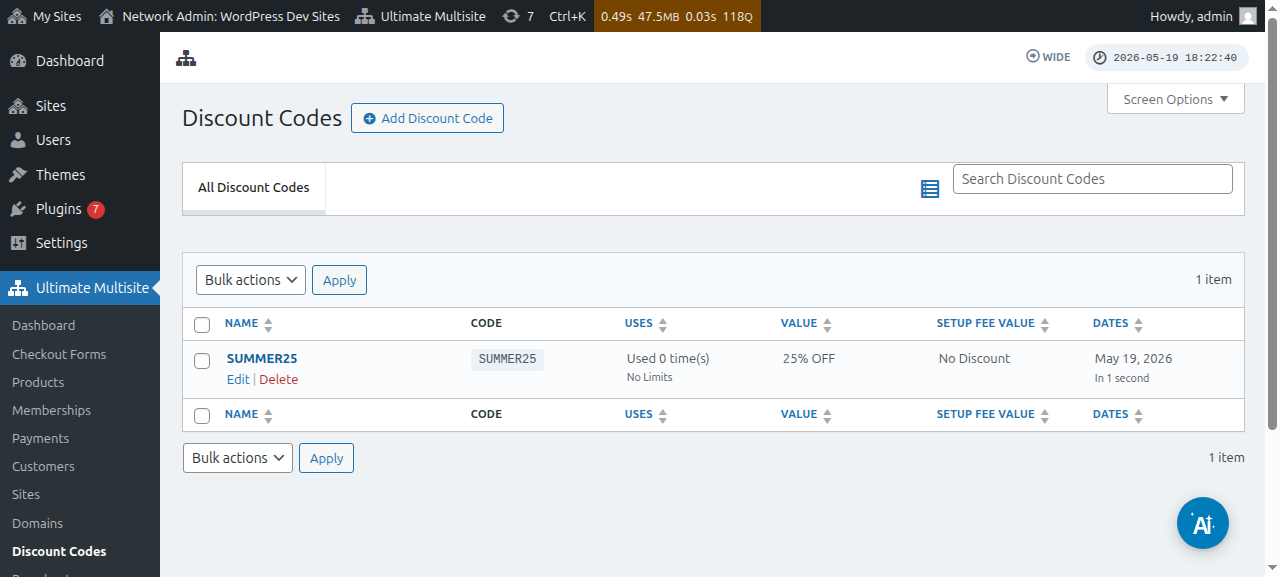
ਤੁਹਾਨੂੰ ਉਸ ਪੰਨੇ 'ਤੇ ਭੇਜਿਆ ਜਾਵੇਗਾ ਜਿੱਥੇ ਤੁਸੀਂ ਆਪਣਾ ਕੂਪਨ ਕੋਡ ਬਣਾਉਗੇ ਜਾਂ ਸੰਪਾਦਿਤ ਕਰੋਗੇ। ਇਸ ਉਦਾਹਰਨ ਵਿੱਚ ਅਸੀਂ ਇੱਕ ਨਵਾਂ ਬਣਾਵਾਂਗੇ।
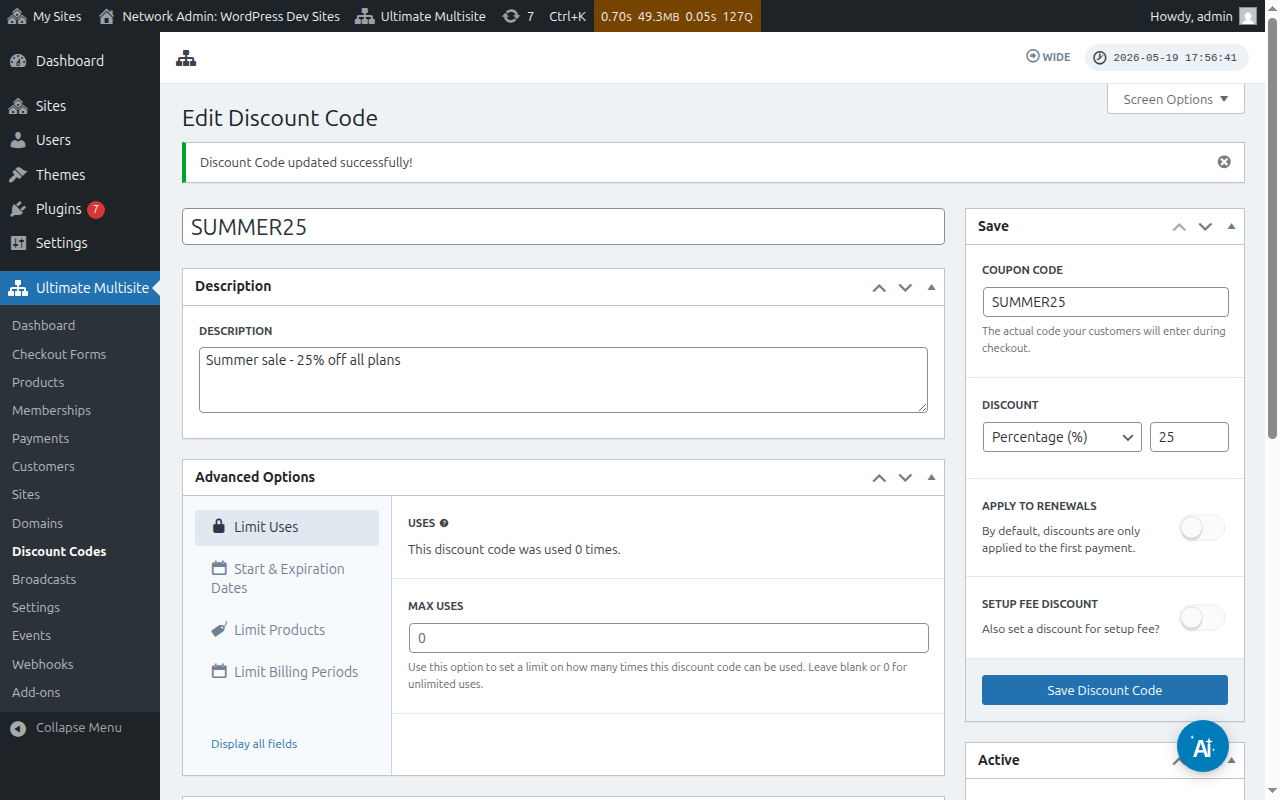
ਆਓ ਇੱਥੇ ਉਪਲਬਧ ਸੈਟਿੰਗਾਂ ਨੂੰ ਵੇਖੀਏ:
ਛੂਟ ਕੋਡ ਦਰਜ ਕਰੋ: ਇਹ ਸਿਰਫ਼ ਤੁਹਾਡੇ ਛੂਟ ਕੋਡ ਦਾ ਨਾਮ ਹੈ। ਇਹ ਉਹ ਕੋਡ ਨਹੀਂ ਹੈ ਜੋ ਤੁਹਾਡੇ ਗਾਹਕਾਂ ਨੂੰ checkout ਫਾਰਮ 'ਤੇ ਵਰਤਣਾ ਪਵੇਗਾ।
ਵਰਣਨ: ਇੱਥੇ, ਤੁਸੀਂ ਸੰਖੇਪ ਵਿੱਚ ਵੇਰਵਾ ਦੇ ਸਕਦੇ ਹੋ ਕਿ ਇਹ ਕੂਪਨ ਕਿਸ ਲਈ ਹੈ।
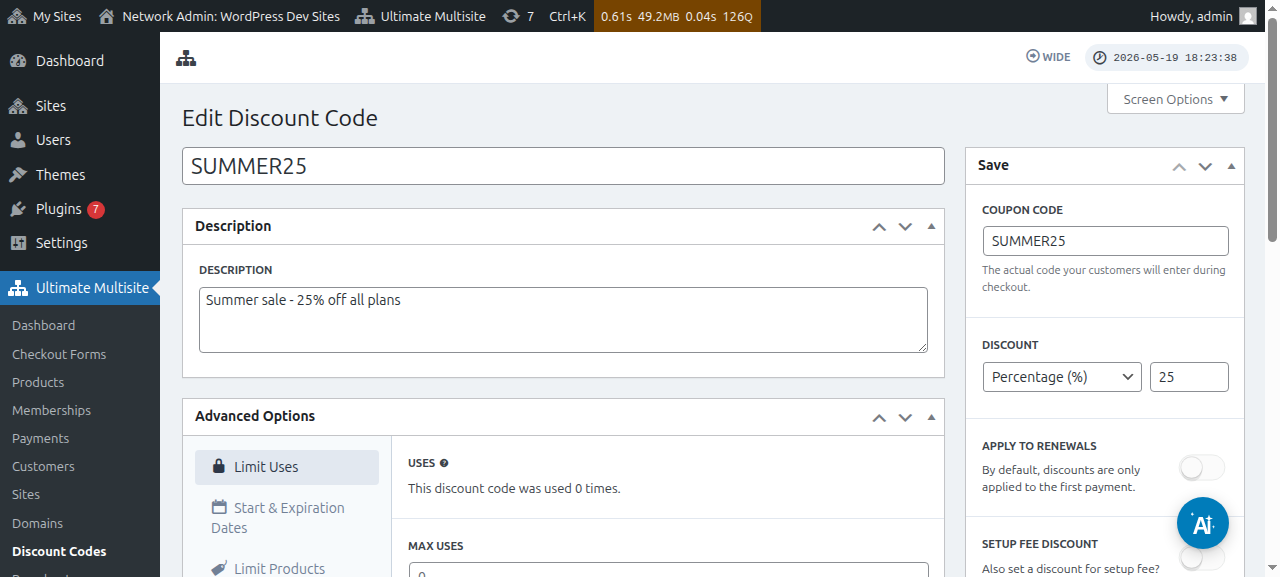
ਤੁਸੀਂ ਛੂਟ ਕੋਡ ਨੂੰ ਸਰਗਰਮ ਜਾਂ ਨਿਸ਼ਕ੍ਰਿਯ ਵਜੋਂ ਵੀ ਵੇਖ ਸਕਦੇ ਹੋ:
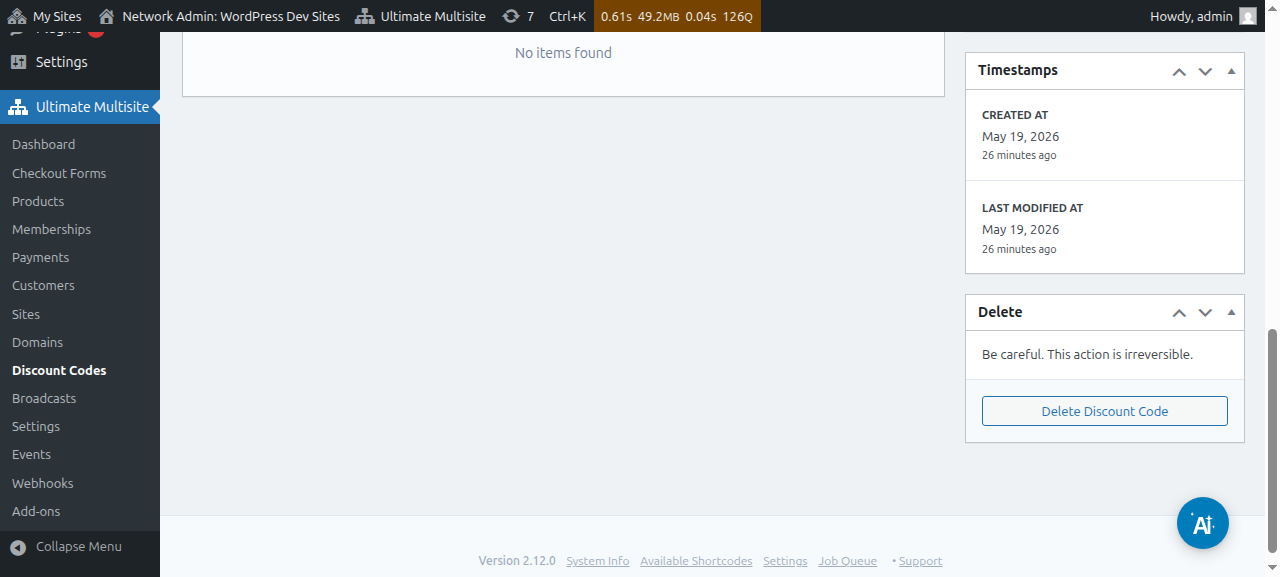
ਕੂਪਨ ਕੋਡ: ਇੱਥੇ ਤੁਸੀਂ ਉਹ ਕੋਡ ਪਰਿਭਾਸ਼ਿਤ ਕਰਦੇ ਹੋ ਜੋ ਤੁਹਾਡੇ ਗਾਹਕਾਂ ਨੂੰ checkout ਦੌਰਾਨ ਦਰਜ ਕਰਨਾ ਪਵੇਗਾ।
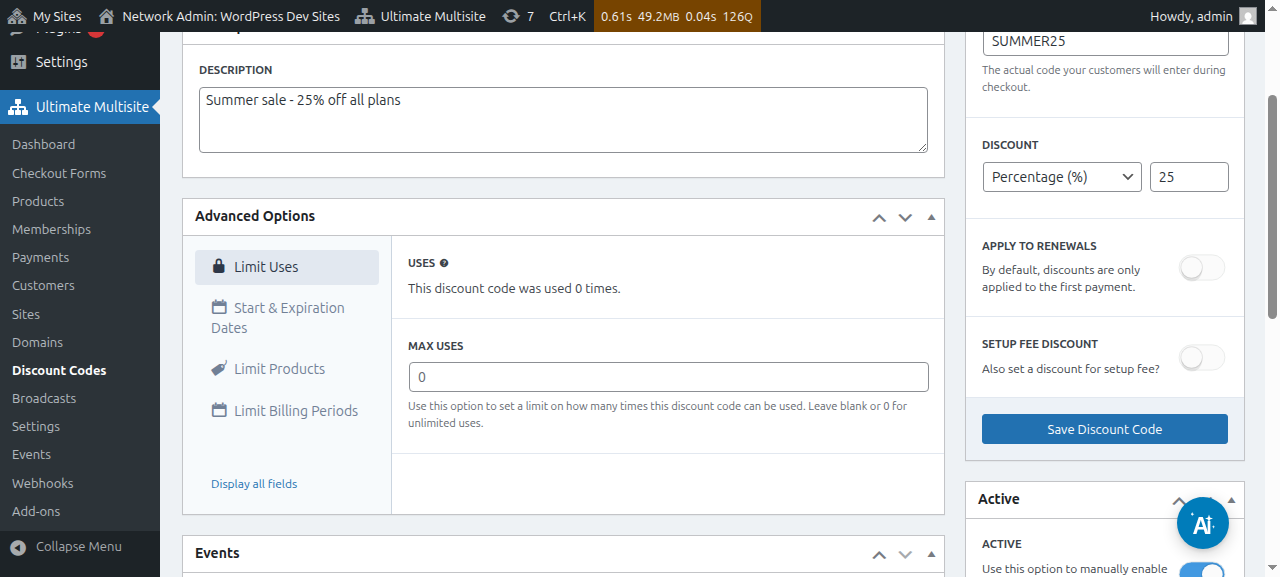
ਛੂਟ: ਇੱਥੇ, ਤੁਸੀਂ ਆਪਣੇ ਛੂਟ ਕੋਡ ਲਈ ਪੈਸਿਆਂ ਦੀ ਪ੍ਰਤੀਸ਼ਤ ਜਾਂ ਨਿਸ਼ਚਿਤ ਰਕਮ ਸੈੱਟ ਕਰ ਸਕਦੇ ਹੋ।
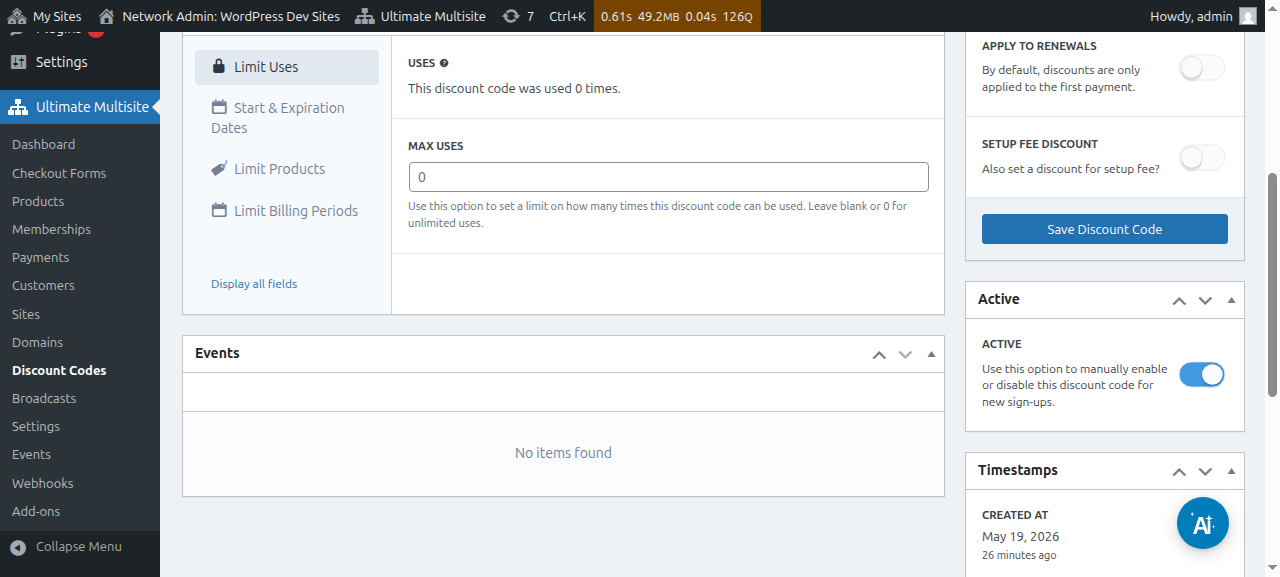
ਨਵੀਨੀਕਰਣਾਂ 'ਤੇ ਲਾਗੂ ਕਰੋ: ਜੇ ਇਹ ਵਿਕਲਪ ਬੰਦ ਕੀਤਾ ਗਿਆ ਹੈ, ਤਾਂ ਇਹ ਛੂਟ ਕੋਡ ਸਿਰਫ਼ ਪਹਿਲੀ ਭੁਗਤਾਨ 'ਤੇ ਲਾਗੂ ਹੋਵੇਗਾ। ਬਾਕੀ ਸਾਰੇ ਭੁਗਤਾਨਾਂ 'ਤੇ ਕੋਈ ਛੂਟ ਨਹੀਂ ਹੋਵੇਗੀ। ਜੇ ਇਹ ਵਿਕਲਪ ਚਾਲੂ ਕੀਤਾ ਗਿਆ ਹੈ, ਤਾਂ ਛੂਟ ਕੋਡ ਭਵਿੱਖ ਦੇ ਸਾਰੇ ਭੁਗਤਾਨਾਂ ਲਈ ਵੈਧ ਹੋਵੇਗਾ।
ਸੈਟਅੱਪ ਫੀਸ ਛੂਟ: ਜੇ ਇਹ ਵਿਕਲਪ ਬੰਦ ਕੀਤਾ ਗਿਆ ਹੈ, ਤਾਂ ਕੂਪਨ ਕੋਡ ਆਰਡਰ ਦੀ ਸੈਟਅੱਪ ਫੀਸ ਲਈ ਕੋਈ ਛੂਟ ਨਹੀਂ ਦੇਵੇਗਾ। ਜੇ ਇਹ ਵਿਕਲਪ ਚਾਲੂ ਕੀਤਾ ਗਿਆ ਹੈ, ਤਾਂ ਤੁਸੀਂ ਉਹ ਛੂਟ (ਪ੍ਰਤੀਸ਼ਤ ਜਾਂ ਨਿਸ਼ਚਿਤ ਰਕਮ) ਸੈੱਟ ਕਰ ਸਕਦੇ ਹੋ ਜੋ ਇਹ ਕੂਪਨ ਕੋਡ ਤੁਹਾਡੇ plans ਦੀ ਸੈਟਅੱਪ ਫੀਸ 'ਤੇ ਲਾਗੂ ਕਰੇਗਾ।
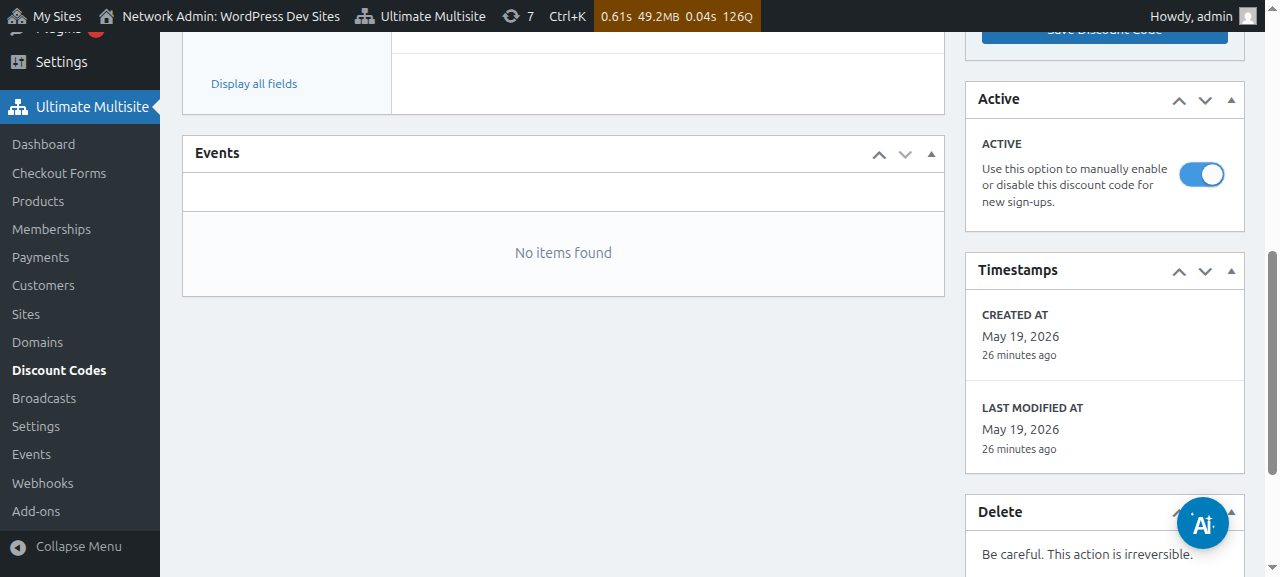
ਸਰਗਰਮ: ਇਸ ਕੂਪਨ ਕੋਡ ਨੂੰ ਹੱਥੀਂ ਸਰਗਰਮ ਜਾਂ ਨਿਸ਼ਕ੍ਰਿਯ ਕਰੋ।
ਉੱਨਤ ਵਿਕਲਪਾਂ ਹੇਠਾਂ, ਸਾਡੇ ਕੋਲ ਹੇਠਾਂ ਦਿੱਤੀਆਂ ਸੈਟਿੰਗਾਂ ਹਨ:
ਵਰਤੋਂ ਸੀਮਿਤ ਕਰੋ:
-
ਵਰਤੋਂ: ਇੱਥੇ, ਤੁਸੀਂ ਵੇਖ ਸਕਦੇ ਹੋ ਕਿ ਛੂਟ ਕੋਡ ਕਿੰਨੀ ਵਾਰ ਵਰਤਿਆ ਗਿਆ।
-
ਅਧਿਕਤਮ ਵਰਤੋਂ: ਇਹ ਉਨ੍ਹਾਂ ਵਾਰਾਂ ਦੀ ਗਿਣਤੀ ਨੂੰ ਸੀਮਿਤ ਕਰੇਗਾ ਜਿੰਨੀ ਵਾਰ ਵਰਤੋਂਕਾਰ ਇਸ ਛੂਟ ਕੋਡ ਨੂੰ ਵਰਤ ਸਕਦੇ ਹਨ। ਉਦਾਹਰਨ ਲਈ, ਜੇ ਤੁਸੀਂ ਇੱਥੇ 10 ਪਾਉਂਦੇ ਹੋ, ਤਾਂ ਕੂਪਨ ਸਿਰਫ਼ 10 ਵਾਰ ਵਰਤਿਆ ਜਾ ਸਕੇਗਾ। ਇਸ ਸੀਮਾ ਤੋਂ ਬਾਅਦ, ਕੂਪਨ ਕੋਡ ਹੋਰ ਵਰਤਿਆ ਨਹੀਂ ਜਾ ਸਕਦਾ।
ਸ਼ੁਰੂਆਤ ਅਤੇ ਮਿਆਦ ਸਮਾਪਤੀ ਦੀਆਂ ਤਾਰੀਖਾਂ: ਇੱਥੇ ਤੁਹਾਡੇ ਕੋਲ ਆਪਣੇ ਕੂਪਨ ਵਿੱਚ ਸ਼ੁਰੂਆਤ ਦੀ ਤਾਰੀਖ ਅਤੇ/ਜਾਂ ਮਿਆਦ ਸਮਾਪਤੀ ਦੀ ਤਾਰੀਖ ਸ਼ਾਮਲ ਕਰਨ ਦਾ ਵਿਕਲਪ ਹੋਵੇਗਾ।
ਉਤਪਾਦ ਸੀਮਿਤ ਕਰੋ: ਜੇ ਤੁਸੀਂ ਉਤਪਾਦ ਚੁਣੋ ਨੂੰ ਚਾਲੂ ਕਰਦੇ ਹੋ, ਤਾਂ ਤੁਹਾਡੇ ਸਾਰੇ ਉਤਪਾਦ ਤੁਹਾਨੂੰ ਦਿਖਾਏ ਜਾਣਗੇ। ਤੁਹਾਡੇ ਕੋਲ ਹੱਥੀਂ ਚੁਣਨ ਦਾ ਵਿਕਲਪ ਹੋਵੇਗਾ (ਚਾਲੂ ਜਾਂ ਬੰਦ ਕਰਕੇ) ਕਿ ਕਿਹੜਾ ਉਤਪਾਦ ਇਸ ਕੂਪਨ ਕੋਡ ਨੂੰ ਸਵੀਕਾਰ ਕਰ ਸਕਦਾ ਹੈ। ਇੱਥੇ ਬੰਦ ਕੀਤੇ ਗਏ ਉਤਪਾਦਾਂ ਵਿੱਚ ਕੋਈ ਤਬਦੀਲੀ ਨਹੀਂ ਦਿਖੇਗੀ ਜੇ ਤੁਹਾਡੇ ਗਾਹਕ ਉਨ੍ਹਾਂ ਲਈ ਇਸ ਕੂਪਨ ਕੋਡ ਨੂੰ ਵਰਤਣ ਦੀ ਕੋਸ਼ਿਸ਼ ਕਰਦੇ ਹਨ।
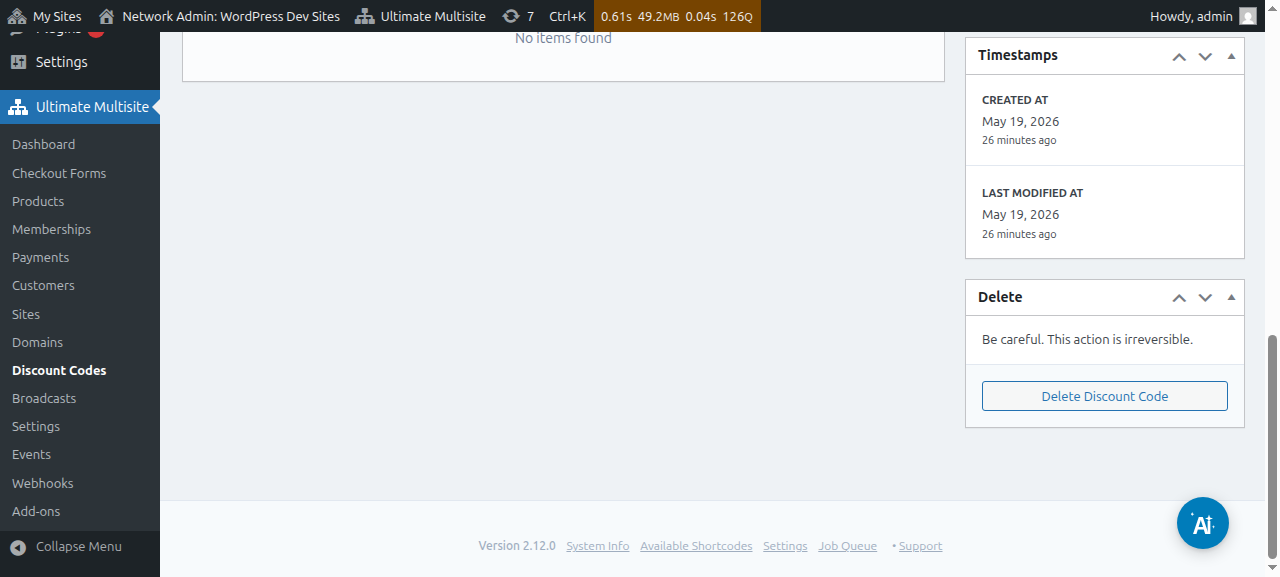
ਇਹ ਸਾਰੇ ਵਿਕਲਪ ਸੈੱਟ ਕਰਨ ਤੋਂ ਬਾਅਦ, ਆਪਣਾ ਕੂਪਨ ਸੰਭਾਲਣ ਲਈ ਛੂਟ ਕੋਡ ਸੰਭਾਲੋ 'ਤੇ ਕਲਿੱਕ ਕਰੋ ਅਤੇ ਕੰਮ ਮੁਕੰਮਲ!
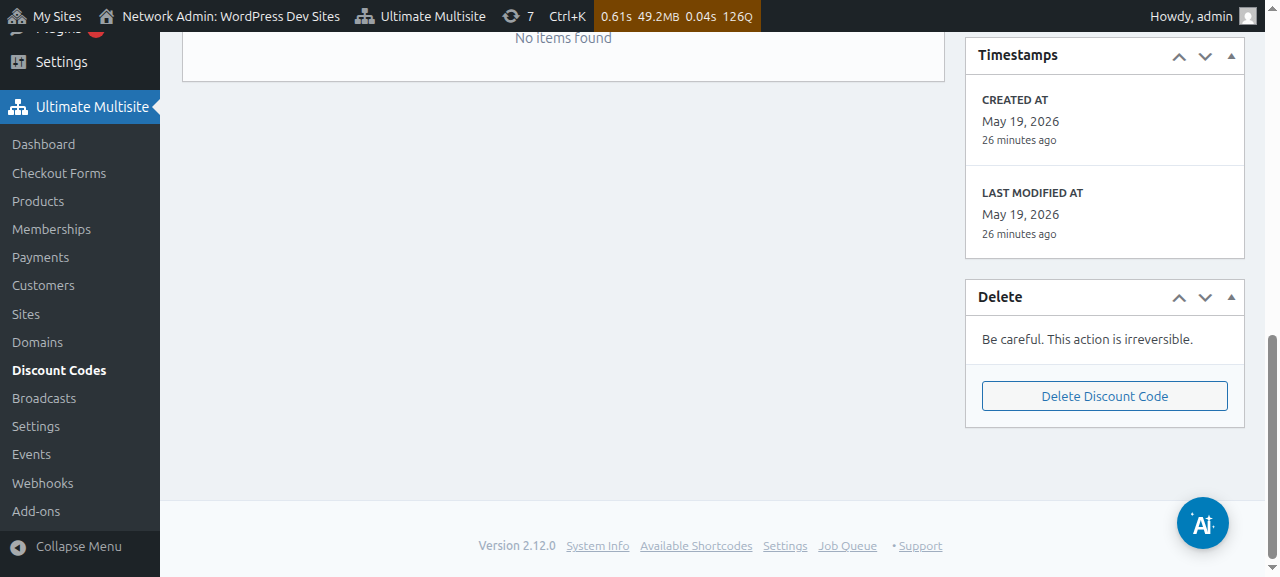
ਕੂਪਨ ਹੁਣ ਤੁਹਾਡੀ ਸੂਚੀ ਵਿੱਚ ਹੈ ਅਤੇ ਉੱਥੋਂ ਤੁਸੀਂ ਇਸਨੂੰ ਸੰਪਾਦਿਤ ਜਾਂ ਮਿਟਾਉਣ ਲਈ ਕਲਿੱਕ ਕਰ ਸਕਦੇ ਹੋ।
URL ਪੈਰਾਮੀਟਰ ਵਰਤਣਾ:
ਜੇ ਤੁਸੀਂ ਆਪਣੀਆਂ ਕੀਮਤ ਟੇਬਲਾਂ ਨੂੰ ਅਨੁਕੂਲਿਤ ਕਰਨਾ ਚਾਹੁੰਦੇ ਹੋ ਜਾਂ ਆਪਣੀ website ਲਈ ਵਧੀਆ ਕੂਪਨ ਕੋਡ ਪੰਨਾ ਬਣਾਉਣਾ ਚਾਹੁੰਦੇ ਹੋ ਅਤੇ ਆਪਣੇ checkout ਫਾਰਮ 'ਤੇ ਛੂਟ ਕੋਡ ਆਪਣੇ ਆਪ ਲਾਗੂ ਕਰਨਾ ਚਾਹੁੰਦੇ ਹੋ, ਤਾਂ ਤੁਸੀਂ ਇਹ URL ਪੈਰਾਮੀਟਰਾਂ ਰਾਹੀਂ ਕਰ ਸਕਦੇ ਹੋ।
ਪਹਿਲਾਂ, ਤੁਹਾਨੂੰ ਆਪਣੇ plan ਲਈ ਸਾਂਝਾ ਕਰਨ ਯੋਗ ਲਿੰਕ ਪ੍ਰਾਪਤ ਕਰਨਾ ਹੋਵੇਗਾ। ਇਹ ਕਰਨ ਲਈ, Ultimate Multisite > ਉਤਪਾਦ 'ਤੇ ਜਾਓ ਅਤੇ ਇੱਕ plan ਚੁਣੋ।
ਸਾਂਝਾ ਕਰਨ ਯੋਗ ਲਿੰਕ ਕਾਪੀ ਕਰਨ ਲਈ ਕਲਿੱਕ ਕਰੋ ਬਟਨ 'ਤੇ ਕਲਿੱਕ ਕਰੋ। ਇਹ ਤੁਹਾਨੂੰ ਇਸ ਖਾਸ plan ਦਾ ਸਾਂਝਾ ਕਰਨ ਯੋਗ ਲਿੰਕ ਦੇਵੇਗਾ। ਸਾਡੇ ਮਾਮਲੇ ਵਿੱਚ, ਦਿੱਤਾ ਗਿਆ ਸਾਂਝਾ ਕਰਨ ਯੋਗ ਲਿੰਕ mynetworkdomain.com/register/premium/_ ਸੀ।_
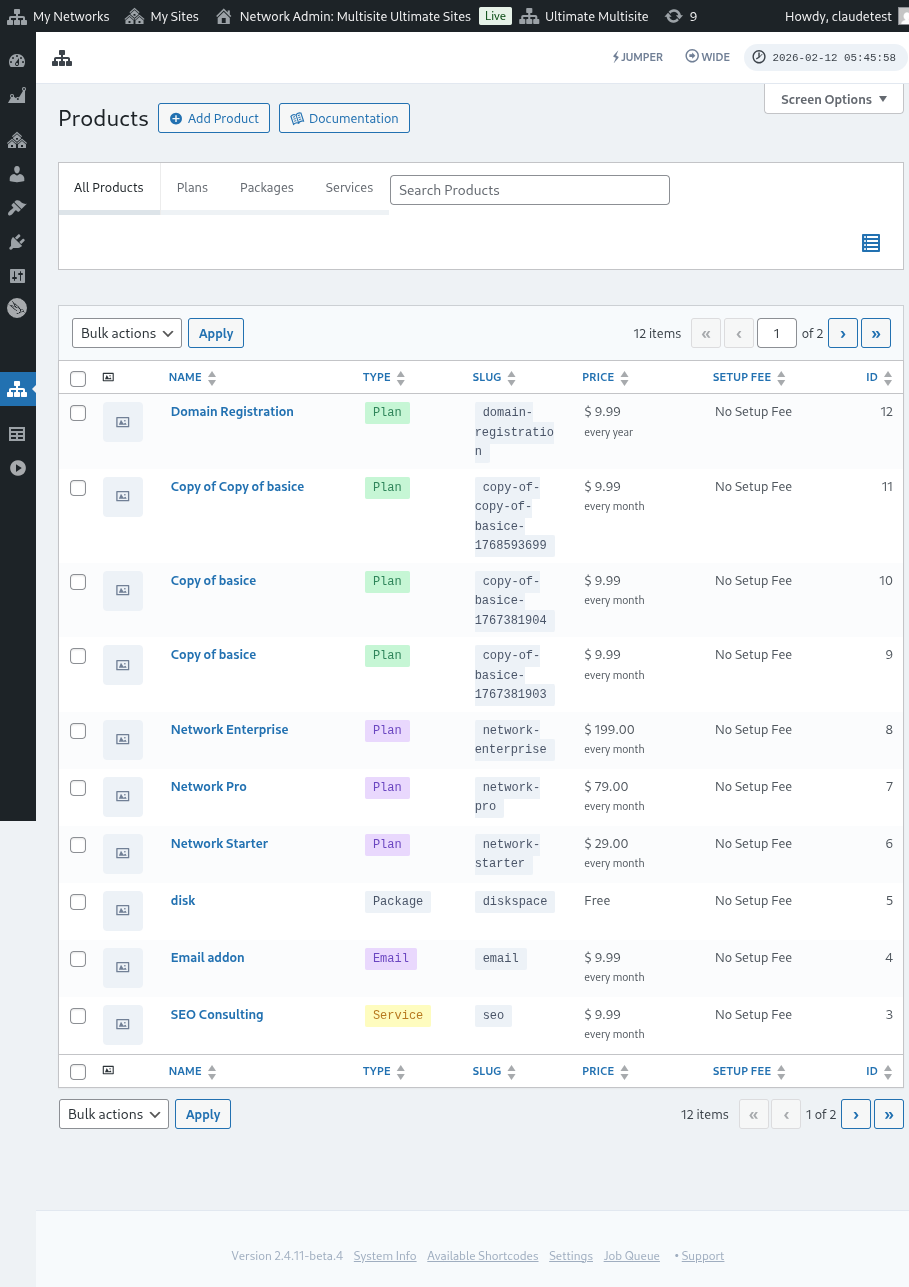
ਆਪਣੇ ਛੂਟ ਕੋਡ ਨੂੰ ਇਸ ਖਾਸ plan 'ਤੇ ਲਾਗੂ ਕਰਨ ਲਈ, ਸਿਰਫ਼ URL ਵਿੱਚ ਪੈਰਾਮੀਟਰ ?discount_code=XXX ਸ਼ਾਮਲ ਕਰੋ। ਜਿੱਥੇ XXX ਕੂਪਨ ਕੋਡ ਹੈ।
ਇੱਥੇ ਸਾਡੀ ਉਦਾਹਰਨ ਵਿੱਚ, ਅਸੀਂ ਇਸ ਖਾਸ ਉਤਪਾਦ 'ਤੇ ਕੂਪਨ ਕੋਡ 50OFF ਲਾਗੂ ਕਰਾਂਗੇ।
ਇਸ ਖਾਸ plan ਲਈ ਅਤੇ 50OFF ਛੂਟ ਕੋਡ ਲਾਗੂ ਹੋਣ ਨਾਲ URL ਇਸ ਤਰ੍ਹਾਂ ਦਿਖੇਗਾ: mynetworkdomain.com/register/premium/ ?discount_code=50OFF।