Izvēlnos kodu (v2)
SVARĪTIE PIEMĒRUMS: Šis raksts attiecas uz Ultimate Multisite versiju 2.x.
Ar Ultimate Multisite jūs varat izveidot atlaides kodus, lai sniegtu saviem klientiem atlaides uz savām abonentēm. Un to izveide ir viegli!
Izveide un rediģēšana atlaides kodiem
Lai izveidotu vai rediģētu atlaides kodu, pārvietojieties uz Ultimate Multisite > Discount Codes.
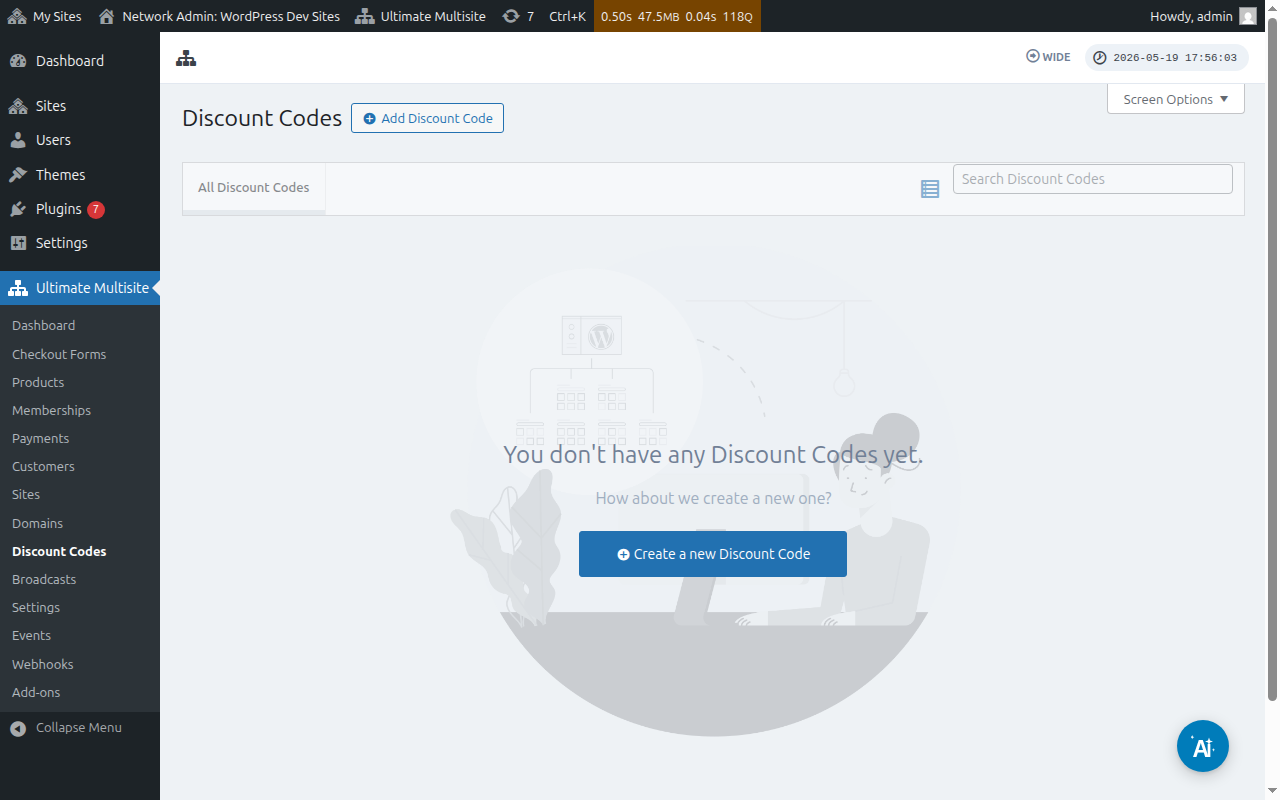
Tajā vietā jums būs saraksts par atlaides kodiem, ko jūs jau izveidojat.
Jūs varat klikšķināt uz Pievienot kodu (Add Discount Code), lai izveidotu jaunu kuponu, vai varat rediģēt tos, kurus ir, pārvietojot kursori uz viņiem un noklikšķinot uz Rediģēt (Edit).
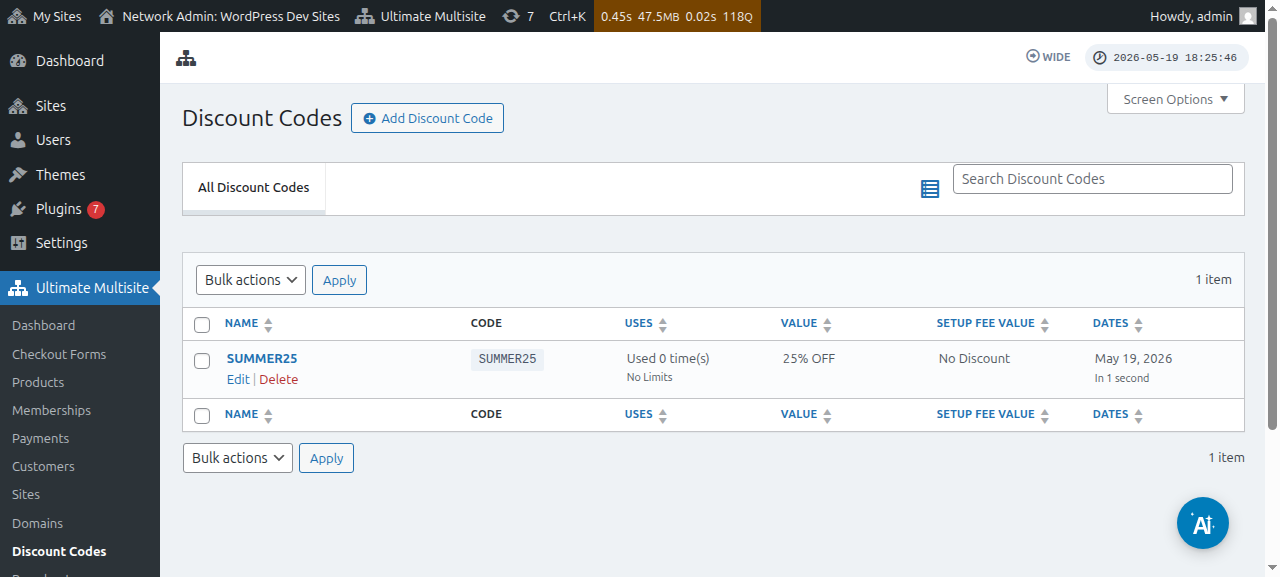
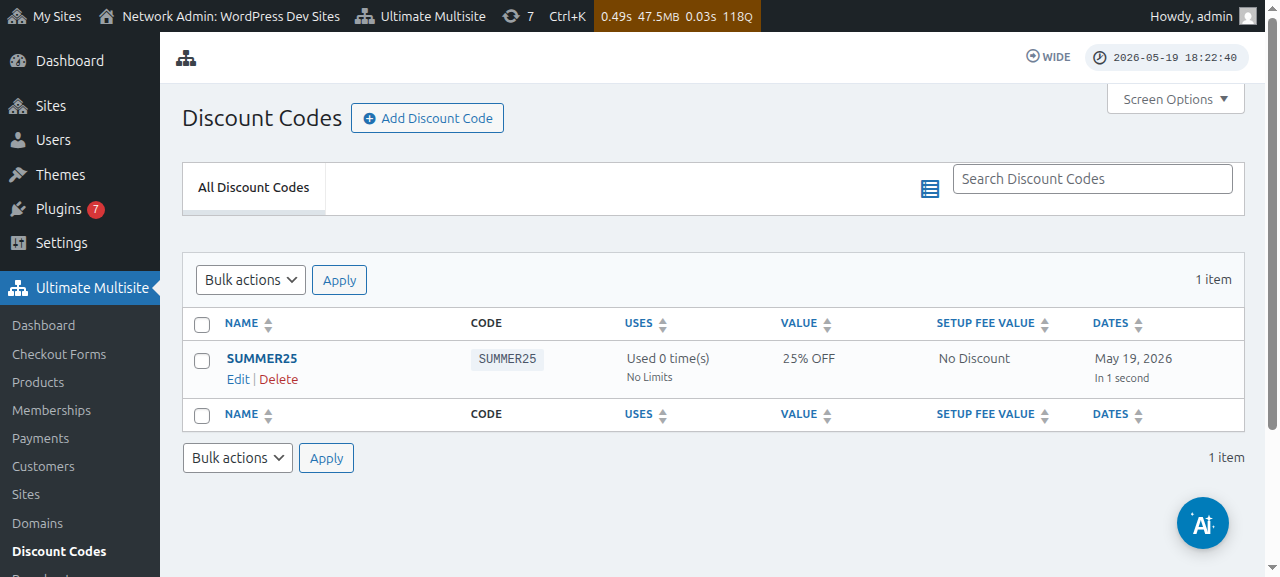
Jūs tiks pārvietots uz lapu, kur izveidoti vai rediģēti jūsu kupona kodu. Šajā piemēra mēs izveidosim jaunu.
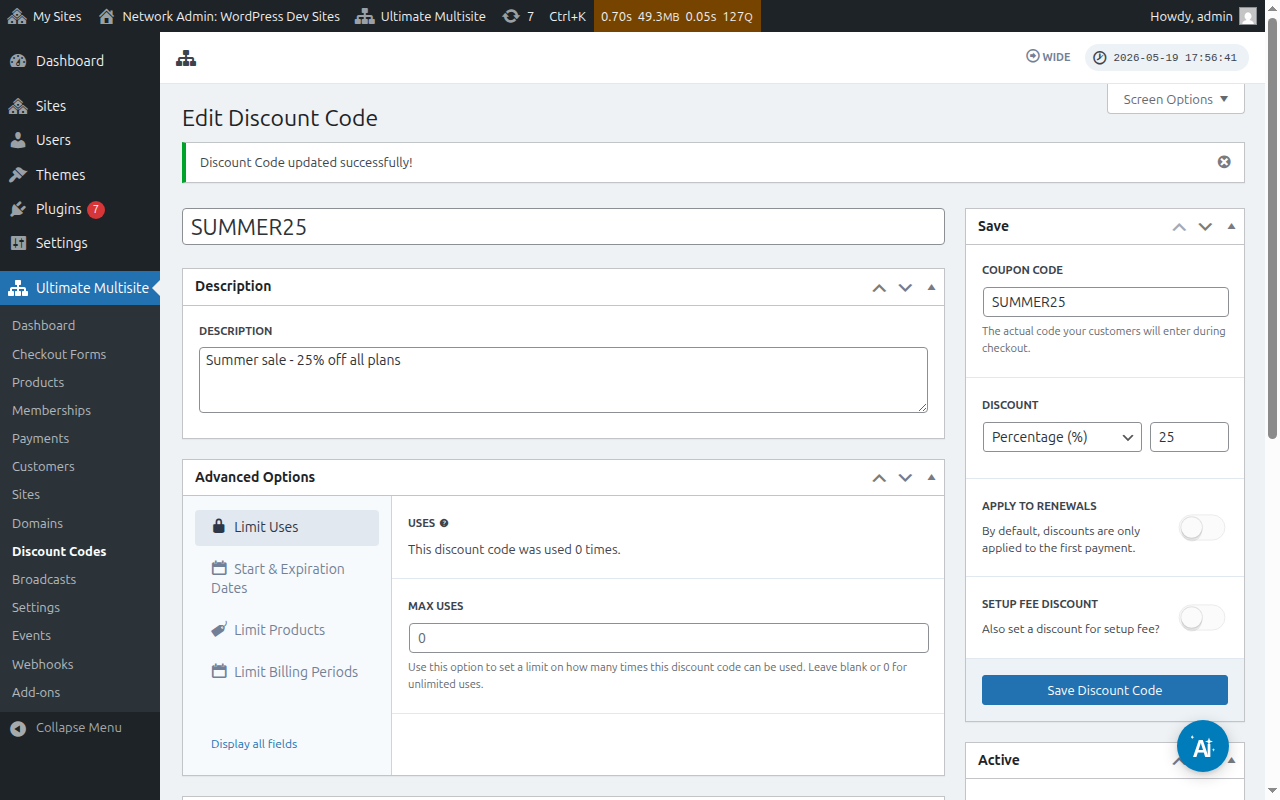
Izskatīsim, kas ir pieejams šeit:
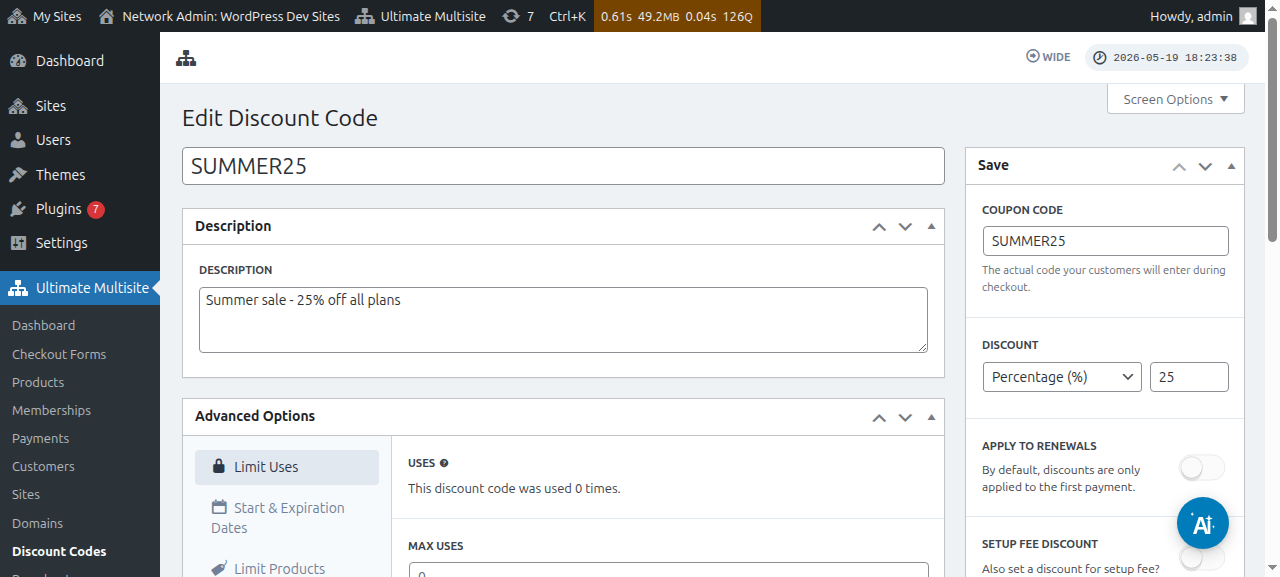
Ievadi atlaides kodu: Tas ir tikai jūsu atlaides koda nosaukums. Šis nav tas kod, ko jūsu klientiem būs jāizveido ap maksājuma formā.
Apraksts: Šeit jūs varat īsi aprakstīt, kurš ir šis kupona kodu.
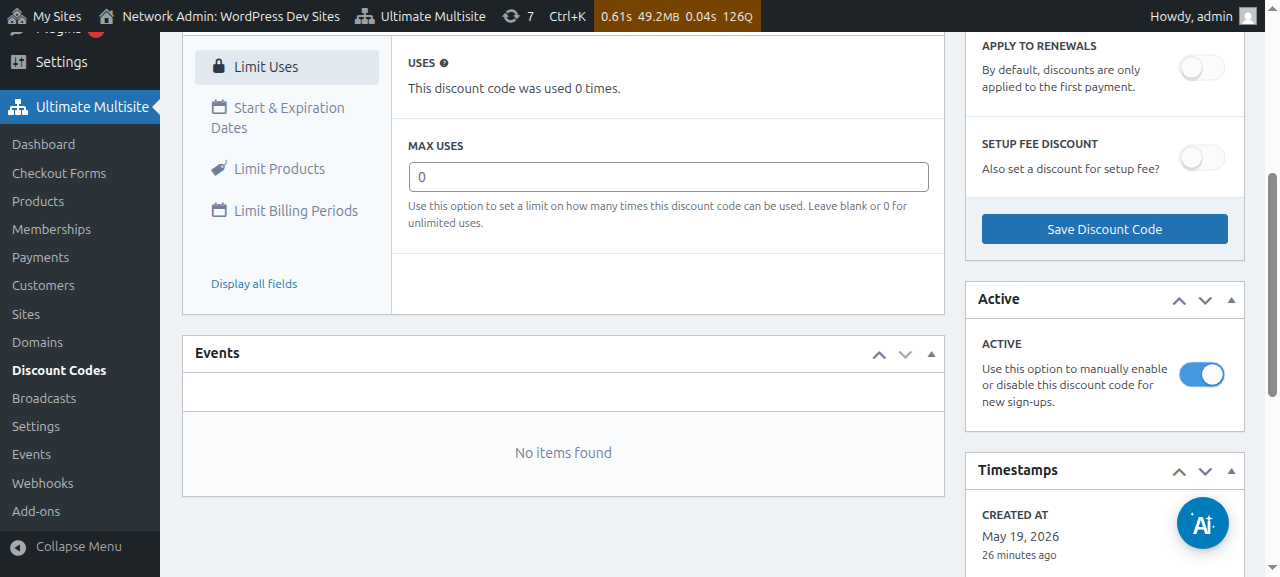
Jūs varat arī skatīties atlaides kodu kā aktīvu vai neaktīvu:
Kupona kodu: Šeit jūs definat, kurš kod klientiem būs jāievada maksājuma laikā.
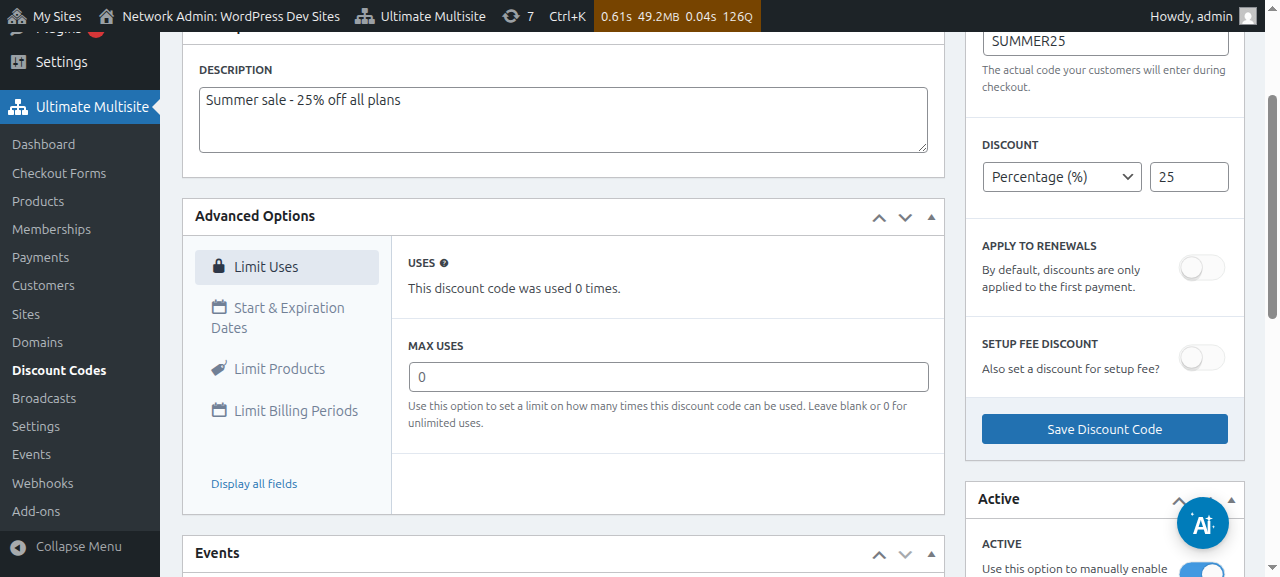
Atlaide: Šeit jūs varat noteikt gan procentu, gan fiksētu summu savai atlaides kodam.
Pietiekt atjauninājumiem: Ja šaļūna ir izslēgta, šis atlaides kodas kodu piemēro tikai pirmajai maksājumam. Visām citām maksājumiem nav atlaides. Ja šaļūna ir ieslēgta, atlaides koda codes var būt veids pirms visiem nākamajiem maksājumiem.
Iestatījums par izvietojuma maksu: Ja šaļūna ir izslēgta, kupona kodu neietver nekādu atlaidi ordering iestatījumam. Ja šaļūna ir ieslēgta, jūs varat noteikt (procentu vai fiksētu summu), kas šis kupona koda kodas piemēro ordering iestatījuma maksu.
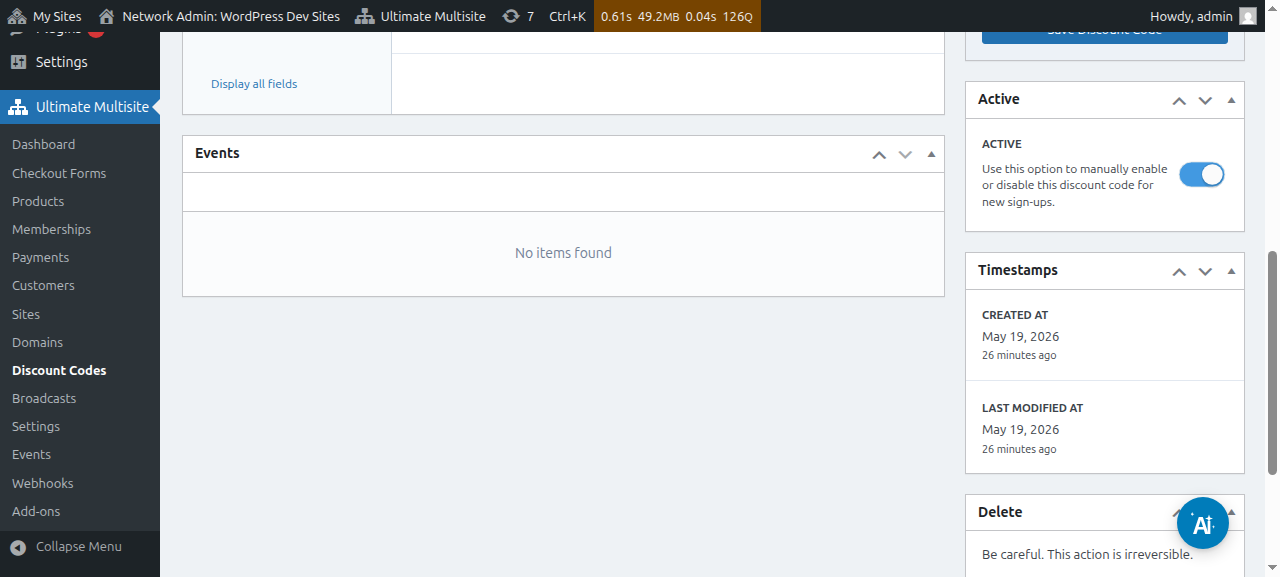
Aktīvs: Manā rokas, jūs varat manā manuāli aktivizēt vai deaktvēt šo kupona koda kodu.
Attīstītās opcijas (Advanced Options) sadaļā mums ir šādi iestatījumi:
Izmantojumu ierobežojums:
-
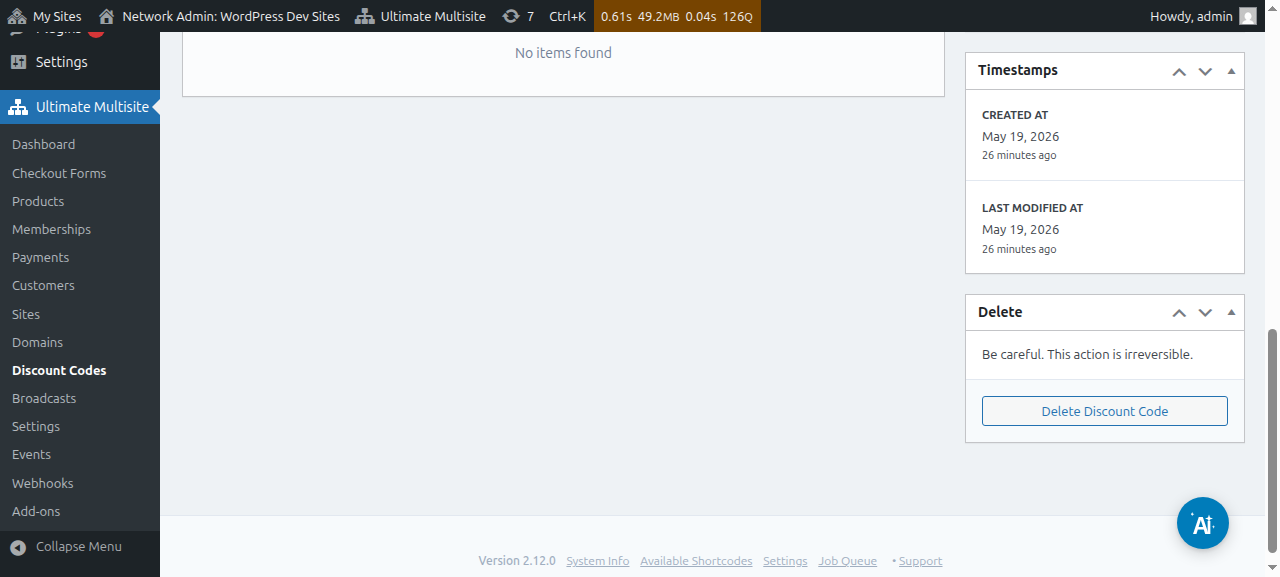
Izmantošanas reizes (Uses): Šeit jūs varat redzēt, cik reizes atlaides kodu ir izmantots.
-
Maksimālas lietošanas reizes (Max uses): Tas ierobežo to, cik reizes lietotāji var izmantot šo atlaides kodu. Piemēram, ja jūs šeit ievietojat 10, kupona kodu var izmantot tikai 10 reizes. Pēc šī ierobežojuma kupona koda kodu nevar izmantot vēl.
Sākuma un samazināšanas datumi: Šeit jums būs iespēja pievienot sākuma datumu un/vai samazināšanas terminu savam kuponam.
Iegribi produktiem: Ja ieslēdzat Select products (Izvēlēties produktus), jums tiks redzami visi jūsu produkti. Jums būs iespēja manālie izvēlēties (ieslēdzot vai izslēdzot), kurš produkts var pieņemt šo kupona kodu. Produkti, kuri ir ieslēdzti kārtībā šeit, nevis radīs nekāda izmaiņa, ja jūsu klienti mēģinās to izmantot šo kupona kodu pret saviem produktiem.
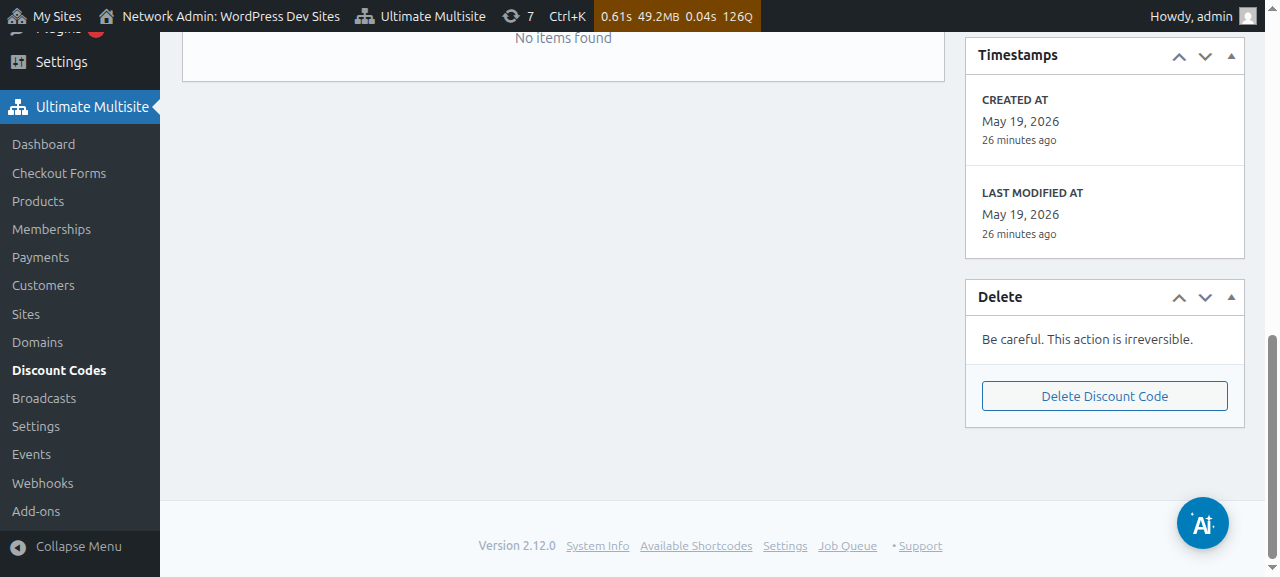
Pēc visām šiem opcijām iestatīšanas pēc tam nospiediet Save Discount Code (Saglabāt kupona kodu), lai saglabātu savu atlaidi un tas ir beidzies!
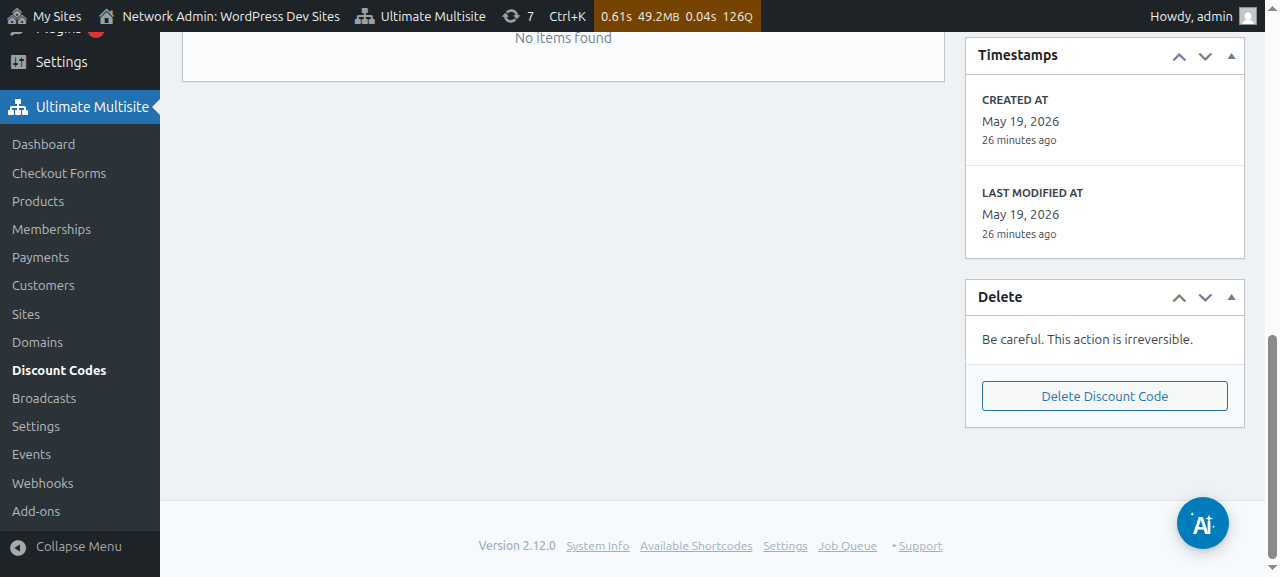
Kupona tagad ir jūsu sarakstā, un no tā jūs varat nospiedēt, lai to edit (redigētu) vai delete (izslēdzētu).
URL parametru izmantošanu:
Ja vēlaties pielāgot savas cenu tabulas vai izveidot skaistu kupona koda lapu vietnei un vēlaties automātiski lietot atlaidi kodu jūsu kasina formā, jūs to varat darīt ar URL parametrus.
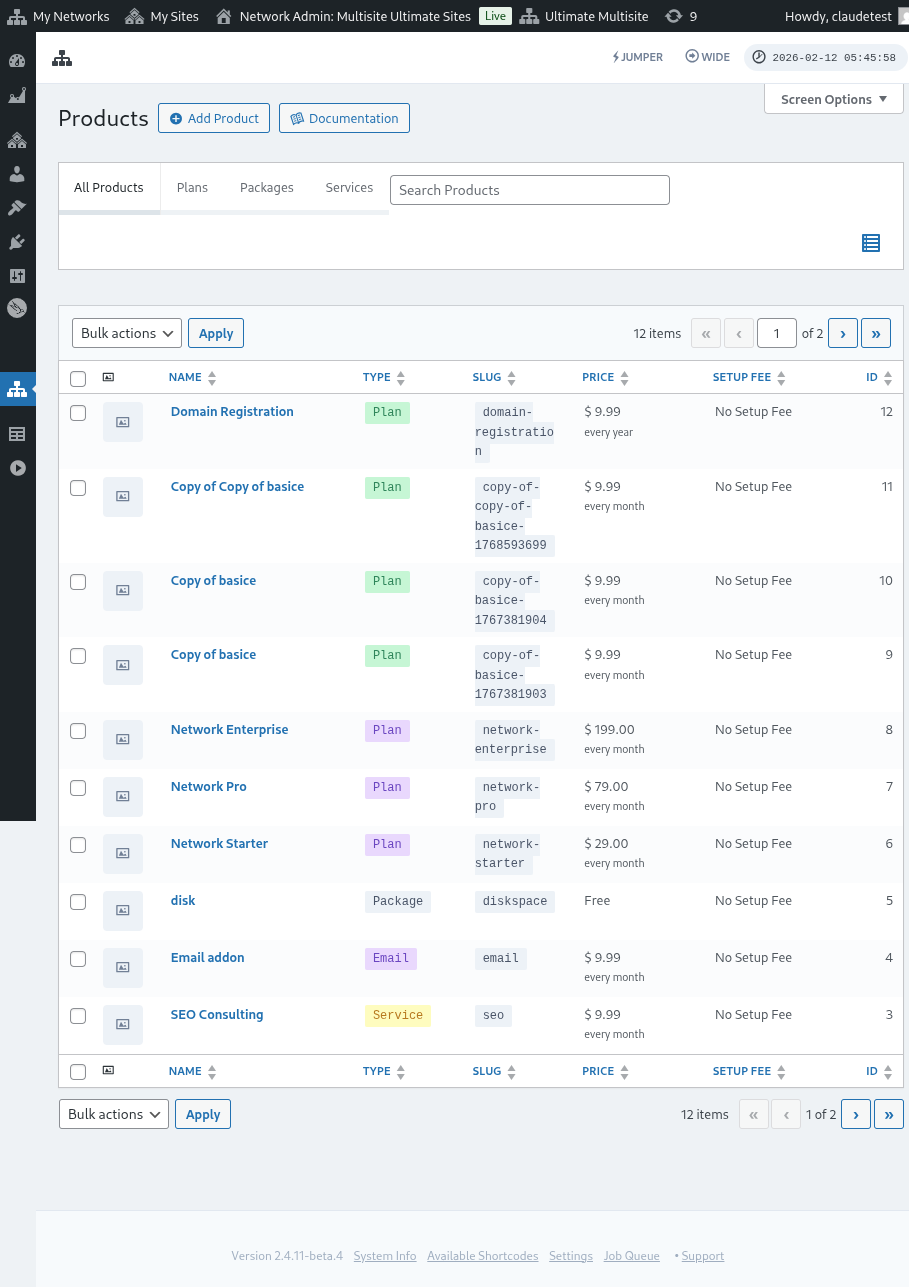
Vispirms jums ir jāiegūst dalīgs saiti savam plānam. Lai to daritu, dodieties uz Ultimate Multisite > Products un izvēlieties planu.
Nospiediet pogu Click to Copy Shareable Link (Nospiediet, lai kopētu dalīgo saiti). Tas nodrošinās jums dalīgo saita šim konkrētajam planam. Mums ir sniegts dalīgs saits [mynetworkdomain.com/register/premium/].
Lai lietotu savu atlaides kodu šim īpašam plānā, vienkārši pievienojiet parametru ?discount_code=XXX URL adrese. Kur XXX ir kupona kodu.
Mums piemēram, mēs to kupona kodu 50OFF tur applicationim šim īpašam produktam.
URL adrese šim īpašam planam un ar 50OFF atlaides kodu būs: mynetworkdomain.com/register/premium/ ?discount_code=50OFF.