Створення кодів знижок (v2)
ВАЖЛИВА ПРИМІТКА: Ця стаття стосується Ultimate Multisite версії 2.x.
З Ultimate Multisite ви можете створювати коди знижок, щоб надавати вашим клієнтам знижки на їхні підписки. І створювати їх легко!
Створення та редагування кодів знижок
Щоб створити або відредагувати код знижки, перейдіть до Ultimate Multisite > Discount Codes.
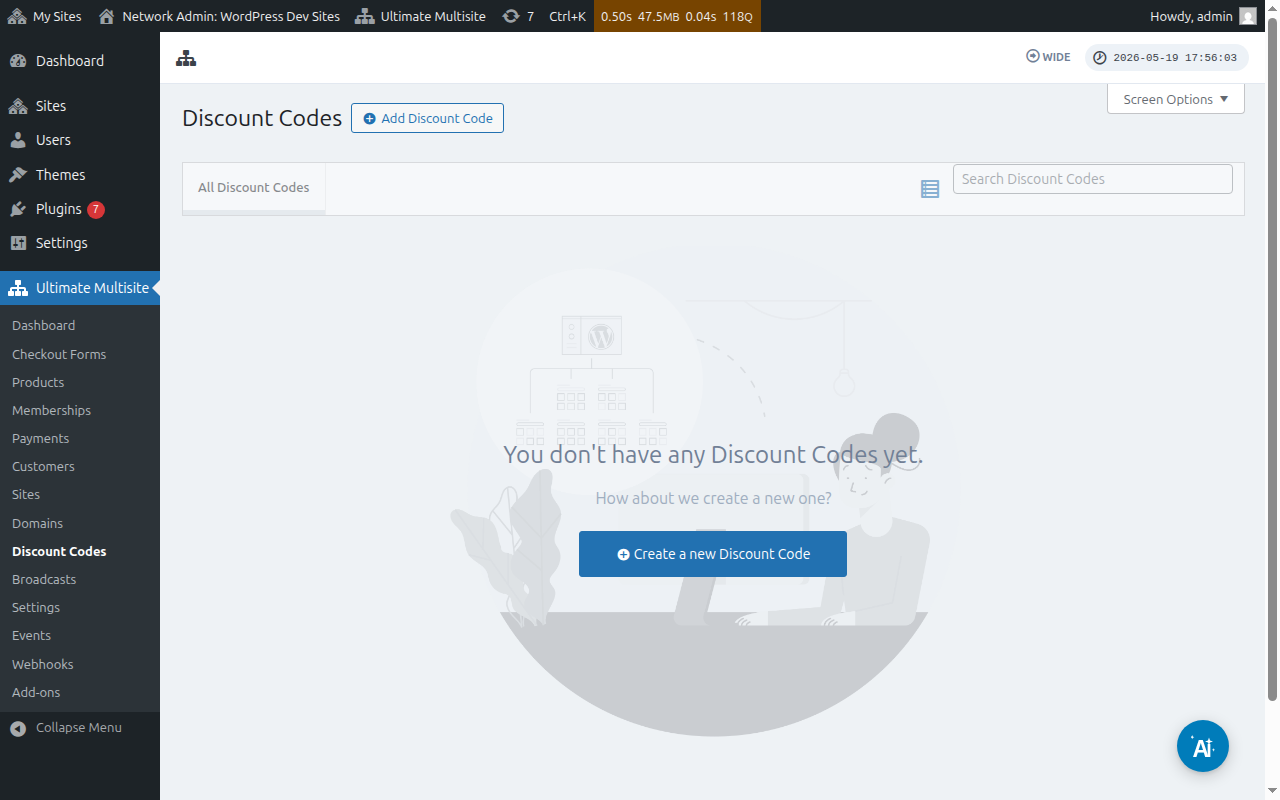
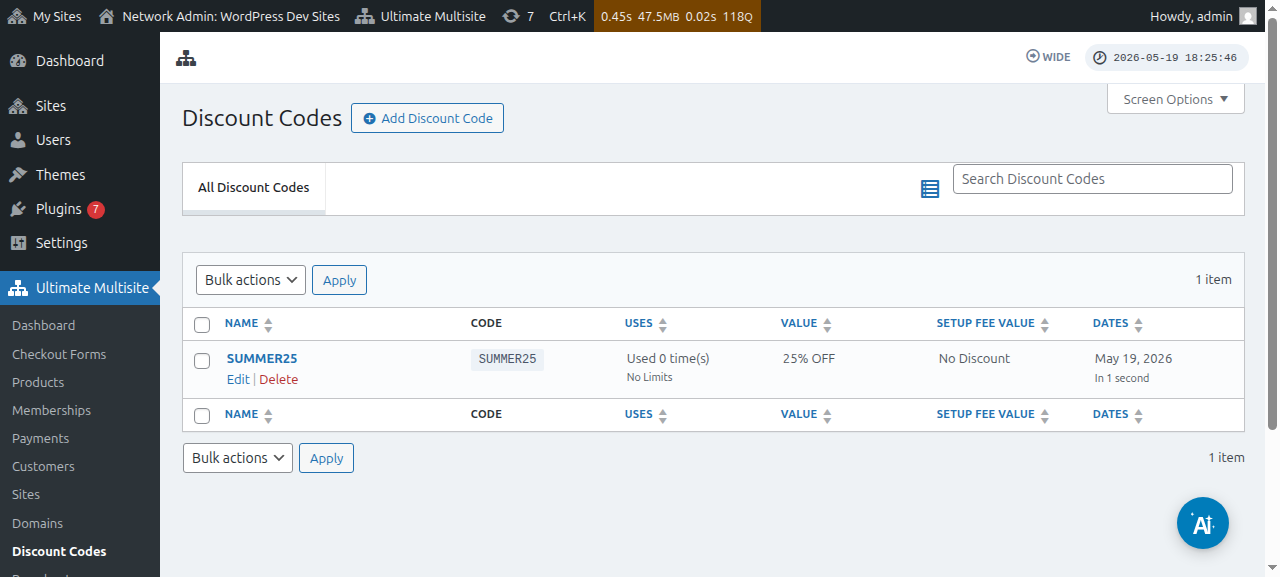
Там ви матимете список кодів знижок, які вже створили.
Ви можете натиснути Add Discount Code, щоб створити новий купон, або відредагувати наявні, навівши на них курсор і натиснувши Edit.
Вас буде перенаправлено на сторінку, де ви створите або відредагуєте свій код купона. У цьому прикладі ми створимо новий.
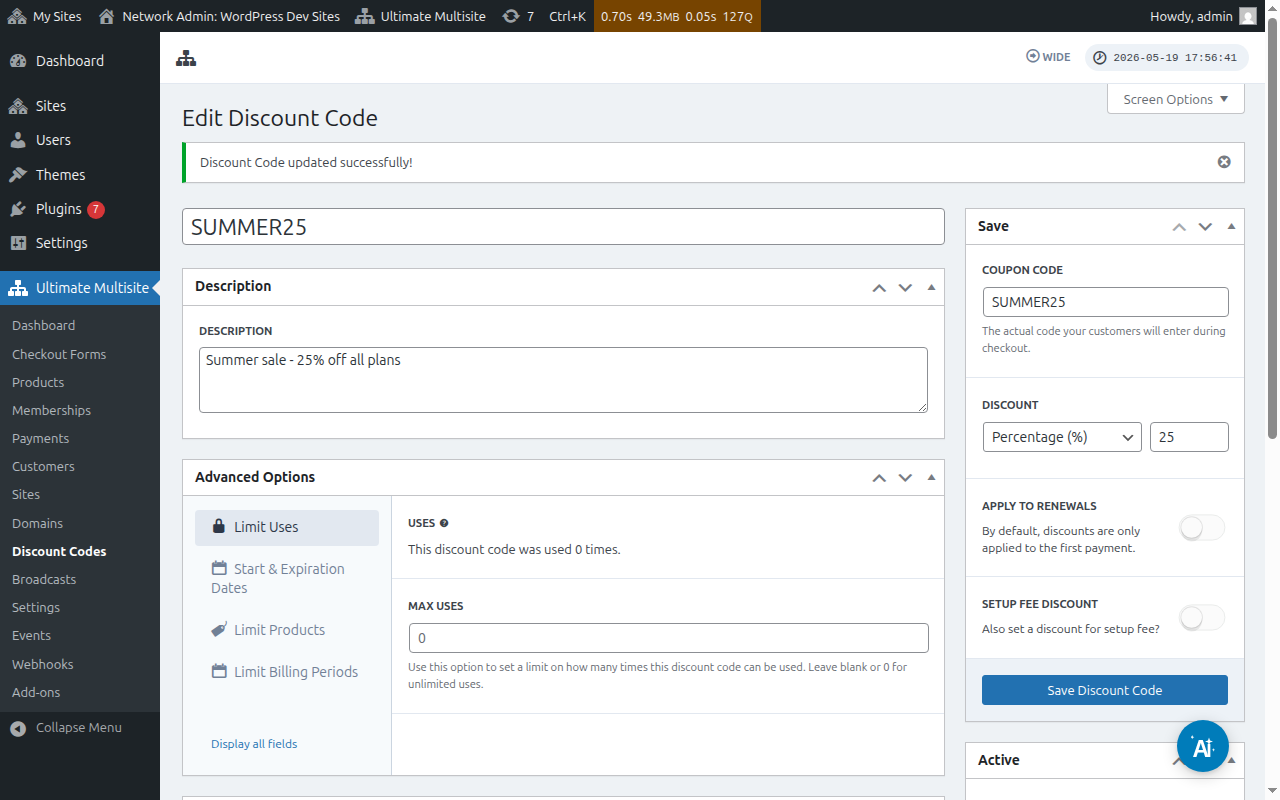
Розгляньмо доступні тут налаштування:
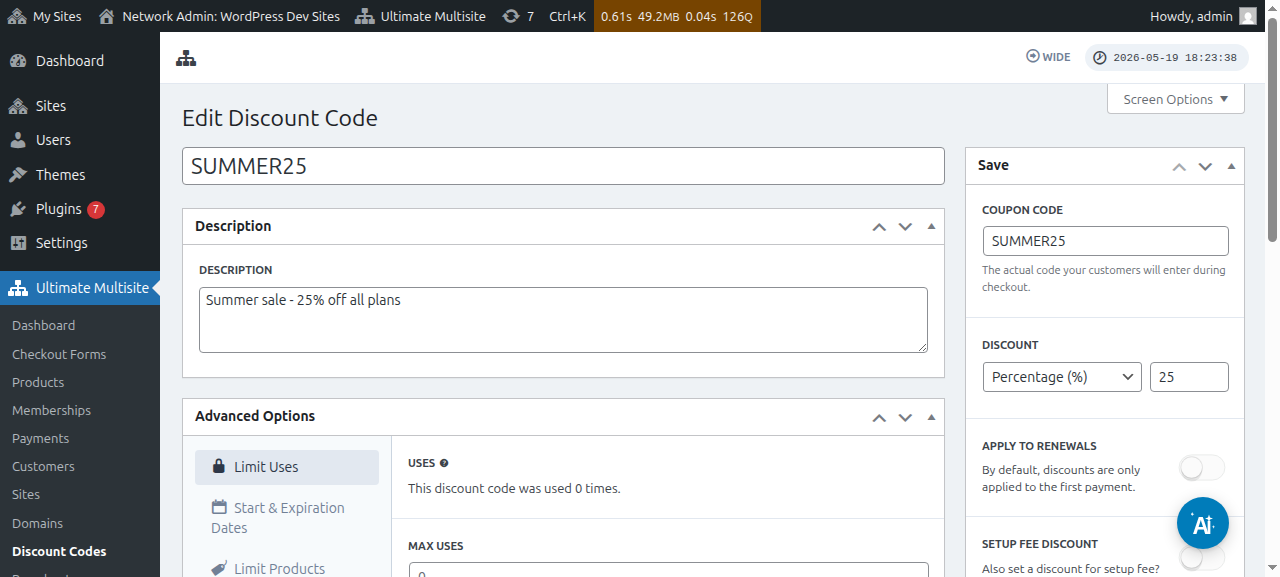
Enter Discount Code: Це просто назва вашого коду знижки. Це не той код, який вашим клієнтам потрібно буде використовувати у формі оформлення замовлення.
Description: Тут ви можете коротко описати, для чого цей купон.
Ви також можете переглядати код знижки як активний або неактивний:
Coupon code: Тут ви визначаєте код, який вашим клієнтам потрібно буде ввести під час оформлення замовлення.
Discount: Тут ви можете встановити для свого коду знижки або відсоток, або фіксовану суму грошей.
Apply to renewals: Якщо цей параметр вимкнено, цей код знижки буде застосовано лише до першого платежу. Усі інші платежі не матимуть знижки. Якщо цей параметр увімкнено, код знижки буде дійсним для всіх майбутніх платежів.
Setup fee discount: Якщо цей параметр вимкнено, код купона не надаватиме жодної знижки на плату за налаштування замовлення. Якщо цей параметр увімкнено, ви можете встановити знижку (відсоток або фіксовану суму), яку цей код купона застосовуватиме до плати за налаштування ваших планів.
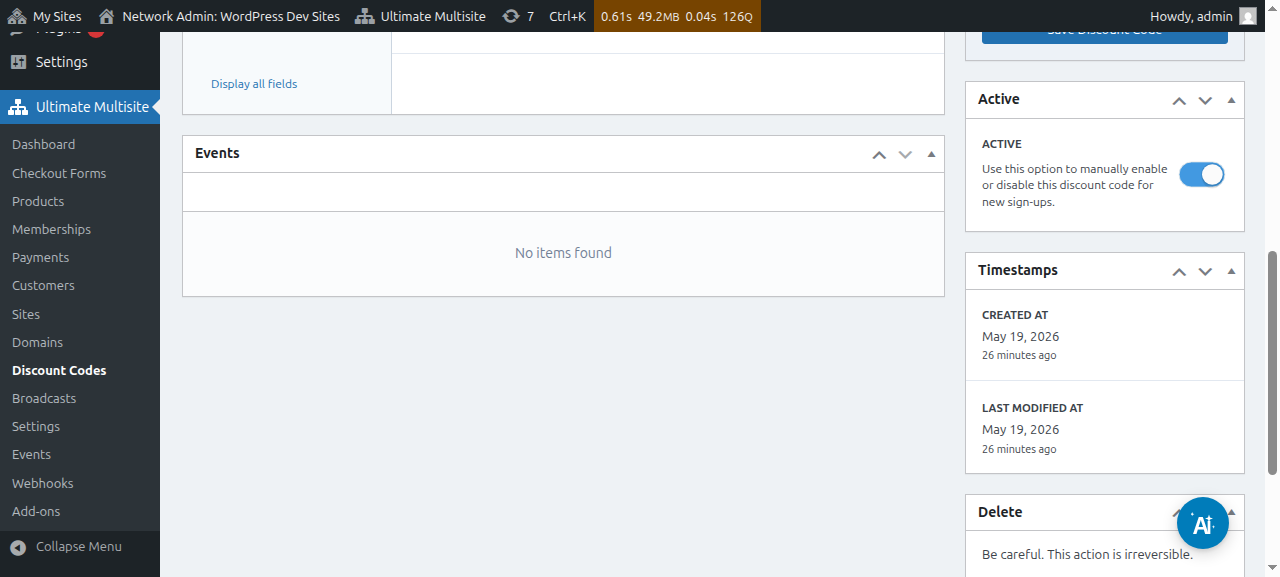
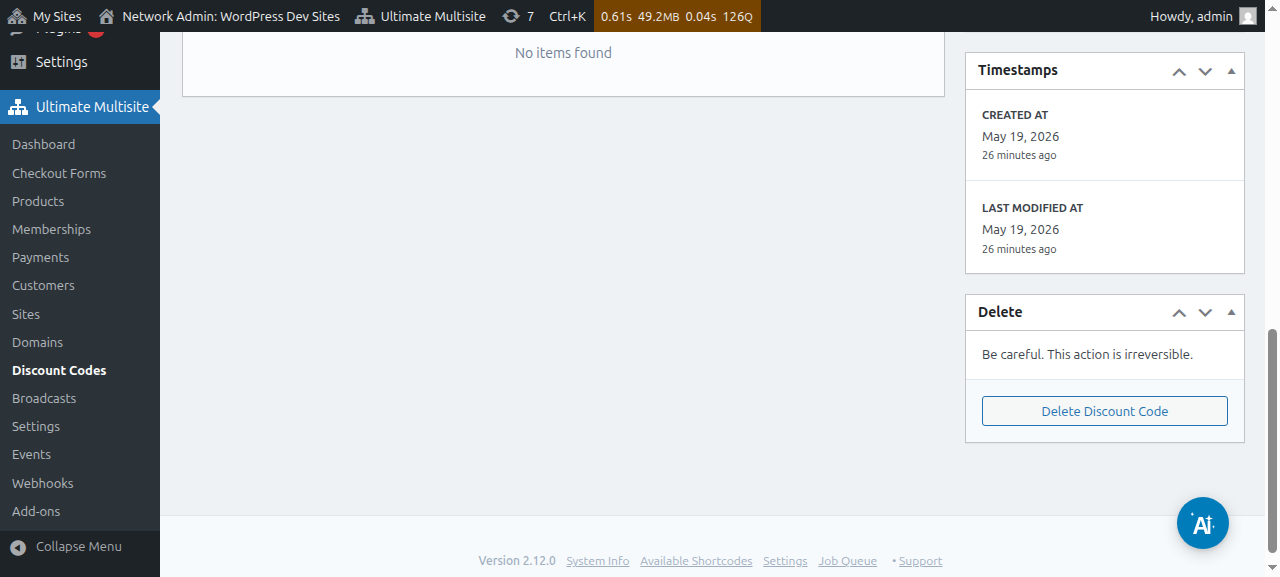
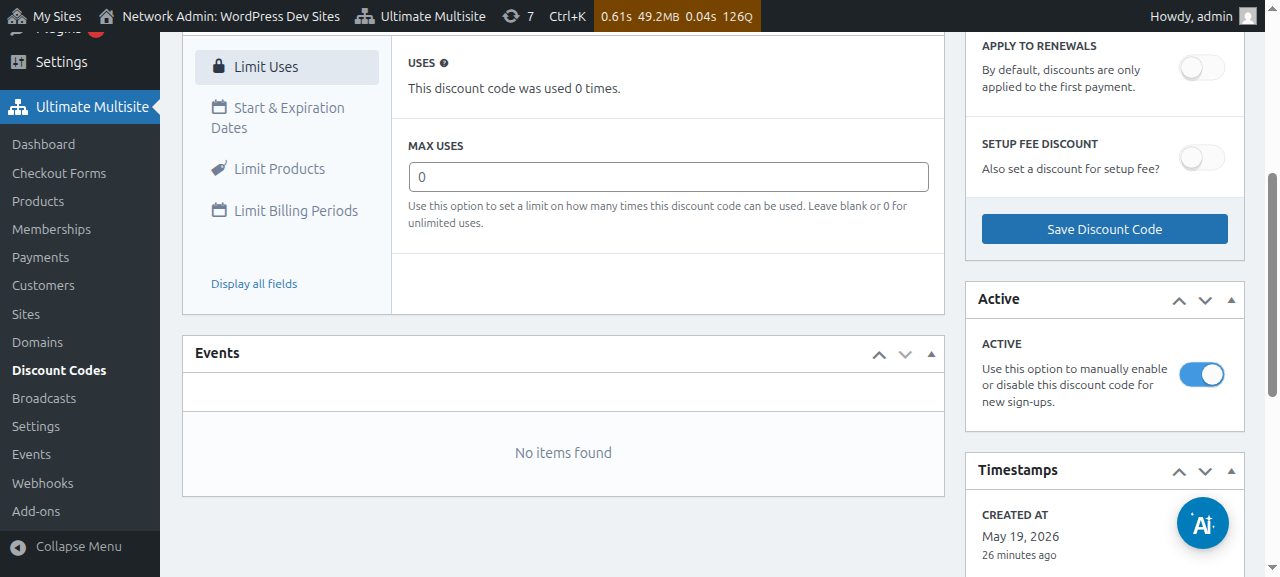
Active: Вручну активуйте або деактивуйте цей код купона.
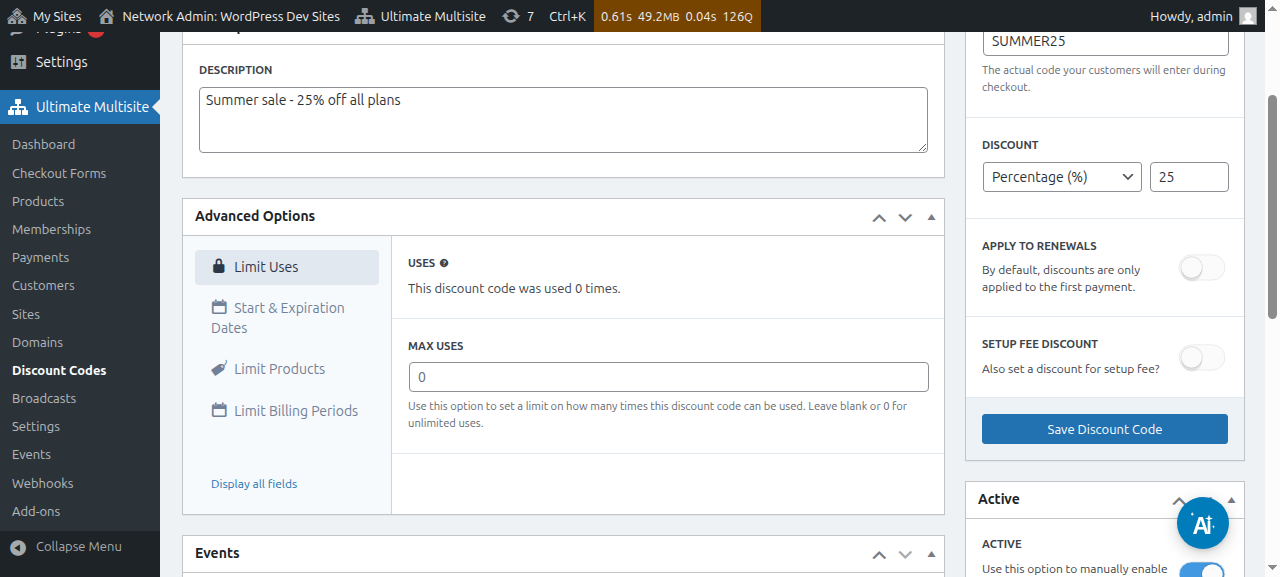
У розділі Advanced Options ми маємо такі налаштування:
Limit uses:
-
Uses: Тут ви можете побачити, скільки разів було використано код знижки.
-
Max uses: Це обмежить кількість разів, коли користувачі можуть використати цей код знижки. Наприклад, якщо ви введете тут 10, купон можна буде використати лише 10 разів. Після цього ліміту код купона більше не можна буде використовувати.
Start & expiration dates: Тут у вас буде можливість додати дату початку та/або дату закінчення терміну дії до вашого купона.
Limit products: Якщо ви увімкнете Select products, вам буде показано всі ваші продукти. У вас буде можливість вручну вибрати (увімкнувши або вимкнувши), який продукт може приймати цей код купона. Продукти, які тут вимкнені, не покажуть жодних змін, якщо ваші клієнти спробують використати для них цей код купона.
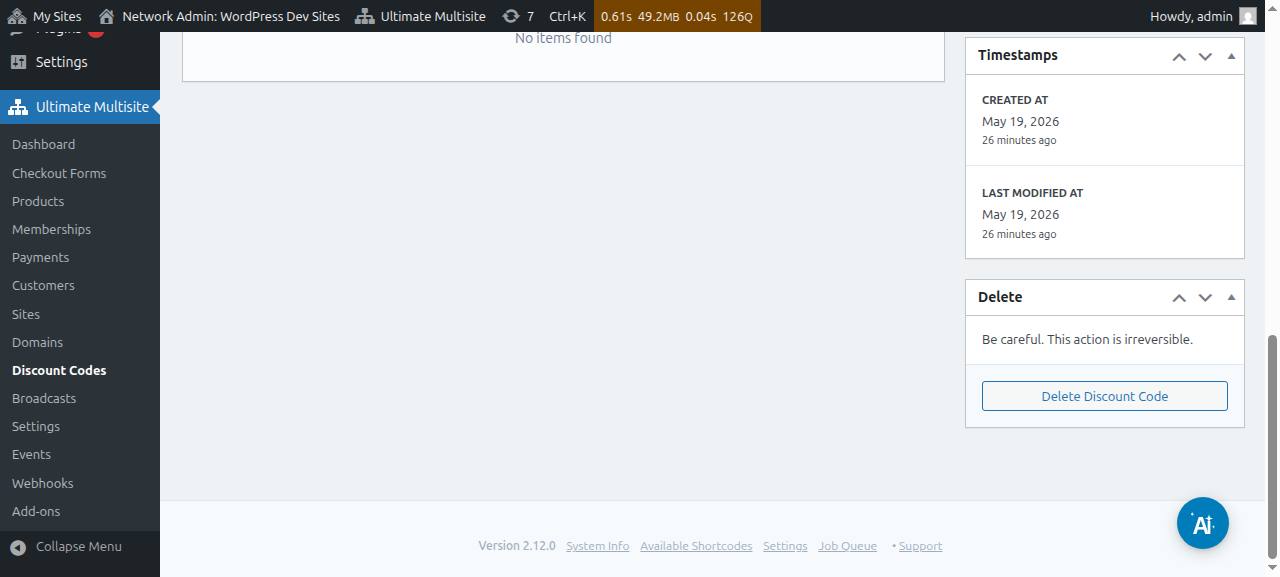
Після налаштування всіх цих параметрів натисніть Save Discount Code, щоб зберегти свій купон, і готово!
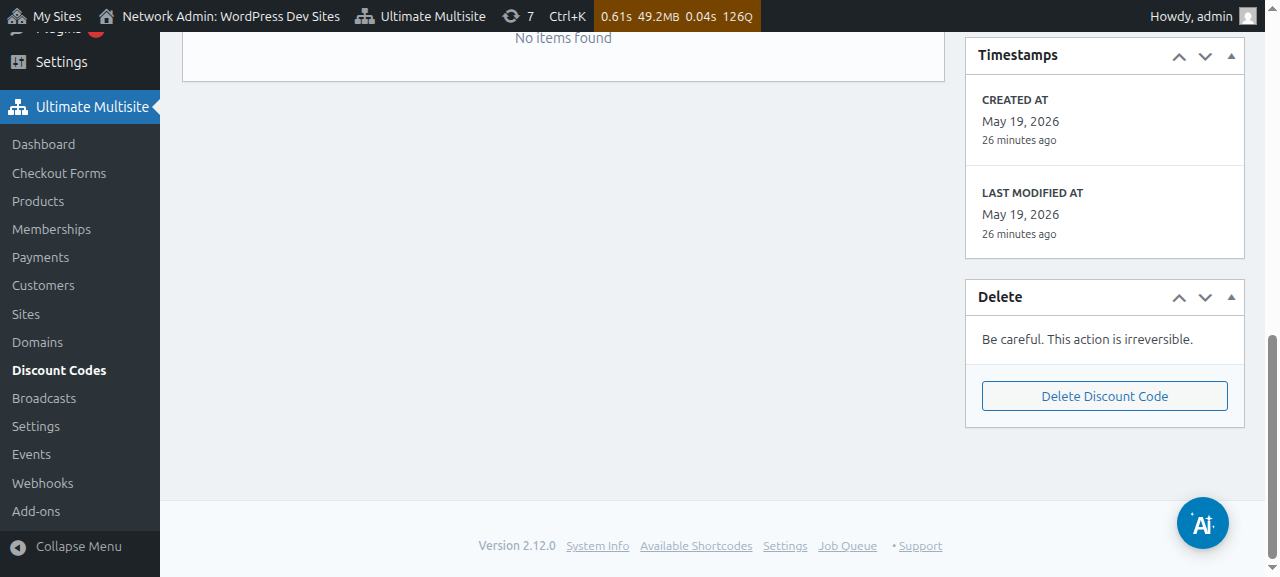
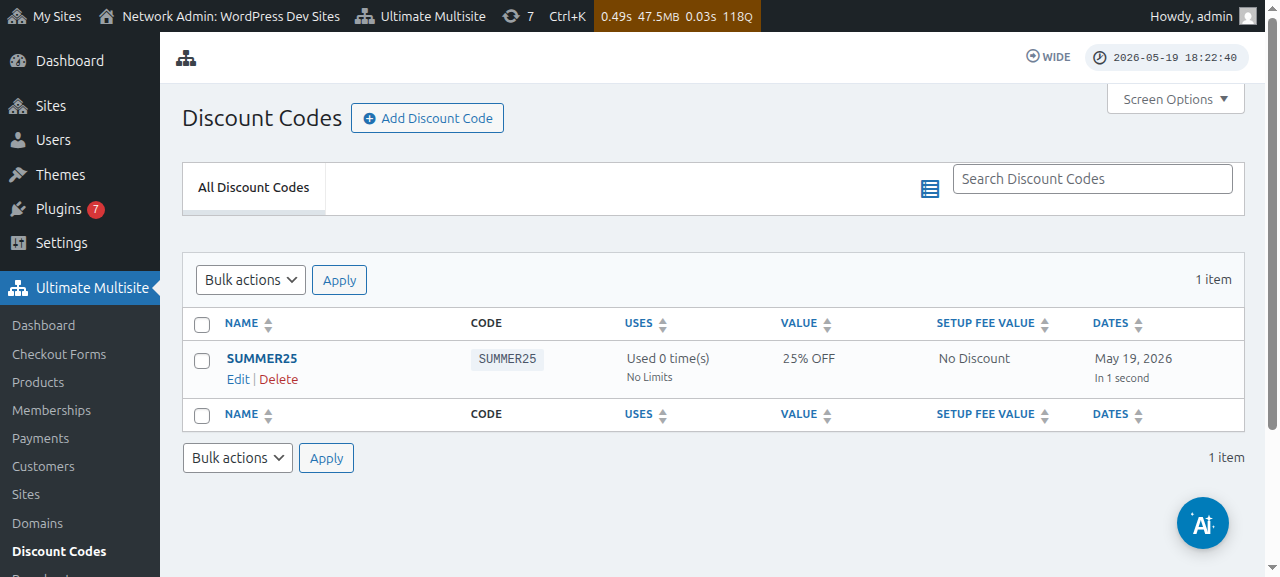
Тепер купон у вашому списку, і звідти ви можете натиснути, щоб відредагувати або видалити його.
Використання параметрів URL:
Якщо ви хочете налаштувати свої таблиці цін або створити гарну сторінку коду купона для свого вебсайту й хочете автоматично застосувати код знижки до форми оформлення замовлення, ви можете зробити це за допомогою параметрів URL.
Спочатку вам потрібно отримати посилання для поширення для вашого плану. Для цього перейдіть до Ultimate Multisite > Products і виберіть план.
Натисніть кнопку Click to Copy Shareable Link. Це надасть вам посилання для поширення для цього конкретного плану. У нашому випадку надане посилання для поширення було mynetworkdomain.com/register/premium/.
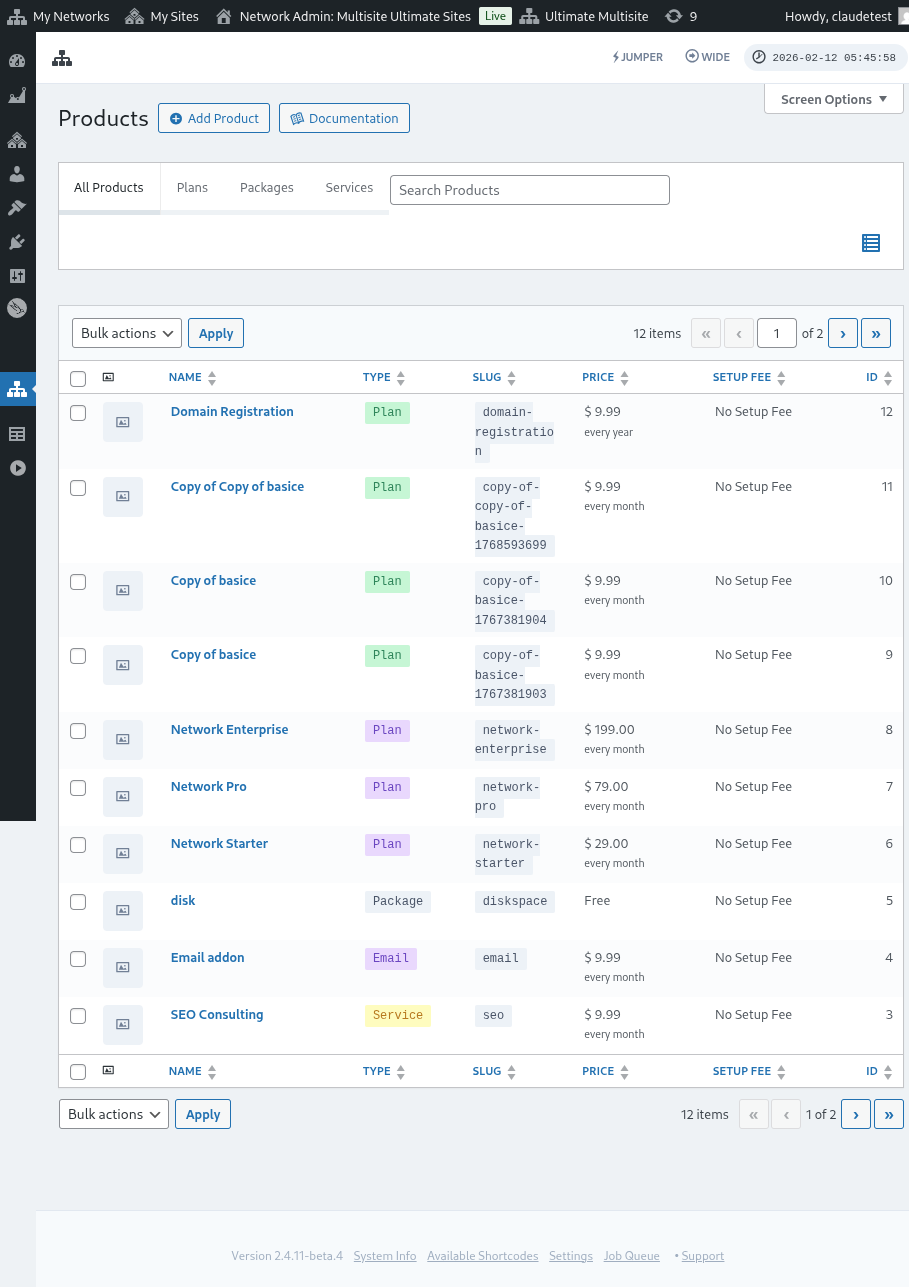
Щоб застосувати свій код знижки до цього конкретного плану, просто додайте параметр ?discount_code=XXX до URL. Де XXX — це код купона.
У нашому прикладі тут ми застосуємо код купона 50OFF до цього конкретного продукту.
URL для цього конкретного плану із застосованим кодом знижки 50OFF виглядатиме так: mynetworkdomain.com/register/premium/ ?discount_code=50OFF.