የቅናሽ ኮዶችን መፍጠር (v2)
ጠቃሚ ማስታወሻ፡ ይህ ጽሑፍ የሚያመለክተው Ultimate Multisite version 2.xን ነው።
በUltimate Multisite አማካኝነት ለደንበኞችዎ የደንበኝነት ምዝገባ ላይ ቅናሽ ለመስጠት የቅናሽ ኮዶችን መፍጠር ይችላሉ። እናም መፍጠር በጣም ቀላል ነው!
የቅናሽ ኮዶችን መፍጠር እና ማርትዕ
የቅናሽ ኮድ ለመፍጠር ወይም ለማርትዕ፣ ወደ Ultimate Multisite > Discount Codes ይሂዱ።
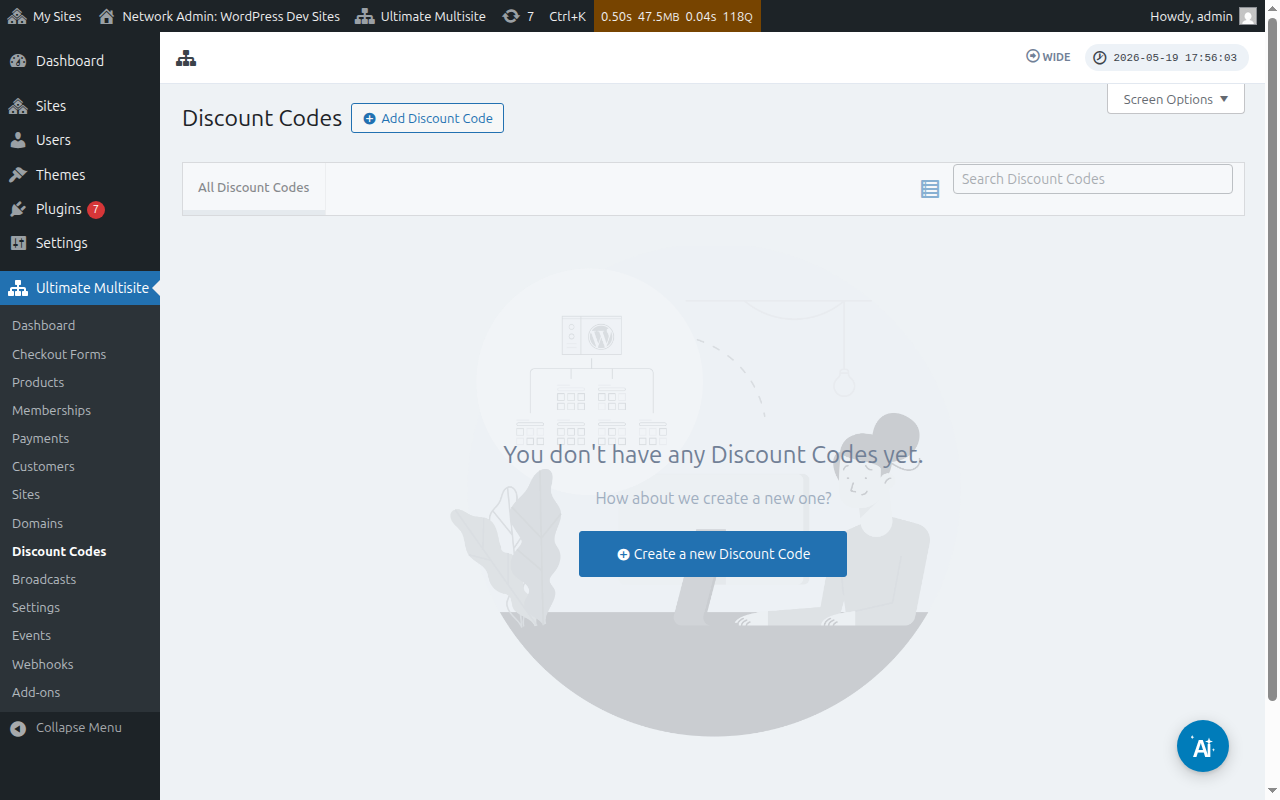
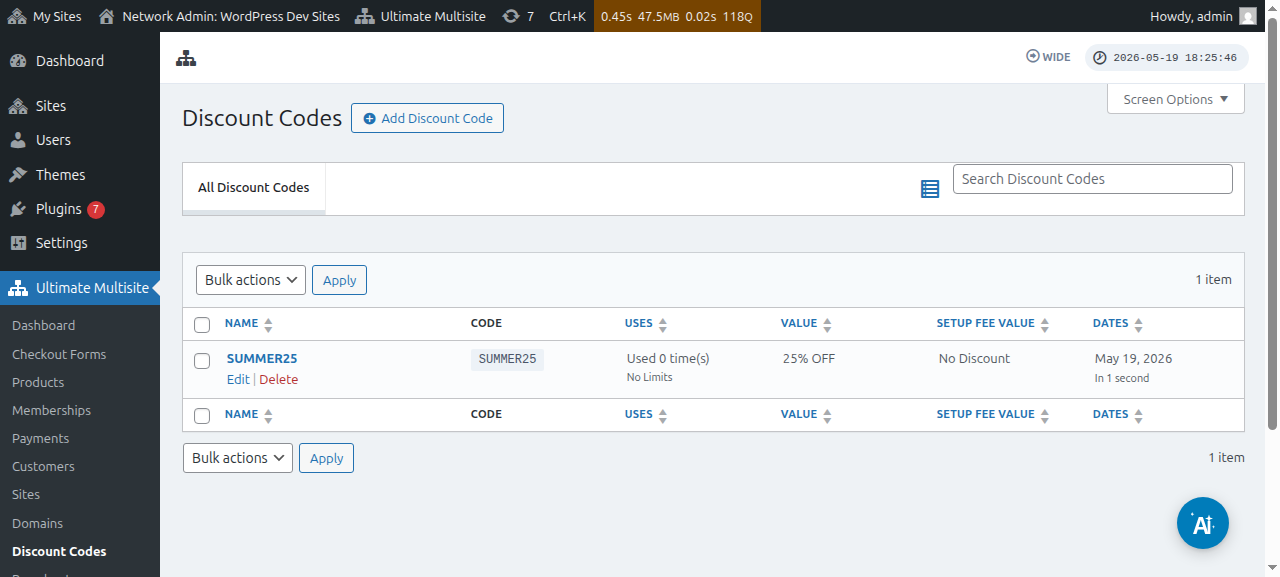
እዚያም ቀድሞ የፈጠሯቸውን የቅናሽ ኮዶች ዝርዝር ያያሉ።
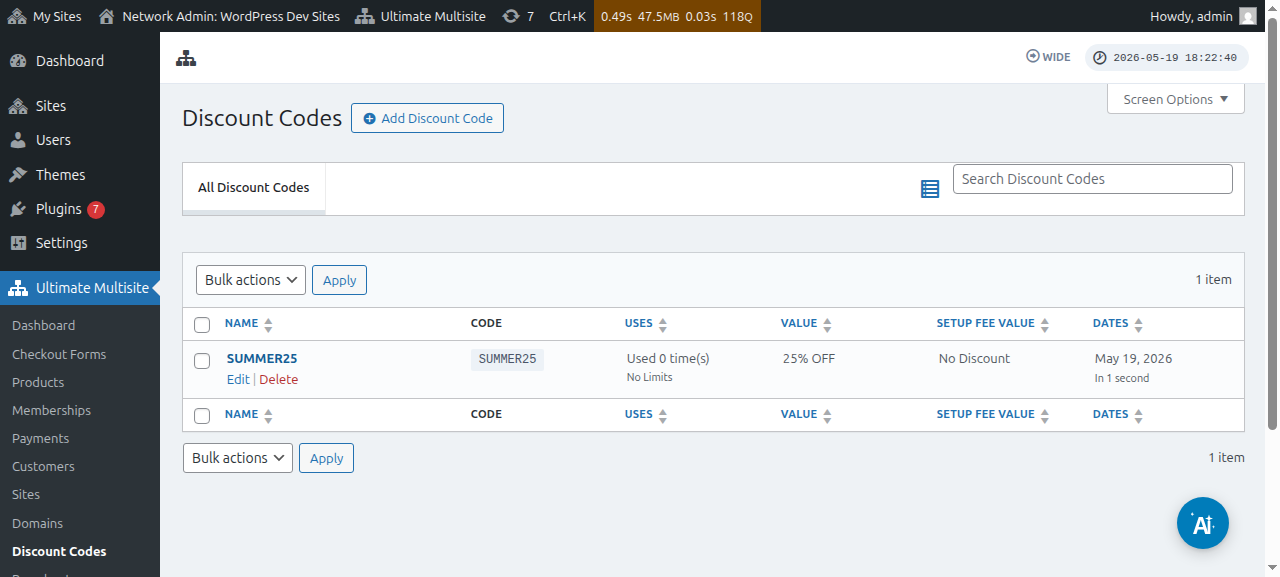
አዲስ ኩፖን ለመፍጠር በAdd Discount Code ላይ ጠቅ በማድረግ ይችላሉ፣ ወይም በላዩ ላይ በማንቀሳቀስ እና Edit በማንጠቅቅ ያሉዎትን ማርትዕ ይችላሉ።
የኩፖን ኮድዎን ለመፍጠር ወይም ለማርትዕ ወደ ገጹ ይመራሉ። በዚህ ምሳሌ አዲስ እንፈቅዳለን።
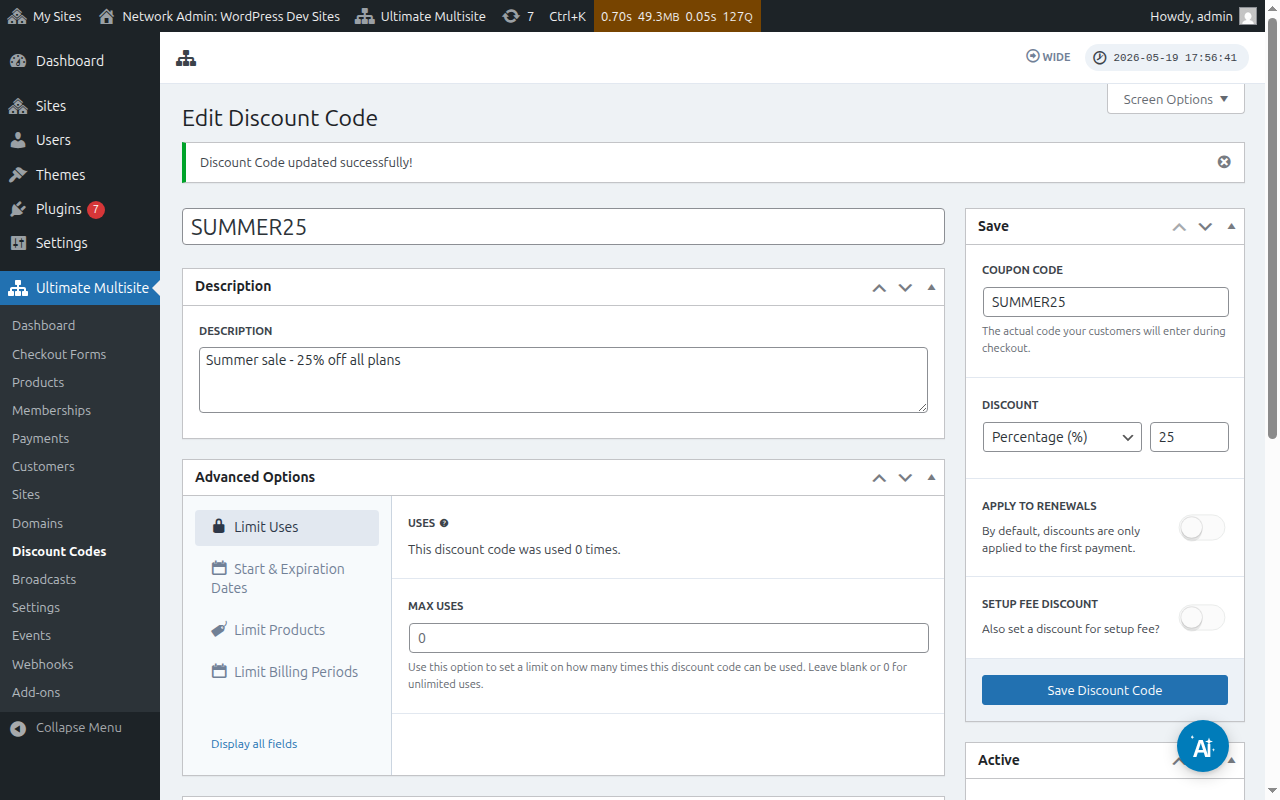
እዚህ ያሉትን ቅንብሮች እንመልከት፦
Enter Discount Code: ይህ የቅናሽ ኮድ ስም ብቻ ነው። ይህ ደንበኞች በቼክአውት ፎርም ላይ የሚያስፈልጋቸው ኮድ አይደለም።
Description: እዚህ ላይ ይህ ኩፖን ምን እንደሆነ በአጭሩ መግለጽ ይችላሉ።
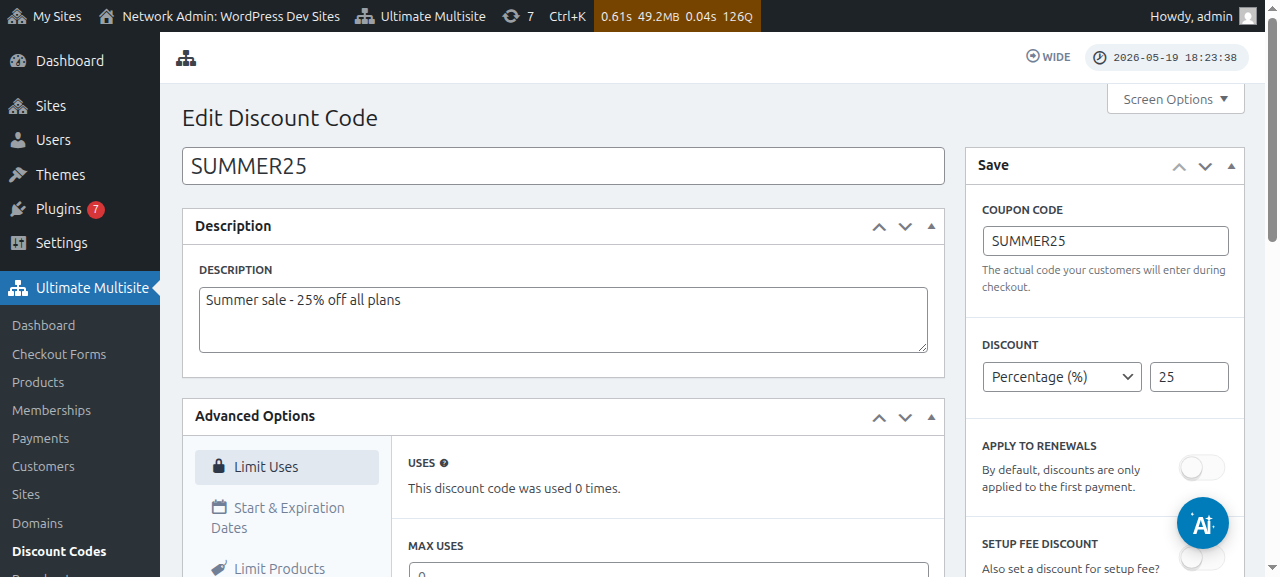
የቅናሽ ኮዱን እንደ ንቁ (active) ወይም እንቅስቃሴ-አልባ (inactive) ሁኔታም ማየት ይችላሉ፦
Coupon code: እዚህ ላይ ደንበኞች በቼክአውት ጊዜ ማስገባት የሚያስፈልጋቸው ኮድ ይወስናሉ።
Discount: እዚህ ላይ ለቅናሽ ኮድዎ መቶኛ ወይም ቋሚ የገንዘብ መጠን ማስቀመጥ ይችላሉ።
Apply to renewals: ይህ አማራጭ ተበልጥ ካልሆነ፣ ይህ የቅናሽ ኮድ ለየመጀመሪያ ክፍያ ብቻ ይተገበራል። የተቀሩ ክፍያዎች ምንም ቅናሽ አይኖራቸውም። ይህ አማራጭ ተበልጥ ከሆነ ደግሞ፣ የቅናሽ ኮዱ ለሁሉም የወደፊት ክፍያዎች ትክክለኛ ይሆናል።
Setup fee discount: ይህ አማራጭ ተበልጥ ካልሆነ፣ ኩፖን ኮዱ ለትዕዛዙ የመቅረጽ ክፍያ (setup fee) ምንም ቅናሽ አይሰጥም። ይህ አማራጭ ተበልጥ ከሆነ፣ ይህ ኩፖን ኮድ ለፕላንዎ የመቅረጽ ክፍያ ምን ያህል ቅናሽ (መቶኛ ወይም ቋሚ መጠን) እንደሚሰጥ መወሰን ይችላሉ።
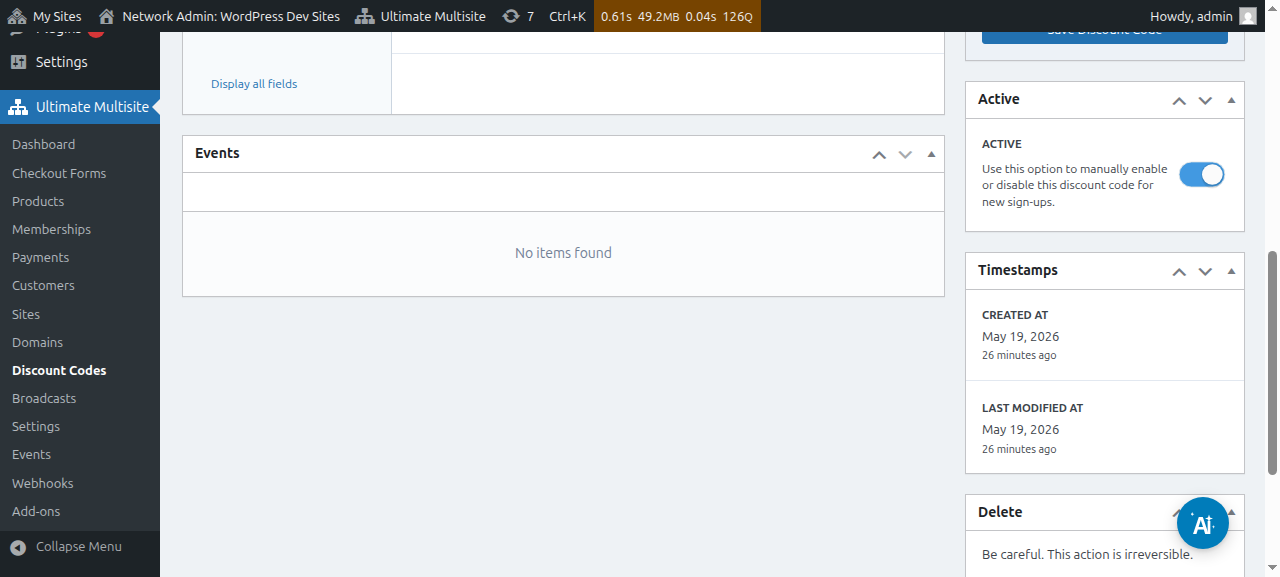
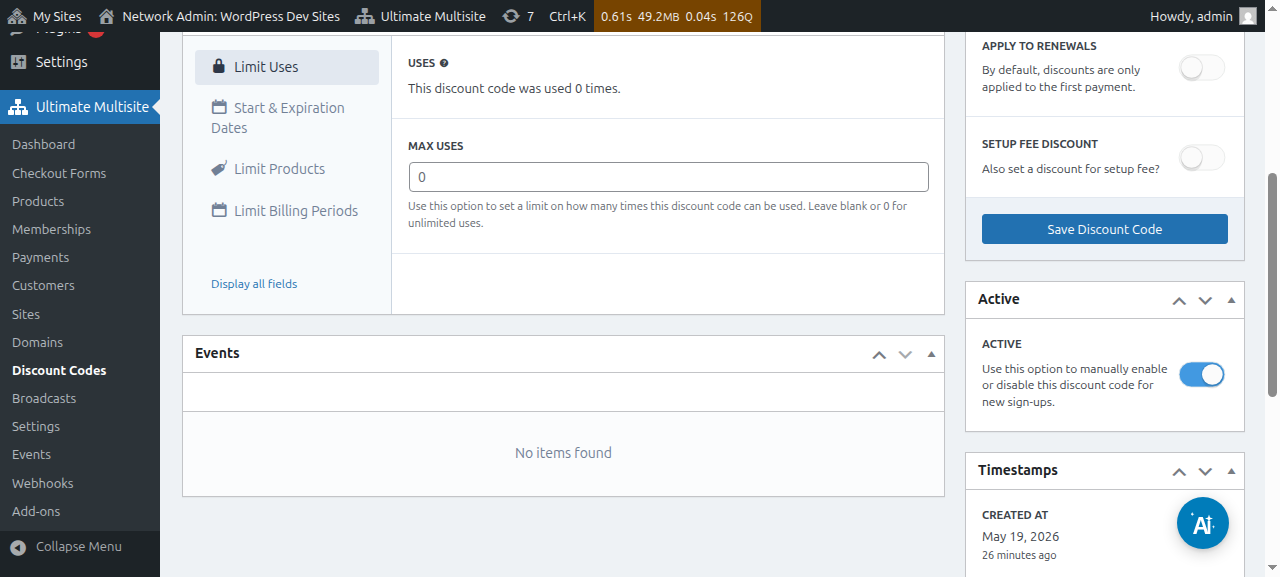
Active: ይህ የኩፖን ኮድ በሰዋሰዋዊ መንገድ (manually) ማብራት ወይም ማጥፋት።
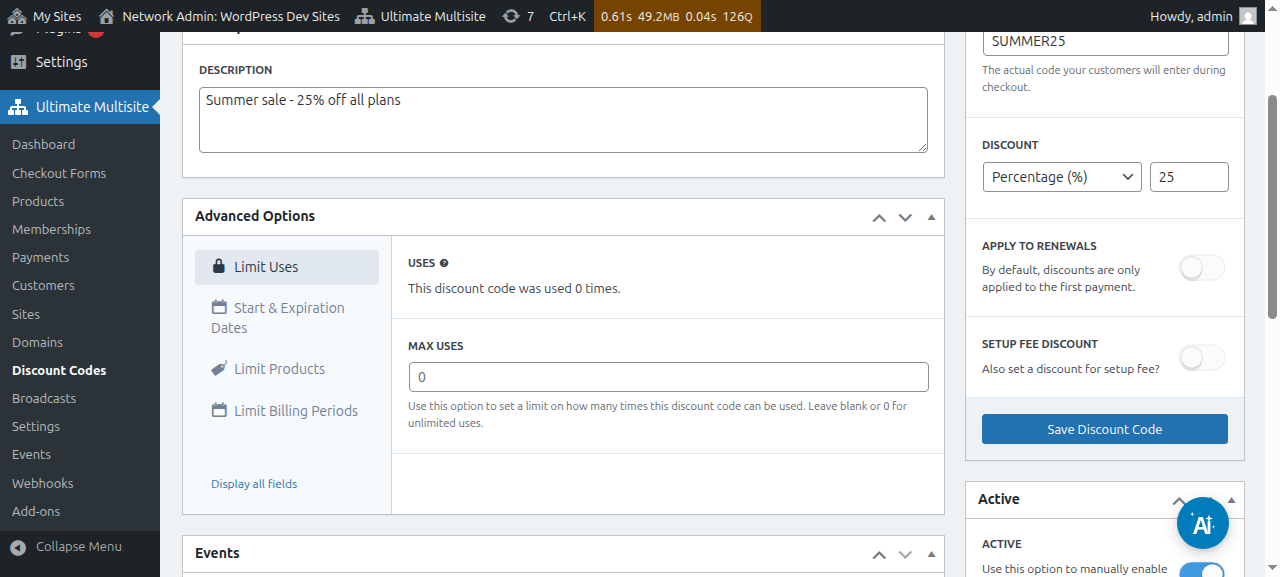
በAdvanced Options ስር፣ የሚከተሉትን ቅንብሮች አግኝተናል፦
Limit uses:
-
Uses: እዚህ የቅናሽ ኮዱ ስንት ጊዜ ጥቅም ላይ እንደዋለ እየት ማየት ይችላሉ።
-
Max uses: ይህ ተጠቃሚዎች የቅናሽ ኮዱን ሊጠቀሙ የሚችሉበትን ጊዜ ይገድባል። ለምሳሌ፣ እዚህ 10 ብታስቀምጡ፣ ኩፖኑ 10 ጊዜ ብቻ ሊውል ይችላል። ከዚህ ገደብ በኋላ፣ የኩፖን ኮዱ আর ሊውል አይችልም።
Start & expiration dates: እዚህ ላይ ለኩፖንዎ የመጀመርያ ቀን እና/ወይም የማብቂያ ቀን የመጨመር አማራጭ ይኖርዎታል።
Limit products: የSelect products የሚለውን አማራጭ ካበሩ፣ ሁሉም ምርቶችዎ ይታያሉ። ይህ ኩፖን ኮድ ሊቀበለው የሚችል ምርት የትኛው እንደሆነ በእጅ (በማበሪያ ወይም በማጥፋት) የመምረጥ አማራጭ ይኖርዎታል። እዚህ የተዘጋሉ ምርቶች ደንበኞች ይህን ኩፖን ኮድ ቢጠቀሙ ምንም ለውጥ አይታዩም።
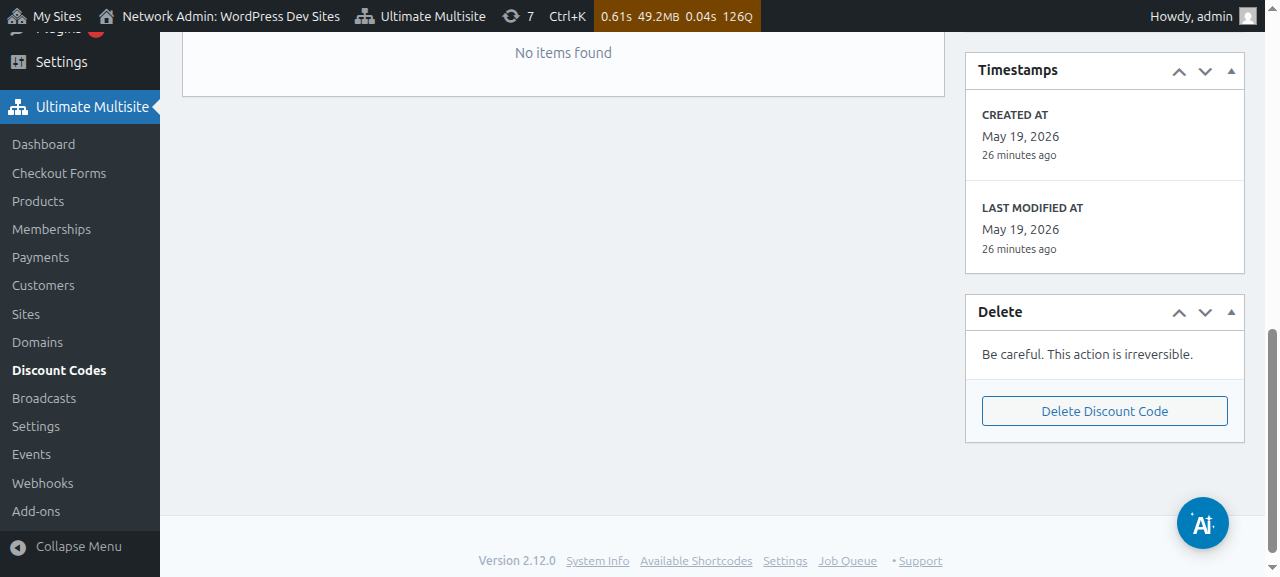
እነዚህን አማራጮች ሁሉ ከሰየሙ በኋላ፣ ኩፖኑን ለማስቀመጥ በSave Discount Code ላይ ይጫኑ እና ተከናውኗል!
ኩፖኑ አሁን በዝርዝርዎ ላይ አለ እና ከዚያ፣ ሊያርትዑት ወይም ሊሰርዙት ይችላሉ።
URL Parametersን መጠቀም:
የዋጋ ሰንጠረዡዎን ማበጀት ወይም ለድረ-ገጽዎ የሚያምር የኩፖን ኮድ ገጽ መገንባት ከፈለጉ እና የቅናሽ ኮድዎን በቼክአውት ፎርም ላይ በራስ-ሰር ተግባራዊ ማድረግ ከፈለጉ፣ ይህንን በURL parameters አማካኝነት ማድረግ ይችላሉ።
በመጀመሪያ፣ ለፕላኑዎ ሊጋራ የሚችል ሊንክ (shareable link) ማግኘት አለብዎት። ይህን ለማድረግ፣ ወደ Ultimate Multisite > Products ይሂዱ እና አንድ ፕላን ይምረጡ።
በClick to Copy Shareable Link ላይ ይጫኑ። ይህ ለዚህ የተወሰነ ፕላን ሊጋራ የሚችል ሊንክ ይሰጥዎታል። በጉዳያችን፣ የተሰጠው ሊጋራ የሚችል ሊንክ mynetworkdomain.com/register/premium/_።
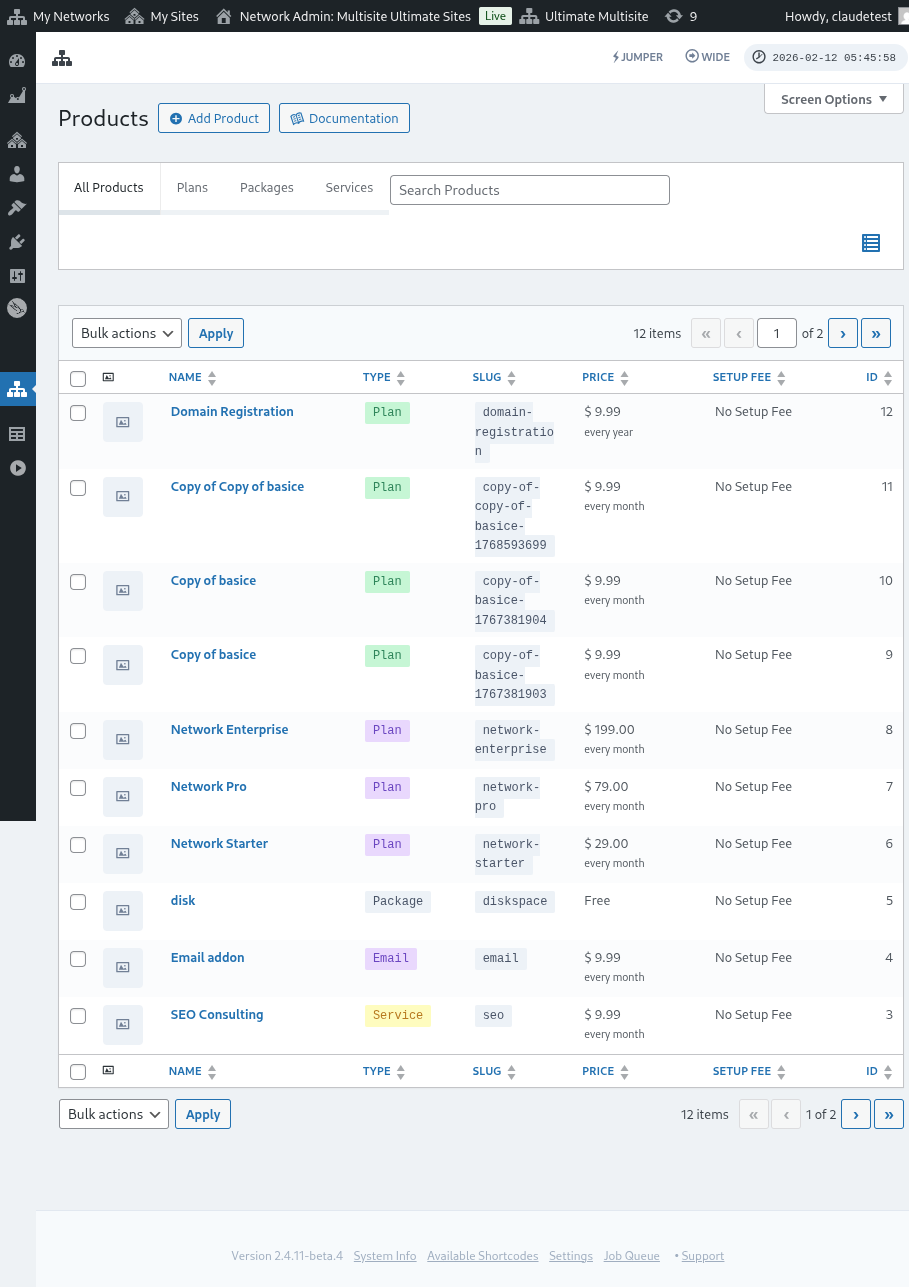
የቅናሽ ኮድዎን ወደዚህ የተወሰነ ፕላን ተግባራዊ ለማድረግ፣ ወደ URL ላይ ?discount_code=XXX የሚለውን parameter ብቻ ይጨምሩ። እዚህ ላይ XXX የኩፖን ኮድ ነው።
በጉዳያችን፣ የኩፖን ኮድ 50OFF ለዚህ የተወሰነ ምርት እንደምንተገብረው እንመልከት።
ይህ የተወሰነ ፕላን እና 50OFF የቅናሽ ኮድ ከተተገበረበት URL የሚከተለው ይሆናል፦ mynetworkdomain.com/register/premium/ ?discount_code=50OFF።