ڈسکاؤنٹ کوڈز بنانا (v2)
اہم نوٹ: اس مضمون میں Ultimate Multisite کے ورژن 2.x کا ذکر کیا گیا ہے۔
Ultimate Multisite کے ساتھ، آپ اپنے کلائنٹس کو ان کی سبسکرپشن پر رعایت دینے کے لیے ڈسکاؤنٹ کوڈز بنا سکتے ہیں۔ اور انہیں بنانا بہت آسان ہے!
ڈسکاؤنٹ کوڈز بنانا اور ایڈٹ کرنا
کوئی ڈسکاؤنٹ کوڈ بنانے یا ایڈٹ کرنے کے لیے، Ultimate Multisite > Discount Codes پر جائیں۔
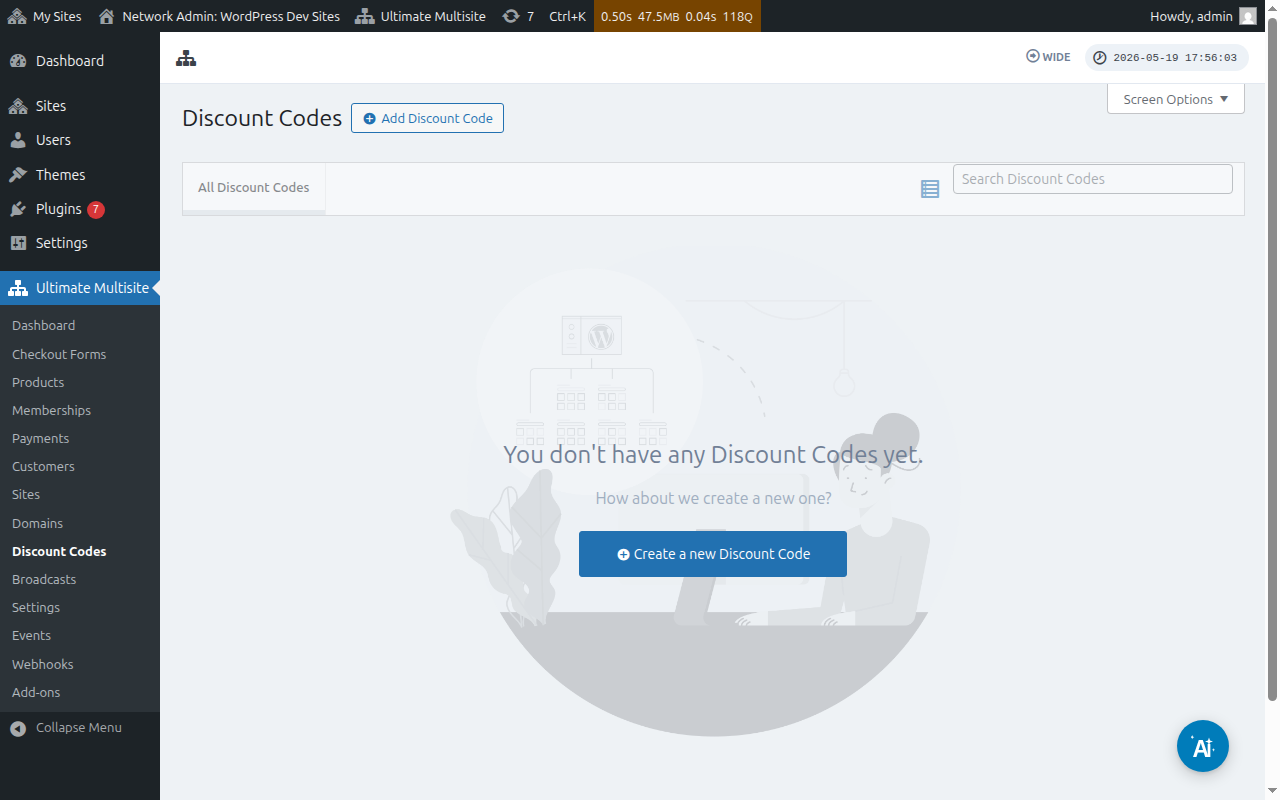
وہاں آپ کو ان ڈسکاؤنٹ کوڈز کی ایک فہرست ملے گی جو آپ نے پہلے بنائی ہیں۔
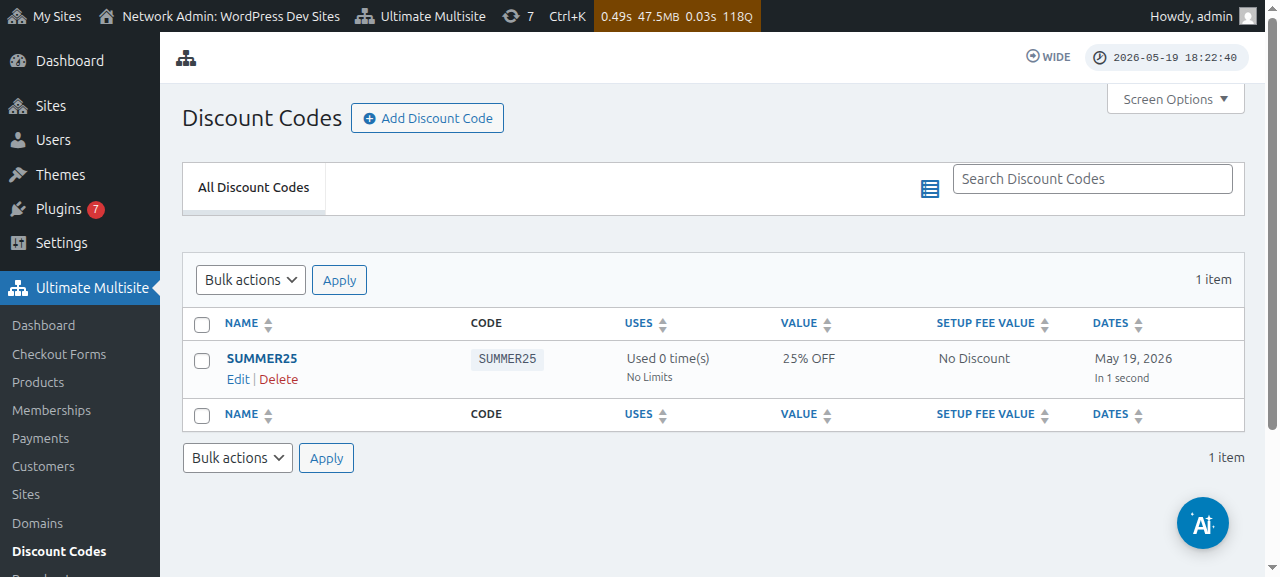
آپ نئے کوپن بنانے کے لیے Add Discount Code پر کلک کر سکتے ہیں یا انہیں ایڈٹ کرنے کے لیے ان پر ہور (hover) کر کے Edit پر کلک کر سکتے ہیں۔
آپ اس پیج پر ریڈائریکٹ ہو جائیں گے جہاں آپ اپنا کوپن کوڈ بنائیں گے یا ایڈٹ کریں گے۔ اس مثال میں ہم ایک نیا بنا رہے ہیں۔
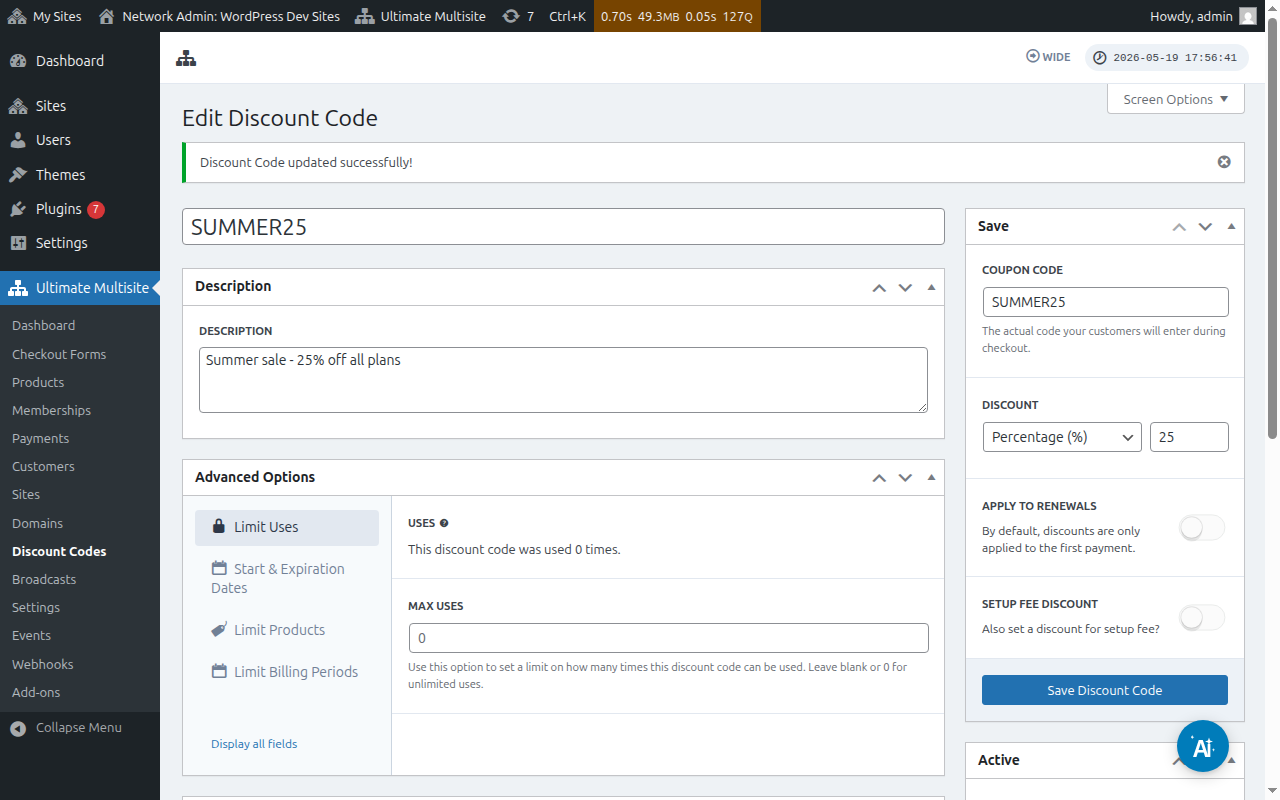
آئیے یہاں دستیاب سیٹنگز پر ایک نظر ڈالتے ہیں:
Enter Discount Code: یہ صرف آپ کے ڈسکاؤنٹ کوڈ کا نام ہے۔ یہ وہ کوڈ نہیں ہے جس کی ضرورت آپ کے کسٹمرز کو چیک آؤٹ فارم پر استعمال کرنی ہوگی۔
Description: یہاں، آپ مختصر طور پر بیان کر سکتے ہیں کہ یہ کوپن کس چیز کے لیے ہے۔
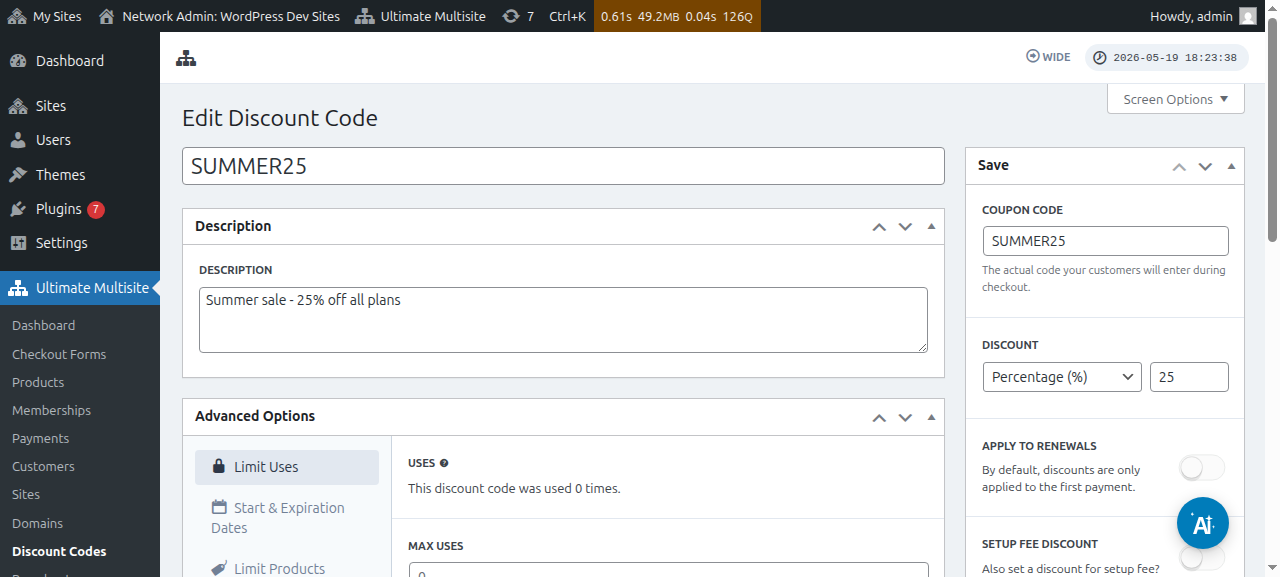
آپ ڈسکاؤنٹ کوڈ کو فعال (active) یا غیر فعال (inactive) بھی دیکھ سکتے ہیں:
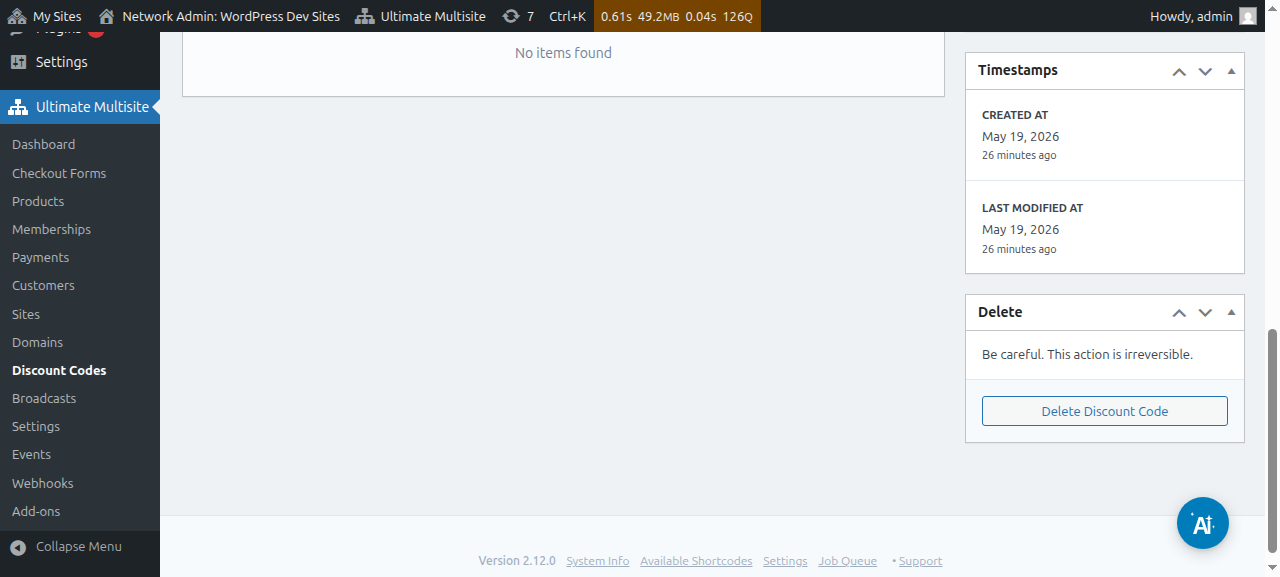
Coupon code: یہاں وہ جگہ ہے جہاں آپ وہ کوڈ متعین کرتے ہیں جو کسٹمرز کو چیک آؤٹ کے دوران درج کرنا ہوگا۔
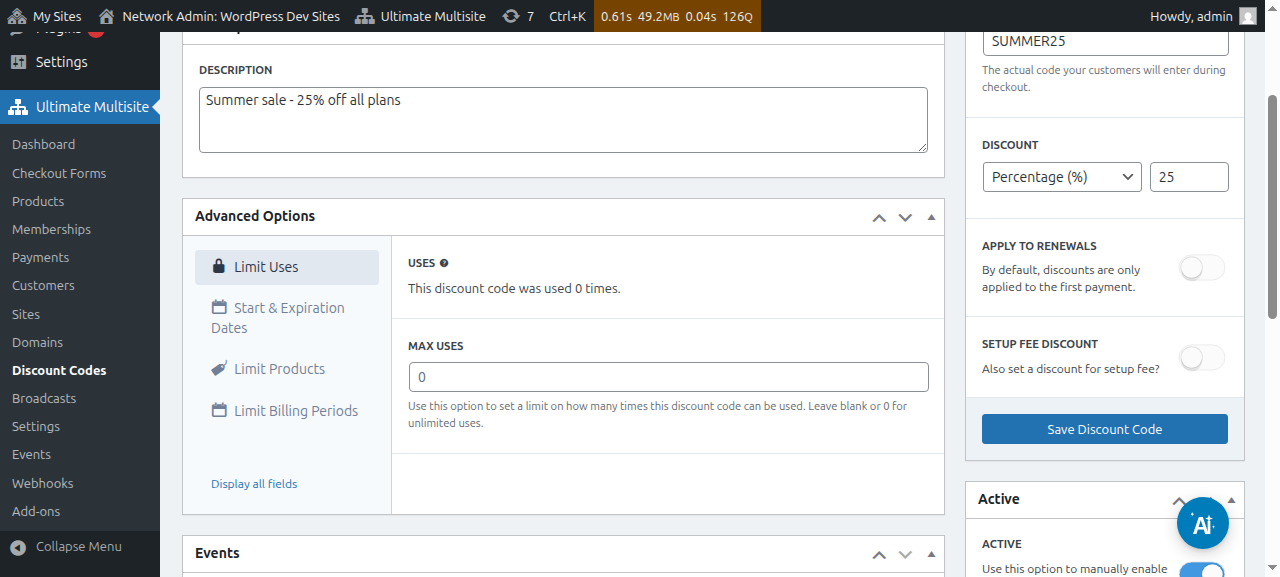
ڈسکاؤنٹ (Discount): ایتھے، آپ اپنے ڈسکاؤنٹ کوڈ کے لیے فیصد (%) یا مبلغ کی ایک مقررہ رقم دونوں میں سے کوئی بھی سیٹ کر سکتے ہیں۔
تجدید پر لاگو کریں (Apply to renewals): اگر یہ آپشن بند ہے، تو یہ ڈسکاؤنٹ کوڈ صرف پہلی ادائیگی پر ہی لاگو ہوگا۔ باقی تمام ادائیگیاں پر کوئی رعایت نہیں ہوگی۔ اگر یہ آپشن آن ہے، تو ڈسکاؤنٹ کوڈ مستقبل کی تمام ادائیگियों کے لیے درست رہے گا۔
سیٹ اپ فیس ڈسکاؤنٹ (Setup fee discount): اگر یہ آپشن بند ہے، تو کوپن کوڈ آرڈر کی سیٹ اپ فیس پر کوئی رعایت نہیں دے گا۔ اگر یہ آپشن آن ہے، تو آپ وہ رعایت (فیصد یا مقررہ رقم) سیٹ کر سکتے ہیں جو یہ کوپن کوڈ آپ کے پلانز کی سیٹ اپ فیس پر لاگو کرے گا۔
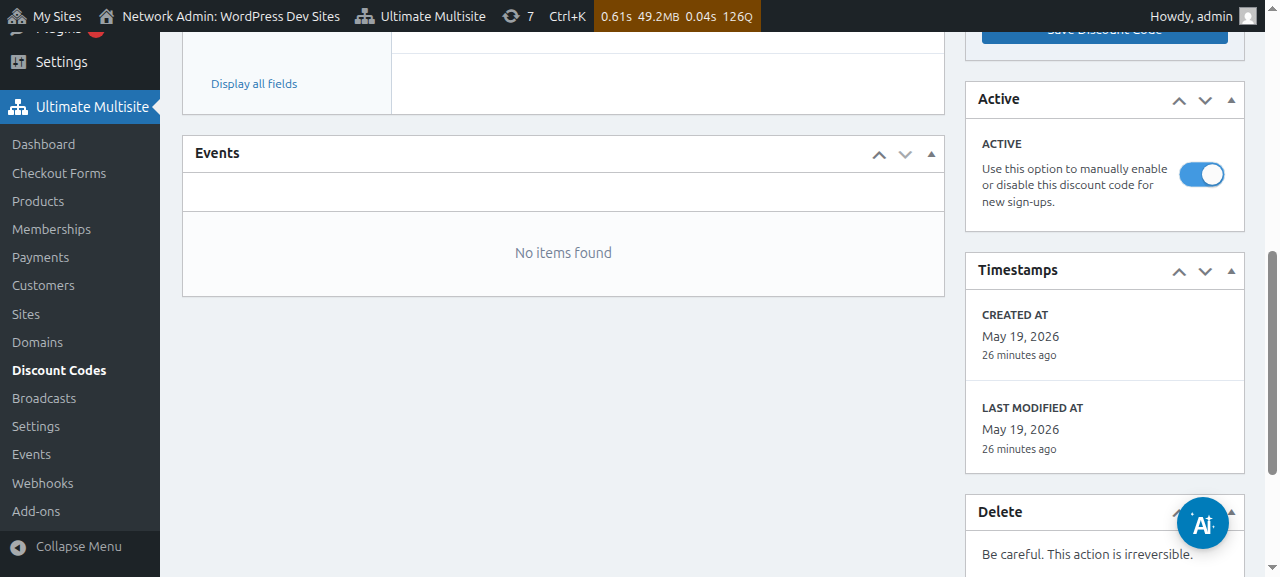
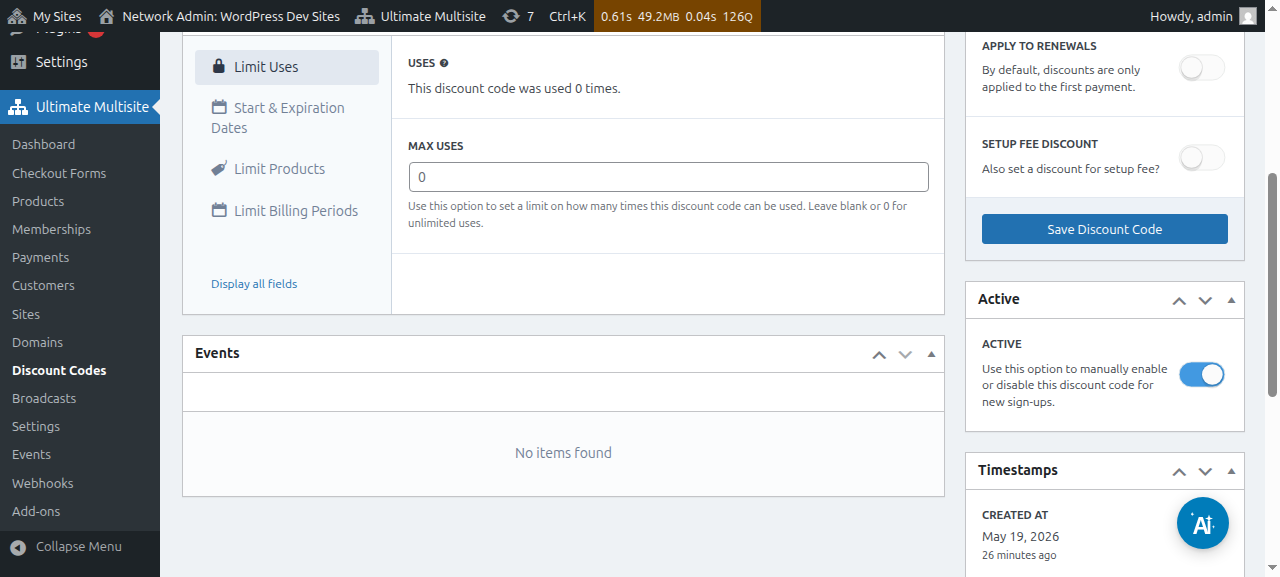
فعال (Active): اس کوپن کوڈ کو دستی طور پر فعال یا غیر فعال کریں۔
ایڈوانس آپشنز (Advanced Options) کے تحت، ہمارے پاس یہ سیٹنگز ہیں:
استعمال کی حد (Limit uses):
-
استعمال (Uses): یہاں، آپ دیکھ سکتے ہیں کہ ڈسکاؤنٹ کوڈ کتنی بار استعمال ہوا ہے۔
-
زیادہ سے زیادہ استعمال (Max uses): یہ اس بات کو محدود کرے گا کہ صارفین اس ڈسکاؤنٹ کوڈ کا کتنی بار استعمال کر سکتے ہیں۔ مثال کے طور پر، اگر آپ یہاں 10 رکھتے ہیں، تو کوپن صرف 10 بار استعمال ہو سکتا ہے۔ اس حد کے بعد، کوپن کوڈ کا استعمال دوبارہ نہیں کیا جا سکے گا۔
شروعات ۽ ختم ٿيڻ جي تاريخ (Start & expiration dates): توهان کي پنهنجي ڪوپن ۾ شروع ٿيڻ جي تاريخ ۽/يا ختم ٿيڻ جي تاريخ شامل ڪرڻ جو چوڻ ڏنل آهي.
پيداوار محدود ڪريو (Limit products): جيڪڏهن توهان Select products کي آن ڪندا ته، توهان کي توهان جون سڀني پيداawar ڏسيل وينديون آهن. توهان جي پاسي اهو انتخاب ڪرڻ جو چوڻ آهي ته ڪهڙي پيداور هن ڪوپن ڪوڊ قبول ڪري سگهي ٿي (آن يا آف ڪري). جيڪڏهن ان تي آف ڪيل پيداوار، تنهنجي گهرجيان طرف کان ان ڪوپن ڪوڊ استعمال ڪرڻ جي صورت ۾ ڪا تبديلي نه ٿيندي.
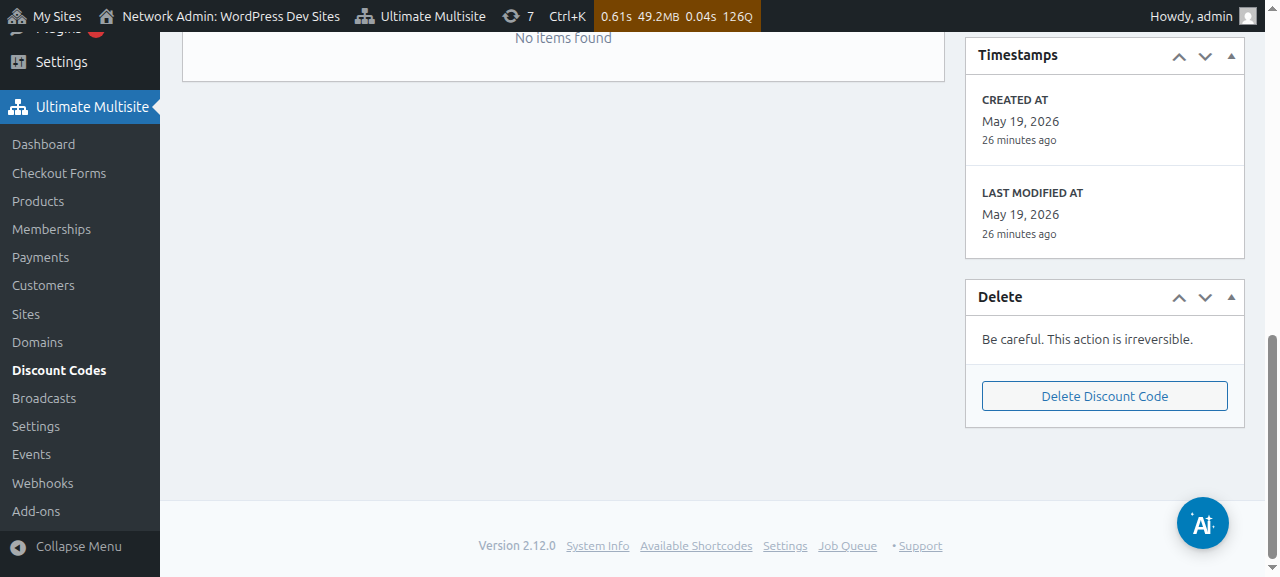
هي سڀ خيال ۽ ترتيبي مقرر ڪرڻ کان پوءِ، پنهنجي ڪوپن کي محفوظ ڪرڻ لاءِ Save Discount Code تي ڪلڪ ڪريو ۽ اهو ختم!
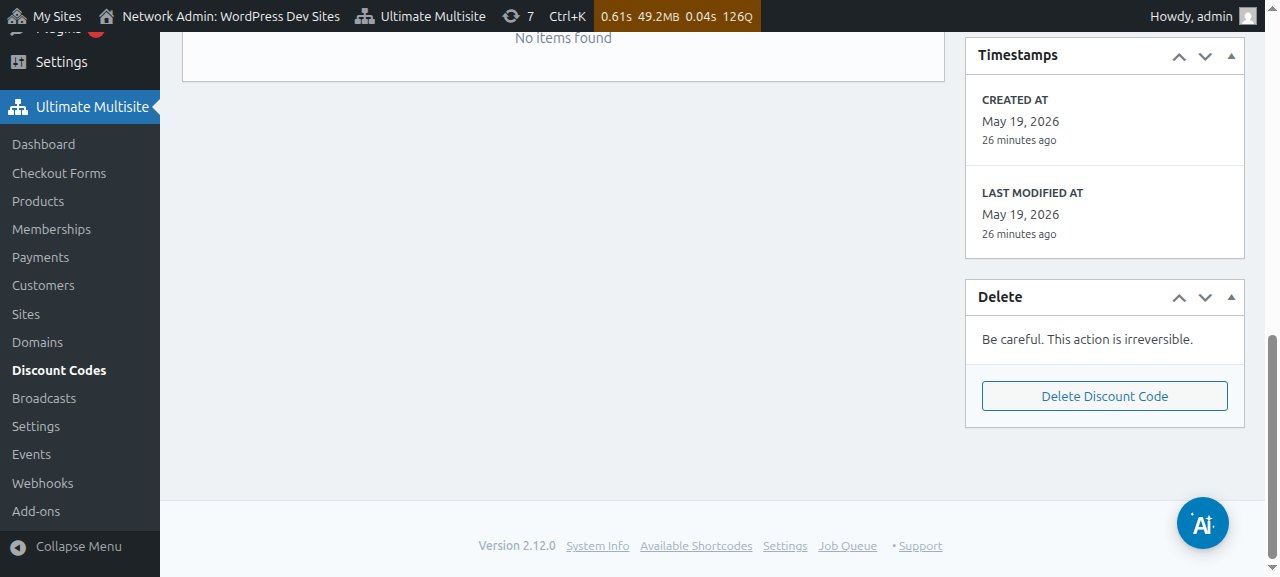
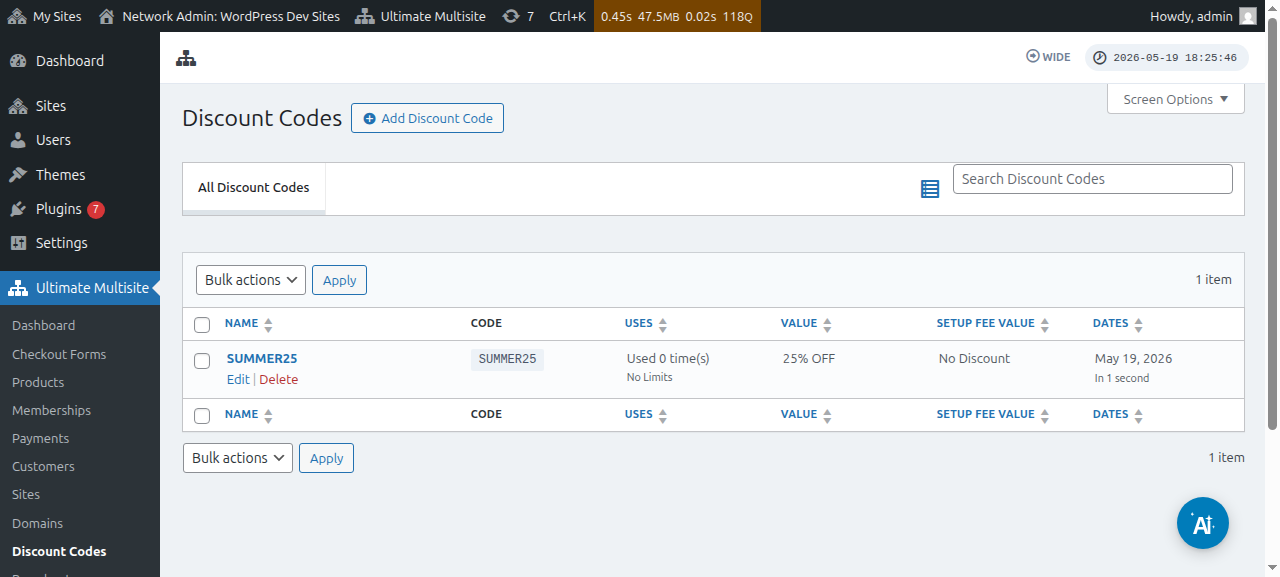
هڪ ڪوپن هيٺ توهان جي لسٹ ۾ آهي ۽ ان کان، توهان اهو edit يا delete ڪرڻ لاءِ ڪلڪ ڪري سگهو ٿا.
URL Parameters استعمال ڪرڻ:
جيڪڏهن توهان پنهنجي پرائسنگ تيبلز کي ترتيبي طور تي بدلڻ چاهيو ٿا يا پنهنجي ويب سائيٽ لاءِ هڪ خوبصورت ڪوپن ڪوڊ جو صفحو banaڻ چاهيو ٿا ۽ خود بخود پنهنجي چڪ آؤٽ فارم ۾ ڪوپن ڪوڊ لاڳو ڪرڻ چاهيو ٿا، ته توهان اهو URL parameters جي ذريعي ڪري سگهو ٿا.
پهرين، توهان کي پنهنجي پلان لاءِ شیئر ڪرڻ جو لڠه (shareable link) حاصل ڪرڻ گهرجي. ان لاءِ، Ultimate Multisite > Products تي وڃو ۽ هڪ پلان چونڊيو.
Click to Copy Shareable Link بٽون تي ڪلڪ ڪريو. هي توهان کي هن خاص پلان جو شیئر ڪرڻ جو لڠه ڏيندي. اسان جي صورت ۾، ڏنل شیئر ڪرڻ جو لڠه [mynetworkdomain.com/register/premium/ هو (http://mynetworkdomain.com/register/premium/).
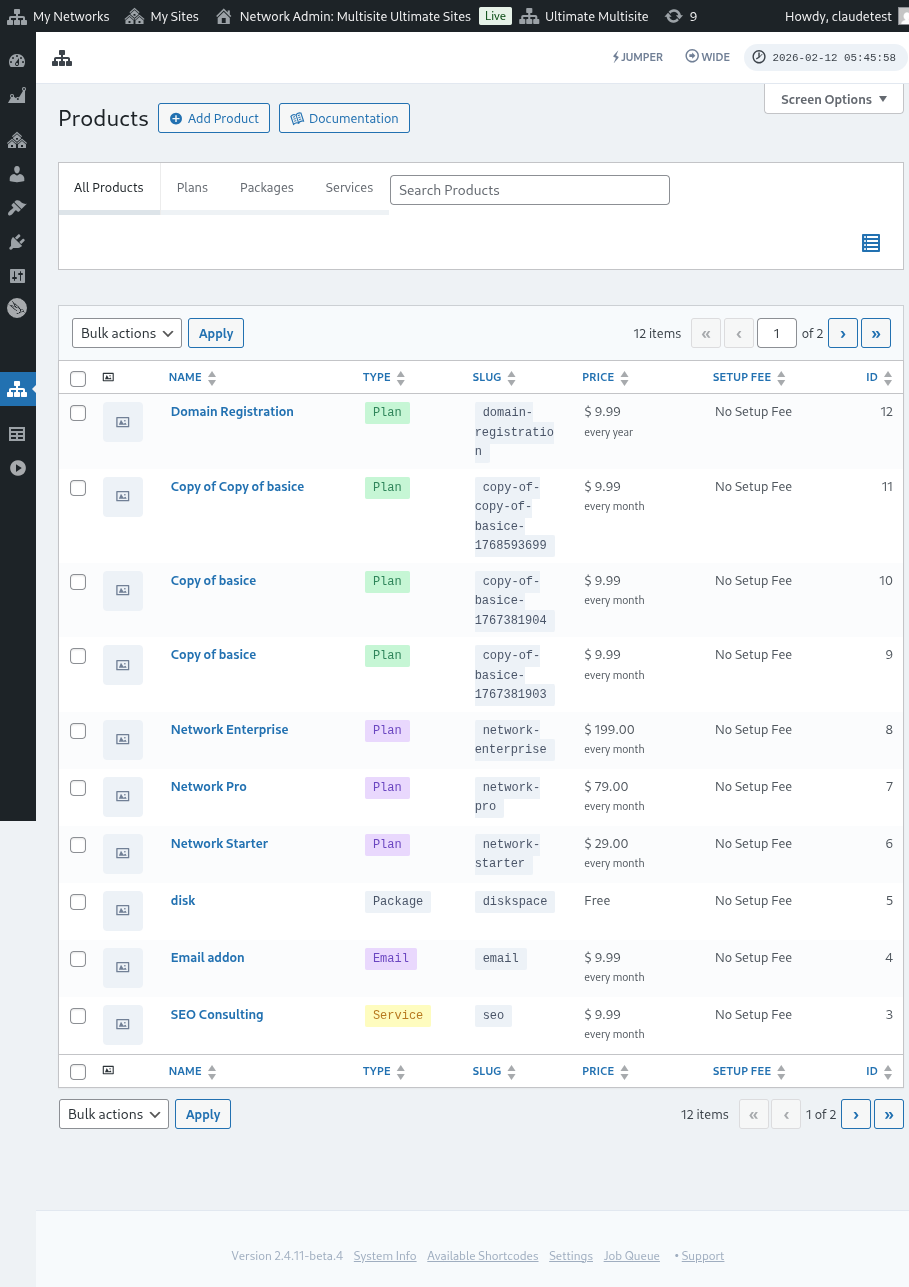
اس مخصوص پلان پر اپنا ڈسکاؤنٹ کوڈ لگانے کے لیے، بس URL میں ?discount_code=XXX پیرامیٹر شامل کر دیں۔ جہاں XXX آپ کا کوپن کوڈ ہوگا۔
ہمارے مثال میں، ہم اس خاص پروڈکٹ پر کوپن کوڈ 50OFF لاگو کریں گے۔
اس مخصوص پلان اور 50OFF ڈسکاؤنٹ کوڈ کے ساتھ URL کچھ ایسا نظر آئے گا: mynetworkdomain.com/register/premium/ ?discount_code=50OFF.