שאַפֿן אַראָפּרעכענונג־קאָדן (v2)
וויכטיקע באַמערקונג: דער אַרטיקל באַציט זיך אויף Ultimate Multisite ווערסיע 2.x.
מיט Ultimate Multisite קענט איר שאַפֿן אַראָפּרעכענונג־קאָדן כּדי צו געבן אײַערע קליענטן אַראָפּרעכענונגען אויף זייערע אַבאָנעמענטן. און זיי שאַפֿן איז גרינג!
שאַפֿן און רעדאַקטירן אַראָפּרעכענונג־קאָדן
כּדי צו שאַפֿן אָדער רעדאַקטירן אַן אַראָפּרעכענונג־קאָד, גייט צו Ultimate Multisite > אַראָפּרעכענונג־קאָדן.
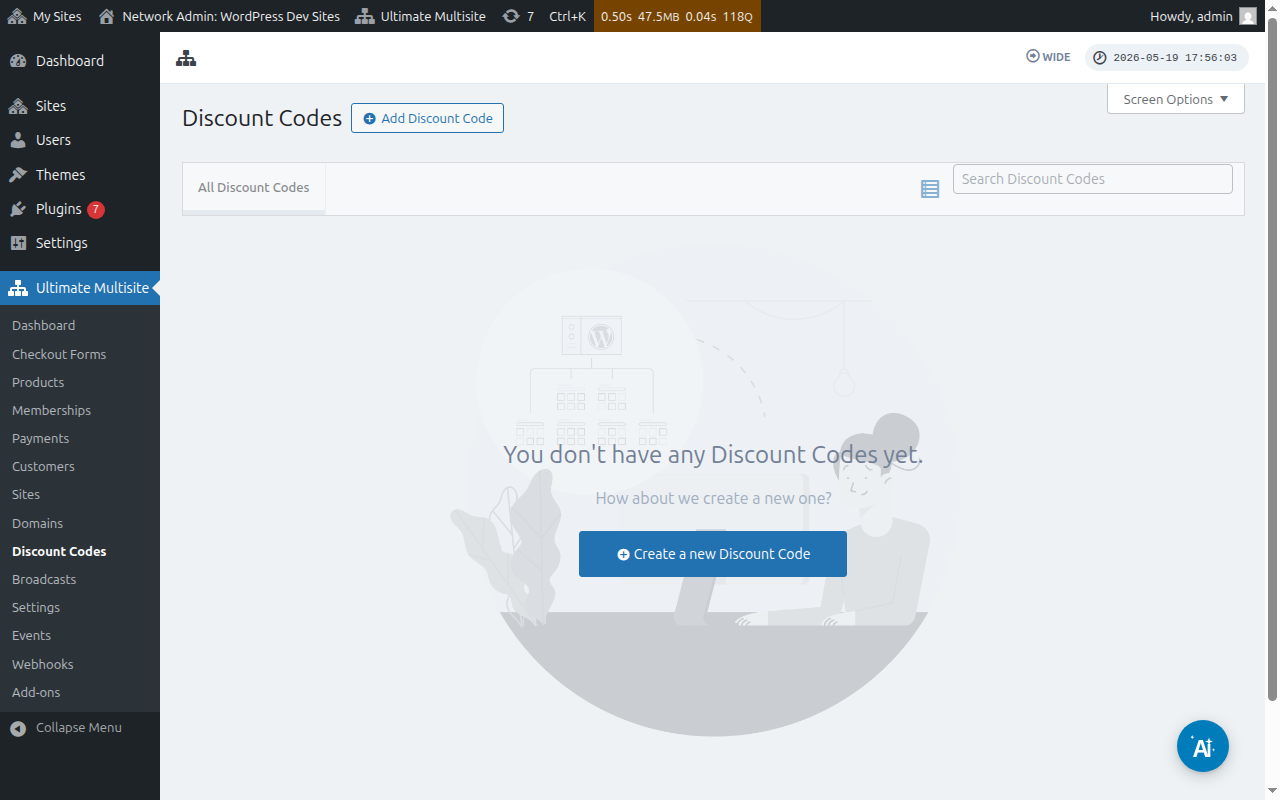
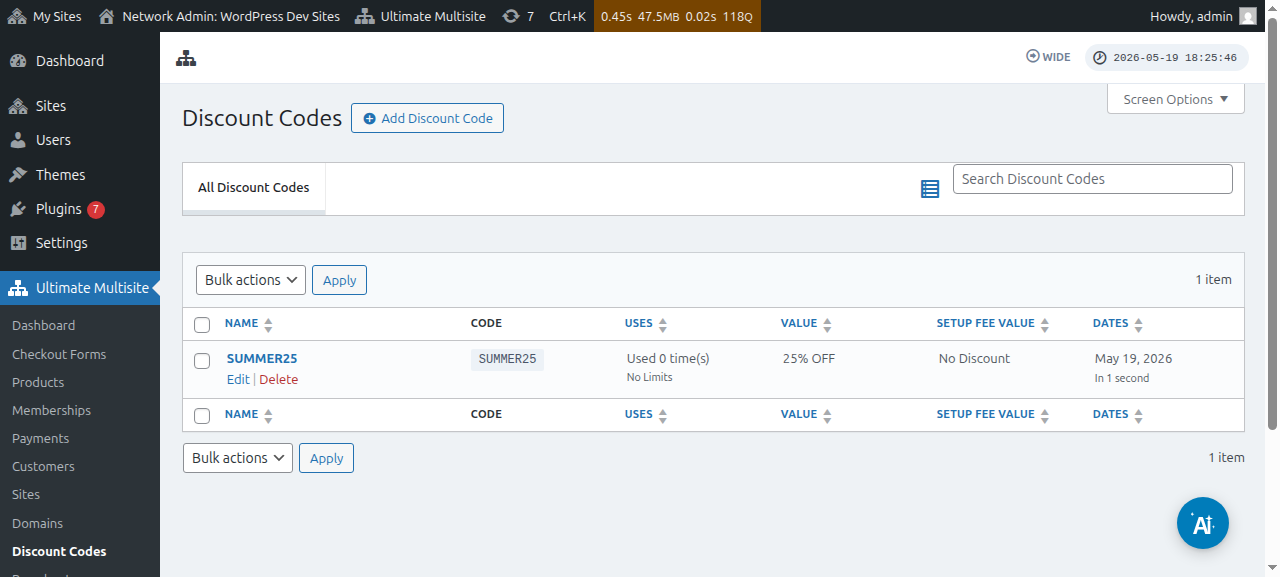
דאָרטן וועט איר האָבן אַ ליסטע פֿון די אַראָפּרעכענונג־קאָדן וואָס איר האָט שוין געשאַפֿן.
איר קענט קליקן אויף צולייגן אַראָפּרעכענונג קאָד כּדי צו שאַפֿן אַ נײַעם קופּאָן, אָדער איר קענט רעדאַקטירן די וואָס איר האָט דורך אַריבערפֿירן דעם מויז־צײַגער איבער זיי און קליקן רעדאַקטירן.
איר וועט ווערן ווײַטערגעפֿירט צו דער זײַט וווּ איר וועט שאַפֿן אָדער רעדאַקטירן אײַער קופּאָן־קאָד. אין דעם בײַשפּיל וועלן מיר שאַפֿן אַ נײַעם.
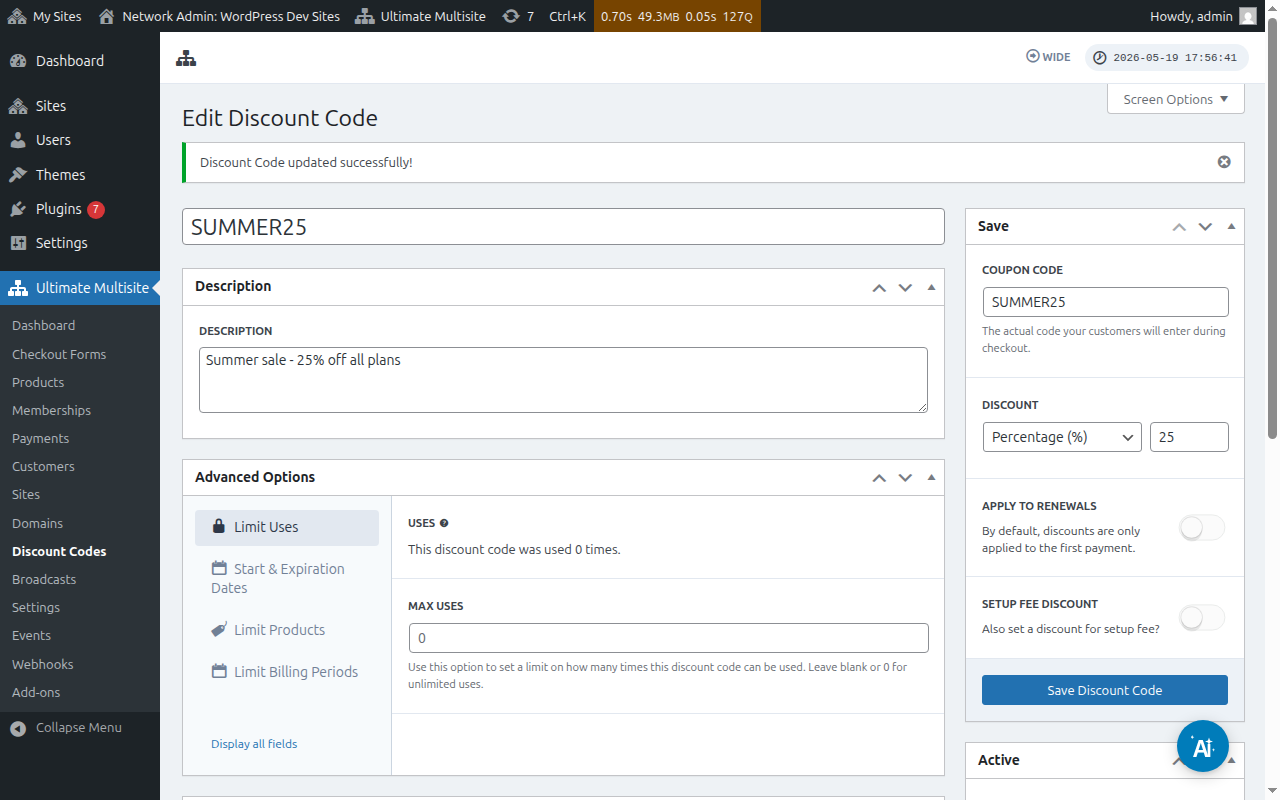
לאָמיר קוקן אויף די אײַנשטעלונגען וואָס זענען דאָ פֿאַראַן:
אַרײַנגעבן אַראָפּרעכענונג־קאָד: דאָס איז נאָר דער נאָמען פֿון אײַער אַראָפּרעכענונג־קאָד. דאָס איז נישט דער קאָד וואָס אײַערע קונים וועלן דאַרפֿן ניצן אין דעם אויסצאָל־פֿאָרעם.
באַשרײַבונג: דאָ קענט איר קורץ באַשרײַבן פֿאַר וואָס דער קופּאָן איז.
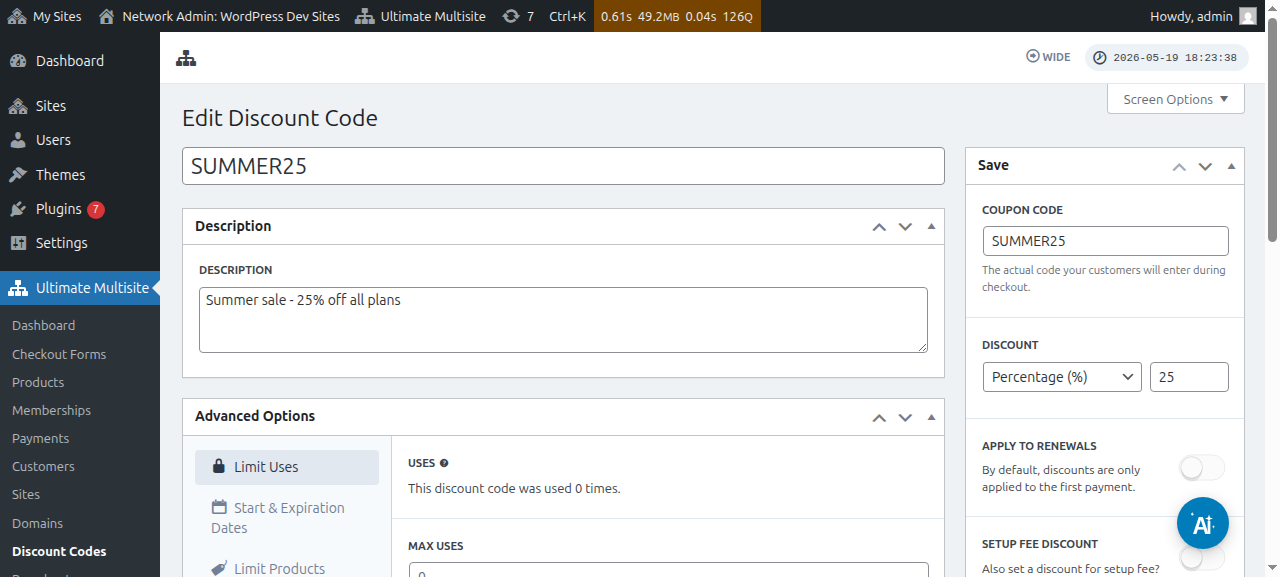
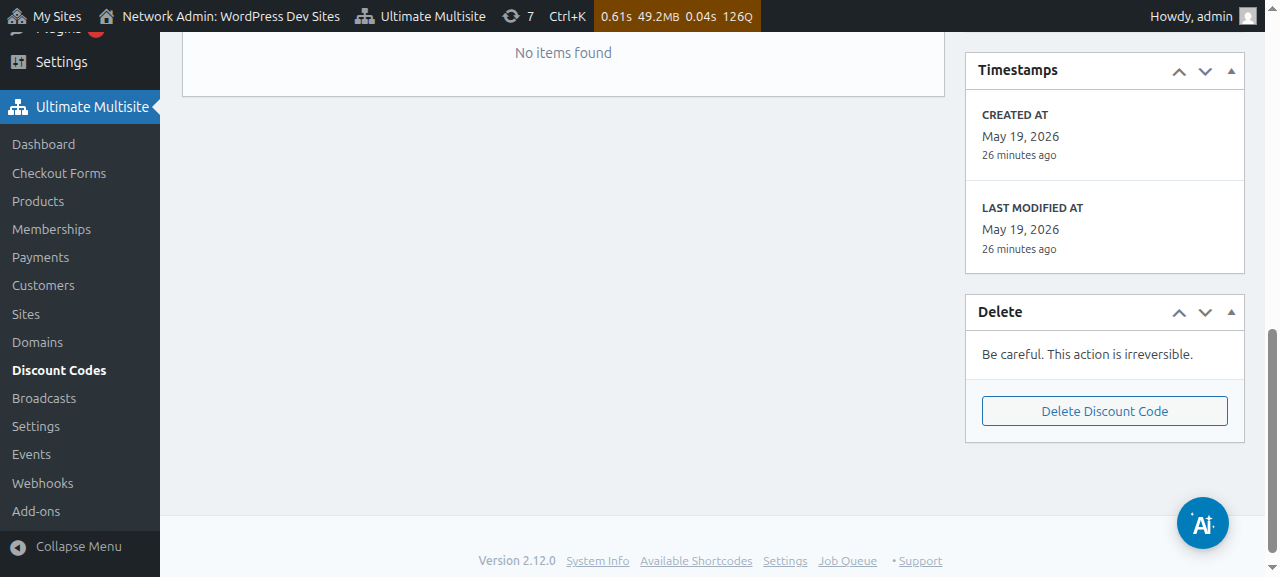
איר קענט אויך זען דעם אַראָפּרעכענונג־קאָד ווי אַקטיוו אָדער נישט־אַקטיוו:
קופּאָן־קאָד: דאָ באַשטימט איר דעם קאָד וואָס אײַערע קונים וועלן דאַרפֿן אַרײַנגעבן בעת דעם אויסצאָל.
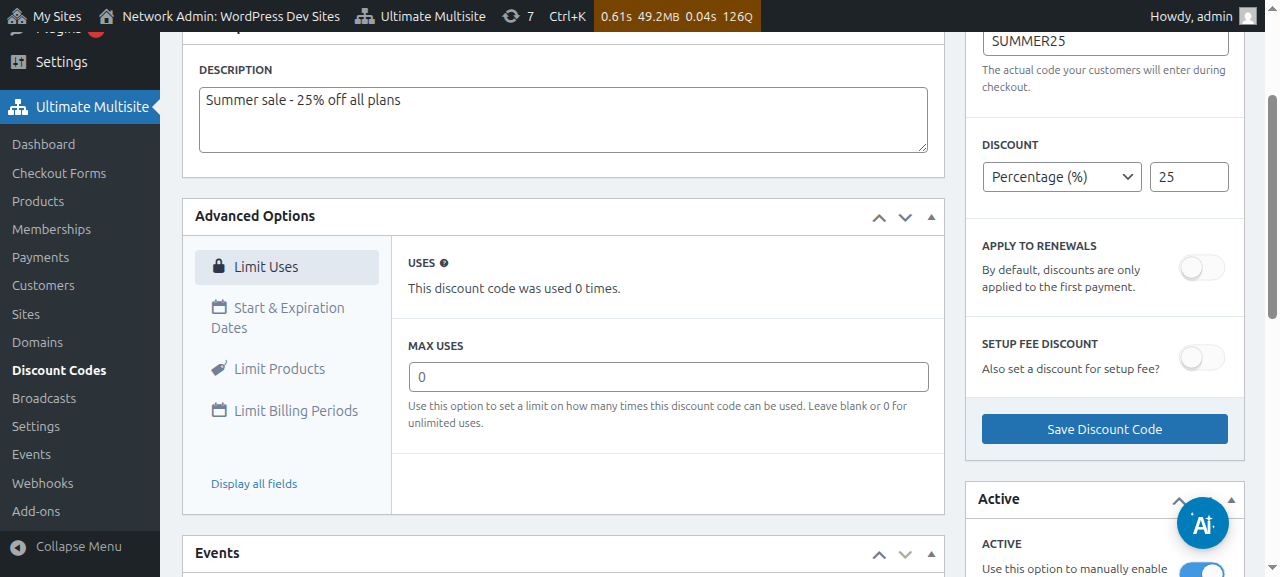
אַראָפּרעכענונג: דאָ קענט איר אײַנשטעלן אָדער אַ פּראָצענט אָדער אַ פֿיקסירטע סומע געלט פֿאַר אײַער אַראָפּרעכענונג־קאָד.
אָנווענדן אויף באַנײַונגען: אויב די אָפּציע איז אויסגעלאָשן, וועט דער אַראָפּרעכענונג־קאָד אָנווענדט ווערן בלויז אויף דער ערשטער צאָלונג. אַלע אַנדערע צאָלונגען וועלן נישט האָבן קיין אַראָפּרעכענונג. אויב די אָפּציע איז אָנגעצונדן, וועט דער אַראָפּרעכענונג־קאָד זײַן גילטיק פֿאַר אַלע צוקונפֿטיקע צאָלונגען.
אַראָפּרעכענונג פֿאַר אויפֿשטעל־אָפּצאָל: אויב די אָפּציע איז אויסגעלאָשן, וועט דער קופּאָן־קאָד נישט געבן קיין אַראָפּרעכענונג פֿאַר דעם אויפֿשטעל־אָפּצאָל פֿון דער באַשטעלונג. אויב די אָפּציע איז אָנגעצונדן, קענט איר אײַנשטעלן די אַראָפּרעכענונג (פּראָצענט אָדער פֿיקסירטע סומע) וואָס דער קופּאָן־קאָד וועט אָנווענדן אויף דעם אויפֿשטעל־אָפּצאָל פֿון אײַערע פּלענער.
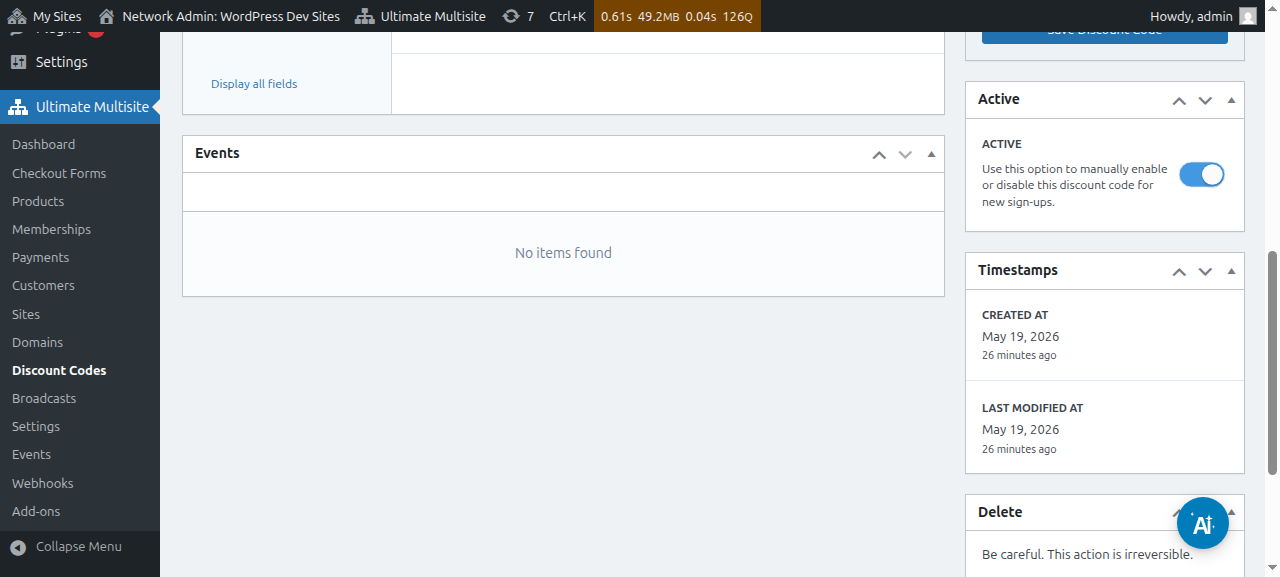
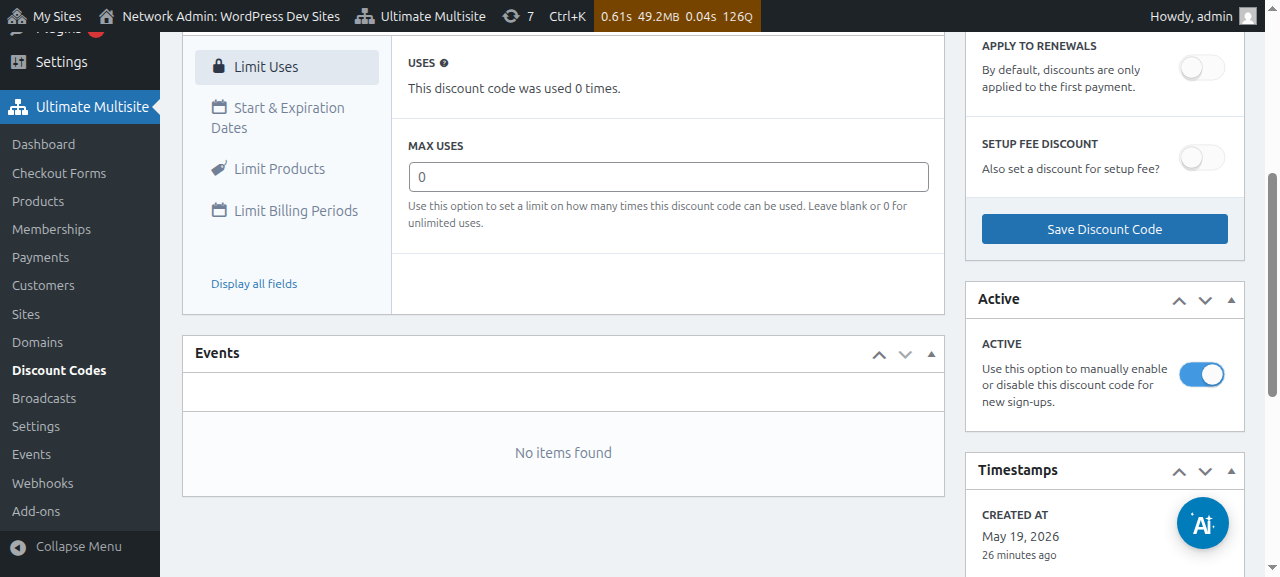
אַקטיוו: אַקטיווירט אָדער דעאַקטיווירט דעם קופּאָן־קאָד מאַנועל.
אונטער פֿאָרגעשריטענע אָפּציעס, האָבן מיר די ווײַטערדיקע אײַנשטעלונגען:
באַגרענעצן ניצונגען:
-
ניצונגען: דאָ קענט איר זען וויפֿל מאָל דער אַראָפּרעכענונג־קאָד איז געניצט געוואָרן.
-
מאַקסימום ניצונגען: דאָס וועט באַגרענעצן די צאָל מאָל וואָס באַניצער קענען ניצן דעם אַראָפּרעכענונג־קאָד. למשל, אויב איר לייגט דאָ אַרײַן 10, קען מען דעם קופּאָן ניצן בלויז 10 מאָל. נאָך דער גרענעץ קען מען דעם קופּאָן־קאָד מער נישט ניצן.
אָנהייב־ און אויסלויף־דאַטעס: דאָ וועט איר האָבן די אָפּציע צוצולייגן אַן אָנהייב־דאַטע און/אָדער אַן אויסלויף־דאַטע צו אײַער קופּאָן.
באַגרענעצן פּראָדוקטן: אויב איר צינדט אָן אויסקלײַבן פּראָדוקטן, וועלן אַלע אײַערע פּראָדוקטן אײַך געוויזן ווערן. איר וועט האָבן די אָפּציע מאַנועל אויסצוקלײַבן (דורך אָנצינדן אָדער אויסלעשן) וועלכער פּראָדוקט קען אָננעמען דעם קופּאָן־קאָד. פּראָדוקטן וואָס זענען דאָ אויסגעלאָשן וועלן נישט ווײַזן קיין ענדערונג אויב אײַערע קונים פּרוּוון ניצן דעם קופּאָן־קאָד אויף זיי.
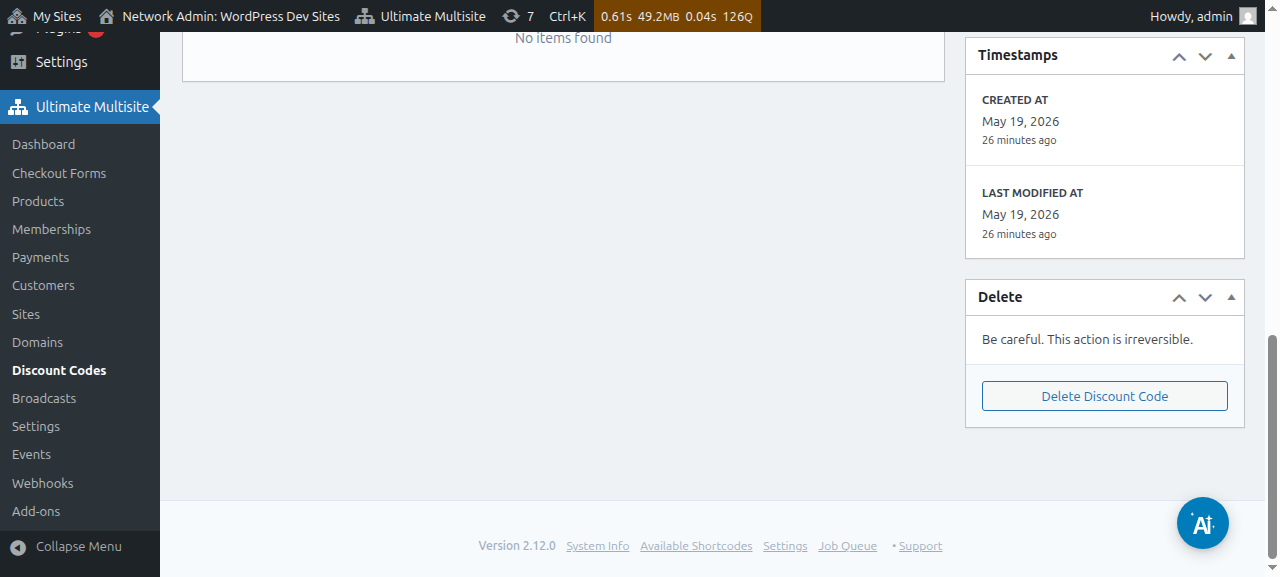
נאָך דעם ווי איר האָט אײַנגעשטעלט אַלע די אָפּציעס, קליקט אויף אָפּהיטן אַראָפּרעכענונג־קאָד כּדי אָפּצוהיטן אײַער קופּאָן, און ס׳איז פֿאַרטיק!
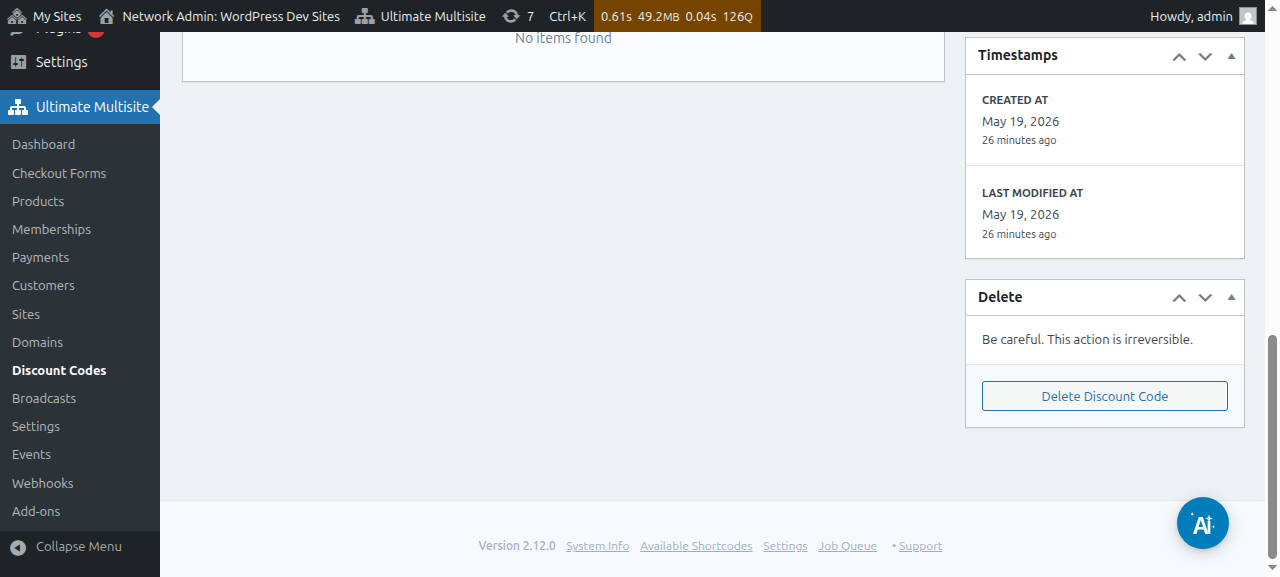
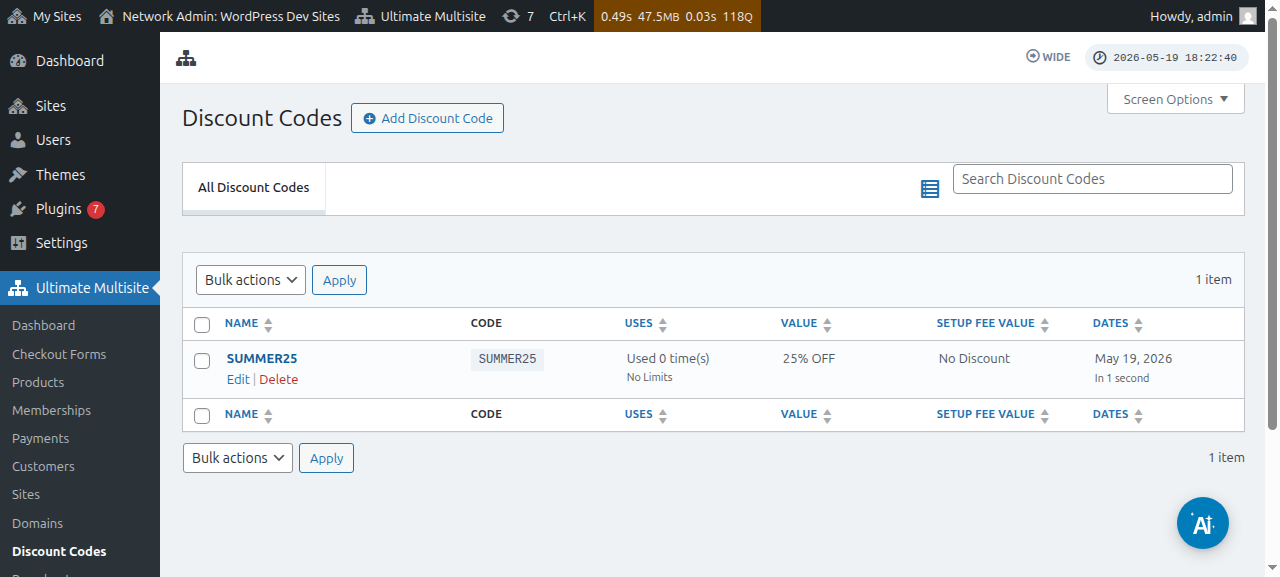
דער קופּאָן איז איצט אויף אײַער ליסטע, און פֿון דאָרט קענט איר קליקן צו רעדאַקטירן אָדער אויסמעקן אים.
ניצן URL־פּאַראַמעטערס:
אויב איר ווילט צופּאַסן אײַערע פּרײַז־טאַבעלעס אָדער בויען אַ שיינע קופּאָן־קאָד־זײַט פֿאַר אײַער וועבזײַט און ווילט אויטאָמאַטיש אָנווענדן אַן אַראָפּרעכענונג־קאָד אויף אײַער אויסצאָל־פֿאָרעם, קענט איר דאָס טאָן דורך URL־פּאַראַמעטערס.
ערשטנס דאַרפֿט איר באַקומען דעם טיילבאַרן לינק פֿאַר אײַער פּלאַן. כּדי דאָס צו טאָן, גייט צו Ultimate Multisite > פּראָדוקטן און קלײַבט אויס אַ פּלאַן.
קליקט אויף דעם קליקן צו קאָפּירן טיילבאַרן לינק קנעפּל. דאָס וועט אײַך געבן דעם טיילבאַרן לינק צו דעם ספּעציפֿישן פּלאַן. אין אונדזער פֿאַל איז דער געגעבענער טיילבאַרער לינק געווען mynetworkdomain.com/register/premium/.
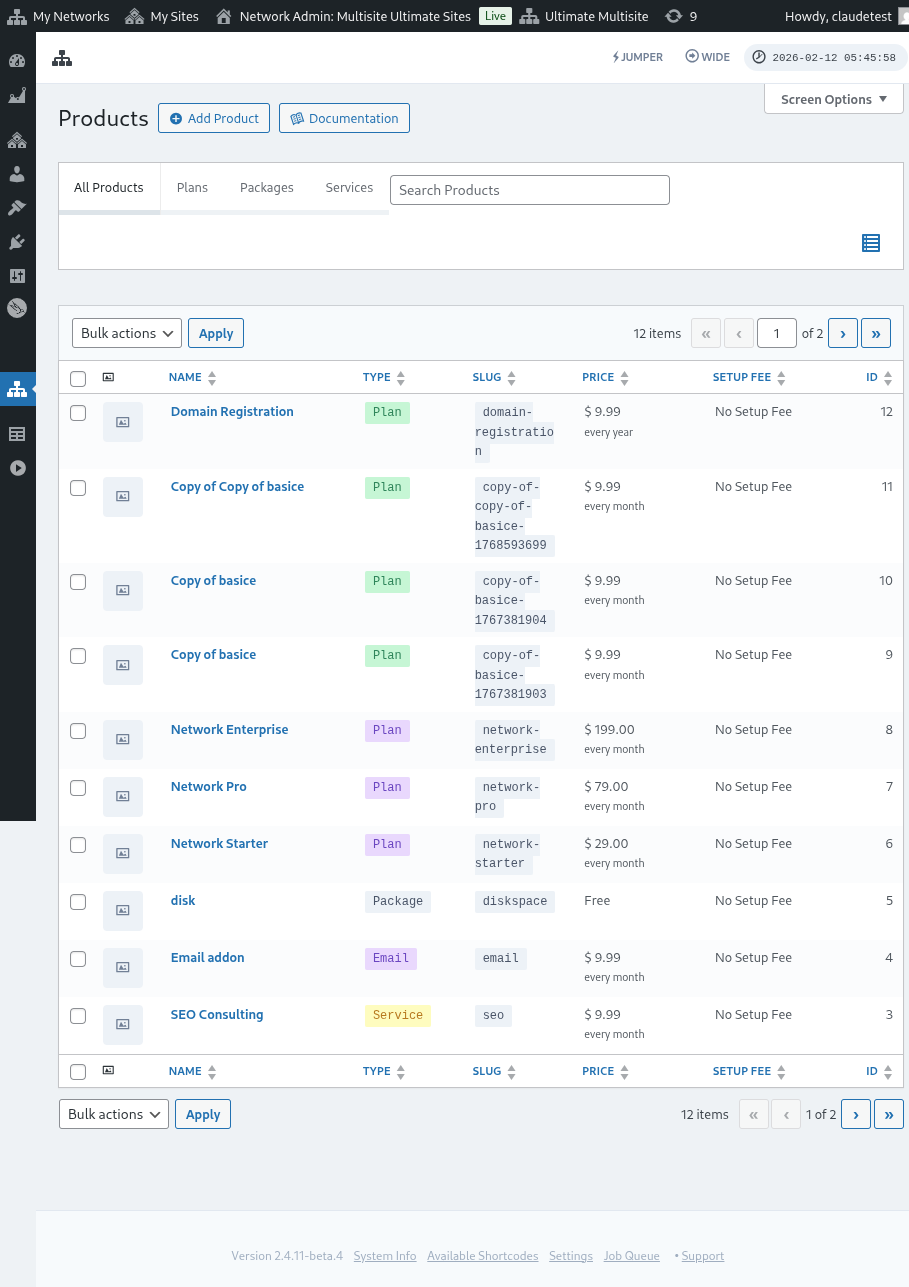
כּדי אָנווענדן אײַער אַראָפּרעכענונג־קאָד אויף דעם ספּעציפֿישן פּלאַן, לייגט נאָר צו דעם פּאַראַמעטער ?discount_code=XXX צום URL. וווּ XXX איז דער קופּאָן־קאָד.
אין אונדזער בײַשפּיל דאָ וועלן מיר אָנווענדן דעם קופּאָן־קאָד 50OFF אויף דעם ספּעציפֿישן פּראָדוקט.
דער URL פֿאַר דעם ספּעציפֿישן פּלאַן מיט דעם 50OFF אַראָפּרעכענונג־קאָד אָנווענדט וועט אויסזען ווי: mynetworkdomain.com/register/premium/ ?discount_code=50OFF.