Rabattcodes erstellen (v2)
WICHTIGER HINWEIS: Dieser Artikel bezieht sich auf Ultimate Multisite Version 2.x.
Mit Ultimate Multisite kannst du Rabattcodes erstellen, um deinen Kunden Rabatte auf ihre Abonnements zu geben. Und sie zu erstellen ist einfach!
Rabattcodes erstellen und bearbeiten
Um einen Rabattcode zu erstellen oder zu bearbeiten, gehe zu Ultimate Multisite > Rabattcodes.
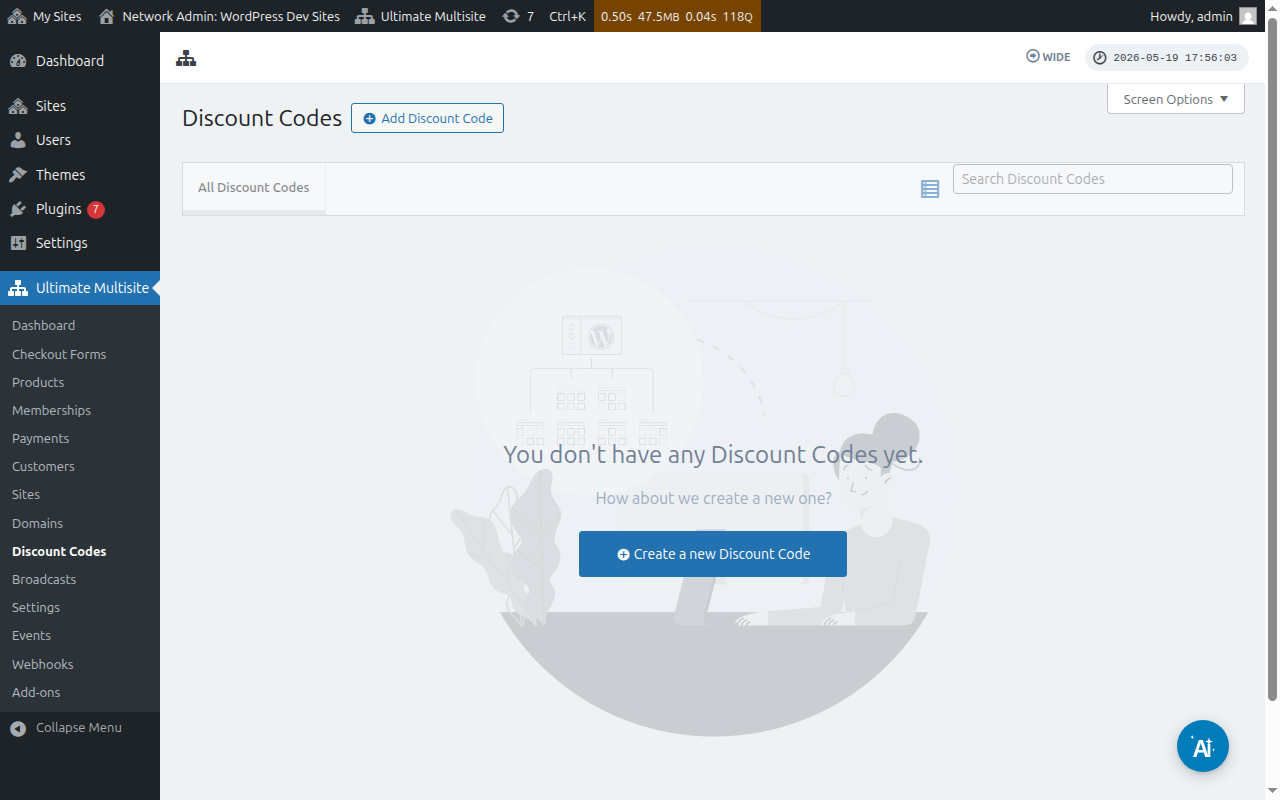
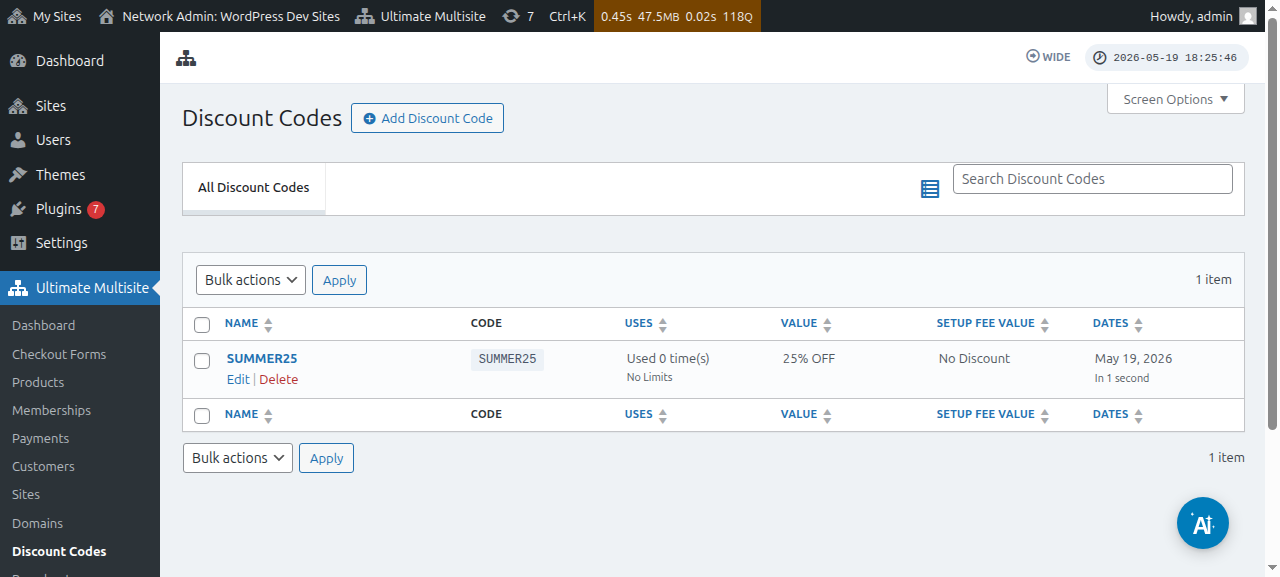
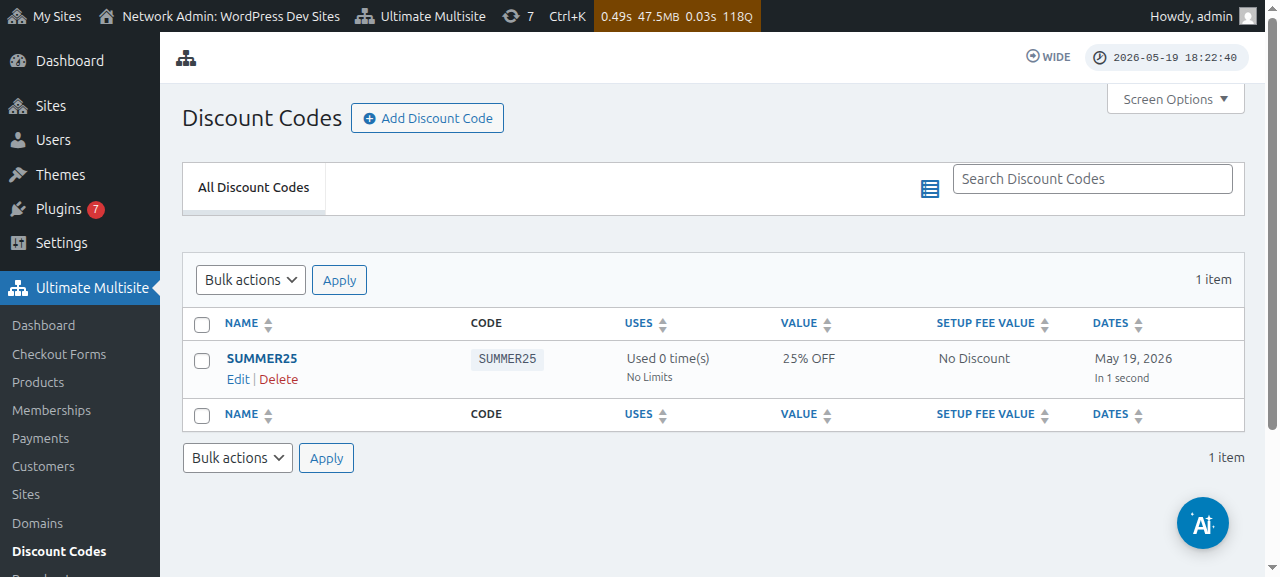
Dort hast du eine Liste der Rabattcodes, die du bereits erstellt hast.
Du kannst auf Rabatt Code hinzufügen klicken, um einen neuen Gutschein zu erstellen, oder du kannst die vorhandenen bearbeiten, indem du mit der Maus darüberfährst und auf Bearbeiten klickst.
Du wirst auf die Seite weitergeleitet, auf der du deinen Gutscheincode erstellen oder bearbeiten kannst. In diesem Beispiel erstellen wir einen neuen.
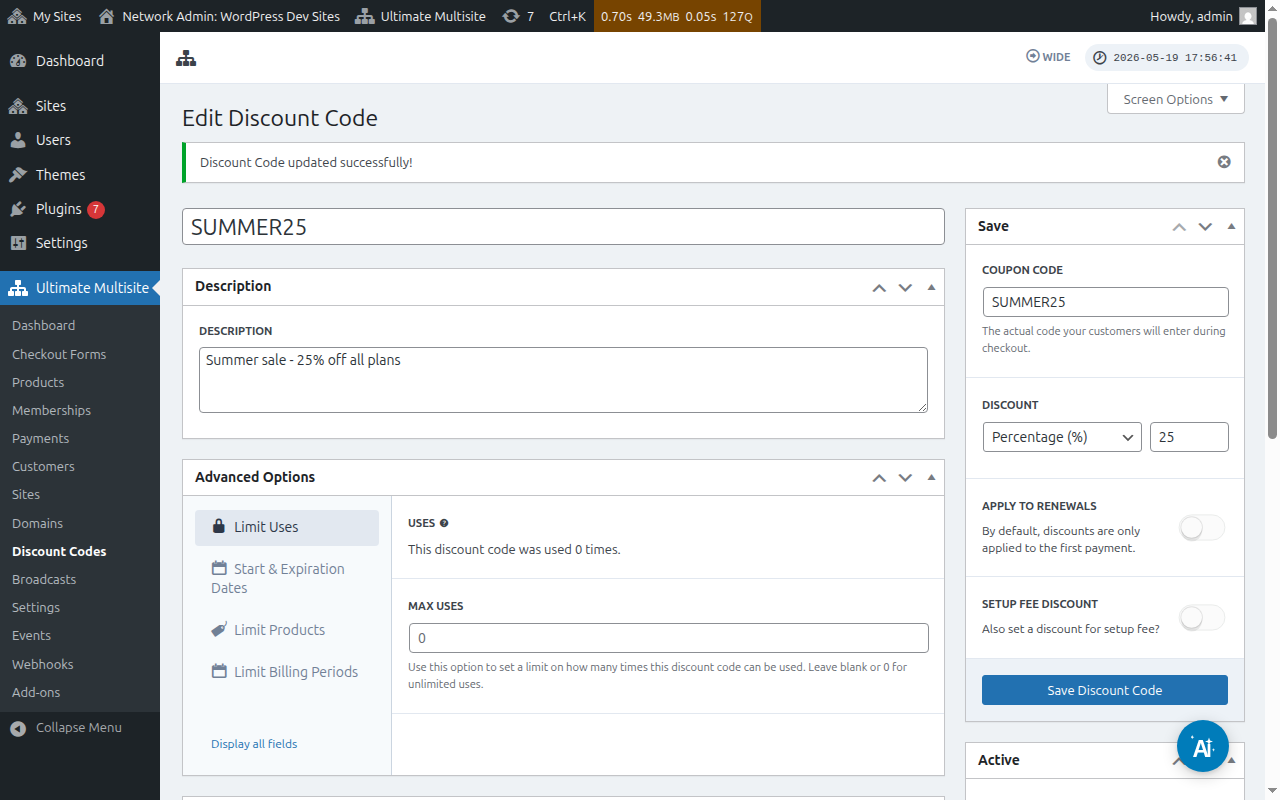
Schauen wir uns die hier verfügbaren Einstellungen an:
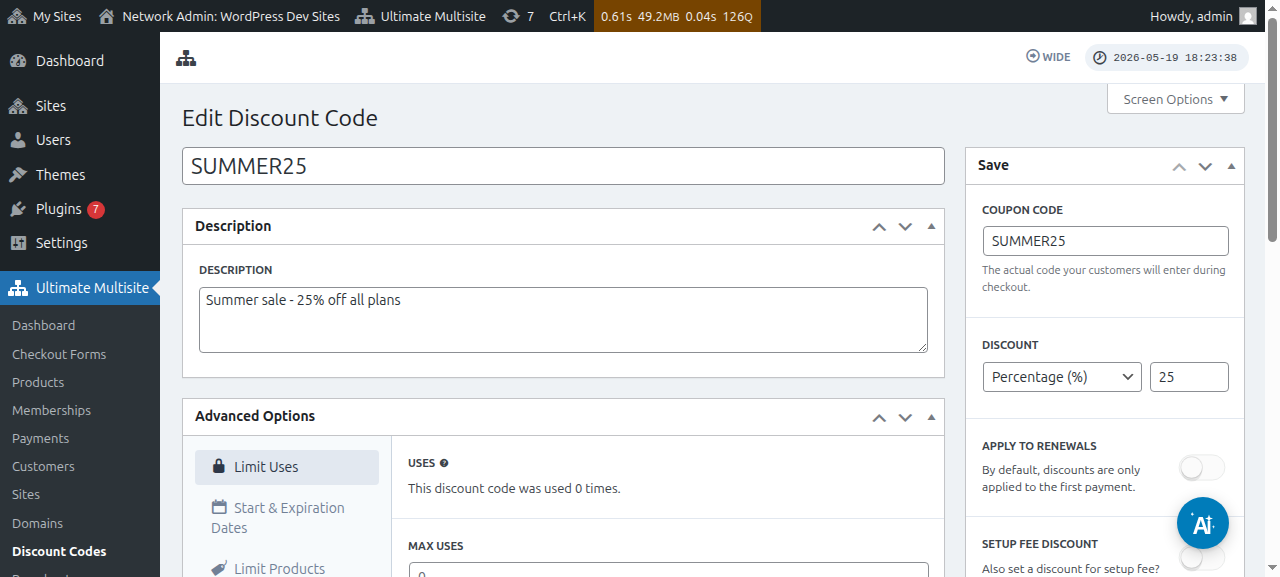
Rabattcode eingeben: Dies ist nur der Name deines Rabattcodes. Dies ist nicht der Code, den deine Kunden im Checkout-Formular verwenden müssen.
Beschreibung: Hier kannst du kurz beschreiben, wofür dieser Gutschein gedacht ist.
Du kannst den Rabattcode auch als aktiv oder inaktiv anzeigen:
Gutscheincode: Hier definierst du den Code, den deine Kunden während des Checkouts eingeben müssen.
Rabatt: Hier kannst du entweder einen Prozentsatz oder einen festen Betrag für deinen Rabattcode festlegen.
Auf Verlängerungen anwenden: Wenn diese Option deaktiviert ist, wird dieser Rabattcode nur auf die erste Zahlung angewendet. Alle anderen Zahlungen erhalten keinen Rabatt. Wenn diese Option aktiviert ist, gilt der Rabattcode für alle zukünftigen Zahlungen.
Rabatt auf Einrichtungsgebühr: Wenn diese Option deaktiviert ist, gewährt der Gutscheincode keinen Rabatt auf die Einrichtungsgebühr der Bestellung. Wenn diese Option aktiviert ist, kannst du den Rabatt (Prozentsatz oder fester Betrag) festlegen, den dieser Gutscheincode auf die Einrichtungsgebühr deiner Tarife anwendet.
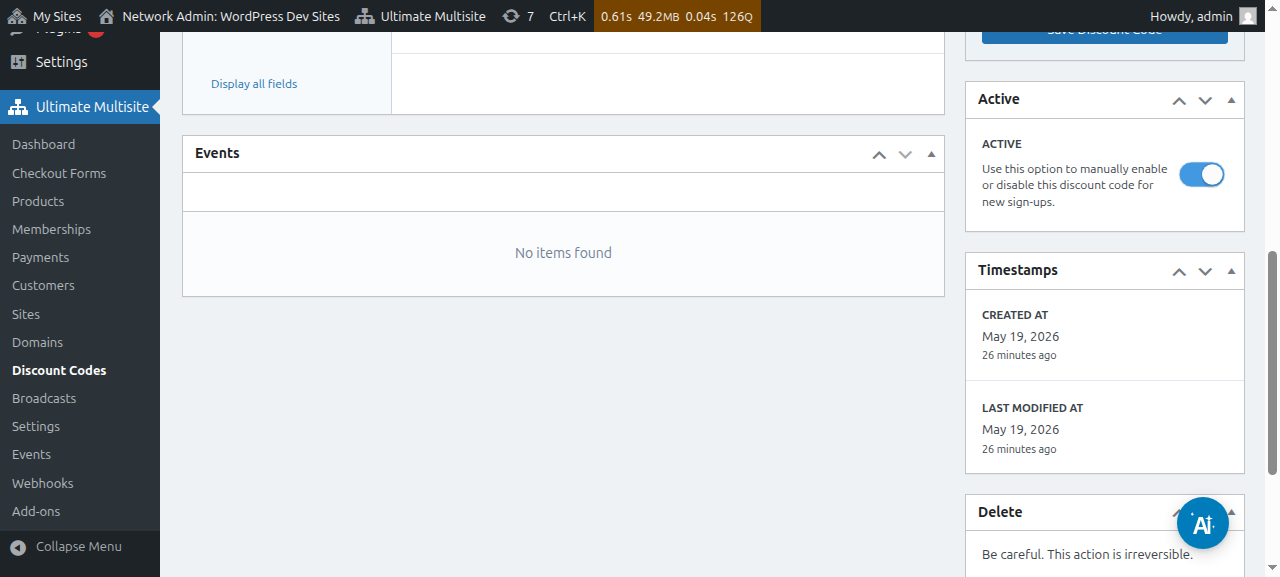
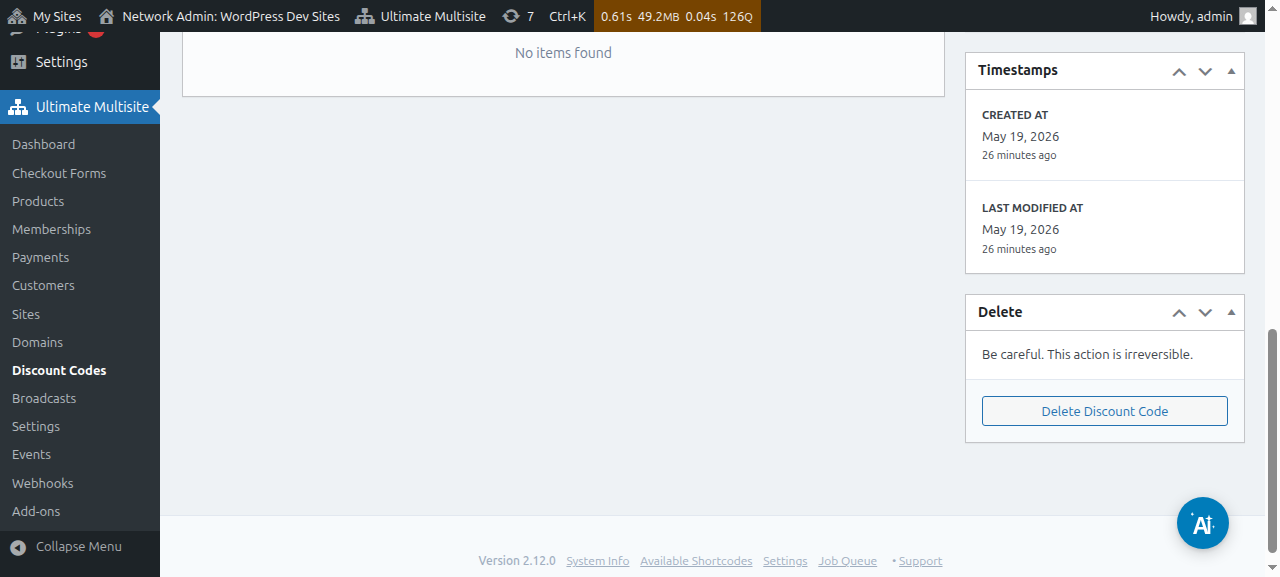
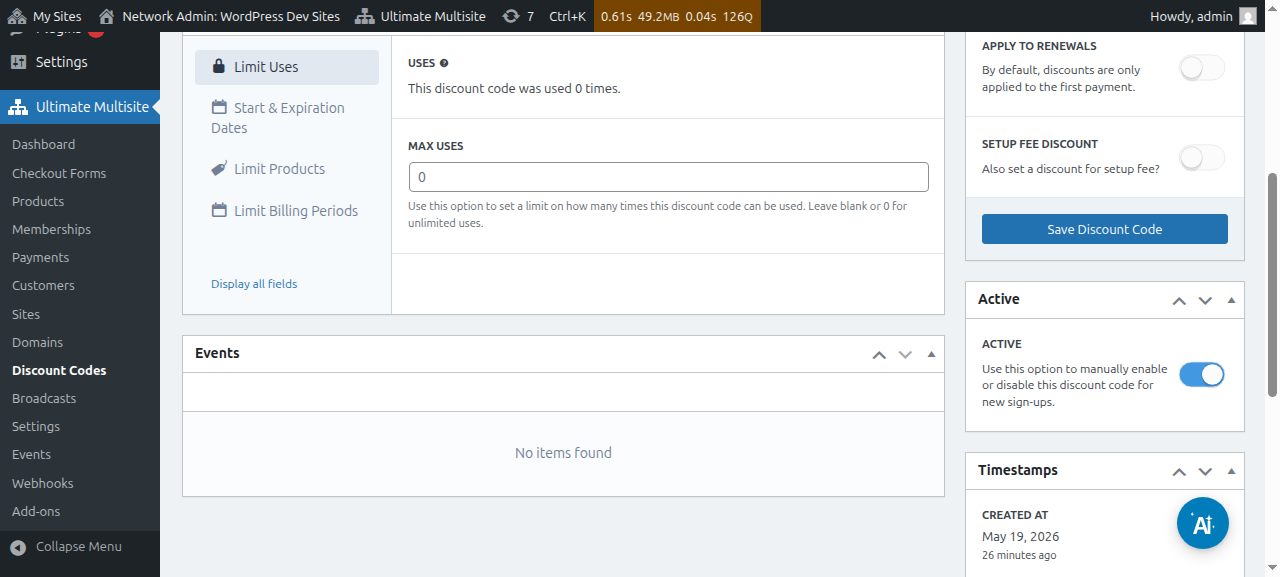
Aktiv: Aktiviere oder deaktiviere diesen Gutscheincode manuell.
Unter Erweiterte Optionen haben wir die folgenden Einstellungen:
Nutzungen begrenzen:
-
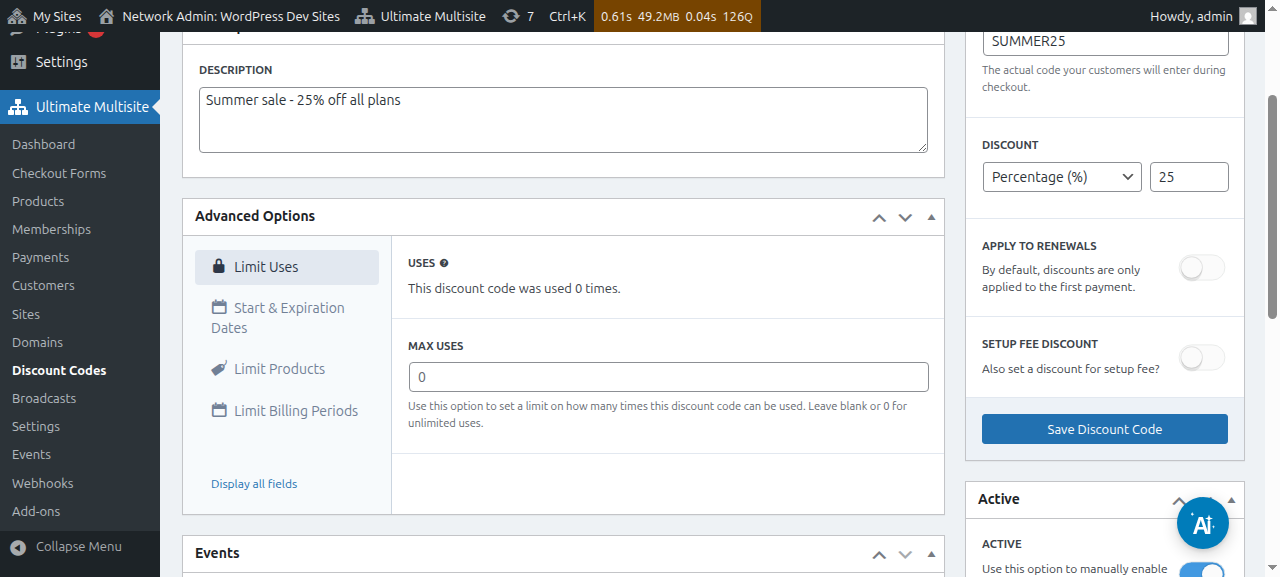
Nutzungen: Hier kannst du sehen, wie oft der Rabattcode verwendet wurde.
-
Max. Nutzungen: Dies begrenzt, wie oft Benutzer diesen Rabattcode verwenden können. Wenn du hier zum Beispiel 10 einträgst, kann der Gutschein nur 10-mal verwendet werden. Nach dieser Grenze kann der Gutscheincode nicht mehr verwendet werden.
Start- und Ablaufdaten: Hier hast du die Möglichkeit, deinem Gutschein ein Startdatum und/oder ein Ablaufdatum hinzuzufügen.
Produkte begrenzen: Wenn du Produkte auswählen aktivierst, werden dir alle deine Produkte angezeigt. Du hast die Möglichkeit, manuell auszuwählen (durch Ein- oder Ausschalten), welches Produkt diesen Gutscheincode akzeptieren kann. Produkte, die hier deaktiviert sind, zeigen keine Änderung, wenn deine Kunden versuchen, diesen Gutscheincode für sie zu verwenden.
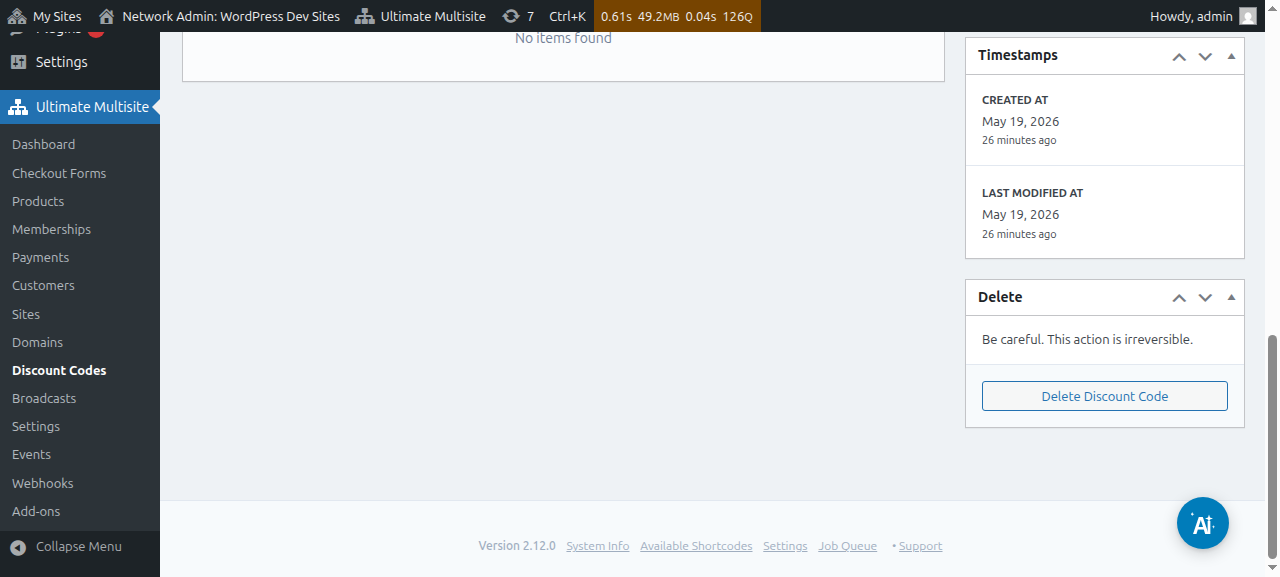
Nachdem du all diese Optionen eingerichtet hast, klicke auf Rabattcode speichern, um deinen Gutschein zu speichern, und fertig!
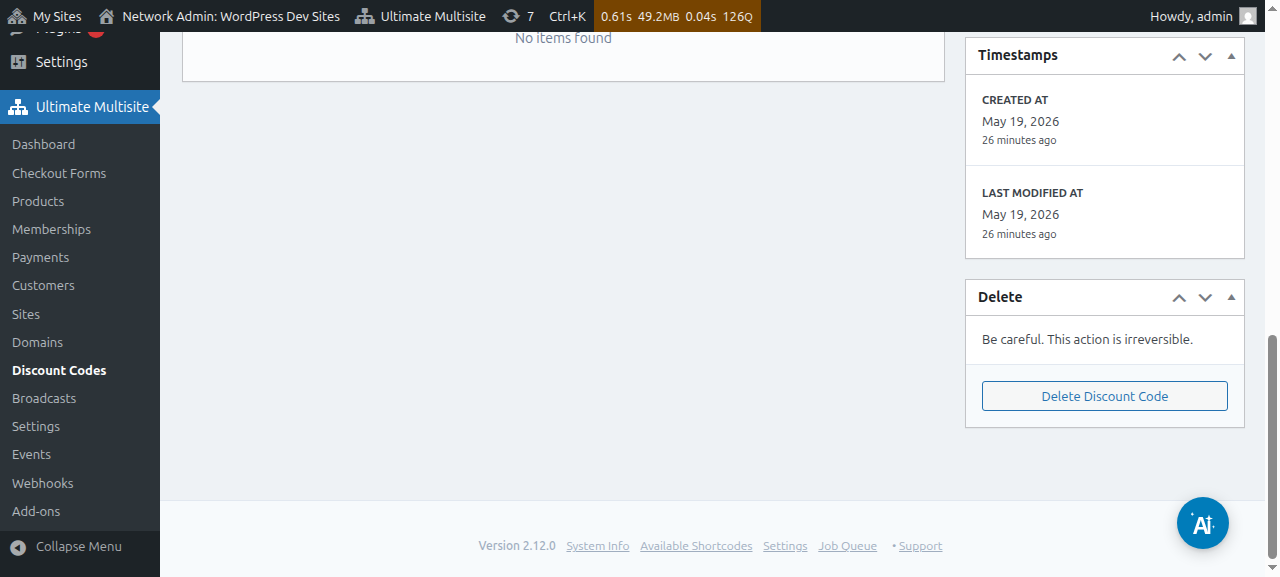
Der Gutschein ist jetzt in deiner Liste, und von dort aus kannst du auf bearbeiten oder löschen klicken.
URL-Parameter verwenden:
Wenn du deine Preistabellen anpassen oder eine schöne Gutscheincode-Seite für deine Website erstellen möchtest und automatisch einen Rabattcode auf dein Checkout-Formular anwenden willst, kannst du dies über URL-Parameter tun.
Zuerst musst du den teilbaren Link für deinen Tarif abrufen. Gehe dazu zu Ultimate Multisite > Produkte und wähle einen Tarif aus.
Klicke auf den Button Klicken, um den teilbaren Link zu kopieren. Dadurch erhältst du den teilbaren Link zu diesem spezifischen Tarif. In unserem Fall war der angegebene teilbare Link mynetworkdomain.com/register/premium/.
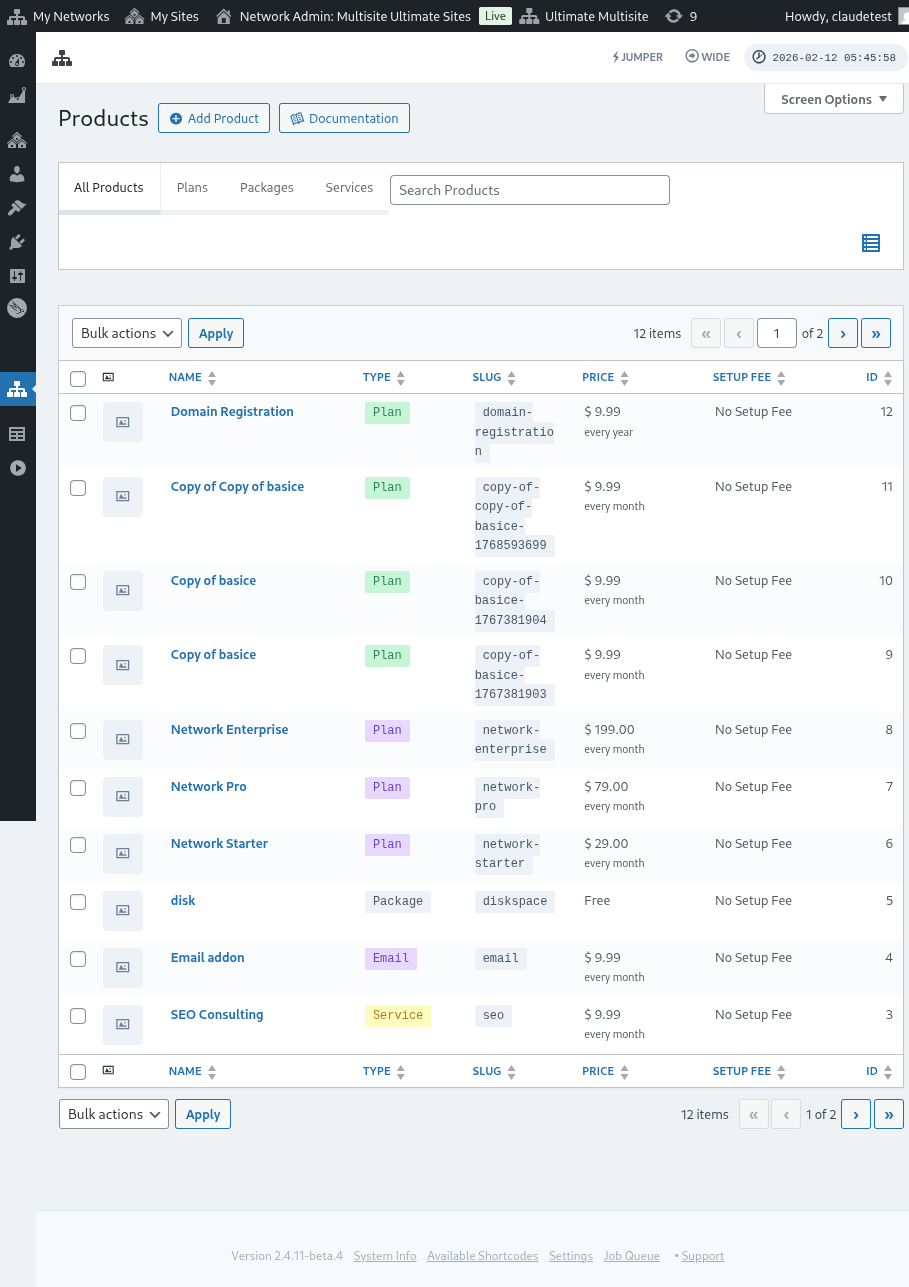
Um deinen Rabattcode auf diesen spezifischen Tarif anzuwenden, füge einfach den Parameter ?discount_code=XXX zur URL hinzu. Dabei ist XXX der Gutscheincode.
In unserem Beispiel wenden wir den Gutscheincode 50OFF auf dieses spezifische Produkt an.
Die URL für diesen spezifischen Tarif mit angewendetem Rabattcode 50OFF sieht so aus: mynetworkdomain.com/register/premium/ ?discount_code=50OFF.