Kedvezménykódok létrehozása (v2)
FONTOS MEGJEGYZÉS: Ez a cikk az Ultimate Multisite 2.x verziójára vonatkozik.
Az Ultimate Multisite segítségével kedvezménykódokat hozhatsz létre, hogy kedvezményeket adj ügyfeleidnek az előfizetéseikre. A létrehozásuk pedig egyszerű!
Kedvezménykódok létrehozása és szerkesztése
Kedvezménykód létrehozásához vagy szerkesztéséhez menj ide: Ultimate Multisite > Kedvezménykódok.
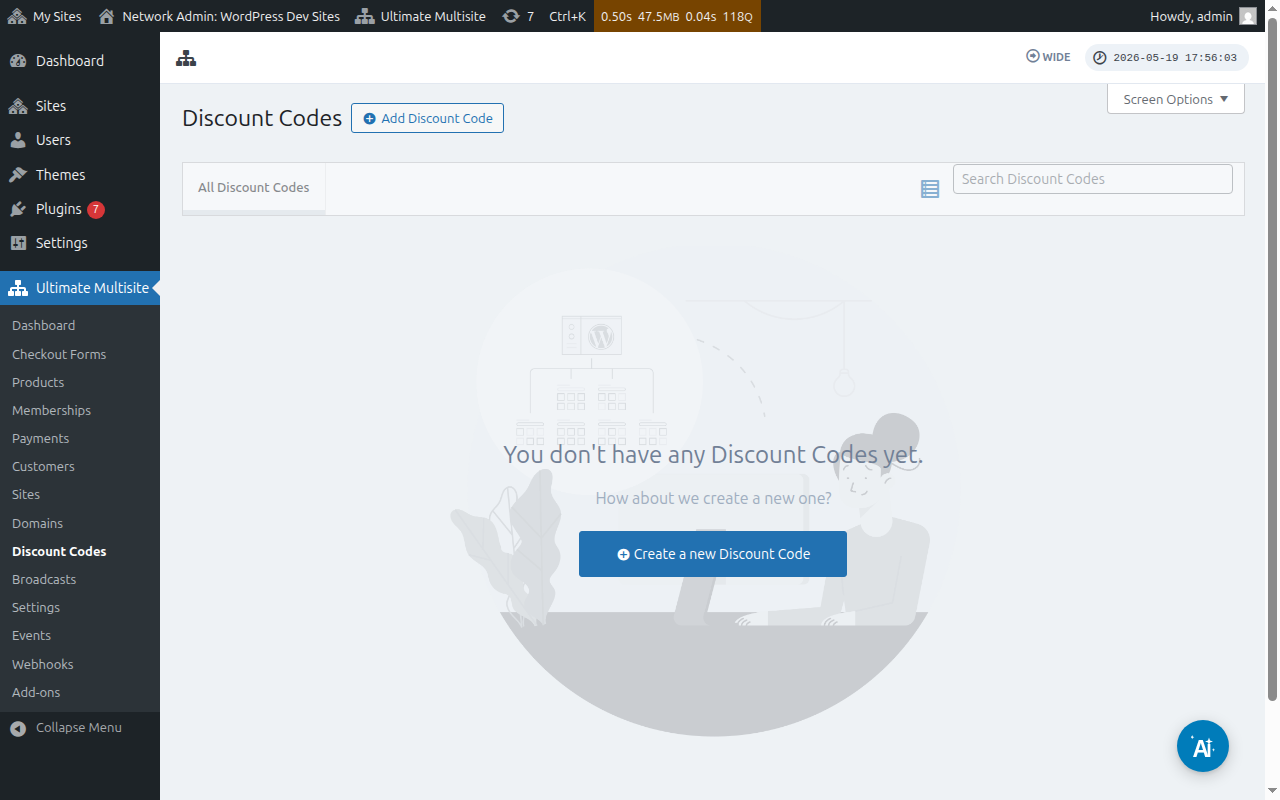
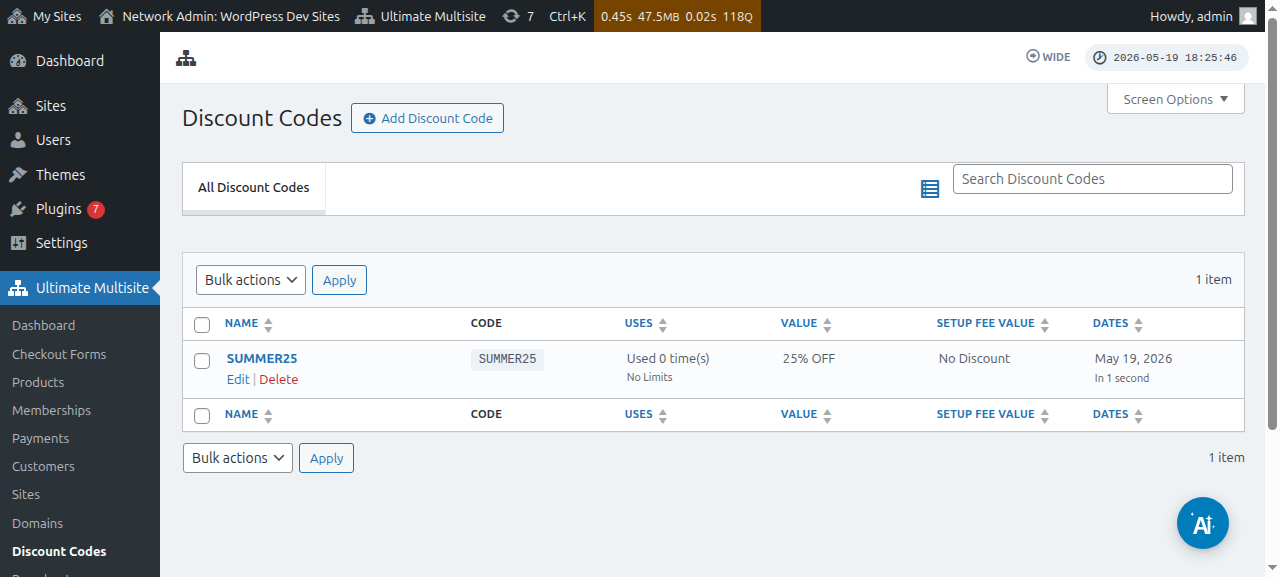
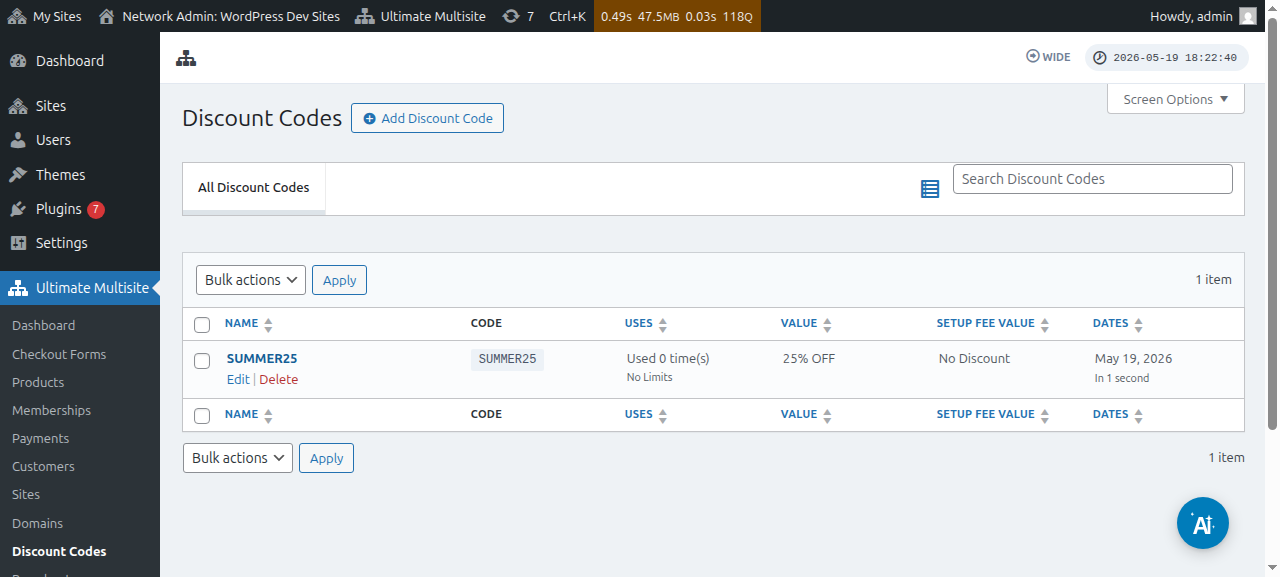
Itt láthatod a már létrehozott kedvezménykódok listáját.
Kattinthatsz a Kedvezmény kód hozzáadása elemre egy új kupon létrehozásához, vagy szerkesztheted a meglévőket úgy, hogy föléjük viszed az egeret, majd a Szerkesztés elemre kattintasz.
Átirányítunk arra az oldalra, ahol létrehozhatod vagy szerkesztheted a kuponkódodat. Ebben a példában egy újat fogunk létrehozni.
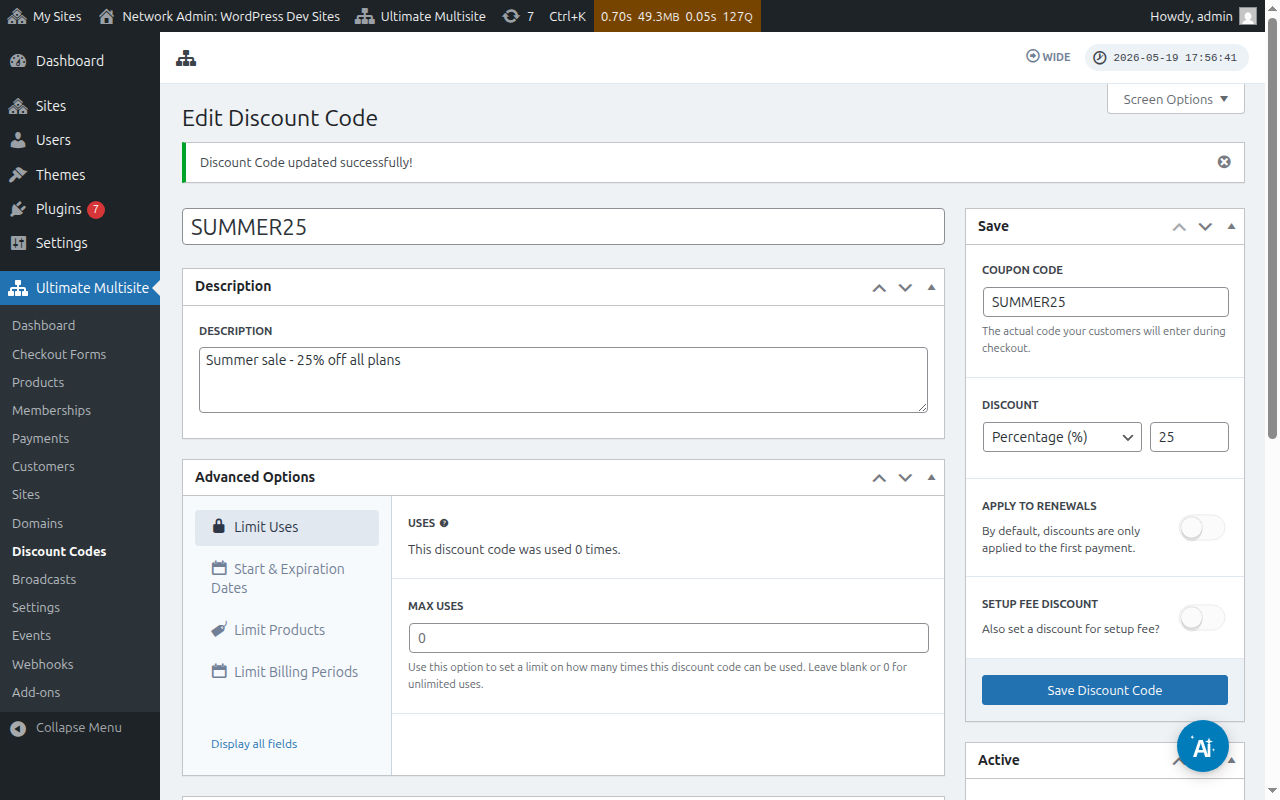
Nézzük meg az itt elérhető beállításokat:
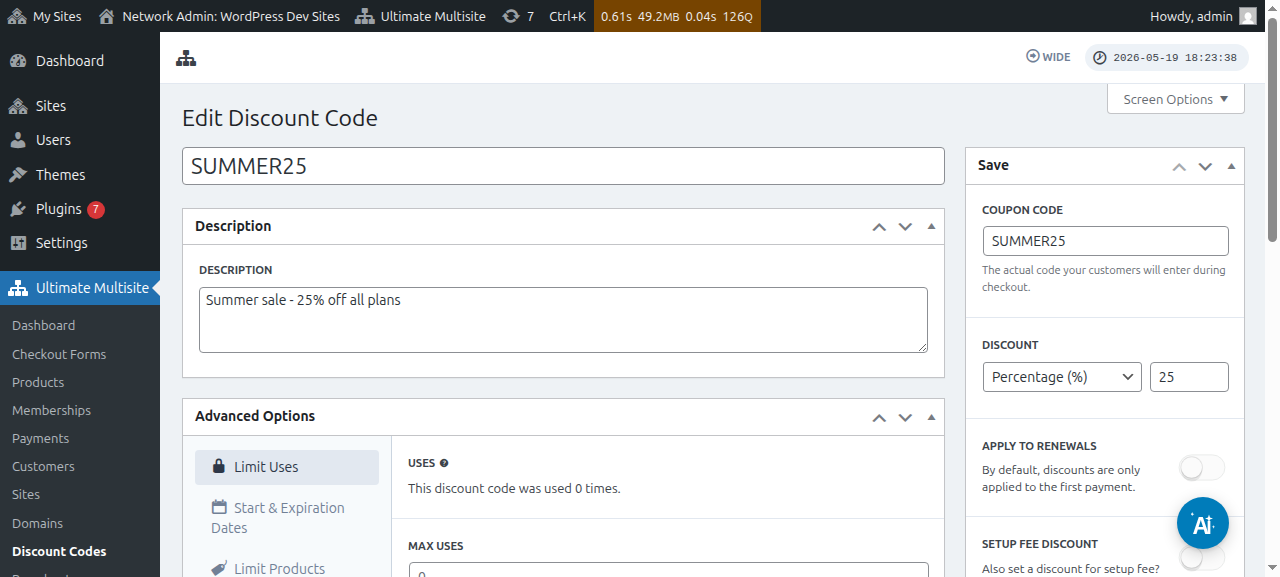
Kedvezménykód megadása: Ez egyszerűen a kedvezménykódod neve. Ez nem az a kód, amelyet az ügyfeleidnek a fizetési űrlapon kell használniuk.
Leírás: Itt röviden leírhatod, mire szolgál ez a kupon.
A kedvezménykódot aktívként vagy inaktívként is megtekintheted:
Kuponkód: Itt adhatod meg azt a kódot, amelyet az ügyfeleidnek a fizetés során be kell írniuk.
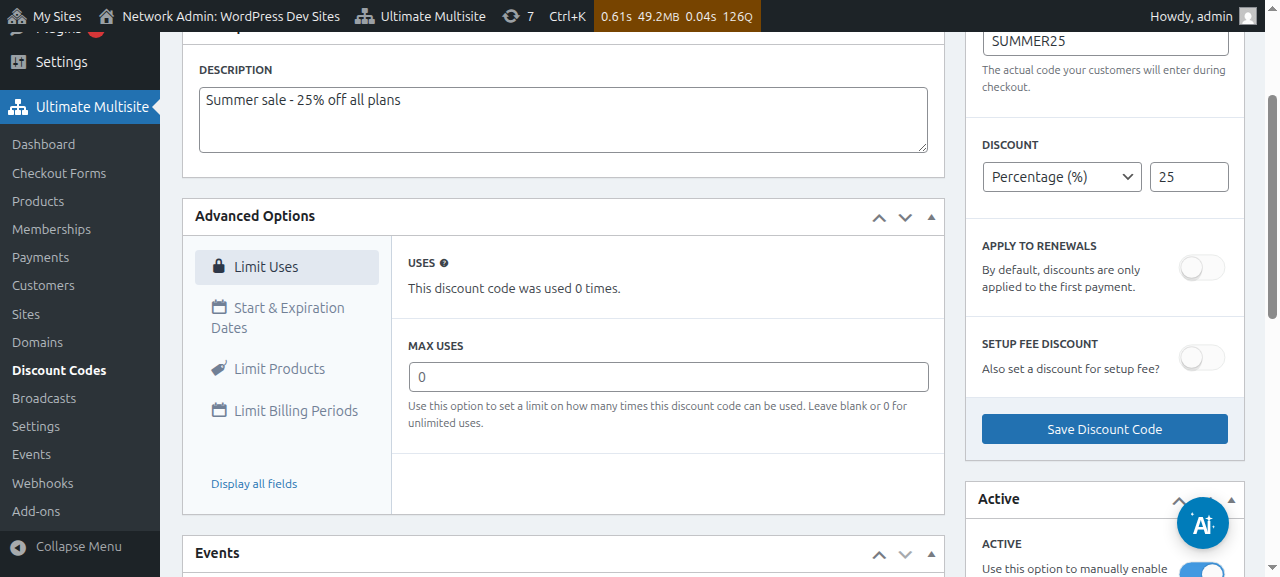
Kedvezmény: Itt beállíthatsz százalékos vagy fix összegű pénzbeli kedvezményt a kedvezménykódodhoz.
Megújításokra alkalmazás: Ha ez az opció ki van kapcsolva, ez a kedvezménykód csak az első fizetésre lesz alkalmazva. Az összes többi fizetésre nem jár kedvezmény. Ha ez az opció be van kapcsolva, a kedvezménykód minden jövőbeli fizetésre érvényes lesz.
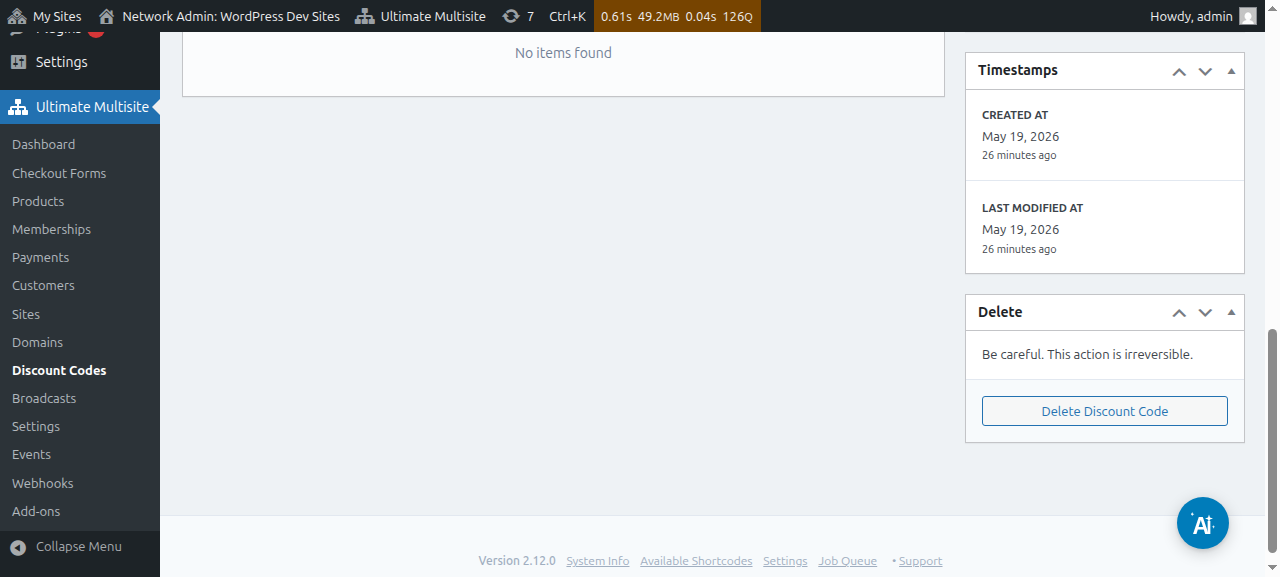
Telepítési díj kedvezménye: Ha ez az opció ki van kapcsolva, a kuponkód nem ad kedvezményt a rendelés telepítési díjára. Ha ez az opció be van kapcsolva, beállíthatod azt a kedvezményt (százalékos vagy fix összegű), amelyet ez a kuponkód a csomagjaid telepítési díjára alkalmaz.
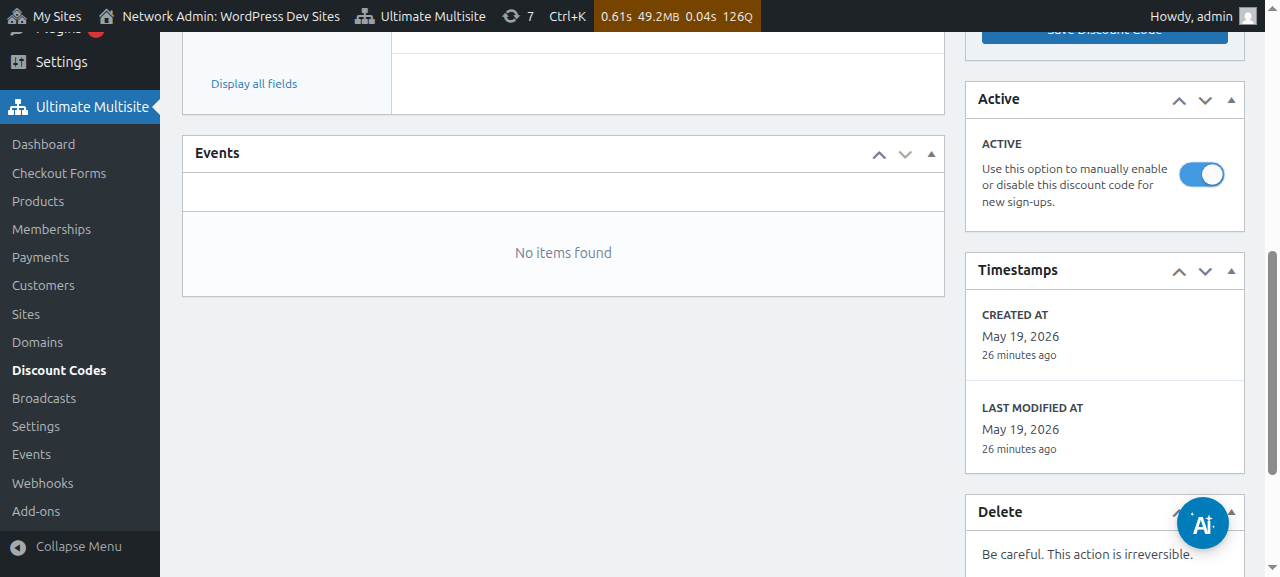
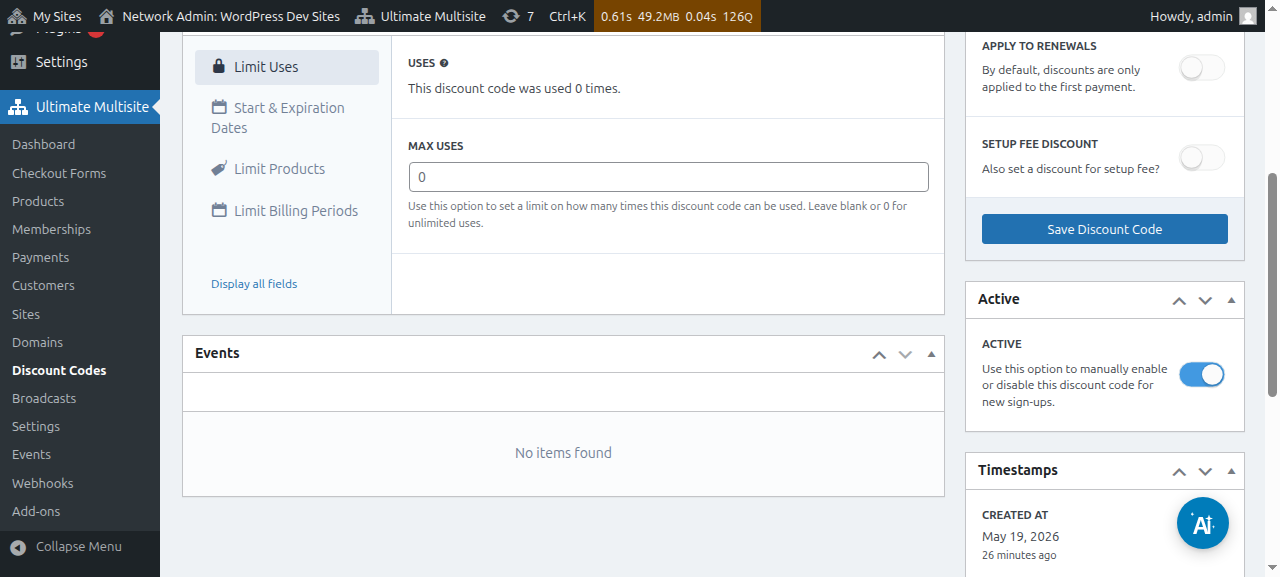
Aktív: Manuálisan aktiváld vagy deaktiváld ezt a kuponkódot.
A Speciális beállítások alatt a következő beállítások találhatók:
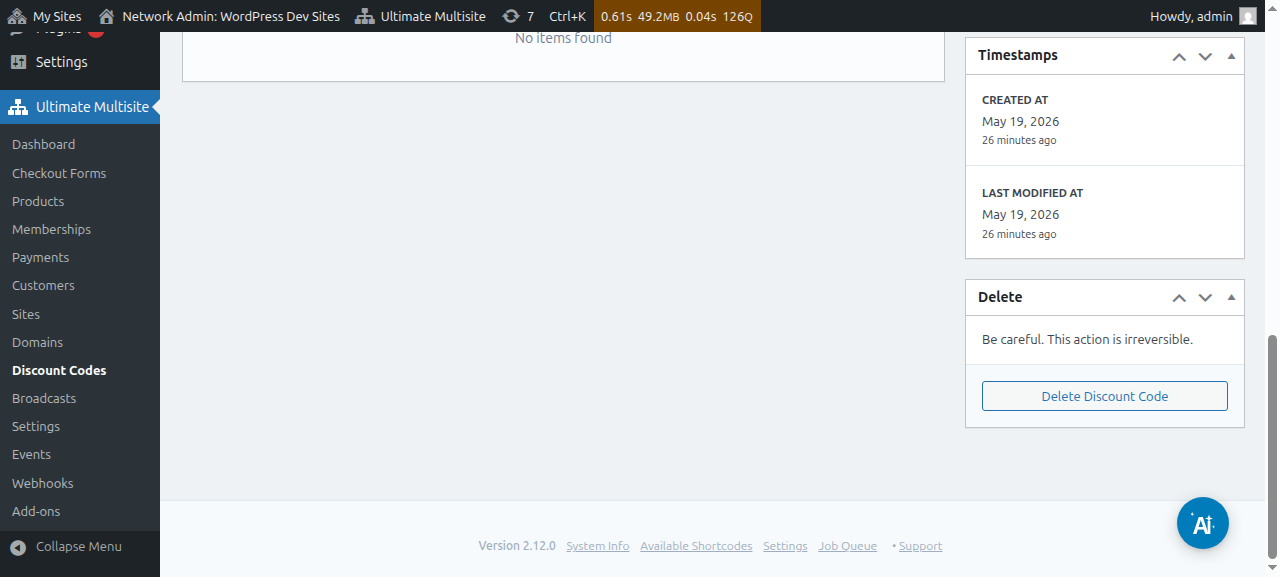
Használatok korlátozása:
-
Használatok: Itt láthatod, hányszor használták a kedvezménykódot.
-
Maximális használatok: Ez korlátozza, hogy a felhasználók hányszor használhatják ezt a kedvezménykódot. Például, ha ide 10-et írsz, a kupon csak 10 alkalommal használható. E korlát után a kuponkód már nem használható.
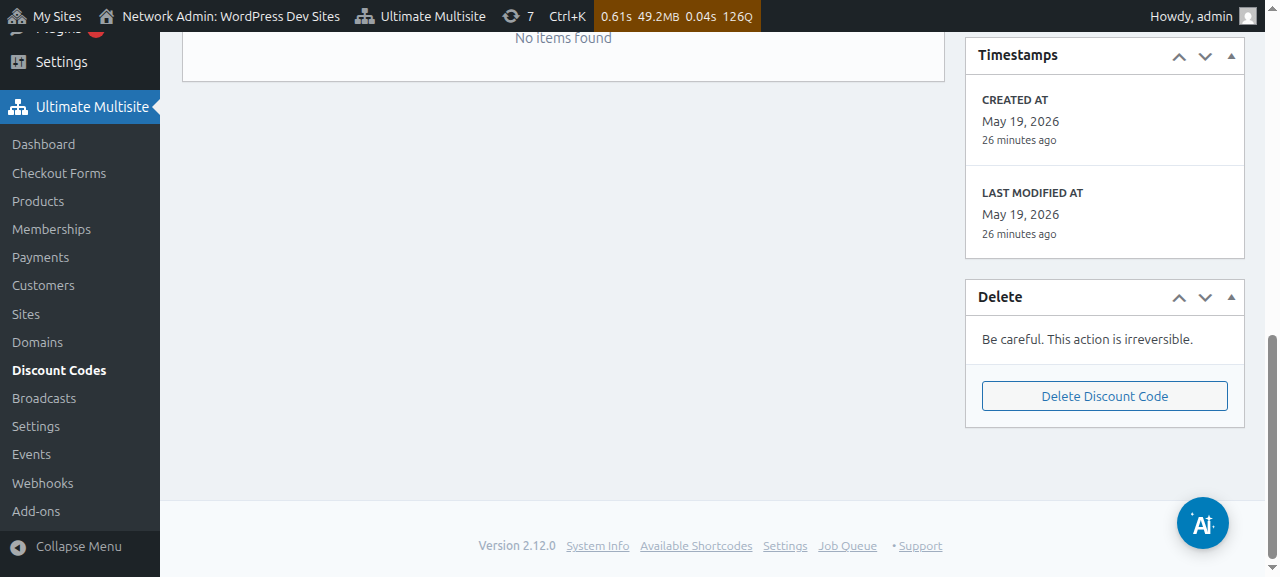
Kezdő és lejárati dátumok: Itt lehetőséged van kezdő dátumot és/vagy lejárati dátumot hozzáadni a kuponodhoz.
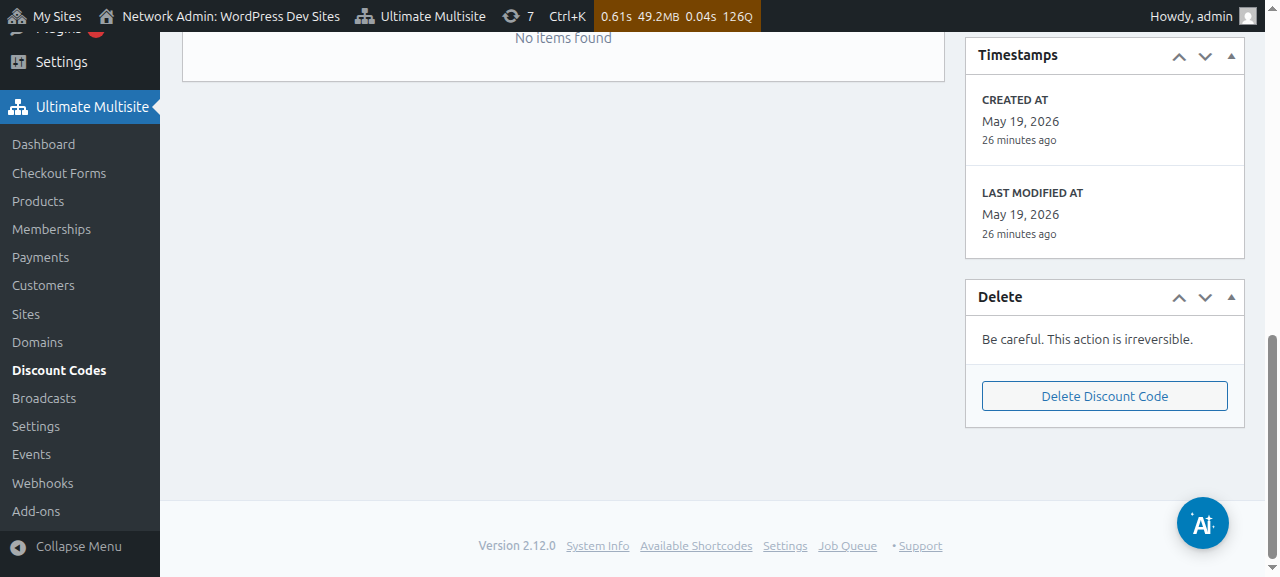
Termékek korlátozása: Ha bekapcsolod a Termékek kiválasztása opciót, az összes terméked megjelenik. Lehetőséged lesz manuálisan kiválasztani (be- vagy kikapcsolással), hogy melyik termék fogadhatja el ezt a kuponkódot. Azok a termékek, amelyek itt ki vannak kapcsolva, nem mutatnak semmilyen változást, ha az ügyfeleid megpróbálják hozzájuk használni ezt a kuponkódot.
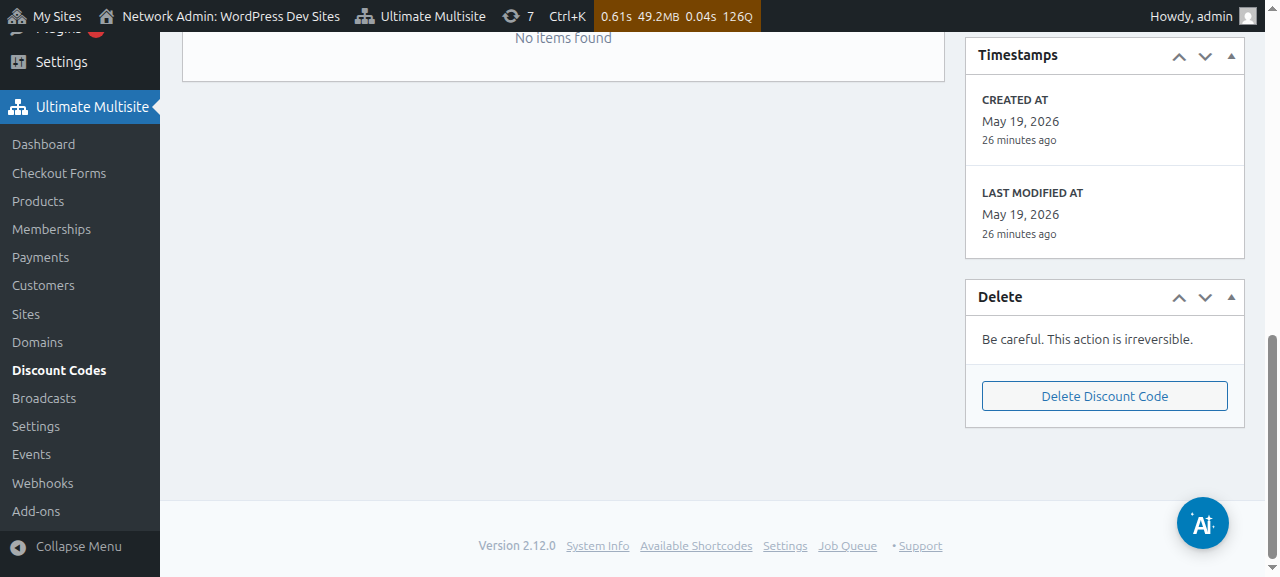
Miután beállítottad az összes ilyen opciót, kattints a Kedvezménykód mentése gombra a kupon mentéséhez, és kész is!
A kupon most már szerepel a listádban, és onnan rákattinthatsz a szerkesztésre vagy törlésre.
URL-paraméterek használata:
Ha testre szeretnéd szabni az ártáblázataidat, vagy egy szép kuponkódoldalt szeretnél készíteni a webhelyedhez, és automatikusan szeretnél kedvezménykódot alkalmazni a fizetési űrlapodra, ezt URL-paraméterekkel teheted meg.
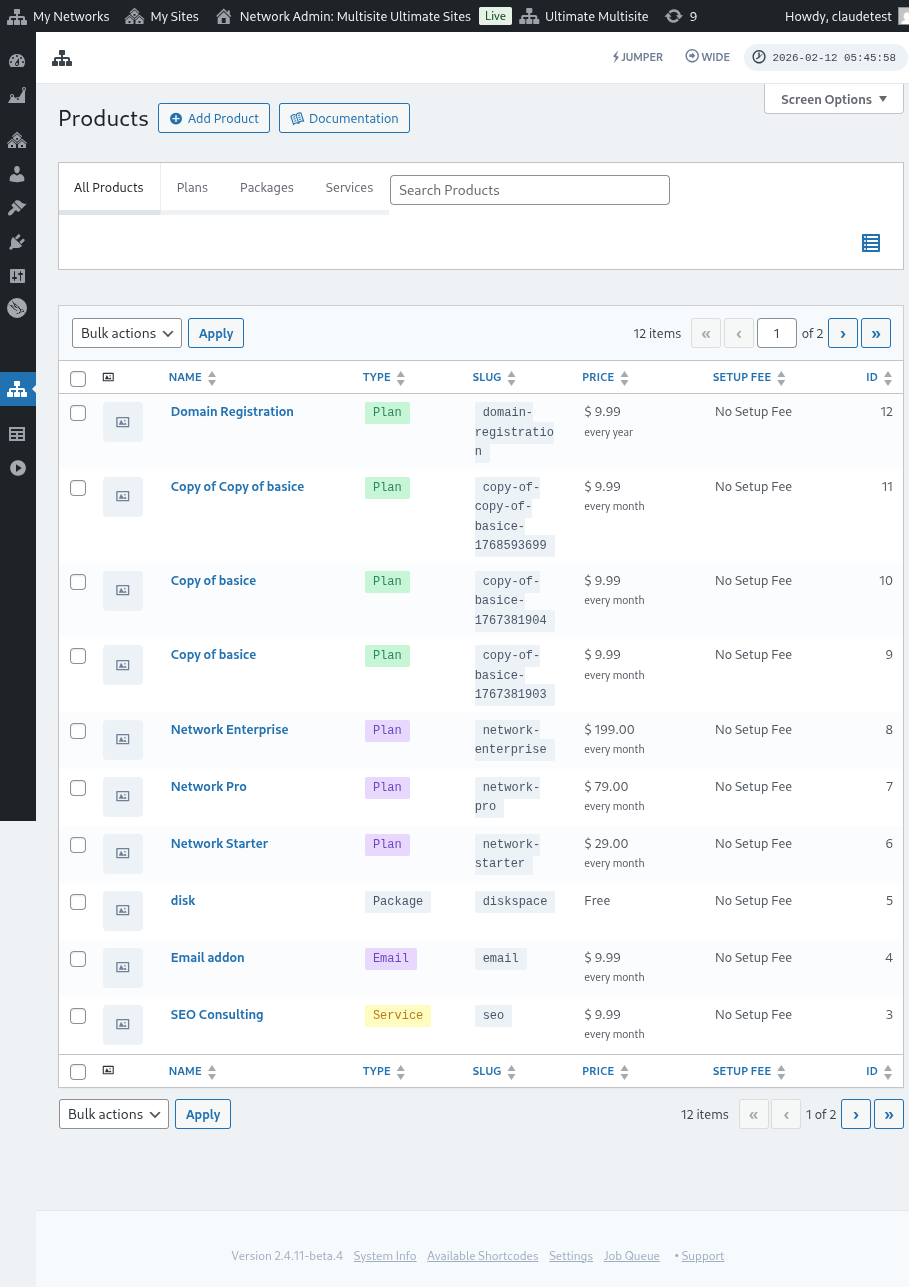
Először meg kell szerezned a csomagod megosztható hivatkozását. Ehhez menj ide: Ultimate Multisite > Termékek, és válassz ki egy csomagot.
Kattints a Kattints a megosztható hivatkozás másolásához gombra. Ez megadja az adott csomag megosztható hivatkozását. A mi esetünkben a megadott megosztható hivatkozás ez volt: mynetworkdomain.com/register/premium/.
Ahhoz, hogy a kedvezménykódodat erre a konkrét csomagra alkalmazd, egyszerűen add hozzá a ?discount_code=XXX paramétert az URL-hez. Ahol az XXX a kuponkód.
Ebben a példában az 50OFF kuponkódot fogjuk alkalmazni erre a konkrét termékre.
Ennek a konkrét csomagnak az URL-je az alkalmazott 50OFF kedvezménykóddal így fog kinézni: mynetworkdomain.com/register/premium/ ?discount_code=50OFF.