ছাড় কোড তৈরি করা (v2)
গুরুত্বপূর্ণ নোট: এই নিবন্ধটি Ultimate Multisite সংস্করণ 2.x সম্পর্কিত।
Ultimate Multisite দিয়ে আপনি আপনার ক্লায়েন্টদের subscription-এ ছাড় দেওয়ার জন্য ছাড় কোড তৈরি করতে পারেন। আর এগুলো তৈরি করাও সহজ!
ছাড় কোড তৈরি ও সম্পাদনা করা
ছাড় কোড তৈরি বা সম্পাদনা করতে Ultimate Multisite > ছাড় কোড-এ যান।
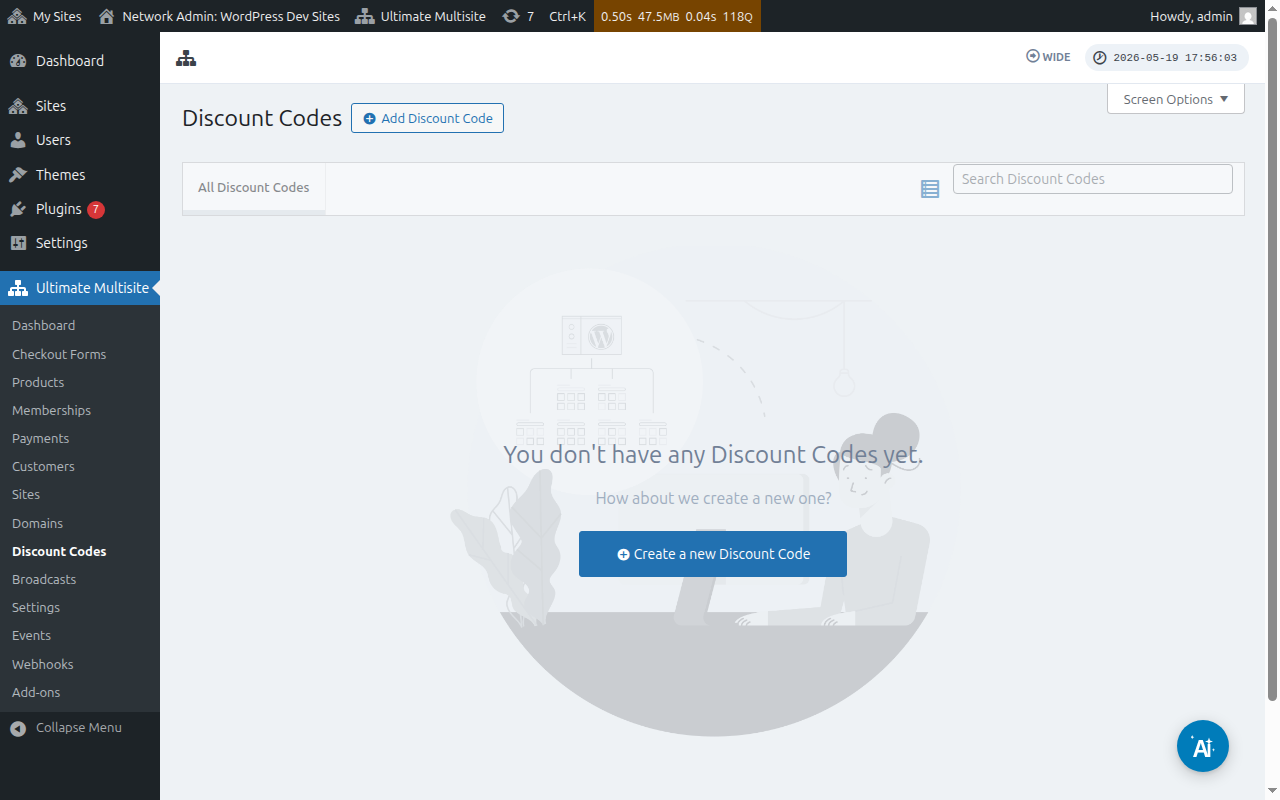
সেখানে আপনার ইতিমধ্যে তৈরি করা ছাড় কোডগুলোর একটি তালিকা থাকবে।
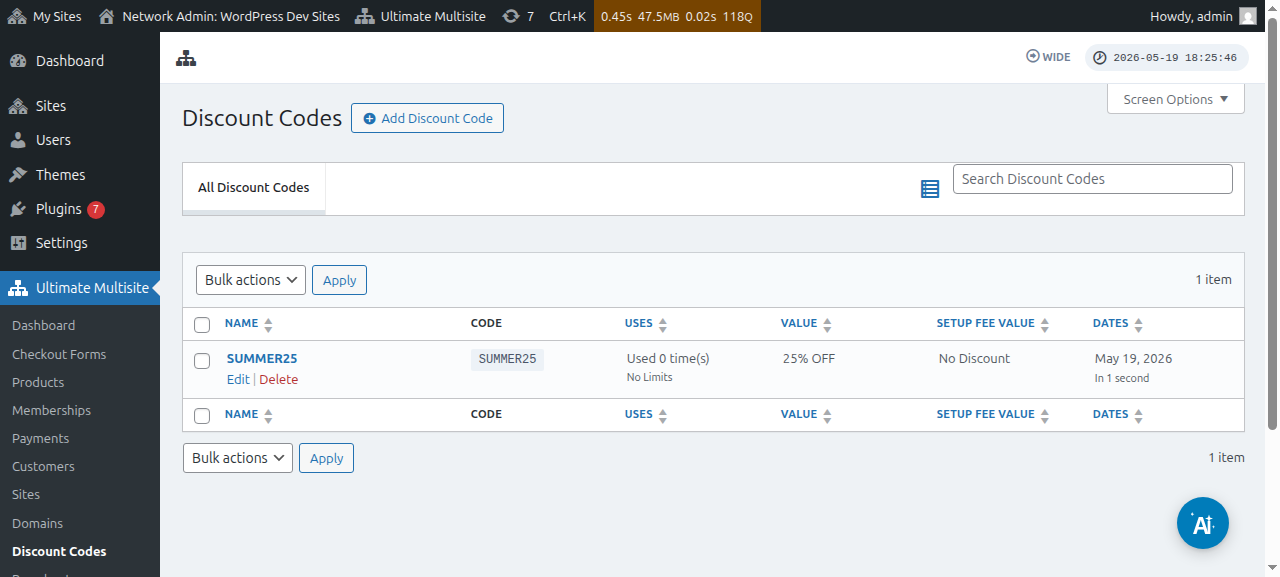
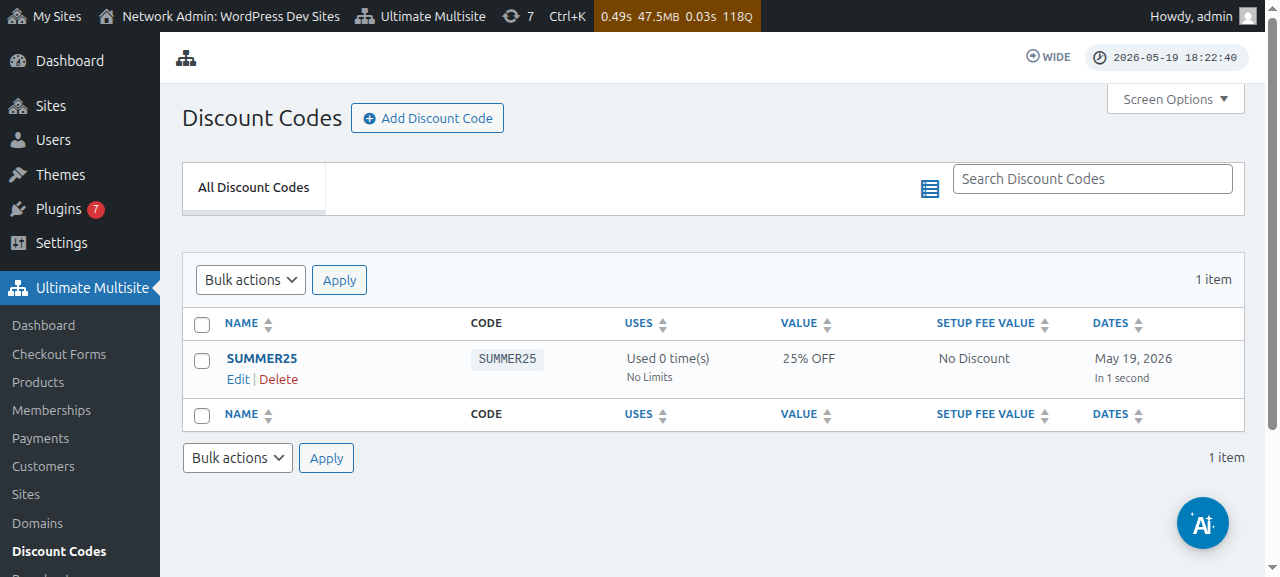
নতুন কুপন তৈরি করতে আপনি ছাড় যোগ করুন কোড-এ ক্লিক করতে পারেন, অথবা যেগুলো আছে সেগুলোর ওপর হোভার করে সম্পাদনা-তে ক্লিক করে সম্পাদনা করতে পারেন।
আপনাকে সেই পাতায় নিয়ে যাওয়া হবে যেখানে আপনি আপনার কুপন কোড তৈরি বা সম্পাদনা করবেন। এই উদাহরণে আমরা একটি নতুন কোড তৈরি করব।
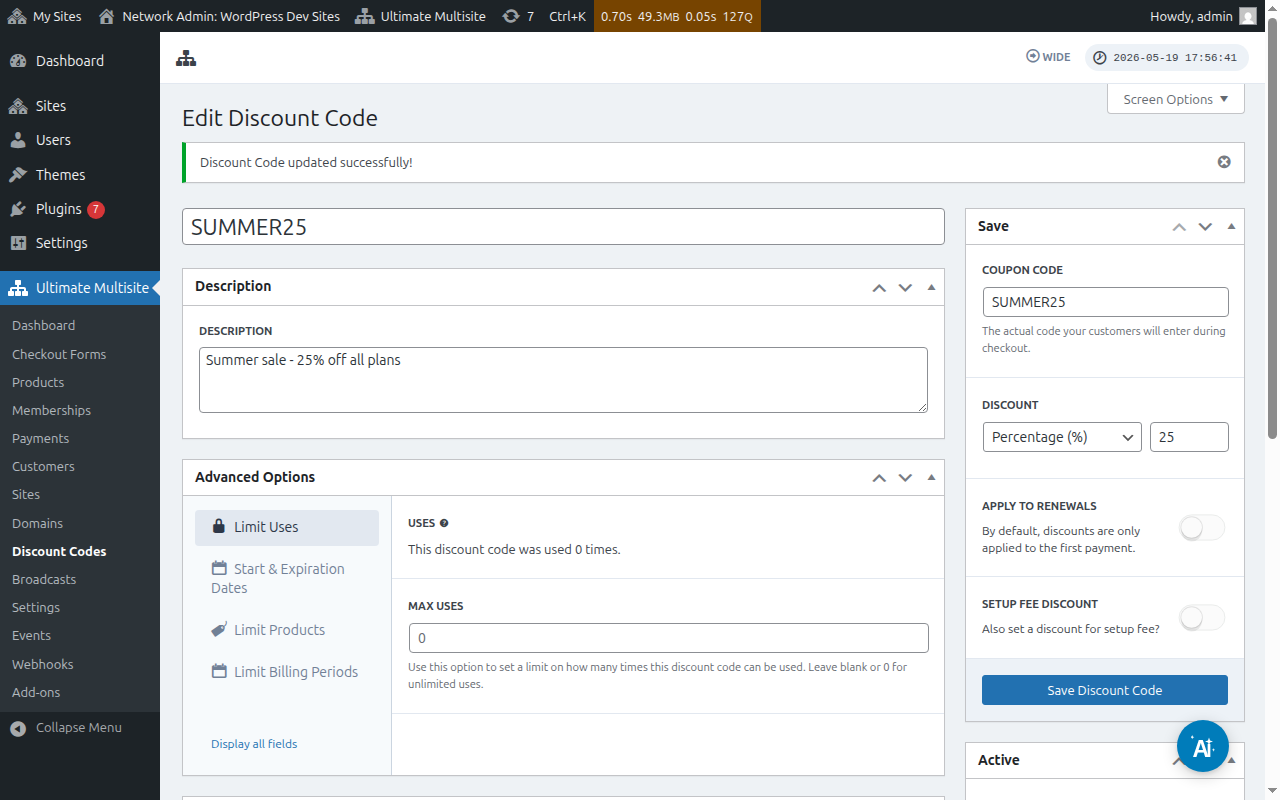
এখানে উপলভ্য সেটিংসগুলো দেখে নেওয়া যাক:
ছাড় কোড লিখুন: এটি আপনার ছাড় কোডের শুধু নাম। এটি সেই কোড নয় যা আপনার গ্রাহকদের checkout ফর্মে ব্যবহার করতে হবে।
বিবরণ: এখানে আপনি সংক্ষেপে লিখতে পারেন এই কুপনটি কী জন্য।
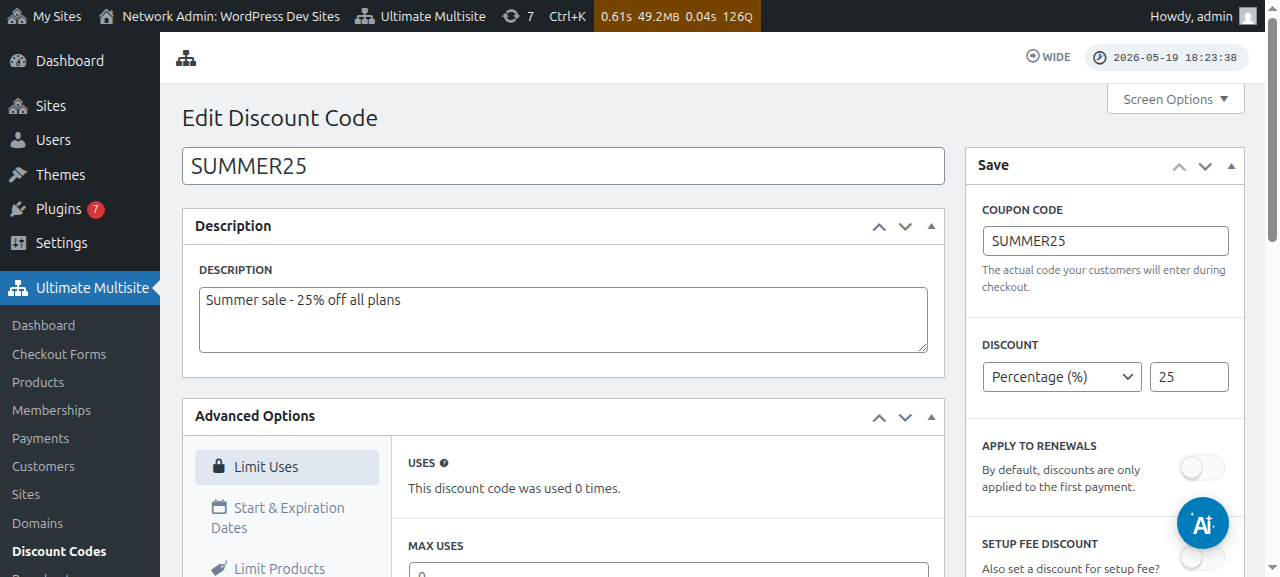
আপনি ছাড় কোডটি সক্রিয় বা নিষ্ক্রিয় হিসেবেও দেখতে পারেন:
কুপন কোড: এখানে আপনি সেই কোড নির্ধারণ করবেন যা আপনার গ্রাহকদের checkout-এর সময় লিখতে হবে।
ছাড়: এখানে আপনি আপনার ছাড় কোডের জন্য টাকার শতাংশ অথবা নির্দিষ্ট পরিমাণ সেট করতে পারেন।
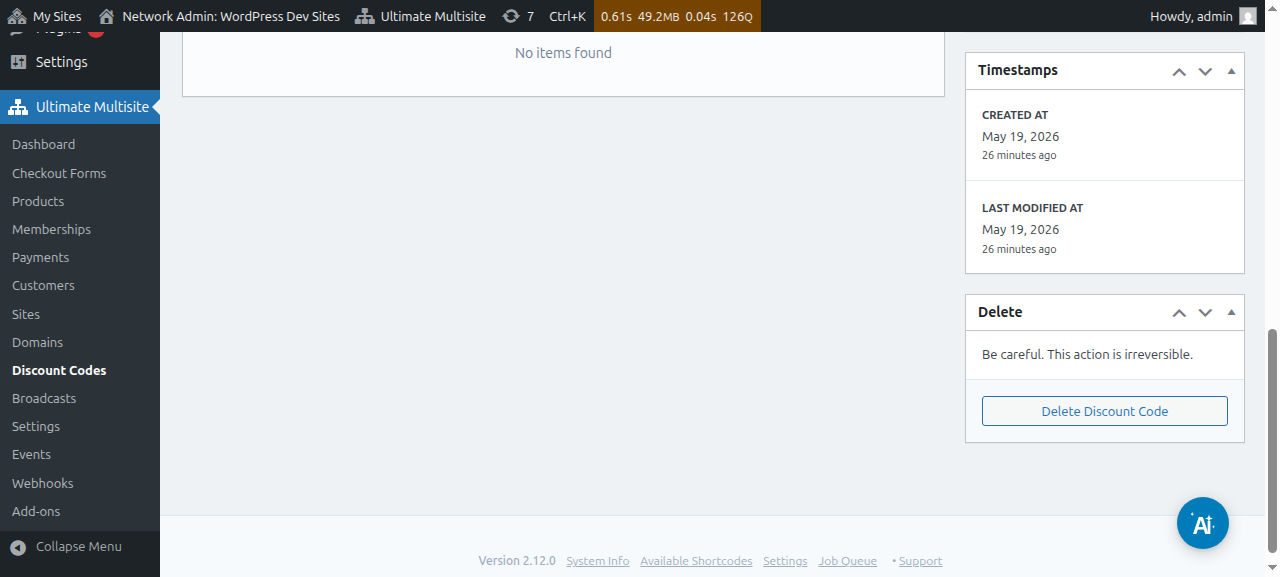
renewal-এ প্রয়োগ করুন: এই অপশনটি বন্ধ থাকলে, এই ছাড় কোডটি শুধু প্রথম পেমেন্টে প্রয়োগ হবে। বাকি সব পেমেন্টে কোনো ছাড় থাকবে না। এই অপশনটি চালু থাকলে, ছাড় কোডটি ভবিষ্যতের সব পেমেন্টের জন্য বৈধ থাকবে।
সেটআপ ফি ছাড়: এই অপশনটি বন্ধ থাকলে, কুপন কোডটি অর্ডারের সেটআপ ফি-তে কোনো ছাড় দেবে না। এই অপশনটি চালু থাকলে, এই কুপন কোডটি আপনার plan-গুলোর সেটআপ ফি-তে যে ছাড় (শতাংশ বা নির্দিষ্ট পরিমাণ) প্রয়োগ করবে তা সেট করতে পারবেন।
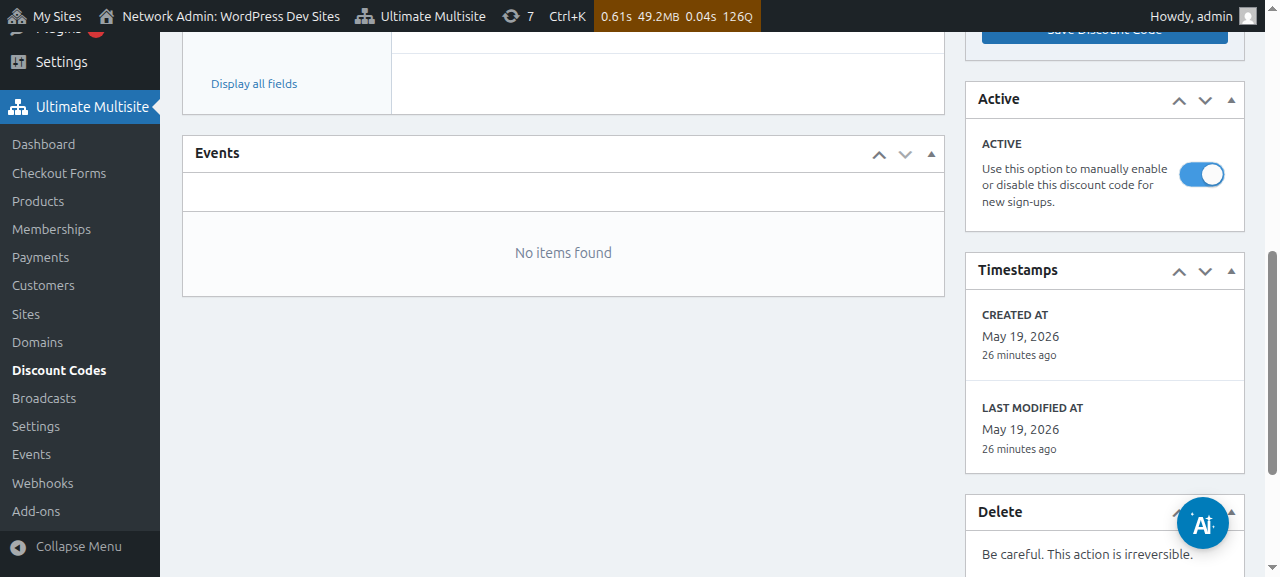
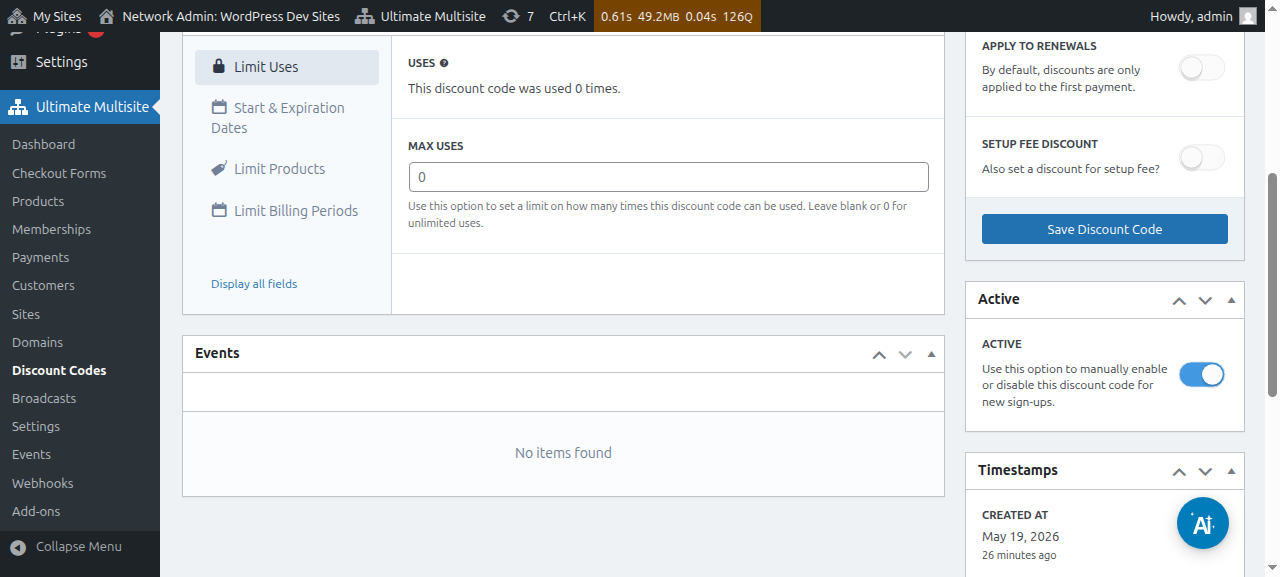
সক্রিয়: এই কুপন কোডটি ম্যানুয়ালি সক্রিয় বা নিষ্ক্রিয় করুন।
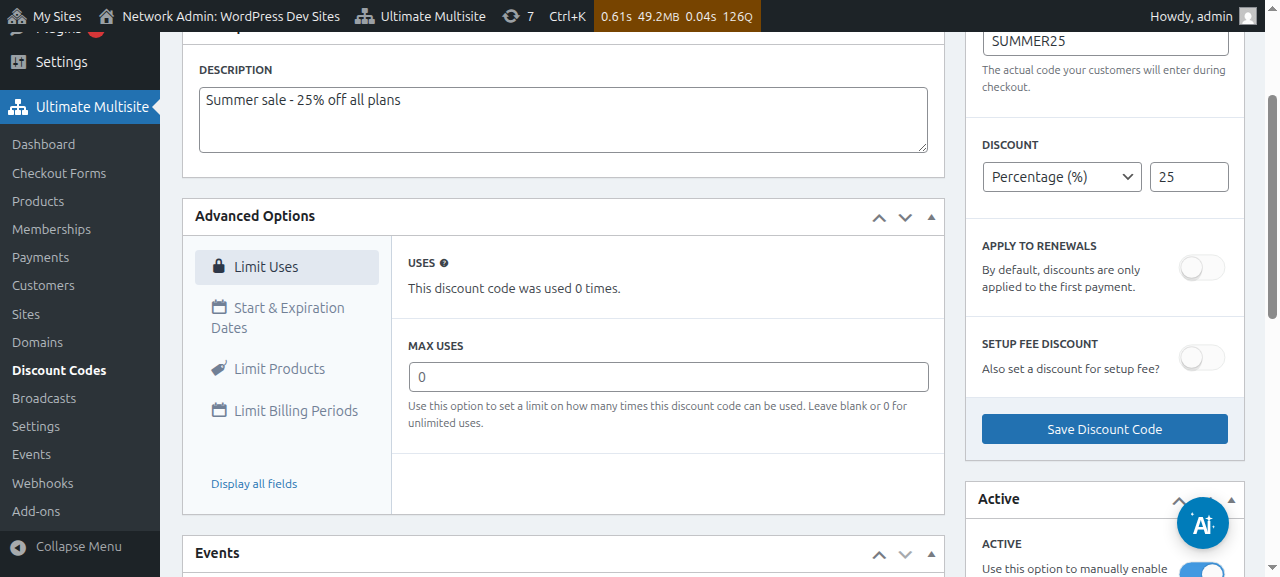
উন্নত অপশন-এর অধীনে আমাদের কাছে নিচের সেটিংস আছে:
ব্যবহার সীমিত করুন:
-
ব্যবহার: এখানে আপনি দেখতে পারবেন ছাড় কোডটি কতবার ব্যবহার করা হয়েছে।
-
সর্বোচ্চ ব্যবহার: এটি ব্যবহারকারীরা এই ছাড় কোড কতবার ব্যবহার করতে পারবে তা সীমিত করবে। উদাহরণস্বরূপ, এখানে 10 দিলে কুপনটি শুধু 10 বার ব্যবহার করা যাবে। এই সীমার পরে কুপন কোডটি আর ব্যবহার করা যাবে না।
শুরু ও মেয়াদ শেষের তারিখ: এখানে আপনি আপনার কুপনে একটি শুরু তারিখ এবং/অথবা মেয়াদ শেষের তারিখ যোগ করার অপশন পাবেন।
product সীমিত করুন: আপনি product নির্বাচন করুন চালু করলে আপনার সব product দেখানো হবে। কোন product এই কুপন কোড গ্রহণ করতে পারবে তা ম্যানুয়ালি নির্বাচন করার অপশন থাকবে (চালু বা বন্ধ করে)। এখানে বন্ধ রাখা product-গুলোতে আপনার গ্রাহকরা এই কুপন কোড ব্যবহার করার চেষ্টা করলে কোনো পরিবর্তন দেখা যাবে না।
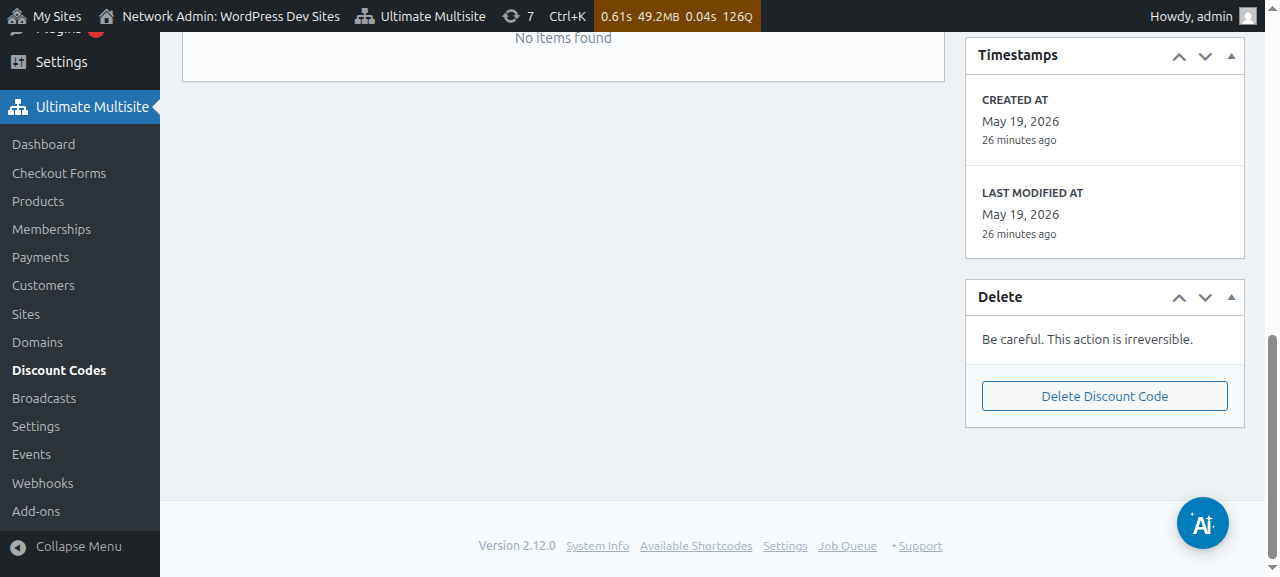
এই সব অপশন সেট করার পরে, আপনার কুপন সংরক্ষণ করতে ছাড় কোড সংরক্ষণ করুন-এ ক্লিক করুন, আর কাজ শেষ!
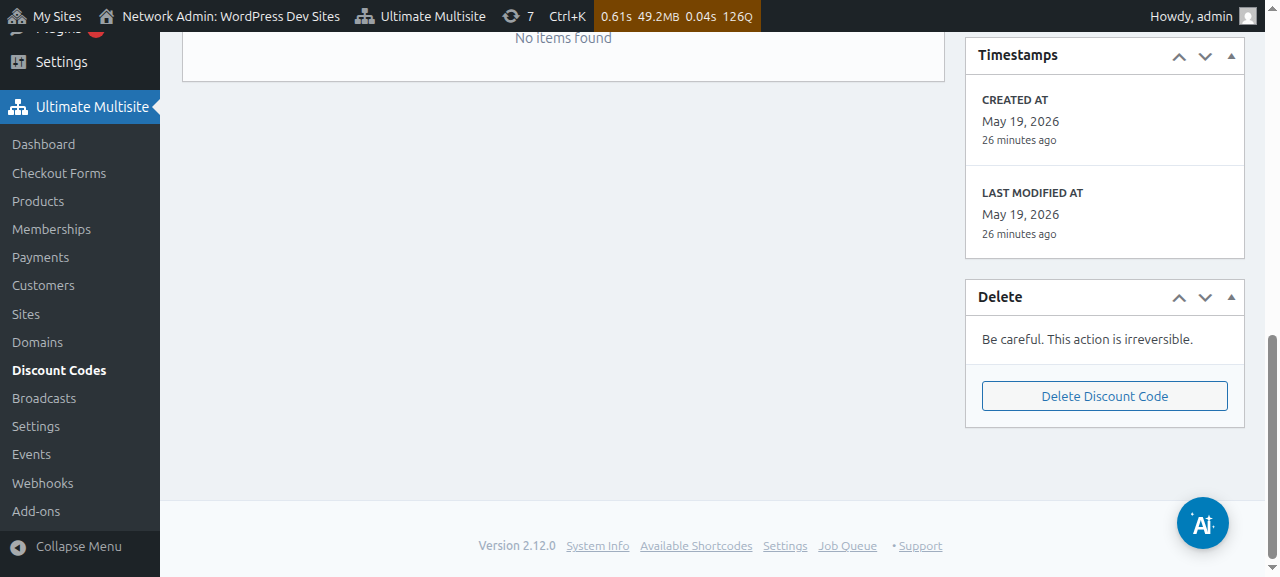
কুপনটি এখন আপনার তালিকায় আছে এবং সেখান থেকে আপনি এটিতে সম্পাদনা বা মুছে ফেলতে ক্লিক করতে পারেন।
URL প্যারামিটার ব্যবহার করা:
আপনি যদি আপনার pricing table কাস্টমাইজ করতে চান বা আপনার ওয়েবসাইটের জন্য একটি সুন্দর কুপন কোড পাতা তৈরি করতে চান এবং আপনার checkout ফর্মে স্বয়ংক্রিয়ভাবে একটি ছাড় কোড প্রয়োগ করতে চান, তাহলে URL প্যারামিটারের মাধ্যমে এটি করতে পারেন।
প্রথমে আপনার plan-এর শেয়ারযোগ্য লিংক নিতে হবে। এটি করতে Ultimate Multisite > product-এ যান এবং একটি plan নির্বাচন করুন।
শেয়ারযোগ্য লিংক কপি করতে ক্লিক করুন বোতামে ক্লিক করুন। এটি আপনাকে এই নির্দিষ্ট plan-এর শেয়ারযোগ্য লিংক দেবে। আমাদের ক্ষেত্রে দেওয়া শেয়ারযোগ্য লিংকটি ছিল mynetworkdomain.com/register/premium/.
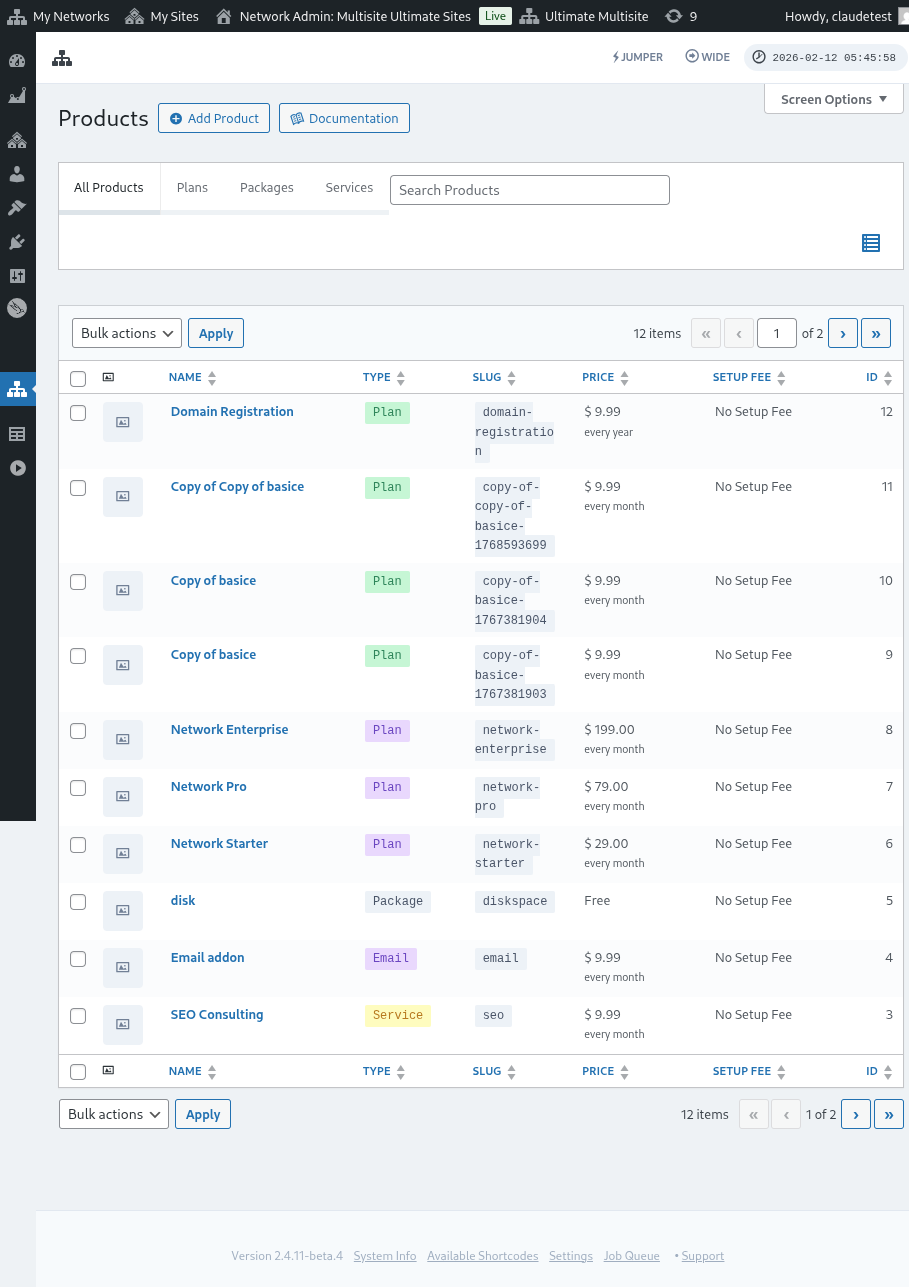
এই নির্দিষ্ট plan-এ আপনার ছাড় কোড প্রয়োগ করতে URL-এ শুধু ?discount_code=XXX প্যারামিটার যোগ করুন। এখানে XXX হলো কুপন কোড।
এখানে আমাদের উদাহরণে, আমরা এই নির্দিষ্ট product-এ 50OFF কুপন কোড প্রয়োগ করব।
এই নির্দিষ্ট plan-এর URL, 50OFF ছাড় কোড প্রয়োগসহ, এমন দেখাবে: mynetworkdomain.com/register/premium/ ?discount_code=50OFF.