ການສ້າງລະຫັດສ່ວນຫຼຸດ (v2)
ຂໍ້ຄວນຈື່: ບົດຄວາມນີ້ອ້າງອີງເຖິງ Ultimate Multisite ເພື່ອໃຊ້ໃນເວີຊັນ 2.x.
ດ້ວຍ Ultimate Multisite, ເຈົ້າສາມາດສ້າງລະຫັດສ່ວນຫຼຸດເພື່ອໃຫ້ລູກຄ້າຂອງເຈົ້າໄດ້ຮັບສ່ວນຫຼຸດໃນການສະໝັກໃຊ້ບໍລິການຂອງເຂົາເຈົ້າ. ແລະ ການສ້າງມັນນັ້ນງ່າຍຫຼາຍ!
ການສ້າງ ແລະ ແກ້ໄຂລະຫັດສ່ວນຫຼຸດ (Discount Codes)
ເພື່ອສ້າງ ຫຼື ແກ້ໄຂລະຫັດສ່ວນຫຼຸດ, ໃຫ້ໄປທີ່ Ultimate Multisite > Discount Codes.
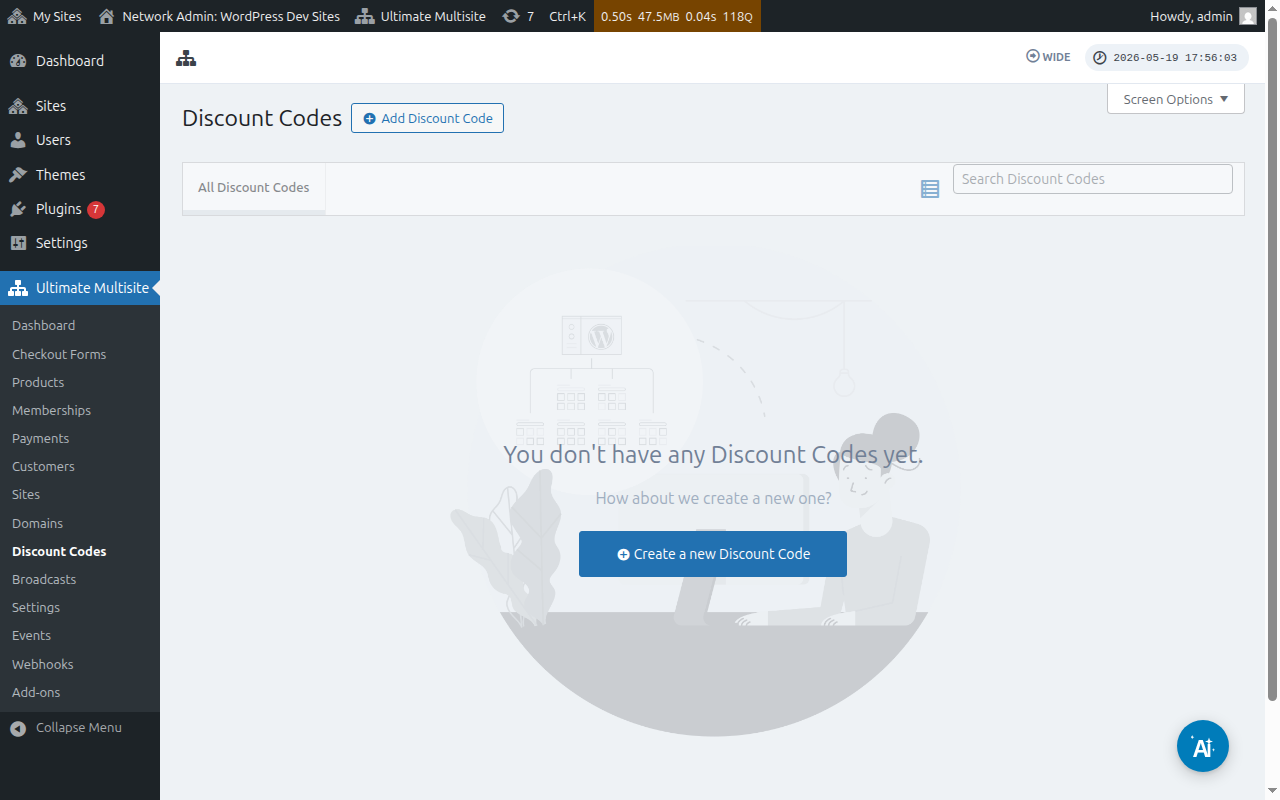
ຢູ່ບ່ອນນັ້ນ ເຈົ້າຈະເຫັນລາຍການຂອງລະຫັດສ່ວນຫຼຸດທີ່ເຈົ້າໄດ້ສ້າງໄວ້ແລ້ວ.
ເຈົ້າສາມາດກົດໃສ່ Add Discount Code (ເພີ່ມລະຫັດສ່ວນຫຼຸດ) ເພື່ອສ້າງຄूपໃໝ່ ຫຼື ສາມາດແກ້ໄຂອັນທີ່ມີຢູ່ແລ້ວໂດຍການເອົາເມົ້າໄປວາງໄວ້ ແລະ ກົດ Edit (ແກ້ໄຂ).
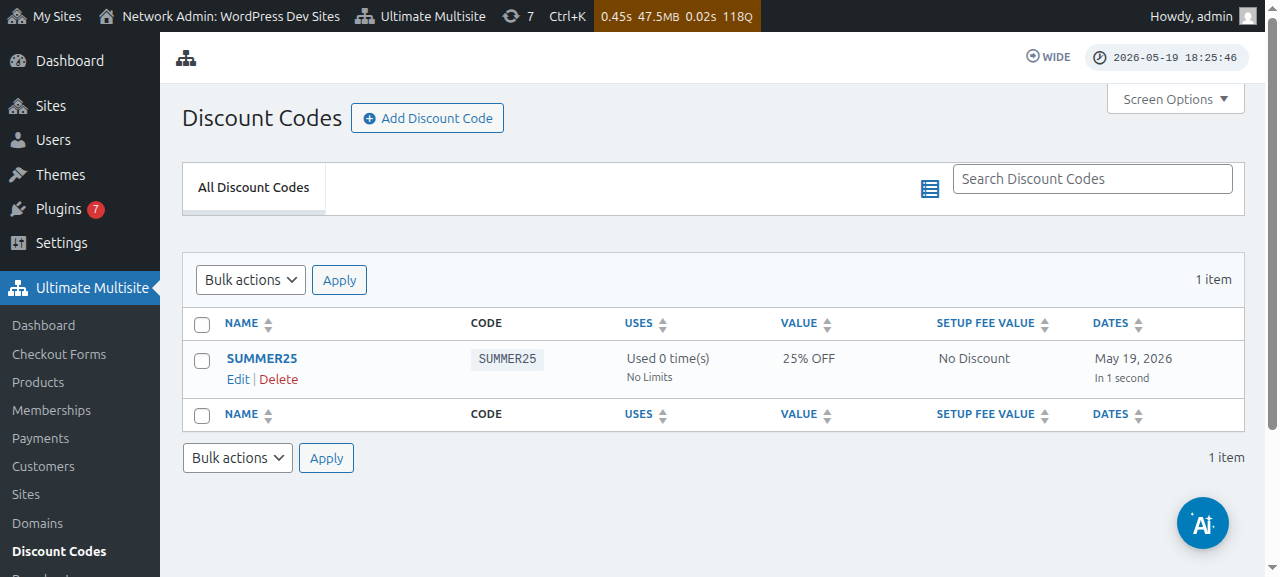
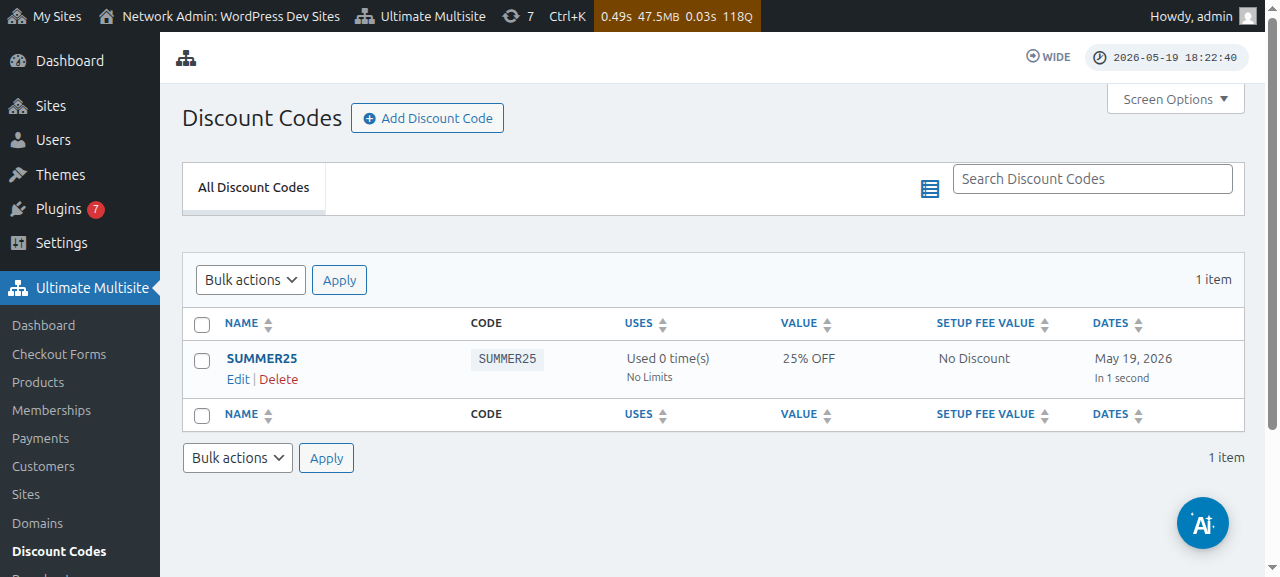
ເຈົ້າຈະຖືກນໍາໄປໜ້າທີ່ເຈົ້າສາມາດສ້າງ ຫຼື ແກ້ໄຂລະຫັດຄूपຂອງເຈົ້າໄດ້. ໃນຕົວຢ່າງນີ້ ເຮົາຈະສ້າງໃໝ່.
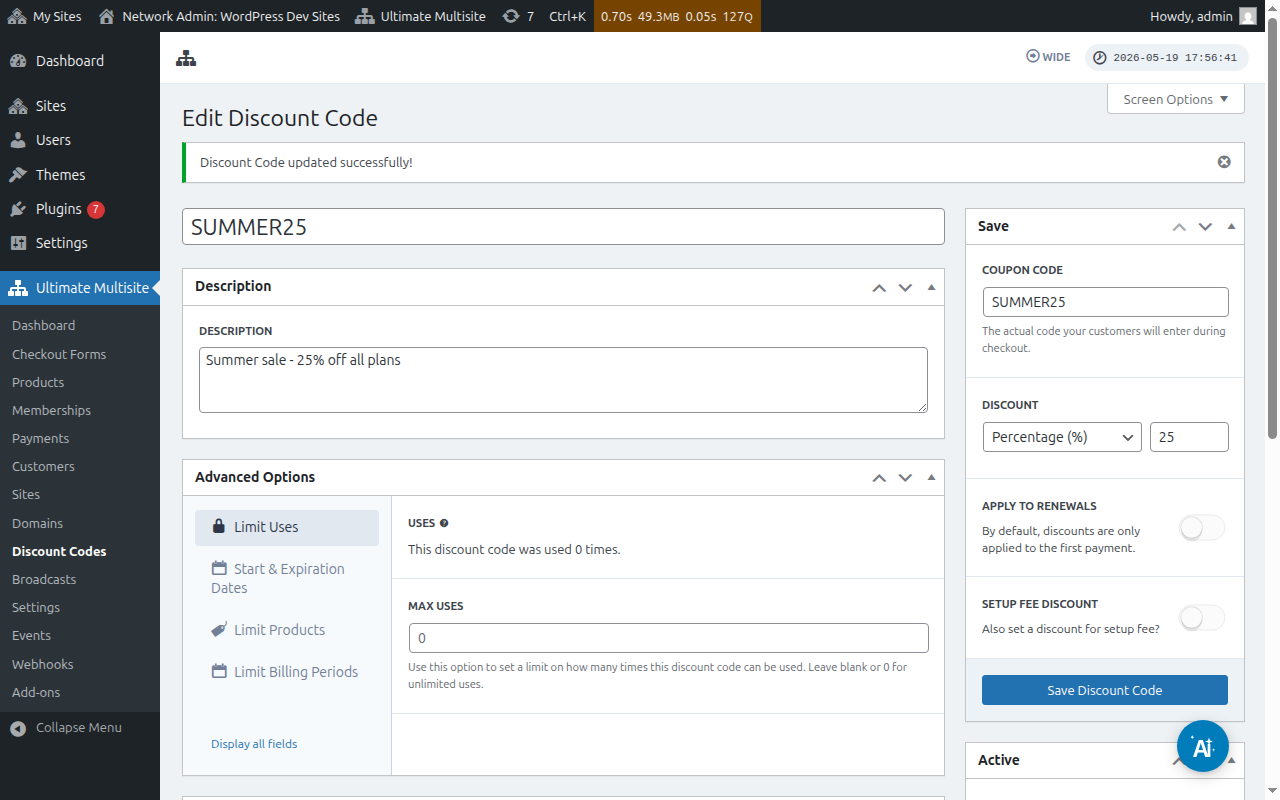
ມາເບິ່ງການຕັ້ງຄ່າທີ່ມີຢູ່ທີ່ນີ້:
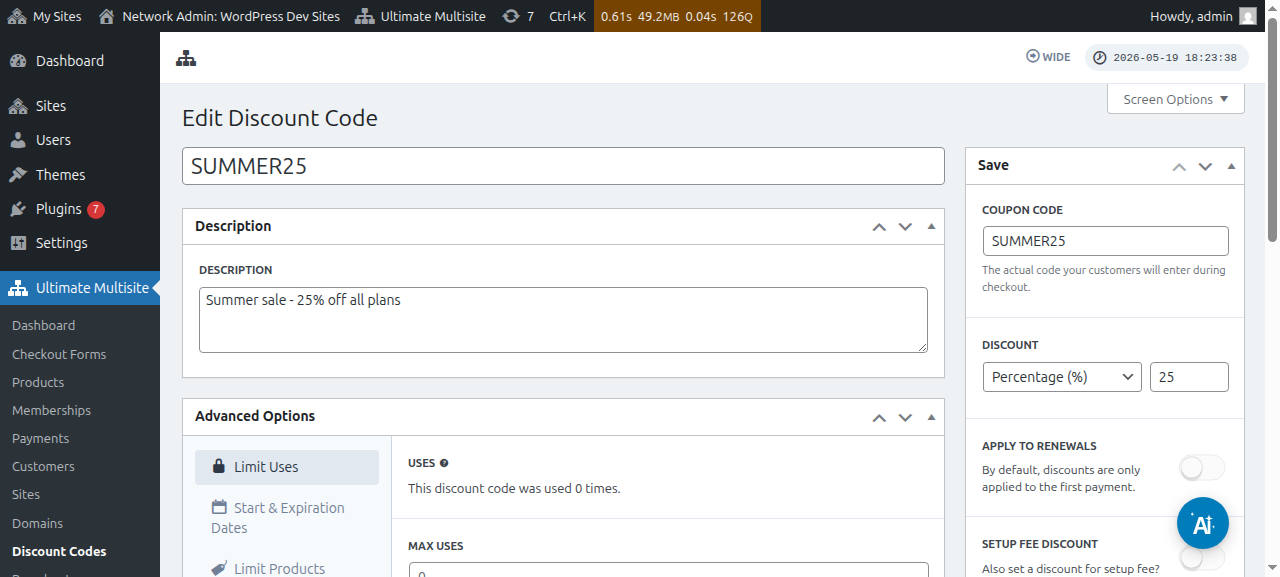
Enter Discount Code (ໃສ່ລະຫັດສ່ວນຫຼຸດ): ນີ້ແມ່ນພຽງຊື່ຂອງລະຫັດສ່ວນຫຼຸດຂອງເຈົ້າເທົ່ານັ້ນ. ອັນນີ້ບໍ່ແມ່ນລະຫັດທີ່ລູກຄ້າຂອງເຈົ້າຈະຕ້ອງໃຊ້ໃນແບບຟອມຈ່າຍເງິນ (checkout form).
Description (ຄໍາອະທິບາຍ): ຢູ່ບ່ອນນີ້ ເຈົ້າສາມາດອະທິບາຍໂດຍສັ້ນໆໄດ້ວ່າຄूपນີ້ແມ່ນເພື່ອຫຍັງ.
ເຈົ້າກໍສາມາດເບິ່ງລະຫັດສ່ວນຫຼຸດໄດ້ວ່າເປັນແບບ active (ໃຊ້ງານໄດ້) ຫຼື inactive (ບໍ່ໃຊ້ງານ):
Coupon code (ລະຫັດຄूप): ນີ້ແມ່ນບ່ອນທີ່ເຈົ້າຈະກຳນົດລະຫັດທີ່ລູກຄ້າຂອງເຈົ້າຈະຕ້ອງໃສ່ໃນເວລາຈ່າຍເງິນ.
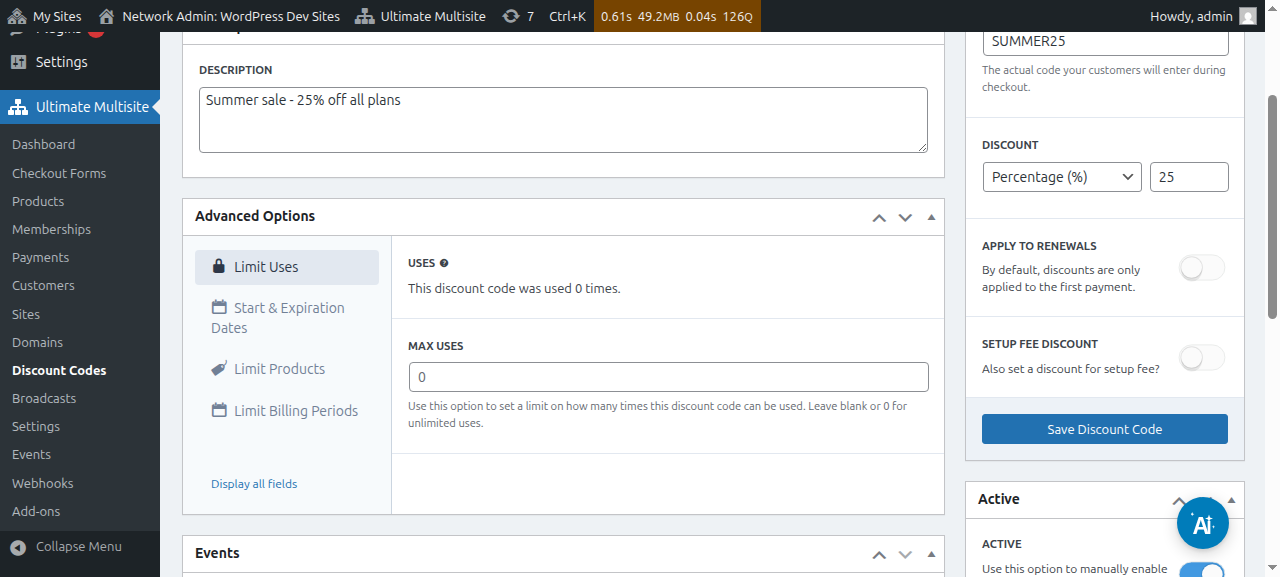
ส่วนลด: ตรงนี้ คุณสามารถตั้งค่าได้ทั้งเป็น เปอร์เซ็นต์ (%) หรือเป็น จำนวนเงินคงที่ สำหรับโค้ดส่วนลดของคุณ
ใช้กับใบต่ออายุ (Apply to renewals): ถ้าปิดตัวเลือกนี้ โค้ดส่วนลดนี้จะถูกใช้ได้เฉพาะกับการ ชำระเงินครั้งแรก เท่านั้น การชำระเงินอื่น ๆ จะไม่มีส่วนลดเลย แต่ถ้าเปิดตัวเลือกนี้ โค้ดส่วนลดจะมีผลสำหรับทุกการชำระเงินในอนาคต
ส่วนลดค่าธรรมเนียมการตั้งค่า (Setup fee discount): ถ้าปิดตัวเลือกนี้ โค้ดคูปองจะไม่ ให้ส่วนลดสำหรับค่าธรรมเนียมการตั้งค่า ของคำสั่งซื้อ แต่ถ้าเปิดตัวเลือกนี้ คุณสามารถกำหนดส่วนลด (เป็นเปอร์เซ็นต์หรือจำนวนเงินคงที่) ที่โค้ดคูปองนี้จะใช้กับค่าธรรมเนียมการตั้งค่าของแผนของคุณได้
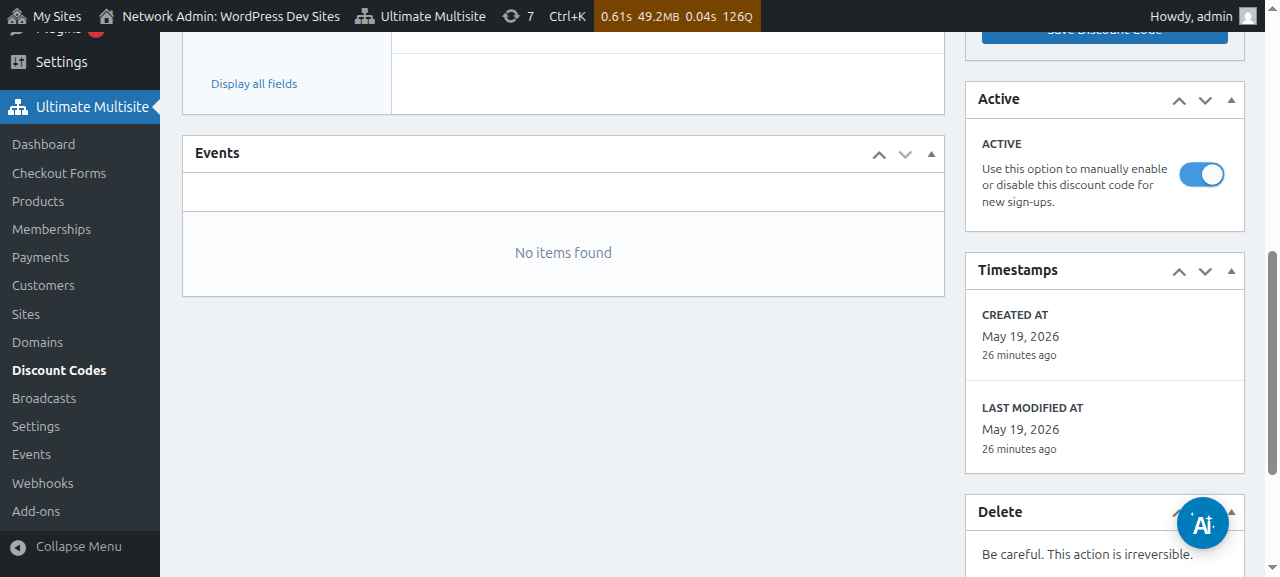
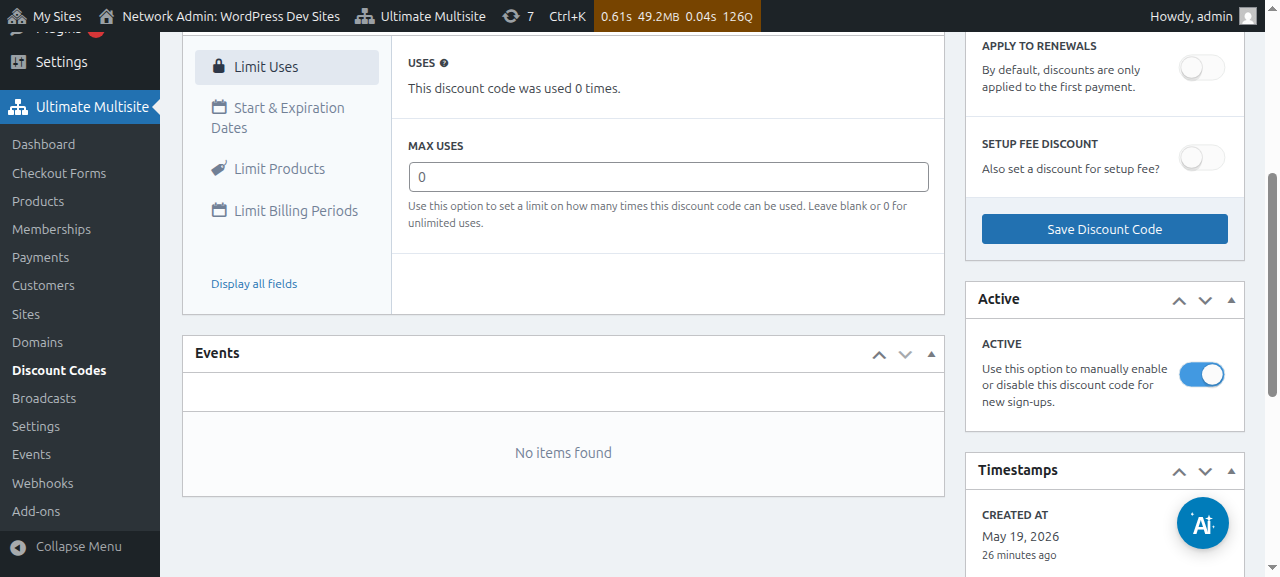
เปิดใช้งาน (Active): เปิดหรือปิดการใช้งานโค้ดส่วนลดนี้ด้วยตนเอง
ภายใต้ ตัวเลือกขั้นสูง (Advanced Options) เรามีการตั้งค่าดังต่อไปนี้:
จำกัดจำนวนการใช้งาน (Limit uses):
-
การใช้งาน (Uses): ตรงนี้ คุณจะเห็นว่าโค้ดส่วนลดถูกใช้ไปแล้วกี่ครั้ง
-
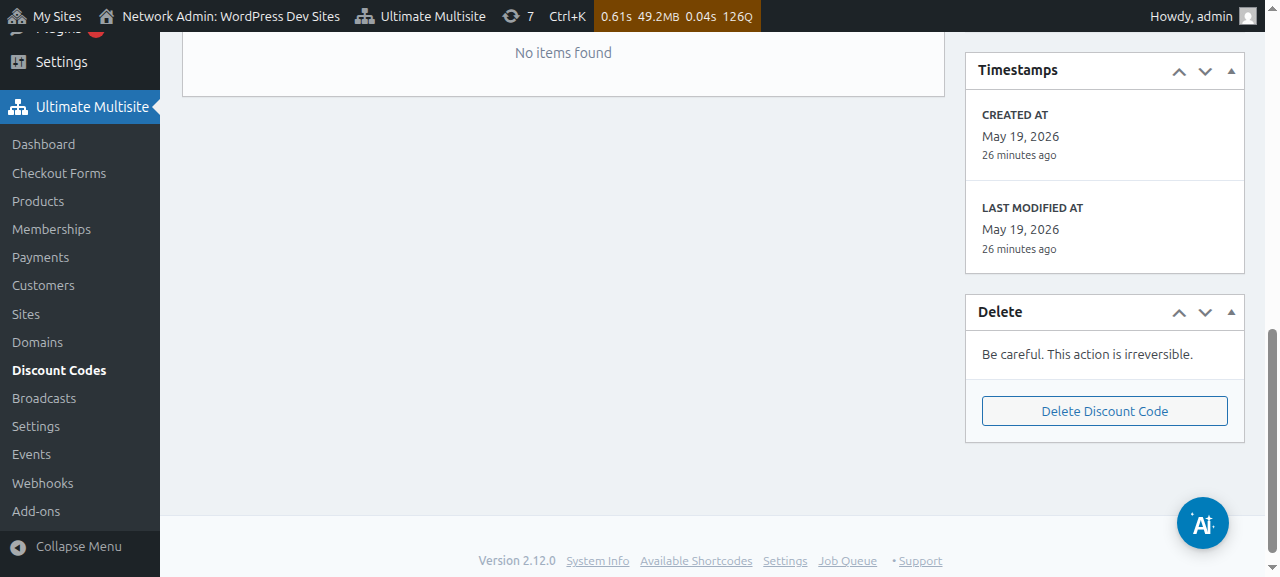
จำนวนการใช้งานสูงสุด (Max uses): สิ่งนี้จะจำกัดจำนวนครั้งที่ผู้ใช้สามารถใช้โค้ดส่วนลดนี้ได้ ตัวอย่างเช่น ถ้าคุณใส่ 10 ที่นี่ คูปองนั้นจะสามารถใช้ได้เพียง 10 ครั้งเท่านั้น หลังจากถึงขีดจำกัดนี้ โค้ดส่วนลดจะไม่สามารถใช้งานได้อีก
วันที่เริ่มต้นและวันหมดอายุ: ตรงนี้คุณจะมีตัวเลือกในการเพิ่มวันที่เริ่มต้นและ/หรือวันที่สิ้นสุดสำหรับคูปองของคุณได้เลยครับ
จำกัดสินค้า: ถ้าคุณเปิด Select products (เลือกสินค้า) คุณจะเห็นสินค้าทั้งหมดของคุณ คุณสามารถเลือกด้วยตนเอง (โดยการเปิดหรือปิดสวิตช์) ว่าสินค้าชิ้นไหนที่สามารถใช้โค้ดคูปองนี้ได้ สินค้าที่ถูกปิดไว้ตรงนี้จะไม่แสดงการเปลี่ยนแปลงใดๆ หากลูกค้าพยายามใช้โค้ดคูปองนี้กับสินค้านั้น
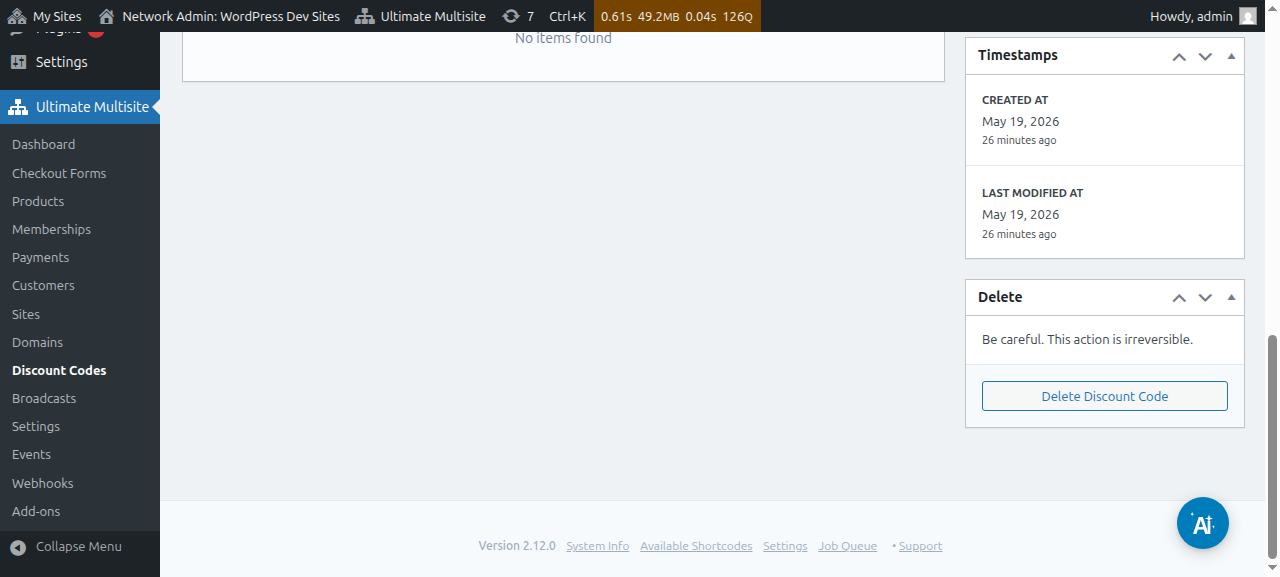
หลังจากตั้งค่าตัวเลือกทั้งหมดเหล่านี้เสร็จแล้ว ให้คลิกที่ Save Discount Code (บันทึกโค้ดส่วนลด) เพื่อบันทึกคูปองของคุณ และเรียบร้อย!
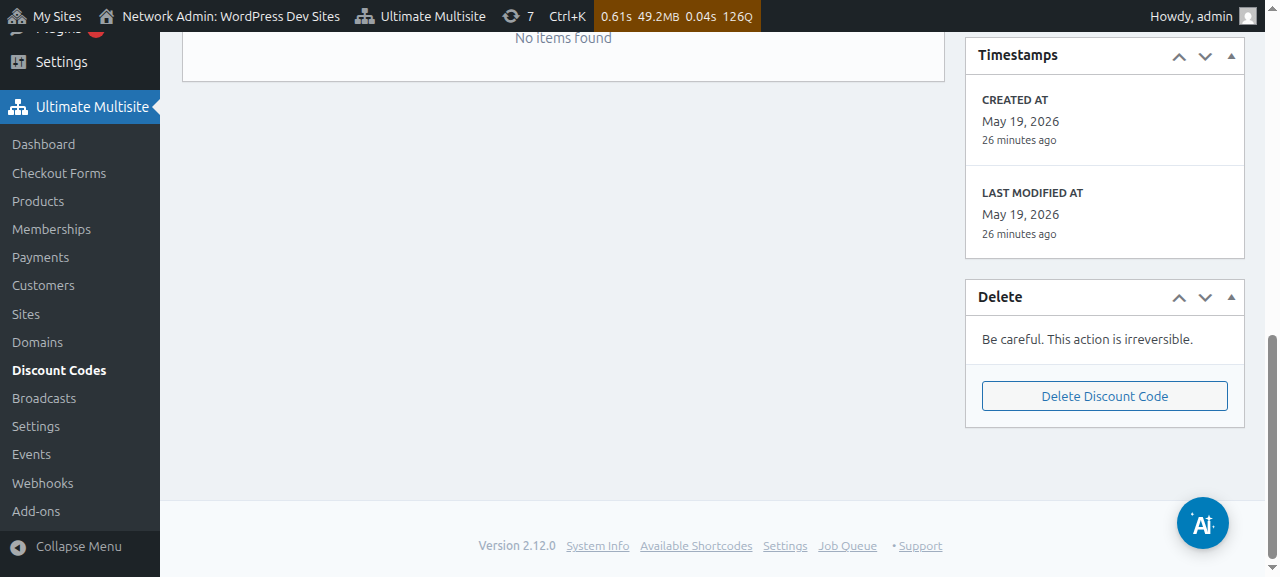
ตอนนี้คูปองของคุณจะอยู่ในรายการแล้ว และจากตรงนั้น คุณสามารถคลิกเพื่อ edit or delete (แก้ไขหรือลบ) ได้เลยครับ
การใช้ URL Parameters:
ถ้าคุณต้องการปรับแต่งตารางราคาของคุณ หรือสร้างหน้าโค้ดส่วนลดที่สวยงามสำหรับเว็บไซต์ของคุณ และต้องการให้ระบบนำโค้ดส่วนลดไปใช้กับฟอร์มชำระเงินโดยอัตโนมัติ คุณสามารถทำสิ่งนี้ได้ผ่าน URL parameters ครับ
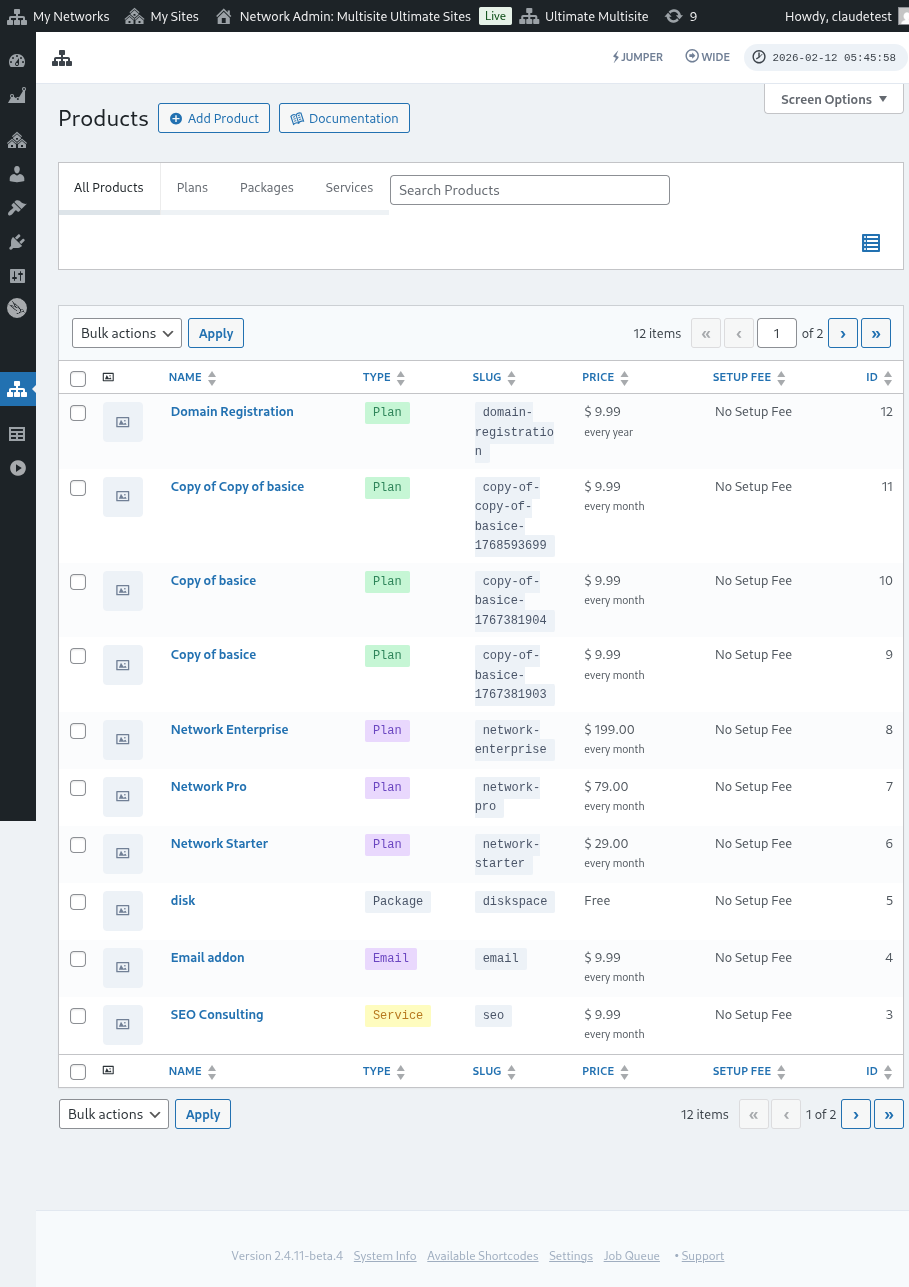
ก่อนอื่น คุณต้องขอลิงก์ที่แชร์ได้ (shareable link) สำหรับแผนของคุณก่อนครับ ในการทำเช่นนั้น ให้ไปที่ Ultimate Multisite > Products และเลือกแผนที่คุณต้องการ
คลิกที่ปุ่ม Click to Copy Shareable Link (คลิกเพื่อคัดลอกลิงก์ที่แชร์ได้) สิ่งนี้จะให้ลิงก์ที่แชร์ได้สำหรับแผนนั้นๆ ในกรณีของเรา ลิงก์ที่แชร์ได้ที่ได้รับคือ mynetworkdomain.com/register/premium/_.
ເພາະເຈົ້າຕ້ອງການໃຊ້ລະຫັດສ່ວນຫຼຸດນີ້ກັບແຜນການສະເພາະ, ເພື່ອເຮັດແບບງ່າຍໆ ໃຫ້ເອົາຄ່າ ?discount_code=XXX ໄປໃສ່ໃນ URL. ໂດຍທີ່ XXX ແມ່ນລະຫັດຄूप (coupon code) ນັ້ນເອງ.
ໃນຕົວຢ່າງຂອງພວກເຮົາ, ພວກເຮົາຈະໃຊ້ລະຫັດຄूप 50OFF ກັບຜະລິດຕະພັນສະເພາະນີ້.
URL ສຳລັບແຜນການສະເພາະນີ້ ແລະ ພ້ອມກັບລະຫັດສ່ວນຫຼຸດ 50OFF ຈະມີລັກສະນະດັ່ງນີ້: mynetworkdomain.com/register/premium/ ?discount_code=50OFF.