ການສ້າງຜະລິດຕະພັນສະໝັກສະມາຊິກອັນທໍາອິດຂອງທ່ານ (v2)
ຂໍ້ຄວນລະວັງ: ບົດຄວາມນີ້ແມ່ນສຳລັບຜູ້ໃຊ້ Ultimate Multisite ເພື່ອໃຊ້ເວີຊັນ 2.x ເທົ່ານັ້ນ. ຖ້າທ່ານກຳລັງໃຊ້ເວີຊັນ 1.x, _ເບິ່ງບົດຄວາມນີ້ເລີຍ_
ເພື່ອເລີ່ມຕົ້ນການເຮັດວຽກຂອງເຄືອຂ່າຍຂອງທ່ານ ແລະ ເລີ່ມຂາຍບໍລິການໃຫ້ກັບຜູ້ໃຊ້ທີ່ມີທ່າແຮງ, ທ່ານຕ້ອງການມີຕົວເລືອກການສະໝັກສະມາຊິກທີ່ແຕກຕ່າງກັນ. ທ່ານສ້າງຜະລິດຕະພັນເຫຼົ່ານີ້ໄດ້ແນວໃດ? ຜະລິດຕະພັນປະເພດໃດທີ່ທ່ານສາມາດສະເໜີໄດ້? ໃນບົດຄວາມນີ້, ພວກເຮົາຈະກວມເອົາທຸກຢ່າງທີ່ທ່ານຄວນຮູ້ກ່ຽວກັບຜະລິດຕະພັນ.
ປະເພດຜະລິດຕະພັນ (Product Type)
ດ້ວຍ Ultimate Multisite, ທ່ານສາມາດສະເໜີຜະລິດຕະພັນສອງປະເພດໃຫ້ລູກຄ້າຂອງທ່ານ: ແຜນການ (plans) ແລະ ສ່ວນຂະຫຍາຍ (add-ons) (Order Bump). ສ່ວນຂະຫຍາຍສາມາດແບ່ງອອກເປັນສອງປະເພດຄື: ຊຸດ (packages) ແລະ ບໍລິການ (services). ຕໍ່ໄປນີ້ພວກເຮົາຈະເບິ່ງຄວາມແຕກຕ່າງ ແລະ ຈຸດພິເສດຂອງພວກມັນ.
-
ແຜນການ (Plans) : ແມ່ນຜະລິດຕະພັນພື້ນຖານຂອງ Ultimate Multisite. ລູກຄ້າຂອງທ່ານສາມາດມີສະມາຊິກໄດ້ເມື່ອມັນຖືກភ្ជាប់ກັບແຜນການໃດໜຶ່ງເທົ່ານັ້ນ. ແຜນການຈະໃຫ້ເວັບໄຊທ໌ໜຶ່ງ ຫຼື ຫຼາຍເວັບໄຊທ໌ (ຂຶ້ນຢູ່ກັບການຕັ້ງຄ່າຂອງແຜນການຂອງທ່ານ) ພ້ອມກັບຂໍ້ຈຳກັດທີ່ທ່ານໄດ້ກຳນົດໄວ້ໃນໜ້າຕ່າງການແຕ່ງຕັ້ງຜະລິດຕະພັນຂອງທ່ານ.
-
ຊຸດ (Packages) : ແມ່ນສ່ວນຂະຫຍາຍທີ່ມີຜົນກະທົບໂດຍກົງຕໍ່ການເຮັດວຽກຂອງແຜນການ Ultimate Multisite. ມັນຈະປ່ຽນຂໍ້ຈຳກັດ ຫຼື ເພີ່ມຊັບພະຍາກອນ, plugin ຫຼື theme ໃໝ່ເຂົ້າໃນແຜນການເດີມທີ່ລູກຄ້າຂອງທ່ານໄດ້ຊື້ໄວ້. ຕົວຢ່າງ, ແຜນການພື້ນຖານອາດຈະອະນຸຍາດໃຫ້ມີການເຂົ້າເຖິງ 1,000 ຄັ້ງຕໍ່ເດືອນ ແລະ ທ່ານສາມາດເຮັດໃຫ້ມີຊຸດທີ່ຂະຫຍາຍຈຳນວນນີ້ເປັນ 10,000 ຄັ້ງໄດ້.
-
ບໍລິການ (Services): ແມ່ນສ່ວນຂະຫຍາຍທີ່ບໍ່ປ່ຽນແປງການເຮັດວຽກຂອງ Ultimate Multisite. ມັນແມ່ນໜ້າທີ່ຕ່າງໆທີ່ທ່ານຈະເຮັດໃຫ້ລູກຄ້າຂອງທ່ານເພີ່ມເຕີມຈາກແຜນການທີ່ເຂົາເຈົ້າຊື້ໄວ້. ຕົວຢ່າງ, ລູກຄ້າຂອງທ່ານອາດຈະຊື້ແຜນການທີ່ອະນຸຍາດໃຫ້ມີເວັບໄຊທ໌ດຽວ ແລະ ຈ່າຍເງິນສຳລັບບໍລິການເພີ່ມເຕີມທີ່ຈະເຮັດໃຫ້ການອອກແບບເວັບໄຊທ໌ນີ້.
ການຈັດການຜະລິດຕະພັນ (Managing Products)
สำหรับหลายๆ คน แท็บ Products ใน Ultimate Multisite (Ultimate Multisite > Products) สามารถเทียบได้กับแพ็กเกจต่างๆ ในสภาพแวดล้อมโฮสติ้งแบบดั้งเดิมเลยครับ
ใน Ultimate Multisite แท็บ Products จะใช้กำหนดโครงสร้างและข้อจำกัดที่ใช้กับผลิตภัณฑ์หรือบริการแต่ละรายการ โครงสร้างเหล่านี้จะครอบคลุมไปถึงคำอธิบายสินค้าหรือบริการ ราคา ภาษี และสิทธิ์การเข้าถึงด้วยครับ
ส่วนนี้จะช่วยให้คุณเข้าใจรากฐานที่สำคัญของ Ultimate Multisite นี้ได้ดียิ่งขึ้นครับ
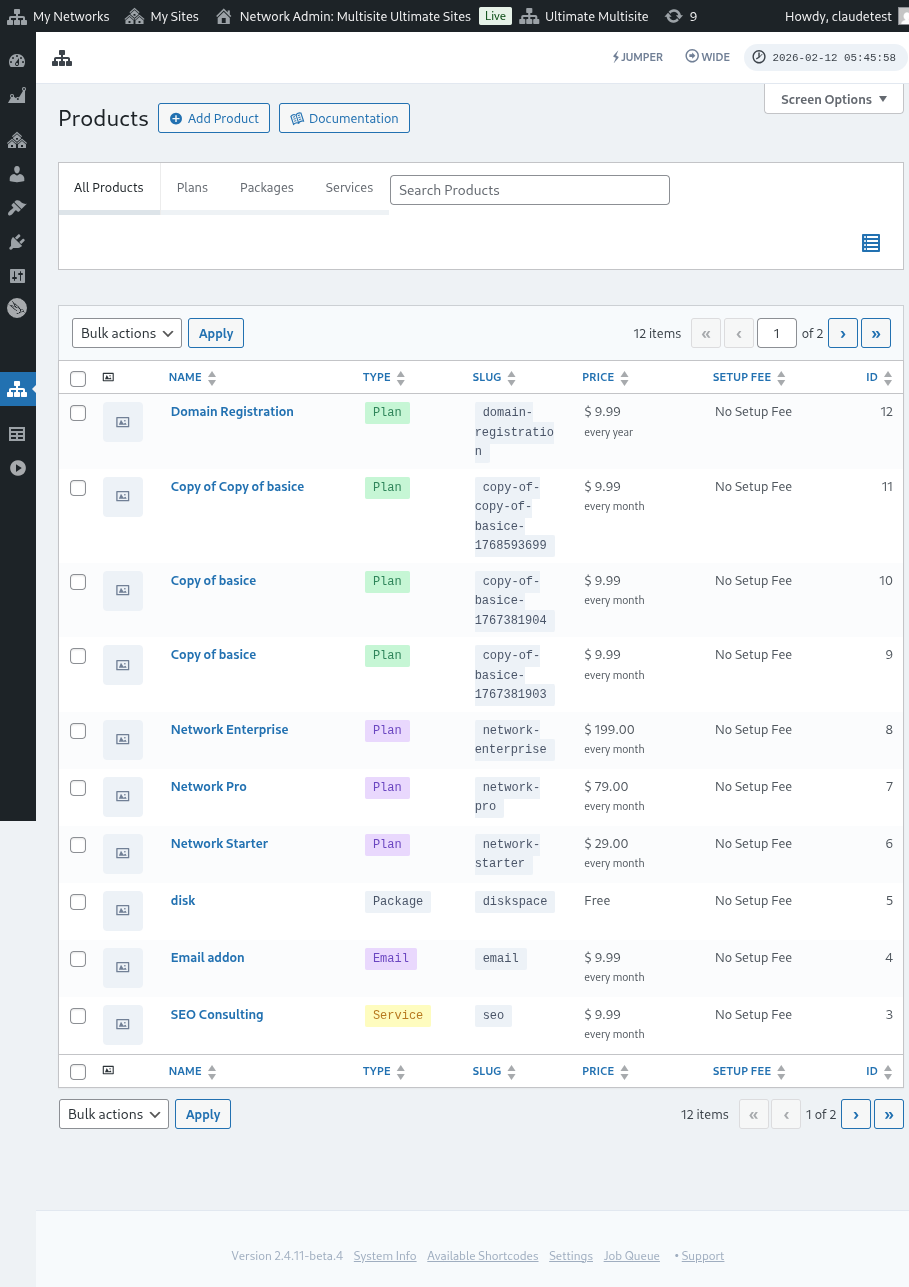
การเพิ่มผลิตภัณฑ์ (Adding Products)
ไม่ว่าจะเป็นแพ็กเกจ บริการ หรืออะไรก็ตาม จุดเริ่มต้นในการกำหนดรายการใหม่คือผ่าน Ultimate Multisite > Products > Add Product ครับ

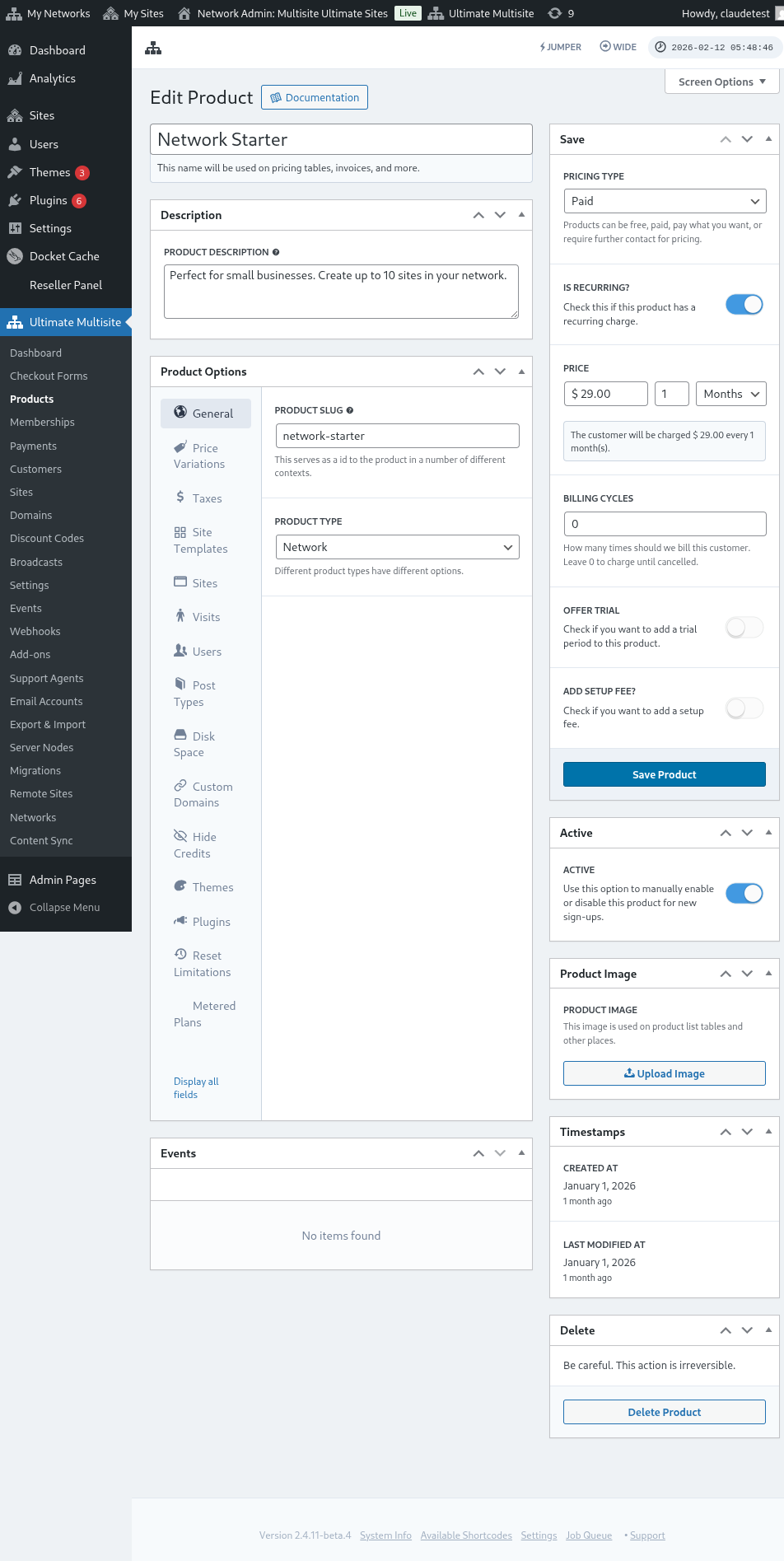
อินเทอร์เฟซนี้จะมีสองส่วนหลักๆ ทางด้านซ้ายจะมีแท็บหลายอันที่ช่วยในการกำหนดรายละเอียดของผลิตภัณฑ์ และทางด้านขวามีส่วนต่างๆ สำหรับกำหนดราคาพื้นฐาน สถานะการใช้งาน และรูปภาพของผลิตภัณฑ์ครับ
คำอธิบาย (Description)
ข้อมูลพื้นฐานของผลิตภัณฑ์สามารถกำหนดได้โดยการใส่ชื่อและคำอธิบายของผลิตภัณฑ์ รายละเอียดเหล่านี้จะแสดงในทุกที่ที่จำเป็นต้องใช้ข้อมูลผลิตภัณฑ์ เช่น การเลือกแพ็กเกจและการตั้งราคา ใบแจ้งหนี้ การอัปเกรด และอื่นๆ ครับ

ประเภทการกำหนดราคา (Pricing Type)
ทางด้านขวาของอินเทอร์เฟซ สามารถกำหนดราคาพื้นฐานได้ครับ
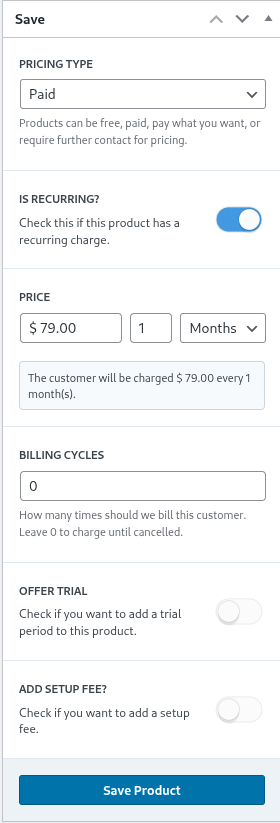
Ultimate Multisite รองรับประเภทการกำหนดราคาสามแบบ ตัวเลือก paid จะแจ้งให้ผู้ดูแลเครือข่ายทราบข้อมูลเกี่ยวกับราคาและรอบการเรียกเก็บเงินของผลิตภัณฑ์นั้นๆ ครับ
ราคา (Pricing)
ส่วนราคาจะใช้กำหนดราคาพื้นฐานของผลิตภัณฑ์และช่วงเวลาในการเรียกเก็บเงินครับ
ດັ່ງນັ້ນ, ຕົວຢ່າງລາຄາ $29.99 ພ້ອມການຕັ້ງຄ່າ 1 ເດືອນ ຈະຖືກເກັບເງິນ $29.99 ທຸກໆ ເດືອນ. ຄືກັນ, ລາຄາ $89.97 ພ້ອມການຕັ້ງຄ່າ 3 ເດືອນ ຈະຖືກເກັບເງິນຈຳນວນດຽວກັນທຸກໆໄຕມາດ.
ວົງຈອນການເກັບເງິນ (Billing Cycles)
ສ່ວນຂອງ Billing Cycles ຈະລະບຸຄວາມຖີ່ຂອງໄລຍະເວລາການເກັບເງິນທີ່ກ່າວມາ ແລະໂດຍທົ່ວໄປແລ້ວແມ່ນເຂົ້າໃຈໄດ້ໃນຂອບເຂດຂອງສັນຍາ ຫຼື ເງື່ອນໄຂທີ່ຕັ້ງໄວ້.
ຕົວຢ່າງ, ລາຄາຜະລິດຕະພັນ $29.99 ພ້ອມໄລຍະເວລາ 1 ເດືອນ ແລະ 12 ວົງຈອນການເກັບເງິນ ຈະຖືກເກັບເງິນ $29.99 ທຸກໆເດືອນສຳລັບຜະລິດຕະພັນນັ້ນເປັນເວລາ 12 ເດືອນຕໍ່ໄປ. ອັນນີ້ໝາຍຄວາມວ່າ ການຕັ້ງຄ່ານີ້ຈະກຳນົດເງື່ອນໄຂລາຄາຄົງທີ່ຢູ່ທີ່ $29.99 ຕໍ່ເດືອນເປັນເວລາ 12 ເດືອນ ແລະ ຫຼັງຈາກນັ້ນຈະຢຸດການເກັບເງິນ.
ໄລຍະທົດລອງ (Trial Period)
ການເປີດໃຊ້ toggle offer trial ຊ່ວຍໃຫ້ຜູ້ບໍລິຫານເຄືອຂ່າຍສາມາດກຳນົດໄລຍະເວລາທົດລອງສຳລັບຜະລິດຕະພັນໄດ້.
ໃນໄລຍະທົດລອງ, ລູກຄ້າສາມາດໃຊ້ຜະລິດຕະພັນໄດ້ຟຣີ ແລະ ຈະບໍ່ຖືກເກັບເງິນຈົນກວ່າໄລຍະເວລາທົດລອງຈະໝົດ.
ຄ່າທຳນຽມການຕັ້ງຄ່າ (Setup Fee)
ທ່ານຍັງສາມາດໃສ່ຄ່າທຳນຽມການຕັ້ງຄ່າເຂົ້າໃນແຜນຂອງທ່ານໄດ້ອີກດ້ວຍ.
ໝາຍຄວາມວ່າ ລູກຄ້າຂອງທ່ານຈະຕ້ອງຈ່າຍເງິນເພີ່ມໃນການຊໍາລະครั้งแรก (ນອກເໜືອຈາກລາຄາແຜນ) ເຊິ່ງຈະກົງກັບຄ່າທຳນຽມທີ່ທ່ານໄດ້ກຳນົດໄວ້ໃນສ່ວນນີ້.
ໃຊ້ງານຢູ່ (Active)
toggle active ສາມາດກຳນົດໄດ້ຢ່າງມີປະສິດທິພາບວ່າຜະລິດຕະພັນມີໃຫ້ລູກຄ້າໃໝ່ສະໝັກໃຊ້ ຫຼື ບໍ່.

ຖ້າມີລູກຄ້າທີ່ມີຢູ່ແລ້ວໃນແຜນການນີ້ ການປິດສະວິດ (toggle) ໄປທີ່ສະຖານະປິດ (disabled state) ເປັນການເຮັດໃຫ້ແຜນການດັ່ງກ່າວຖືກຍໍ້ກັບຄືນເປັນແບບເກົ່າ ແລະ ບໍ່ສາມາດໃຊ້ໄດ້ສຳລັບການລົງທະບຽນໃໝ່ໃນອະນາຄົດ. ລູກຄ້າທີ່ມີຢູ່ແລ້ວໃນແຜນການນີ້ຈະຖືກເກັບຄ່າບໍລິການຕໍ່ໄປ ຈົນກວ່າພວກເຂົາຈະຖືກຍົກລະດັບໄປໃຊ້ແຜນໃໝ່ ຫຼື ຖືກເອົາອອກຈາກແຜນການ.
ຮູບພາບຜະລິດຕະພັນ (Product Image)
ປຸ່ມ Upload Image ຊ່ວຍໃຫ້ຜູ້ບໍລິຫານເຄືອຂ່າຍສາມາດໃຊ້ຫ້ອງສະໝຸດຮູບພາບເພື່ອເລືອກ ຫຼື ອັບໂຫຼດຮູບພາບຂອງຜະລິດຕະພັນໄດ້.

ລຶບ (Delete)
ປຸ່ມ Delete Product ຈະລຶບຜະລິດຕະພັນອອກຈາກລະບົບ. ມັນຈະສະແດງຂຶ້ນເມື່ອຜະລິດຕະພັນຖືກເຜີຍແຜ່ແລ້ວ.

ບໍ່ຄືກັບການລຶບອື່ນໆ, ຜະລິດຕະພັນນີ້ຈະບໍ່ຖືກເອົາໄປໄວ້ໃນສະຖານະຖັງຂີ້ເຫຍື້ອ (trash state). ດັ່ງນັ້ນ ເມື່ອຖືກລຶບແລ້ວ ການກະທຳດັ່ງກ່າວແມ່ນບໍ່ສາມາດກັບມາໄດ້.
ຕົວເລືອກຜະລິດຕະພັນ (Product Options)
ເມື່ອຂໍ້ມູນພື້ນຖານຂອງຜະລິດຕະພັນຖືກກຳນົດແລ້ວ, ຕົວເລືອກຜະລິດຕະພັນຈະຊ່ວຍໃຫ້ຜູ້ບໍລິຫານເຄືອຂ່າຍສາມາດກຳນົດຄຸນສົມບັດສະເພາະຂອງຜະລິດຕະພັນໄດ້ຫຼາຍຂຶ້ນ.
ທົ່ວໄປ (General)
ແທັບ General ແມ່ນໃຊ້ເພື່ອ ກຳນົດຄຸນສົມບັດທົ່ວໄປຂອງຜະລິດຕະພັນທີ່ບໍ່ສາມາດນຳໃຊ້ກັບແທັບສະເພາະຂອງຜະລິດຕະພັນອື່ນໆໄດ້.
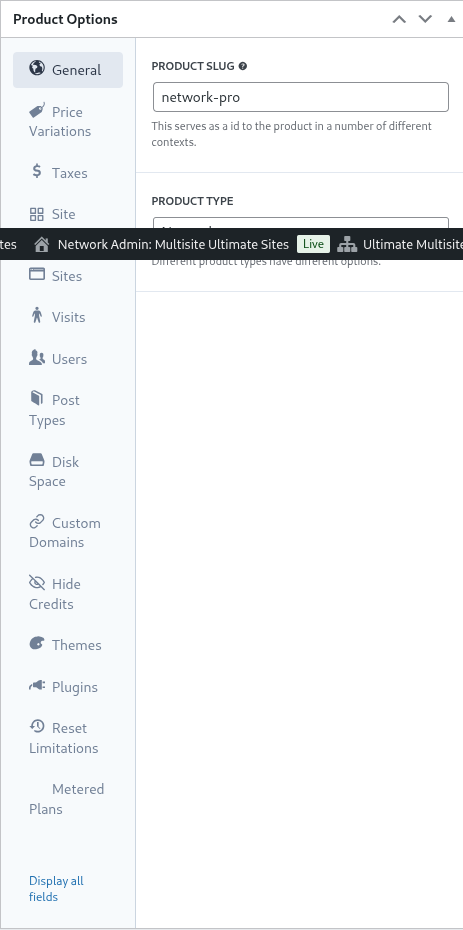
Product slug (ຊື່ຫຼັກຂອງຜະລິດຕະພັນ) ເປັນຄໍາອະທິບາຍທີ່ຊີ້ບອກວ່າຜະລິດຕະພັນຖືກລະບຸໃນ URL ແລະ ພື້ນທີ່ອື່ນໆຂອງ Ultimate Multisite.
Ultimate Multisite ຮອງຮັບປະເພດຜະລິດຕະພັນຫຼາຍຢ່າງ ຄື: Plan, Package, ແລະ Service. ແທັບ Product Options ຈະປ່ຽນແປງໄປຕາມປະເພດຜະລິດຕະພັນທີ່ເລືອກໄວ້.
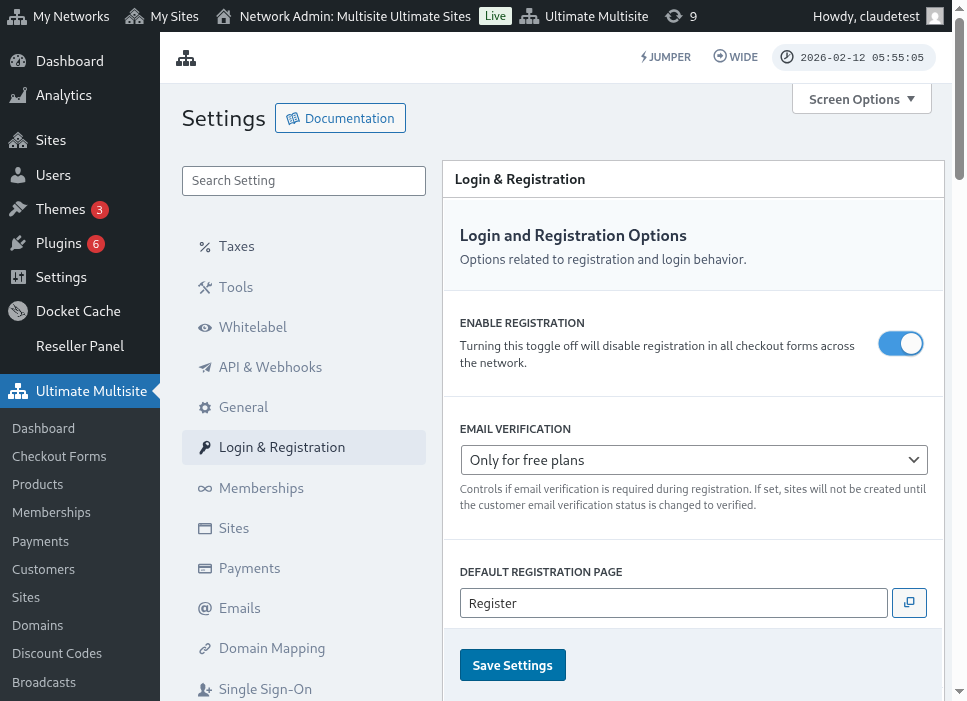
Customer Role (ບົດບາດຂອງລູກຄ້າ) ແມ່ນລະບຸວ່າລູກຄ້າຈະໄດ້ຮັບບົດບາດໃດເມື່ອສ້າງໄຊທ໌. ໂດຍທົ່ວໄປ ສຳລັບຜູ້ບໍລິຫານເຄືອຂ່າຍສ່ວນໃຫຍ່, ນີ້ຈະເປັນຄ່າເລີ່ມຕົ້ນ (default) ຂອງ Ultimate Multisite ຫຼື Administrator. ບົດບາດຄ່າເລີ່ມຕົ້ນຂອງ Ultimate Multisite ສາມາດຕັ້ງໄດ້ໃນ Ultimate Multisite > Settings > Login & Registration.
การอัปเกรดและดาวน์เกรด (Up & Downgrades)
แท็บนี้จะบอกว่าลูกค้าสามารถเปลี่ยนแผน (อัปเกรดหรือดาวน์เกรด) ได้อย่างไรบ้างในระดับของแพ็กเกจที่เขาเลือกไว้
เพื่อให้เข้าใจเรื่องนี้ ลองนึกภาพตามตัวอย่างสมมติว่า มีการติดตั้ง Ultimate Multisite สำหรับธุรกิจเฉพาะกลุ่มที่ให้บริการโซลูชันการเรียนรู้แก่ลูกค้า ของเขา แผนทั้งสามแบบ (Basic, Plus และ Premium) จะถูกกำหนดขึ้น และจะมีการเปิดใช้งาน plugin ที่แตกต่างกันสำหรับแต่ละแผน (ดูคำแนะนำในการเปิดใช้งาน plugin ในส่วนถัดไป)
ถ้าการติดตั้ง Ultimate Multisite นั้นยังให้บริการเว็บไซต์ธุรกิจหรือเว็บไซต์อีคอมเมิร์ซด้วย แผนเหล่านี้อาจต้องการ plugin ที่แตกต่างกันในการติดตั้งและเปิดใช้งาน
ในกรณีนี้ มันจะไม่เหมาะสมและสร้างปัญหาหากเราอนุญาตให้ลูกค้าที่ใช้บริการ eLearning เปลี่ยนไปใช้แผนอีคอมเมิร์ซ เพราะแผน ราคา และข้อจำกัดอาจไม่เหมาะกับเขา
ดังนั้น เพื่อจำกัดเส้นทางของลูกค้าและป้องกันปัญหา ผู้ดูแลระบบเครือข่ายสามารถกำหนดกลุ่มแผน (plan group) และภายในกลุ่มนั้น สามารถระบุได้ว่าลูกค้าสามารถเปลี่ยนไปใช้แผนใดได้บ้าง
ในการกำหนดกลุ่มแผน ให้ระบุแผนที่เข้ากันได้ภายในรายการ plan group การจัดลำดับของ product order จะเป็นตัวกำหนดว่าแผนจะถูกเรียงและแสดงผลจากต่ำไปสูงอย่างไร
Ultimate Multisite ยังมีฟีเจอร์ order bump ซึ่งอนุญาตให้เพิ่มสินค้าหรือบริการเสริมที่เหมาะสมเข้าไปในแผนต่างๆ สินค้าเหล่านี้จะถูกเสนอให้กับลูกค้าเป็นรายการเพิ่มเติมที่สามารถเพิ่มเข้าไปในแผนได้ตอนชำระเงิน หรือระหว่างการอัปเกรด
ความแตกต่างของราคา (Price Variations)
การตั้งค่าความแตกต่างของราคา (Price variations) จะช่วยให้ผู้ดูแลระบบเครือข่ายสามารถกำหนดระดับราคาอื่น ๆ ได้ตามระยะเวลาที่เลือก การตั้งค่านี้ทำให้เราสามารถเสนอผลิตภัณฑ์เดียวกันได้หลายรูปแบบ เช่น ราคาแบบรายเดือน รายไตรมาส รายปี หรือช่วงเวลาเรียกเก็บเงินอื่น ๆ ตัวอย่างเช่น คุณสามารถตั้งราคาสินค้าไว้ที่ $29.99/เดือน และมีตัวเลือกส่วนลดสำหรับรายปีที่ราคา $249.99/ปี ได้
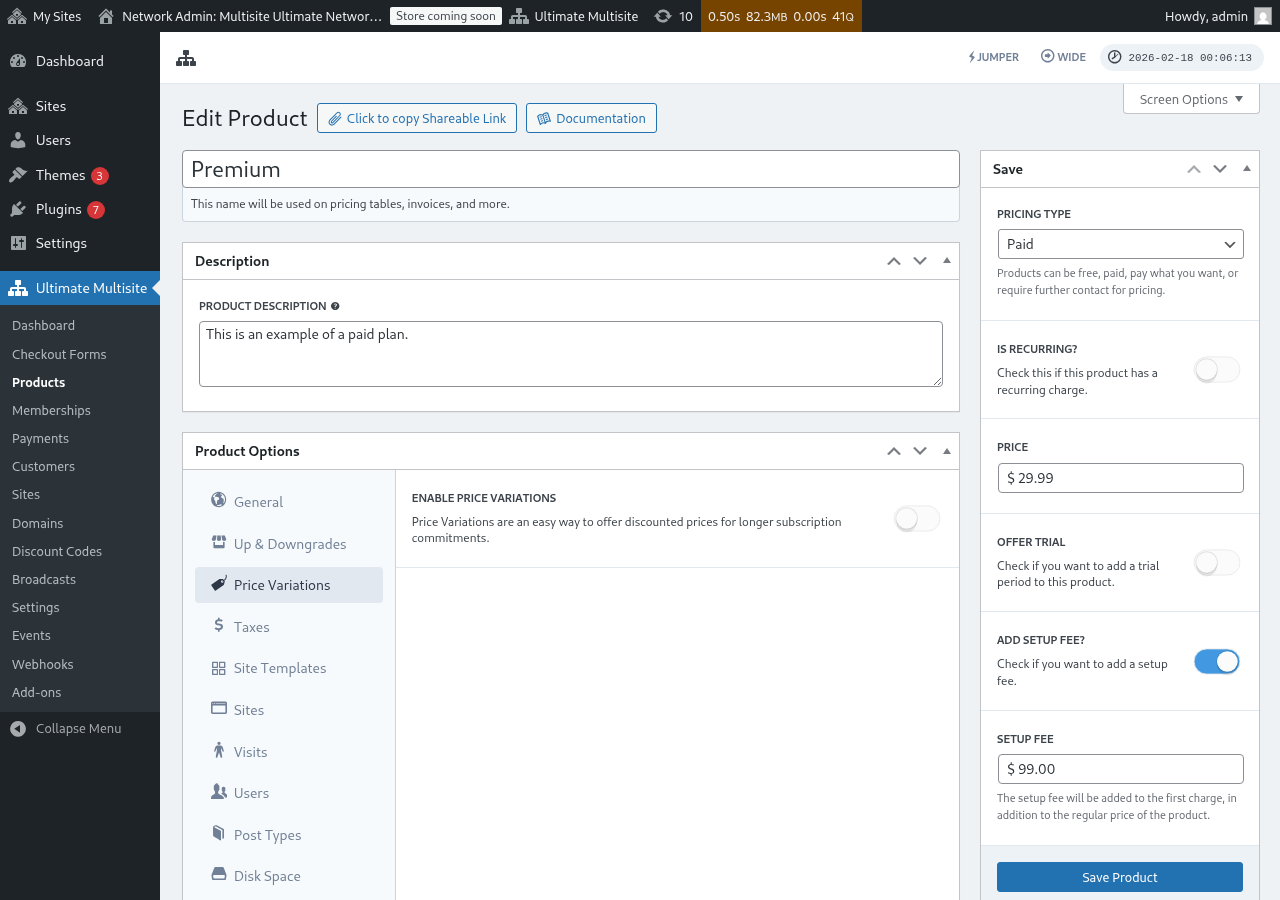
ในการสร้างความแตกต่างของราคา ให้เปิดสวิตช์ Enable Price Variations เป็นเปิดใช้งาน (active) แล้วคลิกปุ่ม Add new Price Variation
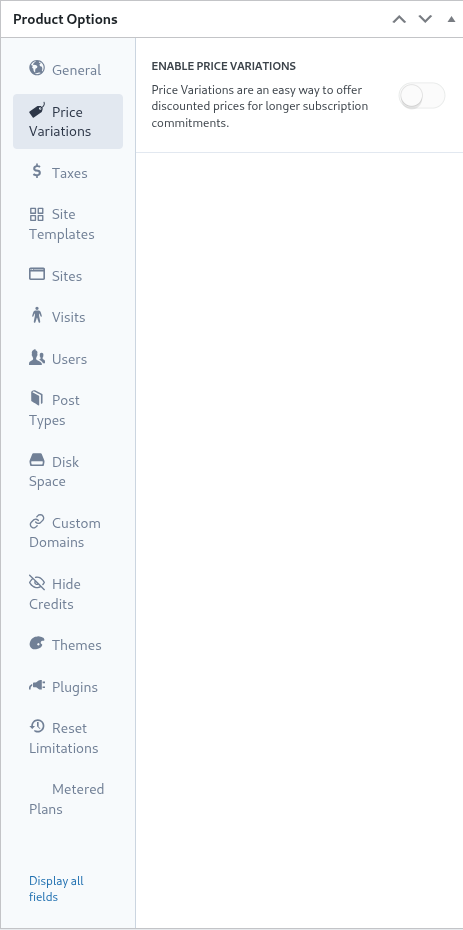
เมื่อต้องการใส่ความแตกต่างของราคา ให้ตั้งค่าระยะเวลา ช่วงเวลา และราคาของความแตกต่างนั้น ๆ หากต้องการเพิ่มความแตกต่างอื่น ๆ สามารถกดปุ่มนี้อีกครั้งได้เลย
ตัวอย่างเช่น ถ้าหากราคาสินค้าพื้นฐานของคุณคือ $29.99 ต่อเดือน คุณอาจจะเพิ่ม:
- 3 เดือน ในราคา $79.99 (ส่วนลดเล็กน้อยเมื่อเทียบกับรายเดือน)
- 1 ปี ในราคา $249.99 (ส่วนลดที่ค่อนข้างมากสำหรับการผูกมัดรายปี)
ความแตกต่างของราคานั้นเพียงอย่างเดียวไม่สามารถเพิ่มปุ่มสลับหรือสวิตช์บนหน้า checkout ได้ เพื่อให้ลูกค้าสามารถเลือกเปลี่ยนระหว่างช่วงเวลาการเรียกเก็บเงินได้ (เช่น รายเดือน / รายปี) คุณจำเป็นต้องเพิ่มช่อง Period Selection เข้าไปในฟอร์ม checkout ของคุณ ดูคำแนะนำทีละขั้นตอนได้ที่ Checkout Forms: Adding a Period Selection Toggle
ภาษี (Taxes)
แท็บ Taxes จะสอดคล้องกับการตั้งค่าภาษีที่คุณกำหนดไว้ใน Ultimate Multisite > Settings > Taxes และโดยเฉพาะอย่างยิ่งอัตราภาษีที่ถูกกำหนดไว้ หากต้องการเปิดใช้งานภาษีและกำหนดอัตราภาษีที่ใช้ได้ โปรดดูเอกสารที่ [Ultimate Multisite: Settings]
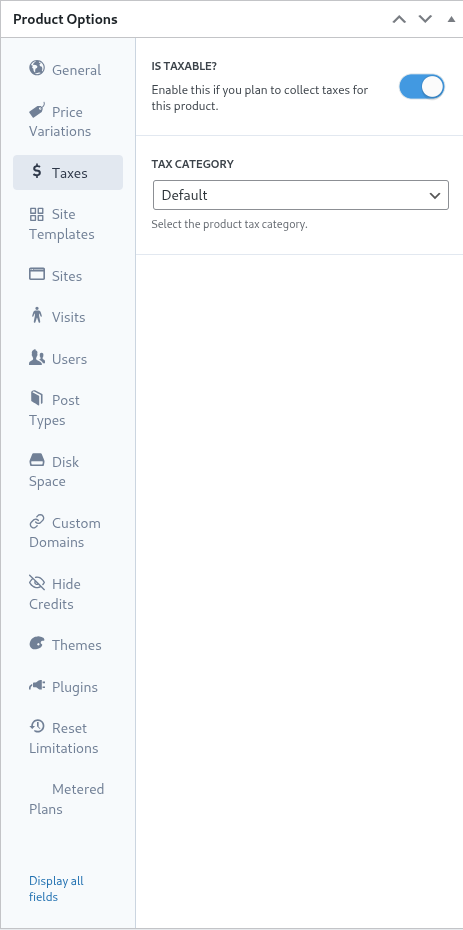
ໃນຕົວຢ່າງກ່ອນໜ້ານີ້, ພວກເຮົາໄດ້ກຳນົດອັດຕາພາສີທ້ອງຖິ່ນທີ່ 7.25% ເປັນຂອງລູກຄ້າຢູ່ສະຫະລັດ (California).
ເມື່ອທ່ານໄດ້ກຳນົດອັດຕາພາສີໃນ Ultimate Multisite > Settings > Manage Tax Rates ແລ້ວ, ມັນຈະສາມາດເລືອກໃຊ້ໄດ້ໃນລະດັບຜະລິດຕະພັນ.
ເພື່ອບົ່ງບອກວ່າຜະລິດຕະພັນນັ້ນເປັນສິນຄ້າທີ່ຕ້ອງເສຍພາສີ, ໃຫ້ຕັ້ງຄ່າ toggle Is Taxable ເປັນ active ແລະ ເລືອກອັດຕາພາສີທີ່ກ່ຽວຂ້ອງຈາກ dropdown Tax Category.
Site Templates (ແມ່ແບບເວັບໄຊ)
ໂດຍພື້ນຖານແລ້ວ, site templates ແມ່ນເວັບໄຊ WordPress ທີ່ຄົບຖ້ວນ ເຊິ່ງຈະຖືກຄັດລອກໄປເປັນເວັບໄຊຂອງລູກຄ້າໃນເວລາເລີ່ມຕົ້ນການສະໝັກໃຊ້.
ຜູ້ບໍລິຫານເຄືອຂ່າຍ (network administrator) ຈະສ້າງ ແລະ ກຳນົດຄ່າ template site ເປັນເວັບໄຊ WordPress ທຳມະດາທີ່ມີ theme, plugin ແລະ content ທີ່ເປີດໃຊ້ງານແລ້ວ. ເພື່ອໃຫ້ template site ນັ້ນຖືກຄັດລອກໄປແບບບໍ່ປ່ຽນແປງກັບລູກຄ້າ.
Tab ນີ້ຈະເຮັດໃຫ້ຜູ້ບໍລິຫານເຄືອຂ່າຍສາມາດລະບຸການປະພຶດຂອງ site templates ໃນເວລາທີ່ມີການສະໝັກໃຊ້ໃໝ່ໄດ້. ເພື່ອໃຊ້ site templates ສຳລັບແຜນນີ້, ໃຫ້ຕັ້ງຄ່າ toggle Allow Site Templates ໃຫ້ເປັນ active.
ເມື່ອປິດ Allow Site Templates, ລູກຄ້າໃນແຜນດັ່ງກ່າວຈະບໍ່ສາມາດເລືອກ template ໄດ້ເຖິງແມ່ນວ່າແບບຟອມ checkout, link ແບ່ງປັນ ຫຼື URL parameter ຈະເຮັດໃຫ້ template ມີໃຫ້ໃຊ້ກໍຕາມ. Ultimate Multisite ຈະບັງຄັບຈຳກັດນີ້ໂດຍການໃຊ້ຊຸດ fallback (fallback chain) ຂ້າມຈຸດເຂົ້າເຖິງທີ່ມີຢູ່: ກ່ອນອື່ນແມ່ນການກວດສອບ plan settings, ຈາກນັ້ນແມ່ນການຕັ້ງຄ່າ template ແບບຟອມ checkout, ແລະ ສຸດທ້າຍແມ່ນ template ທີ່ເລືອກໄວ້ລ່ວງໜ້າ ຫຼື ທີ່ໃຫ້ມາທາງ URL. ອັນນີ້ຊ່ວຍຮັກສາຂີດຈຳກັດຂອງ plan ໃຫ້ສະໝໍ່າສະເໝີ ແລະ ປ້ອງກັນບໍ່ໃຫ້ template ປາກົດຂຶ້ນສຳລັບຜະລິດຕະພັນທີ່ບໍ່ຄວນຈະມີ template ນັ້ນ.
site template selection mode ແມ່ນກຳນົດການປະພຶດຂອງ site templates ໃນລະຫວ່າງຂະບວນການສະໝັກໃຊ້.
การตั้งค่าเริ่มต้นจะทำตามขั้นตอนในแบบฟอร์มชำระเงิน หากผู้ดูแลระบบเครือข่ายได้กำหนดขั้นตอนการเลือกเทมเพลตไว้ในกระบวนการชำระเงิน และขั้นตอนนี้ถูกกำหนดด้วยเทมเพลต การตั้งค่านี้จะให้ความสำคัญกับคำสั่งที่กำหนดไว้ในขั้นตอนการชำระเงินนั้น
การระบุ A ssign Site Template จะบังคับให้เลือกเทมเพลตที่ระบุไว้ ส่งผลให้ขั้นตอนการเลือกเทมเพลตใดๆ ในกระบวนการชำระเงินจะถูกนำออกไป
สุดท้าย C hoose Available Site Templates จะแทนที่เทมเพลตที่กำหนดในขั้นตอนการชำระเงินด้วยเทมเพลตที่เลือกในการตั้งค่านี้ นอกจากนี้ยังสามารถกำหนดเทมเพลตที่เลือกไว้ล่วงหน้าเพื่อช่วยให้ลูกค้าเลือกได้อีกด้วย
ท้ายที่สุด หากผู้ดูแลระบบเครือข่ายต้องการให้มีการเลือกเทมเพลตเกิดขึ้นในขั้นตอนการชำระเงิน การตั้งค่า ' default ' ก็เพียงพอแล้ว ในทางกลับกัน เพื่อลบและล็อกการเลือกเทมเพลต และมอบหมายการเลือกให้กับการตั้งค่าแผน คุณอาจต้องการตัวเลือก ' assign new template ' หรือ ' choose available site templates '
เว็บไซต์ (Sites)
แท็บ Sites เป็นส่วนหนึ่งของฟังก์ชันข้อจำกัดใน Ultimate Multisite
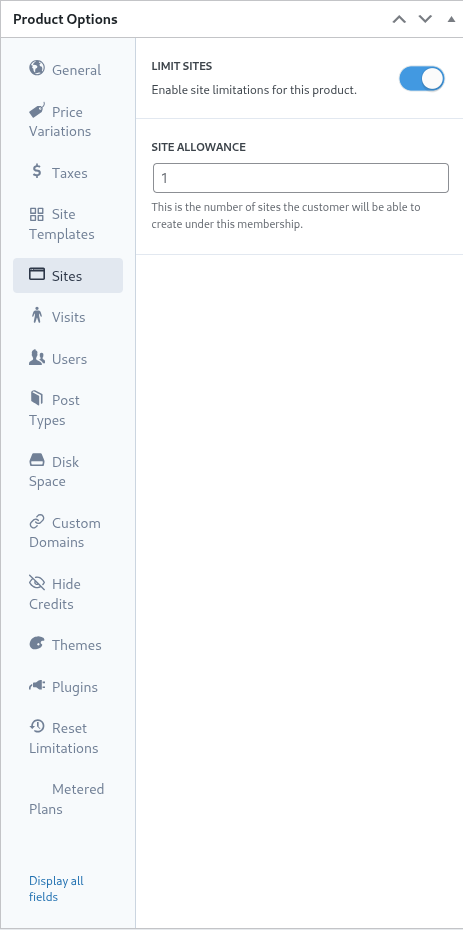
การตั้งค่านี้จะระบุจำนวนเว็บไซต์สูงสุดที่ลูกค้าสามารถสร้างได้ภายใต้การเป็นสมาชิกของพวกเขา
ในการเปิดใช้งานข้อจำกัด ให้ตั้งค่าสวิตช์ limit sites ให้อยู่ในสถานะทำงาน และระบุจำนวนเว็บไซต์สูงสุดในช่อง site allowance
การเข้าชม (Visits)
แท็บ Visits เป็นส่วนหนึ่งของระบบข้อจำกัดใน Ultimate Multisite การตั้งค่านี้อนุญาตให้มีการนับและควบคุมการเข้าชมที่ไม่ซ้ำกันไปยังเว็บไซต์ของลูกค้าได้
จากมุมมองทางการตลาดและเครือข่าย ผู้ดูแลระบบสามารถใช้การตั้งค่านี้เพื่อกระตุ้นให้ลูกค้าอัปเกรดแผนเมื่อถึงขีดจำกัด การตั้งค่านี้ยังช่วยผู้ดูแลระบบเครือข่ายในการควบคุมและป้องกันปริมาณการเข้าชมเว็บไซต์ที่มากเกินไป เพื่อรักษาทรัพยากรของระบบด้วย
หากต้องการใช้ฟีเจอร์นี้ ให้เปิดสวิตช์ limit unique visits (จำกัดจำนวนการเข้าชมที่ไม่ซ้ำกัน) และระบุจำนวนผู้เยี่ยมชมที่ไม่ซ้ำกันสูงสุดในช่อง unique visits quota (โควต้าการเข้าชมที่ไม่ซ้ำกัน)
เมื่อถึงขีดจำกัดนี้ Ultimate Multisite จะหยุดให้บริการเว็บไซต์ของลูกค้าแทนที่จะแสดงข้อความแจ้งว่าเกินขีดจำกัดแล้ว
ผู้ใช้ (Users)
ข้อจำกัด 'Users' ของ Ultimate Multisite ช่วยให้ผู้ดูแลระบบเครือข่ายสามารถกำหนดขีดจำกัดจำนวนผู้ใช้ที่สามารถสร้างและกำหนดบทบาทได้
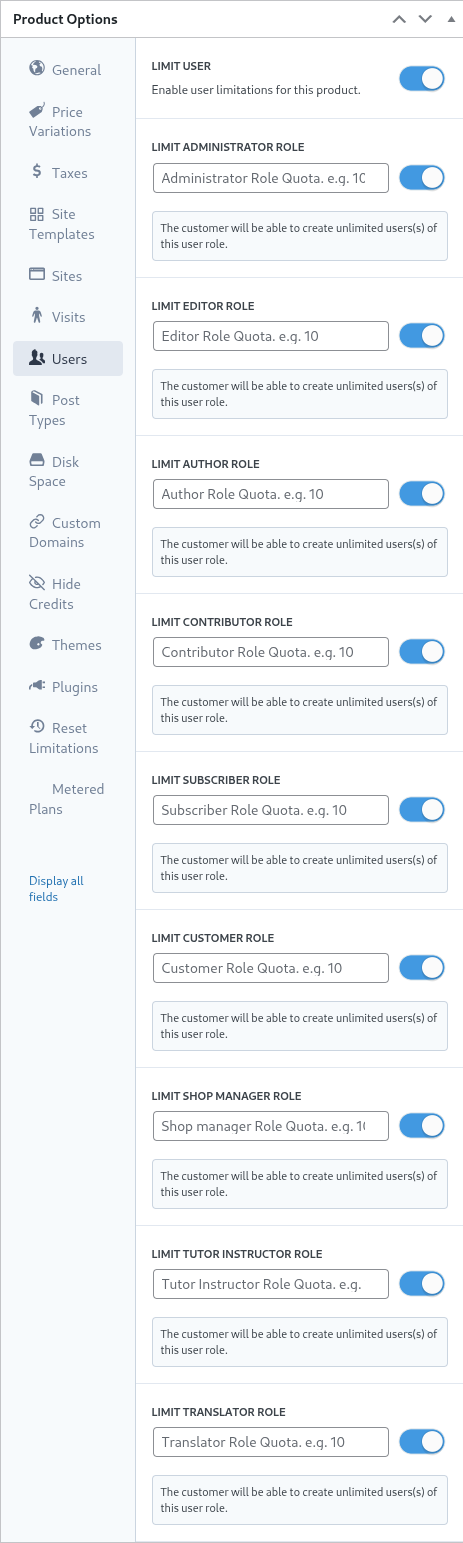
ในการเปิดใช้งานฟีเจอร์การจำกัด ให้ตั้งค่าสวิตช์ limit user (จำกัดผู้ใช้) ให้อยู่ในสถานะทำงานโดยเลื่อนไปทางขวา
สำหรับแต่ละบทบาทที่จะถูกจำกัด ให้ตั้งค่าสวิตช์ที่อยู่ถัดจากบทบาทนั้นให้อยู่ในสถานะทำงาน และกำหนดขีดจำกัดสูงสุดในช่องที่เหมาะสม
ประเภทโพสต์ (Post Types)
แท็บ Post Types (ประเภทโพสต์) ช่วยให้ผู้ดูแลระบบเครือข่ายสามารถกำหนดขีดจำกัดที่ละเอียดสำหรับประเภทโพสต์จำนวนมากภายใน WordPress ได้
เนื่องจากการสร้างของ WordPress โพสต์และประเภทโพสต์เป็นส่วนประกอบสำคัญของฟังก์ชันหลัก ดังนั้นระบบการจำกัดของ Ultimate Multisite จึงถูกออกแบบมาเพื่อช่วยให้ผู้ดูแลระบบเครือข่ายสามารถกำหนดและรักษาขีดจำกัดได้
ในการเปิดใช้งานระบบย่อยการจำกัดนี้ ให้ตั้งค่าสวิตช์ limit post types (จำกัดประเภทโพสต์) ให้อยู่ในสถานะทำงานโดยเลื่อนไปทางขวา
ถัดไป สำหรับแต่ละ post type ที่ต้องการจำกัด คุณสามารถเปิดใช้งานได้โดยการเลื่อนสวิตช์ไปทางขวา และระบุขีดจำกัดสูงสุดในช่องที่เหมาะสม
พื้นที่ดิสก์ (Disk Space)
แท็บ Disk Space ช่วยให้ผู้ดูแลระบบเครือข่ายสามารถจำกัดพื้นที่ที่ลูกค้าใช้ได้
โดยปกติแล้ว ใน WordPress multisite ไฟล์หลักจะถูกแชร์กันในทุกไซต์ และไดเรกทอรีแยกสำหรับไฟล์สื่อ (media files) และการอัปโหลด ซึ่งการตั้งค่าและข้อจำกัดเหล่านี้จะใช้กับส่วนนี้
ในการเปิดใช้งานการจำกัดการใช้พื้นที่ดิสก์ ให้ตั้งค่าสวิตช์ limit disk size per site ให้อยู่ในสถานะที่ทำงานโดยการเลื่อนไปทางขวา
จากนั้น ระบุขีดจำกัดสูงสุดเป็นเมกะไบต์ (megabytes) ในช่อง disk space allowance
โดเมนที่กำหนดเอง (Custom Domain)
ด้วยการเปิดใช้งานตัวเลือกนี้ คุณสามารถอนุญาตให้ใช้โดเมนที่กำหนดเองได้เฉพาะในแผนนี้เท่านั้น
ธีม (Themes)
แท็บ Themes ในส่วนตัวเลือกผลิตภัณฑ์ ช่วยให้ผู้ดูแลระบบเครือข่ายสามารถทำให้ธีมพร้อมให้ลูกค้าเลือก และเลือกที่จะบังคับสถานะของธีมได้หรือไม่

หมายเหตุ: เพื่อให้ธีมพร้อมให้ลูกค้าใช้งาน ธีมนั้นจะต้องถูกเปิดใช้งานโดยผู้ดูแลระบบเครือข่ายก่อน
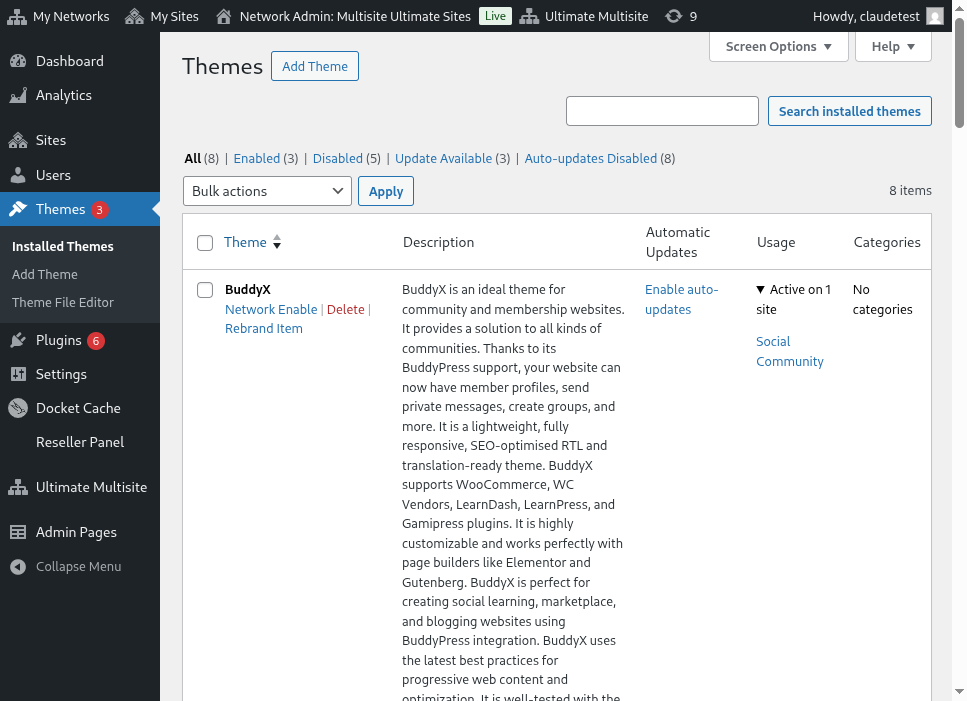
ตัวเลือก visibility จะกำหนดว่าธีมนี้จะมองเห็นได้หรือไม่เมื่อลูกค้าดูแท็บ Appearance > Themes ในเว็บไซต์ของพวกเขา การตั้งค่าตัวเลือกนี้เป็น Hidden จะซ่อนธีมนั้นออกไป และจำกัดความสามารถในการเลือกและเปิดใช้งานมัน
การเลือก behavior ช่วยให้ผู้ดูแลระบบเครือข่ายสามารถกำหนดสถานะของธีมเมื่อมีการสร้างเว็บไซต์ของลูกค้าได้
ໃນສະພາບ Available (ມີ), ธีมຈະเปิดให้ลูกค้าสามารถเปิดใช้งานเองໄດ້. ໃນທາງກົງກັນຂ້າມ, ສະພາບ Not Available (ບໍ່ມີ) ຈະເອົາความสามารถในการเปิดใช้งานธีມออกจากลูกค้า. ສຸດທ້າຍ, ຕົວເລືອກ Force Activate (ບັງຄັບເປີດໃຊ້) ຈະບັງຄັບໃຫ້ເລືອກ ແລະ ເປີດໃຊ້ธีมນັ້ນໆ ເພື່ອຕັ້ງເປັນຄ່າເລີ່ມຕົ້ນເມື່ອສ້າງໄຊທ໌.
Plugins
ຄ້າຍຄືກັບ tab Themes, Ultimate Multisite ອະນຸຍາດໃຫ້ຜູ້ບໍລິຫານເຄືອຂ່າຍ (network administrator) ກໍສາມາດກຳນົດການເຫັນຂອງ plugins ຕໍ່ລູກຄ້າໄດ້ ເຊັ່ນດຽວກັນກັບສະພາບຂອງ plugin ນັ້ນໆ ເມື່ອສ້າງໄຊທ໌ໃໝ່.

ເມື່ອເລືອກ visibility (ການເຫັນ), ມັນຈະເປັນການກຳນົດວ່າ plugin ນັ້ນຈະເຫັນ ຫຼື ຖືກເຊື່ອງໄວ້ຈາກລູກຄ້າ ເມື່ອເບິ່ງໃນໄຊທ໌ຂອງເຂົາເຈົ້າຜ່ານຕົວເລືອກ Plugins menu.
ຜູ້ບໍລິຫານເຄືອຂ່າຍສາມາດປັບພຶດຕິກຳຂອງ plugins ອີກໄດ້ໂດຍການໃຊ້ຕົວເລືອກໃນ behavior drop-down.
ການເລືອກ Default (ຄ່າເລີ່ມຕົ້ນ) ຈະເຄົາລົບສະພາບຂອງ plugin ທີ່ຖືກກຳນົດໄວ້ໃນ site template (ແມ່ແບບໄຊທ໌) ທີ່ລູກຄ້າເລືອກ. ນັ້ນໝາຍຄວາມວ່າ plugins ທີ່ເປີດໃຊ້ພາຍໃນ template ນັ້ນໆ ຈະຍັງເປີດໃຊ້ຢູ່ ເມື່ອ template ນັ້ນຖືກຄັດລອກໄປເປັນໄຊທ໌ຂອງລູກຄ້າ.
Force Activate (ບັງຄັບເປີດໃຊ້) ຈະເຮັດໃຫ້ pluginຢູ່ໃນສະພາບທີ່ເປີດໃຊ້ເມື່ອສ້າງໄຊທ໌ ແລະ ໃນທາງກັບກັນ, Force Inactivate (ບັງຄັບປິດໃຊ້) ຈະເຮັດໃຫ້ plugin ນັ້ນບໍ່ເປີດໃຊ້ເມື່ອສ້າງໄຊທ໌. ໃນທັງສອງສະຖານະນີ້, ສະພາບຂອງ plugin ສາມາດຖືກປ່ຽນແປງດ້ວຍຕົນເອງໂດຍລູກຄ້າຜ່ານ menu WordPress Plugins ຂອງເຂົາເຈົ້າໄດ້ເລີຍ.
การตั้งค่า Force Activate & Lock ทำงานคล้ายกัน แต่จะป้องกันไม่ให้ลูกค้าเปลี่ยนแปลงสถานะของปลั๊กอิน ดังนั้น การตั้งค่า Force Activate และ Lock จะบังคับให้ปลั๊กอินอยู่ในสถานะที่เปิดใช้งาน (active state) และป้องกันไม่ให้ลูกค้าปิดการใช้งานมัน ในทำนองเดียวกัน การตั้งค่า Force Inactivate & Lock จะบังคับให้ปลั๊กอินอยู่ในสถานะที่ไม่ทำงาน (inactive state) และป้องกันผู้ใช้จากการเปิดใช้งานปลั๊กอินนั้น
ผู้ดูแลระบบเครือข่ายอาจต้องการพิจารณาการตั้งค่า Force Activate & Lock และ Force Inactivate & Lock ร่วมกับเทมเพลตเว็บไซต์ ในฐานะปลั๊กอิน และสถานะของปลั๊กอินภายในเทมเพลตอาจได้รับผลกระทบจากการตั้งค่าเหล่านี้หากมีการเลือกใช้งาน
การรีเซ็ตข้อจำกัด (Reset Limitations)
แท็บ Reset Limitations จะทำการรีเซ็ตข้อจำกัดที่กำหนดเองทั้งหมดบนผลิตภัณฑ์ เมื่อต้องการรีเซ็ตข้อจำกัด ให้คลิกปุ่ม reset limitations
เพื่อยืนยันการดำเนินการ ให้เลื่อนสวิตช์ confirm reset ไปที่สถานะเปิด (active state) ทางด้านขวา แล้วคลิกปุ่ม reset limitations
แก้ไข, ทำสำเนา หรือลบผลิตภัณฑ์
สามารถแก้ไข ทำสำเนา หรือลบผลิตภัณฑ์ที่มีอยู่ได้โดยไปที่ Ultimate Multisite > Products แล้วนำเมาส์ไปวางเหนือชื่อผลิตภัณฑ์นั้น
