יצירת מוצר המינוי הראשון שלך (v2)
הערה חשובה: מאמר זה מיועד רק למשתמשי Ultimate Multisite בגרסה 2.x. אם אתם משתמשים בגרסה 1.x, _ראו מאמר זה_.
כדי להתחיל להפעיל את הרשת שלכם ולהתחיל למכור את השירותים שלכם למשתמשים פוטנציאליים, עליכם להציע אפשרויות מינוי שונות. איך יוצרים את המוצרים האלה? אילו סוגי מוצרים אפשר להציע? במאמר זה נסקור את כל מה שעליכם לדעת על מוצרים.
סוג מוצר
עם Ultimate Multisite אפשר להציע ללקוחות שלכם שתי קטגוריות של מוצרים: תוכניות ותוספים (Order Bump). אפשר לחלק תוספים לשני סוגים: חבילות ושירותים. בהמשך נראה את ההבדלים והמאפיינים הייחודיים שלהם.
-
תוכניות : המוצר הבסיסי של Ultimate Multisite. ללקוח שלכם יכולה להיות חברות רק אם היא משויכת לתוכנית. תוכנית מספקת ללקוחות שלכם אתר אחד או יותר (בהתאם להגדרות התוכנית שלכם) עם המגבלות שהגדרתם בעמוד עריכת המוצר שלכם.
-
חבילות : תוספים שמשפיעים ישירות על הפונקציונליות של תוכניות Ultimate Multisite. הם משנים מגבלות או מוסיפים משאבים, plugins או themes חדשים לתוכנית המקורית שהלקוח שלכם קנה. לדוגמה, תוכנית בסיסית עשויה לאפשר 1,000 ביקורים בחודש, ואתם יכולים להציע חבילה שמרחיבה מספר זה ל-10,000.
-
שירותים: תוספים שאינם משנים את הפונקציונליות של Ultimate Multisite. אלו משימות שתבצעו עבור הלקוח שלכם בנוסף לתוכנית שהוא קנה. לדוגמה, הלקוח שלכם עשוי לקנות תוכנית שמאפשרת אתר יחיד וגם לשלם עבור שירות נוסף שיבצע את עיצוב האתר הזה.
ניהול מוצרים
עבור רבים, הלשונית מוצרים ב-Ultimate Multisite (Ultimate Multisite > Products) יכולה להיחשב כמקבילה לתוכניות בסביבת אירוח מסורתית.
בתוך Ultimate Multisite, הלשונית Products מגדירה את המבנה והמגבלות החלים על מוצר או שירות מסוים. מבנים כאלה כוללים תיאור מוצר או שירות, מחיר, מיסים והרשאות.
סעיף זה ינחה את הבנתכם באבן יסוד חיונית זו של Ultimate Multisite.
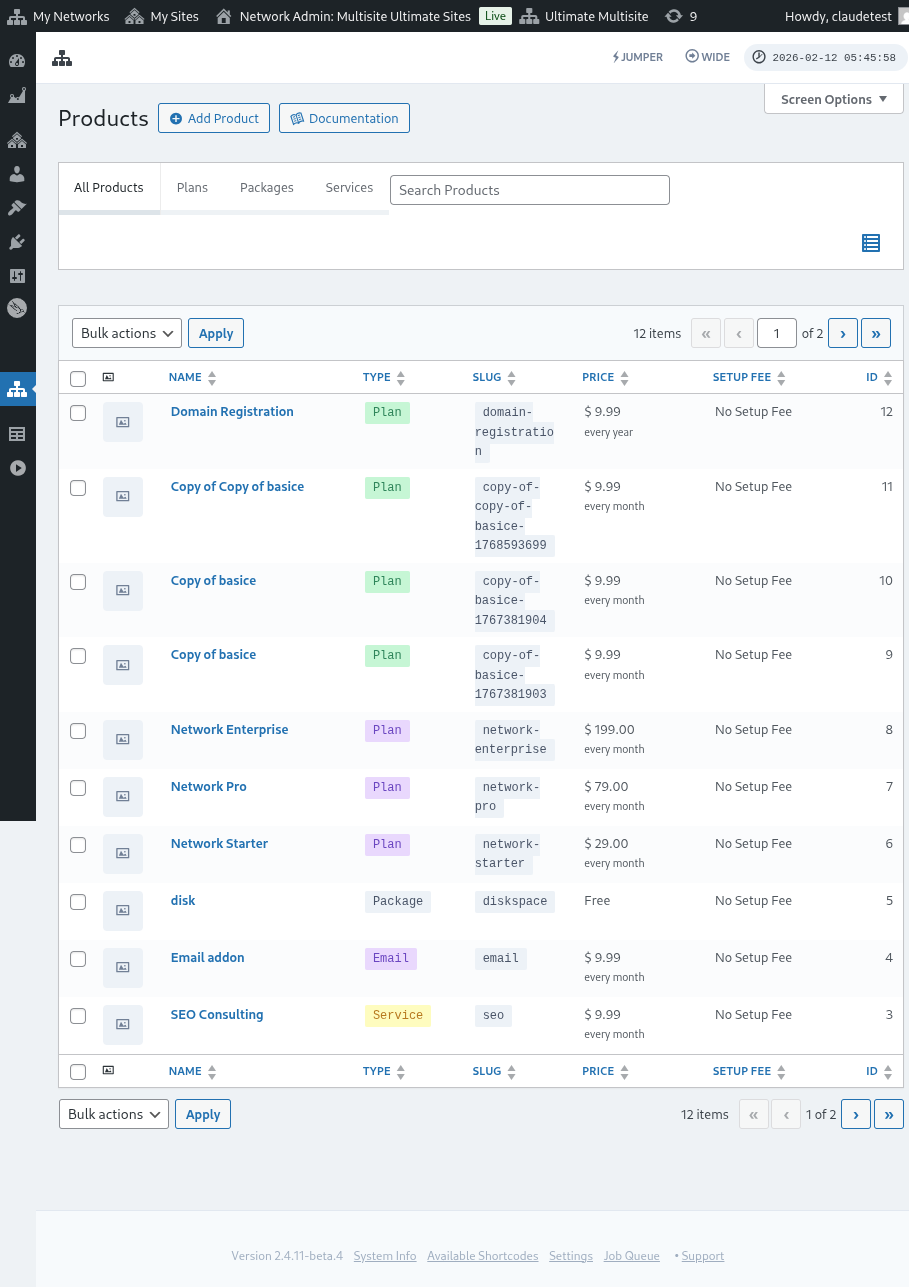
הוספת מוצרים
בין אם מדובר בתוכנית, חבילה או שירות, נקודת הכניסה להגדרת פריט חדש היא דרך Ultimate Multisite > Products > Add Product.

הממשק מכיל שני אזורים עיקריים. בצד שמאל יש כמה לשוניות המסייעות בהגדרת המוצר, ובצד ימין יש כמה אזורים להגדרת מחיר הבסיס של המוצר, המצב הפעיל שלו ותמונת המוצר.
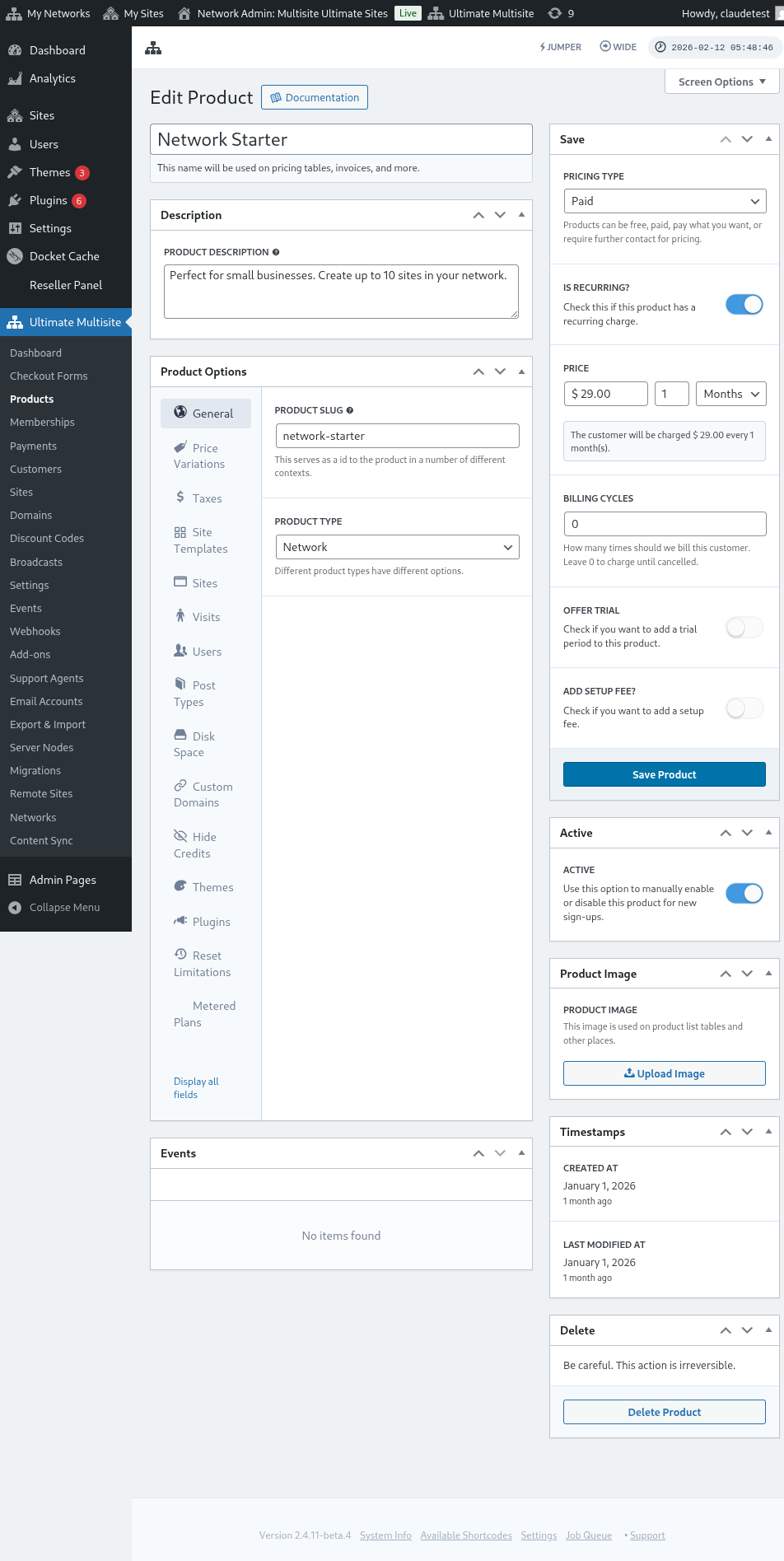
תיאור
אפשר להגדיר את פרטי המוצר הבסיסיים על ידי הזנת שם מוצר ותיאור. מזהים אלה מוצגים בכל מקום שבו נדרש מידע על המוצר, כגון בחירת תוכנית ותמחור, חשבוניות, שדרוגים וכדומה.

סוג תמחור
בצד ימין של הממשק ניתן להגדיר את תמחור הבסיס.
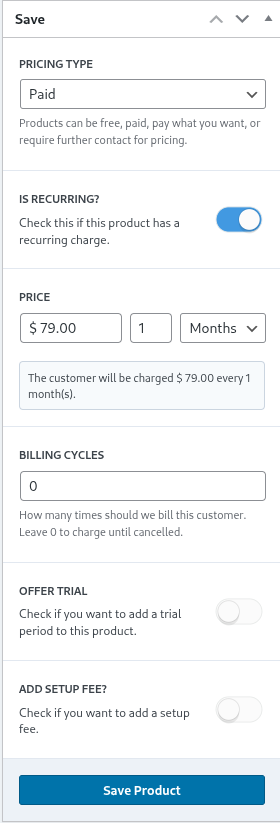
Ultimate Multisite תומך בשלושה סוגי תמחור שונים. האפשרות בתשלום מבקשת ממנהל הרשת מידע בנוגע למחיר המוצר ולתדירות החיוב.
תמחור
רכיב המחיר מגדיר את מחיר הבסיס של המוצר ואת מרווח החיוב.
לכן, מחיר לדוגמה של $29.99 עם הגדרה של חודש אחד יחייב $29.99 בכל חודש. באופן דומה, מחיר של $89.97 עם הגדרה של 3 חודשים יחייב סכום זה בכל רבעון.
מחזורי חיוב
סעיף מחזורי החיוב מציין את התדירות של מרווח החיוב שהוזכר לעיל, ובדרך כלל מובן בהקשר של חוזים או תקופות קבועות.
לדוגמה, מחיר מוצר של $29.99 עם מרווח של חודש אחד ו-12 מחזורי חיוב יחייב $29.99 לחודש עבור המוצר לאורך 12 החודשים הבאים. במילים אחרות, הגדרה כזו תקבע תקופה במחיר קבוע של $29.99 לחודש למשך 12 חודשים, ולאחר מכן תפסיק את החיוב.
תקופת ניסיון
הפעלת מתג הצעת הניסיון מאפשרת למנהל הרשת להגדיר תקופת ניסיון עבור המוצר.
במהלך תקופת הניסיון, לקוחות חופשיים להשתמש במוצר ולא יחויבו עד שתקופת הניסיון תסתיים.
דמי הקמה
אפשר גם להחיל דמי הקמה על התוכנית שלכם.
משמעות הדבר היא שהלקוח שלכם ישלם סכום נוסף בחיוב הראשון (בנוסף למחיר התוכנית) התואם לדמי ההקמה שהגדרתם בסעיף זה.
פעיל
מתג הפעילות מגדיר בפועל אם המוצר זמין ללקוחות להרשמות חדשות.

אם יש לקוחות קיימים בתוכנית זו, העברת המתג למצב מושבת משמרת למעשה את התוכנית עבורם ומסירה אותה מהרשמות עתידיות. לקוחות קיימים בתוכנית ימשיכו להיות מחויבים עד שיועברו לתוכנית חדשה או יוסרו מהתוכנית.
תמונת מוצר
הכפתור העלאת תמונה מאפשר למנהל הרשת להשתמש בספריית המדיה כדי לבחור או להעלות תמונת מוצר.

מחיקה
הכפתור מחיקת מוצר מוחק את המוצר מהמערכת. הוא מופיע לאחר פרסום המוצר.

בניגוד למחיקות אחרות, המוצר אינו מועבר למצב אשפה כלשהו. לכן, לאחר המחיקה הפעולה אינה הפיכה.
אפשרויות מוצר
לאחר שמוגדר מידע המוצר ברמת הבסיס, אפשרויות המוצר מסייעות למנהל הרשת להגדיר ביתר פירוט את המאפיינים הספציפיים של המוצר.
כללי
הלשונית כללי מגדירה את המאפיינים הכלליים של המוצר שאינם רלוונטיים לאף אחת מהלשוניות האחרות הספציפיות למוצר.
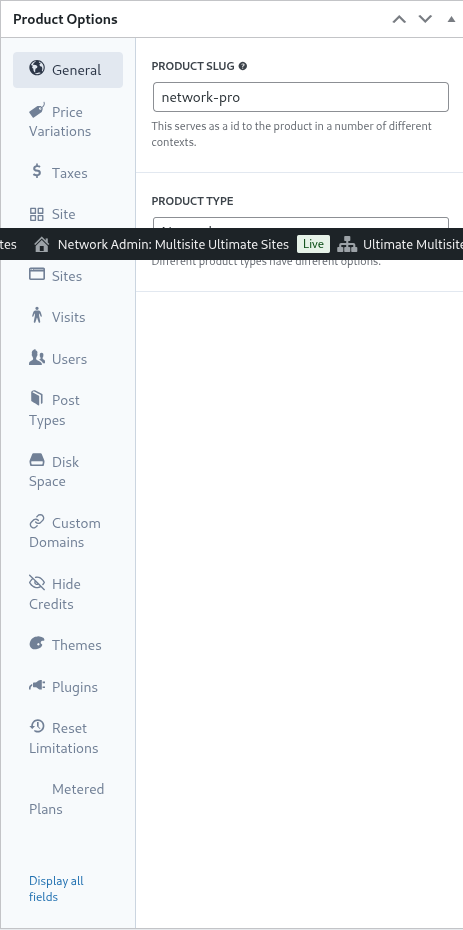
ה־slug של המוצר שמובן מאליו מגדיר את ה־slug שבאמצעותו המוצר מזוהה בכתובות URL ובאזורים אחרים של Ultimate Multisite.
Ultimate Multisite תומך בכמה סוגי מוצרים, כלומר תוכנית, חבילה ושירות. לשוניות אפשרויות המוצר מותאמות באופן דינמי בהתאם לסוג המוצר שצוין.
תפקיד הלקוח מציין את התפקיד שמוקצה ללקוח כאשר האתר נוצר. בדרך כלל עבור רוב מנהלי הרשת, זה יהיה ברירת המחדל של Ultimate Multisite או מנהל. ניתן להגדיר את תפקיד ברירת המחדל של Ultimate Multisite ב־Ultimate Multisite > Settings > Login & Registration.
שדרוגים ושנמוכים
לשונית זו מציינת את נתיבי השדרוג והשנמוך הזמינים ללקוח בתוך הרמה הספציפית שלו.
כדי להבין מושג זה, שקלו דוגמה שבה התקנת Ultimate Multisite נישתית מספקת פתרונות ניהול למידה ללקוחותיה. כדי להשיג זאת מוגדרות שלוש תוכניות (בסיסית, פלוס ופרימיום) ומופעלים תוספים ספציפיים עבור כל תוכנית (ראו בהמשך סעיף זה הוראות כיצד להפעיל תוספים).
אם התקנת Ultimate Multisite מספקת גם שירותים לאתרי עסקים או לאתרי eCommerce, ייתכן שתוכניות אלה ידרשו התקנה והפעלה של תוספים שונים.
במידה זו, לא רצוי ובעייתי לאפשר ללקוחות eLearning לעבור לתוכניות eCommerce, מכיוון שתוכניות אלה, התמחור והמגבלות שלהן עשויים שלא להתאים.
לכן, כדי להגביל את נתיב הלקוח ולמנוע תקריות, מנהל הרשת יכול להגדיר קבוצת תוכניות ובתוך אותה קבוצה לציין את התוכניות שאליהן הלקוח יכול לעבור.
כדי להגדיר קבוצת תוכניות, ציינו את התוכניות התואמות ברשימת קבוצת התוכניות. סדר המוצר קובע כיצד התוכניות מסודרות ומוצגות מהנמוך ביותר לגבוה ביותר.
Ultimate Multisite כולל גם תכונת הצעת תוספת להזמנה, שבה ניתן להוסיף לתוכניות מוצרים ושירותים משלימים מתאימים. אלה מוצעים ללקוח כפריטים נוספים שניתן להוסיף לתוכניות בקופה או במהלך שדרוג.
וריאציות מחיר
וריאציות מחיר מאפשרות למנהל הרשת לציין רמות תמחור חלופיות בהתאם למשך הזמן. הגדרה זו מאפשרת להציע עבור אותו מוצר תקופת חיוב חודשית, רבעונית, שנתית או כל תקופת חיוב אחרת. לדוגמה, ניתן להגדיר מוצר במחיר $29.99 לחודש עם אפשרות שנתית מוזלת במחיר $249.99 לשנה.
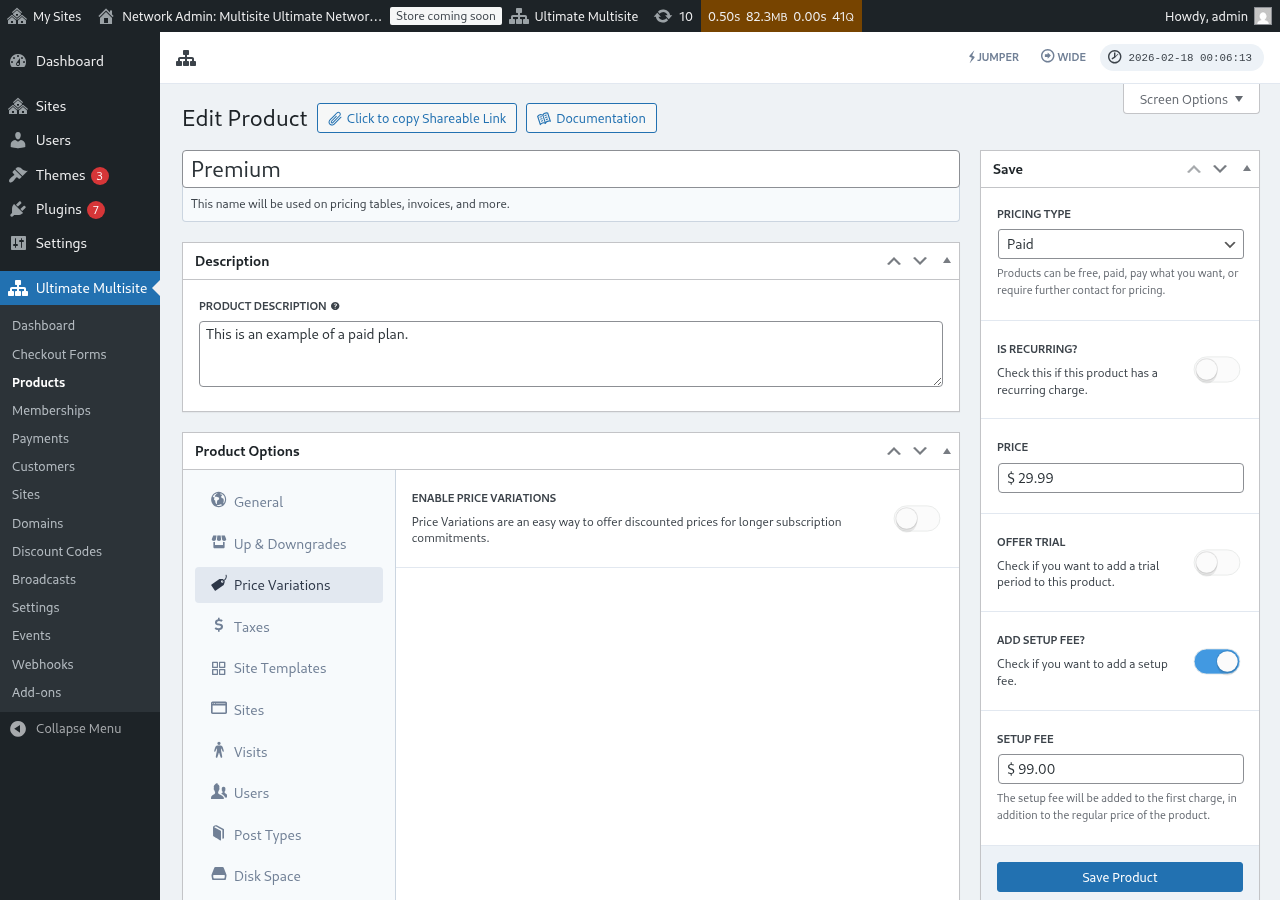
כדי ליצור וריאציות מחיר, הגדירו את מתג הפעל וריאציות מחיר כפעיל ולחצו על הכפתור הוסף וריאציית מחיר חדשה.
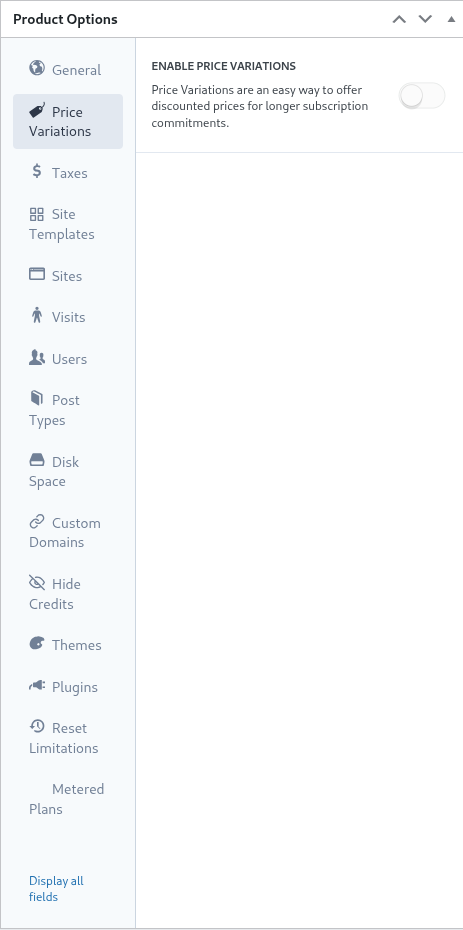
כדי להזין וריאציה, הגדירו את המשך, התקופה והמחיר של הווריאציה. ניתן להזין וריאציות נוספות על ידי לחיצה נוספת על הכפתור.
לדוגמה, אם מחיר המוצר הבסיסי שלכם הוא $29.99 לחודש, ייתכן שתוסיפו:
- 3 חודשים במחיר $79.99 (הנחה קטנה לעומת חודשי)
- שנה אחת במחיר $249.99 (הנחה משמעותית עבור התחייבות שנתית)
וריאציות מחיר לבדן אינן מוסיפות מתג או מחלף לקופה בחזית האתר. כדי לאפשר ללקוחות לעבור בין תקופות חיוב (למשל חודשי / שנתי), עליכם להוסיף שדה בחירת תקופה לטופס הקופה שלכם. ראו טפסי קופה: הוספת מתג בחירת תקופה לקבלת הוראות שלב אחר שלב.
מיסים
הלשונית מיסים מיושרת עם הגדרות המס שצוינו ב־Ultimate Multisite > Settings > Taxes ובאופן ספציפי יותר עם שיעורי המס שהוגדרו. כדי להפעיל מיסים ולהגדיר שיעורי מס רלוונטיים, אנא ראו את התיעוד ב־Ultimate Multisite: Settings
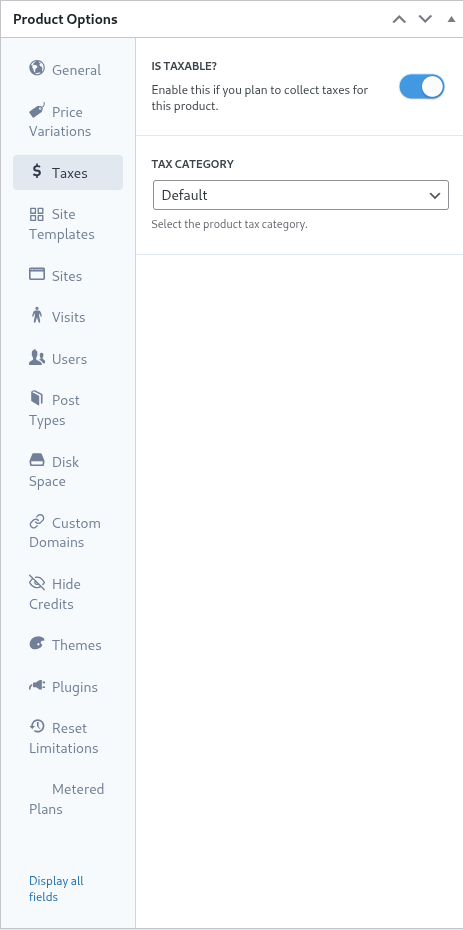
בדוגמה קודמת, הגדרנו שיעור מס מקומי של 7.25% החל על לקוחות בקליפורניה (ארצות הברית של אמריקה).
לאחר ששיעור המס מוגדר ב־Ultimate Multisite > Settings > Manage Tax Rates, ניתן לבחור אותו ברמת המוצר.
כדי לציין שמוצר הוא פריט חייב במס, הגדירו את מתג חייב במס כפעיל ובחרו את שיעור המס הרלוונטי מהתפריט הנפתח של קטגוריית המס.
תבניות אתר
בעיקרו של דבר, תבניות אתר הן אתרי WordPress מלאים שמשוכפלים לאתר של לקוח בתחילת המנוי שלו.
מנהל הרשת יוצר ומגדיר את אתר התבנית כאתר WordPress רגיל עם ערכות עיצוב, תוספים ותוכן מופעלים ומוגדרים. אתר התבנית משוכפל כלשונו ללקוח.
לשונית זו מאפשרת למנהל הרשת לציין את ההתנהגות של תבניות אתר בעת מנוי חדש. כדי להשתמש בתבניות אתר עבור תוכנית זו, הגדירו את מתג אפשר תבניות אתר למצב פעיל.
כאשר אפשר תבניות אתר מושבת, לקוחות בתוכנית אינם יכולים לבחור תבניות גם אם טופס קופה, קישור ניתן לשיתוף או פרמטר URL היו הופכים תבניות לזמינות אחרת. Ultimate Multisite אוכף כעת מגבלה זו באמצעות שרשרת נסיגה בין נקודות הכניסה הזמינות: הגדרות התוכנית נבדקות תחילה, לאחר מכן הגדרות תבניות של טופס הקופה, ולאחר מכן תבניות שנבחרו מראש או סופקו דרך URL. כך נשמרת עקביות מגבלות התוכנית ונמנעת הופעת תבניות עבור מוצרים שלא אמורים להציע אותן.
מצב בחירת תבנית אתר מגדיר את ההתנהגות של תבניות אתרים במהלך תהליך המינוי.
הגדרת ב רירת המחדל עוקבת אחר השלבים בטופס התשלום. אם מנהל הרשת הגדיר שלב בחירת תבנית בתהליך התשלום והשלב הוגדר עם תבניות, הגדרה זו תכבד את ההנחיות שנקבעו בשלב התשלום.
ציון ה קצאת תבנית אתר כופה את בחירת התבנית שצוינה. כתוצאה מכך, כל שלבי בחירת התבנית בתהליך התשלום מוסרים.
לבסוף, ב חירת תבניות אתר זמינות עוקפת את התבניות שצוינו בשלב התשלום עם התבניות שנבחרו בהגדרה זו. ניתן גם להגדיר תבנית שנבחרה מראש כדי לסייע ללקוח בבחירה.
בסופו של דבר, אם מנהל הרשת מעוניין שבחירת תבנית תתרחש בשלבי התשלום, ההגדרה ' ברירת מחדל ' תספיק. לחלופין, כדי להסיר ולנעול את בחירת התבנית ולהאציל את הבחירה להגדרות התוכנית, האפשרויות ' הקצאת תבנית חדשה ' או ' בחירת תבניות אתר זמינות ' עשויות להיות רצויות.
אתרים
הלשונית אתרים היא חלק מפונקציונליות המגבלות של Ultimate Multisite.
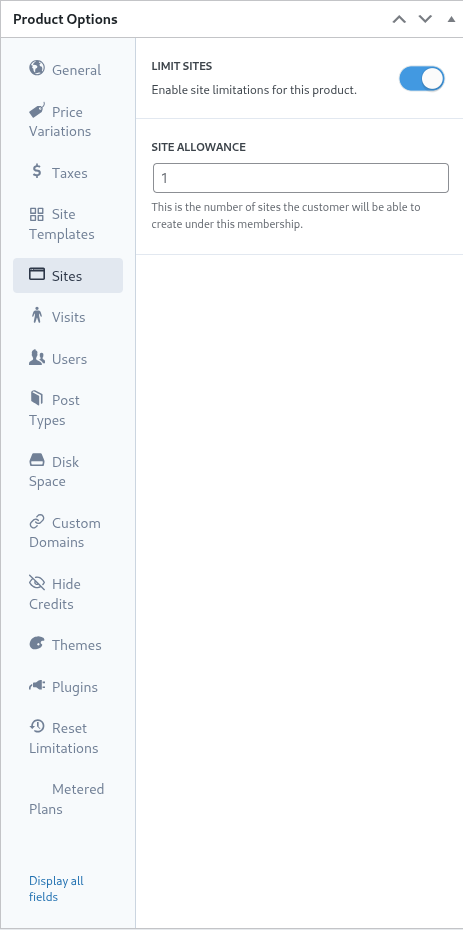
הגדרה זו מציינת את מספר האתרים המרבי שלקוח יכול ליצור תחת החברות שלו.
כדי להפעיל את המגבלה, הגדר את המתג הגבלת אתרים למצב פעיל וציין את מספר האתרים המרבי בשדה מכסת אתרים.
ביקורים
הלשונית ביקורים היא חלק נוסף ממערכת המגבלות של Ultimate Multisite. הגדרה זו מאפשרת ספירה והאטה בהמשך של מבקרים ייחודיים לאתר של לקוח.
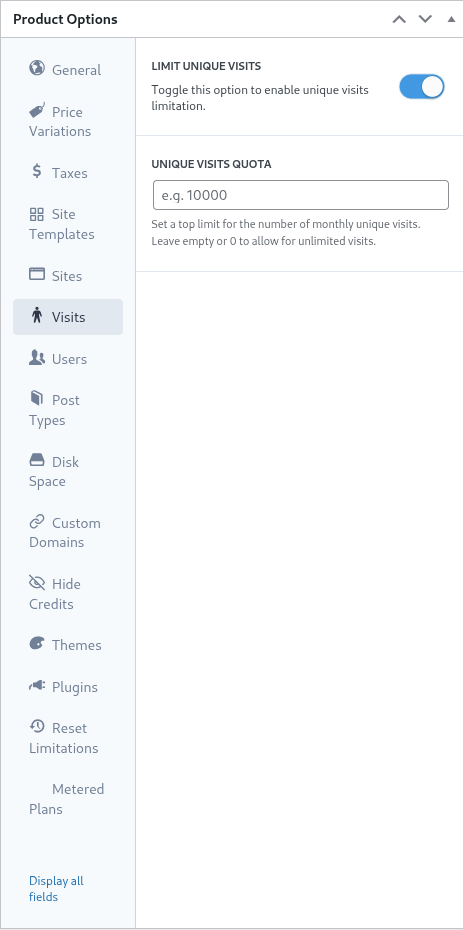
מנקודת מבט שיווקית, מנהלי רשת יכולים להשתמש בהגדרה זו כאמצעי לעודד לקוחות לשדרג את התוכנית שלהם לאחר שהגיעו למגבלות. הגדרה זו יכולה גם לסייע למנהל הרשת לרסן ולמנוע תעבורה מופרזת לאתרים כדי לשמר משאבי מערכת.
כדי להשתמש בתכונה זו, הגדר את המתג הגבלת ביקורים ייחודיים למצב פעיל וציין את מספר המבקרים הייחודיים המרבי בשדה מכסת ביקורים ייחודיים.
לאחר הגעה למגבלה זו Ultimate Multisite יפסיק לשרת את אתר הלקוח במקום להציג הודעה המציינת שהמגבלות חורגו.
משתמשים
מגבלות 'משתמשים' של Ultimate Multisite מאפשרות למנהל הרשת להטיל מגבלות על מספר המשתמשים שניתן ליצור ולהקצות לתפקידים.
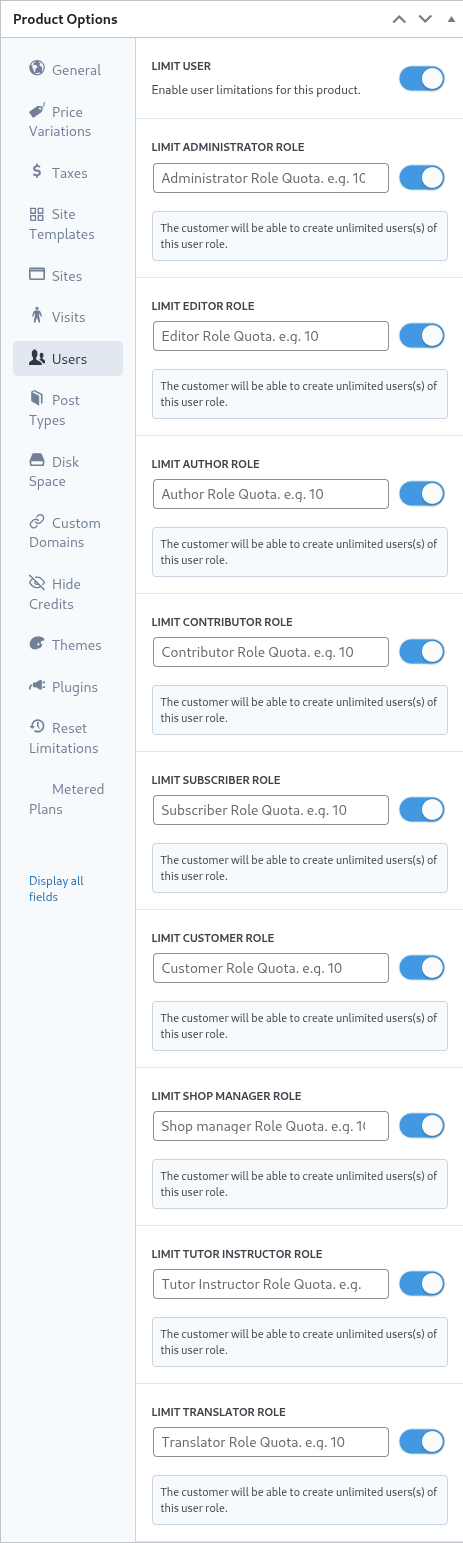
כדי להפעיל את תכונת המגבלות, הגדר את המתג הגבלת משתמש למצב פעיל על ידי החלקתו ימינה.
לאחר מכן, עבור כל תפקיד שיש להגביל, הגדר את המתג שלצידו למצב פעיל והגדר את הגבול העליון המרבי בשדה המתאים.
סוגי פוסטים
הלשונית סוגי פוסטים מאפשרת למנהל הרשת להטיל מגבלות מפורטות על המגוון הרחב של סוגי פוסטים בתוך WordPress.
בשל המבנה של WordPress, פוסטים וסוגי פוסטים הם רכיב משמעותי בפונקציונליות הליבה שלו, ולכן מערכת המגבלות של Ultimate Multisite נועדה לסייע למנהל הרשת לקבוע ולתחזק מגבלות.
כדי להפעיל תת־מערכת מגבלות זו, הגדר את המתג הגבלת סוגי פוסטים למצב פעיל על ידי החלקתו ימינה.
לאחר מכן, עבור כל סוג פוסט שיש להגביל, הפעל אותו על ידי החלקתו ימינה וציון הגבול העליון המרבי בשדה המתאים.
שטח דיסק
הלשונית שטח דיסק מאפשרת למנהלי רשת להגביל את השטח שנצרך על ידי לקוחות.
בדרך כלל ב־WordPress multisite קובצי הליבה משותפים בין כל האתרים ונוצרות תיקיות נפרדות עבור קובצי מדיה והעלאות שעליהם חלות הגדרות ומגבלות אלה.
כדי להפעיל את מגבלת השימוש בדיסק, הגדר את המתג הגבלת גודל דיסק לכל אתר למצב פעיל על ידי החלקתו ימינה.
לאחר מכן, ציין את הגבול העליון המרבי במגה־בייט בשדה מכסת שטח דיסק.
דומיין מותאם אישית
על ידי הפעלת אפשרות זו תוכל לאפשר דומיינים מותאמים אישית בתוכנית זו באופן ספציפי.
ערכות נושא
הלשונית ערכות נושא בתוך אפשרויות המוצר מאפשרת למנהל הרשת להעמיד ערכות נושא לזמינות הלקוחות לבחירה, וכן לכפות באופן אופציונלי את מצב ערכת הנושא.

הערה: כדי שערכות נושא יהיו זמינות ללקוחות, מנהל הרשת חייב להפעיל אותן ברשת.
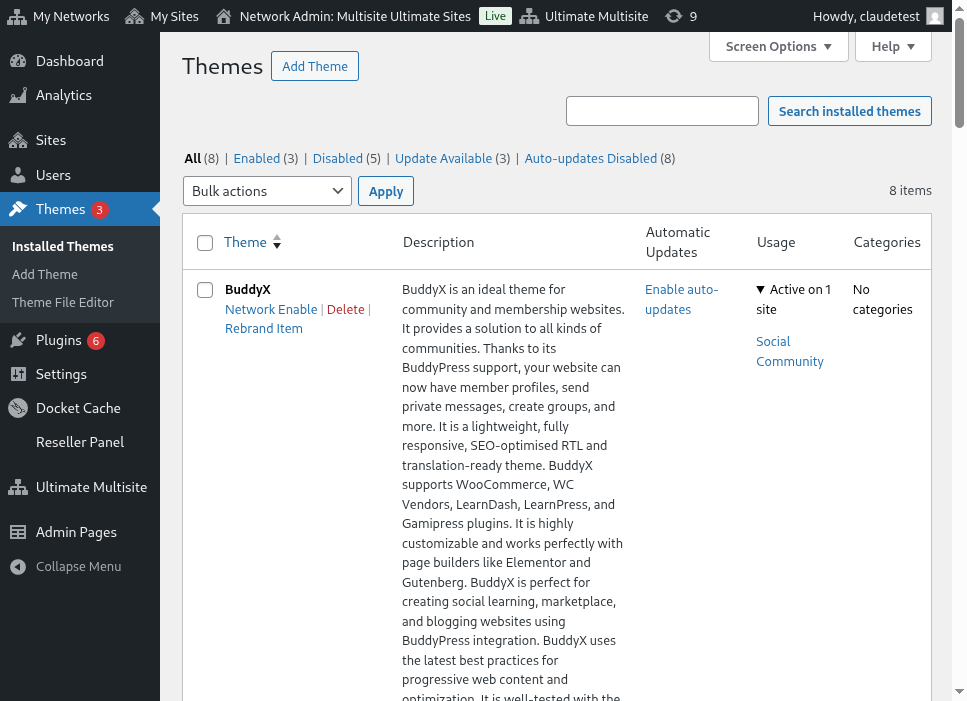
האפשרות נראות מגדירה אם ערכת נושא זו גלויה ללקוח בעת צפייה בלשונית מראה > ערכות נושא בתוך האתר שלו. הגדרת אפשרות זו ל־מוסתרת מסירה את ערכת הנושא מהתצוגה ובכך מגבילה את היכולת לבחור ולהפעיל אותה.
בחירת התנהגות מאפשרת למנהל הרשת להגדיר את מצב ערכת הנושא בעת יצירת אתר הלקוח.
במצב ז מינה ערכת הנושא נעשית זמינה ללקוח להפעלה עצמית. לעומת זאת, מצב לא זמינה מסיר מהלקוח את היכולת להפעיל את ערכת הנושא. לבסוף, האפשרות הפעלה כפויה כופה את הבחירה וההפעלה של ערכת הנושא ובכך מגדירה אותה כברירת מחדל בעת יצירת האתר.
תוספים
בדומה ללשונית ערכות הנושא, Ultimate Multisite מאפשר למנהל הרשת להגדיר את נראות התוספים ללקוחות וכן את מצבם בעת יצירת אתר חדש.

התפריט הנפתח נראות מאפשר לתוסף להיות גלוי או מוסתר מהלקוח כאשר הוא נצפה באתר שלו דרך אפשרות התפריט תוספים.
מנהל הרשת יכול לשנות עוד את אופן הפעולה של התוספים באמצעות האפשרויות בתפריט הנפתח של ההתנהגות.
הבחירה Default מכבדת את מצב התוסף שהוגדר בתבנית האתר שנבחרה על ידי הלקוח. לכן תוספים שמופעלים בתוך התבנית יישארו מופעלים כאשר התבנית תשוכפל לאתר של הלקוח.
האפשרות Force Activate מציבה את התוסף במצב פעיל בעת יצירת האתר, ולעומת זאת Force Inactivate משביתה את התוסף בעת יצירת האתר. בשני המצבים הללו, הלקוח יכול לשנות ידנית את מצב התוסף דרך תפריט התוספים של WordPress.
ההגדרה Force Activate & Lock פועלת באופן דומה אך מונעת מהלקוח לשנות את מצב התוסף. לכן הגדרה של Force Activate and Lock תכפה את התוסף למצב פעיל ותמנע מהלקוח להשבית אותו. באופן דומה, ההגדרה Force Inactivate & Lock תכפה את התוסף למצב לא פעיל ותמנע מהמשתמש להפעיל את התוסף.
מנהל הרשת עשוי לרצות לשקול את ההגדרות Force Activate & Lock ו-Force Inactivate & Lock יחד עם תבניות אתר, מכיוון שתוספים ומצבי תוספים בתוך התבניות עשויים להיות מושפעים מהגדרות אלה אם הן נבחרו.
איפוס מגבלות
לשונית Reset Limitations מאפסת את כל המגבלות המותאמות אישית שהוגדרו במוצר. כדי לאפס מגבלות, לחץ על הכפתור reset limitations.
כדי לאשר את הפעולה, החלק את המתג confirm reset למצב הפעיל שלו בצד ימין ולחץ על הכפתור reset limitations.
עריכה, שכפול או מחיקה של מוצר
ניתן לערוך, לשכפל או למחוק מוצרים קיימים על ידי ניווט אל Ultimate Multisite > Products וריחוף מעל שם המוצר הקיים.
