Az első előfizetéses termék létrehozása (v2)
FONTOS MEGJEGYZÉS: Ez a cikk csak az Ultimate Multisite 2.x verziót használóknak szól. Ha az 1.x verziót használod, _lásd ezt a cikket_.
Ahhoz, hogy elindítsd a hálózatodat, és elkezdhesd értékesíteni szolgáltatásaidat a potenciális felhasználóknak, különböző előfizetési lehetőségekre van szükséged. Hogyan hozhatod létre ezeket a termékeket? Milyen típusú termékeket kínálhatsz? Ebben a cikkben mindent áttekintünk, amit a termékekről tudnod kell.
Terméktípus
Az Ultimate Multisite segítségével két termékkategóriát kínálhatsz ügyfeleidnek: csomagokat és kiegészítőket (Order Bump). A kiegészítők két típusra oszthatók:csomagkiegészítők és szolgáltatások. A következőkben megnézzük a különbségeiket és sajátosságaikat.
-
Csomagok : az Ultimate Multisite alapvető termékei. Az ügyfelednek csak akkor lehet tagsága, ha az egy csomaghoz kapcsolódik. Egy csomag egy vagy több oldalt biztosít az ügyfeleidnek (ez a csomagod beállításaitól függ), a termékszerkesztő oldalon megadott korlátozásokkal.
-
Csomagkiegészítők : olyan kiegészítők, amelyek közvetlenül hatnak az Ultimate Multisite csomagok funkcióira. Módosítják a korlátozásokat, vagy új erőforrásokat, pluginokat vagy témákat adnak hozzá az ügyfeled által megvásárolt eredeti csomaghoz. Például egy alapcsomag engedélyezhet havi 1 000 látogatást, és elérhetővé tehetsz egy csomagkiegészítőt, amely ezt a számot 10 000-re növeli.
-
Szolgáltatások: olyan kiegészítők, amelyek nem módosítják az Ultimate Multisite funkcióit. Ezek olyan feladatok, amelyeket az ügyfeled számára elvégzel a megvásárolt csomagon felül. Például az ügyfeled vásárolhat egy csomagot, amely egyetlen oldal használatát teszi lehetővé, és fizethet egy extra szolgáltatásért is, amely elkészíti ennek az oldalnak a dizájnját.
Termékek kezelése
Sokak számára az Ultimate Multisite Termékek lapja (Ultimate Multisite > Termékek) megfeleltethető a hagyományos tárhelyszolgáltatási környezetben használt csomagoknak.
Az Ultimate Multisite-on belül a Termékek lap határozza meg az adott termékre vagy szolgáltatásra alkalmazandó felépítést és korlátozásokat. Ezek a felépítések kiterjednek a termék vagy szolgáltatás leírására, árára, adóira és jogosultságaira.
Ez a szakasz segít megérteni az Ultimate Multisite ezen alapvető sarokkövét.
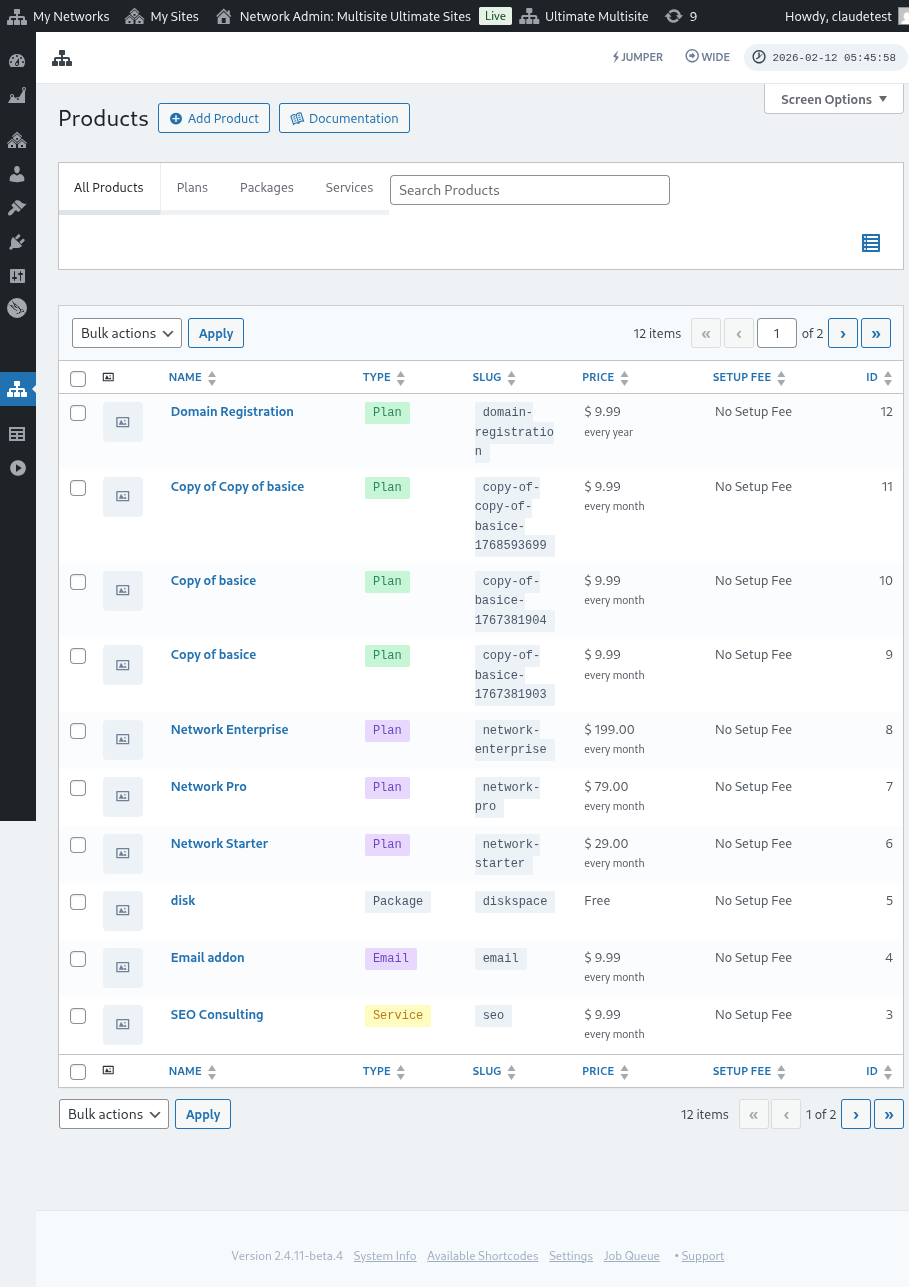
Termékek hozzáadása
Legyen szó csomagról, csomagkiegészítőről vagy szolgáltatásról, egy új elem definiálásának belépési pontja az Ultimate Multisite > Termékek > Termék hozzáadása útvonalon érhető el.

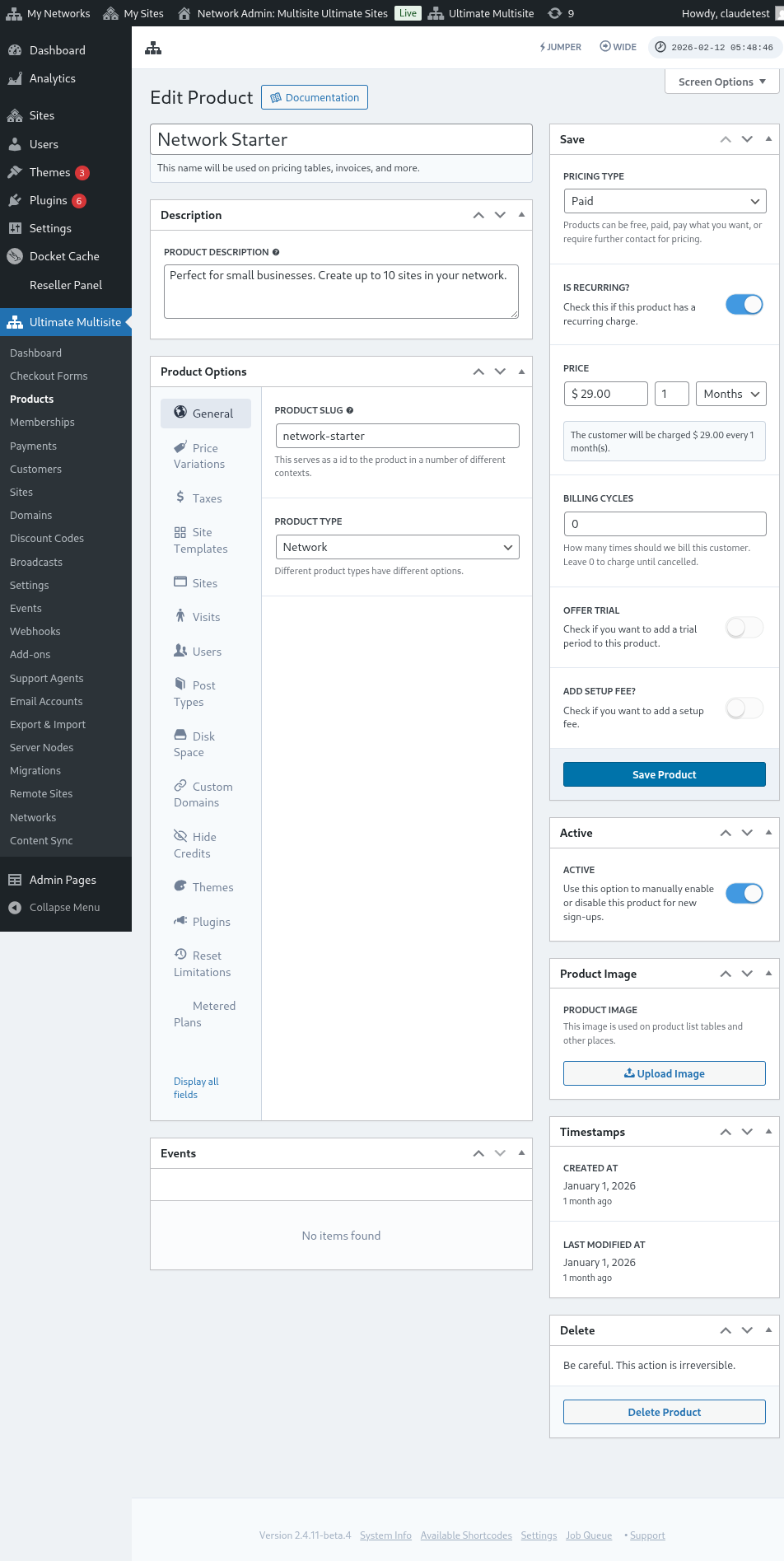
A felület két fő részből áll. Bal oldalon több lap található, amelyek segítenek a termék meghatározásában, jobb oldalon pedig néhány szakasz a termék alapárának, aktív állapotának és termékképének megadásához.
Leírás
Az alapvető termékinformációk a terméknév és leírás megadásával határozhatók meg. Ezek az azonosítók mindenhol megjelennek, ahol szükség van a termékinformációkra, például a csomag- és árkiválasztásnál, számlákon, upgrade-eknél és hasonló helyeken.

Árazási típus
A felület jobb oldalán meghatározható az alapárazás.
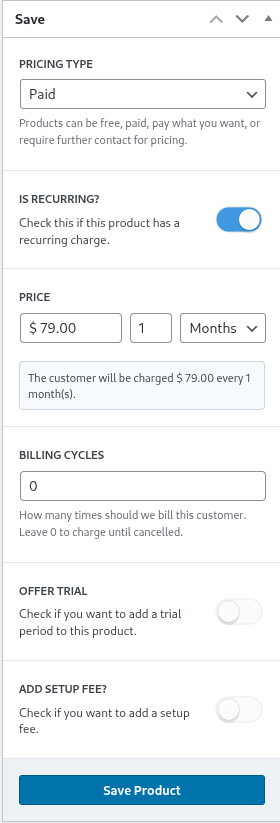
Az Ultimate Multisite három különböző árazási típust támogat. A fizetős opció a termék áráról és számlázási gyakoriságáról kér információt a hálózati adminisztrátortól.
Árazás
Az árösszetevő határozza meg a termék alapárát és a számlázási intervallumot.
így például egy $29.99 ár 1 hónapos beállítással havonta $29.99 összeget számláz. Hasonlóképpen, egy $89.97 ár 3 hónapos beállítással negyedévente ezt az összeget számlázza.
Számlázási ciklusok
A számlázási ciklusok szakasz a fent említett számlázási intervallum gyakoriságát határozza meg, és általában szerződések vagy fix időtartamok összefüggésében értelmezendő.
Például egy $29.99 termékár 1 hónapos intervallummal és 12 számlázási ciklussal havi $29.99 összeget számlázna a termékért a következő 12 hónap során. Más szóval egy ilyen beállítás 12 hónapra havi $29.99 fix árú időszakot hozna létre, majd a számlázás megszűnne.
Próbaidőszak
A próbaidőszak-ajánlat kapcsolójának engedélyezése lehetővé teszi a hálózati adminisztrátor számára, hogy próbaidőszakot határozzon meg a termékhez.
A próbaidőszak alatt az ügyfelek ingyenesen használhatják a terméket, és nem történik számlázás, amíg a próbaidőszak le nem jár.
Beállítási díj
A csomagodra beállítási díjat is alkalmazhatsz.
Ez azt jelenti, hogy az ügyfeled az első terheléskor egy extra összeget fizet (az árterven felül), amely megfelel az ebben a szakaszban meghatározott díjnak.
Aktív
Az aktív kapcsoló ténylegesen meghatározza, hogy a termék elérhető-e az ügyfelek számára új regisztrációkhoz.

Ha már vannak meglévő ügyfelek ezen a csomagon, a kapcsoló letiltott állapotba állítása gyakorlatilag meglévő ügyfelekre korlátozza a csomagot, és eltávolítja a jövőbeli regisztrációk közül. A csomagon lévő meglévő ügyfelek továbbra is számlázásra kerülnek, amíg át nem kerülnek egy új csomagba, vagy el nem távolítják őket a csomagból.
Termékkép
A Kép feltöltése gomb lehetővé teszi a hálózati adminisztrátor számára, hogy a médiatárból válasszon ki vagy töltsön fel termékképet.

Törlés
A Termék törlése gomb törli a terméket a rendszerből. Akkor jelenik meg, miután a termék közzé lett téve.

Más törlésekkel ellentétben a termék nem kerül semmilyen lomtárállapotba. Így a törlés után a művelet visszafordíthatatlan.
Termékopciók
Miután az alapszintű termékinformációk meg vannak határozva, a termékbeállítások segítik a hálózati rendszergazdát a termék konkrét attribútumainak további meghatározásában.
Általános
Az Általános fül a termék olyan általános attribútumait határozza meg, amelyek egyik másik termékspecifikus fülre sem vonatkoznak.
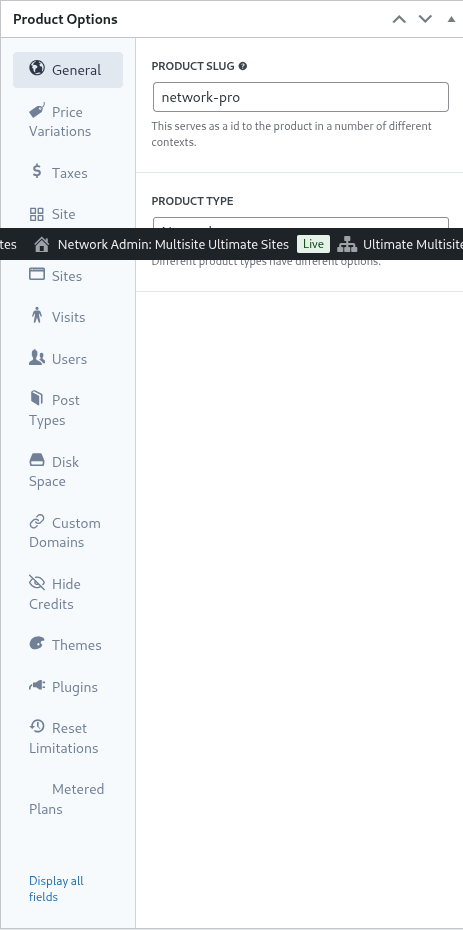
Az önmagáért beszélő termék slug azt a slugot határozza meg, amellyel a termék az URL-ekben és az Ultimate Multisite más területein azonosítható.
Az Ultimate Multisite több terméktípust támogat, nevezetesen díjcsomagot, csomagot és szolgáltatást. A Termékbeállítások fülei dinamikusan igazodnak a megadott terméktípustól függően.
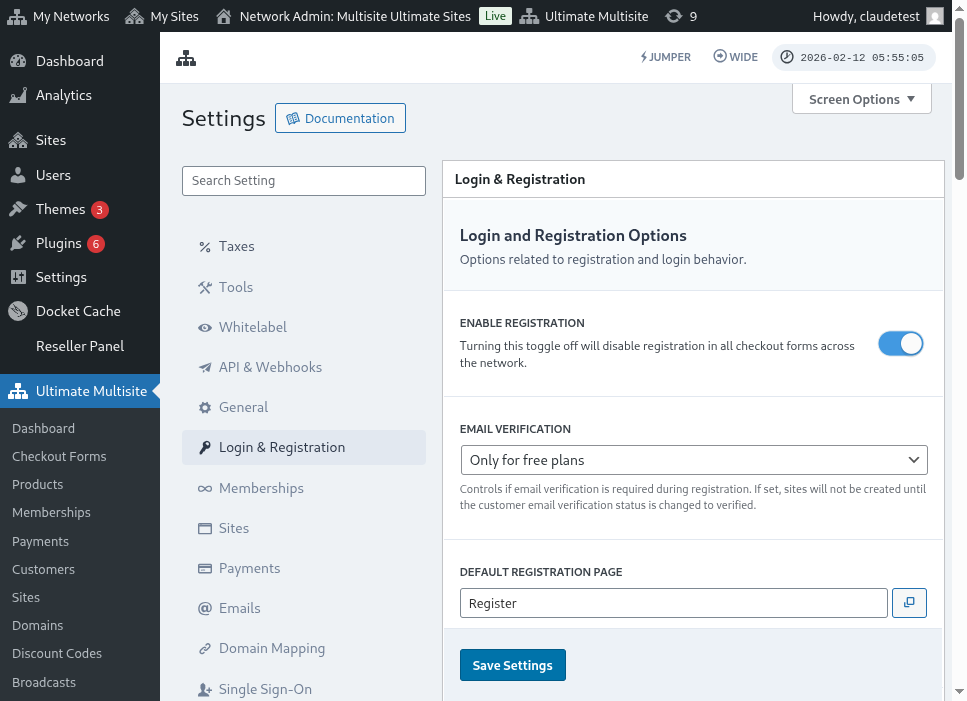
Az Ügyfélszerepkör határozza meg azt a szerepkört, amelyet az ügyfél a site létrehozásakor kap. A legtöbb hálózati rendszergazda esetében ez általában az Ultimate Multisite alapértelmezett értéke vagy az Administrator. Az Ultimate Multisite alapértelmezett szerepköre az Ultimate Multisite > Settings > Login & Registration alatt állítható be.
Fel- és visszaváltások
Ez a fül határozza meg azokat a fel- és visszaváltási útvonalakat, amelyek az ügyfél számára az adott szintjén belül elérhetők.
A fogalom megértéséhez vegyünk egy példát, ahol egy réspiaci Ultimate Multisite telepítés tanulásmenedzsment-megoldásokat kínál ügyfeleinek. Ennek eléréséhez három díjcsomag (Basic, Plus és Premium) van meghatározva, és minden díjcsomaghoz konkrét pluginek vannak aktiválva (a pluginek aktiválására vonatkozó útmutatásokat lásd később ebben a szakaszban).
Ha az Ultimate Multisite telepítés üzleti webhelyeket vagy eCommerce webhelyeket is kiszolgál, ezekhez a díjcsomagokhoz eltérő pluginek telepítése és aktiválása lehet szükséges.
Ennek megfelelően nem lenne kívánatos, és problémákat okozhatna, ha az eLearning ügyfelek eCommerce díjcsomagokra válthatnának, mivel ezek a díjcsomagok, árak és korlátozások nem feltétlenül illeszkednek megfelelően.
Ezért az ügyfél útvonalának korlátozása és az incidensek megelőzése érdekében a hálózati rendszergazda meghatározhat egy díjcsomagcsoportot, és ezen a csoporton belül megadhatja azokat a díjcsomagokat, amelyekre az ügyfél átválthat.
Díjcsomagcsoport meghatározásához adja meg a kompatibilis díjcsomagokat a díjcsomagcsoport listában. A terméksorrend határozza meg, hogyan legyenek a díjcsomagok rendezve és megjelenítve a legalacsonyabbtól a legmagasabbig.
Az Ultimate Multisite tartalmaz egy order bump funkciót is, amellyel megfelelő kiegészítő termékek és szolgáltatások adhatók a díjcsomagokhoz. Ezek további tételekként jelennek meg az ügyfél számára, amelyeket a fizetéskor vagy felváltás során hozzáadhat a díjcsomagokhoz.
Árváltozatok
Az árváltozatok lehetővé teszik a hálózati rendszergazda számára, hogy az időtartamtól függően alternatív árszinteket adjon meg. Ez a beállítás lehetővé teszi, hogy ugyanahhoz a termékhez havi, negyedéves, éves vagy bármilyen más számlázási időszak legyen kínálható. Például beállíthat egy terméket $29.99/hó áron, kedvezményes éves opcióval $249.99/év áron.
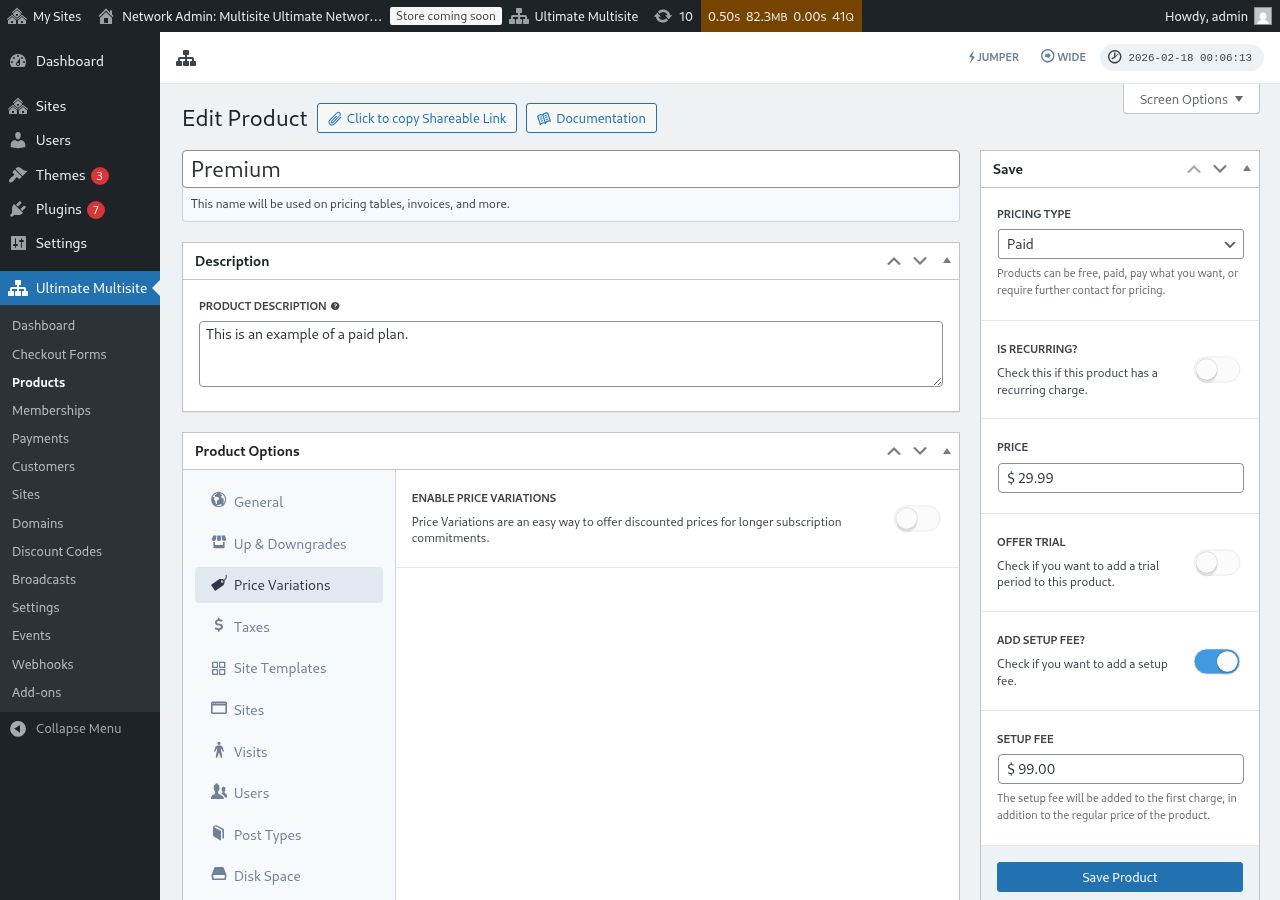
Árváltozatok létrehozásához állítsa az Árváltozatok engedélyezése kapcsolót aktívra, majd kattintson az Új árváltozat hozzáadása gombra.
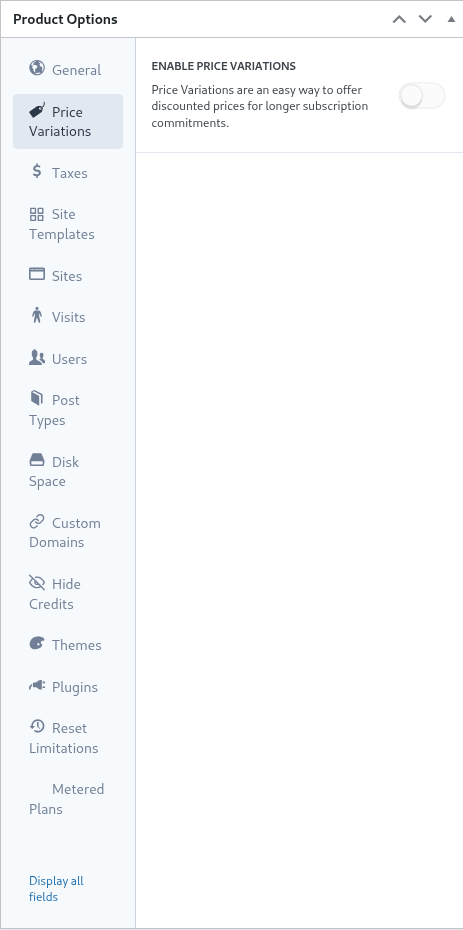
Egy változat megadásához állítsa be a változat időtartamát, időszakát és árát. További változatok a gomb ismételt megnyomásával adhatók meg.
Például, ha az alaptermék ára havi $29.99, hozzáadhatja a következőket:
- 3 hónap $79.99 áron (kis kedvezmény a havi árhoz képest)
- 1 év $249.99 áron (jelentős kedvezmény éves elköteleződés esetén)
Az árváltozatok önmagukban nem adnak hozzá kapcsolót vagy váltót a frontend fizetéshez. Ahhoz, hogy az ügyfelek válthassanak a számlázási időszakok között (pl. havi / éves), hozzá kell adnia egy Időszakválasztás mezőt a fizetési űrlaphoz. Lépésről lépésre követhető útmutatásért lásd: Fizetési űrlapok: időszakválasztó kapcsoló hozzáadása.
Adók
Az Adók fül összhangban van az Ultimate Multisite > Settings > Taxes alatt megadott adóbeállításokkal, pontosabban a meghatározott adókulcsokkal. Az adók engedélyezéséhez és az alkalmazandó adókulcsok meghatározásához kérjük, tekintse meg az Ultimate Multisite: Settings dokumentációját.
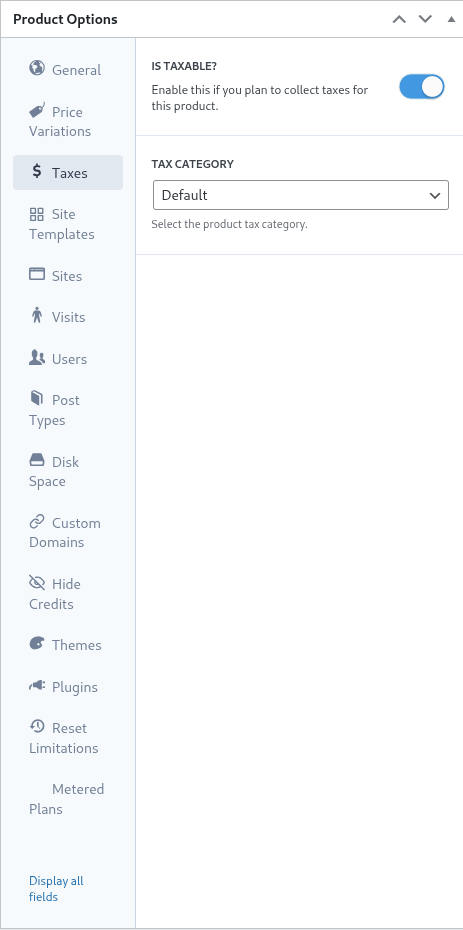
Egy korábbi példában meghatároztunk egy 7,25%-os helyi adókulcsot, amely a kaliforniai (Amerikai Egyesült Államok) ügyfelekre vonatkozik.
Miután az adókulcs meg van határozva az Ultimate Multisite > Settings > Manage Tax Rates alatt, termékszinten kiválasztható.
Annak jelzésére, hogy egy termék adóköteles tétel, állítsa az Adóköteles kapcsolót aktívra, és válassza ki az alkalmazandó adókulcsot az Adókategória legördülő menüből.
Site sablonok
Lényegében a site sablonok teljes WordPress webhelyek, amelyeket az ügyfél site-jára klónoznak az előfizetésük kezdetén.
A hálózati rendszergazda a sablon site-ot egy szokásos WordPress site-ként hozza létre és konfigurálja, aktivált és konfigurált témákkal, pluginekkel és tartalommal. A sablon site szó szerint kerül klónozásra az ügyfélhez.
Ez a fül lehetővé teszi a hálózati rendszergazda számára, hogy meghatározza a site sablonok viselkedését új előfizetés esetén. A site sablonok használatához ennél a díjcsomagnál állítsa a Site sablonok engedélyezése kapcsolót aktív állapotba.
Ha a Site sablonok engedélyezése ki van kapcsolva, a díjcsomag ügyfelei nem választhatnak sablonokat még akkor sem, ha egy fizetési űrlap, megosztható hivatkozás vagy URL-paraméter egyébként elérhetővé tenné a sablonokat. Az Ultimate Multisite mostantól egy tartalék láncon keresztül érvényesíti ezt a korlátot az elérhető belépési pontokon: először a díjcsomag beállításait ellenőrzi, majd a fizetési űrlap sablonbeállításait, végül az előre kiválasztott vagy URL-ben megadott sablonokat. Ez következetesen tartja a díjcsomagkorlátokat, és megakadályozza, hogy sablonok jelenjenek meg olyan termékeknél, amelyeknek nem kellene kínálniuk őket.
A site sablon kiválasztási mód meghatározza a site sablonok viselkedését az előfizetési folyamat során.
A D efault beállítás a checkout űrlap lépéseit követi. Ha a hálózati rendszergazda meghatározott egy sablonkiválasztási lépést a checkout folyamatban, és a lépés sablonokkal lett definiálva, ez a beállítás figyelembe veszi a checkout lépésben meghatározott irányelveket.
Az A ssign Site Template megadása kikényszeríti a megadott sablon kiválasztását. Ennek következtében a checkout folyamatban lévő minden sablonkiválasztási lépés eltávolításra kerül.
Végül a C hoose Available Site Templates felülírja a checkout lépésben megadott sablonokat az ebben a beállításban kiválasztott sablonokkal. Egy előre kiválasztott sablon is meghatározható, hogy segítse az ügyfelet a választásban.
Végső soron, ha a hálózati rendszergazda azt szeretné, hogy a sablonkiválasztás a checkout lépésekben történjen, a ' default ' beállítás elegendő lesz. Alternatívaként, ha el szeretné távolítani és zárolni szeretné a sablonkiválasztást, és a kiválasztást a plan beállításaira kívánja bízni, az ' assign new template ' vagy a ' choose available site templates ' lehetőségek lehetnek kívánatosak.
Site-ok
A Site-ok lap az Ultimate Multisite korlátozási funkciójának része.
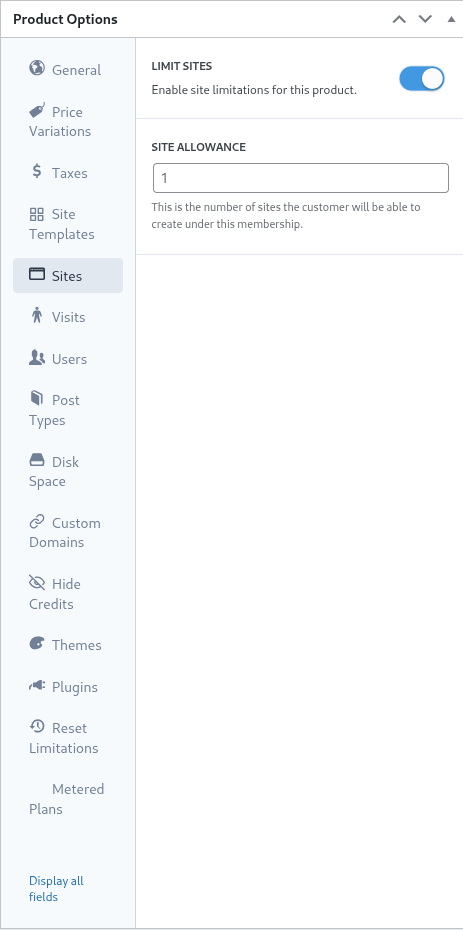
Ez a beállítás meghatározza azon site-ok maximális számát, amelyeket egy ügyfél létrehozhat a membershipje alatt.
A korlátozás engedélyezéséhez állítsa a limit sites kapcsolót aktív állapotba, és adja meg a site-ok maximális számát a site allowance mezőben.
Látogatások
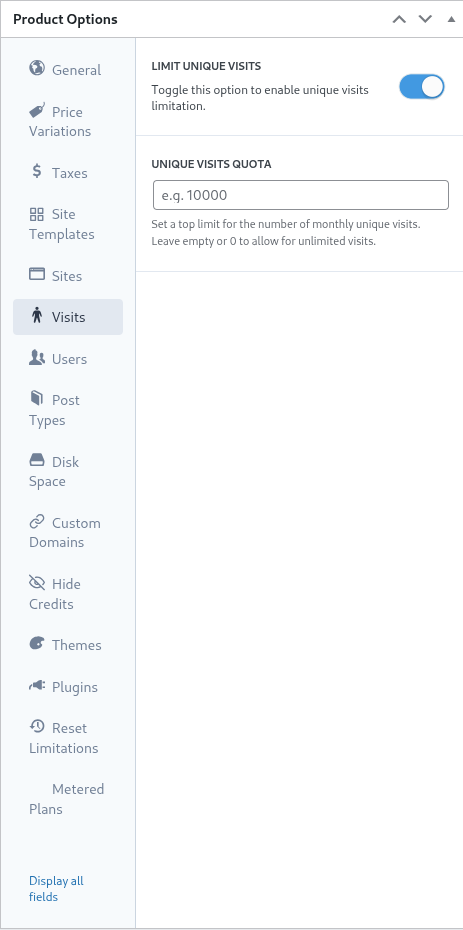
A Látogatások lap az Ultimate Multisite korlátozási rendszerének további része. Ez a beállítás lehetővé teszi az egyedi látogatók elszámolását és későbbi korlátozását egy ügyfél site-ján.
Marketing szempontból a hálózati rendszergazdák ezt a beállítást eszközként használhatják arra, hogy ösztönözzék az ügyfeleket a planjük frissítésére, amint elérik a korlátokat. Ez a beállítás abban is segítheti a hálózati rendszergazdát, hogy visszafogja és megelőzze a site-ok túlzott forgalmát a rendszererőforrások megőrzése érdekében.
A funkció használatához állítsa a limit unique visits kapcsolót aktív állapotba, és adja meg az egyedi látogatók maximális számát a unique visits quota mezőben.
Amint ezt a korlátot eléri, az Ultimate Multisite megszünteti az ügyfél site-jának kiszolgálását, ahelyett hogy üzenetet jelenítene meg arról, hogy a korlátokat túllépték.
Felhasználók
Az Ultimate Multisite 'Felhasználók' korlátozásai lehetővé teszik a hálózati rendszergazda számára, hogy korlátokat szabjon a létrehozható és szerepkörökhöz rendelhető felhasználók számára.
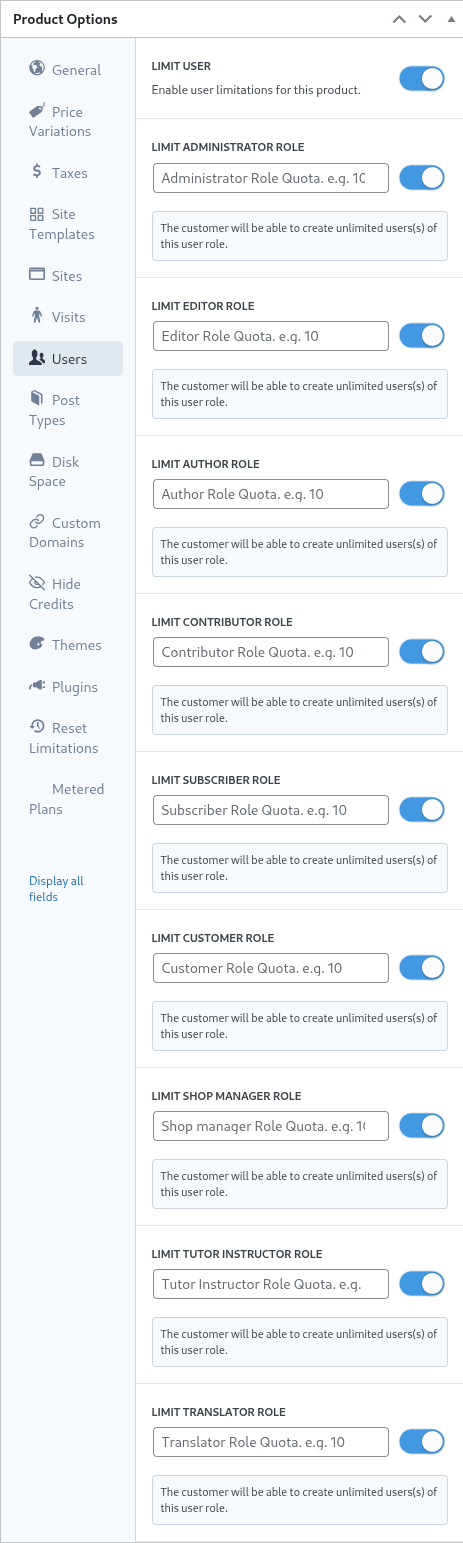
A korlátozási funkció engedélyezéséhez állítsa a limit user kapcsolót aktív állapotba úgy, hogy jobbra csúsztatja.
Ezután minden korlátozandó szerepkörnél állítsa a mellette lévő kapcsolót aktív állapotba, és határozza meg a maximális felső korlátot a megfelelő mezőben.
Bejegyzéstípusok
A Bejegyzéstípusok lap lehetővé teszi a hálózati rendszergazda számára, hogy részletes korlátokat szabjon a WordPress bejegyzéstípusainak széles körére.
A WordPress felépítéséből adódóan a bejegyzések és bejegyzéstípusok az alapvető funkcionalitás jelentős összetevői, ezért az Ultimate Multisite korlátozási rendszere úgy lett kialakítva, hogy segítse a hálózati rendszergazdát a korlátok megállapításában és fenntartásában.
A korlátozási alrendszer engedélyezéséhez állítsa a limit post types kapcsolót aktív állapotba úgy, hogy jobbra csúsztatja.
Ezután minden korlátozandó bejegyzéstípusnál kapcsolja be azt jobbra csúsztatva, és adja meg a maximális felső korlátot a megfelelő mezőben.
Lemezterület
A Lemezterület lap lehetővé teszi a hálózati rendszergazdák számára, hogy korlátozzák az ügyfelek által felhasznált területet.
Jellemzően egy WordPress multisite esetén az alapfájlok meg vannak osztva az összes site között, és külön könyvtárak jönnek létre a médiafájlokhoz és feltöltésekhez, amelyekre ezek a beállítások és korlátozások vonatkoznak.
A lemezhasználati korlátozás engedélyezéséhez állítsa a limit disk size per site kapcsolót aktív állapotba úgy, hogy jobbra csúsztatja.
Ezután adja meg a maximális felső korlátot megabájtban a disk space allowanc e mezőben.
Egyéni domain
Ennek az opciónak a bekapcsolásával kifejezetten ezen a planen engedélyezheti az egyéni domaineket.
Themes
A termékbeállításokon belüli Themes lap lehetővé teszi a hálózati rendszergazda számára, hogy theme-eket tegyen elérhetővé az ügyfelek számára kiválasztásra, és opcionálisan kikényszerítse a theme állapotát.

Megjegyzés: Ahhoz, hogy a theme-ek elérhetővé váljanak az ügyfelek számára, a hálózati rendszergazdának hálózati szinten engedélyeznie kell őket.
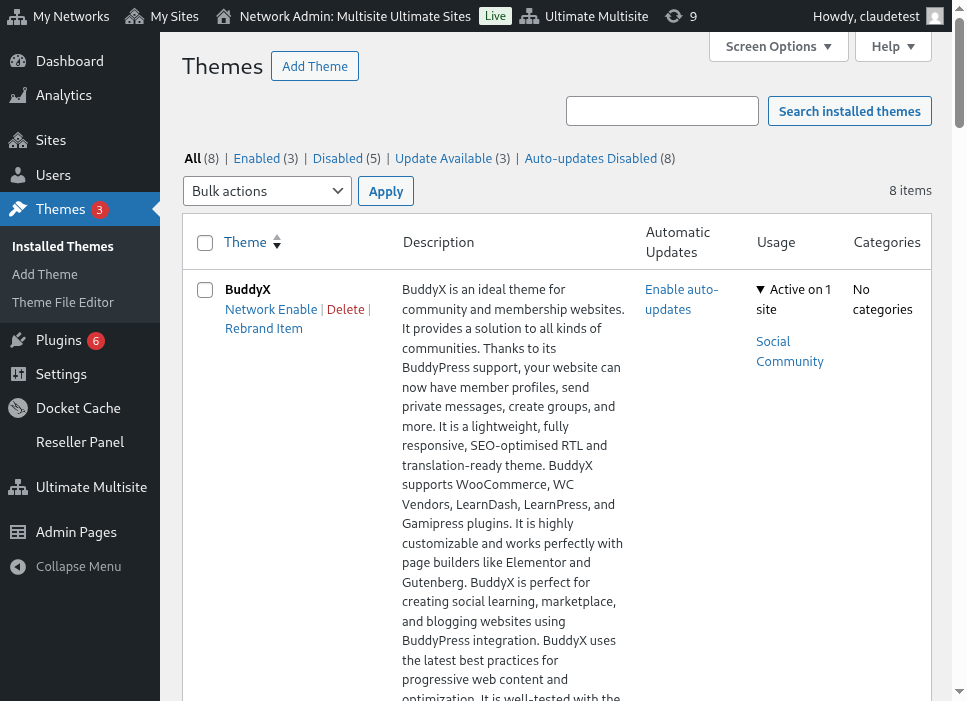
A visibility opció meghatározza, hogy ez a theme látható-e az ügyfél számára, amikor a saját site-ján az Appearance > Themes lapot megtekinti. Ennek az opciónak Hidden értékre állítása eltávolítja a theme-et a nézetből, és így korlátozza annak kiválasztását és aktiválását.
A behavior választás lehetővé teszi a hálózati rendszergazda számára, hogy meghatározza a theme állapotát az ügyfél site-jának létrehozásakor.
Az A vailable állapotban a theme elérhetővé válik az ügyfél számára önálló aktiválásra. Ezzel szemben a Not Available állapot megvonja az ügyféltől a theme aktiválásának lehetőségét. Végül a Force Activate opció kikényszeríti a theme kiválasztását és aktiválását, így alapértelmezettként állítja be a site létrehozásakor.
Pluginok
A Themes laphoz hasonlóan az Ultimate Multisite lehetővé teszi a hálózati rendszergazda számára, hogy meghatározza a pluginok láthatóságát az ügyfelek számára, valamint azok állapotát egy új site létrehozásakor.

A visibility legördülő menü lehetővé teszi, hogy a plugin látható vagy rejtett legyen az ügyfél elől, amikor azt a site-ján a Plugins menüponton keresztül megtekinti.
A hálózati adminisztrátor tovább szabályozhatja a pluginek viselkedését a viselkedés legördülő menü beállításainak használatával.
A Default kiválasztás a vásárló által kiválasztott site-sablonban meghatározott pluginállapotot veszi figyelembe. Így a sablonon belül aktivált pluginek aktiválva maradnak, amikor a sablont klónozzák a vásárló site-jára.
A Force Activate a site létrehozásakor aktív állapotba helyezi a plugint, míg ezzel szemben a Force Inactivate a site létrehozásakor deaktiválja a plugint. Mindkét esetben a plugin állapotát a vásárló manuálisan módosíthatja a WordPress Pluginek menüjén keresztül.
A Force Activate & Lock beállítás hasonlóan működik, de megakadályozza, hogy a vásárló módosítsa a plugin állapotát. Így a Force Activate and Lock beállítás aktív állapotba kényszeríti a plugint, és megakadályozza, hogy a vásárló deaktiválja. Hasonlóképpen a Force Inactivate & Lock beállítás inaktív állapotba kényszeríti a plugint, és megakadályozza, hogy a felhasználó aktiválja a plugint.
A hálózati adminisztrátornak érdemes lehet a Force Activate & Lock és a Force Inactivate & Lock beállításokat a site-sablonokkal együtt figyelembe vennie, mivel a sablonokon belüli pluginekre és pluginállapotokra hatással lehetnek ezek a beállítások, ha ki vannak választva.
Korlátozások visszaállítása
A Reset Limitations fül visszaállítja a terméken meghatározott összes egyéni korlátot. A korlátozások visszaállításához kattintson a reset limitations gombra.
A művelet megerősítéséhez csúsztassa a confirm reset kapcsolót aktív állapotba a jobb oldalon, majd kattintson a reset limitations gombra.
Termék szerkesztése, duplikálása vagy törlése
A meglévő termékek szerkeszthetők, duplikálhatók vagy törölhetők az Ultimate Multisite > Products menüpontba navigálva, majd az egérrel a meglévő terméknév fölé húzva.
