첫 Subscription Product 만들기 (v2)
중요 참고: 이 문서는 Ultimate Multisite version 2.x 사용자를 위한 것입니다. version 1.x를 사용 중이라면, _이 문서를 참조하세요_.
네트워크 운영을 시작하고 잠재 사용자에게 서비스를 판매하려면 다양한 구독 옵션이 필요합니다. 이러한 상품은 어떻게 만들까요? 제공할 수 있는 상품 유형은 무엇일까요? 이 문서에서는 상품에 대해 알아야 할 모든 것을 다룹니다.
상품 유형
Ultimate Multisite를 사용하면 클라이언트에게 두 가지 범주의 상품을 제공할 수 있습니다: 요금제와 추가 기능 (Order Bump). 추가 기능은 두 가지 유형으로 나눌 수 있습니다:패키지와 서비스. 다음에서 차이점과 특징을 살펴보겠습니다.
-
요금제 : Ultimate Multisite의 기본 상품입니다. 클라이언트는 요금제에 연결된 경우에만 멤버십을 가질 수 있습니다. 요금제는 상품 편집 페이지에서 설정한 제한 사항에 따라 클라이언트에게 하나 이상의 사이트를 제공합니다(이는 요금제 설정에 따라 달라집니다).
-
패키지 : Ultimate Multisite 요금제의 기능에 직접적인 영향을 주는 추가 기능입니다. 클라이언트가 구매한 원래 요금제의 제한을 변경하거나 새 리소스, plugins 또는 themes를 추가합니다. 예를 들어 기본 요금제가 월 1,000회 방문을 허용한다면, 이 수를 10,000회로 확장하는 패키지를 제공할 수 있습니다.
-
서비스: Ultimate Multisite의 기능을 변경하지 않는 추가 기능입니다. 클라이언트가 구매한 요금제에 더해 클라이언트를 위해 수행할 작업입니다. 예를 들어 고객이 단일 사이트를 허용하는 요금제를 구매하고, 이 사이트 디자인을 만들어 줄 추가 서비스 비용도 지불할 수 있습니다.
상품 관리
많은 경우 Ultimate Multisite의 Products 탭 (Ultimate Multisite > Products) 은 전통적인 호스팅 환경의 요금제와 동일하게 볼 수 있습니다.
Ultimate Multisite 내에서 Products 탭은 특정 상품 또는 서비스에 적용되는 구성과 제한 사항을 정의합니다. 이러한 구성에는 상품 또는 서비스 설명, 가격, 세금, 권한이 포함됩니다.
이 섹션은 Ultimate Multisite의 이 필수적인 기반 요소를 이해하는 데 도움을 줄 것입니다.
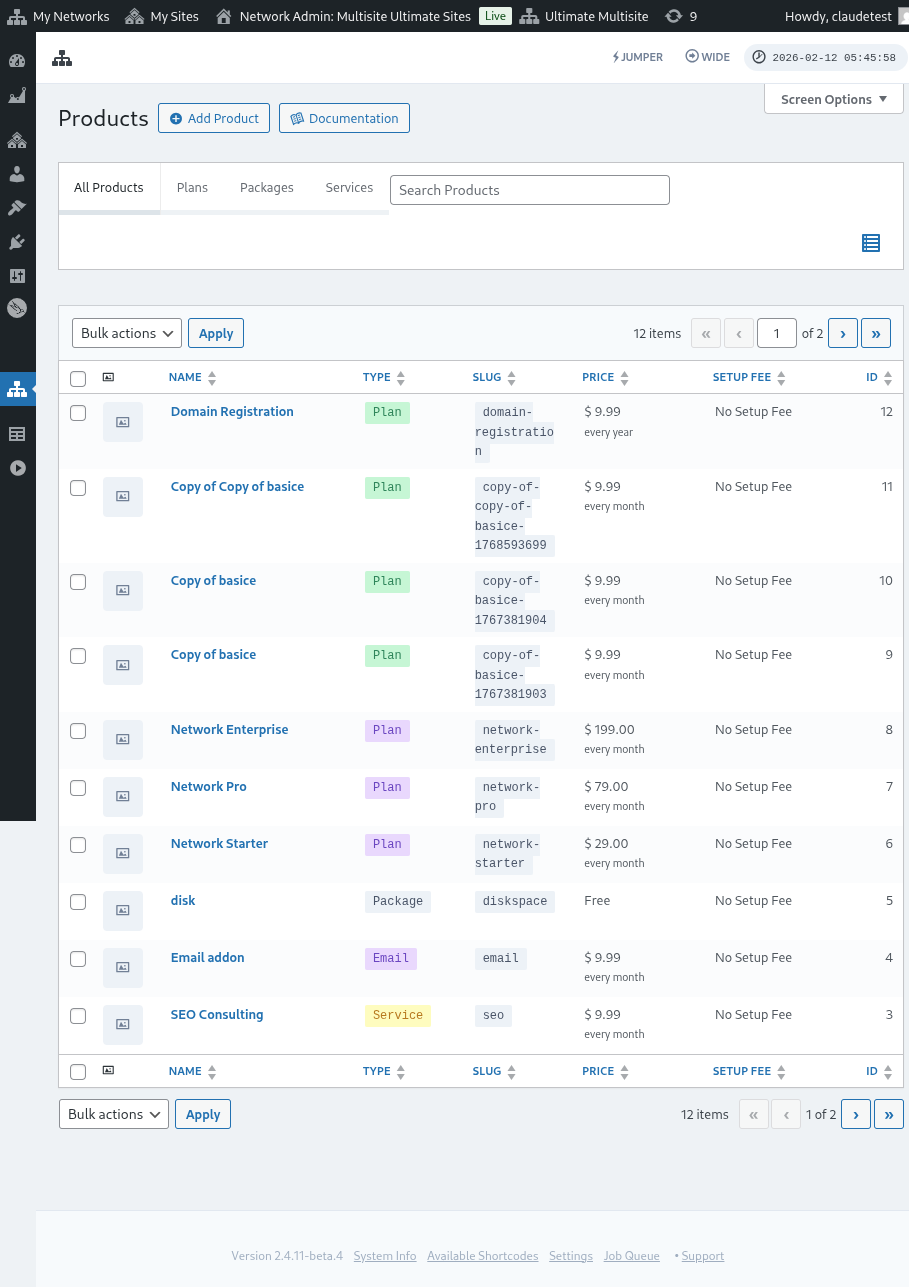
상품 추가
요금제, 패키지 또는 서비스 여부와 관계없이 새 항목을 정의하는 진입점은 Ultimate Multisite > Products > Add Product를 통해 이루어집니다.

인터페이스에는 두 가지 주요 섹션이 있습니다. 왼쪽에는 상품 정의를 돕는 여러 탭이 있으며, 오른쪽에는 상품의 기본 가격, 활성 상태, 상품 이미지를 정의하는 몇 가지 섹션이 있습니다.
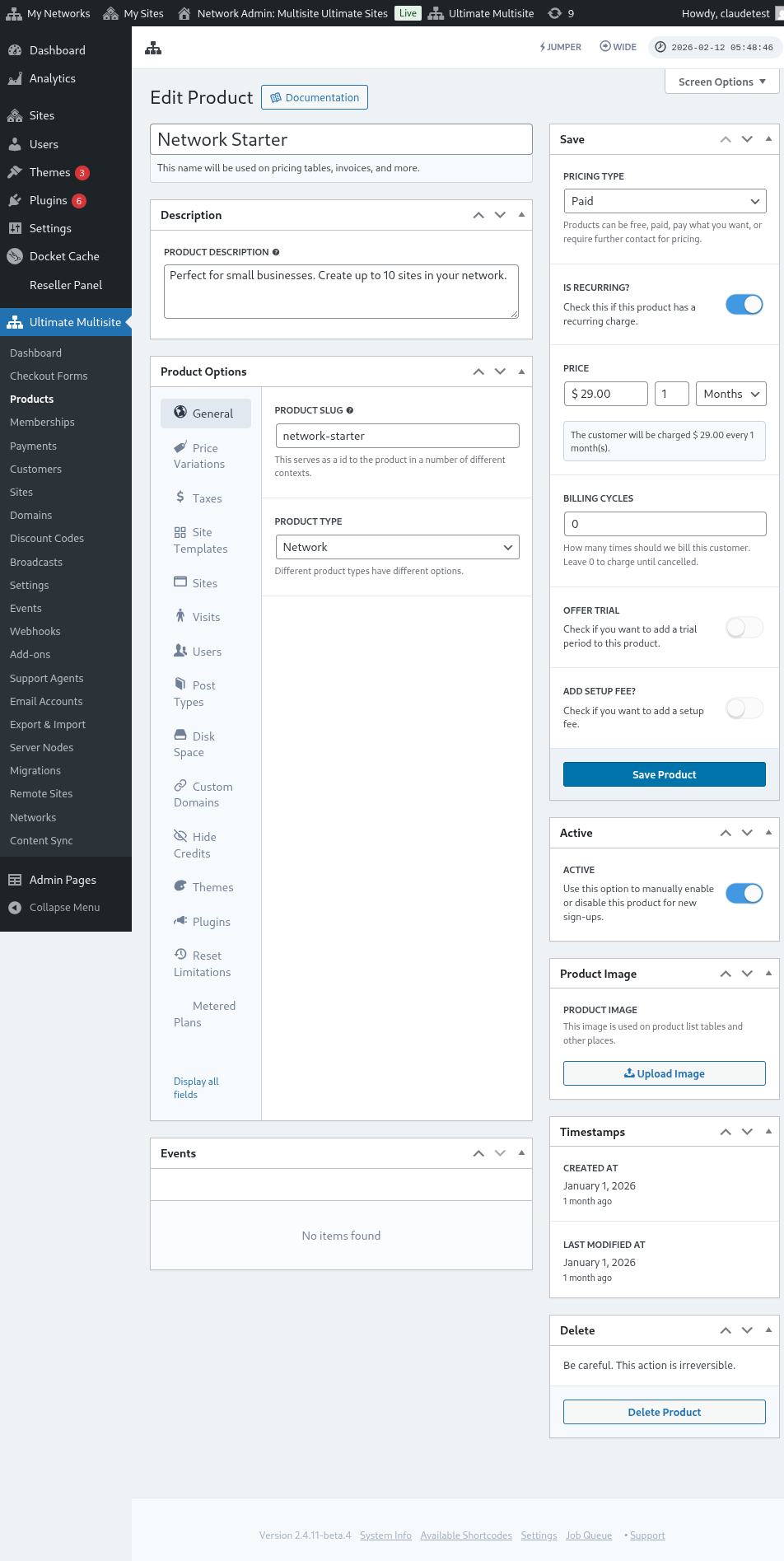
설명
기본 상품 정보는 상품 이름과 설명을 제공하여 정의할 수 있습니다. 이러한 식별자는 요금제 및 가격 선택, 청구서, 업그레이드 등 상품 정보가 필요한 모든 곳에 표시됩니다.

가격 유형
인터페이스의 오른쪽에서 기본 가격을 정의할 수 있습니다.
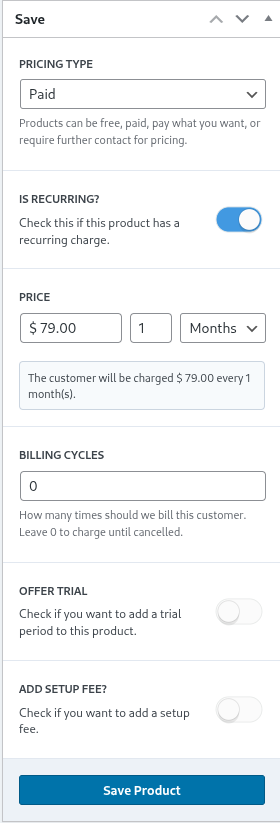
Ultimate Multisite는 세 가지 다른 가격 유형을 지원합니다. 유료 옵션은 네트워크 관리자에게 상품 가격 및 청구 빈도에 관한 정보를 입력하도록 요청합니다.
가격
가격 구성 요소는 기본 상품 가격과 청구 간격을 정의합니다.
따라서 1개월 설정에 $29.99의 예시 가격을 지정하면 매월 $29.99가 청구됩니다. 마찬가지로 3개월 설정에 $89.97의 가격을 지정하면 매 분기마다 해당 금액이 청구됩니다.
청구 주기
청구 주기 섹션은 앞서 언급한 청구 간격의 빈도를 지정하며, 일반적으로 계약 또는 고정 기간의 관점에서 이해됩니다.
예를 들어, 상품 가격이 $29.99이고 간격이 1개월이며 청구 주기가 12회인 경우, 이후 12개월 동안 해당 상품에 대해 매월 $29.99가 청구됩니다. 즉, 이러한 설정은 12개월 동안 월 $29.99의 고정 가격 기간을 설정한 뒤 청구를 중단합니다.
체험 기간
체험 제공 토글을 활성화하면 네트워크 관리자가 상품의 체험 기간을 정의할 수 있습니다.
체험 기간 동안 고객은 상품을 무료로 사용할 수 있으며, 체험 기간이 종료될 때까지 청구되지 않습니다.
설정 수수료
요금제에 설정 수수료를 적용할 수도 있습니다.
이는 클라이언트가 첫 청구 시 (요금제 가격에 더해) 이 섹션에서 정의한 수수료에 해당하는 추가 금액을 지불한다는 의미입니다.
활성
활성 토글은 상품이 신규 가입 고객에게 제공되는지 여부를 사실상 정의합니다.

이 요금제에 기존 고객이 있는 경우 토글을 비활성화 상태로 설정하면 해당 요금제가 사실상 기존 고객에게만 유지되며 향후 가입에서는 제거됩니다. 요금제의 기존 고객은 새 요금제로 전환되거나 해당 요금제에서 제거될 때까지 계속 청구됩니다.
상품 이미지
Upload Image 버튼을 사용하면 네트워크 관리자가 미디어 라이브러리를 활용하여 상품 이미지를 선택하거나 업로드할 수 있습니다.

삭제
Delete Product 버튼은 시스템에서 상품을 삭제합니다. 상품이 게시되면 표시됩니다.

다른 삭제와 달리 상품은 휴지통 상태로 이동하지 않습니다. 따라서 한 번 삭제하면 작업을 되돌릴 수 없습니다.
상품 옵션
기본 수준의 product 정보가 정의되면, product 옵션은 네트워크 관리자가 product의 특정 속성을 추가로 정의하는 데 도움이 됩니다.
일반
General 탭은 다른 product별 탭에 적용되지 않는 product의 일반 속성을 정의합니다.
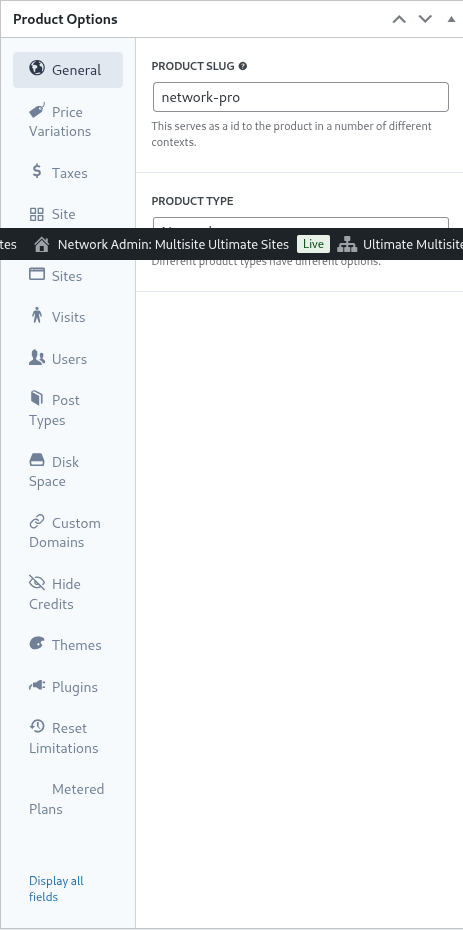
자명한 product slug는 Ultimate Multisite의 URL 및 기타 영역에서 product를 식별하는 데 사용되는 slug를 정의합니다.
Ultimate Multisite는 Plan, Package, Service라는 여러 product 유형을 지원합니다. Product Options 탭은 지정된 product 유형에 따라 동적으로 조정됩니다.
Customer Role은 사이트가 생성될 때 고객에게 할당되는 역할을 지정합니다. 일반적으로 대부분의 네트워크 관리자에게 이는 Ultimate Multisite 기본값 또는 Administrator가 됩니다. Ultimate Multisite 기본 역할은 Ultimate Multisite > Settings > Login & Registration에서 설정할 수 있습니다.
업그레이드 및 다운그레이드
이 탭은 고객이 자신의 특정 등급 내에서 이용할 수 있는 업그레이드 및 다운그레이드 경로를 지정합니다.
이 개념을 이해하기 위해, 특정 분야의 Ultimate Multisite 설치가 고객에게 학습 관리 솔루션을 제공하는 예를 생각해 보겠습니다. 이를 위해 세 가지 plan(Basic, Plus, Premium)이 정의되고 각 plan에 대해 특정 plugin이 활성화됩니다(plugin을 활성화하는 방법은 이 섹션의 뒷부분을 참조하세요).
Ultimate Multisite 설치가 비즈니스 웹사이트나 eCommerce 웹사이트도 서비스하는 경우, 해당 plan에는 다른 plugin을 설치하고 활성화해야 할 수 있습니다.
이러한 측면에서, eLearning 고객이 eCommerce plan으로 전환하도록 허용하는 것은 바람직하지 않고 문제가 될 수 있습니다. 이러한 plan, 가격, 제한 사항이 적절하지 않을 수 있기 때문입니다.
따라서 고객의 경로를 제한하고 사고를 방지하기 위해 네트워크 관리자는 plan 그룹을 정의하고 그 그룹 내에서 고객이 전환할 수 있는 plan을 지정할 수 있습니다.
plan 그룹을 정의하려면 plan group 목록 내에서 호환되는 plan을 지정하세요. product order는 plan이 가장 낮은 것부터 가장 높은 것까지 어떤 순서로 정렬되고 표시되는지를 결정합니다.
Ultimate Multisite에는 적절한 추가 product와 서비스를 plan에 추가할 수 있는 order bump 기능도 포함되어 있습니다. 이러한 항목은 checkout 시 또는 업그레이드 중에 plan에 추가할 수 있는 추가 항목으로 고객에게 제공됩니다.
가격 변형
가격 변형을 사용하면 네트워크 관리자가 기간에 따라 대체 가격 등급을 지정할 수 있습니다. 이 설정을 통해 동일한 product에 대해 월간, 분기별, 연간 또는 기타 청구 기간을 제공할 수 있습니다. 예를 들어, 월 $29.99의 product를 설정하고 연 $249.99의 할인된 연간 옵션을 제공할 수 있습니다.
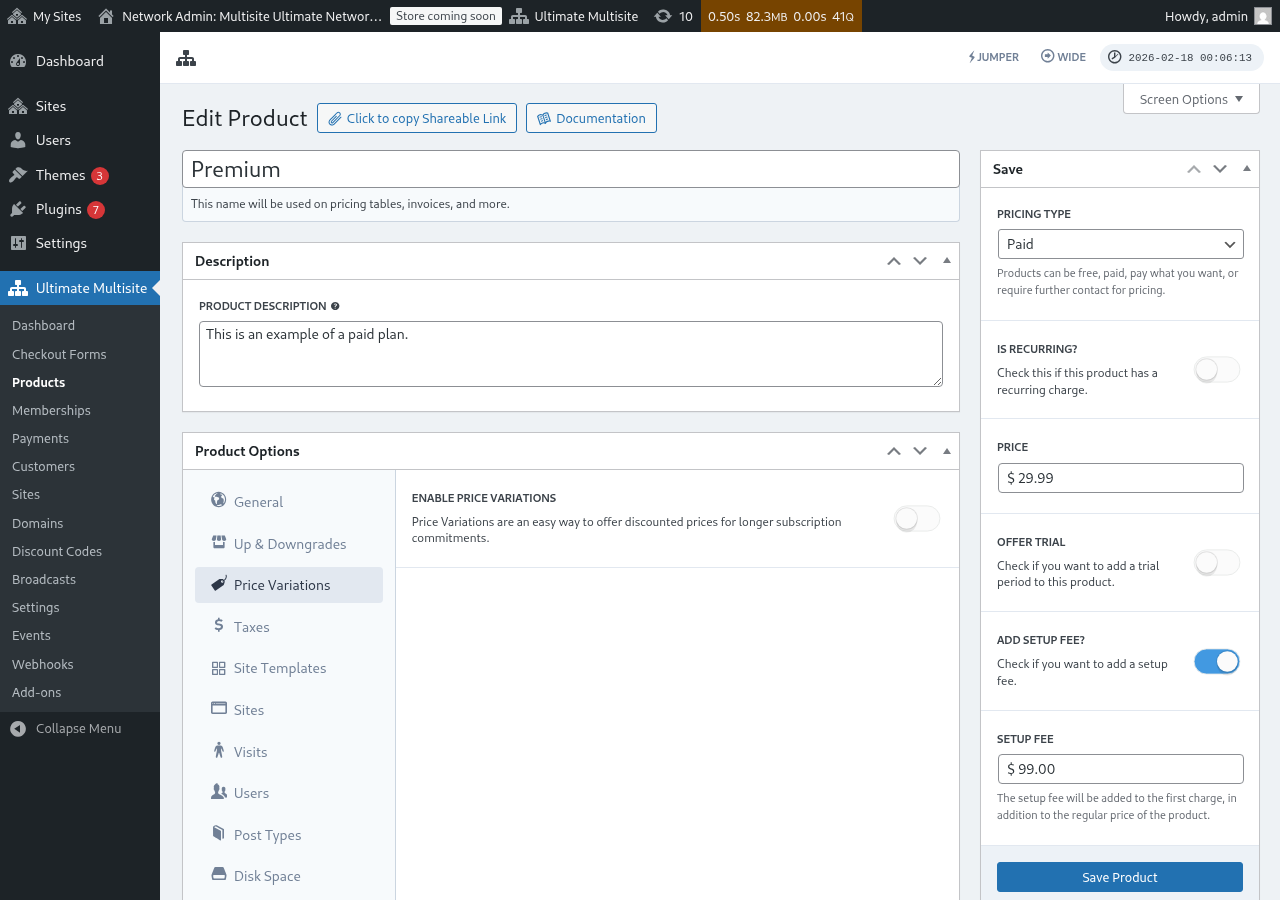
가격 변형을 설정하려면 Enable Price Variations 토글을 활성 상태로 설정하고 Add new Price Variation 버튼을 클릭하세요.
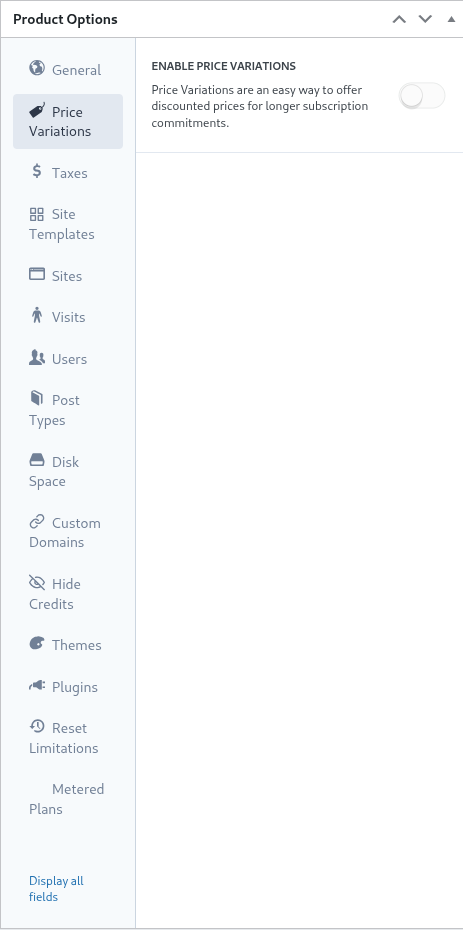
변형을 입력하려면 변형의 기간, 주기, 가격을 설정하세요. 버튼을 다시 클릭하여 추가 변형을 입력할 수 있습니다.
예를 들어, 기본 product 가격이 월 $29.99라면 다음을 추가할 수 있습니다.
- 3개월 $79.99(월간 대비 소폭 할인)
- 1년 $249.99(연간 약정에 대한 상당한 할인)
가격 변형만으로는 frontend checkout에 토글이나 스위치가 추가되지 않습니다. 고객이 청구 기간(예: 월간 / 연간)을 전환할 수 있도록 하려면 checkout 양식에 Period Selection 필드를 추가해야 합니다. 단계별 지침은 Checkout Forms: 기간 선택 토글 추가하기를 참조하세요.
세금
Taxes 탭은 Ultimate Multisite > Settings > Taxes에 지정된 세금 설정, 더 구체적으로는 정의된 세율과 연동됩니다. 세금을 활성화하고 적용 가능한 세율을 정의하려면 Ultimate Multisite: Settings 문서를 참조하세요.
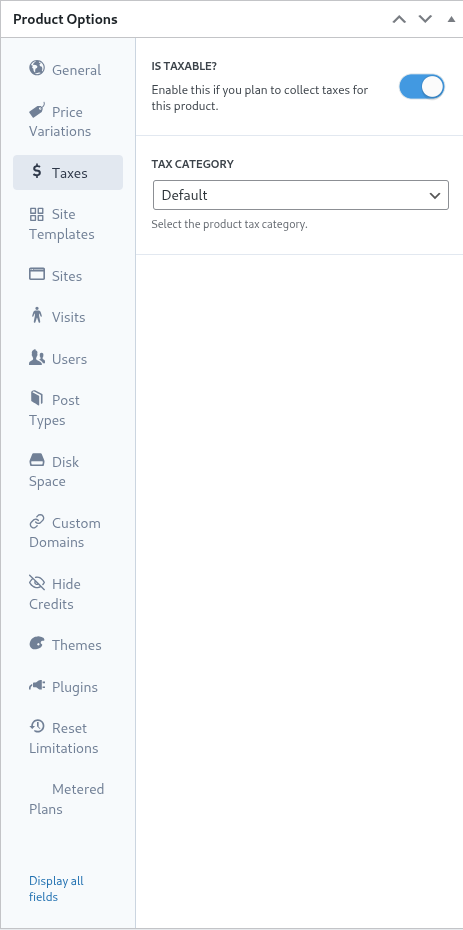
이전 예시에서는 California(United States of America)의 고객에게 적용되는 7.25%의 지역 세율을 정의했습니다.
세율이 Ultimate Multisite > Settings > Manage Tax Rates에 정의되면 product 수준에서 선택할 수 있습니다.
product가 과세 대상 항목임을 나타내려면 Is Taxable 토글을 활성 상태로 설정하고 Tax Category 드롭다운에서 적용 가능한 세율을 선택하세요.
사이트 템플릿
본질적으로 사이트 템플릿은 subscription 시작 시 고객의 사이트로 복제되는 완전한 WordPress 웹사이트입니다.
네트워크 관리자는 활성화 및 구성된 theme, plugin, 콘텐츠를 갖춘 일반 WordPress 사이트처럼 템플릿 사이트를 생성하고 구성합니다. 템플릿 사이트는 고객에게 그대로 복제됩니다.
이 탭을 통해 네트워크 관리자는 새 subscription 시 사이트 템플릿의 동작을 지정할 수 있습니다. 이 plan에 사이트 템플릿을 사용하려면 Allow Site Templates 토글을 활성 상태로 설정하세요.
Allow Site Templates가 비활성화되면 checkout 양식, 공유 가능한 링크 또는 URL 매개변수에서 템플릿을 사용할 수 있게 하더라도 해당 plan의 고객은 템플릿을 선택할 수 없습니다. 이제 Ultimate Multisite는 사용 가능한 진입점 전반의 fallback 체인을 통해 이 제한을 적용합니다. plan 설정을 먼저 확인한 다음 checkout 양식 템플릿 설정, 그다음 사전 선택되었거나 URL로 제공된 템플릿을 확인합니다. 이를 통해 plan 제한이 일관되게 유지되고, 템플릿을 제공해서는 안 되는 product에 템플릿이 표시되는 것을 방지합니다.
사이트 템플릿 선택 모드는 구독 과정에서 사이트 템플릿의 동작을 정의합니다.
D efault 설정은 결제 양식의 단계를 따릅니다. 네트워크 관리자가 결제 과정에서 템플릿 선택 단계를 정의했고 해당 단계가 템플릿과 함께 정의된 경우, 이 설정은 결제 단계에서 설정된 지시를 따릅니다.
A ssign Site Template을 지정하면 지정된 템플릿 선택이 강제됩니다. 따라서 결제 과정의 모든 템플릿 선택 단계가 제거됩니다.
마지막으로, C hoose Available Site Templates는 결제 단계에서 지정된 템플릿을 이 설정에서 선택한 템플릿으로 재정의합니다. 고객의 선택을 돕기 위해 미리 선택된 템플릿도 정의할 수 있습니다.
궁극적으로 네트워크 관리자가 결제 단계에서 템플릿 선택이 이루어지기를 원한다면 ' default ' 설정이면 충분합니다. 또는 템플릿 선택을 제거하고 잠그며 선택을 플랜 설정에 위임하려면 ' assign new template ' 또는 ' choose available site templates ' 옵션이 바람직할 수 있습니다.
사이트
사이트 탭은 Ultimate Multisite의 제한 기능의 일부입니다.
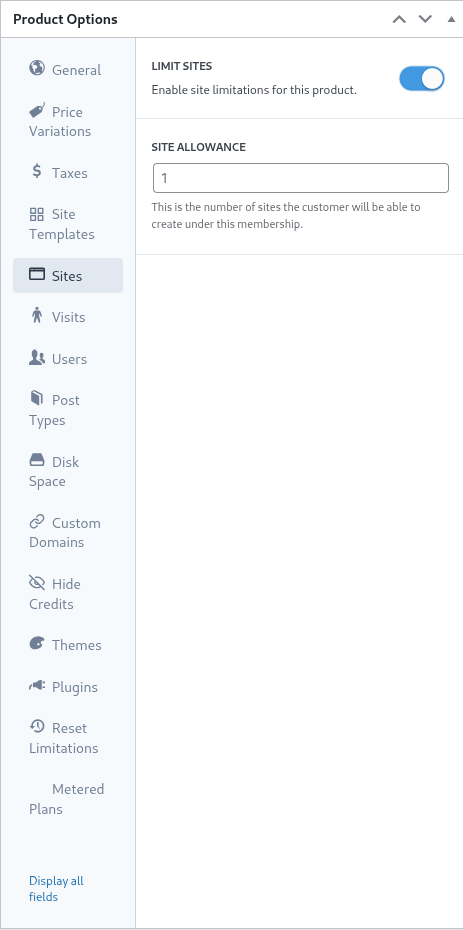
이 설정은 고객이 멤버십 아래에서 만들 수 있는 최대 사이트 수를 지정합니다.
제한을 활성화하려면 사이트 제한 토글을 활성 상태로 설정하고 사이트 허용량 필드에 최대 사이트 수를 지정합니다.
방문
방문 탭은 Ultimate Multisite의 제한 시스템의 추가 부분입니다. 이 설정을 통해 고객 사이트의 고유 방문자를 집계하고 이후 제한할 수 있습니다.
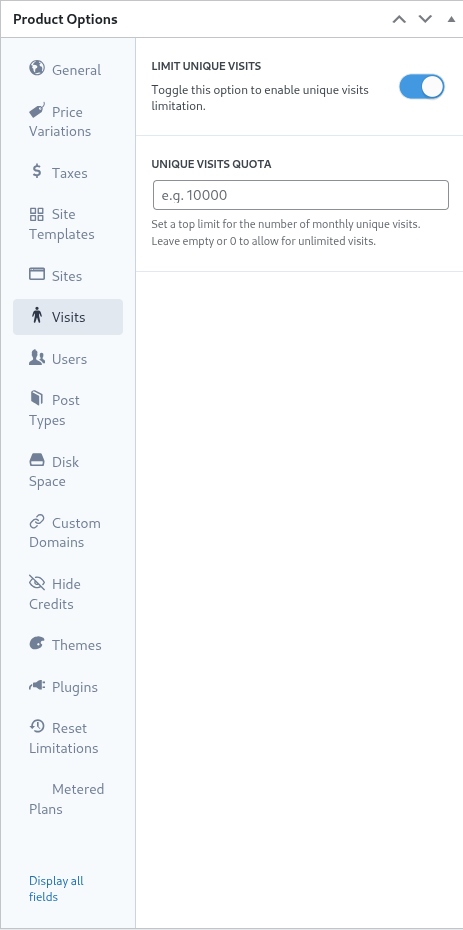
마케팅 관점에서 네트워크 관리자는 한도에 도달하면 고객이 플랜을 업그레이드하도록 유도하는 수단으로 이 설정을 활용할 수 있습니다. 또한 이 설정은 네트워크 관리자가 시스템 리소스를 보존하기 위해 사이트에 대한 과도한 트래픽을 억제하고 방지하는 데 도움을 줄 수 있습니다.
이 기능을 사용하려면 고유 방문 제한 토글을 활성 상태로 설정하고 고유 방문 할당량 필드에 고유 방문자의 최대 수를 지정합니다.
이 한도에 도달하면 Ultimate Multisite는 한도를 초과했다는 메시지를 표시하는 대신 고객의 사이트 제공을 중단합니다.
사용자
Ultimate Multisite의 '사용자' 제한은 네트워크 관리자가 생성되어 역할에 할당될 수 있는 사용자 수에 제한을 부과할 수 있게 합니다.
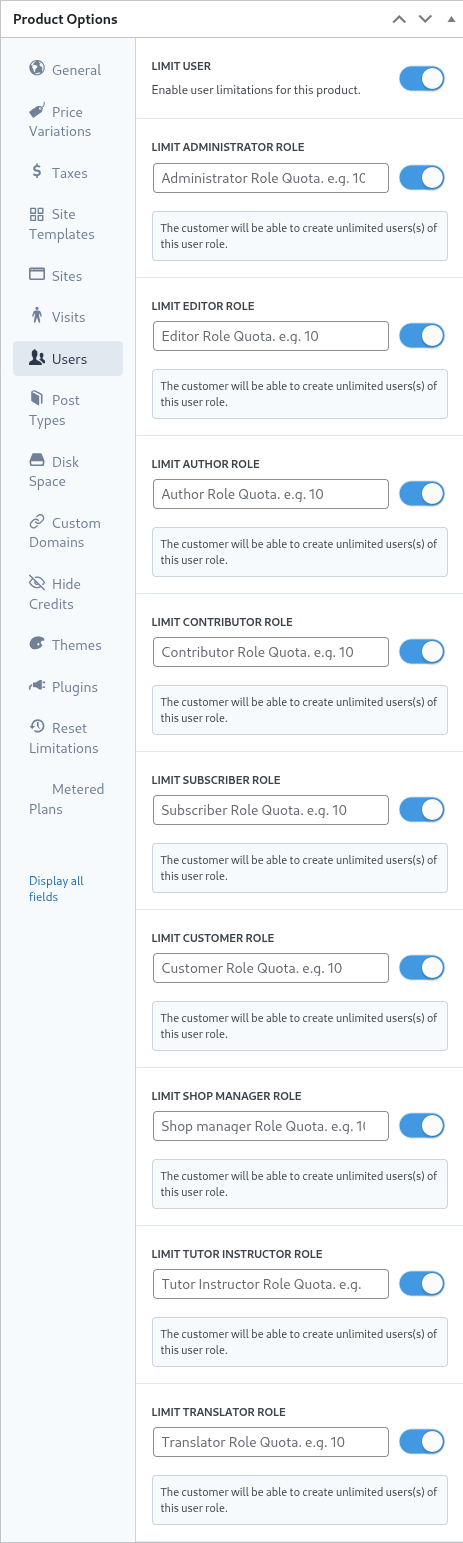
제한 기능을 활성화하려면 사용자 제한 토글을 오른쪽으로 밀어 활성 상태로 설정합니다.
다음으로 제한할 각 역할에 대해, 그 옆의 토글을 활성 상태로 설정하고 적절한 필드에 최대 상한을 정의합니다.
게시물 유형
게시물 유형 탭은 네트워크 관리자가 WordPress 내의 광범위한 게시물 유형 배열에 세분화된 제한을 부과할 수 있게 합니다.
WordPress의 구조상 게시물과 게시물 유형은 핵심 기능의 중요한 구성 요소이므로, Ultimate Multisite의 제한 시스템은 네트워크 관리자가 제한을 설정하고 유지하는 데 도움을 주도록 설계되었습니다.
이 제한 하위 시스템을 활성화하려면 게시물 유형 제한 토글을 오른쪽으로 밀어 활성 상태로 설정합니다.
다음으로, 제한할 각 게시물 유형에 대해 오른쪽으로 밀어 켜고 적절한 필드에 최대 상한을 지정합니다.
디스크 공간
디스크 공간 탭은 네트워크 관리자가 고객이 사용하는 공간을 제한할 수 있게 합니다.
일반적으로 WordPress 멀티사이트에서는 핵심 파일이 모든 사이트 간에 공유되며, 미디어 파일과 업로드를 위해 개별 디렉터리가 생성되고 이러한 설정과 제한이 적용됩니다.
디스크 사용량 제한을 활성화하려면 사이트당 디스크 크기 제한 토글을 오른쪽으로 밀어 활성 상태로 설정합니다.
다음으로 디스크 공간 허용량 필드에 메가바이트 단위로 최대 상한을 지정합니다.
사용자 지정 도메인
이 옵션을 토글하면 이 플랜에서 특별히 사용자 지정 도메인을 허용할 수 있습니다.
테마
제품 옵션 내의 테마 탭은 네트워크 관리자가 고객이 선택할 수 있도록 테마를 제공하고 선택적으로 테마의 상태를 강제할 수 있게 합니다.

참고: 테마를 고객에게 제공하려면 네트워크 관리자가 네트워크에서 활성화해야 합니다.
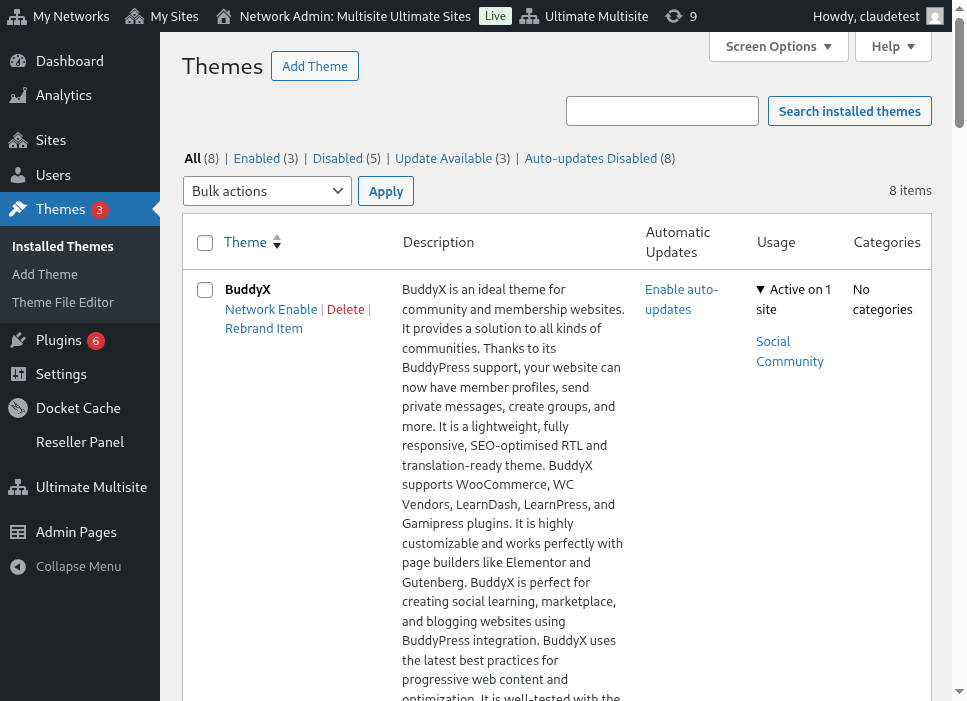
표시 여부 옵션은 고객이 자신의 사이트 내 외모 > 테마 탭을 볼 때 이 테마가 표시되는지 여부를 정의합니다. 이 옵션을 숨김으로 설정하면 테마가 보기에서 제거되어 선택하고 활성화할 수 있는 기능이 제한됩니다.
동작 선택은 네트워크 관리자가 고객 사이트 생성 시 테마의 상태를 정의할 수 있게 합니다.
A vailable 상태에서는 고객이 직접 활성화할 수 있도록 테마가 제공됩니다. 반대로 사용할 수 없음 상태는 고객이 테마를 활성화할 수 있는 기능을 제거합니다. 마지막으로 강제 활성화 옵션은 테마의 선택과 활성화를 강제하여 사이트 생성 시 기본값으로 설정합니다.
플러그인
Themes 탭과 유사하게, Ultimate Multisite는 네트워크 관리자가 고객에게 plugin의 표시 여부와 새 사이트 생성 시 plugin의 상태를 정의할 수 있게 합니다.

표시 여부 드롭다운을 통해 고객이 자신의 사이트에서 Plugins 메뉴 옵션을 통해 볼 때 plugin을 표시하거나 숨길 수 있습니다.
네트워크 관리자는 동작 드롭다운의 옵션을 사용하여 plugins의 동작을 추가로 조작할 수 있습니다.
Default 선택은 고객이 선택한 사이트 템플릿에 정의된 plugin 상태를 따릅니다. 따라서 템플릿 내에서 활성화된 plugins는 템플릿이 고객의 사이트로 복제될 때도 활성화된 상태로 유지됩니다.
Force Activate는 사이트 생성 시 plugin을 활성 상태로 두며, 반대로 Force Inactivate는 사이트 생성 시 plugin을 비활성화합니다. 이 두 경우 모두 고객은 WordPress Plugins 메뉴를 통해 plugin의 상태를 수동으로 변경할 수 있습니다.
Force Activate & Lock 설정은 유사하게 작동하지만, 고객이 plugin 상태를 변경하지 못하도록 방지합니다. 따라서 Force Activate and Lock 설정은 plugin을 활성 상태로 강제하고 고객이 비활성화하지 못하게 합니다. 마찬가지로 Force Inactivate & Lock 설정은 plugin을 비활성 상태로 강제하고 사용자가 plugin을 활성화하지 못하게 합니다.
네트워크 관리자는 Force Activate & Lock 및 Force Inactivate & Lock 설정을 사이트 템플릿과 함께 고려할 수 있습니다. 선택된 경우 템플릿 내의 plugins 및 plugin 상태가 이러한 설정의 영향을 받을 수 있기 때문입니다.
제한 초기화
Reset Limitations 탭은 product에 정의된 모든 사용자 지정 제한을 초기화합니다. 제한을 초기화하려면 reset limitations 버튼을 클릭하세요.
작업을 확인하려면 confirm reset 토글을 오른쪽의 활성 상태로 밀고 reset limitations 버튼을 클릭하세요.
product 편집, 복제 또는 삭제
기존 products는 Ultimate Multisite > Products로 이동한 뒤 기존 product 이름 위에 마우스를 올려 편집, 복제 또는 삭제할 수 있습니다.
