ਆਪਣਾ ਪਹਿਲਾ Subscription ਉਤਪਾਦ ਬਣਾਉਣਾ (v2)
ਮਹੱਤਵਪੂਰਨ ਨੋਟ: ਇਹ ਲੇਖ ਸਿਰਫ਼ Ultimate Multisite ਵਰਜਨ 2.x ਵਰਤੋਂਕਾਰਾਂ ਲਈ ਹੈ। ਜੇ ਤੁਸੀਂ ਵਰਜਨ 1.x ਵਰਤ ਰਹੇ ਹੋ, _ਇਹ ਲੇਖ ਵੇਖੋ_।
ਆਪਣਾ ਨੈੱਟਵਰਕ ਚਲਾਉਣਾ ਸ਼ੁਰੂ ਕਰਨ ਅਤੇ ਸੰਭਾਵੀ ਵਰਤੋਂਕਾਰਾਂ ਨੂੰ ਆਪਣੀਆਂ ਸੇਵਾਵਾਂ ਵੇਚਣ ਲਈ, ਤੁਹਾਡੇ ਕੋਲ ਵੱਖ-ਵੱਖ subscription ਵਿਕਲਪ ਹੋਣੇ ਚਾਹੀਦੇ ਹਨ। ਤੁਸੀਂ ਇਹ ਉਤਪਾਦ ਕਿਵੇਂ ਬਣਾਉਂਦੇ ਹੋ? ਤੁਸੀਂ ਕਿਹੜੀਆਂ ਕਿਸਮਾਂ ਦੇ ਉਤਪਾਦ ਪੇਸ਼ ਕਰ ਸਕਦੇ ਹੋ? ਇਸ ਲੇਖ ਵਿੱਚ, ਅਸੀਂ ਉਤਪਾਦਾਂ ਬਾਰੇ ਤੁਹਾਨੂੰ ਜਾਣਨ ਲਾਇਕ ਹਰ ਚੀਜ਼ ਕਵਰ ਕਰਾਂਗੇ।
ਉਤਪਾਦ ਦੀ ਕਿਸਮ
Ultimate Multisite ਨਾਲ ਤੁਸੀਂ ਆਪਣੇ ਕਲਾਇੰਟਾਂ ਨੂੰ ਉਤਪਾਦਾਂ ਦੀਆਂ ਦੋ ਸ਼੍ਰੇਣੀਆਂ ਪੇਸ਼ ਕਰ ਸਕਦੇ ਹੋ: ਪਲਾਨ ਅਤੇ ਐਡ-ਆਨ (ਆਰਡਰ ਬੰਪ)। ਐਡ-ਆਨ ਨੂੰ ਦੋ ਕਿਸਮਾਂ ਵਿੱਚ ਵੰਡਿਆ ਜਾ ਸਕਦਾ ਹੈ:ਪੈਕੇਜ ਅਤੇ ਸੇਵਾਵਾਂ। ਅੱਗੇ ਅਸੀਂ ਉਹਨਾਂ ਦੇ ਫ਼ਰਕ ਅਤੇ ਖਾਸੀਅਤਾਂ ਵੇਖਾਂਗੇ।
-
ਪਲਾਨ : Ultimate Multisite ਦਾ ਮੂਲ ਉਤਪਾਦ। ਤੁਹਾਡੇ ਕਲਾਇੰਟ ਕੋਲ membership ਸਿਰਫ਼ ਤਦ ਹੀ ਹੋ ਸਕਦੀ ਹੈ ਜੇ ਇਹ ਕਿਸੇ ਪਲਾਨ ਨਾਲ ਜੁੜੀ ਹੋਵੇ। ਇੱਕ ਪਲਾਨ ਤੁਹਾਡੇ ਕਲਾਇੰਟਾਂ ਨੂੰ ਇੱਕ ਜਾਂ ਵੱਧ ਸਾਈਟਾਂ ਦਿੰਦਾ ਹੈ (ਇਹ ਤੁਹਾਡੇ ਪਲਾਨ ਦੀਆਂ ਸੰਰਚਨਾਵਾਂ ‘ਤੇ ਨਿਰਭਰ ਕਰਦਾ ਹੈ), ਉਹਨਾਂ ਸੀਮਾਵਾਂ ਸਮੇਤ ਜੋ ਤੁਸੀਂ ਆਪਣੇ ਉਤਪਾਦ ਸੰਪਾਦਨ ਸਫ਼ੇ ‘ਤੇ ਸੈੱਟ ਕਰਦੇ ਹੋ।
-
ਪੈਕੇਜ : ਐਡ-ਆਨ ਜੋ Ultimate Multisite ਪਲਾਨਾਂ ਦੀਆਂ ਕਾਰਗੁਜ਼ਾਰੀਆਂ ‘ਤੇ ਸਿੱਧਾ ਅਸਰ ਪਾਂਦੇ ਹਨ। ਇਹ ਸੀਮਾਵਾਂ ਨੂੰ ਬਦਲਦੇ ਹਨ ਜਾਂ ਤੁਹਾਡੇ ਕਲਾਇੰਟ ਵੱਲੋਂ ਖਰੀਦੇ ਗਏ ਮੂਲ ਪਲਾਨ ਵਿੱਚ ਨਵੇਂ ਸਰੋਤ, plugin ਜਾਂ theme ਜੋੜਦੇ ਹਨ। ਉਦਾਹਰਨ ਲਈ, ਇੱਕ ਬੁਨਿਆਦੀ ਪਲਾਨ ਪ੍ਰਤੀ ਮਹੀਨਾ 1,000 ਵਿਜ਼ਿਟਾਂ ਦੀ ਆਗਿਆ ਦੇ ਸਕਦਾ ਹੈ ਅਤੇ ਤੁਸੀਂ ਇੱਕ ਪੈਕੇਜ ਉਪਲਬਧ ਕਰ ਸਕਦੇ ਹੋ ਜੋ ਇਸ ਗਿਣਤੀ ਨੂੰ 10,000 ਤੱਕ ਵਧਾ ਦਿੰਦਾ ਹੈ।
-
ਸੇਵਾਵਾਂ: ਐਡ-ਆਨ ਜੋ Ultimate Multisite ਦੀਆਂ ਕਾਰਗੁਜ਼ਾਰੀਆਂ ਨੂੰ ਨਹੀਂ ਬਦਲਦੇ। ਇਹ ਉਹ ਕੰਮ ਹਨ ਜੋ ਤੁਸੀਂ ਆਪਣੇ ਕਲਾਇੰਟ ਲਈ ਉਸਦੇ ਖਰੀਦੇ ਪਲਾਨ ਦੇ ਨਾਲ ਵਾਧੂ ਤੌਰ ‘ਤੇ ਕਰੋਗੇ। ਉਦਾਹਰਨ ਲਈ, ਤੁਹਾਡਾ ਗਾਹਕ ਇੱਕ ਐਸਾ ਪਲਾਨ ਖਰੀਦ ਸਕਦਾ ਹੈ ਜੋ ਇੱਕੋ ਸਾਈਟ ਦੀ ਆਗਿਆ ਦਿੰਦਾ ਹੈ ਅਤੇ ਇੱਕ ਵਾਧੂ ਸੇਵਾ ਲਈ ਵੀ ਭੁਗਤਾਨ ਕਰਦਾ ਹੈ ਜੋ ਇਸ ਸਾਈਟ ਦਾ ਡਿਜ਼ਾਈਨ ਬਣਾਏਗੀ।
ਉਤਪਾਦਾਂ ਦਾ ਪ੍ਰਬੰਧਨ
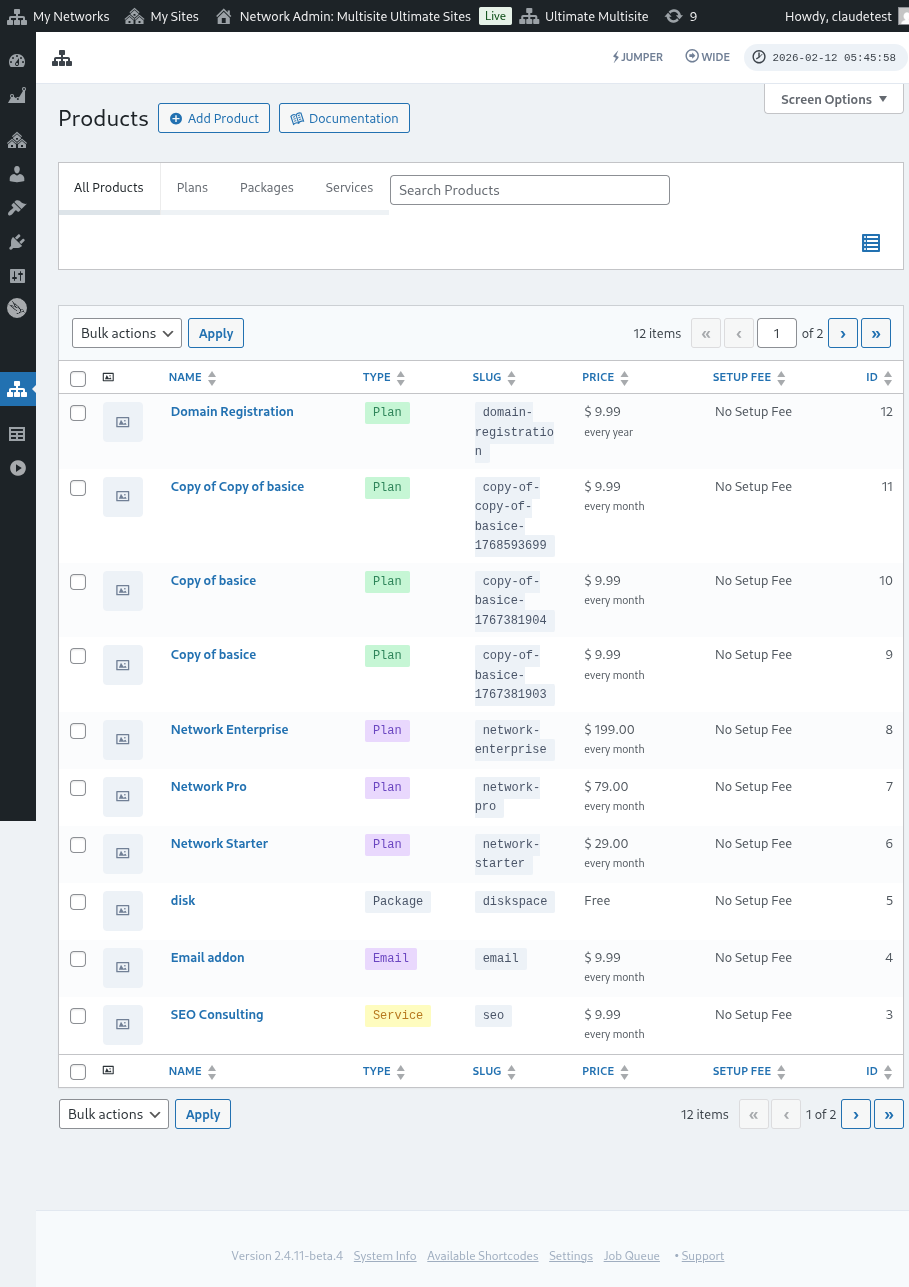
ਕਈਆਂ ਲਈ Ultimate Multisite ਵਿੱਚ ਉਤਪਾਦ ਟੈਬ (Ultimate Multisite > Products) ਨੂੰ ਪਰੰਪਰਾਗਤ hosting ਵਾਤਾਵਰਣ ਵਿੱਚ ਪਲਾਨਾਂ ਦੇ ਬਰਾਬਰ ਮੰਨਿਆ ਜਾ ਸਕਦਾ ਹੈ।
Ultimate Multisite ਵਿੱਚ Products ਟੈਬ ਕਿਸੇ ਖਾਸ ਉਤਪਾਦ ਜਾਂ ਸੇਵਾ ‘ਤੇ ਲਾਗੂ ਬਣਤਰ ਅਤੇ ਸੀਮਾਵਾਂ ਨੂੰ ਪਰਿਭਾਸ਼ਿਤ ਕਰਦੀ ਹੈ। ਅਜਿਹੀਆਂ ਬਣਤਰਾਂ ਉਤਪਾਦ ਜਾਂ ਸੇਵਾ ਦੇ ਵੇਰਵੇ, ਕੀਮਤ, ਟੈਕਸ ਅਤੇ ਇਜਾਜ਼ਤਾਂ ਤੱਕ ਫੈਲਦੀਆਂ ਹਨ।
ਇਹ ਭਾਗ Ultimate Multisite ਦੇ ਇਸ ਜ਼ਰੂਰੀ ਨੀਂਹ-ਪੱਥਰ ਨੂੰ ਸਮਝਣ ਵਿੱਚ ਤੁਹਾਡੀ ਮਦਦ ਕਰੇਗਾ।
ਉਤਪਾਦ ਜੋੜਨਾ
ਚਾਹੇ ਪਲਾਨ ਹੋਵੇ, ਪੈਕੇਜ ਜਾਂ ਸੇਵਾ, ਨਵੀਂ ਆਈਟਮ ਪਰਿਭਾਸ਼ਿਤ ਕਰਨ ਦਾ ਪ੍ਰਵੇਸ਼ ਬਿੰਦੂ Ultimate Multisite > Products > Add Product ਰਾਹੀਂ ਹੈ।

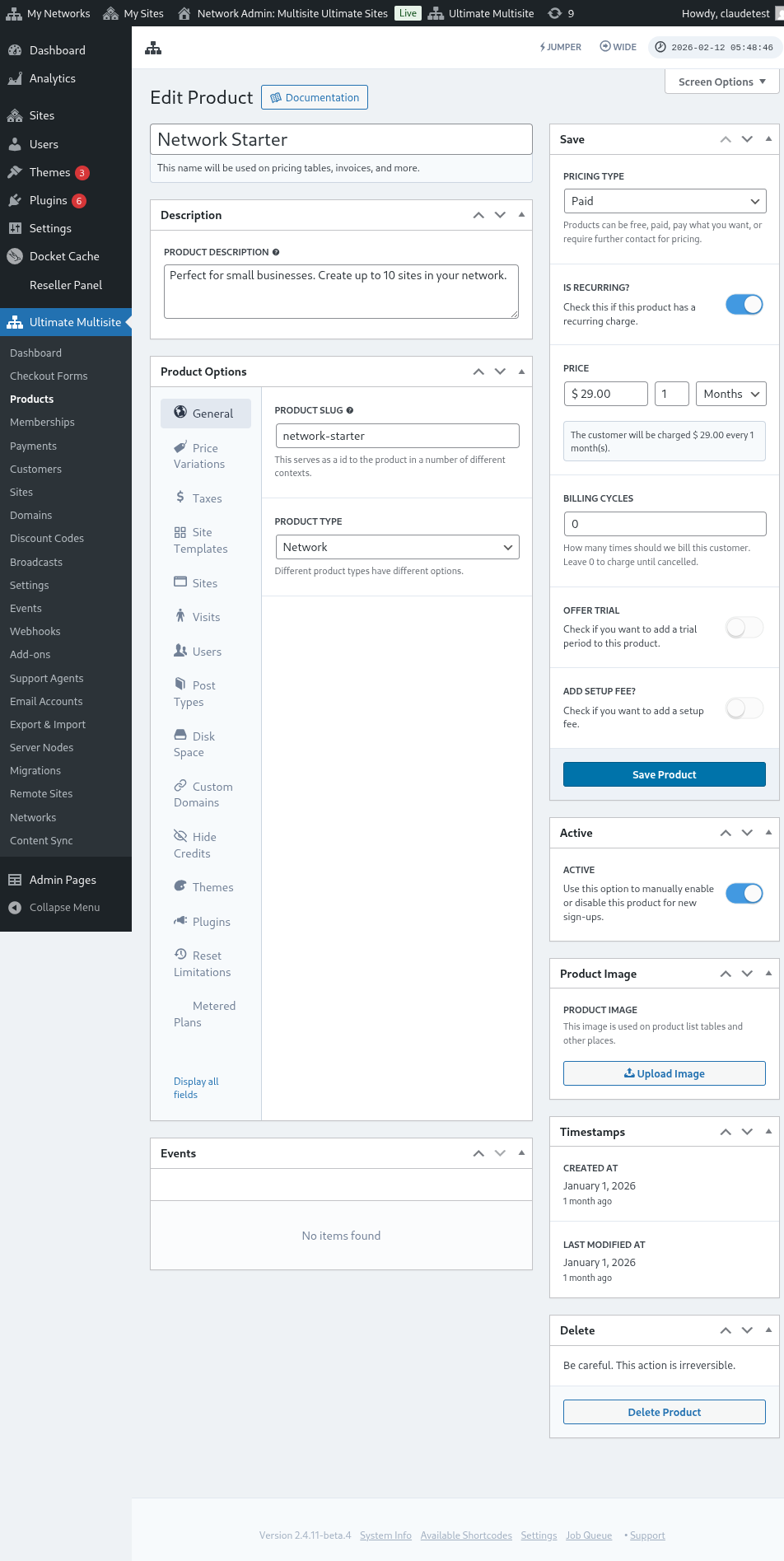
ਇੰਟਰਫੇਸ ਵਿੱਚ ਦੋ ਮੁੱਖ ਭਾਗ ਹਨ। ਖੱਬੇ ਪਾਸੇ ਕਈ ਟੈਬ ਹਨ ਜੋ ਉਤਪਾਦ ਦੀ ਪਰਿਭਾਸ਼ਾ ਵਿੱਚ ਮਦਦ ਕਰਦੇ ਹਨ ਅਤੇ ਸੱਜੇ ਪਾਸੇ ਉਤਪਾਦ ਦੀ ਮੂਲ ਕੀਮਤ, ਇਸਦੀ ਸਰਗਰਮ ਸਥਿਤੀ, ਅਤੇ ਉਤਪਾਦ ਚਿੱਤਰ ਪਰਿਭਾਸ਼ਿਤ ਕਰਨ ਲਈ ਕੁਝ ਭਾਗ ਹਨ।
ਵੇਰਵਾ
ਮੂਲ ਉਤਪਾਦ ਜਾਣਕਾਰੀ ਉਤਪਾਦ ਦਾ ਨਾਮ ਅਤੇ ਵੇਰਵਾ ਦੇ ਕੇ ਪਰਿਭਾਸ਼ਿਤ ਕੀਤੀ ਜਾ ਸਕਦੀ ਹੈ। ਇਹ ਪਛਾਣਕਰਤਾ ਉਥੇ-ਉਥੇ ਦਿਖਾਏ ਜਾਂਦੇ ਹਨ ਜਿੱਥੇ ਉਤਪਾਦ ਜਾਣਕਾਰੀ ਦੀ ਲੋੜ ਹੁੰਦੀ ਹੈ, ਜਿਵੇਂ ਪਲਾਨ ਅਤੇ ਕੀਮਤ ਚੋਣ, invoices, upgrades, ਆਦਿ।

ਕੀਮਤ ਦੀ ਕਿਸਮ
ਇੰਟਰਫੇਸ ਦੇ ਸੱਜੇ ਪਾਸੇ, ਮੂਲ ਕੀਮਤ ਪਰਿਭਾਸ਼ਿਤ ਕੀਤੀ ਜਾ ਸਕਦੀ ਹੈ।
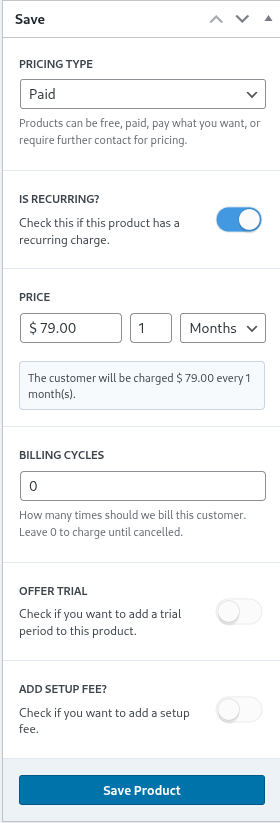
Ultimate Multisite ਤਿੰਨ ਵੱਖ-ਵੱਖ ਕੀਮਤ ਕਿਸਮਾਂ ਦਾ ਸਮਰਥਨ ਕਰਦਾ ਹੈ। ਭੁਗਤਾਨੀ ਵਿਕਲਪ ਨੈੱਟਵਰਕ ਪ੍ਰਸ਼ਾਸਕ ਤੋਂ ਉਤਪਾਦ ਦੀ ਕੀਮਤ ਅਤੇ billing ਆਵ੍ਰਿਤੀ ਬਾਰੇ ਜਾਣਕਾਰੀ ਮੰਗਦਾ ਹੈ।
ਕੀਮਤ
ਕੀਮਤ ਭਾਗ ਮੂਲ ਉਤਪਾਦ ਕੀਮਤ ਅਤੇ billing interval ਨੂੰ ਪਰਿਭਾਸ਼ਿਤ ਕਰਦਾ ਹੈ।
ਇਸ ਲਈ $29.99 ਦੀ ਉਦਾਹਰਨ ਕੀਮਤ 1 ਮਹੀਨੇ ਦੀ ਸੈਟਿੰਗ ਨਾਲ ਹਰ ਮਹੀਨੇ $29.99 ਬਿੱਲ ਕਰੇਗੀ। ਇਸੇ ਤਰ੍ਹਾਂ, $89.97 ਦੀ ਕੀਮਤ 3 ਮਹੀਨਿਆਂ ਦੀ ਸੈਟਿੰਗ ਨਾਲ ਹਰ ਤਿਮਾਹੀ ਉਹ ਰਕਮ ਬਿੱਲ ਕਰੇਗੀ।
Billing Cycles
billing cycles ਭਾਗ ਉਪਰੋਕਤ billing interval ਦੀ ਆਵ੍ਰਿਤੀ ਨਿਰਧਾਰਤ ਕਰਦਾ ਹੈ ਅਤੇ ਆਮ ਤੌਰ ‘ਤੇ contracts ਜਾਂ ਨਿਸ਼ਚਿਤ ਮਿਆਦਾਂ ਦੇ ਸੰਦਰਭ ਵਿੱਚ ਸਮਝਿਆ ਜਾਂਦਾ ਹੈ।
ਉਦਾਹਰਨ ਲਈ, $29.99 ਦੀ ਉਤਪਾਦ ਕੀਮਤ, 1 ਮਹੀਨੇ ਦੇ interval ਅਤੇ 12 billing cycles ਨਾਲ, ਅਗਲੇ 12 ਮਹੀਨਿਆਂ ਦੌਰਾਨ ਉਤਪਾਦ ਲਈ ਪ੍ਰਤੀ ਮਹੀਨਾ $29.99 ਬਿੱਲ ਕਰੇਗੀ। ਦੂਜੇ ਸ਼ਬਦਾਂ ਵਿੱਚ, ਅਜਿਹੀ ਸੈਟਿੰਗ 12 ਮਹੀਨਿਆਂ ਲਈ ਪ੍ਰਤੀ ਮਹੀਨਾ $29.99 ਦੀ ਨਿਸ਼ਚਿਤ-ਕੀਮਤ ਮਿਆਦ ਸਥਾਪਤ ਕਰੇਗੀ ਅਤੇ ਫਿਰ billing ਰੋਕ ਦੇਵੇਗੀ।
Trial Period
offer trial toggle ਨੂੰ ਯੋਗ ਕਰਨ ਨਾਲ ਨੈੱਟਵਰਕ ਪ੍ਰਸ਼ਾਸਕ ਉਤਪਾਦ ਲਈ trial period ਪਰਿਭਾਸ਼ਿਤ ਕਰ ਸਕਦਾ ਹੈ।
trial period ਦੌਰਾਨ, ਗਾਹਕ ਉਤਪਾਦ ਮੁਫ਼ਤ ਵਰਤ ਸਕਦੇ ਹਨ ਅਤੇ trial period ਖਤਮ ਹੋਣ ਤੱਕ ਉਹਨਾਂ ਨੂੰ ਬਿੱਲ ਨਹੀਂ ਕੀਤਾ ਜਾਵੇਗਾ।
Setup Fee
ਤੁਸੀਂ ਆਪਣੇ ਪਲਾਨ ‘ਤੇ setup fee ਵੀ ਲਾਗੂ ਕਰ ਸਕਦੇ ਹੋ।
ਇਸਦਾ ਮਤਲਬ ਹੈ ਕਿ ਤੁਹਾਡਾ ਕਲਾਇੰਟ ਪਹਿਲੇ ਚਾਰਜ ‘ਤੇ (ਕੀਮਤ ਪਲਾਨ ਤੋਂ ਇਲਾਵਾ) ਇੱਕ ਵਾਧੂ ਰਕਮ ਅਦਾ ਕਰੇਗਾ ਜੋ ਇਸ ਭਾਗ ਵਿੱਚ ਤੁਹਾਡੇ ਵੱਲੋਂ ਪਰਿਭਾਸ਼ਿਤ ਕੀਤੀ fee ਦੇ ਬਰਾਬਰ ਹੈ।
ਸਰਗਰਮ
ਸਰਗਰਮ toggle ਪ੍ਰਭਾਵਸ਼ਾਲੀ ਤੌਰ ‘ਤੇ ਪਰਿਭਾਸ਼ਿਤ ਕਰਦਾ ਹੈ ਕਿ ਉਤਪਾਦ ਨਵੀਆਂ sign-ups ਲਈ ਗਾਹਕਾਂ ਨੂੰ ਉਪਲਬਧ ਹੈ ਜਾਂ ਨਹੀਂ।

ਜੇ ਇਸ ਪਲਾਨ ‘ਤੇ ਮੌਜੂਦਾ ਗਾਹਕ ਹਨ ਤਾਂ toggle ਨੂੰ ਅਯੋਗ ਸਥਿਤੀ ‘ਤੇ ਸੈੱਟ ਕਰਨਾ ਪ੍ਰਭਾਵਸ਼ਾਲੀ ਤੌਰ ‘ਤੇ ਪਲਾਨ ਨੂੰ grandfather ਕਰ ਦਿੰਦਾ ਹੈ, ਇਸਨੂੰ ਭਵਿੱਖ ਦੀਆਂ sign-ups ਤੋਂ ਹਟਾ ਦਿੰਦਾ ਹੈ। ਪਲਾਨ ‘ਤੇ ਮੌਜੂਦਾ ਗਾਹਕਾਂ ਨੂੰ ਬਿੱਲ ਕੀਤਾ ਜਾਣਾ ਜਾਰੀ ਰਹੇਗਾ ਜਦ ਤੱਕ ਉਹਨਾਂ ਨੂੰ ਨਵੇਂ ਪਲਾਨ ‘ਤੇ ਤਬਦੀਲ ਨਹੀਂ ਕੀਤਾ ਜਾਂਦਾ ਜਾਂ ਪਲਾਨ ਤੋਂ ਹਟਾਇਆ ਨਹੀਂ ਜਾਂਦਾ।
ਉਤਪਾਦ ਚਿੱਤਰ
Upload Image ਬਟਨ ਨੈੱਟਵਰਕ ਪ੍ਰਸ਼ਾਸਕ ਨੂੰ ਉਤਪਾਦ ਚਿੱਤਰ ਚੁਣਨ ਜਾਂ ਅਪਲੋਡ ਕਰਨ ਲਈ media library ਦੀ ਵਰਤੋਂ ਕਰਨ ਦੀ ਆਗਿਆ ਦਿੰਦਾ ਹੈ।

ਮਿਟਾਓ
Delete Product ਬਟਨ ਸਿਸਟਮ ਤੋਂ ਉਤਪਾਦ ਮਿਟਾ ਦਿੰਦਾ ਹੈ। ਇਹ ਤਦ ਦਿਖਾਈ ਦਿੰਦਾ ਹੈ ਜਦ ਉਤਪਾਦ published ਹੋ ਜਾਂਦਾ ਹੈ।

ਹੋਰ ਮਿਟਾਉਣਾਂ ਤੋਂ ਵੱਖਰਾ, ਉਤਪਾਦ ਕਿਸੇ ਵੀ trash ਸਥਿਤੀ ਵਿੱਚ ਨਹੀਂ ਰੱਖਿਆ ਜਾਂਦਾ। ਇਸ ਲਈ ਇੱਕ ਵਾਰ ਮਿਟਾਉਣ ਤੋਂ ਬਾਅਦ ਕਾਰਵਾਈ ਵਾਪਸ ਨਹੀਂ ਕੀਤੀ ਜਾ ਸਕਦੀ।
ਉਤਪਾਦ ਵਿਕਲਪ
ਜਦੋਂ ਆਧਾਰ-ਪੱਧਰ ਦੀ ਉਤਪਾਦ ਜਾਣਕਾਰੀ ਪਰਿਭਾਸ਼ਿਤ ਹੋ ਜਾਂਦੀ ਹੈ, ਤਾਂ ਉਤਪਾਦ ਵਿਕਲਪ ਨੈੱਟਵਰਕ ਪ੍ਰਸ਼ਾਸਕ ਨੂੰ ਉਤਪਾਦ ਦੀਆਂ ਖਾਸ ਵਿਸ਼ੇਸ਼ਤਾਵਾਂ ਹੋਰ ਵਧੇਰੇ ਪਰਿਭਾਸ਼ਿਤ ਕਰਨ ਵਿੱਚ ਮਦਦ ਕਰਦੇ ਹਨ।
ਆਮ
ਆਮ ਟੈਬ ਉਤਪਾਦ ਦੀਆਂ ਉਹ ਆਮ ਵਿਸ਼ੇਸ਼ਤਾਵਾਂ ਪਰਿਭਾਸ਼ਿਤ ਕਰਦੀ ਹੈ ਜੋ ਕਿਸੇ ਹੋਰ ਉਤਪਾਦ-ਖਾਸ ਟੈਬ 'ਤੇ ਲਾਗੂ ਨਹੀਂ ਹੁੰਦੀਆਂ।
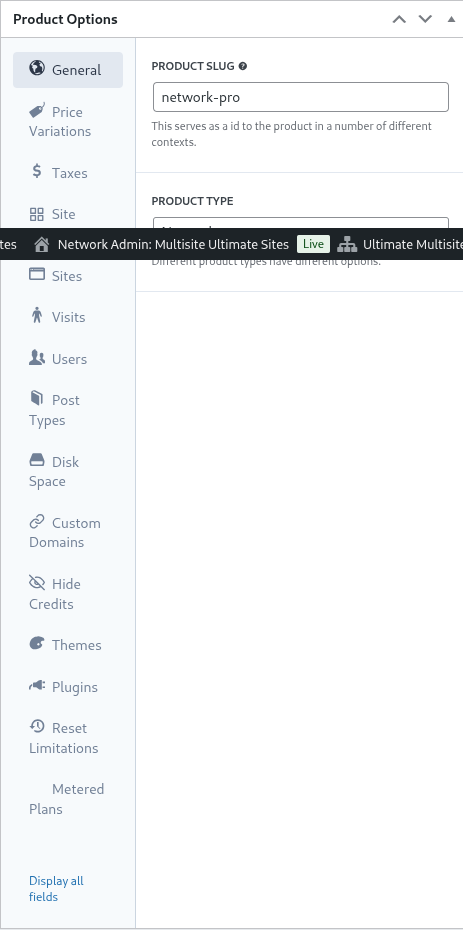
ਆਪਣੇ ਆਪ ਸਪਸ਼ਟ ਉਤਪਾਦ slug ਉਹ slug ਪਰਿਭਾਸ਼ਿਤ ਕਰਦਾ ਹੈ ਜਿਸ ਨਾਲ ਉਤਪਾਦ ਨੂੰ URLs ਅਤੇ Ultimate Multisite ਦੇ ਹੋਰ ਖੇਤਰਾਂ ਵਿੱਚ ਪਛਾਣਿਆ ਜਾਂਦਾ ਹੈ।
Ultimate Multisite ਕਈ ਉਤਪਾਦ ਕਿਸਮਾਂ ਦਾ ਸਮਰਥਨ ਕਰਦਾ ਹੈ, ਜਿਵੇਂ ਕਿ ਪਲਾਨ, ਪੈਕੇਜ, ਅਤੇ ਸੇਵਾ। ਉਤਪਾਦ ਵਿਕਲਪ ਟੈਬਾਂ ਨਿਰਧਾਰਤ ਕੀਤੀ ਉਤਪਾਦ ਕਿਸਮ ਦੇ ਅਨੁਸਾਰ ਗਤੀਸ਼ੀਲ ਤੌਰ 'ਤੇ ਸਮਾਇਤ ਕੀਤੀਆਂ ਜਾਂਦੀਆਂ ਹਨ।
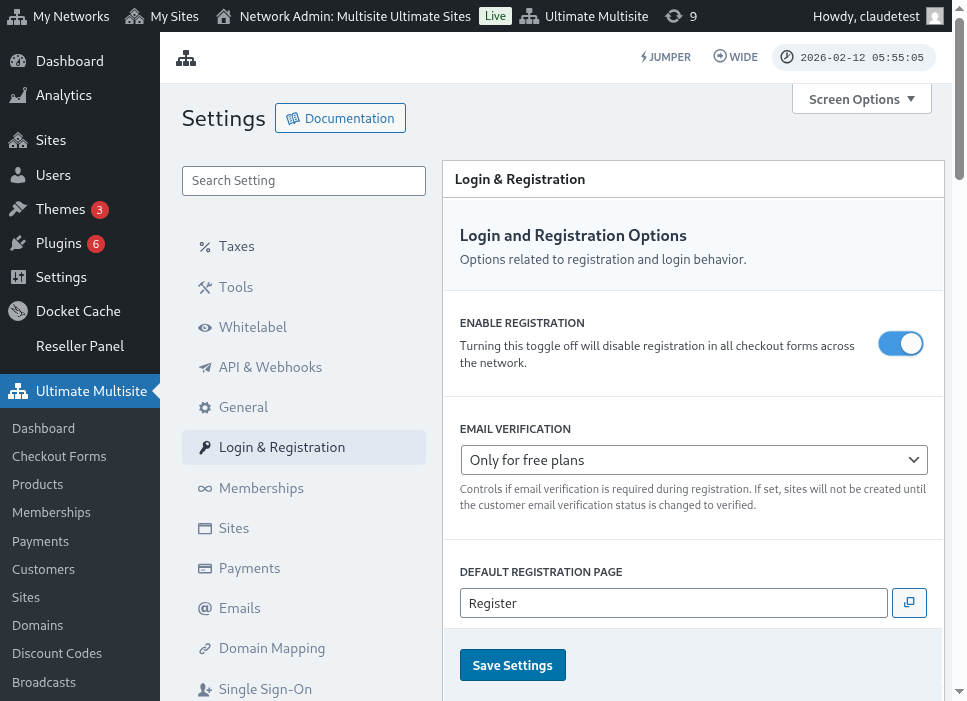
ਗਾਹਕ ਭੂਮਿਕਾ ਉਹ ਭੂਮਿਕਾ ਨਿਰਧਾਰਤ ਕਰਦੀ ਹੈ ਜੋ ਸਾਈਟ ਬਣਾਏ ਜਾਣ 'ਤੇ ਗਾਹਕ ਨੂੰ ਦਿੱਤੀ ਜਾਂਦੀ ਹੈ। ਆਮ ਤੌਰ 'ਤੇ ਜ਼ਿਆਦਾਤਰ ਨੈੱਟਵਰਕ ਪ੍ਰਸ਼ਾਸਕਾਂ ਲਈ, ਇਹ Ultimate Multisite ਡਿਫਾਲਟ ਜਾਂ ਪ੍ਰਸ਼ਾਸਕ ਹੋਵੇਗੀ। Ultimate Multisite ਡਿਫਾਲਟ ਭੂਮਿਕਾ Ultimate Multisite > ਸੈਟਿੰਗਾਂ > ਲਾਗਇਨ ਅਤੇ ਰਜਿਸਟ੍ਰੇਸ਼ਨ ਵਿੱਚ ਸੈੱਟ ਕੀਤੀ ਜਾ ਸਕਦੀ ਹੈ।
ਅੱਪਗ੍ਰੇਡ ਅਤੇ ਡਾਊਨਗ੍ਰੇਡ
ਇਹ ਟੈਬ ਗਾਹਕ ਲਈ ਉਸਦੇ ਖਾਸ ਪੱਧਰ ਦੇ ਅੰਦਰ ਉਪਲਬਧ ਅੱਪਗ੍ਰੇਡ ਅਤੇ ਡਾਊਨਗ੍ਰੇਡ ਪਾਥ ਨਿਰਧਾਰਤ ਕਰਦੀ ਹੈ।
ਇਸ ਧਾਰਣਾ ਨੂੰ ਸਮਝਣ ਲਈ ਇੱਕ ਉਦਾਹਰਣ 'ਤੇ ਵਿਚਾਰ ਕਰੋ ਜਿੱਥੇ ਇੱਕ ਖਾਸ ਖੇਤਰ ਵਾਲੀ Ultimate Multisite ਇੰਸਟਾਲੇਸ਼ਨ ਆਪਣੇ ਗਾਹਕਾਂ ਨੂੰ ਲਰਨਿੰਗ ਮੈਨੇਜਮੈਂਟ ਹੱਲ ਪ੍ਰਦਾਨ ਕਰਦੀ ਹੈ। ਇਸ ਨੂੰ ਹਾਸਲ ਕਰਨ ਲਈ ਤਿੰਨ ਪਲਾਨ (ਬੇਸਿਕ, ਪਲੱਸ, ਅਤੇ ਪ੍ਰੀਮੀਅਮ) ਪਰਿਭਾਸ਼ਿਤ ਕੀਤੇ ਜਾਂਦੇ ਹਨ ਅਤੇ ਹਰ ਪਲਾਨ ਲਈ ਖਾਸ ਪਲੱਗਇਨ ਸਰਗਰਮ ਕੀਤੀਆਂ ਜਾਂਦੀਆਂ ਹਨ (ਪਲੱਗਇਨ ਸਰਗਰਮ ਕਰਨ ਦੀਆਂ ਹਦਾਇਤਾਂ ਲਈ ਇਸ ਭਾਗ ਵਿੱਚ ਅੱਗੇ ਵੇਖੋ)।
ਜੇ Ultimate Multisite ਇੰਸਟਾਲੇਸ਼ਨ ਕਾਰੋਬਾਰੀ ਵੈੱਬਸਾਈਟਾਂ ਜਾਂ eCommerce ਵੈੱਬਸਾਈਟਾਂ ਨੂੰ ਵੀ ਸੇਵਾ ਦਿੰਦੀ ਹੈ, ਤਾਂ ਉਹਨਾਂ ਪਲਾਨਾਂ ਲਈ ਵੱਖਰੀਆਂ ਪਲੱਗਇਨ ਇੰਸਟਾਲ ਅਤੇ ਸਰਗਰਮ ਕਰਨ ਦੀ ਲੋੜ ਹੋ ਸਕਦੀ ਹੈ।
ਇਸ ਹੱਦ ਤੱਕ, eLearning ਗਾਹਕਾਂ ਨੂੰ eCommerce ਪਲਾਨਾਂ ਵੱਲ ਜਾਣ ਦੀ ਆਗਿਆ ਦੇਣਾ ਅਣਚਾਹੀ ਅਤੇ ਸਮੱਸਿਆਜਨਕ ਹੋਵੇਗਾ, ਕਿਉਂਕਿ ਇਹ ਪਲਾਨ, ਕੀਮਤਾਂ, ਅਤੇ ਸੀਮਾਵਾਂ ਉਚਿਤ ਮੇਲ ਨਹੀਂ ਹੋ ਸਕਦੀਆਂ।
ਇਸ ਲਈ ਗਾਹਕ ਦੇ ਪਾਥ ਨੂੰ ਸੀਮਿਤ ਕਰਨ ਅਤੇ ਘਟਨਾਵਾਂ ਨੂੰ ਰੋਕਣ ਲਈ ਨੈੱਟਵਰਕ ਪ੍ਰਸ਼ਾਸਕ ਇੱਕ ਪਲਾਨ ਸਮੂਹ ਪਰਿਭਾਸ਼ਿਤ ਕਰ ਸਕਦਾ ਹੈ ਅਤੇ ਉਸ ਸਮੂਹ ਦੇ ਅੰਦਰ ਉਹ ਪਲਾਨ ਨਿਰਧਾਰਤ ਕਰ ਸਕਦਾ ਹੈ ਜਿਨ੍ਹਾਂ ਵੱਲ ਗਾਹਕ ਜਾ ਸਕਦਾ ਹੈ।
ਪਲਾਨ ਸਮੂਹ ਪਰਿਭਾਸ਼ਿਤ ਕਰਨ ਲਈ ਪਲਾਨ ਸਮੂਹ ਸੂਚੀ ਵਿੱਚ ਅਨੁਕੂਲ ਪਲਾਨ ਨਿਰਧਾਰਤ ਕਰੋ। ਉਤਪਾਦ ਕ੍ਰਮ ਇਹ ਨਿਰਧਾਰਤ ਕਰਦਾ ਹੈ ਕਿ ਪਲਾਨ ਸਭ ਤੋਂ ਘੱਟ ਤੋਂ ਸਭ ਤੋਂ ਉੱਚੇ ਤੱਕ ਕਿਵੇਂ ਕ੍ਰਮਬੱਧ ਅਤੇ ਦਿਖਾਏ ਜਾਂਦੇ ਹਨ।
Ultimate Multisite ਵਿੱਚ ਇੱਕ ਆਰਡਰ ਬੰਪ ਵਿਸ਼ੇਸ਼ਤਾ ਵੀ ਸ਼ਾਮਲ ਹੈ ਜਿੱਥੇ ਉਚਿਤ ਐਡ-ਆਨ ਉਤਪਾਦ ਅਤੇ ਸੇਵਾਵਾਂ ਪਲਾਨਾਂ ਵਿੱਚ ਜੋੜੀਆਂ ਜਾ ਸਕਦੀਆਂ ਹਨ। ਇਹ ਗਾਹਕ ਨੂੰ ਵਾਧੂ ਆਈਟਮਾਂ ਵਜੋਂ ਪੇਸ਼ ਕੀਤੀਆਂ ਜਾਂਦੀਆਂ ਹਨ ਜਿਨ੍ਹਾਂ ਨੂੰ ਚੈਕਆਉਟ 'ਤੇ ਜਾਂ ਅੱਪਗ੍ਰੇਡ ਦੌਰਾਨ ਪਲਾਨਾਂ ਵਿੱਚ ਜੋੜਿਆ ਜਾ ਸਕਦਾ ਹੈ।
ਕੀਮਤ ਭਿੰਨਤਾਵਾਂ
ਕੀਮਤ ਭਿੰਨਤਾਵਾਂ ਨੈੱਟਵਰਕ ਪ੍ਰਸ਼ਾਸਕ ਨੂੰ ਮਿਆਦ ਦੇ ਅਨੁਸਾਰ ਵਿਕਲਪੀ ਕੀਮਤ ਪੱਧਰ ਨਿਰਧਾਰਤ ਕਰਨ ਦੀ ਆਗਿਆ ਦਿੰਦੀਆਂ ਹਨ। ਇਹ ਸੈਟਿੰਗ ਉਸੇ ਉਤਪਾਦ ਲਈ ਮਹੀਨਾਵਾਰ, ਤਿਮਾਹੀ, ਸਾਲਾਨਾ, ਜਾਂ ਕੋਈ ਹੋਰ ਬਿਲਿੰਗ ਅਵਧੀ ਪੇਸ਼ ਕਰਨਾ ਸੰਭਵ ਬਣਾਉਂਦੀ ਹੈ। ਉਦਾਹਰਣ ਵਜੋਂ, ਤੁਸੀਂ ਇੱਕ ਉਤਪਾਦ $29.99/ਮਹੀਨਾ 'ਤੇ ਸੈੱਟ ਕਰ ਸਕਦੇ ਹੋ ਜਿਸ ਨਾਲ $249.99/ਸਾਲ 'ਤੇ ਛੂਟ ਵਾਲਾ ਸਾਲਾਨਾ ਵਿਕਲਪ ਹੋਵੇ।
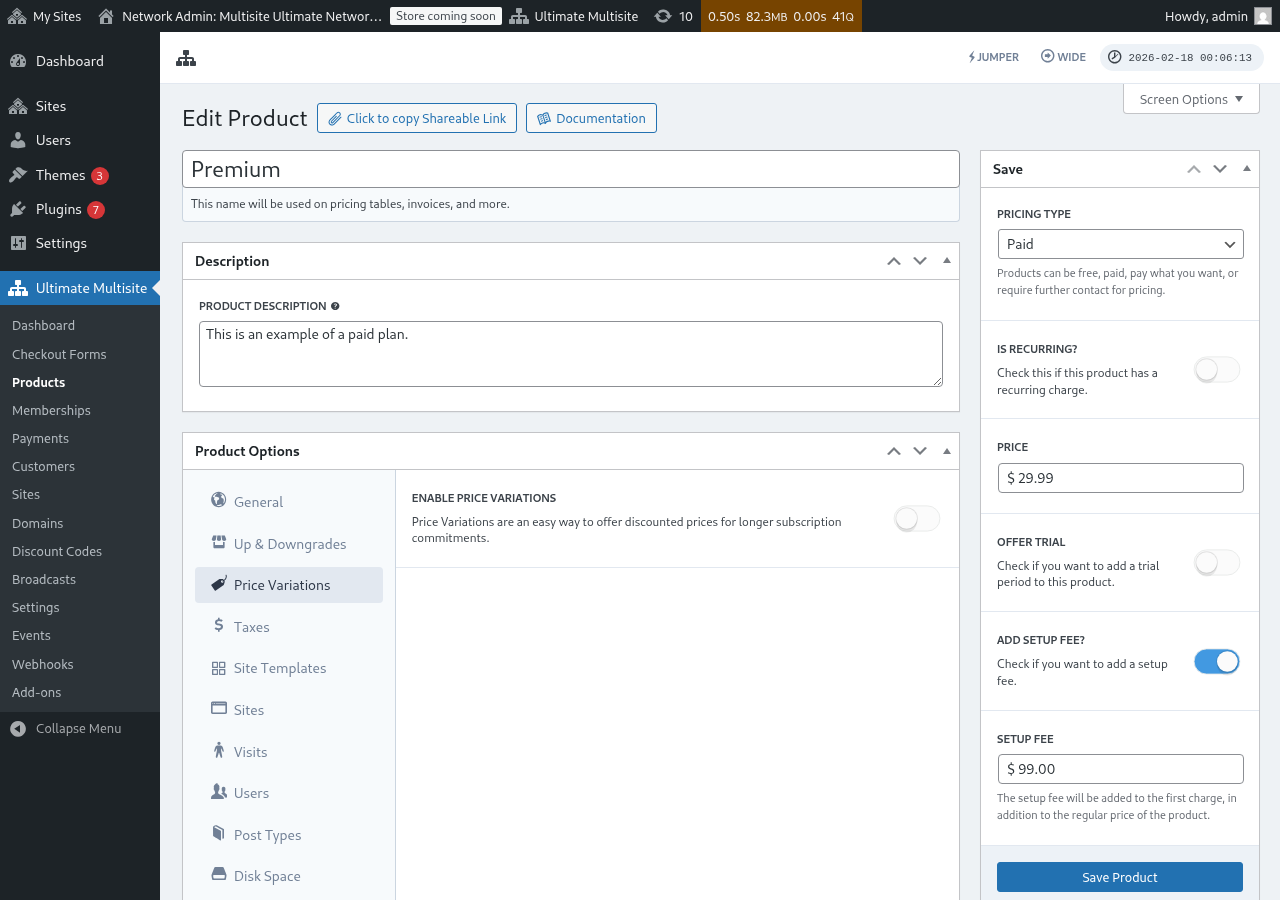
ਕੀਮਤ ਭਿੰਨਤਾਵਾਂ ਸਥਾਪਿਤ ਕਰਨ ਲਈ, ਕੀਮਤ ਭਿੰਨਤਾਵਾਂ ਯੋਗ ਕਰੋ ਟੌਗਲ ਨੂੰ ਸਰਗਰਮ ਕਰੋ ਅਤੇ ਨਵੀਂ ਕੀਮਤ ਭਿੰਨਤਾ ਜੋੜੋ ਬਟਨ 'ਤੇ ਕਲਿੱਕ ਕਰੋ।
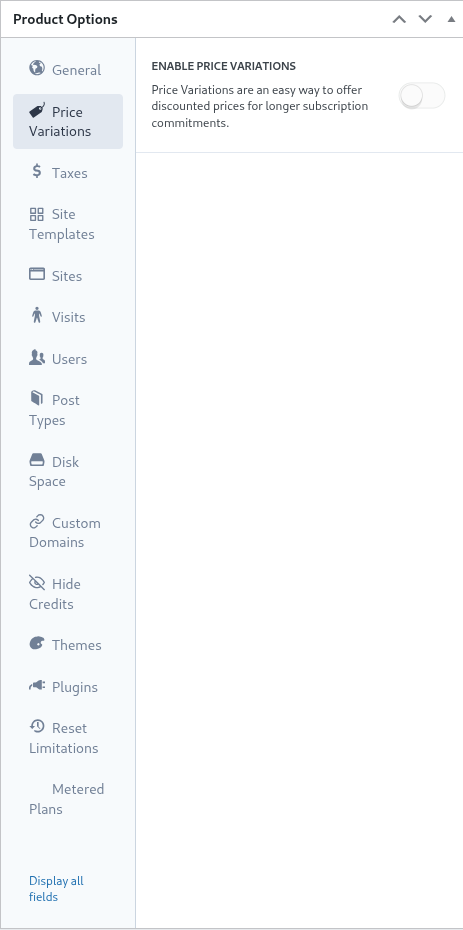
ਕੋਈ ਭਿੰਨਤਾ ਦਰਜ ਕਰਨ ਲਈ, ਭਿੰਨਤਾ ਦੀ ਮਿਆਦ, ਅਵਧੀ, ਅਤੇ ਕੀਮਤ ਸੈੱਟ ਕਰੋ। ਵਾਧੂ ਭਿੰਨਤਾਵਾਂ ਬਟਨ 'ਤੇ ਮੁੜ ਕਲਿੱਕ ਕਰਕੇ ਦਰਜ ਕੀਤੀਆਂ ਜਾ ਸਕਦੀਆਂ ਹਨ।
ਉਦਾਹਰਣ ਵਜੋਂ, ਜੇ ਤੁਹਾਡੇ ਆਧਾਰ ਉਤਪਾਦ ਦੀ ਕੀਮਤ $29.99 ਪ੍ਰਤੀ ਮਹੀਨਾ ਹੈ, ਤਾਂ ਤੁਸੀਂ ਇਹ ਜੋੜ ਸਕਦੇ ਹੋ:
- 3 ਮਹੀਨੇ $79.99 'ਤੇ (ਮਹੀਨਾਵਾਰ ਦੇ ਮੁਕਾਬਲੇ ਇੱਕ ਛੋਟੀ ਛੂਟ)
- 1 ਸਾਲ $249.99 'ਤੇ (ਸਾਲਾਨਾ ਵਚਨਬੱਧਤਾ ਲਈ ਇੱਕ ਮਹੱਤਵਪੂਰਨ ਛੂਟ)
ਕੇਵਲ ਕੀਮਤ ਭਿੰਨਤਾਵਾਂ ਫਰੰਟਐਂਡ ਚੈਕਆਉਟ ਵਿੱਚ ਟੌਗਲ ਜਾਂ ਸਵਿੱਚ ਨਹੀਂ ਜੋੜਦੀਆਂ। ਗਾਹਕਾਂ ਨੂੰ ਬਿਲਿੰਗ ਅਵਧੀਆਂ (ਜਿਵੇਂ ਮਹੀਨਾਵਾਰ / ਸਾਲਾਨਾ) ਵਿਚਕਾਰ ਬਦਲਣ ਦੇਣ ਲਈ, ਤੁਹਾਨੂੰ ਆਪਣੇ ਚੈਕਆਉਟ ਫਾਰਮ ਵਿੱਚ ਇੱਕ ਅਵਧੀ ਚੋਣ ਫੀਲਡ ਜੋੜਣੀ ਲੋੜੀਂਦੀ ਹੈ। ਕਦਮ-ਦਰ-ਕਦਮ ਹਦਾਇਤਾਂ ਲਈ ਚੈਕਆਉਟ ਫਾਰਮ: ਅਵਧੀ ਚੋਣ ਟੌਗਲ ਜੋੜਨਾ ਵੇਖੋ।
ਟੈਕਸ
ਟੈਕਸ ਟੈਬ Ultimate Multisite > ਸੈਟਿੰਗਾਂ > ਟੈਕਸ ਵਿੱਚ ਨਿਰਧਾਰਤ ਟੈਕਸ ਸੈਟਿੰਗਾਂ ਅਤੇ ਹੋਰ ਖਾਸ ਤੌਰ 'ਤੇ ਪਰਿਭਾਸ਼ਿਤ ਟੈਕਸ ਦਰਾਂ ਨਾਲ ਮੇਲ ਖਾਂਦੀ ਹੈ। ਟੈਕਸ ਯੋਗ ਕਰਨ ਅਤੇ ਲਾਗੂ ਟੈਕਸ ਦਰਾਂ ਪਰਿਭਾਸ਼ਿਤ ਕਰਨ ਲਈ ਕਿਰਪਾ ਕਰਕੇ Ultimate Multisite: ਸੈਟਿੰਗਾਂ ਵਿੱਚ ਦਸਤਾਵੇਜ਼ ਵੇਖੋ
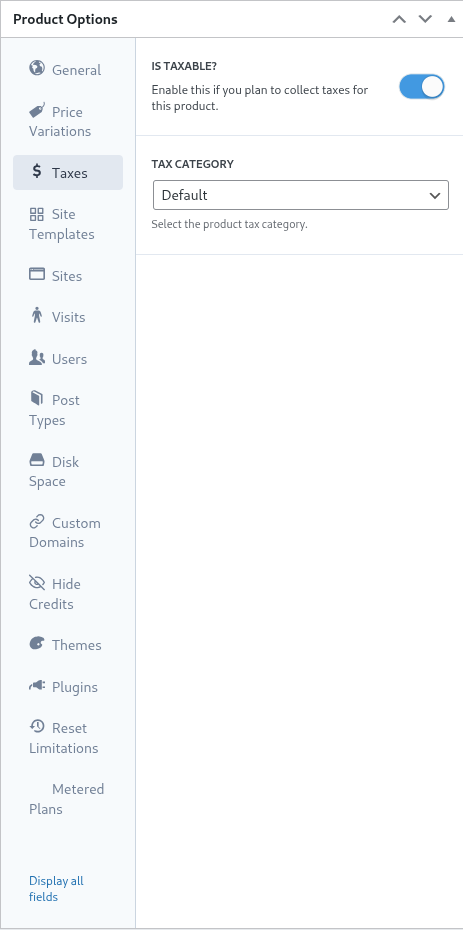
ਪਿਛਲੀ ਉਦਾਹਰਣ ਵਿੱਚ, ਅਸੀਂ California (United States of America) ਵਿੱਚ ਗਾਹਕਾਂ 'ਤੇ ਲਾਗੂ 7.25% ਦੀ ਸਥਾਨਕ ਟੈਕਸ ਦਰ ਪਰਿਭਾਸ਼ਿਤ ਕੀਤੀ ਸੀ।
ਜਦੋਂ ਟੈਕਸ ਦਰ Ultimate Multisite > ਸੈਟਿੰਗਾਂ > ਟੈਕਸ ਦਰਾਂ ਪ੍ਰਬੰਧਿਤ ਕਰੋ ਵਿੱਚ ਪਰਿਭਾਸ਼ਿਤ ਹੋ ਜਾਂਦੀ ਹੈ, ਤਾਂ ਇਹ ਉਤਪਾਦ ਪੱਧਰ 'ਤੇ ਚੁਣਨਯੋਗ ਹੁੰਦੀ ਹੈ।
ਇਹ ਦਰਸਾਉਣ ਲਈ ਕਿ ਕੋਈ ਉਤਪਾਦ ਟੈਕਸਯੋਗ ਆਈਟਮ ਹੈ, ਟੈਕਸਯੋਗ ਹੈ ਟੌਗਲ ਨੂੰ ਸਰਗਰਮ ਕਰੋ ਅਤੇ ਟੈਕਸ ਸ਼੍ਰੇਣੀ ਡ੍ਰੌਪਡਾਊਨ ਵਿੱਚੋਂ ਲਾਗੂ ਟੈਕਸ ਦਰ ਚੁਣੋ।
ਸਾਈਟ ਟੈਂਪਲੇਟ
ਮੂਲ ਰੂਪ ਵਿੱਚ, ਸਾਈਟ ਟੈਂਪਲੇਟ ਪੂਰੀਆਂ WordPress ਵੈੱਬਸਾਈਟਾਂ ਹੁੰਦੀਆਂ ਹਨ ਜੋ ਗਾਹਕ ਦੀ ਸਬਸਕ੍ਰਿਪਸ਼ਨ ਦੀ ਸ਼ੁਰੂਆਤ 'ਤੇ ਉਸਦੀ ਸਾਈਟ 'ਤੇ ਕਲੋਨ ਕੀਤੀਆਂ ਜਾਂਦੀਆਂ ਹਨ।
ਨੈੱਟਵਰਕ ਪ੍ਰਸ਼ਾਸਕ ਟੈਂਪਲੇਟ ਸਾਈਟ ਨੂੰ ਸਰਗਰਮ ਅਤੇ ਸੰਰਚਿਤ ਥੀਮਾਂ, ਪਲੱਗਇਨ, ਅਤੇ ਸਮੱਗਰੀ ਨਾਲ ਇੱਕ ਨਿਯਮਤ WordPress ਸਾਈਟ ਵਜੋਂ ਬਣਾਉਂਦਾ ਅਤੇ ਸੰਰਚਿਤ ਕਰਦਾ ਹੈ। ਟੈਂਪਲੇਟ ਸਾਈਟ ਗਾਹਕ ਲਈ ਜਿਉਂ ਦੀ ਤਿਉਂ ਕਲੋਨ ਕੀਤੀ ਜਾਂਦੀ ਹੈ।
ਇਹ ਟੈਬ ਨੈੱਟਵਰਕ ਪ੍ਰਸ਼ਾਸਕ ਨੂੰ ਨਵੀਂ ਸਬਸਕ੍ਰਿਪਸ਼ਨ 'ਤੇ ਸਾਈਟ ਟੈਂਪਲੇਟਾਂ ਦੇ ਵਿਵਹਾਰ ਨੂੰ ਨਿਰਧਾਰਤ ਕਰਨ ਦੀ ਆਗਿਆ ਦਿੰਦੀ ਹੈ। ਇਸ ਪਲਾਨ ਲਈ ਸਾਈਟ ਟੈਂਪਲੇਟਾਂ ਦੀ ਵਰਤੋਂ ਕਰਨ ਲਈ, ਸਾਈਟ ਟੈਂਪਲੇਟਾਂ ਦੀ ਆਗਿਆ ਦਿਓ ਟੌਗਲ ਨੂੰ ਇਸਦੀ ਸਰਗਰਮ ਅਵਸਥਾ ਵਿੱਚ ਸੈੱਟ ਕਰੋ।
ਜਦੋਂ ਸਾਈਟ ਟੈਂਪਲੇਟਾਂ ਦੀ ਆਗਿਆ ਦਿਓ ਅਸਮਰੱਥ ਹੁੰਦਾ ਹੈ, ਤਾਂ ਪਲਾਨ 'ਤੇ ਗਾਹਕ ਟੈਂਪਲੇਟ ਨਹੀਂ ਚੁਣ ਸਕਦੇ, ਭਾਵੇਂ ਕੋਈ ਚੈਕਆਉਟ ਫਾਰਮ, ਸਾਂਝਾ ਕਰਨ ਯੋਗ ਲਿੰਕ, ਜਾਂ URL ਪੈਰਾਮੀਟਰ ਨਹੀਂ ਤਾਂ ਟੈਂਪਲੇਟ ਉਪਲਬਧ ਕਰਵਾ ਸਕਦਾ ਹੋਵੇ। Ultimate Multisite ਹੁਣ ਉਪਲਬਧ ਦਾਖਲਾ ਬਿੰਦੂਆਂ ਵਿੱਚ ਫਾਲਬੈਕ ਚੇਨ ਰਾਹੀਂ ਇਸ ਸੀਮਾ ਨੂੰ ਲਾਗੂ ਕਰਦਾ ਹੈ: ਪਹਿਲਾਂ ਪਲਾਨ ਸੈਟਿੰਗਾਂ ਜਾਂਚੀਆਂ ਜਾਂਦੀਆਂ ਹਨ, ਫਿਰ ਚੈਕਆਉਟ-ਫਾਰਮ ਟੈਂਪਲੇਟ ਸੈਟਿੰਗਾਂ, ਫਿਰ ਪਹਿਲਾਂ ਤੋਂ ਚੁਣੇ ਜਾਂ URL-ਦਿੱਤੇ ਟੈਂਪਲੇਟ। ਇਹ ਪਲਾਨ ਸੀਮਾਵਾਂ ਨੂੰ ਇਕਸਾਰ ਰੱਖਦਾ ਹੈ ਅਤੇ ਉਹਨਾਂ ਉਤਪਾਦਾਂ ਲਈ ਟੈਂਪਲੇਟ ਦਿਖਾਈ ਦੇਣ ਤੋਂ ਰੋਕਦਾ ਹੈ ਜਿਨ੍ਹਾਂ ਨੂੰ ਉਹ ਪੇਸ਼ ਨਹੀਂ ਕਰਨੇ ਚਾਹੀਦੇ।
ਸਾਈਟ ਨਮੂਨਾ ਚੋਣ ਮੋਡ ਸਬਸਕ੍ਰਿਪਸ਼ਨ ਪ੍ਰਕਿਰਿਆ ਦੌਰਾਨ ਸਾਈਟ ਨਮੂਨਿਆਂ ਦੇ ਵਿਹਾਰ ਨੂੰ ਪਰਿਭਾਸ਼ਿਤ ਕਰਦਾ ਹੈ।
ਡ ਿਫਾਲਟ ਸੈਟਿੰਗ ਚੈਕਆਉਟ ਫਾਰਮ ਦੇ ਕਦਮਾਂ ਦੀ ਪਾਲਣਾ ਕਰਦੀ ਹੈ। ਜੇ ਨੈੱਟਵਰਕ ਪ੍ਰਸ਼ਾਸਕ ਨੇ ਚੈਕਆਉਟ ਪ੍ਰਕਿਰਿਆ ਵਿੱਚ ਨਮੂਨਾ ਚੋਣ ਕਦਮ ਪਰਿਭਾਸ਼ਿਤ ਕੀਤਾ ਹੈ ਅਤੇ ਉਹ ਕਦਮ ਨਮੂਨਿਆਂ ਨਾਲ ਪਰਿਭਾਸ਼ਿਤ ਕੀਤਾ ਗਿਆ ਹੈ, ਤਾਂ ਇਹ ਸੈਟਿੰਗ ਚੈਕਆਉਟ ਕਦਮ ਵਿੱਚ ਸਥਾਪਤ ਨਿਰਦੇਸ਼ਾਂ ਦੀ ਪਾਲਣਾ ਕਰੇਗੀ।
ਸ ਾਈਟ ਨਮੂਨਾ ਨਿਰਧਾਰਤ ਕਰੋ ਨਿਰਧਾਰਤ ਨਮੂਨੇ ਦੀ ਚੋਣ ਨੂੰ ਲਾਜ਼ਮੀ ਕਰਦਾ ਹੈ। ਨਤੀਜੇ ਵਜੋਂ, ਚੈਕਆਉਟ ਪ੍ਰਕਿਰਿਆ ਵਿੱਚ ਕੋਈ ਵੀ ਨਮੂਨਾ ਚੋਣ ਕਦਮ ਹਟਾ ਦਿੱਤੇ ਜਾਂਦੇ ਹਨ।
ਅੰਤ ਵਿੱਚ, ਉ ਪਲਬਧ ਸਾਈਟ ਨਮੂਨੇ ਚੁਣੋ ਚੈਕਆਉਟ ਕਦਮ ਵਿੱਚ ਨਿਰਧਾਰਤ ਨਮੂਨਿਆਂ ਨੂੰ ਇਸ ਸੈਟਿੰਗ ਵਿੱਚ ਚੁਣੇ ਨਮੂਨਿਆਂ ਨਾਲ ਓਵਰਰਾਈਡ ਕਰਦਾ ਹੈ। ਗਾਹਕ ਦੀ ਚੋਣ ਵਿੱਚ ਮਦਦ ਲਈ ਪਹਿਲਾਂ ਤੋਂ ਚੁਣਿਆ ਨਮੂਨਾ ਵੀ ਪਰਿਭਾਸ਼ਿਤ ਕੀਤਾ ਜਾ ਸਕਦਾ ਹੈ।
ਅੰਤ ਵਿੱਚ ਜੇ ਨੈੱਟਵਰਕ ਪ੍ਰਸ਼ਾਸਕ ਚਾਹੁੰਦਾ ਹੈ ਕਿ ਨਮੂਨਾ ਚੋਣ ਚੈਕਆਉਟ ਕਦਮਾਂ ਵਿੱਚ ਹੋਵੇ ਤਾਂ ' ਡਿਫਾਲਟ ' ਦੀ ਸੈਟਿੰਗ ਕਾਫ਼ੀ ਹੋਵੇਗੀ। ਵਿਕਲਪਕ ਤੌਰ 'ਤੇ ਨਮੂਨਾ ਚੋਣ ਨੂੰ ਹਟਾਉਣ ਅਤੇ ਲਾਕ ਕਰਨ ਅਤੇ ਚੋਣ ਨੂੰ ਯੋਜਨਾ ਸੈਟਿੰਗਾਂ ਨੂੰ ਸੌਂਪਣ ਲਈ ' ਨਵਾਂ ਨਮੂਨਾ ਨਿਰਧਾਰਤ ਕਰੋ ' ਜਾਂ ' ਉਪਲਬਧ ਸਾਈਟ ਨਮੂਨੇ ਚੁਣੋ ' ਵਿਕਲਪ ਚਾਹੁਣਯੋਗ ਹੋ ਸਕਦੇ ਹਨ।
ਸਾਈਟਾਂ
ਸਾਈਟਾਂ ਟੈਬ Ultimate Multisite ਦੀਆਂ ਸੀਮਾਵਾਂ ਵਾਲੀ ਕਾਰਗੁਜ਼ਾਰੀ ਦਾ ਹਿੱਸਾ ਹੈ।
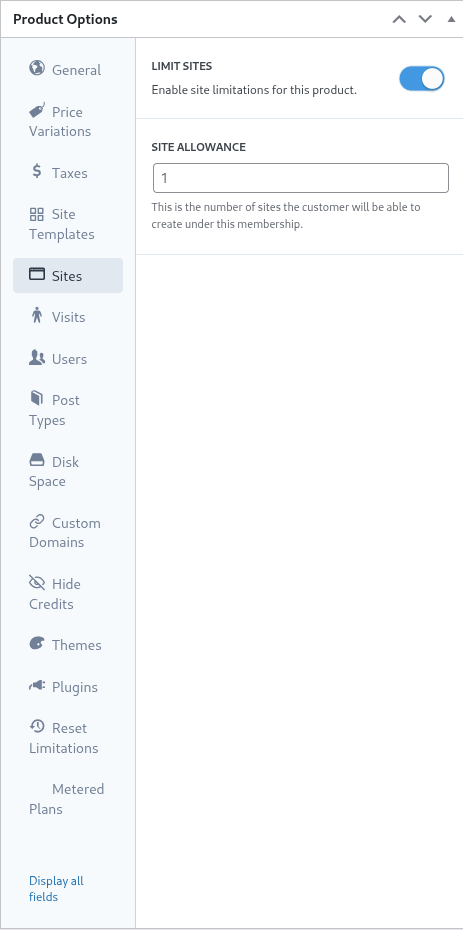
ਇਹ ਸੈਟਿੰਗ ਉਹ ਵੱਧ ਤੋਂ ਵੱਧ ਗਿਣਤੀ ਨਿਰਧਾਰਤ ਕਰਦੀ ਹੈ ਜਿੰਨੀ ਸਾਈਟਾਂ ਗਾਹਕ ਆਪਣੀ ਮੈਂਬਰਸ਼ਿਪ ਹੇਠ ਬਣਾ ਸਕਦਾ ਹੈ।
ਸੀਮਾ ਯੋਗ ਕਰਨ ਲਈ, ਸਾਈਟਾਂ ਸੀਮਿਤ ਕਰੋ ਟੌਗਲ ਨੂੰ ਉਸਦੀ ਸਰਗਰਮ ਅਵਸਥਾ ਵਿੱਚ ਸੈੱਟ ਕਰੋ ਅਤੇ ਸਾਈਟ ਭੱਤਾ ਖੇਤਰ ਵਿੱਚ ਸਾਈਟਾਂ ਦੀ ਵੱਧ ਤੋਂ ਵੱਧ ਗਿਣਤੀ ਨਿਰਧਾਰਤ ਕਰੋ।
ਮੁਲਾਕਾਤਾਂ
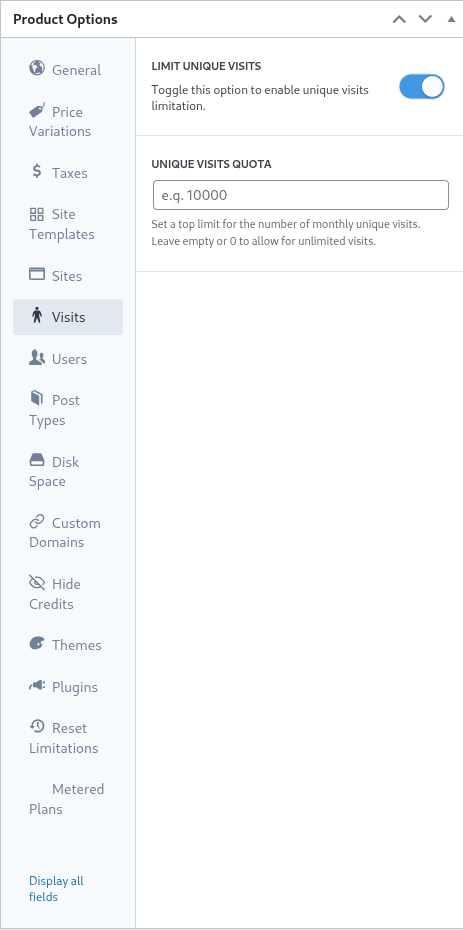
ਮੁਲਾਕਾਤਾਂ ਟੈਬ Ultimate Multisite ਦੀ ਸੀਮਾਵਾਂ ਪ੍ਰਣਾਲੀ ਦਾ ਹੋਰ ਹਿੱਸਾ ਹੈ। ਇਹ ਸੈਟਿੰਗ ਗਾਹਕ ਦੀ ਸਾਈਟ 'ਤੇ ਵਿਲੱਖਣ ਆਗੰਤੁਕਾਂ ਦੀ ਗਿਣਤੀ ਕਰਨ ਅਤੇ ਬਾਅਦ ਵਿੱਚ ਥਰੌਟਲ ਕਰਨ ਦੀ ਆਗਿਆ ਦਿੰਦੀ ਹੈ।
ਮਾਰਕੀਟਿੰਗ ਦੇ ਨਜ਼ਰੀਏ ਤੋਂ ਨੈੱਟਵਰਕ ਪ੍ਰਸ਼ਾਸਕ ਇਸ ਸੈਟਿੰਗ ਦੀ ਵਰਤੋਂ ਗਾਹਕਾਂ ਨੂੰ ਸੀਮਾਵਾਂ ਪੂਰੀਆਂ ਹੋਣ 'ਤੇ ਆਪਣੀ ਯੋਜਨਾ ਅੱਪਗ੍ਰੇਡ ਕਰਨ ਲਈ ਉਤਸ਼ਾਹਿਤ ਕਰਨ ਦੇ ਸਾਧਨ ਵਜੋਂ ਕਰ ਸਕਦੇ ਹਨ। ਇਹ ਸੈਟਿੰਗ ਨੈੱਟਵਰਕ ਪ੍ਰਸ਼ਾਸਕ ਨੂੰ ਸਿਸਟਮ ਸਰੋਤਾਂ ਨੂੰ ਬਚਾਉਣ ਲਈ ਸਾਈਟਾਂ 'ਤੇ ਬੇਹੱਦ ਟ੍ਰੈਫਿਕ ਨੂੰ ਰੋਕਣ ਅਤੇ ਕੰਟਰੋਲ ਕਰਨ ਵਿੱਚ ਵੀ ਮਦਦ ਕਰ ਸਕਦੀ ਹੈ।
ਇਸ ਵਿਸ਼ੇਸ਼ਤਾ ਦੀ ਵਰਤੋਂ ਕਰਨ ਲਈ, ਵਿਲੱਖਣ ਮੁਲਾਕਾਤਾਂ ਸੀਮਿਤ ਕਰੋ ਟੌਗਲ ਨੂੰ ਉਸਦੀ ਸਰਗਰਮ ਅਵਸਥਾ ਵਿੱਚ ਸੈੱਟ ਕਰੋ ਅਤੇ ਵਿਲੱਖਣ ਮੁਲਾਕਾਤਾਂ ਕੋਟਾ ਖੇਤਰ ਵਿੱਚ ਵਿਲੱਖਣ ਆਗੰਤੁਕਾਂ ਦੀ ਵੱਧ ਤੋਂ ਵੱਧ ਗਿਣਤੀ ਨਿਰਧਾਰਤ ਕਰੋ।
ਇਹ ਸੀਮਾ ਪੂਰੀ ਹੋਣ ਤੋਂ ਬਾਅਦ Ultimate Multisite ਗਾਹਕ ਦੀ ਸਾਈਟ ਸੇਵਾ ਕਰਨੀ ਬੰਦ ਕਰ ਦੇਵੇਗਾ, ਬਜਾਏ ਇਸਦੇ ਕਿ ਸੀਮਾਵਾਂ ਤੋਂ ਵੱਧ ਜਾਣ ਦਾ ਸੰਕੇਤ ਦੇਣ ਲਈ ਸੁਨੇਹਾ ਦਿਖਾਏ।
ਵਰਤੋਂਕਾਰ
Ultimate Multisite ਦੀਆਂ 'ਵਰਤੋਂਕਾਰ' ਸੀਮਾਵਾਂ ਨੈੱਟਵਰਕ ਪ੍ਰਸ਼ਾਸਕ ਨੂੰ ਬਣਾਏ ਜਾ ਸਕਣ ਵਾਲੇ ਅਤੇ ਭੂਮਿਕਾਵਾਂ ਨੂੰ ਸੌਂਪੇ ਜਾ ਸਕਣ ਵਾਲੇ ਵਰਤੋਂਕਾਰਾਂ ਦੀ ਗਿਣਤੀ 'ਤੇ ਸੀਮਾਵਾਂ ਲਗਾਉਣ ਦੀ ਆਗਿਆ ਦਿੰਦੀਆਂ ਹਨ।
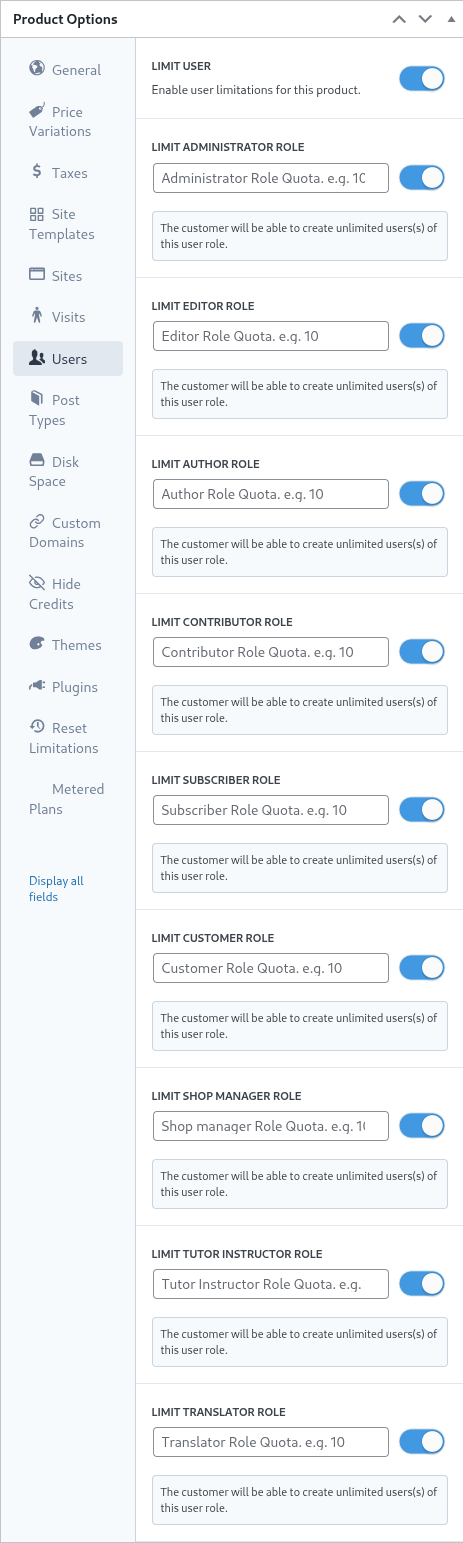
ਸੀਮਾਵਾਂ ਵਿਸ਼ੇਸ਼ਤਾ ਯੋਗ ਕਰਨ ਲਈ, ਵਰਤੋਂਕਾਰ ਸੀਮਿਤ ਕਰੋ ਟੌਗਲ ਨੂੰ ਸੱਜੇ ਵੱਲ ਸਲਾਈਡ ਕਰਕੇ ਉਸਦੀ ਸਰਗਰਮ ਅਵਸਥਾ ਵਿੱਚ ਸੈੱਟ ਕਰੋ।
ਅਗਲਾ, ਸੀਮਿਤ ਕੀਤੀ ਜਾਣ ਵਾਲੀ ਹਰ ਭੂਮਿਕਾ ਲਈ, ਉਸਦੇ ਨਾਲ ਵਾਲੇ ਟੌਗਲ ਨੂੰ ਸਰਗਰਮ ਅਵਸਥਾ ਵਿੱਚ ਸੈੱਟ ਕਰੋ ਅਤੇ ਉਚਿਤ ਖੇਤਰ ਵਿੱਚ ਵੱਧ ਤੋਂ ਵੱਧ ਉੱਪਰੀ ਸੀਮਾ ਪਰਿਭਾਸ਼ਿਤ ਕਰੋ।
ਪੋਸਟ ਕਿਸਮਾਂ
ਪੋਸਟ ਕਿਸਮਾਂ ਟੈਬ ਨੈੱਟਵਰਕ ਪ੍ਰਸ਼ਾਸਕ ਨੂੰ WordPress ਦੇ ਅੰਦਰ ਪੋਸਟ ਕਿਸਮਾਂ ਦੀ ਵਿਸਤ੍ਰਿਤ ਲੜੀ 'ਤੇ ਸੁਖਮ ਸੀਮਾਵਾਂ ਲਗਾਉਣ ਦੀ ਆਗਿਆ ਦਿੰਦੀ ਹੈ।
WordPress ਦੀ ਬਣਤਰ ਕਰਕੇ, ਪੋਸਟਾਂ ਅਤੇ ਪੋਸਟ ਕਿਸਮਾਂ ਇਸਦੀ ਮੁੱਖ ਕਾਰਗੁਜ਼ਾਰੀ ਦਾ ਮਹੱਤਵਪੂਰਨ ਭਾਗ ਹਨ, ਅਤੇ ਇਸ ਲਈ Ultimate Multisite ਦੀ ਸੀਮਾਵਾਂ ਪ੍ਰਣਾਲੀ ਨੈੱਟਵਰਕ ਪ੍ਰਸ਼ਾਸਕ ਨੂੰ ਸੀਮਾਵਾਂ ਸਥਾਪਤ ਅਤੇ ਕਾਇਮ ਰੱਖਣ ਵਿੱਚ ਮਦਦ ਕਰਨ ਲਈ ਬਣਾਈ ਗਈ ਹੈ।
ਇਸ ਸੀਮਾਵਾਂ ਉਪ-ਪ੍ਰਣਾਲੀ ਨੂੰ ਯੋਗ ਕਰਨ ਲਈ, ਪੋਸਟ ਕਿਸਮਾਂ ਸੀਮਿਤ ਕਰੋ ਟੌਗਲ ਨੂੰ ਸੱਜੇ ਵੱਲ ਸਲਾਈਡ ਕਰਕੇ ਉਸਦੀ ਸਰਗਰਮ ਅਵਸਥਾ ਵਿੱਚ ਸੈੱਟ ਕਰੋ।
ਅਗਲਾ, ਸੀਮਿਤ ਕੀਤੀ ਜਾਣ ਵਾਲੀ ਹਰ ਪੋਸਟ ਕਿਸਮ ਲਈ, ਇਸਨੂੰ ਸੱਜੇ ਵੱਲ ਸਲਾਈਡ ਕਰਕੇ ਚਾਲੂ ਕਰੋ ਅਤੇ ਉਚਿਤ ਖੇਤਰ ਵਿੱਚ ਵੱਧ ਤੋਂ ਵੱਧ ਉੱਪਰੀ ਸੀਮਾ ਨਿਰਧਾਰਤ ਕਰੋ।
ਡਿਸਕ ਸਪੇਸ
ਡਿਸਕ ਸਪੇਸ ਟੈਬ ਨੈੱਟਵਰਕ ਪ੍ਰਸ਼ਾਸਕਾਂ ਨੂੰ ਗਾਹਕਾਂ ਵੱਲੋਂ ਖਪਤ ਕੀਤੀ ਜਾਣ ਵਾਲੀ ਥਾਂ ਨੂੰ ਸੀਮਿਤ ਕਰਨ ਦੀ ਆਗਿਆ ਦਿੰਦੀ ਹੈ।
ਆਮ ਤੌਰ 'ਤੇ WordPress ਮਲਟੀਸਾਈਟ ਵਿੱਚ ਮੁੱਖ ਫਾਈਲਾਂ ਸਾਰੀਆਂ ਸਾਈਟਾਂ ਵਿੱਚ ਸਾਂਝੀਆਂ ਹੁੰਦੀਆਂ ਹਨ ਅਤੇ ਮੀਡੀਆ ਫਾਈਲਾਂ ਅਤੇ ਅੱਪਲੋਡਾਂ ਲਈ ਵੱਖ-ਵੱਖ ਡਾਇਰੈਕਟਰੀਆਂ ਬਣਾਈਆਂ ਜਾਂਦੀਆਂ ਹਨ, ਜਿਨ੍ਹਾਂ 'ਤੇ ਇਹ ਸੈਟਿੰਗਾਂ ਅਤੇ ਸੀਮਾਵਾਂ ਲਾਗੂ ਹੁੰਦੀਆਂ ਹਨ।
ਡਿਸਕ ਵਰਤੋਂ ਸੀਮਾ ਯੋਗ ਕਰਨ ਲਈ, ਹਰ ਸਾਈਟ ਲਈ ਡਿਸਕ ਆਕਾਰ ਸੀਮਿਤ ਕਰੋ ਟੌਗਲ ਨੂੰ ਸੱਜੇ ਵੱਲ ਸਲਾਈਡ ਕਰਕੇ ਉਸਦੀ ਸਰਗਰਮ ਅਵਸਥਾ ਵਿੱਚ ਸੈੱਟ ਕਰੋ।
ਅਗਲਾ, ਡਿਸਕ ਸਪੇਸ ਭੱਤਾ ਖੇਤਰ ਵਿੱਚ ਮੈਗਾਬਾਈਟਾਂ ਵਿੱਚ ਵੱਧ ਤੋਂ ਵੱਧ ਉੱਪਰੀ ਸੀਮਾ ਨਿਰਧਾਰਤ ਕਰੋ।
ਕਸਟਮ ਡੋਮੇਨ
ਇਸ ਵਿਕਲਪ ਨੂੰ ਟੌਗਲ ਕਰਕੇ ਤੁਸੀਂ ਖ਼ਾਸ ਤੌਰ 'ਤੇ ਇਸ ਯੋਜਨਾ 'ਤੇ ਕਸਟਮ ਡੋਮੇਨਾਂ ਦੀ ਆਗਿਆ ਦੇ ਸਕਦੇ ਹੋ।
ਥੀਮਾਂ
ਉਤਪਾਦ ਵਿਕਲਪਾਂ ਦੇ ਅੰਦਰ ਥੀਮਾਂ ਟੈਬ ਨੈੱਟਵਰਕ ਪ੍ਰਸ਼ਾਸਕ ਨੂੰ ਗਾਹਕਾਂ ਲਈ ਚੋਣ ਵਾਸਤੇ ਥੀਮਾਂ ਉਪਲਬਧ ਕਰਨ ਅਤੇ ਵਿਕਲਪਕ ਤੌਰ 'ਤੇ ਥੀਮ ਦੀ ਅਵਸਥਾ ਲਾਜ਼ਮੀ ਕਰਨ ਦੀ ਆਗਿਆ ਦਿੰਦੀ ਹੈ।

ਨੋਟ: ਗਾਹਕਾਂ ਲਈ ਥੀਮਾਂ ਉਪਲਬਧ ਕਰਨ ਲਈ ਉਹਨਾਂ ਨੂੰ ਨੈੱਟਵਰਕ ਪ੍ਰਸ਼ਾਸਕ ਵੱਲੋਂ ਨੈੱਟਵਰਕ ਯੋਗ ਕੀਤਾ ਹੋਣਾ ਚਾਹੀਦਾ ਹੈ।
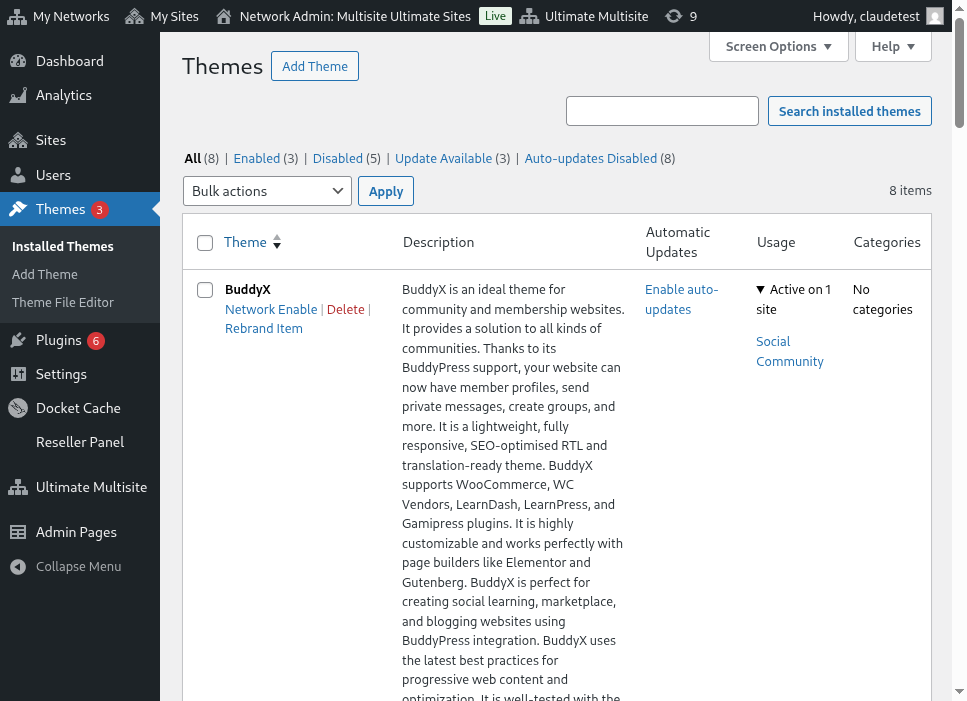
ਦਿੱਖਯੋਗਤਾ ਵਿਕਲਪ ਪਰਿਭਾਸ਼ਿਤ ਕਰਦਾ ਹੈ ਕਿ ਇਹ ਥੀਮ ਗਾਹਕ ਨੂੰ ਆਪਣੀ ਸਾਈਟ ਦੇ ਅੰਦਰ ਉਹਨਾਂ ਦੀ ਦਿੱਖ > ਥੀਮਾਂ ਟੈਬ ਵੇਖਣ ਸਮੇਂ ਦਿੱਖਦੀ ਹੈ ਜਾਂ ਨਹੀਂ। ਇਸ ਵਿਕਲਪ ਨੂੰ ਲੁਕਿਆ ਹੋਇਆ 'ਤੇ ਸੈੱਟ ਕਰਨ ਨਾਲ ਥੀਮ ਦ੍ਰਿਸ਼ ਤੋਂ ਹਟ ਜਾਂਦੀ ਹੈ ਅਤੇ ਇਸ ਤਰ੍ਹਾਂ ਇਸਨੂੰ ਚੁਣਨ ਅਤੇ ਸਰਗਰਮ ਕਰਨ ਦੀ ਸਮਰੱਥਾ ਸੀਮਿਤ ਹੋ ਜਾਂਦੀ ਹੈ।
ਵਿਹਾਰ ਚੋਣ ਨੈੱਟਵਰਕ ਪ੍ਰਸ਼ਾਸਕ ਨੂੰ ਗਾਹਕ ਸਾਈਟ ਦੀ ਰਚਨਾ ਸਮੇਂ ਥੀਮ ਦੀ ਅਵਸਥਾ ਪਰਿਭਾਸ਼ਿਤ ਕਰਨ ਦੀ ਆਗਿਆ ਦਿੰਦੀ ਹੈ।
ਉ ਪਲਬਧ ਅਵਸਥਾ ਵਿੱਚ ਥੀਮ ਗਾਹਕ ਲਈ ਸਵੈ-ਸਰਗਰਮੀ ਲਈ ਉਪਲਬਧ ਕਰਾਈ ਜਾਂਦੀ ਹੈ। ਇਸਦੇ ਉਲਟ, ਉਪਲਬਧ ਨਹੀਂ ਅਵਸਥਾ ਗਾਹਕ ਤੋਂ ਥੀਮ ਨੂੰ ਸਰਗਰਮ ਕਰਨ ਦੀ ਸਮਰੱਥਾ ਹਟਾ ਦਿੰਦੀ ਹੈ। ਅੰਤ ਵਿੱਚ, ਜ਼ਬਰਦਸਤੀ ਸਰਗਰਮ ਕਰੋ ਵਿਕਲਪ ਥੀਮ ਦੀ ਚੋਣ ਅਤੇ ਸਰਗਰਮੀ ਨੂੰ ਲਾਜ਼ਮੀ ਕਰਦਾ ਹੈ, ਇਸ ਤਰ੍ਹਾਂ ਸਾਈਟ ਬਣਾਉਣ ਸਮੇਂ ਇਸਨੂੰ ਡਿਫਾਲਟ ਵਜੋਂ ਸੈੱਟ ਕਰਦਾ ਹੈ।
ਪਲੱਗਇਨ
ਥੀਮਾਂ ਟੈਬ ਵਾਂਗ, Ultimate Multisite ਨੈੱਟਵਰਕ ਪ੍ਰਸ਼ਾਸਕ ਨੂੰ ਗਾਹਕਾਂ ਲਈ ਪਲੱਗਇਨਾਂ ਦੀ ਦਿੱਖਯੋਗਤਾ ਅਤੇ ਨਵੀਂ ਸਾਈਟ ਬਣਾਉਣ ਸਮੇਂ ਉਹਨਾਂ ਦੀ ਅਵਸਥਾ ਪਰਿਭਾਸ਼ਿਤ ਕਰਨ ਦੀ ਆਗਿਆ ਦਿੰਦਾ ਹੈ।

ਦਿੱਖਯੋਗਤਾ ਡਰਾਪ-ਡਾਊਨ ਪਲੱਗਇਨ ਨੂੰ ਗਾਹਕ ਤੋਂ ਜਾਂ ਤਾਂ ਦਿੱਖਣਯੋਗ ਜਾਂ ਲੁਕਿਆ ਹੋਇਆ ਹੋਣ ਦੀ ਆਗਿਆ ਦਿੰਦਾ ਹੈ ਜਦੋਂ ਉਹਨਾਂ ਦੀ ਸਾਈਟ 'ਤੇ ਪਲੱਗਇਨ ਮੀਨੂ ਵਿਕਲਪ ਰਾਹੀਂ ਵੇਖਿਆ ਜਾਂਦਾ ਹੈ।
ਨੈੱਟਵਰਕ ਪ੍ਰਸ਼ਾਸਕ ਵਰਤਾਰਾ ਡਰਾਪ-ਡਾਊਨ ਵਿੱਚ ਵਿਕਲਪਾਂ ਦੀ ਵਰਤੋਂ ਕਰਕੇ ਪਲੱਗਇਨਾਂ ਦੇ ਵਰਤਾਰੇ ਨੂੰ ਹੋਰ ਬਦਲ ਸਕਦਾ ਹੈ।
ਡਿਫਾਲਟ ਚੋਣ ਗਾਹਕ ਦੁਆਰਾ ਚੁਣੇ ਗਏ ਸਾਈਟ ਟੈਂਪਲੇਟ ਵਿੱਚ ਪਰਿਭਾਸ਼ਿਤ ਪਲੱਗਇਨ ਸਥਿਤੀ ਦਾ ਸਤਿਕਾਰ ਕਰਦੀ ਹੈ। ਇਸ ਤਰ੍ਹਾਂ ਟੈਂਪਲੇਟ ਦੇ ਅੰਦਰ ਸਰਗਰਮ ਕੀਤੇ ਗਏ ਪਲੱਗਇਨ, ਜਦੋਂ ਟੈਂਪਲੇਟ ਨੂੰ ਗਾਹਕ ਦੀ ਸਾਈਟ ਵਿੱਚ ਕਲੋਨ ਕੀਤਾ ਜਾਂਦਾ ਹੈ, ਸਰਗਰਮ ਹੀ ਰਹਿਣਗੇ।
ਜ਼ਬਰਦਸਤੀ ਸਰਗਰਮ ਕਰੋ ਸਾਈਟ ਬਣਾਉਣ ਵੇਲੇ ਪਲੱਗਇਨ ਨੂੰ ਸਰਗਰਮ ਸਥਿਤੀ ਵਿੱਚ ਰੱਖਦਾ ਹੈ ਅਤੇ ਇਸਦੇ ਉਲਟ ਜ਼ਬਰਦਸਤੀ ਨਿਸ਼ਕ੍ਰਿਆ ਕਰੋ ਸਾਈਟ ਬਣਾਉਣ ਵੇਲੇ ਪਲੱਗਇਨ ਨੂੰ ਨਿਸ਼ਕ੍ਰਿਆ ਕਰਦਾ ਹੈ। ਇਨ੍ਹਾਂ ਦੋਹਾਂ ਹਾਲਾਤਾਂ ਵਿੱਚ, ਗਾਹਕ ਆਪਣੇ WordPress ਪਲੱਗਇਨ ਮੀਨੂ ਰਾਹੀਂ ਪਲੱਗਇਨ ਦੀ ਸਥਿਤੀ ਨੂੰ ਹੱਥੋਂ ਬਦਲ ਸਕਦਾ ਹੈ।
ਜ਼ਬਰਦਸਤੀ ਸਰਗਰਮ ਕਰੋ ਅਤੇ ਲੌਕ ਕਰੋ ਸੈਟਿੰਗ ਵੀ ਇਸੇ ਤਰ੍ਹਾਂ ਕੰਮ ਕਰਦੀ ਹੈ ਪਰ ਗਾਹਕ ਨੂੰ ਪਲੱਗਇਨ ਦੀ ਸਥਿਤੀ ਬਦਲਣ ਤੋਂ ਰੋਕਦੀ ਹੈ। ਇਸ ਤਰ੍ਹਾਂ ਜ਼ਬਰਦਸਤੀ ਸਰਗਰਮ ਕਰੋ ਅਤੇ ਲੌਕ ਕਰੋ ਦੀ ਸੈਟਿੰਗ ਪਲੱਗਇਨ ਨੂੰ ਇਸਦੀ ਸਰਗਰਮ ਸਥਿਤੀ ਵਿੱਚ ਜ਼ਬਰਦਸਤੀ ਰੱਖੇਗੀ ਅਤੇ ਗਾਹਕ ਨੂੰ ਇਸਨੂੰ ਨਿਸ਼ਕ੍ਰਿਆ ਕਰਨ ਤੋਂ ਰੋਕੇਗੀ। ਇਸੇ ਤਰ੍ਹਾਂ, ਜ਼ਬਰਦਸਤੀ ਨਿਸ਼ਕ੍ਰਿਆ ਕਰੋ ਅਤੇ ਲੌਕ ਕਰੋ ਸੈਟਿੰਗ ਪਲੱਗਇਨ ਨੂੰ ਇਸਦੀ ਨਿਸ਼ਕ੍ਰਿਆ ਸਥਿਤੀ ਵਿੱਚ ਜ਼ਬਰਦਸਤੀ ਰੱਖੇਗੀ ਅਤੇ ਉਪਭੋਗਤਾ ਨੂੰ ਪਲੱਗਇਨ ਸਰਗਰਮ ਕਰਨ ਤੋਂ ਰੋਕੇਗੀ।
ਨੈੱਟਵਰਕ ਪ੍ਰਸ਼ਾਸਕ ਸਾਈਟ ਟੈਂਪਲੇਟਾਂ ਦੇ ਨਾਲ ਜ਼ਬਰਦਸਤੀ ਸਰਗਰਮ ਕਰੋ ਅਤੇ ਲੌਕ ਕਰੋ ਅਤੇ ਜ਼ਬਰਦਸਤੀ ਨਿਸ਼ਕ੍ਰਿਆ ਕਰੋ ਅਤੇ ਲੌਕ ਕਰੋ ਸੈਟਿੰਗਾਂ ਬਾਰੇ ਵਿਚਾਰ ਕਰਨਾ ਚਾਹ ਸਕਦਾ ਹੈ, ਕਿਉਂਕਿ ਚੁਣੇ ਜਾਣ 'ਤੇ ਟੈਂਪਲੇਟਾਂ ਦੇ ਅੰਦਰ ਪਲੱਗਇਨ ਅਤੇ ਪਲੱਗਇਨ ਸਥਿਤੀਆਂ ਇਨ੍ਹਾਂ ਸੈਟਿੰਗਾਂ ਨਾਲ ਪ੍ਰਭਾਵਿਤ ਹੋ ਸਕਦੀਆਂ ਹਨ।
ਸੀਮਾਵਾਂ ਰੀਸੈਟ ਕਰੋ
ਸੀਮਾਵਾਂ ਰੀਸੈਟ ਕਰੋ ਟੈਬ ਉਤਪਾਦ 'ਤੇ ਪਰਿਭਾਸ਼ਿਤ ਸਾਰੀਆਂ ਕਸਟਮ ਸੀਮਾਵਾਂ ਨੂੰ ਰੀਸੈਟ ਕਰਦੀ ਹੈ। ਸੀਮਾਵਾਂ ਰੀਸੈਟ ਕਰਨ ਲਈ ਸੀਮਾਵਾਂ ਰੀਸੈਟ ਕਰੋ ਬਟਨ 'ਤੇ ਕਲਿੱਕ ਕਰੋ।
ਕਾਰਵਾਈ ਦੀ ਪੁਸ਼ਟੀ ਕਰਨ ਲਈ ਰੀਸੈਟ ਦੀ ਪੁਸ਼ਟੀ ਕਰੋ ਟੌਗਲ ਨੂੰ ਸੱਜੇ ਪਾਸੇ ਇਸਦੀ ਸਰਗਰਮ ਸਥਿਤੀ ਵਿੱਚ ਸਲਾਈਡ ਕਰੋ ਅਤੇ ਸੀਮਾਵਾਂ ਰੀਸੈਟ ਕਰੋ ਬਟਨ 'ਤੇ ਕਲਿੱਕ ਕਰੋ।
ਉਤਪਾਦ ਸੰਪਾਦਿਤ, ਡੁਪਲੀਕੇਟ ਜਾਂ ਮਿਟਾਓ
ਮੌਜੂਦਾ ਉਤਪਾਦਾਂ ਨੂੰ ਸੰਪਾਦਿਤ, ਡੁਪਲੀਕੇਟ ਜਾਂ ਮਿਟਾਇਆ ਜਾ ਸਕਦਾ ਹੈ, Ultimate Multisite > ਉਤਪਾਦ 'ਤੇ ਜਾ ਕੇ ਅਤੇ ਮੌਜੂਦਾ ਉਤਪਾਦ ਨਾਮ ਉੱਤੇ ਹੋਵਰ ਕਰਕੇ।
