तुमचे पहिले सदस्यता उत्पादन तयार करणे (v2)
महत्त्वाची टीप: हा लेख फक्त Ultimate Multisite आवृत्ती 2.x वापरकर्त्यांसाठी आहे. तुम्ही आवृत्ती 1.x वापरत असल्यास, _हा लेख पहा_.
तुमचे नेटवर्क चालवणे सुरू करण्यासाठी आणि संभाव्य वापरकर्त्यांना तुमच्या सेवा विकण्यास सुरुवात करण्यासाठी, तुमच्याकडे वेगवेगळे सदस्यता पर्याय असणे आवश्यक आहे. ही उत्पादने तुम्ही कशी तयार करता? तुम्ही कोणत्या प्रकारची उत्पादने देऊ शकता? या लेखात, उत्पादनांबद्दल तुम्हाला माहित असणे आवश्यक असलेले सर्व काही आम्ही पाहू.
उत्पादन प्रकार
Ultimate Multisite सह तुम्ही तुमच्या ग्राहकांना उत्पादनांच्या दोन श्रेणी देऊ शकता: योजना आणि अॅड-ऑन (Order Bump). अॅड-ऑन दोन प्रकारांमध्ये विभागले जाऊ शकतात:पॅकेजेस आणि सेवा. त्यांतील फरक आणि वैशिष्ट्ये आपण पुढे पाहू.
-
योजना : Ultimate Multisite चे मूलभूत उत्पादन. तुमच्या ग्राहकाची सदस्यता केवळ ती एखाद्या योजनेशी जोडलेली असल्यासच असू शकते. योजना तुमच्या ग्राहकांना एक किंवा अधिक साइट्स देते (ते तुमच्या योजनेच्या कॉन्फिगरेशनवर अवलंबून असते) आणि तुमच्या उत्पादन संपादन पृष्ठावर तुम्ही सेट केलेल्या मर्यादांसह.
-
पॅकेजेस : Ultimate Multisite योजनांच्या कार्यक्षमतेवर थेट परिणाम करणारे अॅड-ऑन. ते मर्यादा बदलतात किंवा तुमच्या ग्राहकाने विकत घेतलेल्या मूळ योजनेत नवीन संसाधने, प्लगिन्स किंवा थीम्स जोडतात. उदाहरणार्थ, मूलभूत योजना दर महिन्याला 1,000 भेटींना परवानगी देऊ शकते आणि तुम्ही हा आकडा 10,000 पर्यंत वाढवणारे पॅकेज उपलब्ध करू शकता.
-
सेवा: Ultimate Multisite च्या कार्यक्षमतेत बदल न करणारे अॅड-ऑन. तुमच्या ग्राहकाने विकत घेतलेल्या योजनेव्यतिरिक्त तुम्ही त्यांच्यासाठी पार पाडणारी ही कामे आहेत. उदाहरणार्थ, तुमचा ग्राहक एकाच साइटला परवानगी देणारी योजना विकत घेऊ शकतो आणि या साइटचे डिझाइन करून देणाऱ्या अतिरिक्त सेवेसाठीही पैसे देऊ शकतो.
उत्पादने व्यवस्थापित करणे
अनेकांसाठी Ultimate Multisite मधील Products टॅब (Ultimate Multisite > Products) पारंपरिक होस्टिंग वातावरणातील योजनांशी समतुल्य मानला जाऊ शकतो.
Ultimate Multisite मध्ये Products टॅब विशिष्ट उत्पादन किंवा सेवेला लागू होणारी रचना आणि मर्यादा परिभाषित करतो. अशा रचनांमध्ये उत्पादन किंवा सेवेचे वर्णन, किंमत, कर आणि परवानग्या यांचा समावेश होतो.
हा विभाग Ultimate Multisite च्या या अत्यावश्यक आधारस्तंभाची तुमची समज मार्गदर्शित करेल.
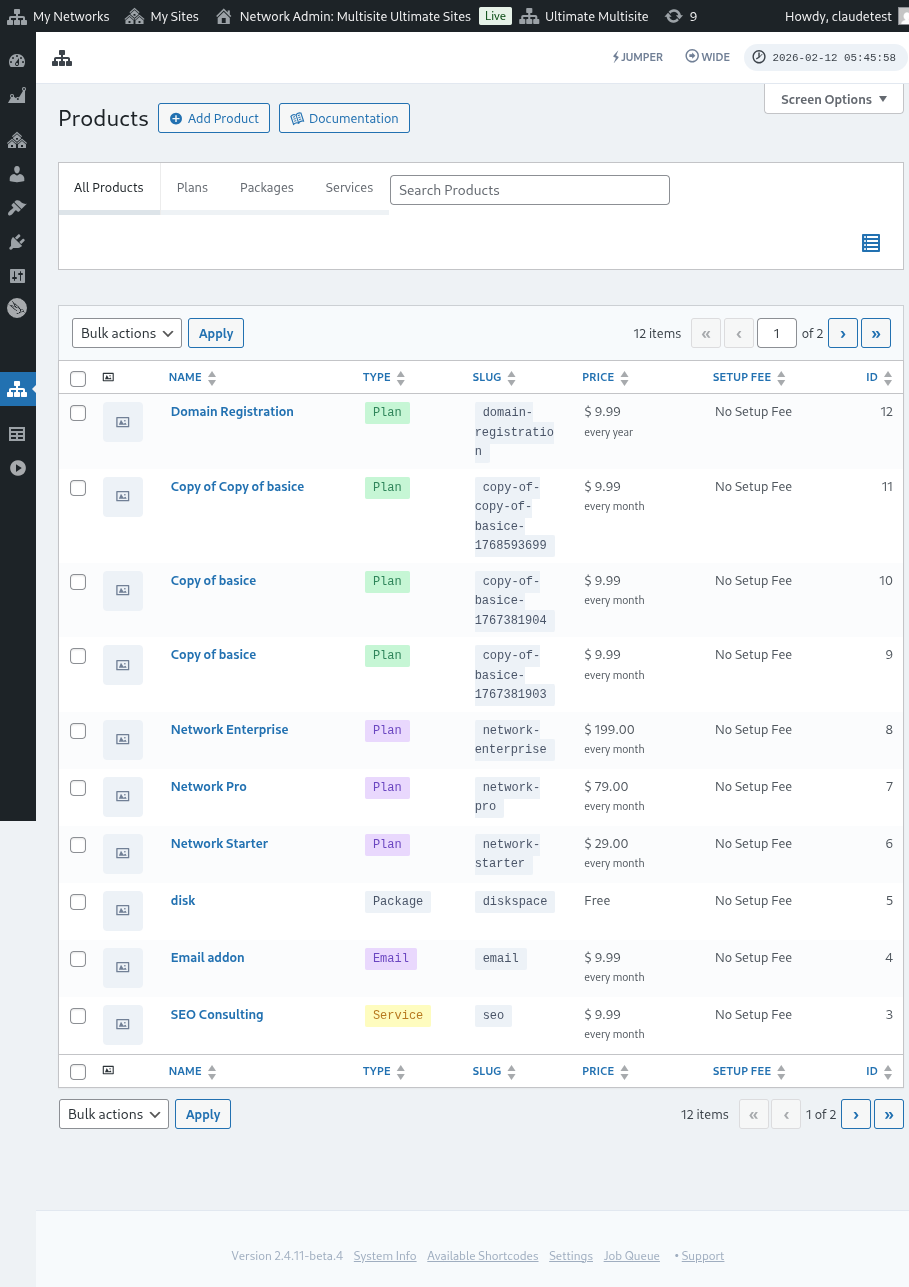
उत्पादने जोडणे
योजना, पॅकेज किंवा सेवा काहीही असो, नवीन आयटम परिभाषित करण्यासाठी प्रवेशबिंदू Ultimate Multisite > Products > Add Product द्वारे आहे.

इंटरफेसमध्ये दोन प्रमुख विभाग आहेत. डावीकडे उत्पादनाची व्याख्या करण्यास मदत करणारे अनेक टॅब आहेत आणि उजवीकडे उत्पादनाची मूळ किंमत, त्याची सक्रिय स्थिती आणि उत्पादन प्रतिमा परिभाषित करण्यासाठी काही विभाग आहेत.
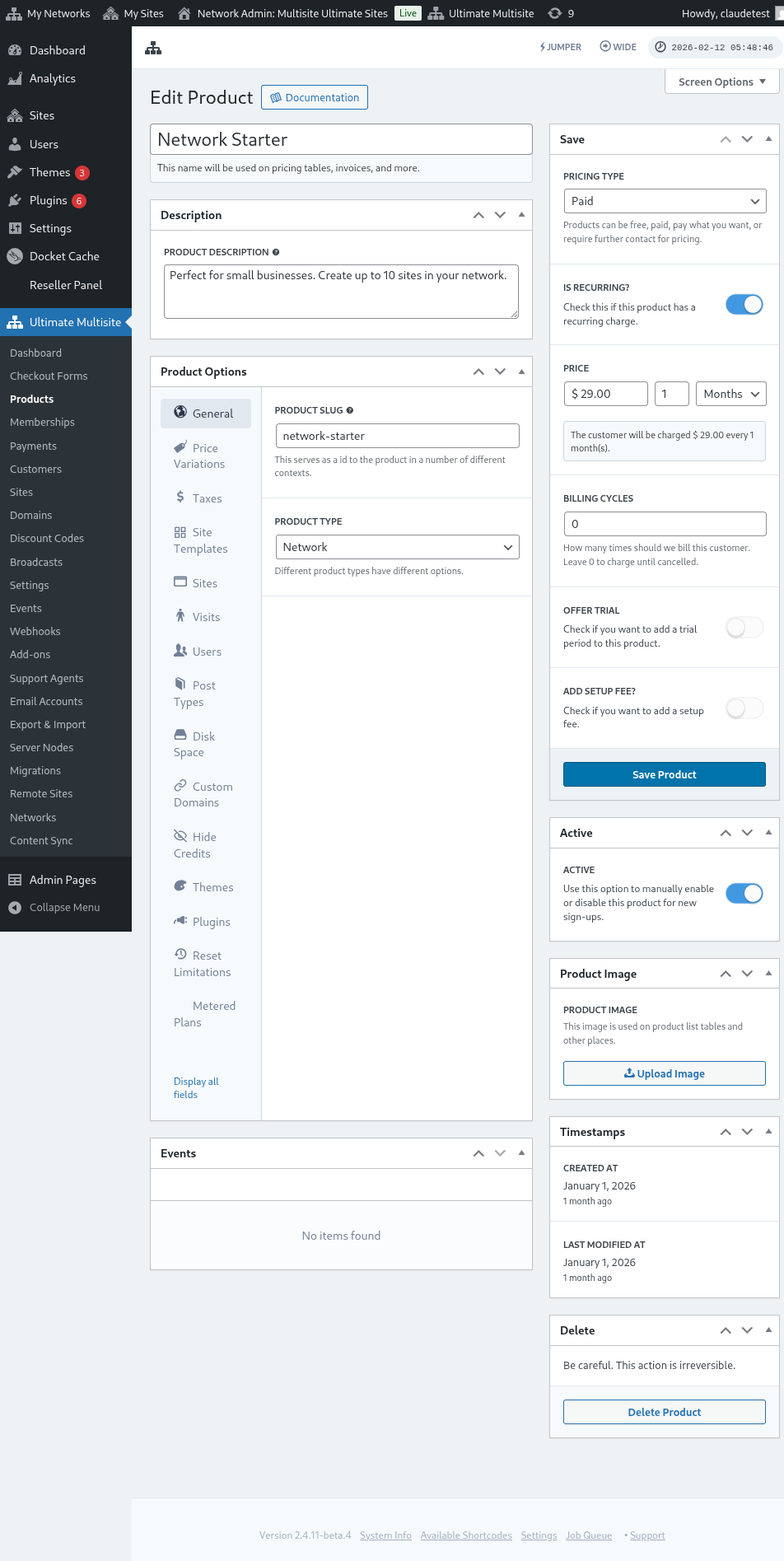
वर्णन
उत्पादनाचे नाव आणि वर्णन पुरवून मूलभूत उत्पादन माहिती परिभाषित केली जाऊ शकते. हे ओळखचिन्हे जिथे जिथे उत्पादन माहिती आवश्यक असते, जसे की योजना आणि किंमत निवड, चलने, अपग्रेड्स आणि तत्सम ठिकाणी प्रदर्शित केली जातात.

किंमत प्रकार
इंटरफेसच्या उजव्या बाजूला, मूळ किंमत परिभाषित केली जाऊ शकते.
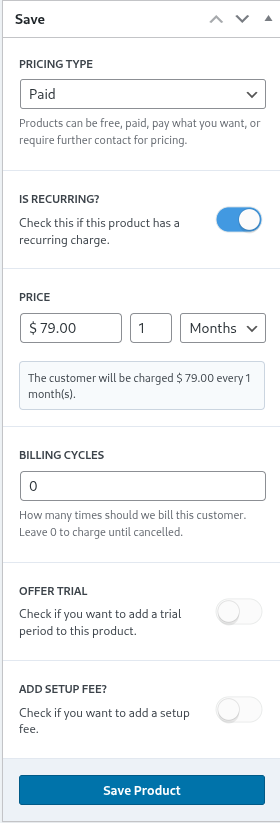
Ultimate Multisite तीन वेगवेगळ्या किंमत प्रकारांना समर्थन देते. सशुल्क पर्याय नेटवर्क प्रशासकाला उत्पादनाची किंमत आणि बिलिंग वारंवारतेसंबंधी माहिती विचारतो.
किंमत
किंमत घटक मूळ उत्पादन किंमत आणि बिलिंग अंतराल परिभाषित करतो.
म्हणून 1 महिन्याच्या सेटिंगसह $29.99 ची उदाहरण किंमत दर महिन्याला $29.99 बिल करेल. त्याचप्रमाणे, 3 महिन्यांच्या सेटिंगसह $89.97 ची किंमत प्रत्येक तिमाहीत ती रक्कम बिल करेल.
बिलिंग चक्रे
बिलिंग चक्रे विभाग वर उल्लेख केलेल्या बिलिंग अंतरालाची वारंवारता निर्दिष्ट करतो आणि साधारणपणे करार किंवा निश्चित अटींच्या संदर्भात समजला जातो.
उदाहरणार्थ, $29.99 उत्पादन किंमत, 1 महिन्याचे अंतराल आणि 12 बिलिंग चक्रे असल्यास पुढील 12 महिन्यांसाठी उत्पादनासाठी दर महिन्याला $29.99 बिल केले जाईल. दुसऱ्या शब्दांत, अशी सेटिंग 12 महिन्यांसाठी दर महिन्याला $29.99 ची निश्चित-किंमत मुदत स्थापन करेल आणि त्यानंतर बिलिंग थांबवेल.
चाचणी कालावधी
ऑफर ट्रायल टॉगल सक्षम केल्याने नेटवर्क प्रशासकाला उत्पादनासाठी चाचणी कालावधी परिभाषित करता येतो.
चाचणी कालावधीदरम्यान, ग्राहक उत्पादन विनामूल्य वापरू शकतात आणि चाचणी कालावधी संपेपर्यंत त्यांना बिल केले जाणार नाही.
सेटअप शुल्क
तुम्ही तुमच्या योजनेवर सेटअप शुल्क देखील लागू करू शकता.
याचा अर्थ तुमचा ग्राहक पहिल्या आकारणीवर (किंमत योजनेव्यतिरिक्त) या विभागात तुम्ही परिभाषित केलेल्या शुल्काशी संबंधित अतिरिक्त रक्कम भरेल.
सक्रिय
सक्रिय टॉगल प्रभावीपणे उत्पादन नवीन साइन-अपसाठी ग्राहकांना उपलब्ध आहे की नाही हे परिभाषित करतो.

या योजनेवर विद्यमान ग्राहक असल्यास, टॉगल अक्षम स्थितीत सेट केल्याने योजना भविष्यातील साइन-अपमधून काढून टाकून प्रभावीपणे जुन्या ग्राहकांसाठी कायम ठेवली जाते. योजनेवरील विद्यमान ग्राहकांना बिल केले जात राहील जोपर्यंत त्यांना नवीन योजनेत स्थलांतरित केले जात नाही किंवा योजनेतून काढले जात नाही.
उत्पादन प्रतिमा
प्रतिमा अपलोड करा बटण नेटवर्क प्रशासकाला उत्पादन प्रतिमा निवडण्यासाठी किंवा अपलोड करण्यासाठी मीडिया लायब्ररीचा वापर करण्याची परवानगी देते.

हटवा
उत्पादन हटवा बटण प्रणालीमधून उत्पादन हटवते. उत्पादन प्रकाशित झाल्यावर ते दिसते.

इतर हटवण्यांप्रमाणे, उत्पादन कोणत्याही कचरा स्थितीत ठेवले जात नाही. त्यामुळे एकदा हटवल्यानंतर ही कृती अपरिवर्तनीय असते.
उत्पादन पर्याय
एकदा मूलभूत-स्तरावरील उत्पादन माहिती परिभाषित झाल्यानंतर, उत्पादन पर्याय नेटवर्क प्रशासकाला उत्पादनाचे विशिष्ट गुणधर्म पुढे परिभाषित करण्यास मदत करतात.
सामान्य
सामान्य टॅब उत्पादनाचे सामान्य गुणधर्म परिभाषित करतो, जे इतर कोणत्याही उत्पादन-विशिष्ट टॅबना लागू होत नाहीत.
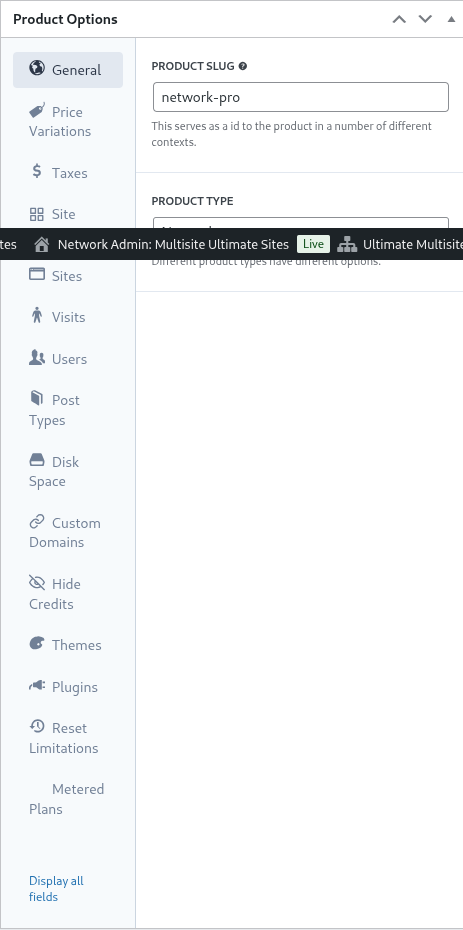
स्वयंस्पष्ट उत्पादन स्लग तो स्लग परिभाषित करतो ज्याद्वारे उत्पादन URLs आणि Ultimate Multisite च्या इतर भागांमध्ये ओळखले जाते.
Ultimate Multisite अनेक उत्पादन प्रकारांना समर्थन देते, म्हणजे योजना, पॅकेज आणि सेवा. निर्दिष्ट केलेल्या उत्पादन प्रकारानुसार उत्पादन पर्याय टॅब गतिशीलपणे समायोजित केले जातात.
ग्राहक भूमिका साइट तयार झाल्यावर ग्राहकाला नियुक्त केली जाणारी भूमिका निर्दिष्ट करते. सामान्यतः बहुतेक नेटवर्क प्रशासकांसाठी, ही Ultimate Multisite डीफॉल्ट किंवा प्रशासक असेल. Ultimate Multisite डीफॉल्ट भूमिका Ultimate Multisite > Settings > Login & Registration मध्ये सेट केली जाऊ शकते.
अपग्रेड्स आणि डाउनग्रेड्स
हा टॅब ग्राहकाला त्यांच्या विशिष्ट स्तरात उपलब्ध असलेले अपग्रेड आणि डाउनग्रेड मार्ग निर्दिष्ट करतो.
ही संकल्पना समजून घेण्यासाठी असे उदाहरण विचारात घ्या की एखादी विशिष्ट Ultimate Multisite स्थापना तिच्या ग्राहकांना लर्निंग मॅनेजमेंट उपाय पुरवते. हे साध्य करण्यासाठी तीन योजना (Basic, Plus आणि Premium) परिभाषित केल्या जातात आणि प्रत्येक योजनेसाठी विशिष्ट प्लगिन्स सक्रिय केली जातात (प्लगिन्स कशी सक्रिय करायची याच्या सूचनांसाठी या विभागात पुढे पहा).
जर Ultimate Multisite स्थापना व्यवसाय वेबसाइट्स किंवा eCommerce वेबसाइट्सनाही सेवा देत असेल, तर त्या योजनांसाठी वेगळी प्लगिन्स स्थापित आणि सक्रिय करणे आवश्यक असू शकते.
या दृष्टीने, eLearning ग्राहकांना eCommerce योजनांकडे संक्रमण करण्याची परवानगी देणे अवांछित आणि समस्याप्रधान ठरेल, कारण या योजना, किंमत आणि मर्यादा योग्य जुळणी असतीलच असे नाही.
म्हणून ग्राहकाचा मार्ग मर्यादित करण्यासाठी आणि घटना टाळण्यासाठी नेटवर्क प्रशासक योजना गट परिभाषित करू शकतो आणि त्या गटात ग्राहक कोणत्या योजनांकडे संक्रमण करू शकतो ते निर्दिष्ट करू शकतो.
योजना गट परिभाषित करण्यासाठी योजना गट यादीमध्ये सुसंगत योजना निर्दिष्ट करा. उत्पादन क्रम योजना सर्वात कमीपासून सर्वात जास्तपर्यंत कशा क्रमबद्ध आणि प्रदर्शित केल्या जातील हे ठरवतो.
Ultimate Multisite मध्ये ऑर्डर बंप वैशिष्ट्यही समाविष्ट आहे, जिथे योग्य अॅड-ऑन उत्पादने आणि सेवा योजनांमध्ये जोडल्या जाऊ शकतात. या ग्राहकाला अतिरिक्त आयटम म्हणून ऑफर केल्या जातात, ज्या checkout वर किंवा अपग्रेडदरम्यान योजनांमध्ये जोडता येतात.
किंमत प्रकार
किंमत प्रकार नेटवर्क प्रशासकाला कालावधीवर अवलंबून पर्यायी किंमत स्तर निर्दिष्ट करण्याची परवानगी देतात. या सेटिंगमुळे त्याच उत्पादनासाठी मासिक, त्रैमासिक, वार्षिक किंवा इतर कोणताही बिलिंग कालावधी ऑफर करणे शक्य होते. उदाहरणार्थ, तुम्ही $29.99/महिना दराने उत्पादन सेट करू शकता आणि $249.99/वर्ष या सवलतीच्या वार्षिक पर्यायासह देऊ शकता.
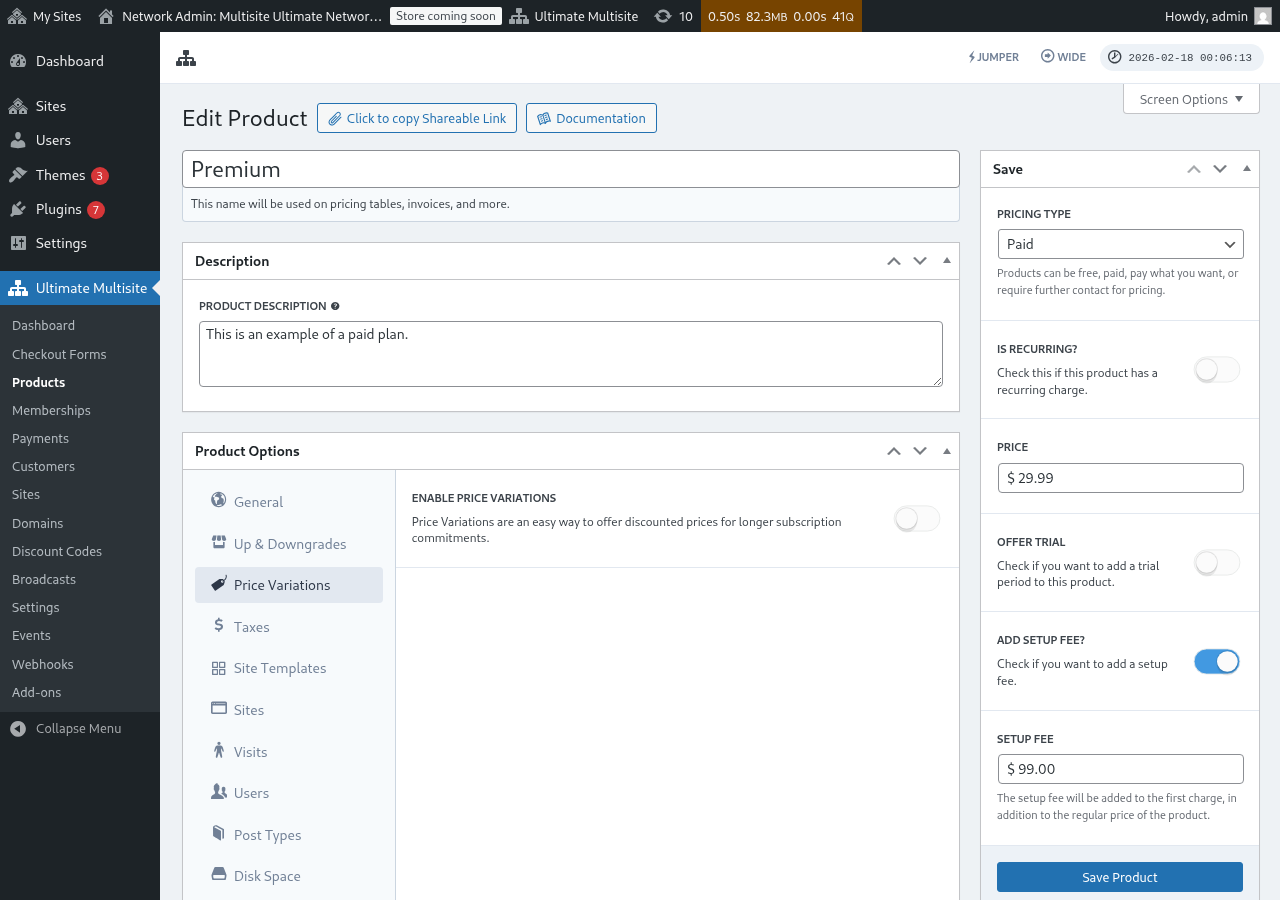
किंमत प्रकार स्थापित करण्यासाठी, किंमत प्रकार सक्षम करा टॉगल सक्रिय करा आणि नवीन किंमत प्रकार जोडा बटणावर क्लिक करा.
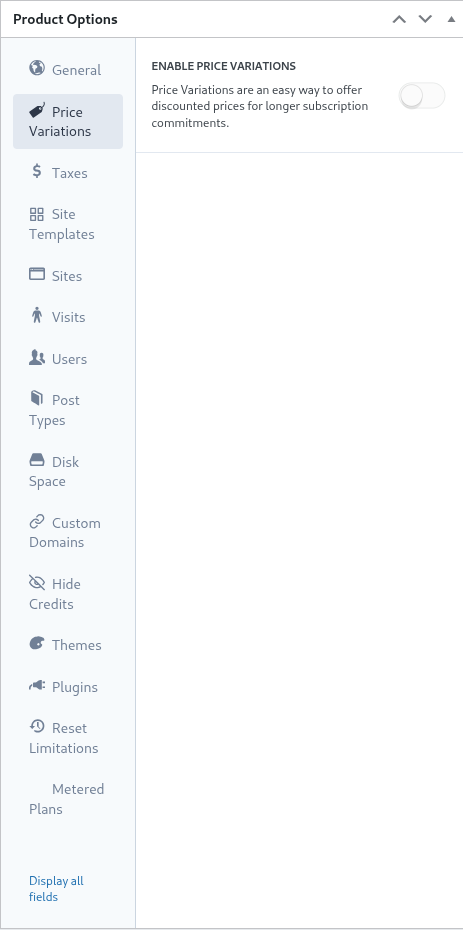
एखादा प्रकार प्रविष्ट करण्यासाठी, त्या प्रकाराचा कालावधी, कालखंड आणि किंमत सेट करा. पुन्हा बटणावर क्लिक करून अतिरिक्त प्रकार प्रविष्ट केले जाऊ शकतात.
उदाहरणार्थ, जर तुमच्या मूलभूत उत्पादनाची किंमत $29.99 प्रति महिना असेल, तर तुम्ही पुढीलप्रमाणे जोडू शकता:
- 3 महिने $79.99 ला (मासिकाच्या तुलनेत लहान सवलत)
- 1 वर्ष $249.99 ला (वार्षिक बांधिलकीसाठी लक्षणीय सवलत)
फक्त किंमत प्रकारांमुळे frontend checkout मध्ये टॉगल किंवा स्विच जोडला जात नाही. ग्राहकांना बिलिंग कालावधींमध्ये (उदा. मासिक / वार्षिक) स्विच करू देण्यासाठी, तुम्हाला तुमच्या checkout फॉर्ममध्ये कालावधी निवड फील्ड जोडणे आवश्यक आहे. टप्प्याटप्प्याने सूचनांसाठी Checkout Forms: कालावधी निवड टॉगल जोडणे पहा.
कर
कर टॅब Ultimate Multisite > Settings > Taxes मध्ये निर्दिष्ट केलेल्या कर सेटिंग्जशी आणि अधिक विशेषतः परिभाषित कर दरांशी संरेखित असतो. कर सक्षम करण्यासाठी आणि लागू कर दर परिभाषित करण्यासाठी कृपया Ultimate Multisite: Settings येथील दस्तऐवजीकरण पहा
मागील उदाहरणात, आम्ही California (United States of America) मधील ग्राहकांना लागू होणारा 7.25% स्थानिक कर दर परिभाषित केला होता.
कर दर Ultimate Multisite > Settings > Manage Tax Rates मध्ये परिभाषित झाल्यानंतर तो उत्पादन स्तरावर निवडता येतो.
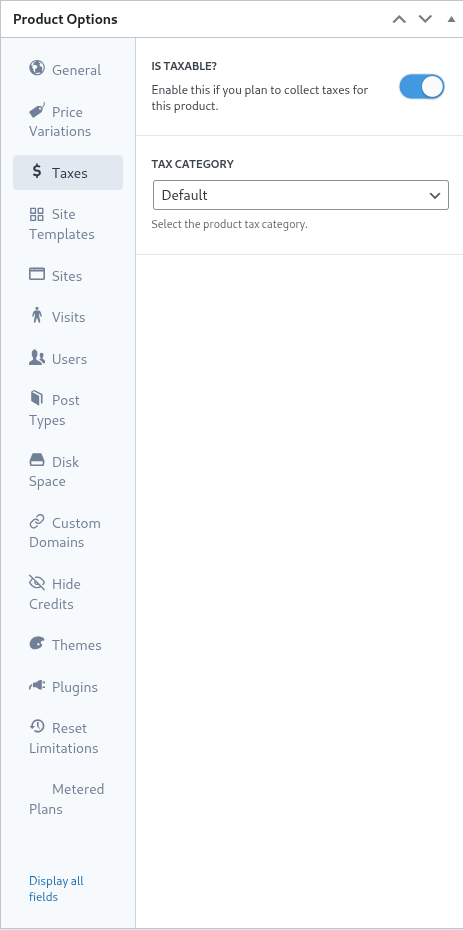
एखादे उत्पादन करयोग्य आयटम आहे हे दर्शविण्यासाठी, करयोग्य आहे टॉगल सक्रिय करा आणि Tax Category ड्रॉपडाउनमधून लागू कर दर निवडा.
साइट टेम्पलेट्स
मूलतः, साइट टेम्पलेट्स म्हणजे पूर्ण WordPress वेबसाइट्स असतात, ज्या ग्राहकाच्या subscription च्या सुरुवातीला त्यांच्या साइटवर क्लोन केल्या जातात.
नेटवर्क प्रशासक टेम्पलेट साइट नियमित WordPress साइटप्रमाणे तयार आणि कॉन्फिगर करतो, ज्यामध्ये सक्रिय आणि कॉन्फिगर केलेल्या थीम्स, प्लगिन्स आणि सामग्री असते. टेम्पलेट साइट तंतोतंत ग्राहकाकडे क्लोन केली जाते.
हा टॅब नेटवर्क प्रशासकाला नवीन subscription वर साइट टेम्पलेट्सचे वर्तन निर्दिष्ट करण्याची परवानगी देतो. या योजनेसाठी साइट टेम्पलेट्सचा वापर करण्यासाठी, साइट टेम्पलेट्सला परवानगी द्या टॉगल सक्रिय स्थितीत सेट करा.
जेव्हा साइट टेम्पलेट्सला परवानगी द्या अक्षम असते, तेव्हा checkout फॉर्म, शेअर करण्यायोग्य लिंक किंवा URL पॅरामीटर अन्यथा टेम्पलेट्स उपलब्ध करून देत असले तरीही त्या योजनेवरील ग्राहक टेम्पलेट्स निवडू शकत नाहीत. Ultimate Multisite आता उपलब्ध प्रवेश बिंदूंमध्ये fallback chain द्वारे ही मर्यादा अंमलात आणते: प्रथम योजना सेटिंग्ज तपासल्या जातात, नंतर checkout-फॉर्म टेम्पलेट सेटिंग्ज, नंतर पूर्व-निवडलेले किंवा URL-पुरवलेले टेम्पलेट्स. यामुळे योजना मर्यादा सुसंगत राहतात आणि ज्या उत्पादनांनी टेम्पलेट्स ऑफर करू नयेत त्यांच्यासाठी टेम्पलेट्स दिसण्यापासून रोखले जाते.
साइट टेम्पलेट निवड मोड सदस्यता प्रक्रियेदरम्यान साइट टेम्पलेट्सचे वर्तन निश्चित करतो.
डी फॉल्ट सेटिंग checkout फॉर्ममधील पायऱ्यांचे अनुसरण करते. जर नेटवर्क प्रशासकाने checkout प्रक्रियेत टेम्पलेट निवडीची पायरी निश्चित केली असेल आणि ती पायरी टेम्पलेट्ससह निश्चित केली असेल, तर हे सेटिंग checkout पायरीत स्थापित केलेल्या निर्देशांचे पालन करेल.
साइट टेम्पलेट नियुक्त करा निर्दिष्ट केल्याने निर्दिष्ट टेम्पलेटची निवड अनिवार्य होते. परिणामी, checkout प्रक्रियेतील कोणत्याही टेम्पलेट निवडीच्या पायऱ्या काढून टाकल्या जातात.
शेवटी, उपलब्ध साइट टेम्पलेट्स निवडा checkout पायरीत निर्दिष्ट केलेल्या टेम्पलेट्सऐवजी या सेटिंगमध्ये निवडलेले टेम्पलेट्स वापरते. ग्राहकाला निवड करण्यात मदत करण्यासाठी पूर्व-निवडलेले टेम्पलेट देखील निश्चित केले जाऊ शकते.
अखेरीस, नेटवर्क प्रशासकाला टेम्पलेट निवड checkout पायऱ्यांमध्ये व्हावी असे वाटत असल्यास ' डिफॉल्ट ' सेटिंग पुरेसे ठरेल. पर्यायाने, टेम्पलेट निवड काढून टाकून लॉक करण्यासाठी आणि निवड प्लॅन सेटिंग्जकडे सोपवण्यासाठी ' नवीन टेम्पलेट नियुक्त करा ' किंवा ' उपलब्ध साइट टेम्पलेट्स निवडा ' पर्याय उपयुक्त ठरू शकतात.
साइट्स
साइट्स टॅब Ultimate Multisite च्या मर्यादा कार्यक्षमतेचा भाग आहे.
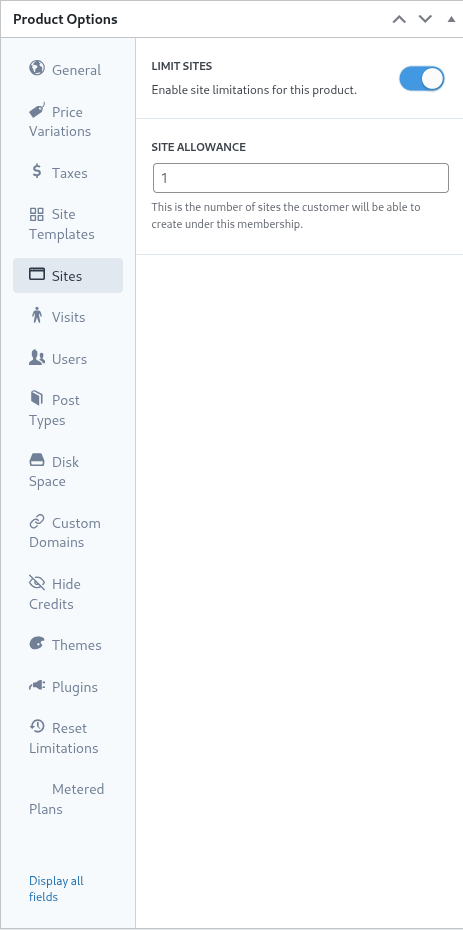
हे सेटिंग ग्राहक त्यांच्या सदस्यत्वाखाली तयार करू शकणाऱ्या साइट्सची कमाल संख्या निर्दिष्ट करते.
मर्यादा सक्षम करण्यासाठी, साइट्स मर्यादित करा टॉगल सक्रिय स्थितीत सेट करा आणि साइट परवानगी फील्डमध्ये साइट्सची कमाल संख्या निर्दिष्ट करा.
भेटी
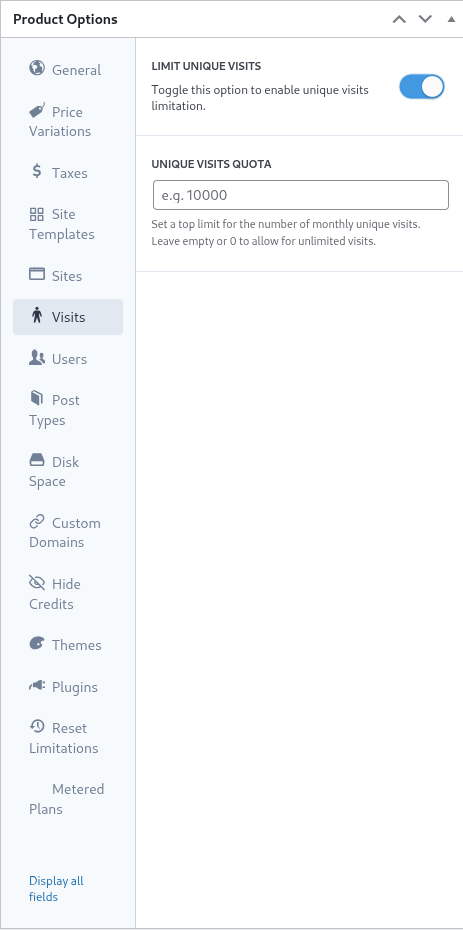
भेटी टॅब Ultimate Multisite च्या मर्यादा प्रणालीचा पुढील भाग आहे. हे सेटिंग ग्राहकाच्या साइटवरील अद्वितीय अभ्यागतांची मोजणी आणि त्यानंतरचे throttling करण्याची परवानगी देते.
मार्केटिंगच्या दृष्टीकोनातून, मर्यादा गाठल्यानंतर ग्राहकांना त्यांचा प्लॅन अपग्रेड करण्यास प्रोत्साहित करण्यासाठी नेटवर्क प्रशासक हे सेटिंग वापरू शकतात. हे सेटिंग प्रणाली संसाधने जपण्यासाठी साइट्सवरील अतिप्रमाणातील ट्रॅफिक नियंत्रित आणि प्रतिबंधित करण्यातही नेटवर्क प्रशासकाला मदत करू शकते.
हे वैशिष्ट्य वापरण्यासाठी, अद्वितीय भेटी मर्यादित करा टॉगल सक्रिय स्थितीत सेट करा आणि अद्वितीय भेटी कोटा फील्डमध्ये अद्वितीय अभ्यागतांची कमाल संख्या निर्दिष्ट करा.
ही मर्यादा गाठल्यानंतर, मर्यादा ओलांडल्या गेल्या आहेत हे दर्शविणारा संदेश दाखवण्याऐवजी Ultimate Multisite ग्राहकाची साइट सेवा देणे थांबवेल.
वापरकर्ते
Ultimate Multisite च्या 'वापरकर्ते' मर्यादा नेटवर्क प्रशासकाला तयार करता येणाऱ्या आणि भूमिकांना नियुक्त करता येणाऱ्या वापरकर्त्यांच्या संख्येवर मर्यादा घालण्याची परवानगी देतात.
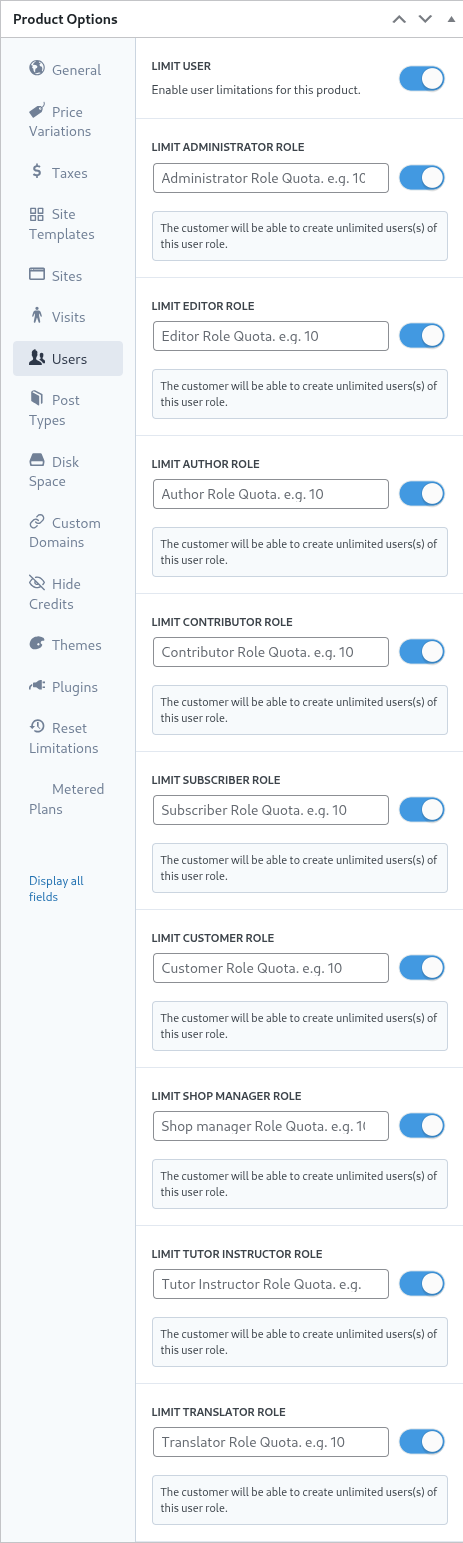
मर्यादा वैशिष्ट्य सक्षम करण्यासाठी, वापरकर्ता मर्यादित करा टॉगल उजवीकडे सरकवून सक्रिय स्थितीत सेट करा.
यानंतर, मर्यादित करायच्या प्रत्येक भूमिकेसाठी, तिच्या शेजारील टॉगल सक्रिय स्थितीत सेट करा आणि योग्य फील्डमध्ये कमाल वरची मर्यादा निश्चित करा.
पोस्ट प्रकार
पोस्ट प्रकार टॅब नेटवर्क प्रशासकाला WordPress मधील पोस्ट प्रकारांच्या विस्तृत श्रेणीवर सूक्ष्म मर्यादा घालण्याची परवानगी देतो.
WordPress च्या रचनेमुळे, पोस्ट्स आणि पोस्ट प्रकार हे त्याच्या मूलभूत कार्यक्षमतेचे महत्त्वाचे घटक आहेत, आणि त्यामुळे Ultimate Multisite ची मर्यादा प्रणाली नेटवर्क प्रशासकाला मर्यादा स्थापित आणि राखण्यात मदत करण्यासाठी डिझाइन केलेली आहे.
ही मर्यादा उपप्रणाली सक्षम करण्यासाठी, पोस्ट प्रकार मर्यादित करा टॉगल उजवीकडे सरकवून सक्रिय स्थितीत सेट करा.
यानंतर, मर्यादित करायच्या प्रत्येक पोस्ट प्रकारासाठी, तो उजवीकडे सरकवून चालू करा आणि योग्य फील्डमध्ये कमाल वरची मर्यादा निर्दिष्ट करा.
डिस्क जागा
डिस्क जागा टॅब नेटवर्क प्रशासकांना ग्राहकांनी वापरलेली जागा प्रतिबंधित करण्याची परवानगी देतो.
सामान्यतः WordPress multisite मध्ये मुख्य फाइल्स सर्व साइट्समध्ये सामायिक केल्या जातात आणि मीडिया फाइल्स व अपलोड्ससाठी स्वतंत्र निर्देशिका तयार केल्या जातात, ज्यांवर ही सेटिंग्ज आणि मर्यादा लागू होतात.
डिस्क वापर मर्यादा सक्षम करण्यासाठी, प्रति साइट डिस्क आकार मर्यादित करा टॉगल उजवीकडे सरकवून सक्रिय स्थितीत सेट करा.
यानंतर, डिस्क जागा परवानग ी फील्डमध्ये मेगाबाइट्समध्ये कमाल वरची मर्यादा निर्दिष्ट करा.
कस्टम डोमेन
हा पर्याय टॉगल करून तुम्ही विशेषतः या प्लॅनवर custom domains परवानगी देऊ शकता.
थीम्स
उत्पादन पर्यायांमधील थीम्स टॅब नेटवर्क प्रशासकाला ग्राहकांसाठी निवडीसाठी थीम्स उपलब्ध करून देण्याची आणि वैकल्पिकरित्या थीमची स्थिती सक्तीने लागू करण्याची परवानगी देतो.

टीप: ग्राहकांसाठी थीम्स उपलब्ध करून देण्यासाठी त्या नेटवर्क प्रशासकाने नेटवर्क सक्षम केलेल्या असणे आवश्यक आहे.
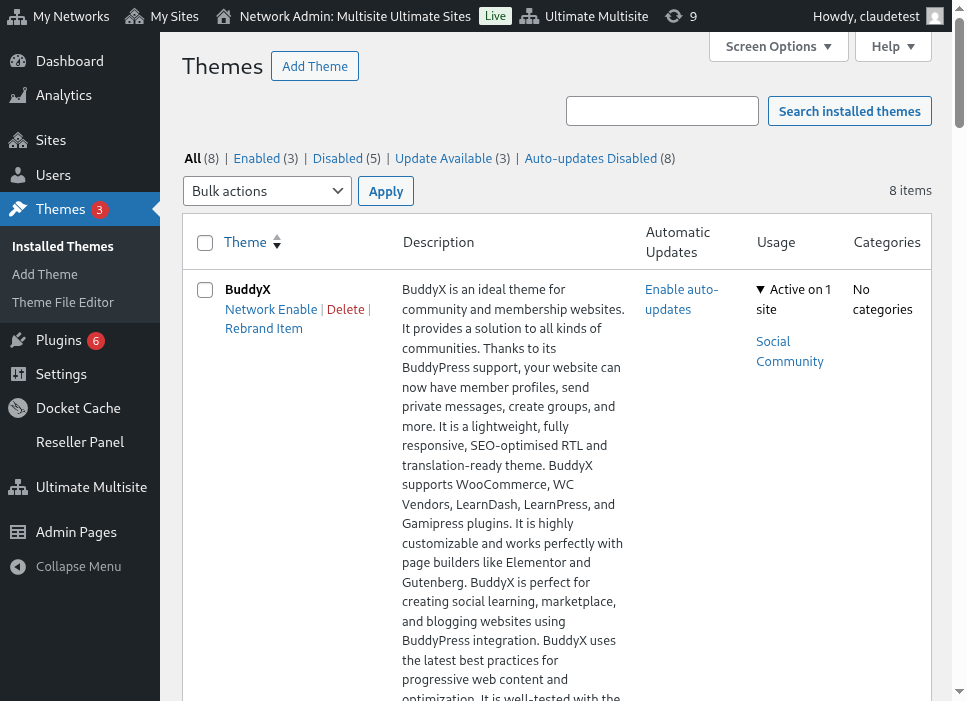
दृश्यता पर्याय ही थीम ग्राहकाला त्यांच्या साइटमधील Appearance > Themes टॅब पाहताना दिसेल की नाही हे निश्चित करतो. हा पर्याय लपवलेले वर सेट केल्यास थीम दृश्यातून काढली जाते आणि त्यामुळे ती निवडण्याची व सक्रिय करण्याची क्षमता प्रतिबंधित होते.
वर्तन निवड नेटवर्क प्रशासकाला ग्राहक साइट तयार झाल्यावर थीमची स्थिती निश्चित करण्याची परवानगी देते.
उपलब्ध स्थितीत थीम ग्राहकाला स्वतः सक्रिय करण्यासाठी उपलब्ध करून दिली जाते. उलट, उपलब्ध नाही स्थिती ग्राहकाकडून थीम सक्रिय करण्याची क्षमता काढून घेते. शेवटी, सक्तीने सक्रिय करा पर्याय थीमची निवड आणि सक्रियता सक्तीने लागू करतो, त्यामुळे साइट तयार होताना ती डिफॉल्ट म्हणून सेट केली जाते.
Plugins
Themes टॅबप्रमाणेच, Ultimate Multisite नेटवर्क प्रशासकाला ग्राहकांसाठी plugins ची दृश्यता तसेच नवीन साइट तयार झाल्यावर त्यांची स्थिती निश्चित करण्याची परवानगी देते.

दृश्यता ड्रॉप-डाउन ग्राहकाने त्यांच्या साइटवर Plugins मेनू पर्यायाद्वारे पाहिल्यावर plugin दृश्यमान किंवा लपवलेले ठेवण्याची परवानगी देते.
नेटवर्क प्रशासक behavior drop-down मधील पर्यायांचा वापर करून plugin चे वर्तन पुढे नियंत्रित करू शकतो.
Default निवड ग्राहकाने निवडलेल्या site template मध्ये परिभाषित केलेल्या plugin स्थितीचा आदर करते. त्यामुळे template मध्ये सक्रिय केलेले plugins, template ग्राहकाच्या site वर clone केल्यावर सक्रियच राहतील.
Force Activate site तयार करताना plugin ला सक्रिय स्थितीत ठेवते आणि उलट Force Inactivate site तयार करताना plugin निष्क्रिय करते. या दोन्ही परिस्थितींमध्ये, ग्राहक त्यांच्या WordPress Plugins menu मधून plugin ची स्थिती हाताने बदलू शकतो.
Force Activate & Lock सेटिंग त्याचप्रमाणे कार्य करते पण plugin स्थिती ग्राहकाकडून बदलली जाण्यापासून रोखते. त्यामुळे Force Activate and Lock चे सेटिंग plugin ला त्याच्या सक्रिय स्थितीत जबरदस्तीने ठेवेल आणि ग्राहकाला ते निष्क्रिय करण्यापासून रोखेल. त्याचप्रमाणे, Force Inactivate & Lock सेटिंग plugin ला त्याच्या निष्क्रिय स्थितीत जबरदस्तीने ठेवेल आणि user ला plugin सक्रिय करण्यापासून रोखेल.
नेटवर्क प्रशासकाने site templates सोबत Force Activate & Lock आणि Force Inactivate & Lock सेटिंग्जचा विचार करावा, कारण निवडल्यास templates मधील plugins आणि plugin स्थितींवर या सेटिंग्जचा परिणाम होऊ शकतो.
मर्यादा रीसेट करा
Reset Limitations टॅब product वर परिभाषित केलेल्या सर्व custom limits रीसेट करतो. मर्यादा रीसेट करण्यासाठी reset limitations बटणावर क्लिक करा.
क्रियेची पुष्टी करण्यासाठी confirm reset toggle उजवीकडे त्याच्या सक्रिय स्थितीत सरकवा आणि reset limitations बटणावर क्लिक करा.
Product संपादित करा, डुप्लिकेट करा किंवा हटवा
विद्यमान products Ultimate Multisite > Products येथे जाऊन आणि विद्यमान product नावावर hover करून संपादित, डुप्लिकेट किंवा हटवता येतात.
