चेकआउट फॉर्म
नवीन ग्राहकांना रूपांतरित करण्याचा प्रयत्न करताना वेगवेगळ्या पद्धती वापरून पाहण्यासाठी चेकआउट फॉर्म हा सोपा आणि लवचिक मार्ग आहे.
Ultimate Multisite 2.0 मध्ये चेकआउट फॉर्म संपादक उपलब्ध आहे, ज्यामुळे तुम्ही हवे तितके फॉर्म तयार करू शकता, वेगवेगळ्या फील्डसह, ऑफरवरील उत्पादनांसह इत्यादी.
हे वैशिष्ट्य वापरण्यासाठी, डाव्या बाजूच्या बारवरील चेकआउट फॉर्म मेनूवर जा.
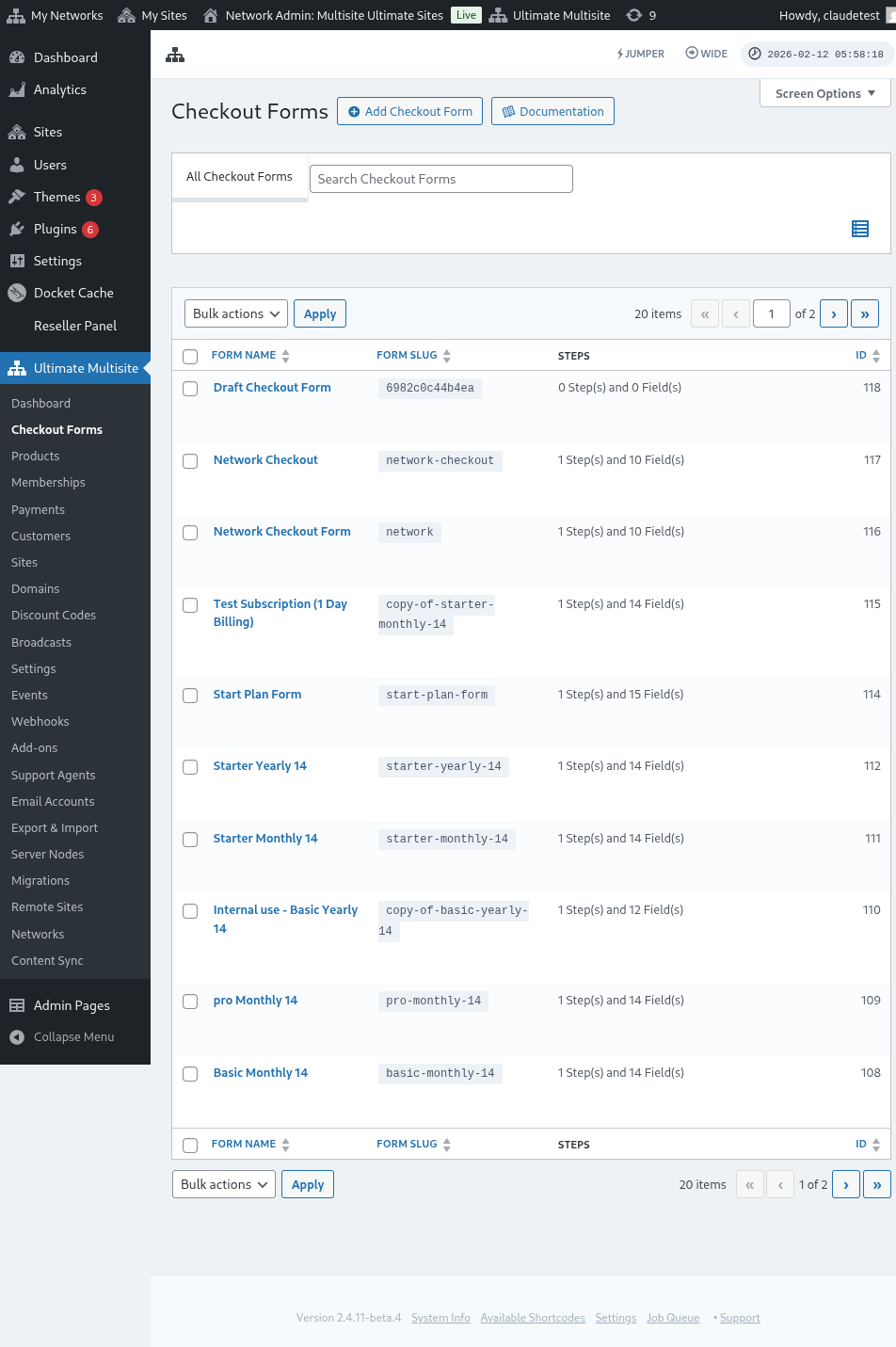
या पृष्ठावर, तुमच्याकडे असलेले सर्व चेकआउट फॉर्म तुम्ही पाहू शकता.
यादी तक्त्यात स्थिती स्तंभ समाविष्ट आहे, त्यामुळे प्रत्येक फॉर्म सध्या ग्राहकांसाठी उपलब्ध आहे की नाही हे तुम्ही निश्चित करू शकता:
| स्थिती | अर्थ |
|---|---|
| सक्रिय | हा फॉर्म जिथे त्याचा shortcode किंवा नोंदणी पृष्ठ प्रकाशित केलेले आहे तिथे कुठेही वापरता येतो. |
| निष्क्रिय | फॉर्म जतन केलेला आहे पण अक्षम केलेला आहे. तुम्ही तो पुन्हा सक्षम करेपर्यंत ग्राहक त्याद्वारे चेकआउट पूर्ण करू शकत नाहीत. |
सार्वजनिक नोंदणी प्रवाह संपादित करण्यापूर्वी स्थिती स्तंभ वापरा, विशेषतः जेव्हा तुम्ही तुमच्या थेट फॉर्मसोबत मसुदा किंवा हंगामी चेकआउट फॉर्म ठेवता.
तुम्हाला नवीन फॉर्म तयार करायचा असल्यास, पृष्ठाच्या वरच्या भागातील चेकआउट फॉर्म जोडा यावर क्लिक करा.
तुम्ही सुरुवातीचा बिंदू म्हणून या तीन पर्यायांपैकी एक निवडू शकता: एकल टप्पा, बहु-टप्पा किंवा रिक्त. त्यानंतर, संपादकाकडे जा यावर क्लिक करा.
जेव्हा तुम्ही सुरुवातीचा बिंदू म्हणून एकल टप्पा किंवा बहु-टप्पा निवडता, तेव्हा फॉर्म टेम्पलेटमध्ये आता डीफॉल्टनुसार टेम्पलेट निवड फील्ड समाविष्ट असते. हे फील्ड तुमच्या ग्राहकांना नोंदणी प्रक्रियेदरम्यान साइट टेम्पलेट निवडू देते. तुम्ही ते तसेच ठेवू शकता, काढू शकता किंवा संपादकातील इतर कोणत्याही फील्डप्रमाणे त्याची जागा बदलू शकता.
पर्यायाने, तुम्ही तुमच्याकडे आधीपासून असलेले फॉर्म त्यांच्या नावाखालील पर्यायांवर क्लिक करून संपादित किंवा डुप्लिकेट करू शकता. तिथे, तुम्हाला फॉर्मचा shortcode कॉपी करण्याचे किंवा फॉर्म हटवण्याचे पर्यायही मिळतील.

चेकआउट फॉर्म संपादकाचा आढावा
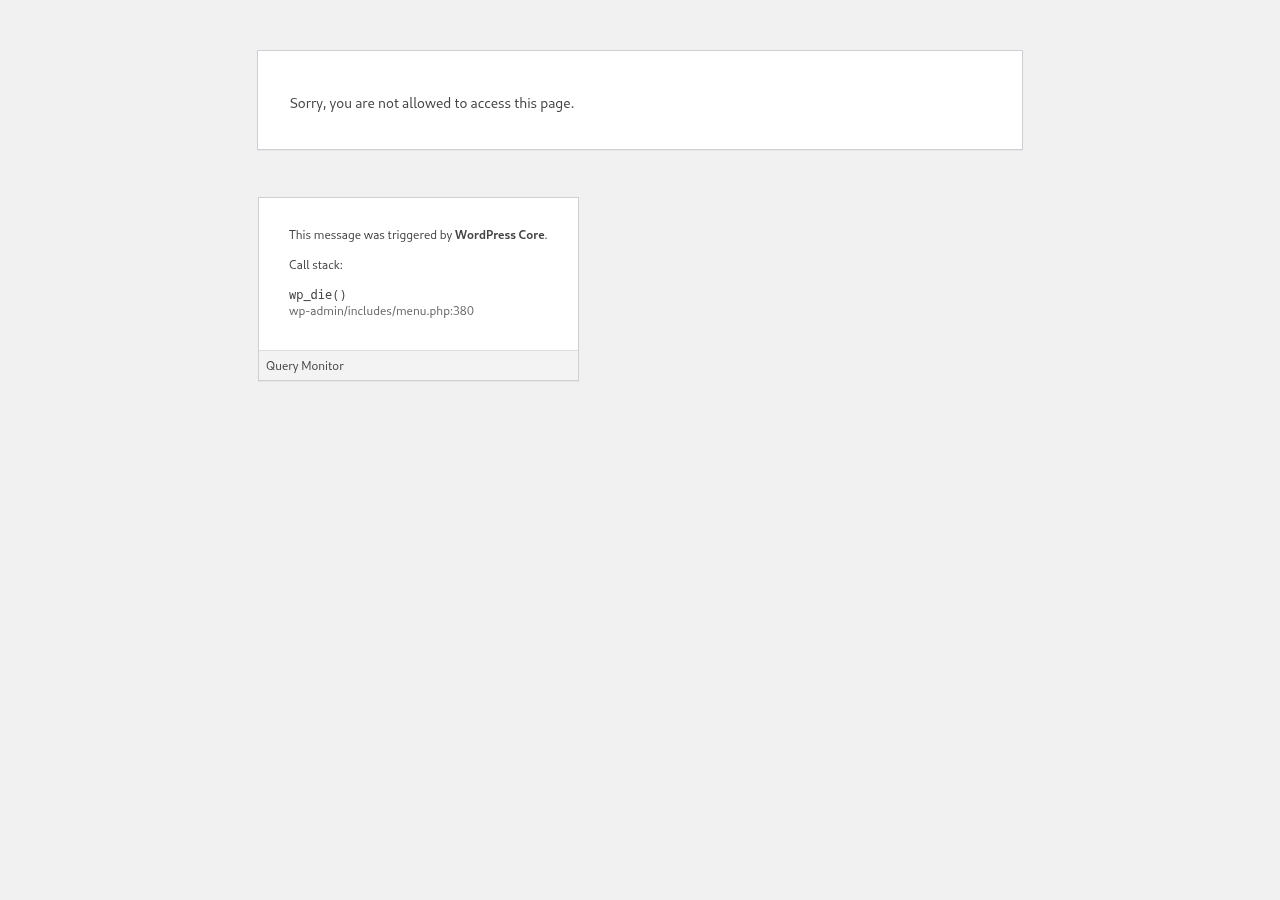
चेकआउट फॉर्म संपादक तुमचे नोंदणी फॉर्म तयार करण्यासाठी सर्वसमावेशक इंटरफेस प्रदान करतो. संपादक मांडणीचा आढावा येथे आहे:
चेकआउट फॉर्म संपादित करणे
तुम्ही वेगवेगळ्या उद्देशांसाठी चेकआउट फॉर्म तयार करू शकता. या उदाहरणात आपण नोंदणी फॉर्मवर काम करू.
चेकआउट फॉर्म संपादकाकडे गेल्यानंतर, तुमच्या फॉर्मला नाव द्या (जे फक्त अंतर्गत संदर्भासाठी वापरले जाईल) आणि slug द्या (उदाहरणार्थ, shortcakes तयार करण्यासाठी वापरले जाते).
फॉर्म टप्पे आणि फील्डपासून बनलेले असतात. नवीन चेकआउट टप्पा जोडा यावर क्लिक करून तुम्ही नवीन टप्पा जोडू शकता.

मोडल विंडोच्या पहिल्या टॅबवर, तुमच्या फॉर्मच्या टप्प्याची सामग्री भरा. त्याला ID, नाव आणि वर्णन द्या. हे घटक प्रामुख्याने अंतर्गत वापरले जातात.
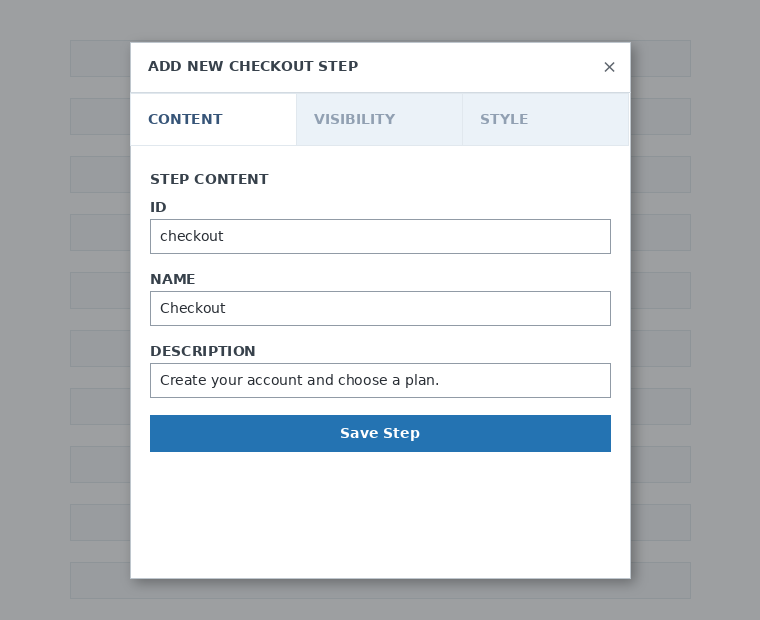
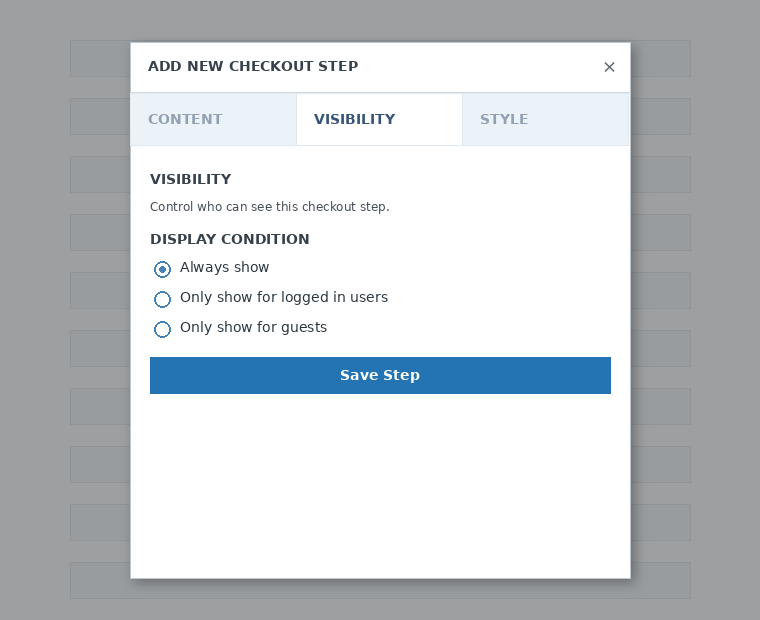
यानंतर, टप्प्याची दृश्यता सेट करा. तुम्ही "नेहमी दाखवा", "फक्त लॉग इन केलेल्या वापरकर्त्यांसाठी दाखवा" किंवा "फक्त पाहुण्यांसाठी दाखवा" यांपैकी निवड करू शकता.
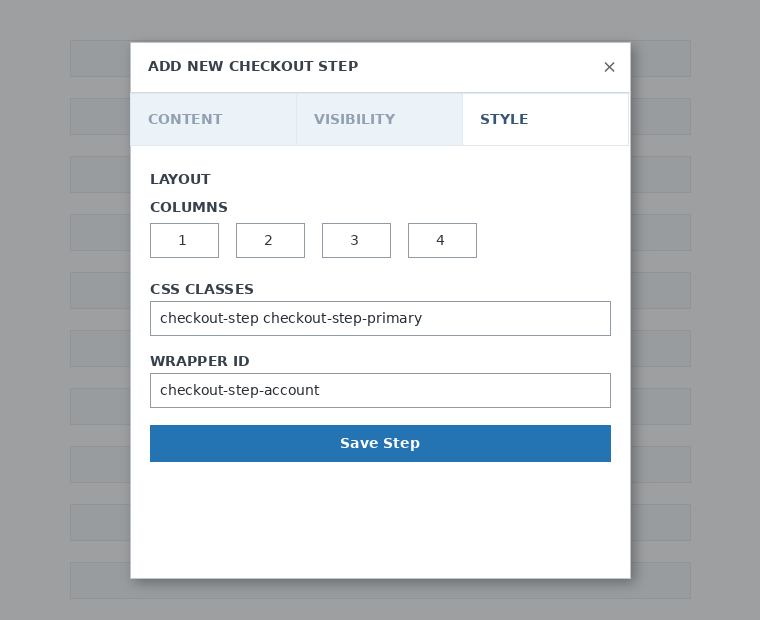
शेवटी, टप्प्याची शैली कॉन्फिगर करा. ही फील्ड ऐच्छिक आहेत.
आता, आपल्या पहिल्या टप्प्यात फील्ड जोडण्याची वेळ आली आहे. फक्त नवीन फील्ड जोडा यावर क्लिक करा आणि तुम्हाला हवा असलेला विभागाचा प्रकार निवडा.
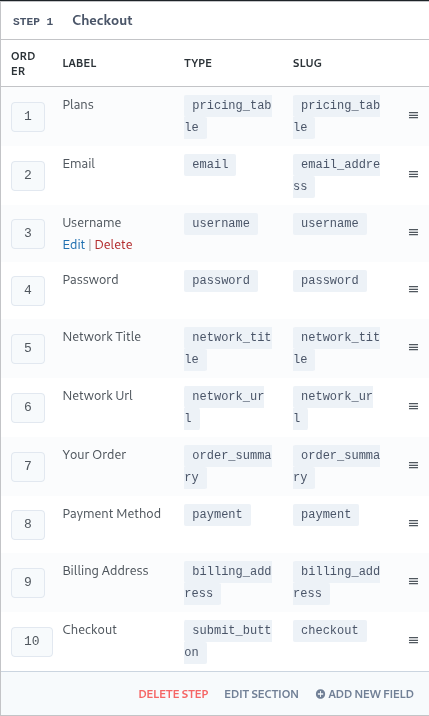
प्रत्येक फील्डमध्ये भरण्यासाठी वेगवेगळे पॅरामीटर असतात. या पहिल्या प्रवेशासाठी, आपण "वापरकर्तानाव" फील्ड निवडू.
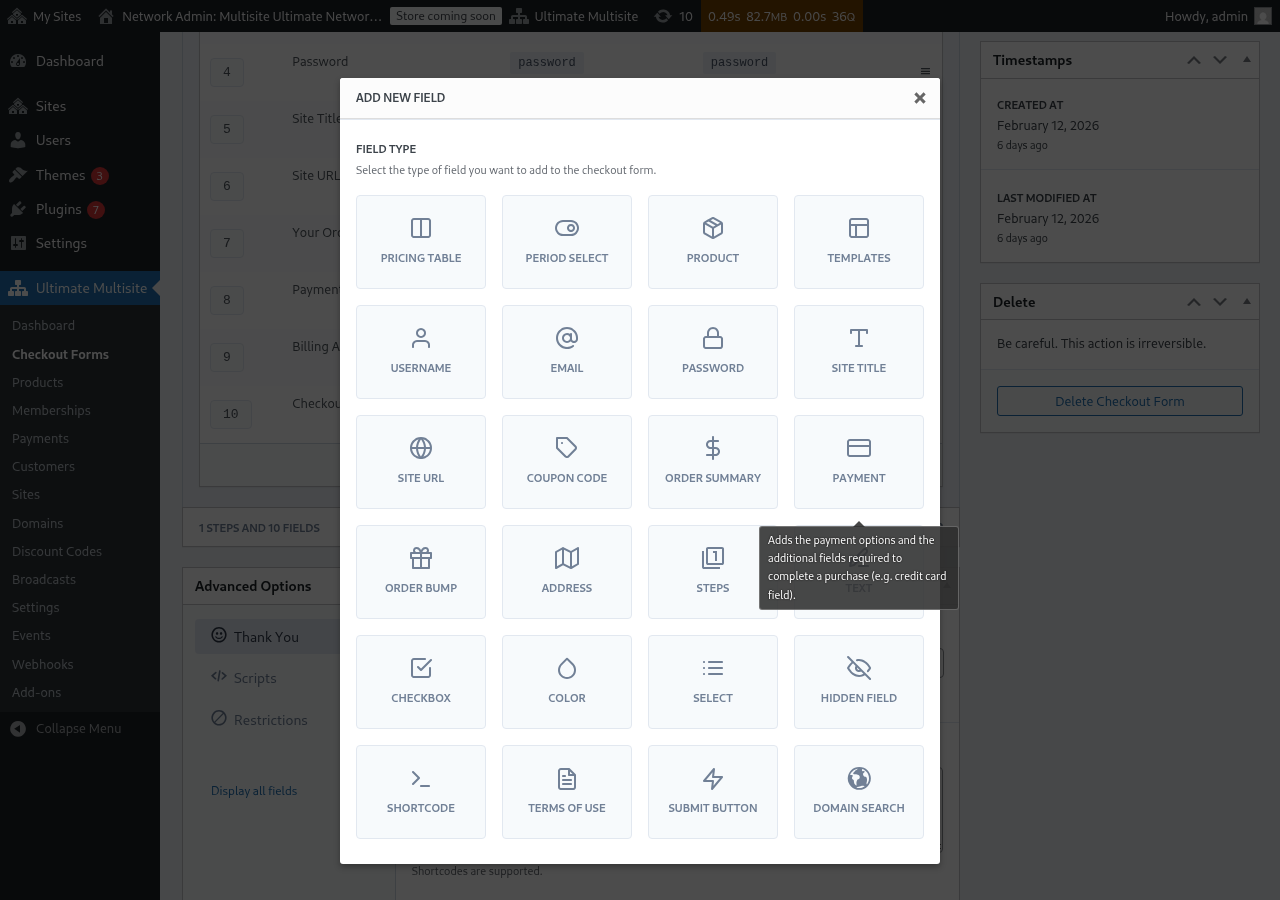
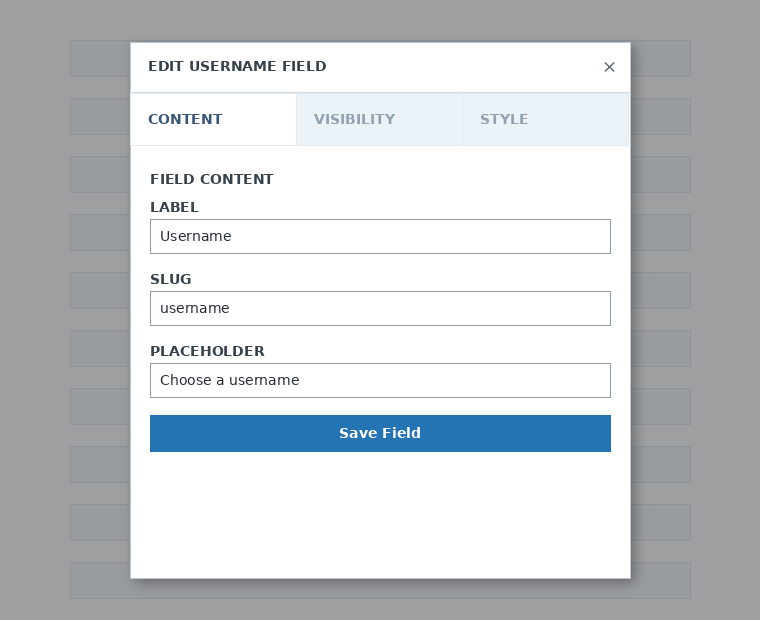
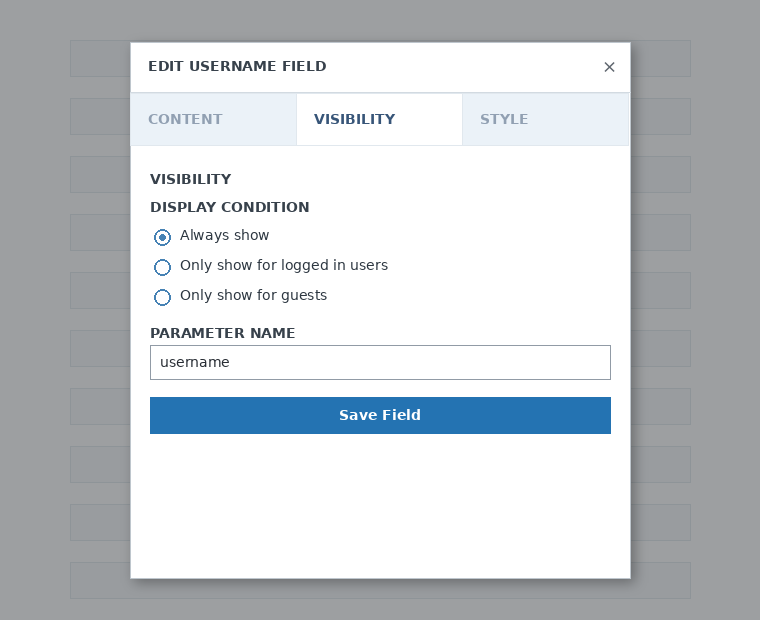
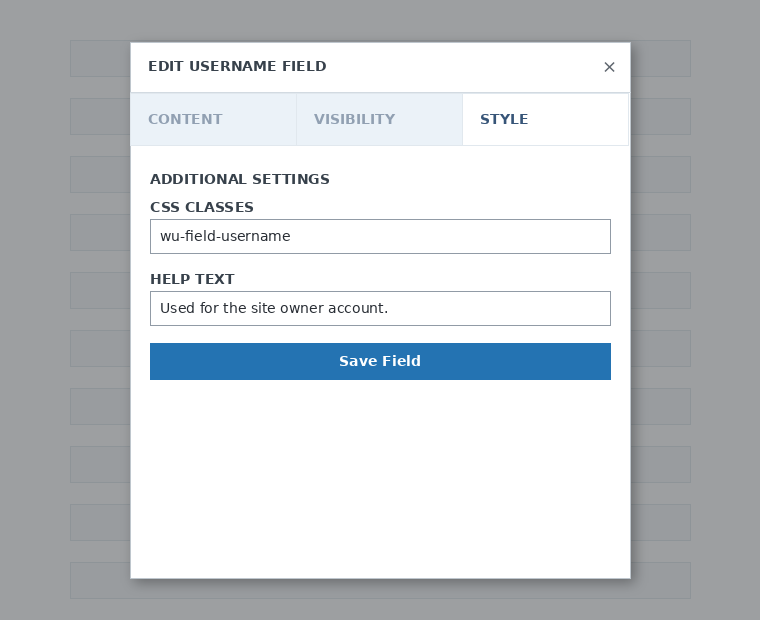
तुम्हाला आवश्यक तितके टप्पे आणि फील्ड तुम्ही जोडू शकता. तुमच्या ग्राहकांना निवडण्यासाठी तुमची उत्पादने दाखवण्यासाठी, किंमत तक्ता फील्ड वापरा. तुम्हाला तुमच्या क्लायंटना टेम्पलेट निवडू द्यायचे असल्यास, टेम्पलेट निवड फील्ड जोडा. आणि असेच पुढे.
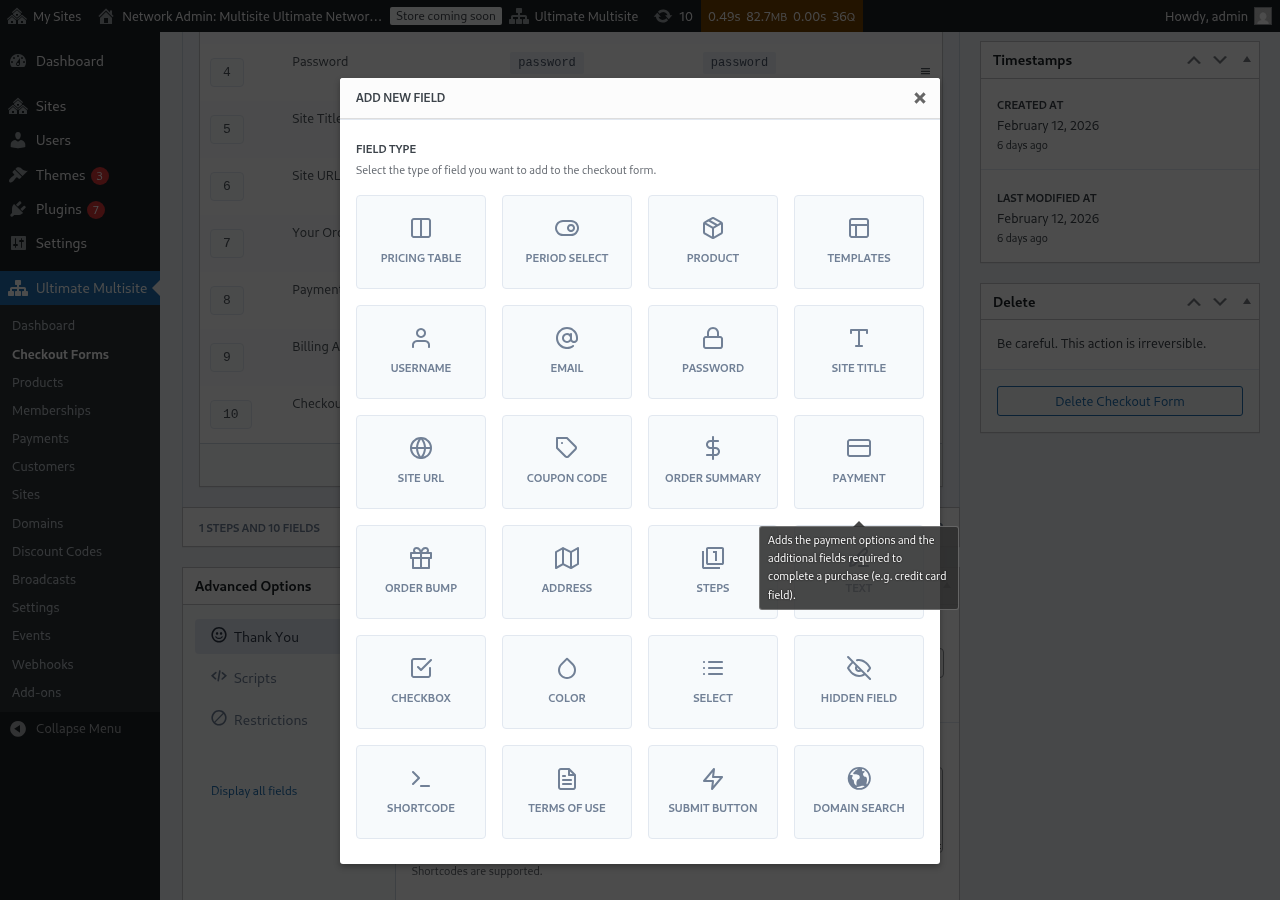
टीप: चेकआउट फॉर्म तयार करण्यासाठी वापरकर्तानाव, ईमेल, पासवर्ड, साइट शीर्षक, साइट URL, ऑर्डर सारांश, पेमेंट आणि सबमिट बटण ही अनिवार्य फील्ड आहेत.
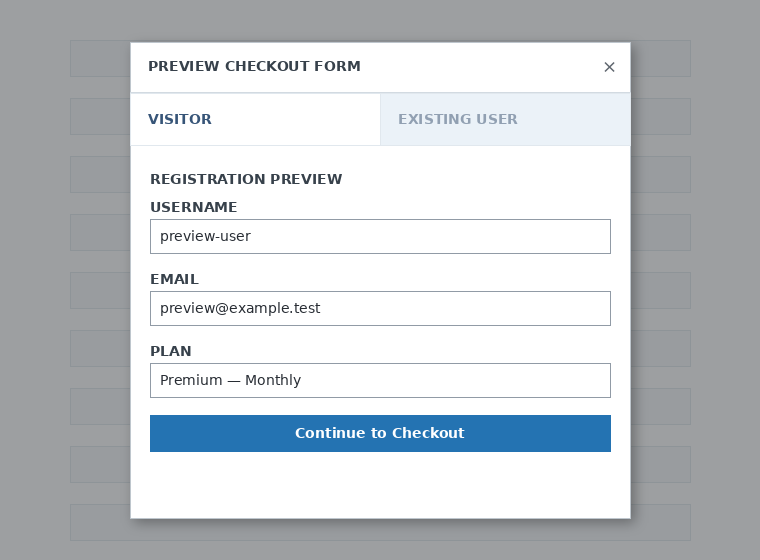
तुम्ही तुमच्या चेकआउट फॉर्मवर काम करत असताना, तुमच्या क्लायंटना फॉर्म कसा दिसेल हे पाहण्यासाठी तुम्ही नेहमी पूर्वावलोकन बटण वापरू शकता. तुम्ही विद्यमान वापरकर्ता किंवा अभ्यागत म्हणून दृश्य यांमध्येही बदल करू शकता

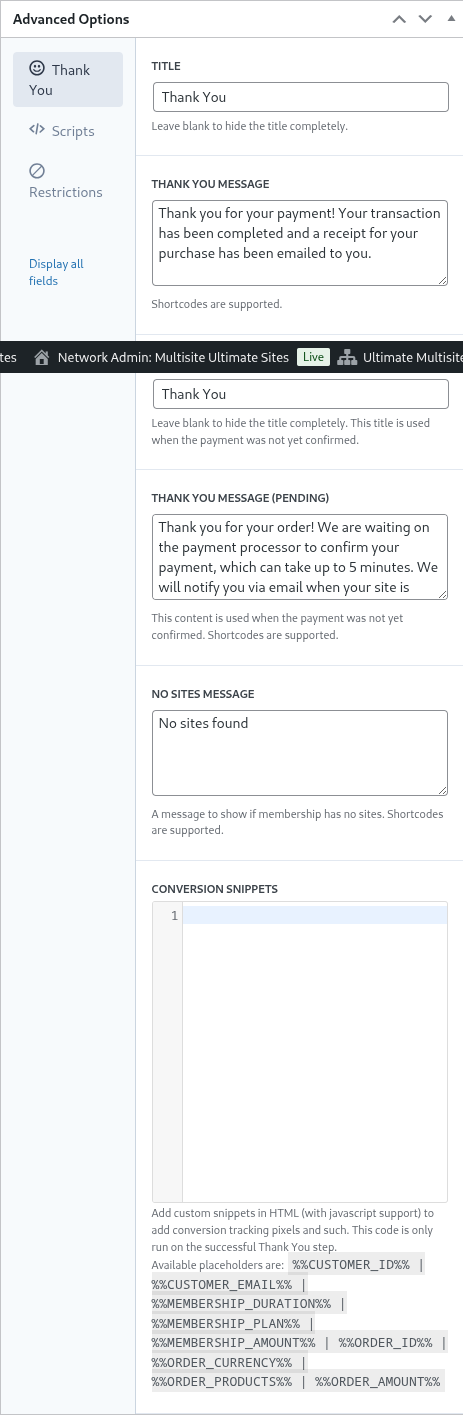
शेवटी, प्रगत पर्यायांमध्ये तुम्ही "धन्यवाद" पृष्ठासाठी संदेश कॉन्फिगर करू शकता, रूपांतरे ट्रॅक करण्यासाठी snippets जोडू शकता, तुमच्या चेकआउट फॉर्ममध्ये custom CSS जोडू शकता किंवा ते काही देशांपुरते मर्यादित करू शकता.
तुम्ही उजव्या स्तंभातील हा पर्याय टॉगल करून तुमचा चेकआउट फॉर्म हाताने सक्षम किंवा अक्षमही करू शकता, किंवा फॉर्म कायमचा हटवू शकता.

फॉर्म हटवण्यासाठी, फॉर्म क्रियांमधील हटवा पर्यायावर क्लिक करा:

तुमचा चेकआउट फॉर्म जतन करायला विसरू नका!

तुमच्या फॉर्मचा shortcode मिळवण्यासाठी shortcode तयार करा यावर क्लिक करा आणि मोडल विंडोवर दाखवलेला परिणाम कॉपी करा.
किंमत तक्ता फील्ड
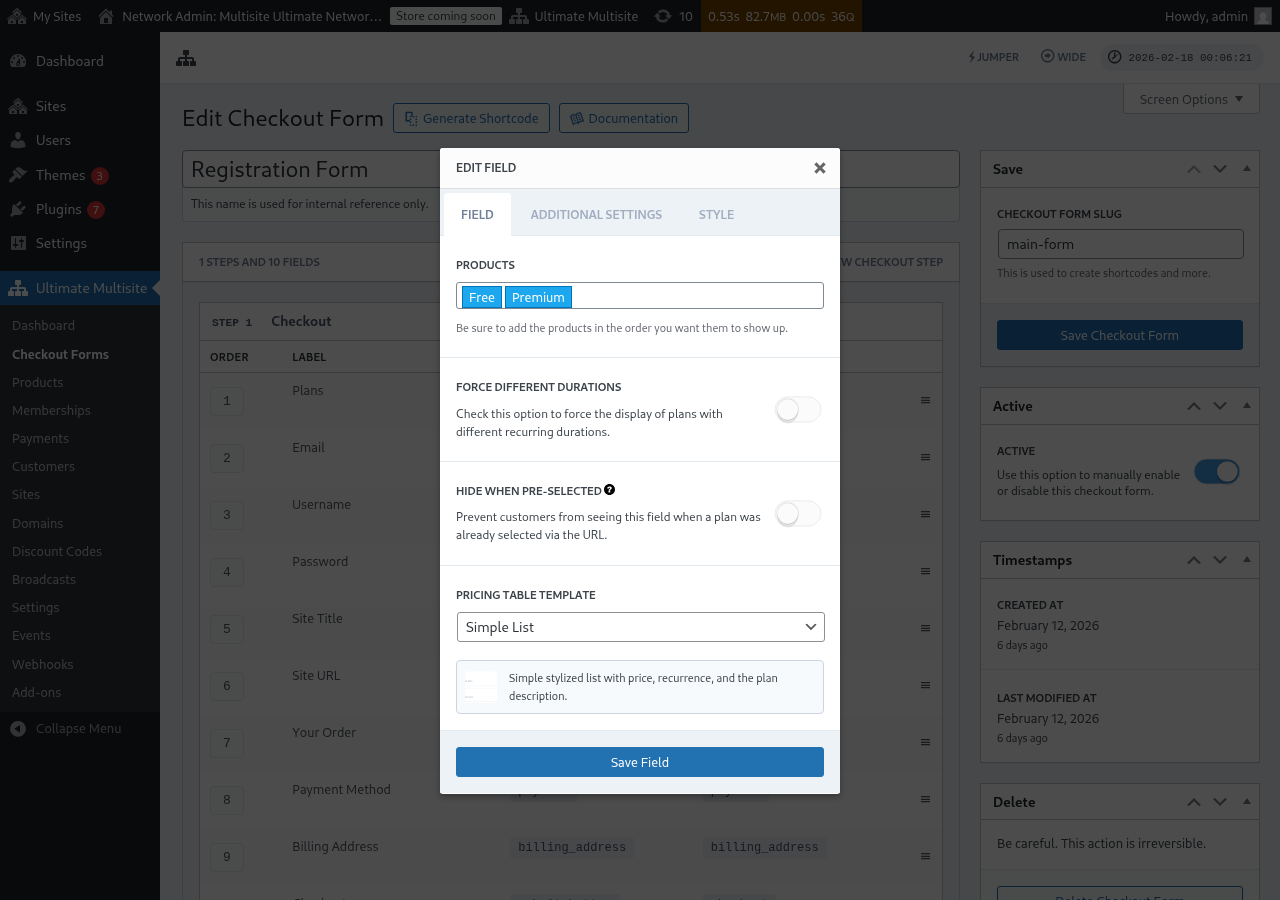
किंमत तक्ता फील्ड चेकआउट फॉर्मवर तुमची उत्पादने दाखवते, जेणेकरून ग्राहक योजना निवडू शकतात. तुम्ही हे फील्ड संपादित करता तेव्हा, तुम्ही अनेक पर्याय कॉन्फिगर करू शकता:
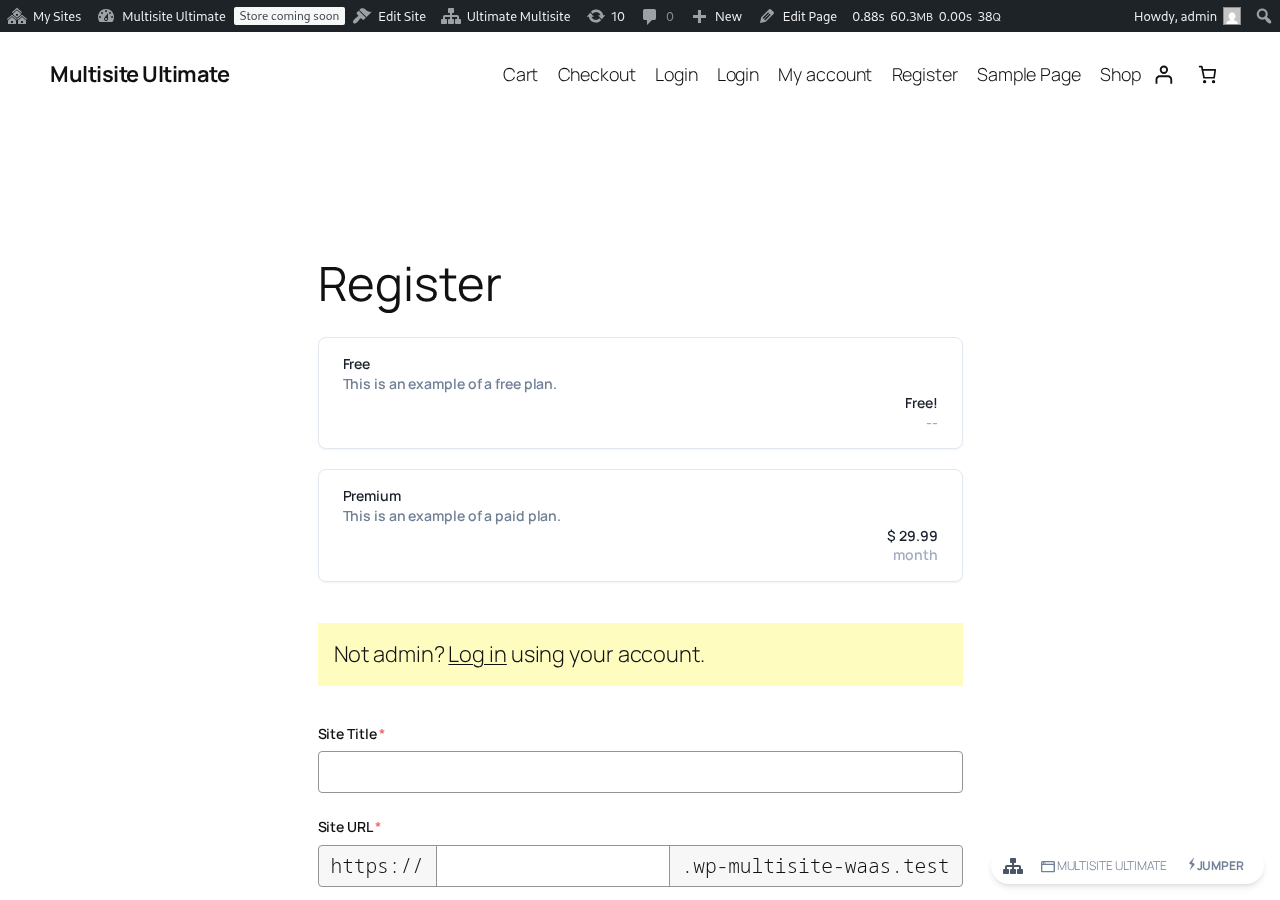
फ्रंटएंड नोंदणी फॉर्मवर किंमत तक्ता असा दिसतो:
- उत्पादने: कोणती उत्पादने दाखवायची आणि ती कोणत्या क्रमाने दिसतील ते निवडा.
- भिन्न कालावधी सक्तीने दाखवा: सक्षम केल्यावर, सध्या निवडलेल्या बिलिंग कालावधीसाठी जुळणारा किंमत प्रकार असो वा नसो, सर्व उत्पादने दाखवली जातात. अक्षम केल्यावर (मुलभूत), निवडलेल्या कालावधीसाठी प्रकार नसलेली उत्पादने लपवली जातात.
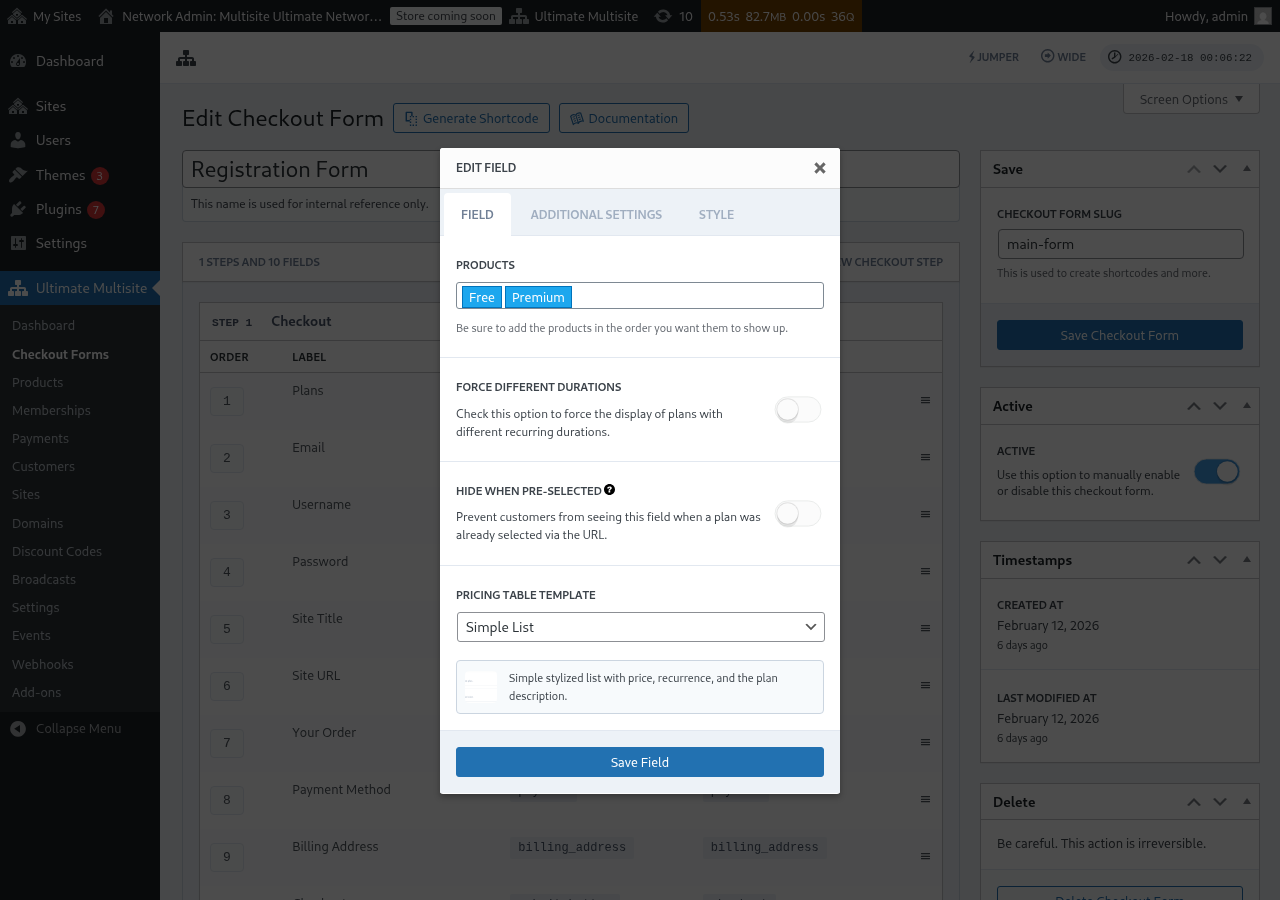
- पूर्व-निवडलेले असताना लपवा: URL द्वारे (उदा.
/register/premium) एखादा प्लॅन आधीच निवडलेला असल्यास किंमत तक्ता लपवते. - किंमत तक्ता टेम्पलेट: किंमत तक्त्यासाठी दृश्य टेम्पलेट निवडा (साधी यादी, लेगसी, इ.).
फॉर्ममध्ये त्या उत्पादनाची checkout प्रक्रिया पूर्ण करण्यासाठी आवश्यक फील्ड्स समाविष्ट होण्यापूर्वी तुम्ही Pricing Table मध्ये उत्पादन जोडल्यास, एडिटर आता इशारा दाखवतो. जिवंत नोंदणी फॉर्मसाठी प्रकाशित करण्यापूर्वी किंवा बदल जतन करण्यापूर्वी गहाळ आवश्यक फील्ड जोडण्यासाठी हा इशारा वापरा.
कालावधी निवड टॉगल जोडणे
तुमच्या उत्पादनांवर तुम्ही किंमत प्रकार कॉन्फिगर केले असतील (उदा. मासिक आणि वार्षिक किंमत), तर तुम्ही तुमच्या checkout फॉर्ममध्ये कालावधी निवड फील्ड जोडू शकता. हे फील्ड ग्राहकांना बिलिंग कालावधींमध्ये स्विच करण्याची परवानगी देणारा टॉगल दाखवते, आणि किंमत तक्ता प्रत्यक्ष वेळेत गतिशीलपणे अद्ययावत होतो.
पायरी 1: तुमच्या उत्पादनांवर किंमत प्रकार सेट करा
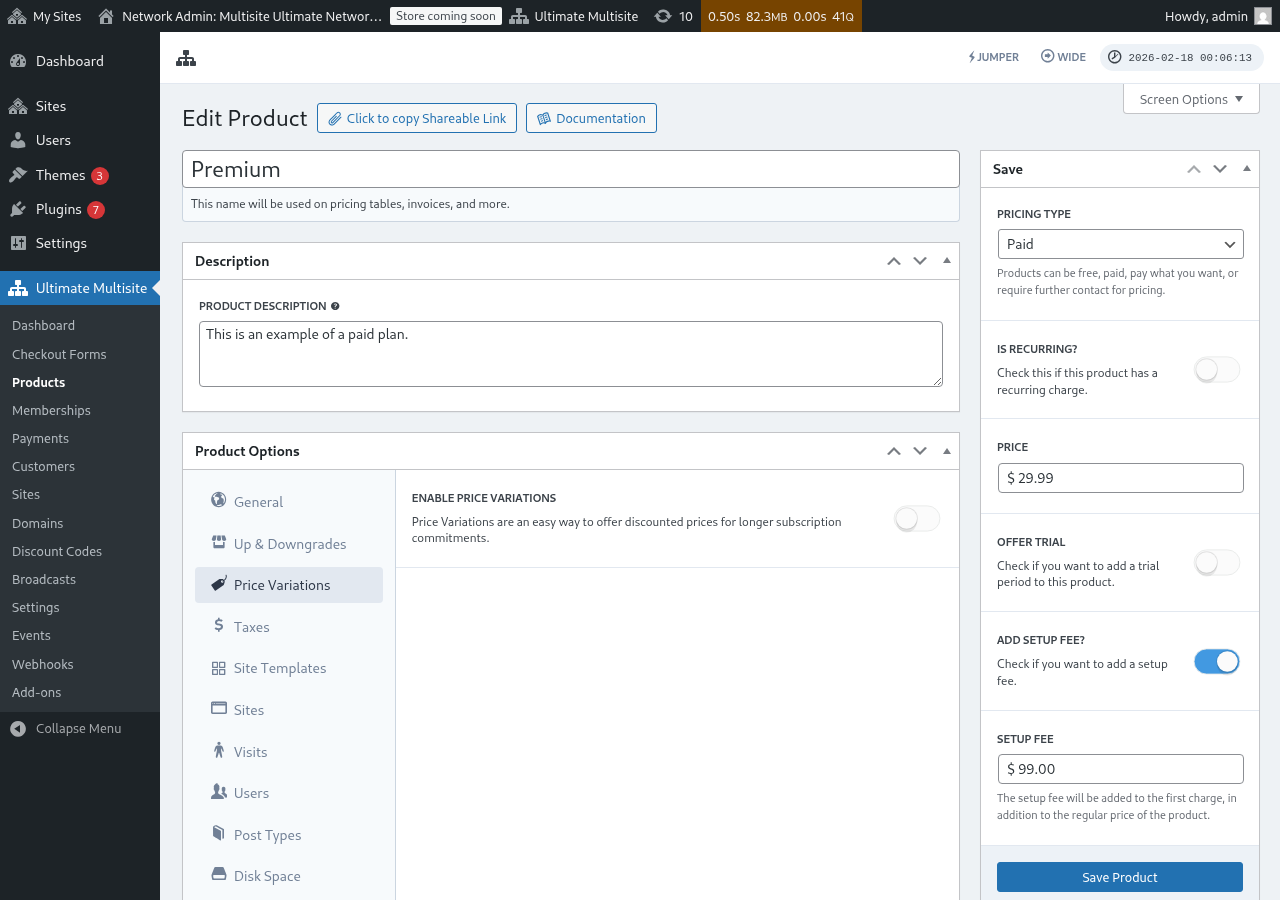
कालावधी निवड फील्ड जोडण्यापूर्वी, तुमच्या उत्पादनांवर किंमत प्रकार कॉन्फिगर केलेले आहेत याची खात्री करा. Ultimate Multisite > उत्पादने येथे जा, उत्पादन संपादित करा, आणि पर्यायी बिलिंग कालावधी जोडण्यासाठी किंमत प्रकार टॅबवर जा (उदा. सवलतीच्या किमतीत वार्षिक).
पायरी 2: तुमच्या Checkout फॉर्ममध्ये कालावधी निवड फील्ड जोडा
-
Ultimate Multisite > Checkout फॉर्म्स येथे जा आणि तुमचा checkout फॉर्म संपादित करा.
-
तुमचे Pricing Table फील्ड असलेल्या पायरीपर्यंत खाली स्क्रोल करा आणि नवीन फील्ड जोडा क्लिक करा.
-
फील्ड प्रकार निवड संवादात, कालावधी निवड क्लिक करा.
-
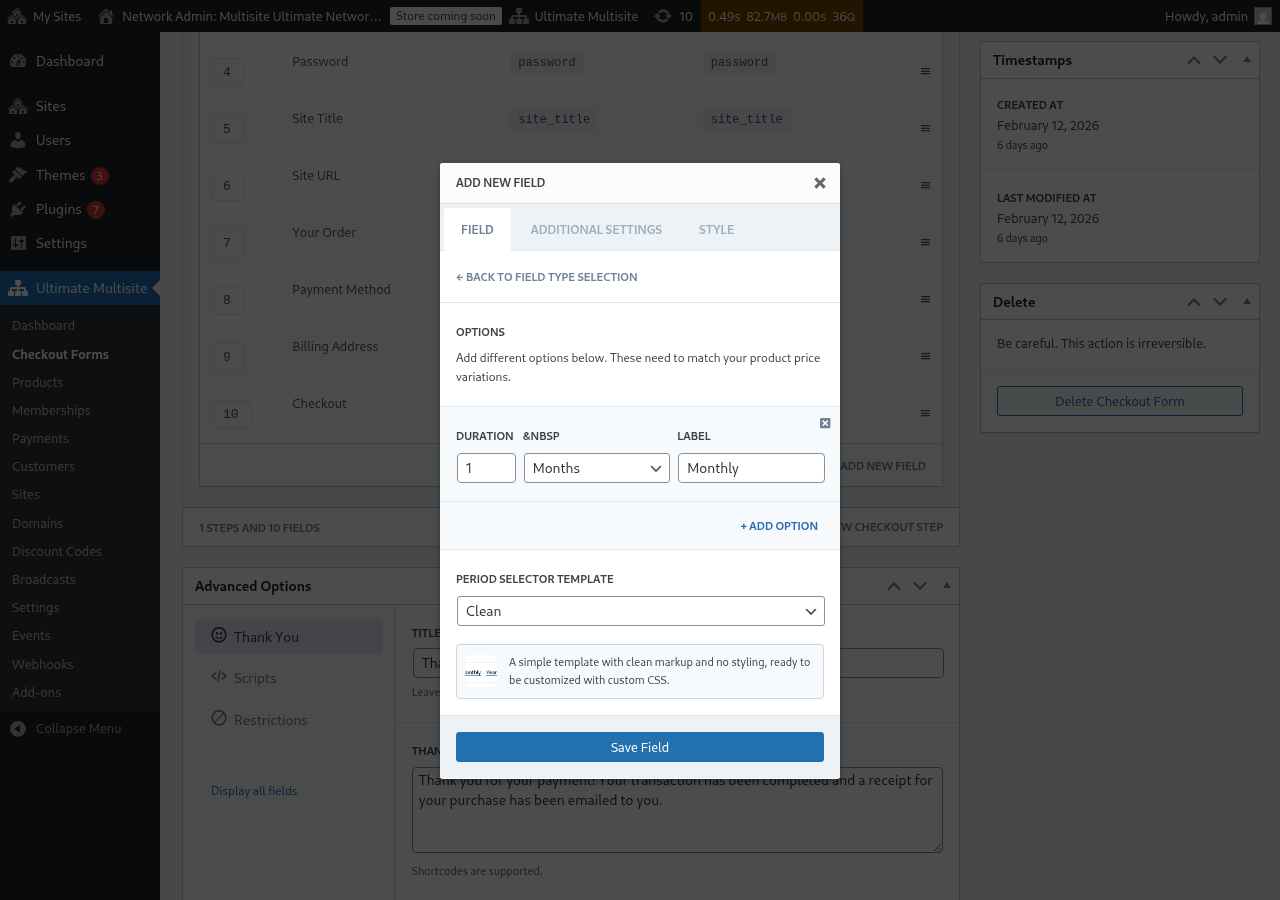
कालावधी पर्याय कॉन्फिगर करा. प्रत्येक पर्यायासाठी आवश्यक आहे:
- कालावधी: संख्या (उदा.
1) - कालावधी युनिट: कालावधी प्रकार (दिवस, आठवडे, महिने, किंवा वर्षे)
- लेबल: ग्राहकांना दिसणारा मजकूर (उदा. "मासिक", "वार्षिक")
- कालावधी: संख्या (उदा.
-
अधिक कालावधी निवडी जोडण्यासाठी + पर्याय जोडा क्लिक करा. हे पर्याय तुम्ही तुमच्या उत्पादनांवर कॉन्फिगर केलेल्या किंमत प्रकारांशी जुळले पाहिजेत.
-
कालावधी निवडक टेम्पलेट निवडा (Clean हे मुलभूत आहे, जे सानुकूल CSS साठी तयार असलेला साधा शैलीबद्ध निवडक रेंडर करते).
-
फील्ड जतन करा क्लिक करा.
पायरी 3: फील्ड किंमत तक्त्याच्या वर ठेवा
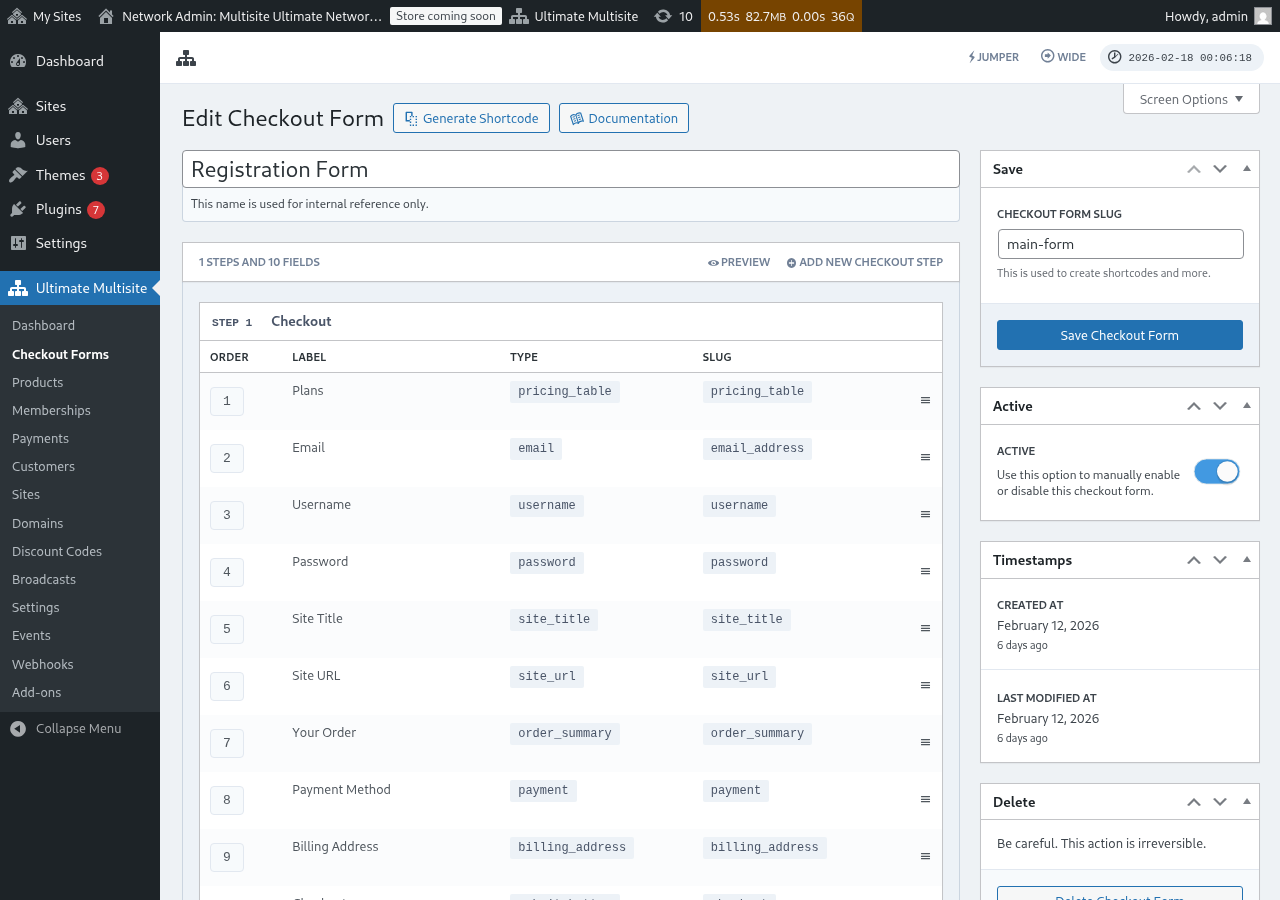
सर्वोत्तम वापरकर्ता अनुभवासाठी, तुमच्या checkout पायरीमध्ये कालावधी निवड फील्ड Pricing Table फील्डच्या आधी दिसते याची खात्री करा. checkout फॉर्म एडिटरमध्ये फील्ड्सचा क्रम बदलण्यासाठी तुम्ही ती ड्रॅग करू शकता. अशा प्रकारे, ग्राहक प्रथम बिलिंग कालावधी निवडतात आणि मग त्या कालावधीसाठीच्या किमती पाहतात.
Frontend वर हे कसे कार्य करते
एकदा कॉन्फिगर केल्यावर, तुमच्या नोंदणी पृष्ठाला भेट देणाऱ्या ग्राहकांना किंमत तक्त्याच्या वर कालावधी निवडक दिसेल. ते वेगळ्या बिलिंग कालावधीवर क्लिक केल्यावर:
- निवडलेल्या कालावधीसाठी किमती दाखवण्यासाठी किंमत तक्ता त्वरित अद्ययावत होतो (पृष्ठ पुन्हा लोड करण्याची गरज नाही).
- Pricing Table फील्डवर भिन्न कालावधी सक्तीने दाखवा अक्षम असल्यास, निवडलेल्या कालावधीसाठी किंमत प्रकार नसलेली उत्पादने लपवली जातील.
- भिन्न कालावधी सक्तीने दाखवा सक्षम असल्यास, निवडलेल्या कालावधीसाठी प्रकार नसला तरी सर्व उत्पादने दृश्यमान राहतात (ती त्यांची मुलभूत किंमत दाखवतील).
URL द्वारे बिलिंग कालावधी पूर्व-निवडणे
तुम्ही URL द्वारे उत्पादन आणि बिलिंग कालावधी पूर्व-निवडू शकता. Ultimate Multisite या URL नमुन्यांना समर्थन देते:
/register/premium— फक्त "Premium" उत्पादन पूर्व-निवडते/register/premium/12— उत्पादन आणि 12-महिन्यांचा कालावधी पूर्व-निवडते/register/premium/1/year— 1-वर्षाच्या कालावधीसह उत्पादन पूर्व-निवडते
टेम्पलेट निवड फील्ड
टेम्पलेट निवड फील्ड ग्राहकांना checkout दरम्यान साइट टेम्पलेट निवडू देते. Ultimate Multisite v2.6.1 मध्ये जोडलेल्या एकल पायरी आणि बहु-पायरी checkout फॉर्म टेम्पलेट्समध्ये ते आता मुलभूतपणे समाविष्ट आहे.
फील्ड हाताने जोडणे
तुम्ही v2.6.1 पूर्वी तयार केलेल्या फॉर्मसह काम करत असाल, किंवा रिकाम्या टेम्पलेटपासून सुरुवात केली असेल तर:
- Ultimate Multisite > Checkout फॉर्म्स येथे जा आणि तुमचा checkout फॉर्म संपादित करा.
- साइट तपशील गोळा केले जातात त्या पायरीमध्ये, नवीन फील्ड जोडा क्लिक करा.
- फील्ड प्रकार संवादातून टेम्पलेट निवड निवडा.
- फील्ड कॉन्फिगर करा:
- लेबल — टेम्पलेट ग्रिडच्या वर ग्राहकांना दिसणारे शीर्षक (उदा. "साइट टेम्पलेट निवडा").
- आवश्यक — पुढे जाण्यापूर्वी ग्राहकांनी टेम्पलेट निवडणे आवश्यक आहे की नाही.
हे कसे कार्य करते
ग्राहक checkout दरम्यान टेम्पलेट निवडल्यावर, Ultimate Multisite त्यांची नवीन साइट प्रोव्हिजन करताना ते वापरते. दाखवलेले टेम्पलेट्स तुमच्या साइट टेम्पलेट्स यादीतून येतात (Ultimate Multisite > साइट टेम्पलेट्स). ग्राहकांसाठी उपलब्ध म्हणून चिन्हांकित केलेली टेम्पलेट्सच येथे दिसतात.
Checkout-फॉर्म बेस डोमेन्स
Ultimate Multisite v2.13.0 checkout फॉर्म साइट URL फील्ड्सवर कॉन्फिगर केलेल्या डोमेन्सना नेटवर्क बेस डोमेन्स म्हणून हाताळते. ग्राहकांनी example.com आणि sites.example.com सारख्या एक किंवा अधिक सामायिक नोंदणी डोमेन्सखाली साइट्स तयार कराव्यात असे तुम्हाला हवे असल्यास, फील्डच्या उपलब्ध-डोमेन सेटिंग्ज वापरा.
शेअर्ड checkout-form बेस डोमेन्सना प्रति-साइट कस्टम डोमेन मॅपिंग्स म्हणून मानले जात नाही. जेव्हा एखादा ग्राहक अशा बेसपैकी एका बेसवर सबडिरेक्टरी साइट तयार करतो, तेव्हा Ultimate Multisite असा मॅप्ड-डोमेन रेकॉर्ड तयार करत नाही ज्यामुळे शेअर्ड होस्ट फक्त त्या एका साइटचा होईल. त्याच checkout form बेसचा वापर करणाऱ्या सिबलिंग साइट्ससाठी शेअर्ड होस्ट उपलब्ध राहतो.
प्रति-ग्राहक मॅप्ड होस्ट्ससाठी कस्टम डोमेन्स ठेवा, जसे customer-example.com. अनेक साइट्स वापरू शकतील अशा शेअर्ड नोंदणी होस्ट्ससाठी checkout-form बेस डोमेन्स ठेवा.
फील्ड काढणे
जर तुम्ही साइट टेम्पलेट्स देत नसाल, तर तुमच्या फॉर्ममधून Template Selection फील्ड काढा. ग्राहकांना मग Ultimate Multisite > Settings > Site Templates अंतर्गत कॉन्फिगर केलेले कोणतेही डीफॉल्ट टेम्पलेट मिळेल.