Φόρμες ολοκλήρωσης αγοράς
Οι Φόρμες ολοκλήρωσης αγοράς είναι ένας εύκολος και ευέλικτος τρόπος για να πειραματιστείτε με διαφορετικές προσεγγίσεις όταν προσπαθείτε να μετατρέψετε νέους πελάτες.
Το Ultimate Multisite 2.0 προσφέρει έναν επεξεργαστή Φόρμας ολοκλήρωσης αγοράς που σας επιτρέπει να δημιουργήσετε όσες φόρμες θέλετε, με διαφορετικά πεδία, προϊόντα σε προσφορά κ.λπ.
Για να αποκτήσετε πρόσβαση σε αυτήν τη λειτουργία, μεταβείτε στο μενού Φόρμες ολοκλήρωσης αγοράς, στην αριστερή πλαϊνή γραμμή.
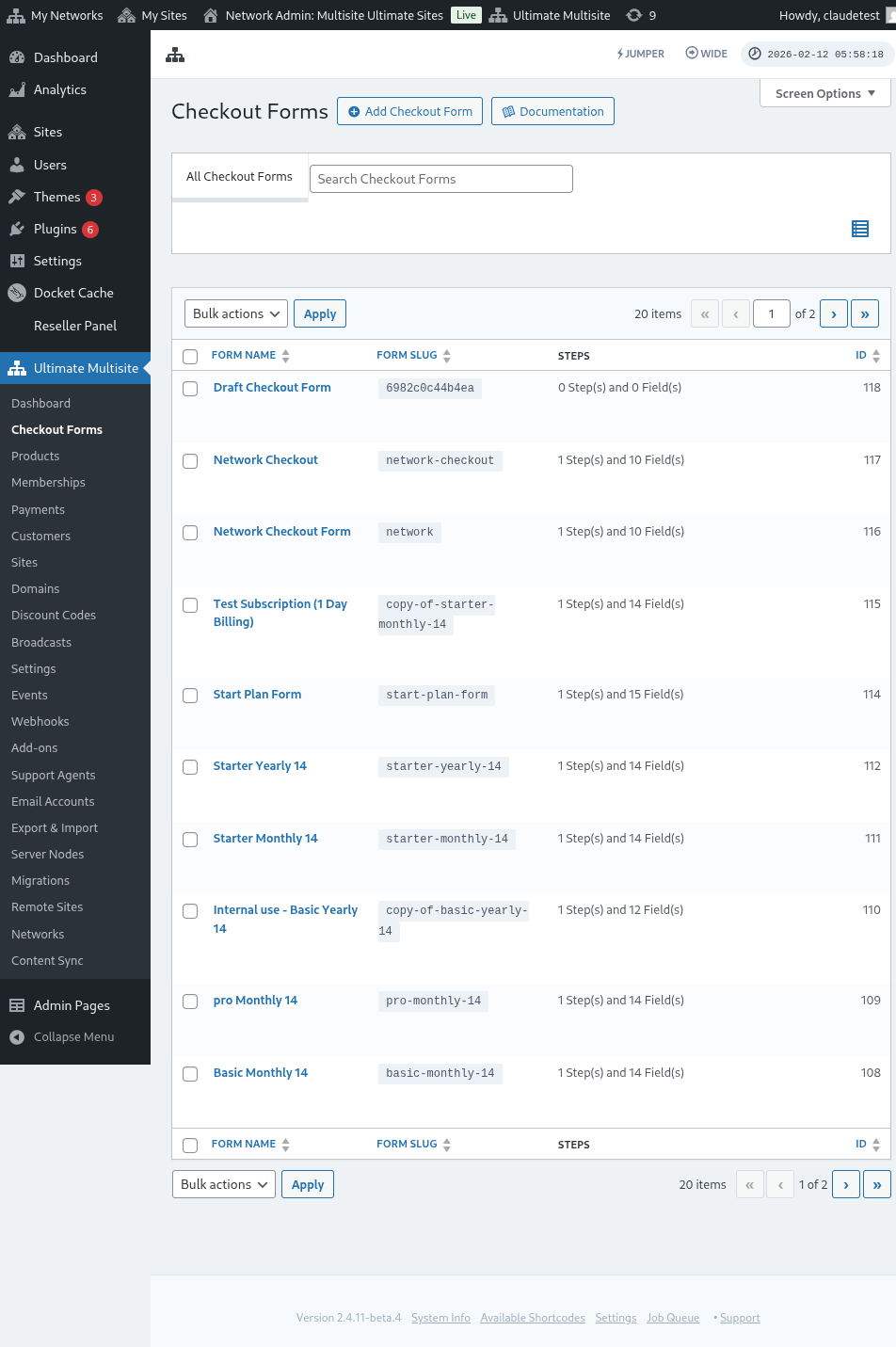
Σε αυτήν τη σελίδα, μπορείτε να δείτε όλες τις φόρμες ολοκλήρωσης αγοράς που έχετε.
Ο πίνακας λίστας περιλαμβάνει μια στήλη Κατάσταση, ώστε να μπορείτε να επιβεβαιώσετε αν κάθε φόρμα είναι διαθέσιμη αυτήν τη στιγμή στους πελάτες:
| Κατάσταση | Σημασία |
|---|---|
| Ενεργή | Η φόρμα μπορεί να χρησιμοποιηθεί οπουδήποτε δημοσιεύεται το shortcode ή η σελίδα εγγραφής της. |
| Ανενεργή | Η φόρμα έχει αποθηκευτεί αλλά είναι απενεργοποιημένη. Οι πελάτες δεν μπορούν να ολοκληρώσουν την αγορά με αυτήν μέχρι να την ενεργοποιήσετε ξανά. |
Χρησιμοποιήστε τη στήλη κατάστασης πριν επεξεργαστείτε μια δημόσια ροή εγγραφής, ειδικά όταν διατηρείτε πρόχειρες ή εποχικές φόρμες ολοκλήρωσης αγοράς μαζί με τις ενεργές φόρμες σας.
Αν θέλετε να δημιουργήσετε μια νέα, απλώς κάντε κλικ στο Προσθήκη Φόρμας ολοκλήρωσης αγοράς στο επάνω μέρος της σελίδας.
Μπορείτε να επιλέξετε μία από αυτές τις τρεις επιλογές ως σημείο εκκίνησης: ενός βήματος, πολλών βημάτων ή κενή. Στη συνέχεια, κάντε κλικ για να Μεταβείτε στον Επεξεργαστή.
Όταν επιλέγετε ενός βήματος ή πολλών βημάτων ως σημείο εκκίνησης, το πρότυπο φόρμας περιλαμβάνει πλέον από προεπιλογή ένα πεδίο Επιλογή Προτύπου. Αυτό το πεδίο επιτρέπει στους πελάτες σας να επιλέξουν ένα πρότυπο ιστότοπου κατά τη διαδικασία εγγραφής. Μπορείτε να το αφήσετε στη θέση του, να το αφαιρέσετε ή να το επανατοποθετήσετε όπως οποιοδήποτε άλλο πεδίο στον επεξεργαστή.
Εναλλακτικά, μπορείτε να επεξεργαστείτε ή να αντιγράψετε τις φόρμες που έχετε ήδη κάνοντας κλικ στις επιλογές κάτω από το όνομά της. Εκεί, θα βρείτε επίσης τις επιλογές για να αντιγράψετε το shortcode της φόρμας ή να διαγράψετε τη φόρμα.

Επισκόπηση Επεξεργαστή Φόρμας ολοκλήρωσης αγοράς
Ο επεξεργαστής φόρμας ολοκλήρωσης αγοράς παρέχει μια ολοκληρωμένη διεπαφή για τη δημιουργία των φορμών εγγραφής σας. Ακολουθεί μια επισκόπηση της διάταξης του επεξεργαστή:
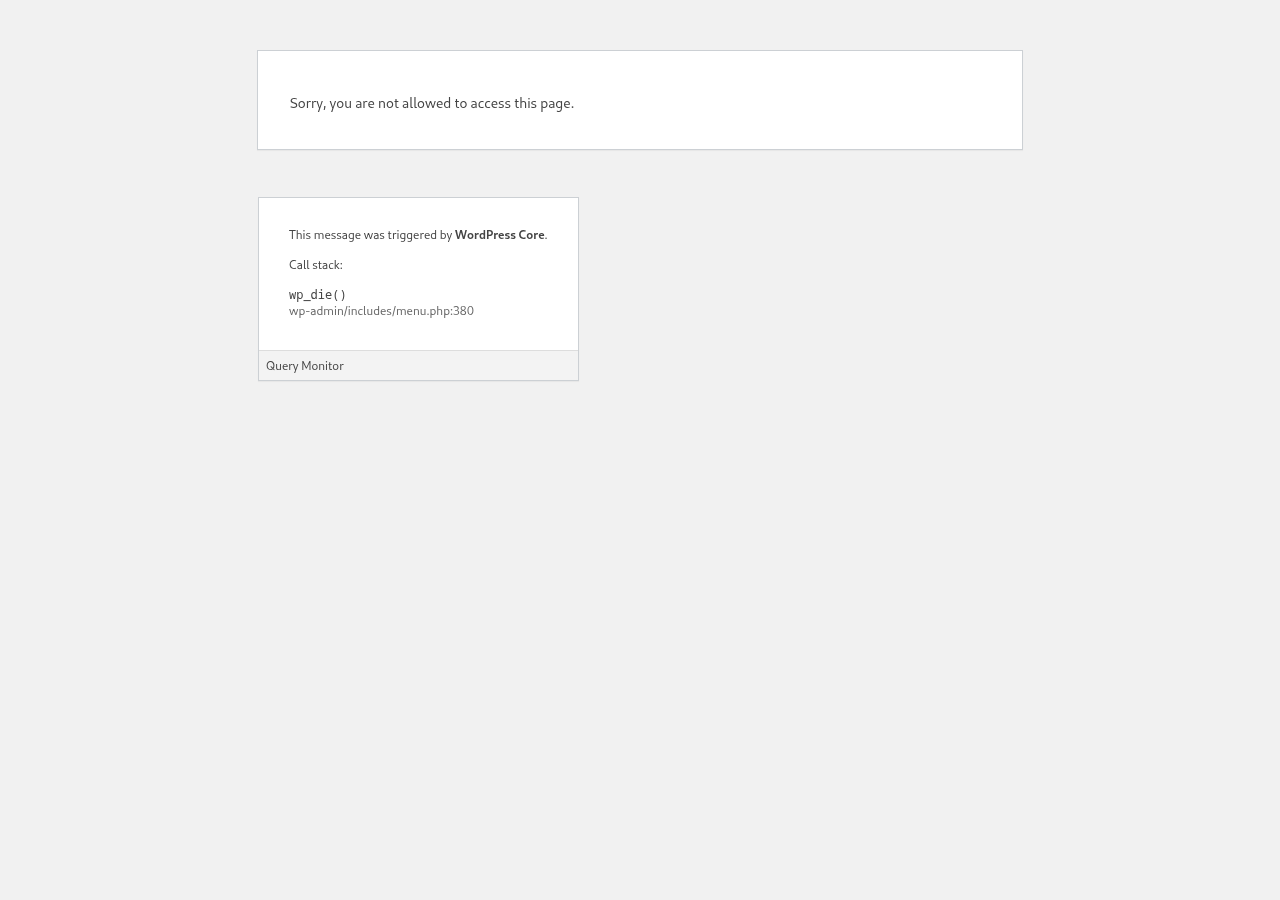
Επεξεργασία Φόρμας ολοκλήρωσης αγοράς
Μπορείτε να δημιουργήσετε φόρμες ολοκλήρωσης αγοράς για διαφορετικούς σκοπούς. Σε αυτό το παράδειγμα θα εργαστούμε σε μια φόρμα εγγραφής.
Αφού μεταβείτε στον επεξεργαστή φόρμας ολοκλήρωσης αγοράς, δώστε στη φόρμα σας ένα όνομα (που θα χρησιμοποιείται μόνο για εσωτερική αναφορά) και ένα slug (που χρησιμοποιείται για τη δημιουργία shortcodes, για παράδειγμα).
Οι φόρμες αποτελούνται από βήματα και πεδία. Μπορείτε να προσθέσετε ένα νέο βήμα κάνοντας κλικ στο Προσθήκη Νέου Βήματος Ολοκλήρωσης Αγοράς.

Στην πρώτη καρτέλα του αναδυόμενου παραθύρου, συμπληρώστε το περιεχόμενο του βήματος της φόρμας σας. Δώστε του ένα ID, ένα όνομα και μια περιγραφή. Αυτά τα στοιχεία χρησιμοποιούνται κυρίως εσωτερικά.
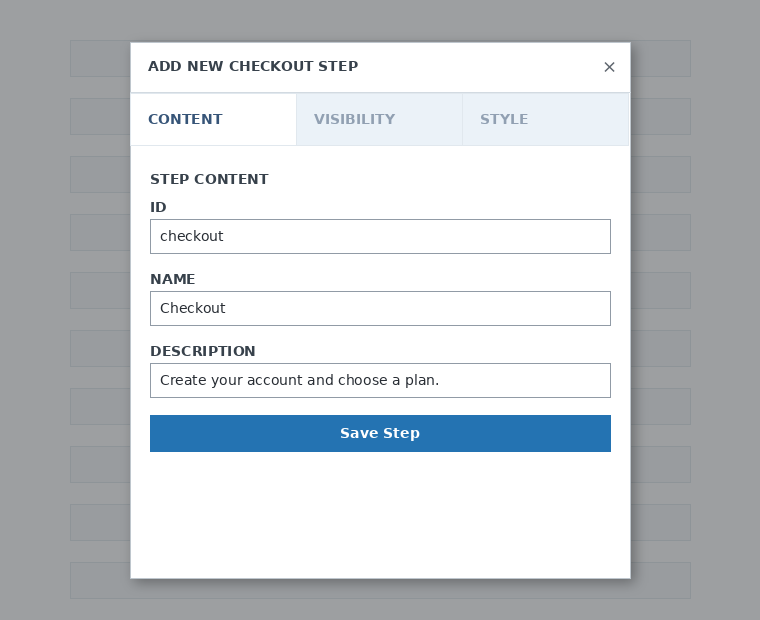
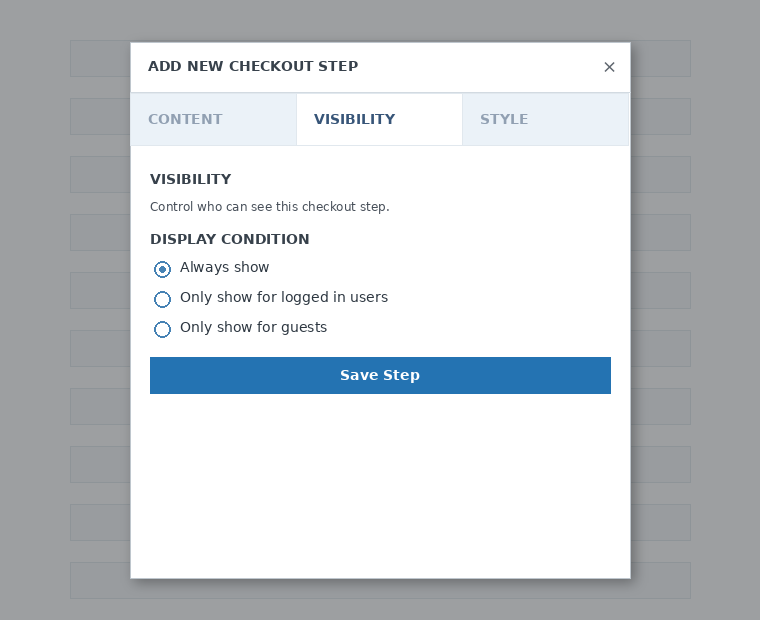
Στη συνέχεια, ορίστε την ορατότητα του βήματος. Μπορείτε να επιλέξετε μεταξύ "Να εμφανίζεται πάντα", "Να εμφανίζεται μόνο για συνδεδεμένους χρήστες" ή "Να εμφανίζεται μόνο για επισκέπτες".
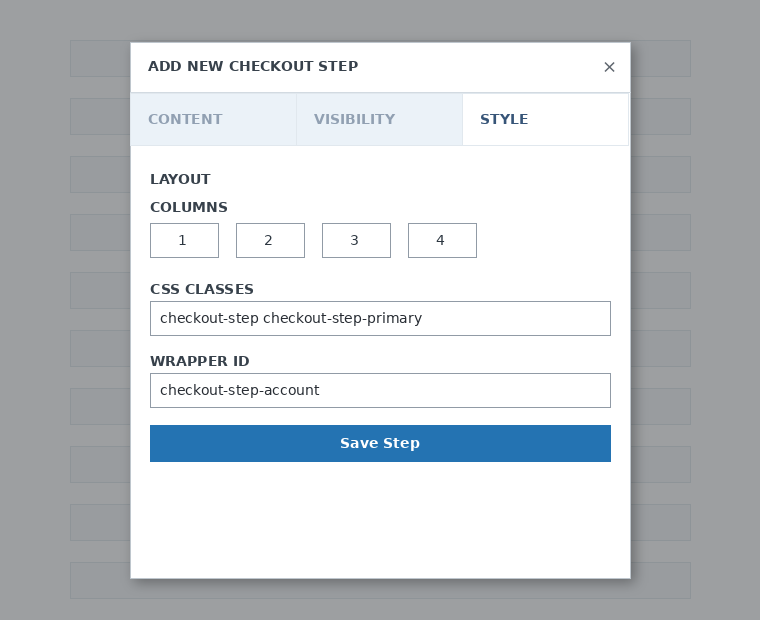
Τέλος, διαμορφώστε το στυλ του βήματος. Αυτά είναι προαιρετικά πεδία.
Τώρα, ήρθε η ώρα να προσθέσουμε πεδία στο πρώτο μας βήμα. Απλώς κάντε κλικ στο Προσθήκη Νέου Πεδίου και επιλέξτε τον τύπο ενότητας που θέλετε.
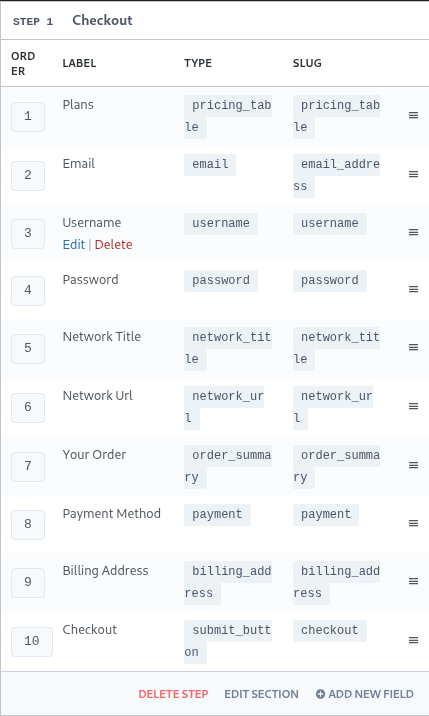
Κάθε πεδίο έχει διαφορετικές παραμέτρους που πρέπει να συμπληρωθούν. Για αυτήν την πρώτη είσοδο, θα επιλέξουμε το πεδίο "Όνομα χρήστη".
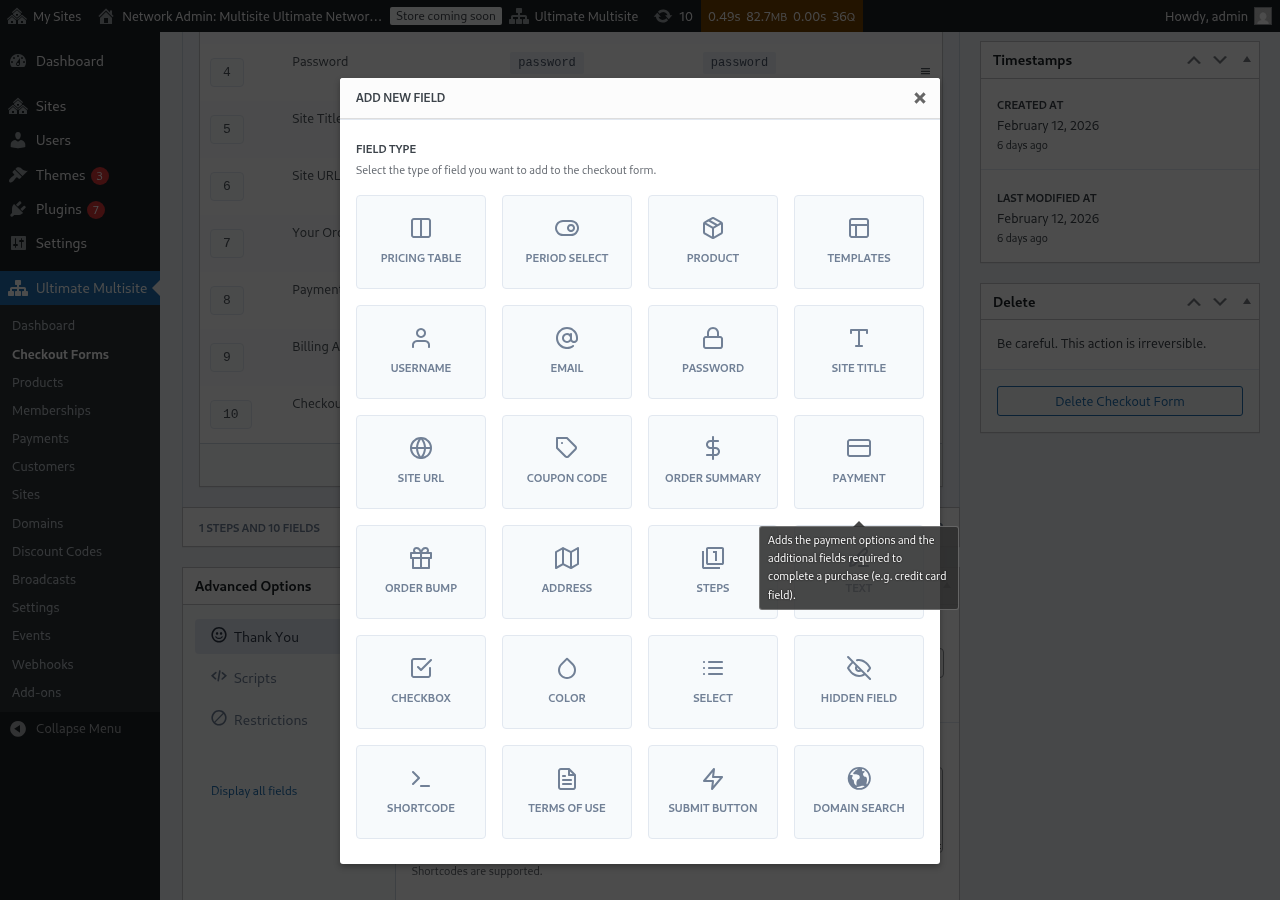
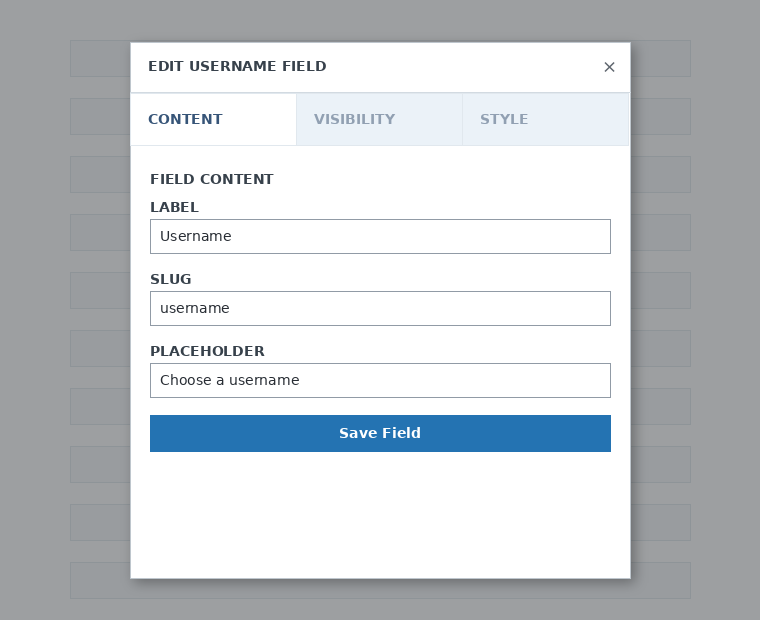
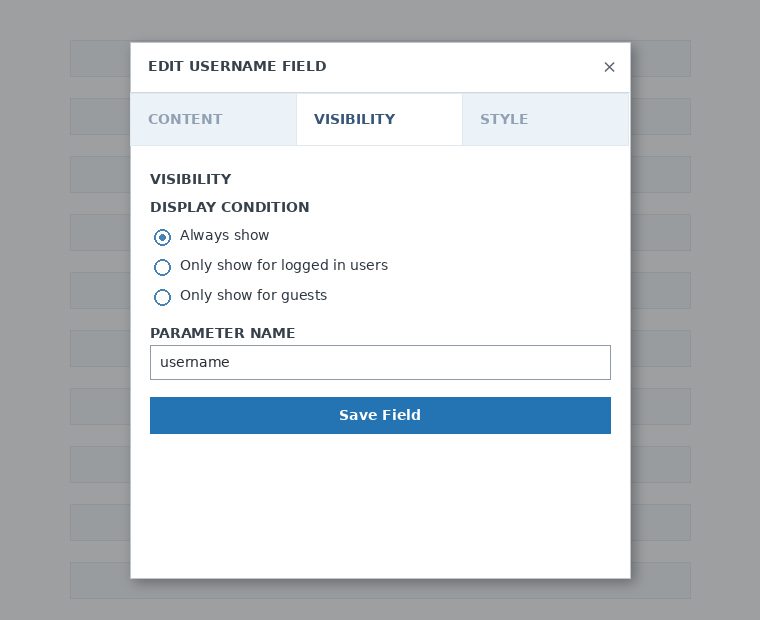
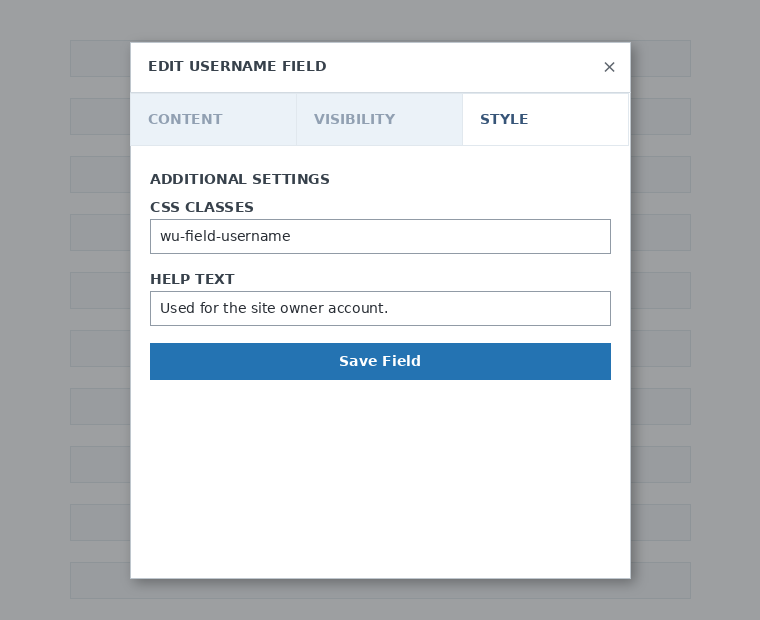
Μπορείτε να προσθέσετε όσα βήματα και πεδία χρειάζεστε. Για να εμφανίσετε τα προϊόντα σας ώστε οι πελάτες σας να επιλέξουν ένα, χρησιμοποιήστε το πεδίο Πίνακας Τιμολόγησης. Αν θέλετε να επιτρέψετε στους πελάτες σας να επιλέξουν ένα πρότυπο, προσθέστε το πεδίο Επιλογή Προτύπου. Και ούτω καθεξής.
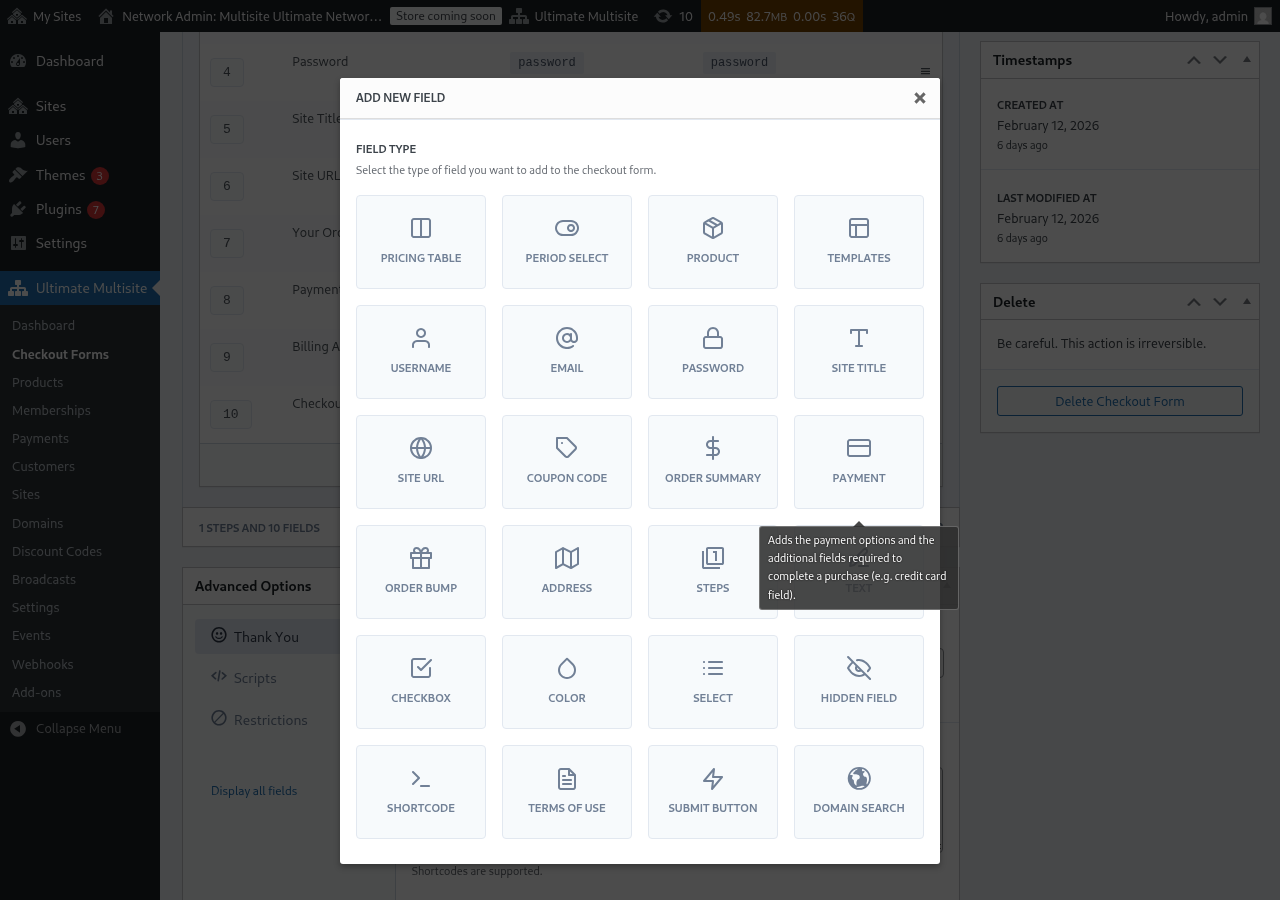
Σημείωση: το όνομα χρήστη, το email, ο κωδικός πρόσβασης, ο τίτλος ιστότοπου, το URL ιστότοπου, η σύνοψη παραγγελίας, η πληρωμή και το κουμπί υποβολής είναι υποχρεωτικά πεδία για τη δημιουργία μιας φόρμας ολοκλήρωσης αγοράς.
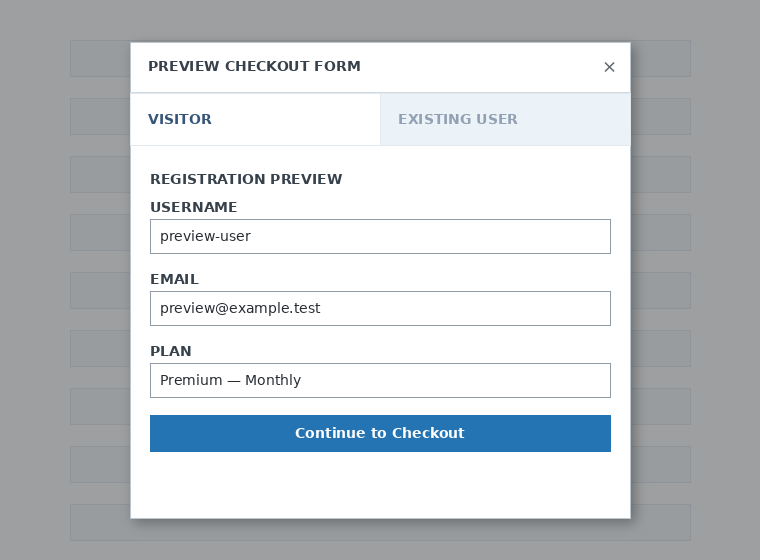
Ενώ εργάζεστε στη φόρμα ολοκλήρωσης αγοράς σας, μπορείτε πάντα να χρησιμοποιείτε το κουμπί Προεπισκόπηση για να δείτε πώς θα βλέπουν οι πελάτες σας τη φόρμα. Μπορείτε επίσης να εναλλάσσεστε μεταξύ προβολής ως υπάρχων χρήστης ή ως επισκέπτης

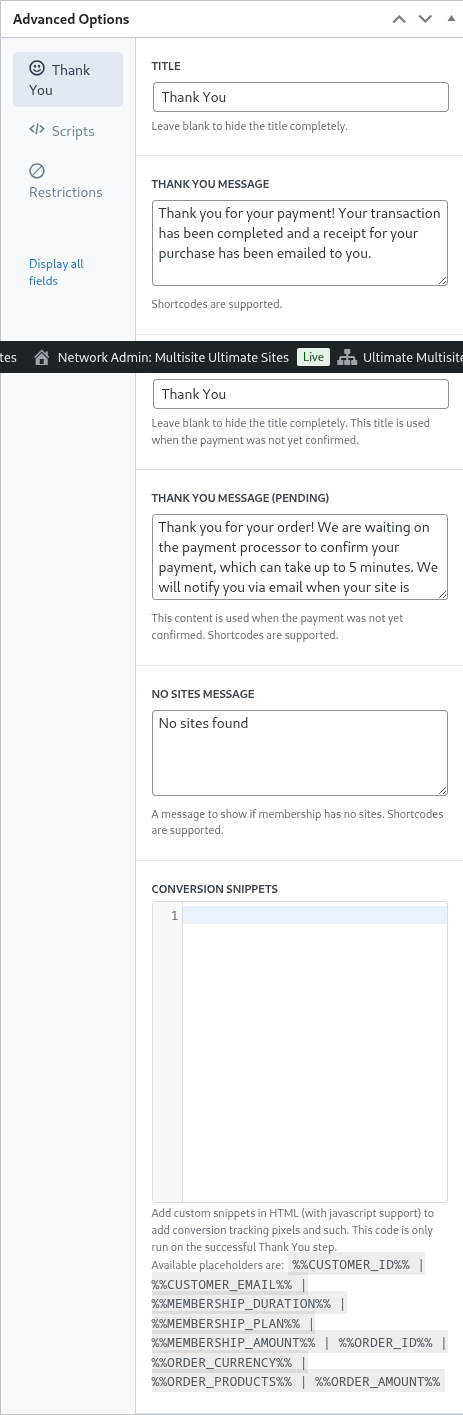
Τέλος, στις Προηγμένες Επιλογές μπορείτε να διαμορφώσετε το μήνυμα για τη σελίδα "Ευχαριστούμε", να προσθέσετε snippets για την παρακολούθηση μετατροπών, να προσθέσετε προσαρμοσμένο CSS στη φόρμα ολοκλήρωσης αγοράς σας ή να την περιορίσετε σε συγκεκριμένες χώρες.
Μπορείτε επίσης να ενεργοποιήσετε ή να απενεργοποιήσετε χειροκίνητα τη φόρμα ολοκλήρωσης αγοράς σας εναλλάσσοντας αυτήν την επιλογή στη δεξιά στήλη, ή να διαγράψετε μόνιμα τη φόρμα.

Για να διαγράψετε μια φόρμα, κάντε κλικ στην επιλογή διαγραφής στις ενέργειες της φόρμας:

Μην ξεχάσετε να αποθηκεύσετε τη φόρμα ολοκλήρωσης αγοράς σας!

Για να λάβετε το shortcode της φόρμας σας, κάντε κλικ στο Δημιουργία Shortcode και αντιγράψτε το αποτέλεσμα που εμφανίζεται στο αναδυόμενο παράθυρο.
Το Πεδίο Πίνακα Τιμολόγησης
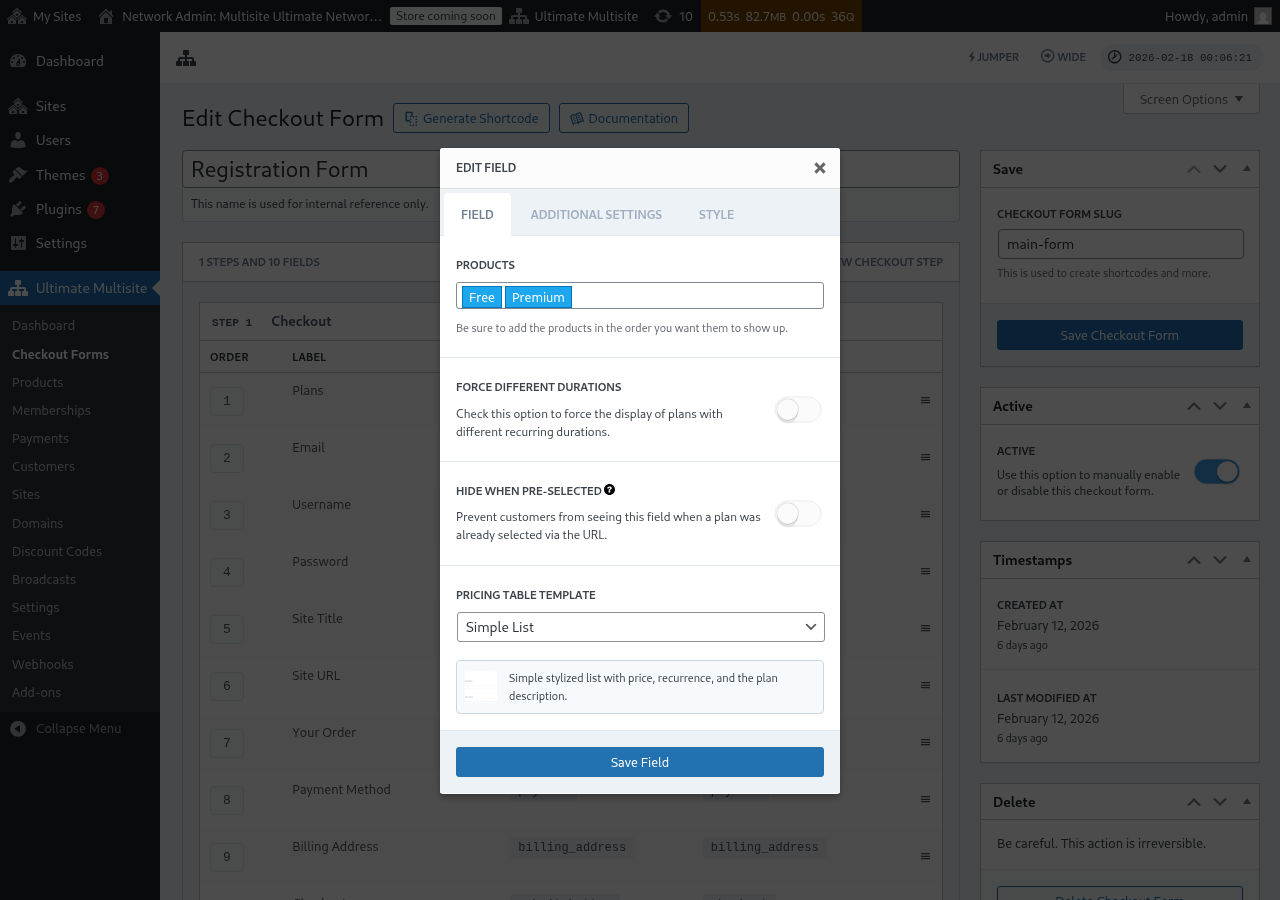
Το πεδίο Πίνακας Τιμολόγησης εμφανίζει τα προϊόντα σας στη φόρμα ολοκλήρωσης αγοράς, ώστε οι πελάτες να μπορούν να επιλέξουν ένα πρόγραμμα. Όταν επεξεργάζεστε αυτό το πεδίο, μπορείτε να διαμορφώσετε διάφορες επιλογές:
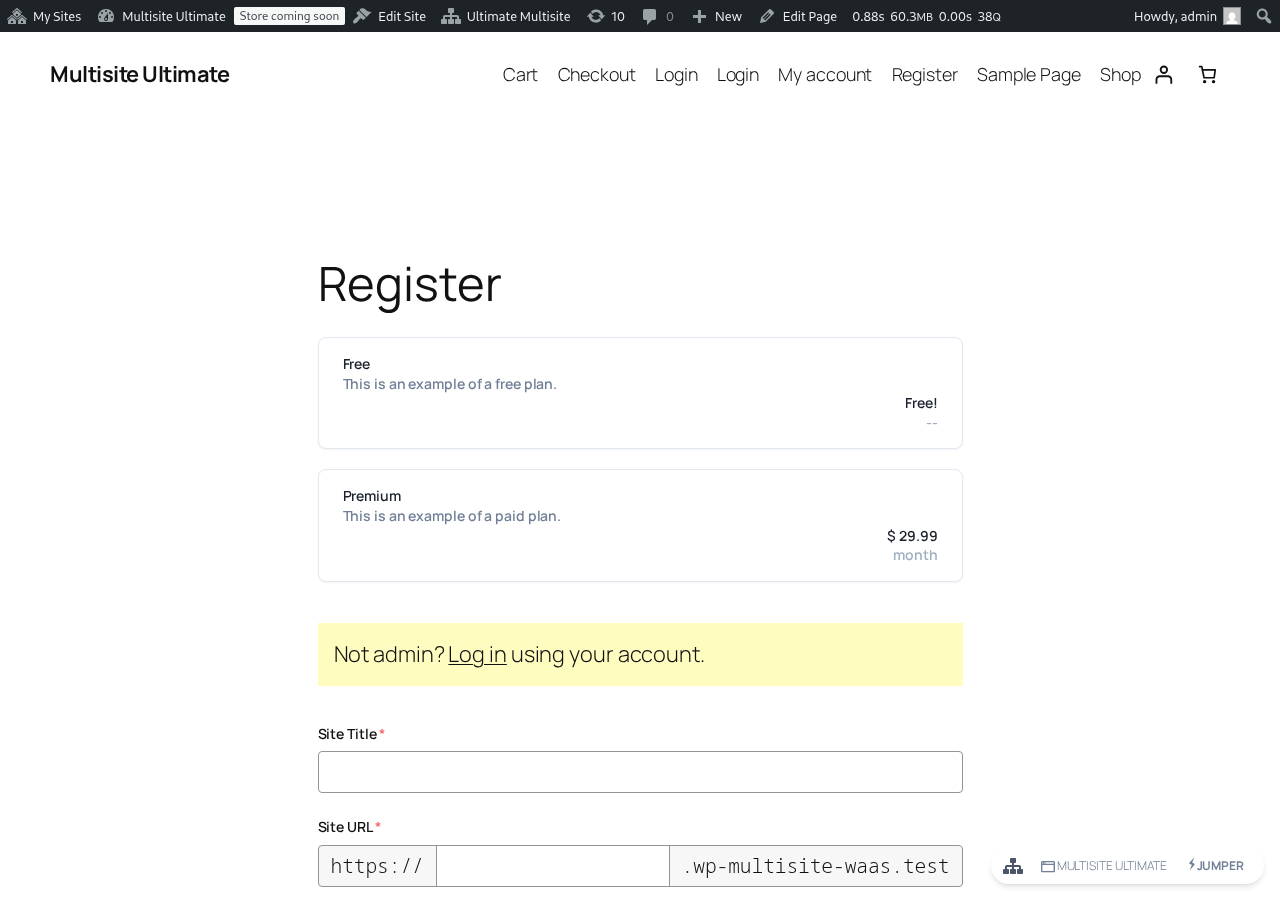
Δείτε πώς εμφανίζεται ο πίνακας τιμολόγησης στη φόρμα εγγραφής στο frontend:
- Προϊόντα: Επιλέξτε ποια προϊόντα θα εμφανίζονται και τη σειρά με την οποία εμφανίζονται.
- Επιβολή διαφορετικών διαρκειών: Όταν είναι ενεργό, όλα τα προϊόντα εμφανίζονται ανεξάρτητα από το αν έχουν αντίστοιχη παραλλαγή τιμής για την τρέχουσα επιλεγμένη περίοδο χρέωσης. Όταν είναι ανενεργό (προεπιλογή), τα προϊόντα χωρίς παραλλαγή για την επιλεγμένη περίοδο αποκρύπτονται.
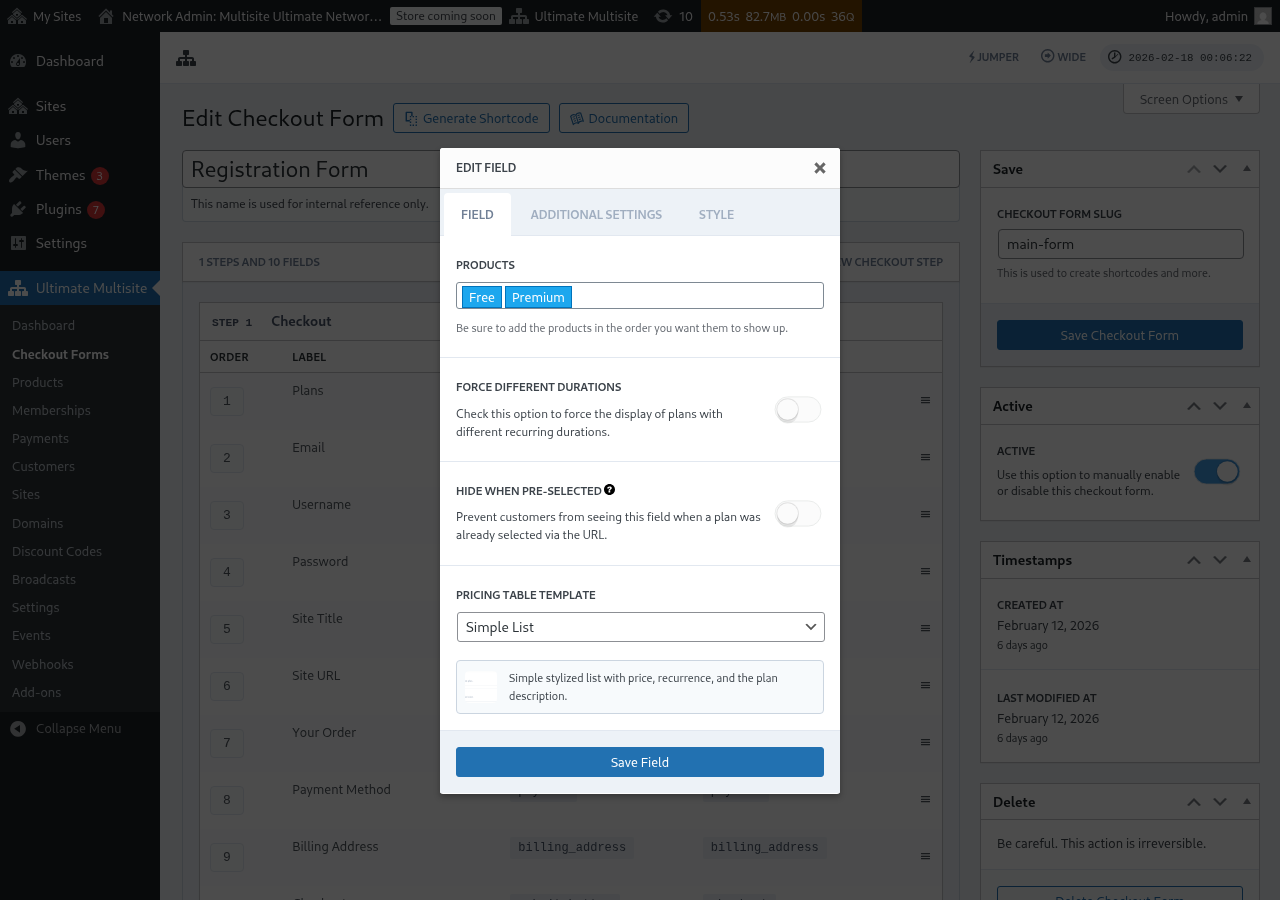
- Απόκρυψη όταν είναι προεπιλεγμένο: Αποκρύπτει τον πίνακα τιμολόγησης όταν έχει ήδη επιλεγεί ένα πλάνο μέσω του URL (π.χ.
/register/premium). - Πρότυπο πίνακα τιμολόγησης: Επιλέξτε το οπτικό πρότυπο για τον πίνακα τιμολόγησης (Απλή λίστα, Παλαιό, κ.λπ.).
Αν προσθέσετε ένα προϊόν στον Πίνακα τιμολόγησης πριν η φόρμα περιλαμβάνει τα πεδία που απαιτούνται για την ολοκλήρωση της ροής ολοκλήρωσης αγοράς αυτού του προϊόντος, ο επεξεργαστής εμφανίζει πλέον μια προειδοποίηση. Χρησιμοποιήστε την προειδοποίηση για να προσθέσετε το απαιτούμενο πεδίο που λείπει πριν από τη δημοσίευση ή την αποθήκευση αλλαγών για μια ζωντανή φόρμα εγγραφής.
Προσθήκη εναλλαγής επιλογής περιόδου
Αν έχετε διαμορφώσει Παραλλαγές τιμής στα προϊόντα σας (π.χ. μηνιαία και ετήσια τιμολόγηση), μπορείτε να προσθέσετε ένα πεδίο Επιλογής περιόδου στη φόρμα ολοκλήρωσης αγοράς σας. Αυτό το πεδίο εμφανίζει μια εναλλαγή που επιτρέπει στους πελάτες να αλλάζουν μεταξύ περιόδων χρέωσης, και ο πίνακας τιμολόγησης ενημερώνεται δυναμικά σε πραγματικό χρόνο.
Βήμα 1: Ρυθμίστε παραλλαγές τιμής στα προϊόντα σας
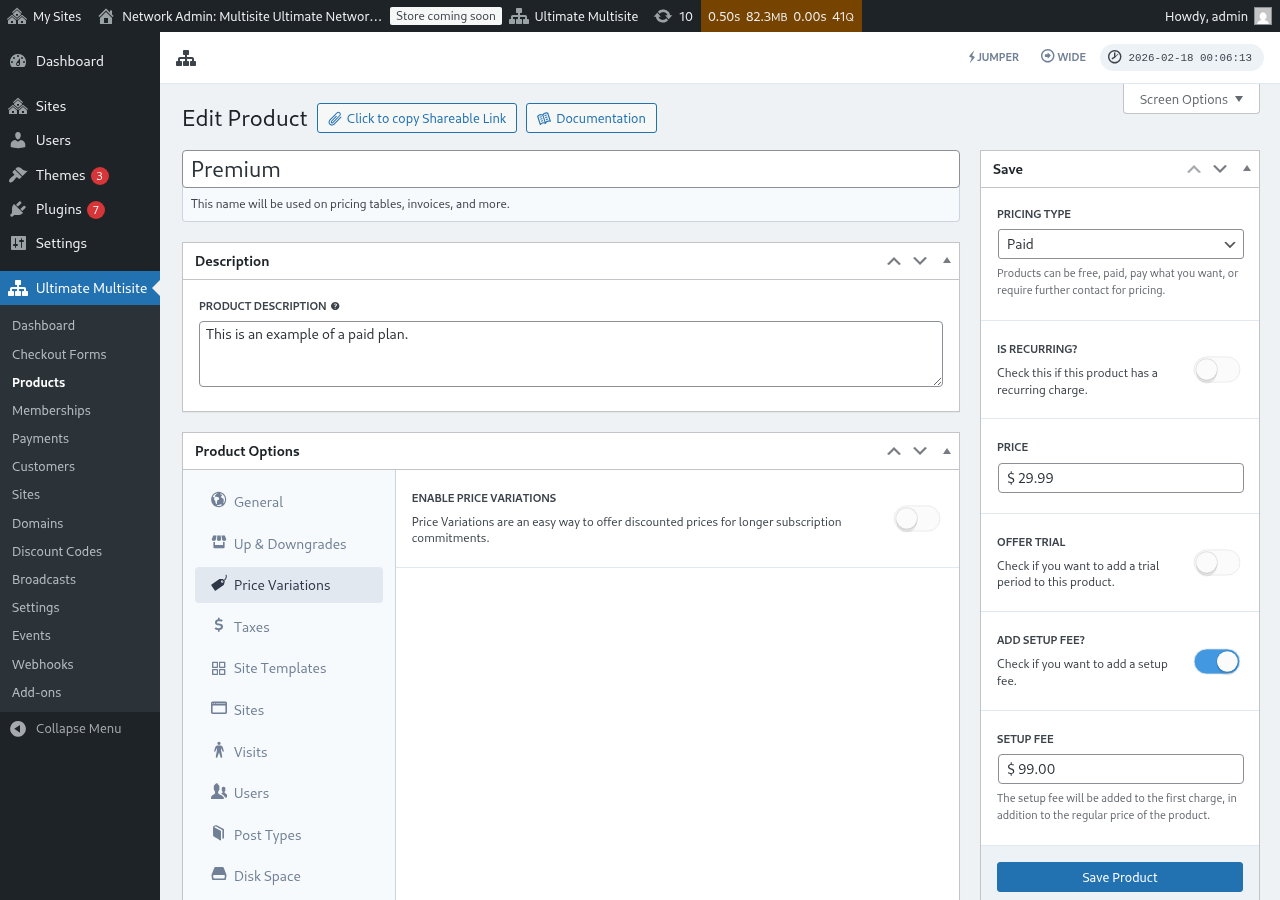
Πριν προσθέσετε το πεδίο Επιλογής περιόδου, βεβαιωθείτε ότι τα προϊόντα σας έχουν διαμορφωμένες παραλλαγές τιμής. Μεταβείτε στο Ultimate Multisite > Προϊόντα, επεξεργαστείτε ένα προϊόν και πλοηγηθείτε στην καρτέλα Παραλλαγές τιμής για να προσθέσετε εναλλακτικές περιόδους χρέωσης (π.χ. Ετήσιο σε μειωμένη τιμή).
Βήμα 2: Προσθέστε το πεδίο επιλογής περιόδου στη φόρμα ολοκλήρωσης αγοράς σας
-
Μεταβείτε στο Ultimate Multisite > Φόρμες ολοκλήρωσης αγοράς και επεξεργαστείτε τη φόρμα ολοκλήρωσης αγοράς σας.
-
Κάντε κύλιση προς τα κάτω στο βήμα που περιέχει το πεδίο Πίνακα τιμολόγησης και κάντε κλικ στο Προσθήκη νέου πεδίου.
-
Στο παράθυρο διαλόγου επιλογής τύπου πεδίου, κάντε κλικ στο Επιλογή περιόδου.
-
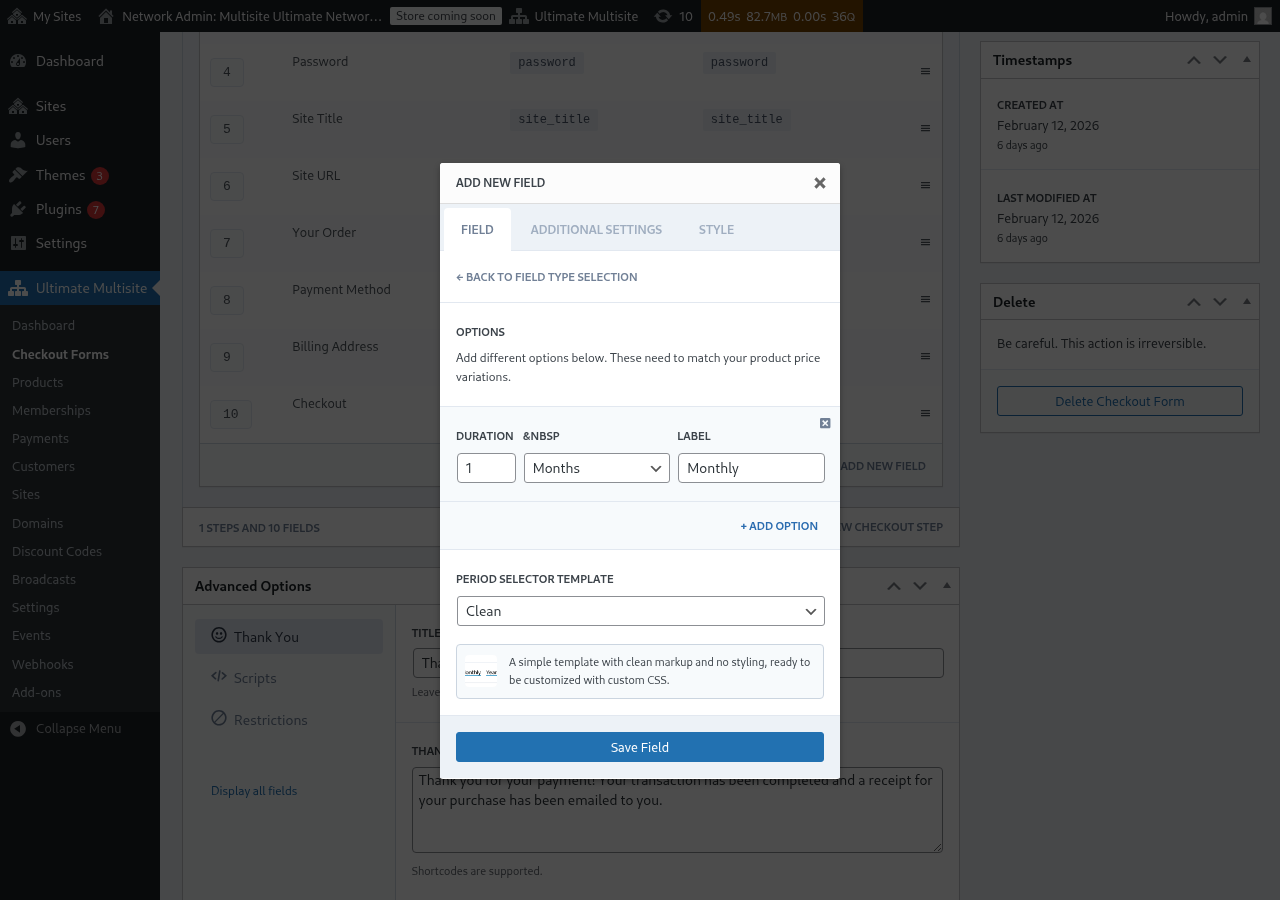
Διαμορφώστε τις επιλογές περιόδου. Κάθε επιλογή χρειάζεται:
- Διάρκεια: Ο αριθμός (π.χ.
1) - Μονάδα διάρκειας: Ο τύπος περιόδου (Ημέρες, Εβδομάδες, Μήνες ή Έτη)
- Ετικέτα: Το κείμενο που θα δουν οι πελάτες (π.χ. "Μηνιαίο", "Ετήσιο")
- Διάρκεια: Ο αριθμός (π.χ.
-
Κάντε κλικ στο + Προσθήκη επιλογής για να προσθέσετε περισσότερες επιλογές περιόδου. Αυτές οι επιλογές πρέπει να αντιστοιχούν στις παραλλαγές τιμής που διαμορφώσατε στα προϊόντα σας.
-
Επιλέξτε ένα Πρότυπο επιλογέα περιόδου (το Καθαρό είναι η προεπιλογή, η οποία αποδίδει έναν απλό μορφοποιημένο επιλογέα έτοιμο για προσαρμοσμένο CSS).
-
Κάντε κλικ στο Αποθήκευση πεδίου.
Βήμα 3: Τοποθετήστε το πεδίο πάνω από τον πίνακα τιμολόγησης
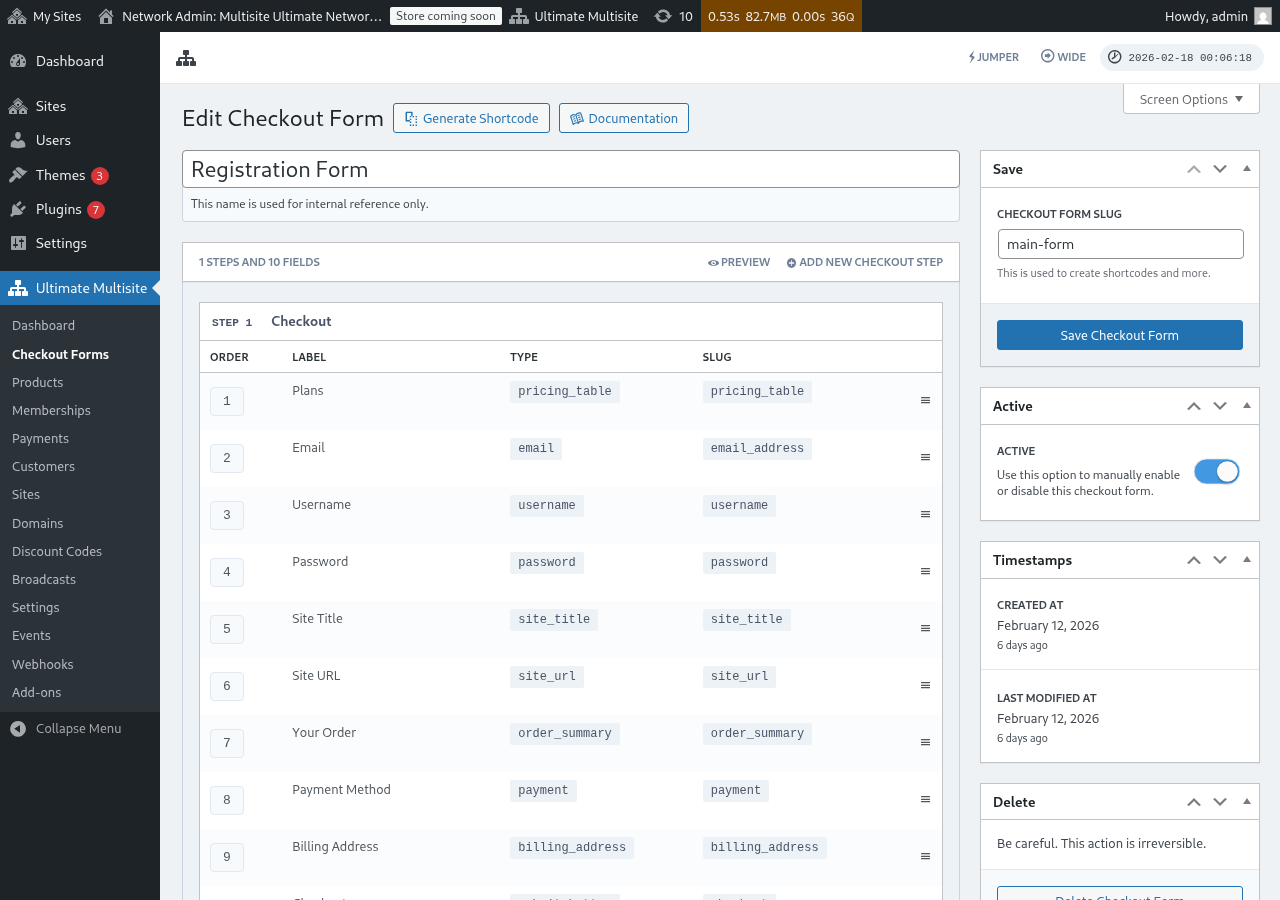
Για την καλύτερη εμπειρία χρήστη, βεβαιωθείτε ότι το πεδίο Επιλογής περιόδου εμφανίζεται πριν από το πεδίο Πίνακα τιμολόγησης στο βήμα ολοκλήρωσης αγοράς σας. Μπορείτε να σύρετε πεδία για να αλλάξετε τη σειρά τους στον επεξεργαστή φόρμας ολοκλήρωσης αγοράς. Με αυτόν τον τρόπο, οι πελάτες πρώτα επιλέγουν μια περίοδο χρέωσης και έπειτα βλέπουν τις τιμές για αυτήν την περίοδο.
Πώς λειτουργεί στο frontend
Αφού διαμορφωθεί, οι πελάτες που επισκέπτονται τη σελίδα εγγραφής σας θα βλέπουν τον επιλογέα περιόδου πάνω από τον πίνακα τιμολόγησης. Όταν κάνουν κλικ σε διαφορετική περίοδο χρέωσης:
- Ο πίνακας τιμολόγησης ενημερώνεται άμεσα για να εμφανίσει τιμές για την επιλεγμένη περίοδο (δεν απαιτείται επαναφόρτωση σελίδας).
- Αν η Επιβολή διαφορετικών διαρκειών είναι ανενεργή στο πεδίο Πίνακα τιμολόγησης, τα προϊόντα χωρίς παραλλαγή τιμής για την επιλεγμένη περίοδο θα αποκρυφθούν.
- Αν η Επιβολή διαφορετικών διαρκειών είναι ενεργή, όλα τα προϊόντα παραμένουν ορατά ακόμη κι αν δεν έχουν παραλλαγή για την επιλεγμένη περίοδο (θα εμφανίζουν την προεπιλεγμένη τιμή τους).
Προεπιλογή περιόδου χρέωσης μέσω URL
Μπορείτε επίσης να προεπιλέξετε ένα προϊόν και μια περίοδο χρέωσης μέσω του URL. Το Ultimate Multisite υποστηρίζει αυτά τα μοτίβα URL:
/register/premium— Προεπιλέγει μόνο το προϊόν "Premium"/register/premium/12— Προεπιλέγει το προϊόν και διάρκεια 12 μηνών/register/premium/1/year— Προεπιλέγει το προϊόν με διάρκεια 1 έτους
Το πεδίο επιλογής προτύπου
Το πεδίο Επιλογής προτύπου επιτρέπει στους πελάτες να επιλέξουν ένα πρότυπο site κατά την ολοκλήρωση αγοράς. Περιλαμβάνεται πλέον από προεπιλογή στα πρότυπα φόρμας ολοκλήρωσης αγοράς ενός βήματος και πολλών βημάτων που προστέθηκαν στο Ultimate Multisite v2.6.1.
Μη αυτόματη προσθήκη του πεδίου
Αν εργάζεστε με μια φόρμα που δημιουργήθηκε πριν από την v2.6.1 ή ξεκινήσατε από ένα κενό πρότυπο:
- Μεταβείτε στο Ultimate Multisite > Φόρμες ολοκλήρωσης αγοράς και επεξεργαστείτε τη φόρμα ολοκλήρωσης αγοράς σας.
- Στο βήμα όπου συλλέγονται οι λεπτομέρειες site, κάντε κλικ στο Προσθήκη νέου πεδίου.
- Επιλέξτε Επιλογή προτύπου από το παράθυρο διαλόγου τύπου πεδίου.
- Διαμορφώστε το πεδίο:
- Ετικέτα — Η επικεφαλίδα που βλέπουν οι πελάτες πάνω από το πλέγμα προτύπων (π.χ. "Επιλέξτε ένα πρότυπο site").
- Απαιτείται — Αν οι πελάτες πρέπει να επιλέξουν ένα πρότυπο πριν συνεχίσουν.
Πώς λειτουργεί
Όταν ένας πελάτης επιλέγει ένα πρότυπο κατά την ολοκλήρωση αγοράς, το Ultimate Multisite το χρησιμοποιεί κατά την παροχή του νέου site του. Τα πρότυπα που εμφανίζονται προέρχονται από τη λίστα Προτύπων site (Ultimate Multisite > Πρότυπα site). Μόνο τα πρότυπα που έχουν επισημανθεί ως διαθέσιμα στους πελάτες εμφανίζονται εδώ.
Βασικά domains φορμών ολοκλήρωσης αγοράς
Το Ultimate Multisite v2.13.0 αντιμετωπίζει τα domains που έχουν διαμορφωθεί στα πεδία URL site της φόρμας ολοκλήρωσης αγοράς ως βασικά domains δικτύου. Χρησιμοποιήστε τις ρυθμίσεις διαθέσιμων domain του πεδίου όταν θέλετε οι πελάτες να δημιουργούν sites κάτω από έναν ή περισσότερους κοινόχρηστους domains εγγραφής, όπως example.com και sites.example.com.
Οι κοινόχρηστοι βασικοί τομείς checkout-form δεν αντιμετωπίζονται ως αντιστοιχίσεις προσαρμοσμένου τομέα ανά ιστότοπο. Όταν ένας πελάτης δημιουργεί έναν ιστότοπο υποκαταλόγου σε μία από αυτές τις βάσεις, το Ultimate Multisite δεν δημιουργεί εγγραφή αντιστοιχισμένου τομέα που θα έκανε τον κοινόχρηστο host να ανήκει μόνο σε αυτόν τον έναν ιστότοπο. Ο κοινόχρηστος host παραμένει διαθέσιμος για αδελφικούς ιστότοπους που χρησιμοποιούν την ίδια βάση checkout form.
Διατηρήστε τους προσαρμοσμένους τομείς για αντιστοιχισμένους host ανά πελάτη, όπως customer-example.com. Διατηρήστε τους βασικούς τομείς checkout-form για κοινόχρηστους host εγγραφής που μπορούν να χρησιμοποιούν πολλοί ιστότοποι.
Αφαίρεση του πεδίου
Αν δεν προσφέρετε πρότυπα ιστότοπων, αφαιρέστε το πεδίο Επιλογή προτύπου από τη φόρμα σας. Οι πελάτες θα λάβουν τότε όποιο προεπιλεγμένο πρότυπο έχει ρυθμιστεί στο Ultimate Multisite > Settings > Site Templates.