Форми оформлення замовлення
Форми оформлення замовлення — це простий і гнучкий спосіб експериментувати з різними підходами, коли ви намагаєтеся конвертувати нових клієнтів.
Ultimate Multisite 2.0 пропонує редактор форм оформлення замовлення, який дозволяє створювати стільки форм, скільки вам потрібно, з різними полями, пропонованими продуктами тощо.
Щоб отримати доступ до цієї функції, перейдіть до меню «Форми оформлення замовлення» на лівій бічній панелі.
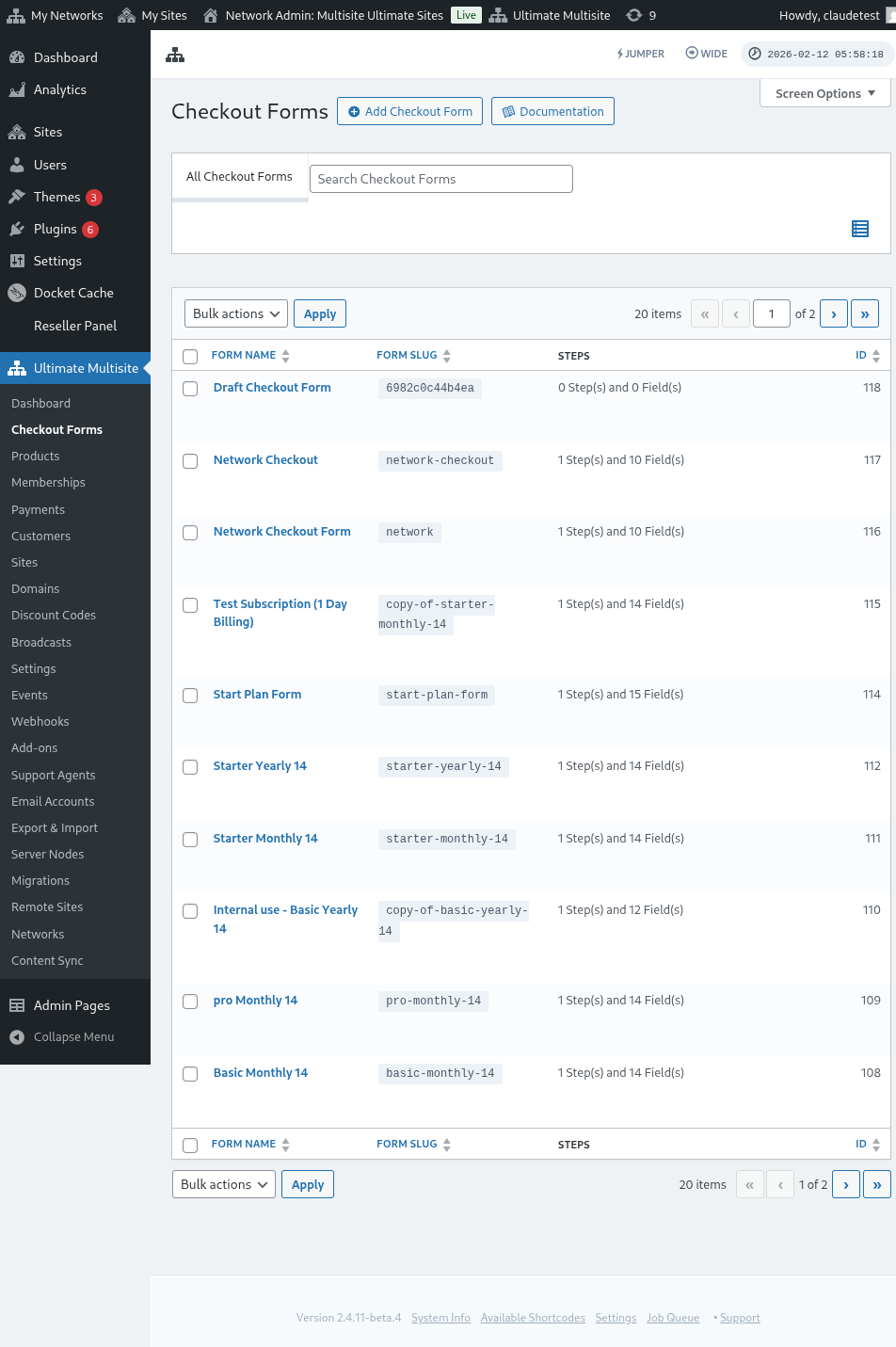
На цій сторінці ви можете побачити всі наявні у вас форми оформлення замовлення.
Таблиця списку містить стовпець Статус, щоб ви могли підтвердити, чи кожна форма наразі доступна для клієнтів:
| Статус | Значення |
|---|---|
| Активна | Форму можна використовувати будь-де, де опубліковано її шорткод або сторінку реєстрації. |
| Неактивна | Форму збережено, але вимкнено. Клієнти не можуть завершити оформлення замовлення з нею, доки ви не ввімкнете її знову. |
Використовуйте стовпець статусу перед редагуванням публічного потоку реєстрації, особливо якщо ви зберігаєте чернетки або сезонні форми оформлення замовлення поруч із активними формами.
Якщо ви хочете створити нову, просто натисніть «Додати форму оформлення замовлення» у верхній частині сторінки.
Ви можете вибрати один із цих трьох варіантів як початкову точку: один крок, кілька кроків або порожня форма. Потім натисніть, щоб перейти до редактора.
Коли ви вибираєте один крок або кілька кроків як початкову точку, шаблон форми тепер за замовчуванням містить поле Вибір шаблону. Це поле дозволяє вашим клієнтам вибрати шаблон сайту під час процесу реєстрації. Ви можете залишити його на місці, видалити або перемістити, як і будь-яке інше поле в редакторі.
Крім того, ви можете редагувати або дублювати вже наявні форми, натиснувши параметри під їхньою назвою. Там ви також знайдете параметри для копіювання шорткоду форми або видалення форми.

Огляд редактора форми оформлення замовлення
Редактор форми оформлення замовлення надає комплексний інтерфейс для створення ваших реєстраційних форм. Ось огляд компонування редактора:
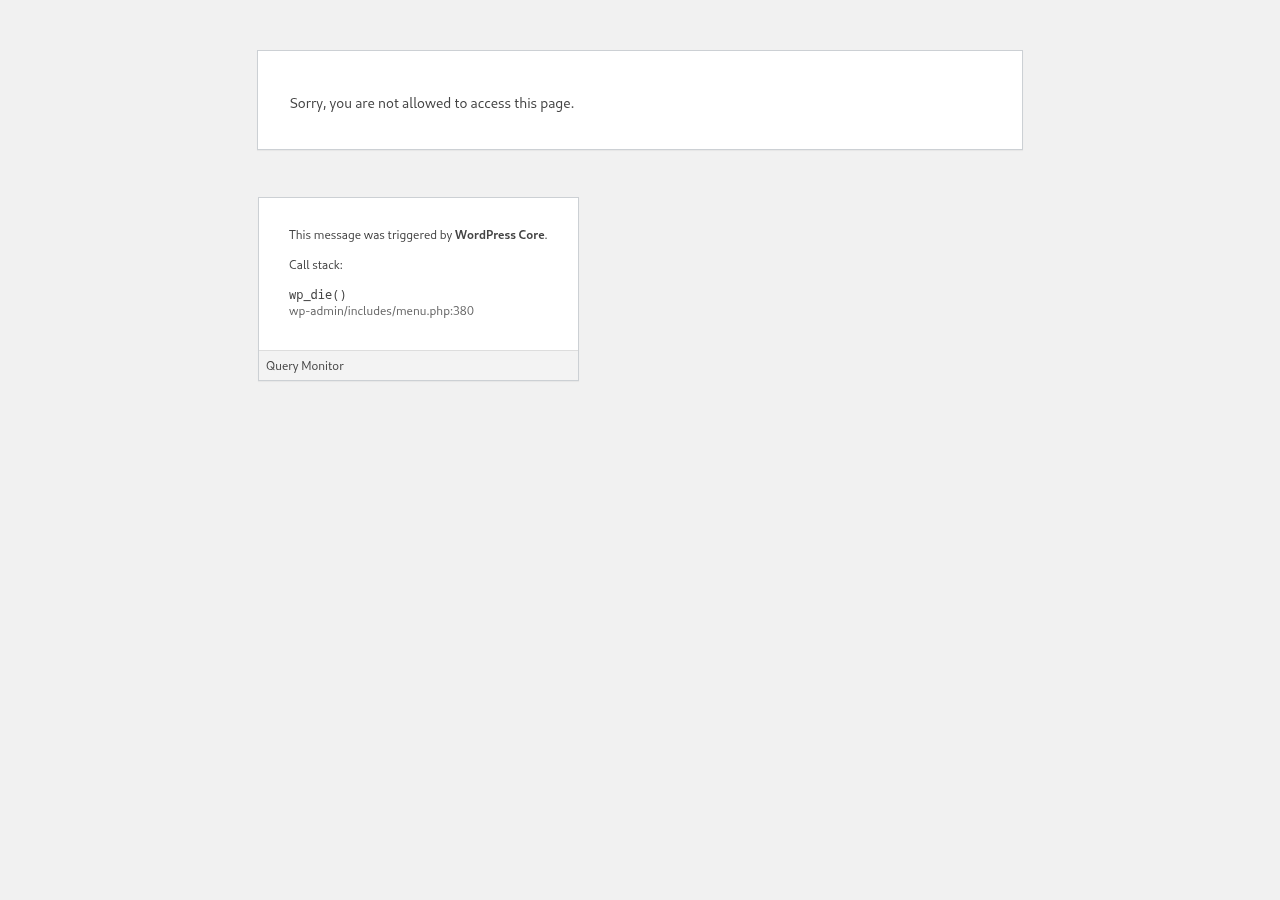
Редагування форми оформлення замовлення
Ви можете створювати форми оформлення замовлення для різних цілей. У цьому прикладі ми працюватимемо над реєстраційною формою.
Після переходу до редактора форми оформлення замовлення вкажіть назву форми (вона використовуватиметься лише для внутрішнього посилання) і slug (використовується, наприклад, для створення шорткодів).
Форми складаються з кроків і полів. Ви можете додати новий крок, натиснувши «Додати новий крок оформлення замовлення».

На першій вкладці модального вікна заповніть вміст кроку вашої форми. Надайте йому ID, назву та опис. Ці елементи здебільшого використовуються внутрішньо.
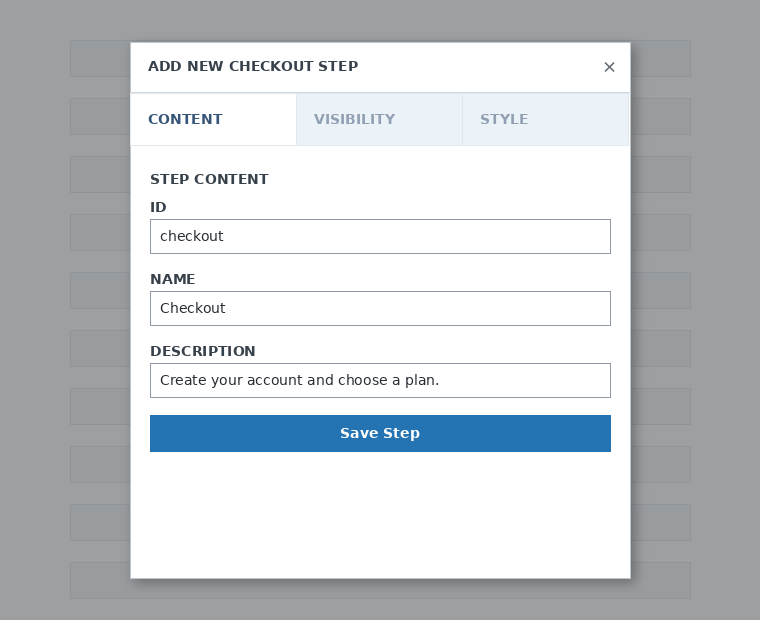
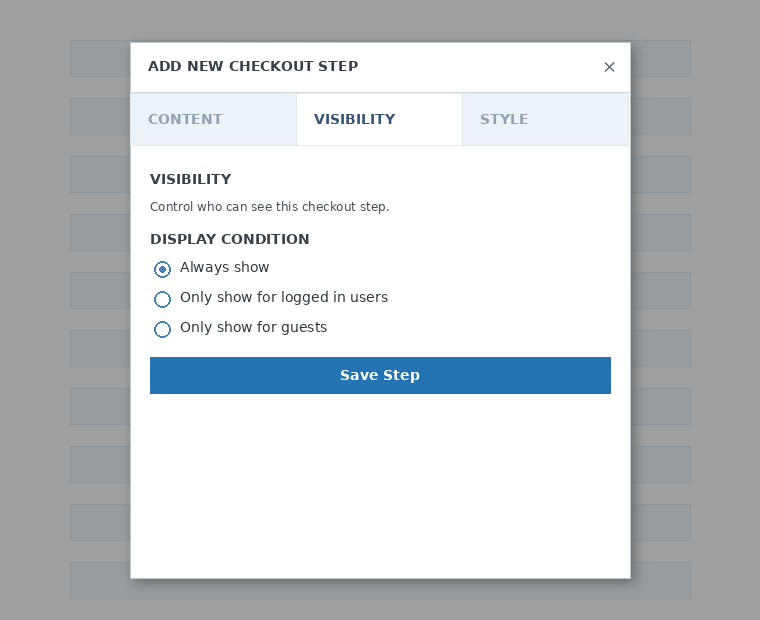
Далі налаштуйте видимість кроку. Ви можете вибрати між «Завжди показувати», «Показувати лише для користувачів, які ввійшли в систему» або «Показувати лише для гостей».
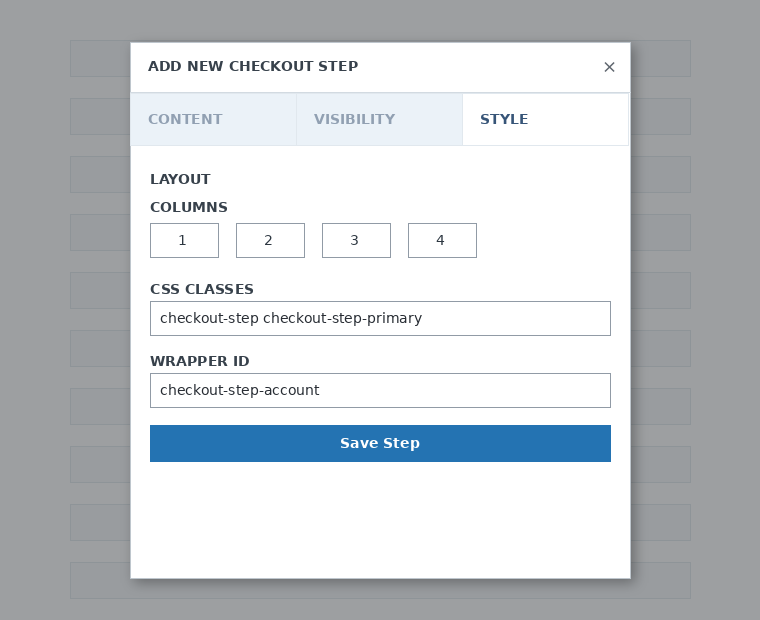
Нарешті, налаштуйте стиль кроку. Це необов’язкові поля.
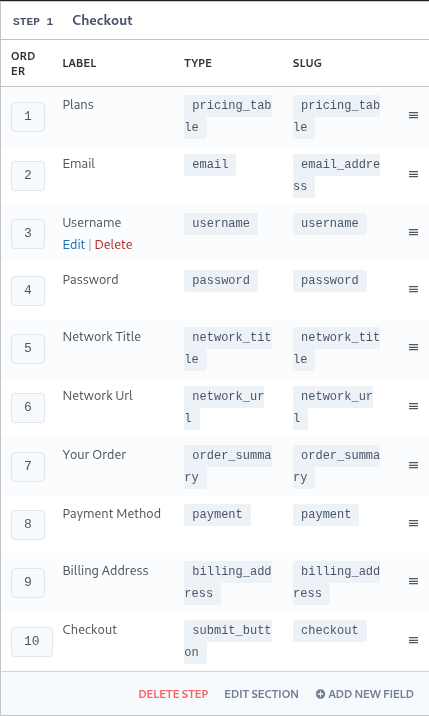
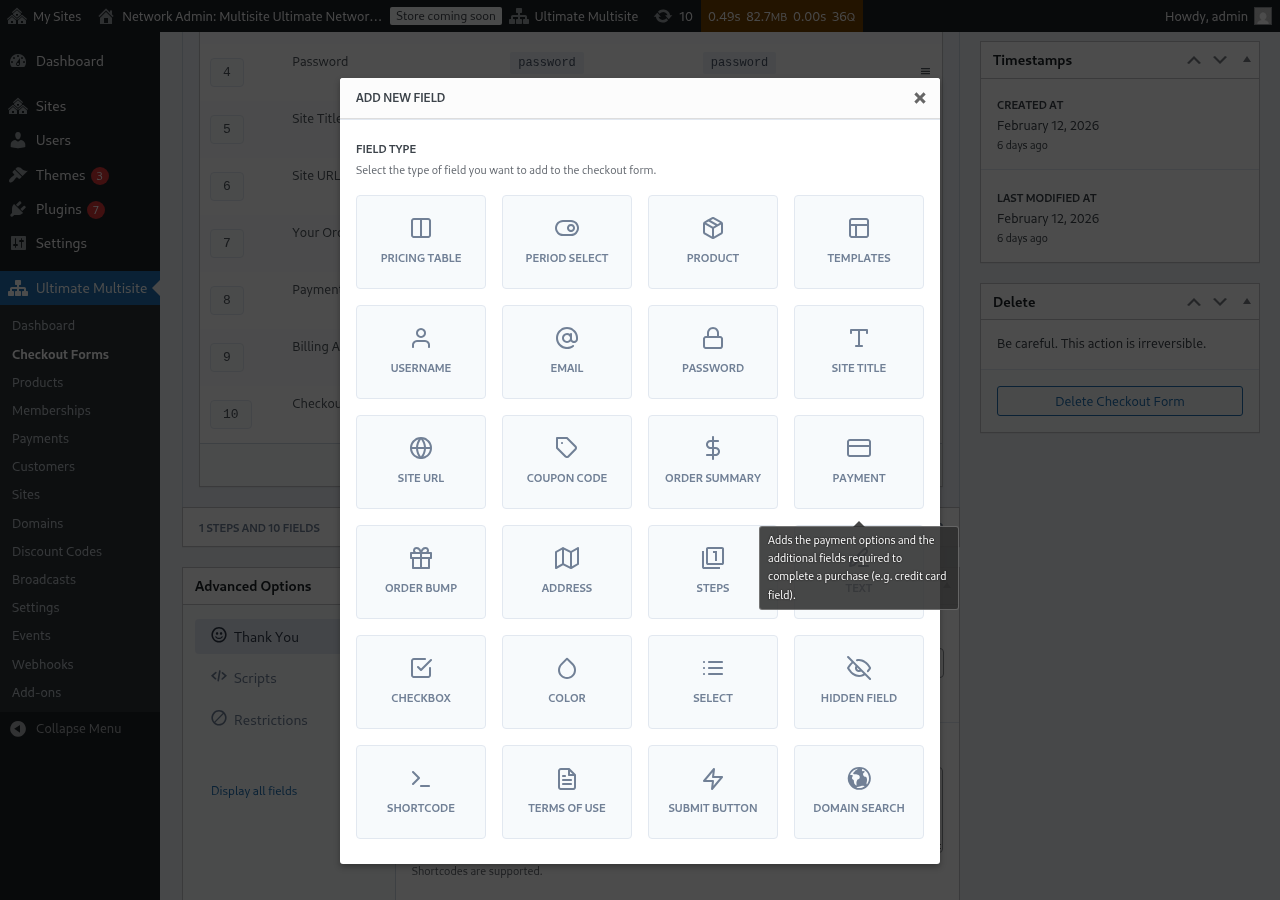
Тепер час додати поля до нашого першого кроку. Просто натисніть «Додати нове поле» та виберіть потрібний тип секції.
Кожне поле має різні параметри, які потрібно заповнити. Для цього першого входу ми виберемо поле «Ім’я користувача».
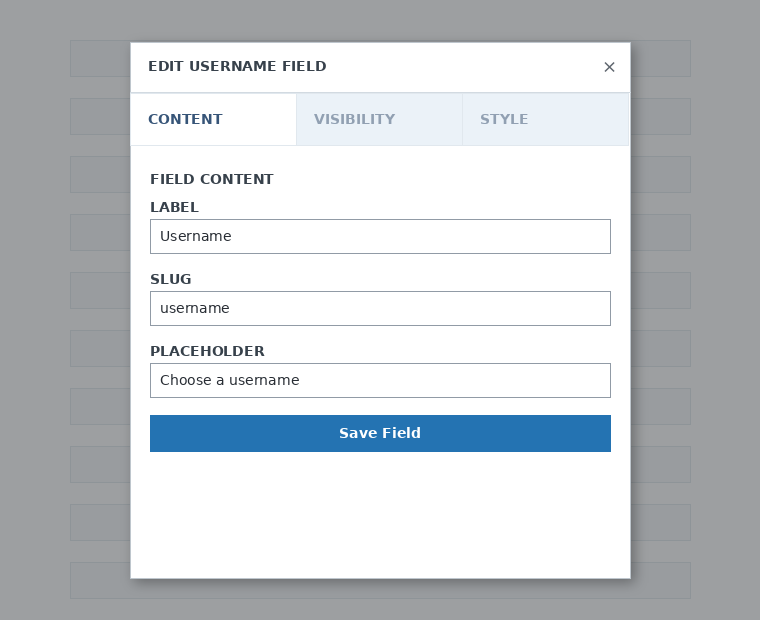
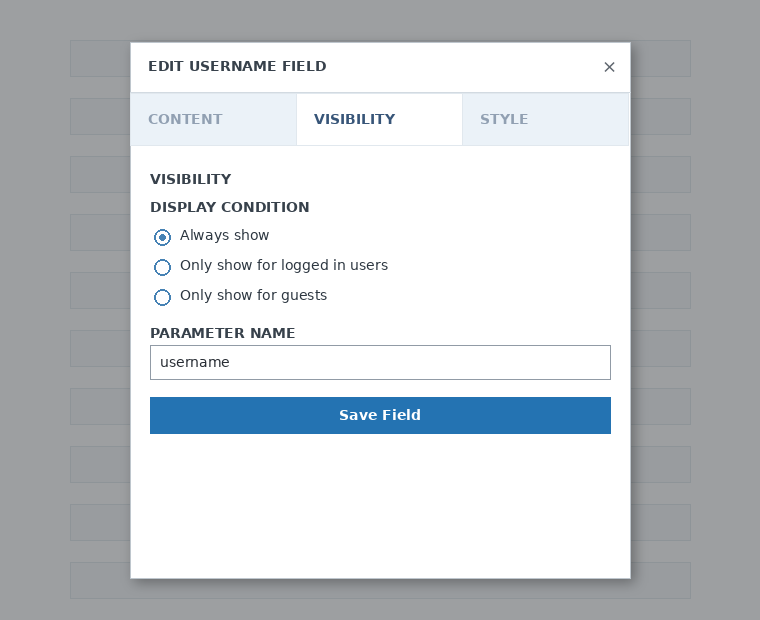
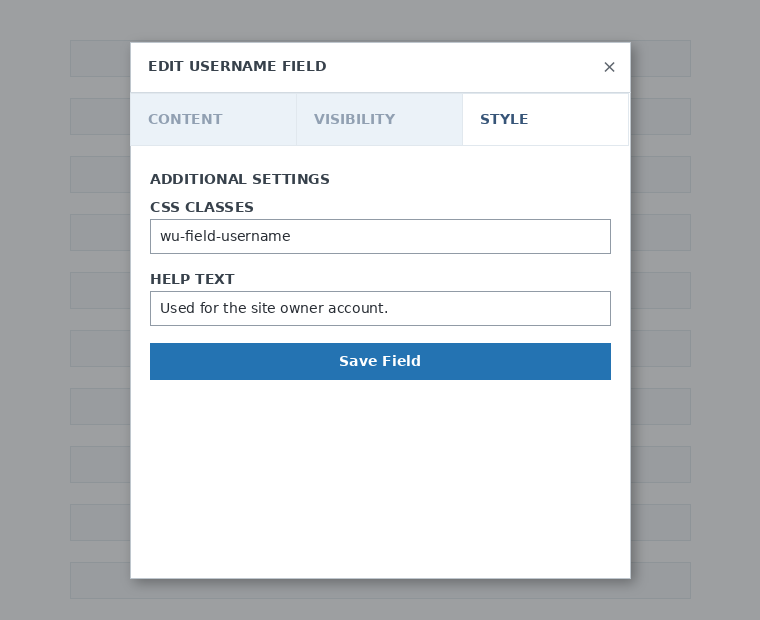
Ви можете додати стільки кроків і полів, скільки потрібно. Щоб показати ваші продукти клієнтам для вибору, використовуйте поле «Таблиця цін». Якщо ви хочете дозволити вашим клієнтам вибрати шаблон, додайте поле «Вибір шаблону». І так далі.
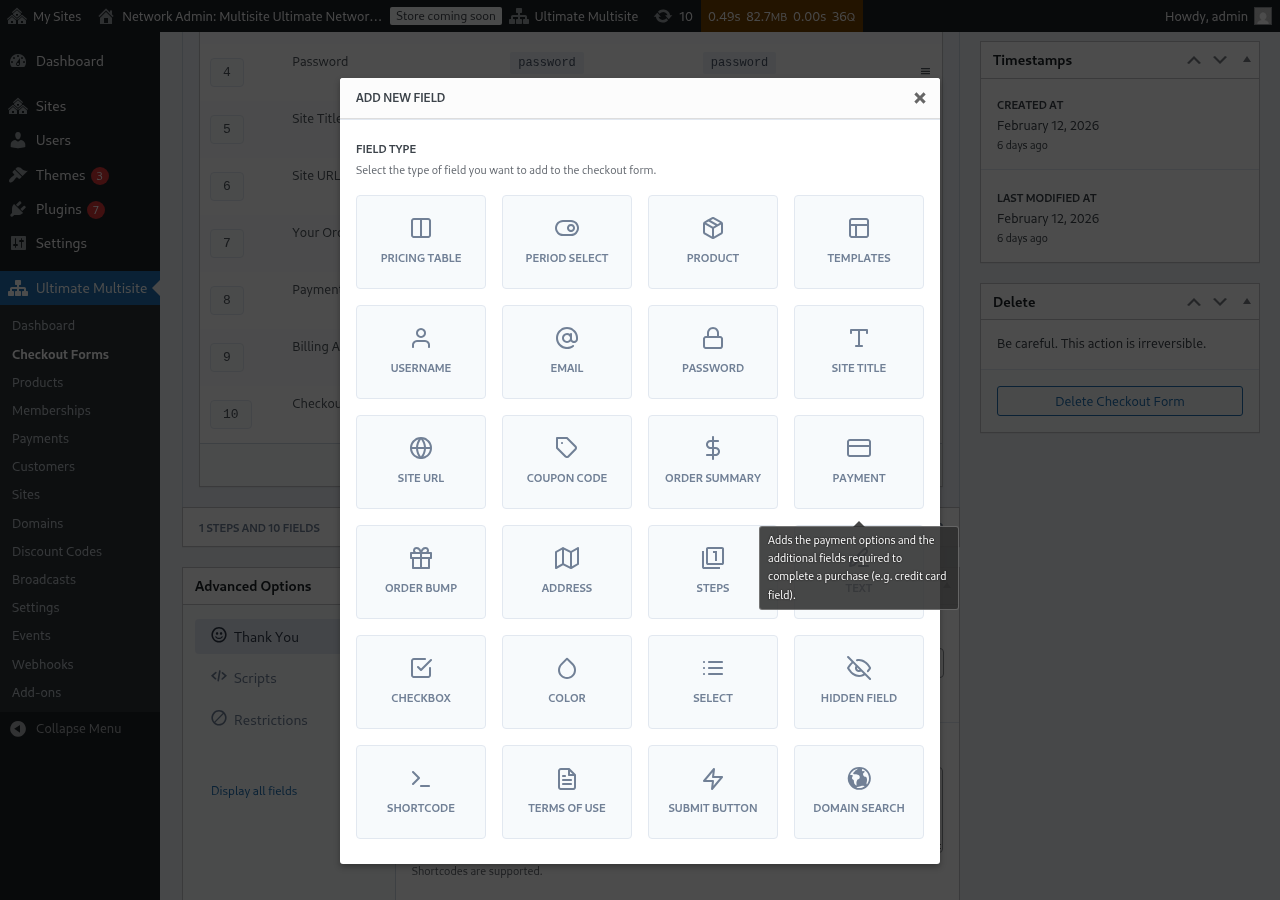
Примітка: ім’я користувача, email, пароль, заголовок сайту, URL сайту, підсумок замовлення, оплата та кнопка надсилання є обов’язковими полями для створення форми оформлення замовлення.
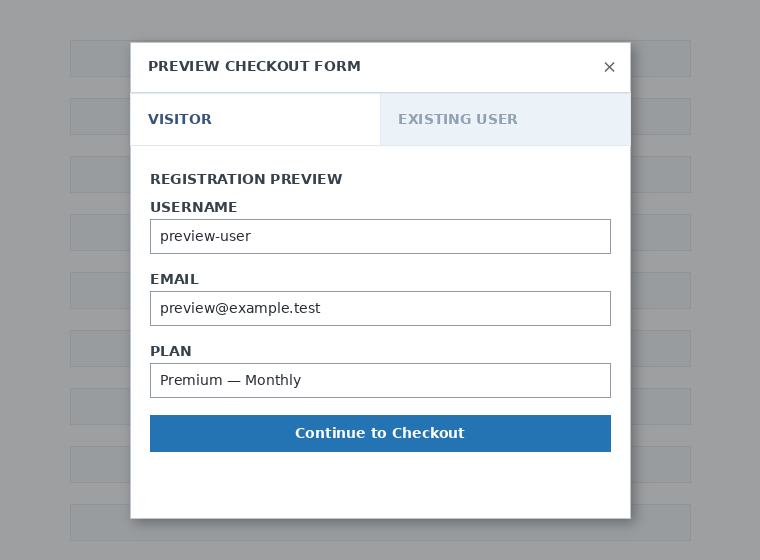
Поки ви працюєте над формою оформлення замовлення, ви завжди можете скористатися кнопкою «Попередній перегляд», щоб побачити, як ваші клієнти бачитимуть форму. Ви також можете перемикатися між переглядом як наявний користувач або відвідувач

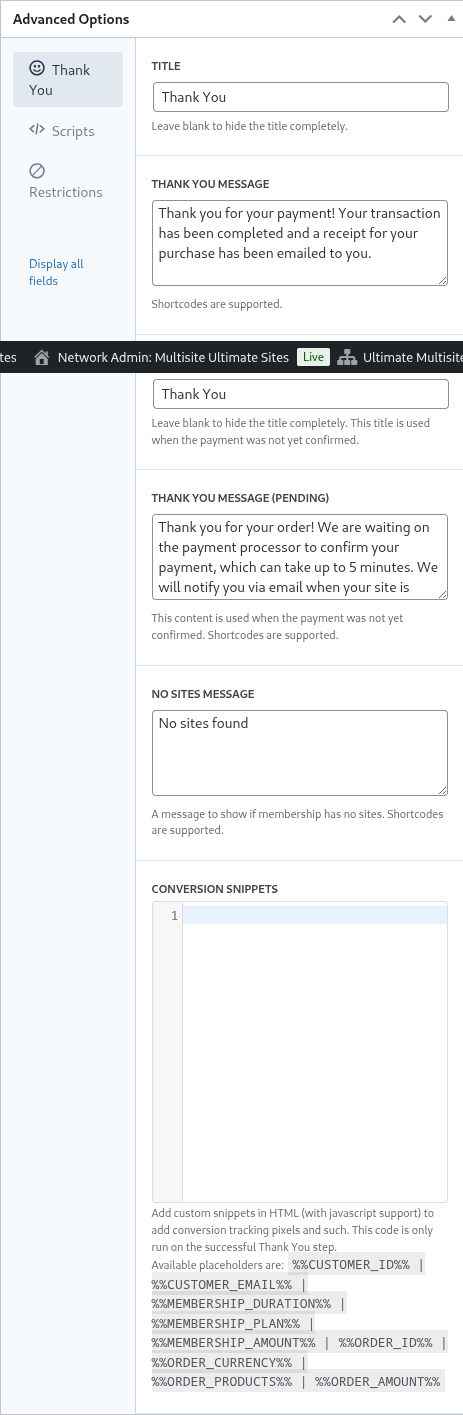
Нарешті, у розділі «Розширені параметри» ви можете налаштувати повідомлення для сторінки «Дякуємо», додати фрагменти для відстеження конверсій, додати користувацький CSS до вашої форми оформлення замовлення або обмежити її певними країнами.
Ви також можете вручну ввімкнути або вимкнути вашу форму оформлення замовлення, перемкнувши цей параметр у правому стовпці, або остаточно видалити форму.

Щоб видалити форму, натисніть параметр видалення в діях форми:

Не забудьте зберегти вашу форму оформлення замовлення!

Щоб отримати шорткод вашої форми, натисніть «Згенерувати шорткод» і скопіюйте результат, показаний у модальному вікні.
Поле «Таблиця цін»
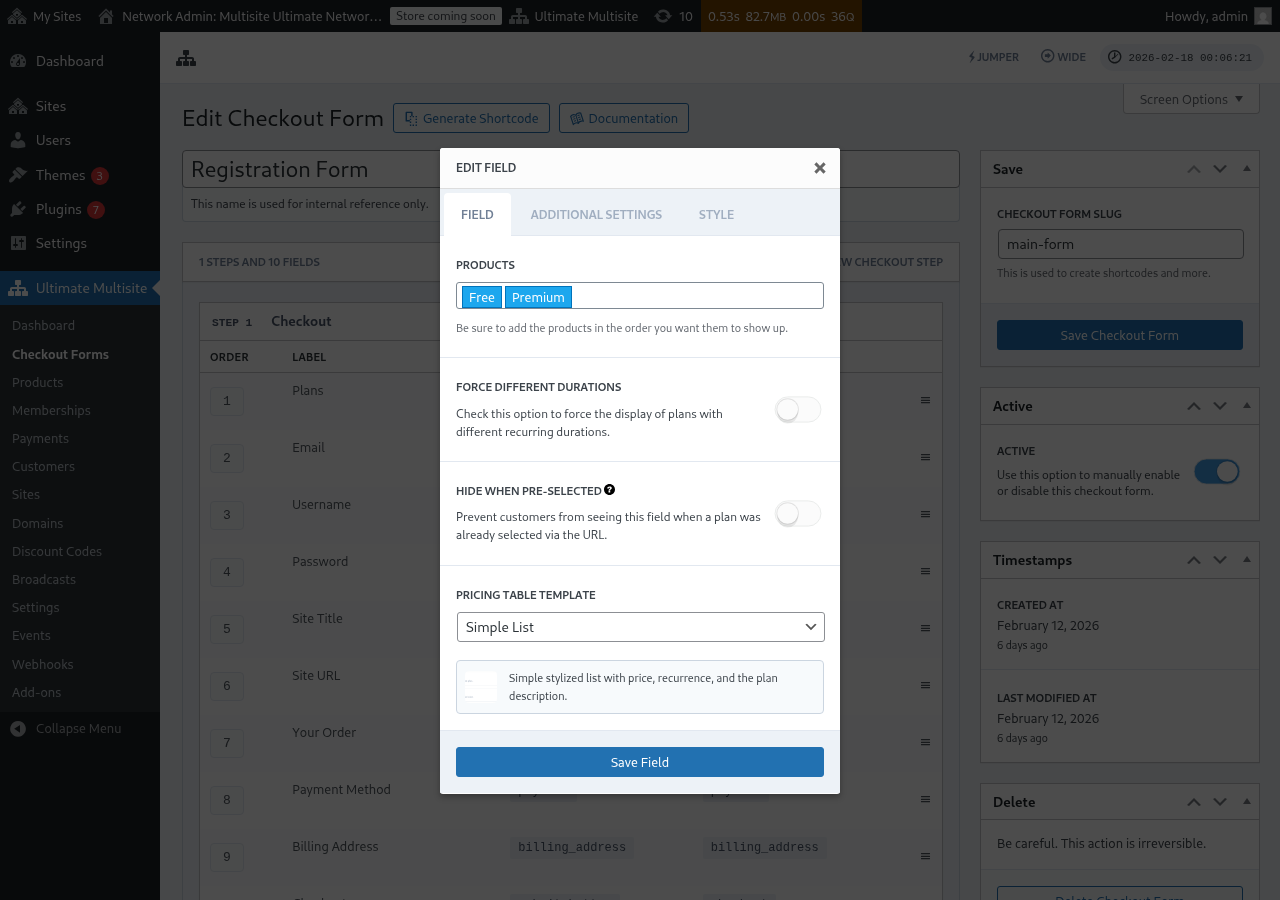
Поле Таблиця цін відображає ваші продукти у формі оформлення замовлення, щоб клієнти могли вибрати план. Коли ви редагуєте це поле, ви можете налаштувати кілька параметрів:
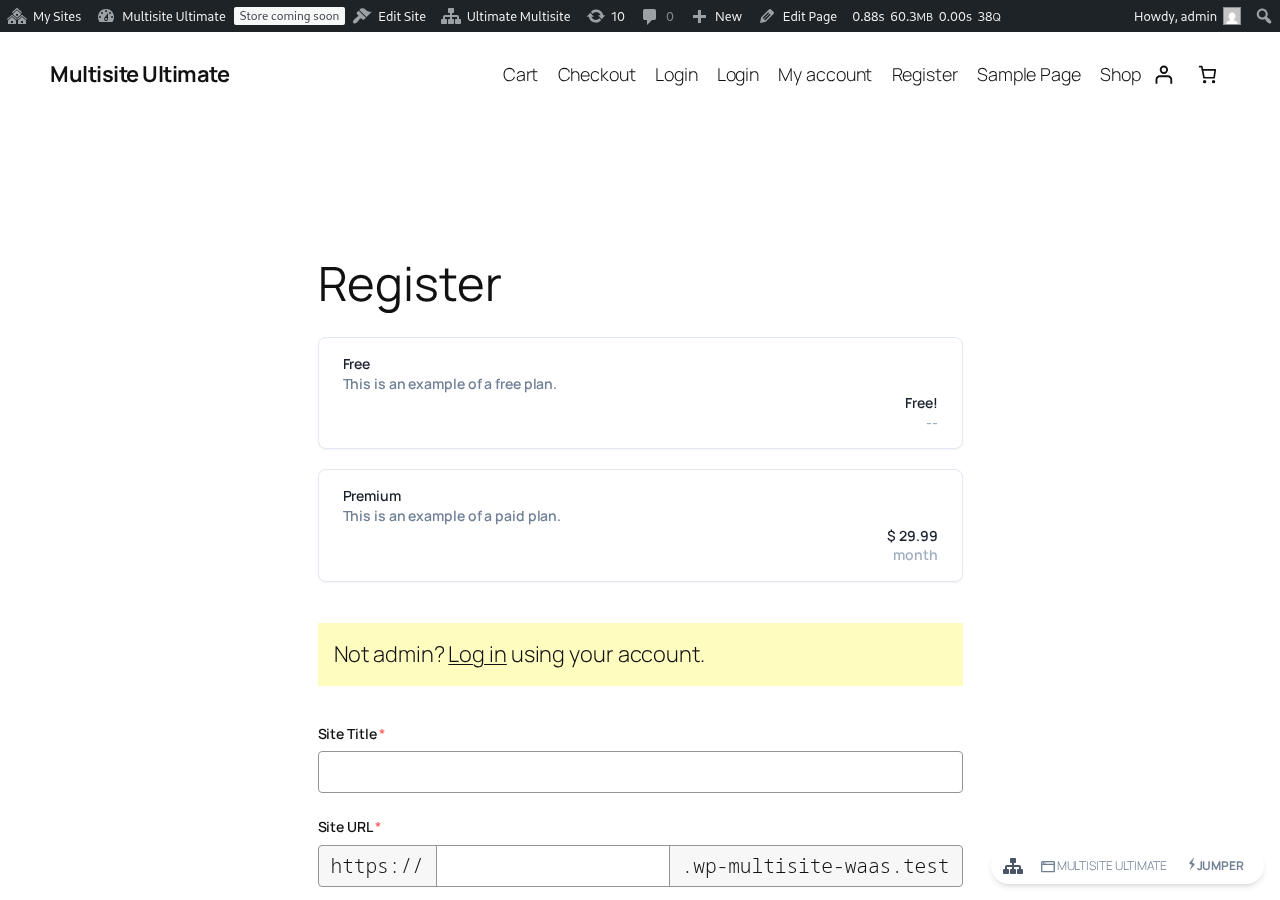
Ось як таблиця цін виглядає у фронтенд-формі реєстрації:
- Продукти: Виберіть, які продукти відображати та в якому порядку вони з’являються.
- Примусово різні тривалості: Коли ввімкнено, показуються всі продукти незалежно від того, чи мають вони відповідну цінову варіацію для поточного вибраного розрахункового періоду. Коли вимкнено (за замовчуванням), продукти без варіації для вибраного періоду приховуються.
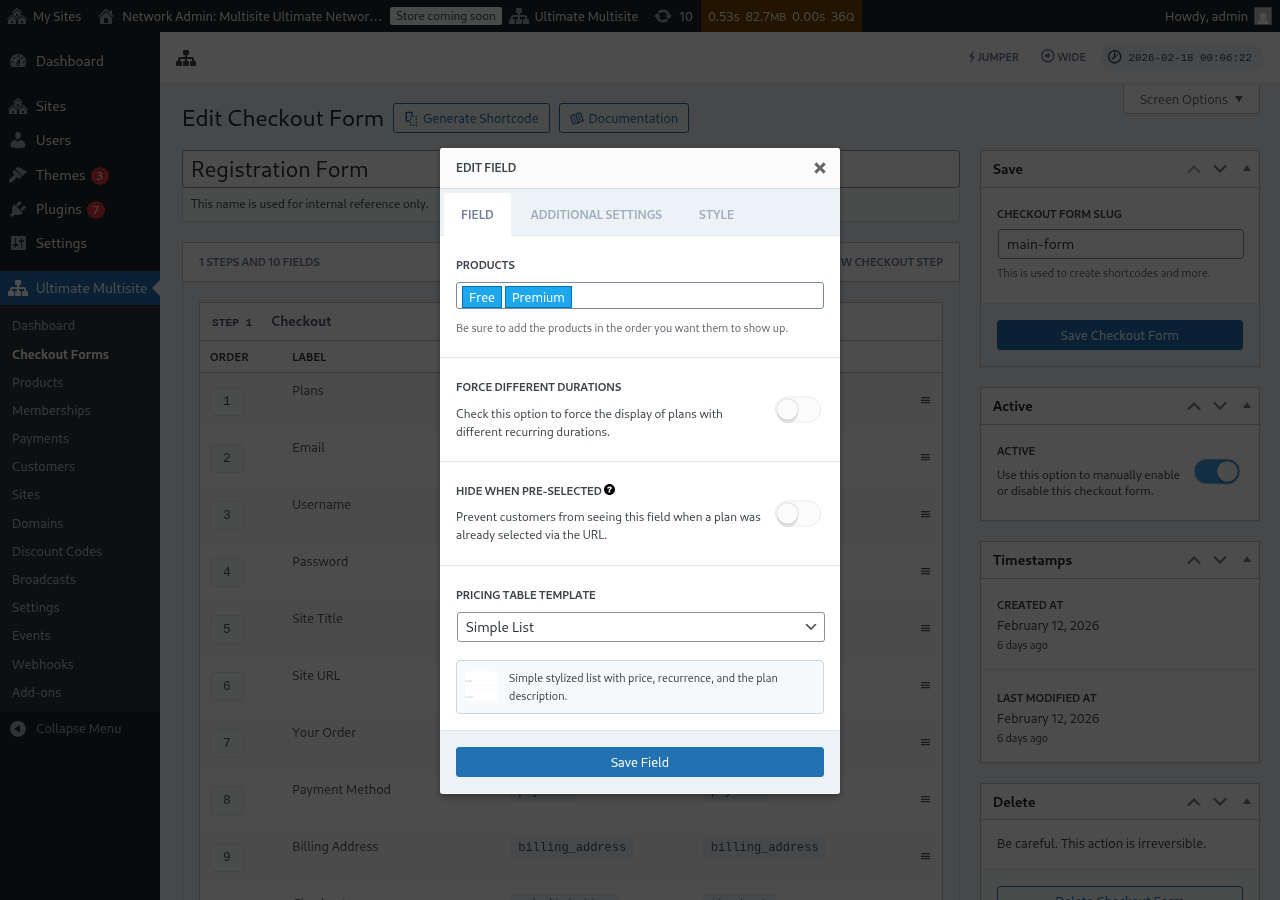
- Приховати, коли попередньо вибрано: Приховує таблицю цін, коли тарифний план уже вибрано через URL (наприклад,
/register/premium). - Шаблон таблиці цін: Виберіть візуальний шаблон для таблиці цін (простий список, застарілий тощо).
Якщо ви додаєте продукт до таблиці цін до того, як форма містить поля, потрібні для завершення процесу оформлення замовлення цього продукту, редактор тепер показує попередження. Використайте попередження, щоб додати відсутнє обов’язкове поле перед публікацією або збереженням змін для активної форми реєстрації.
Додавання перемикача вибору періоду
Якщо ви налаштували цінові варіації для своїх продуктів (наприклад, місячні та річні ціни), ви можете додати поле Вибір періоду до своєї форми оформлення замовлення. Це поле відображає перемикач, який дає клієнтам змогу перемикатися між розрахунковими періодами, а таблиця цін динамічно оновлюється в реальному часі.
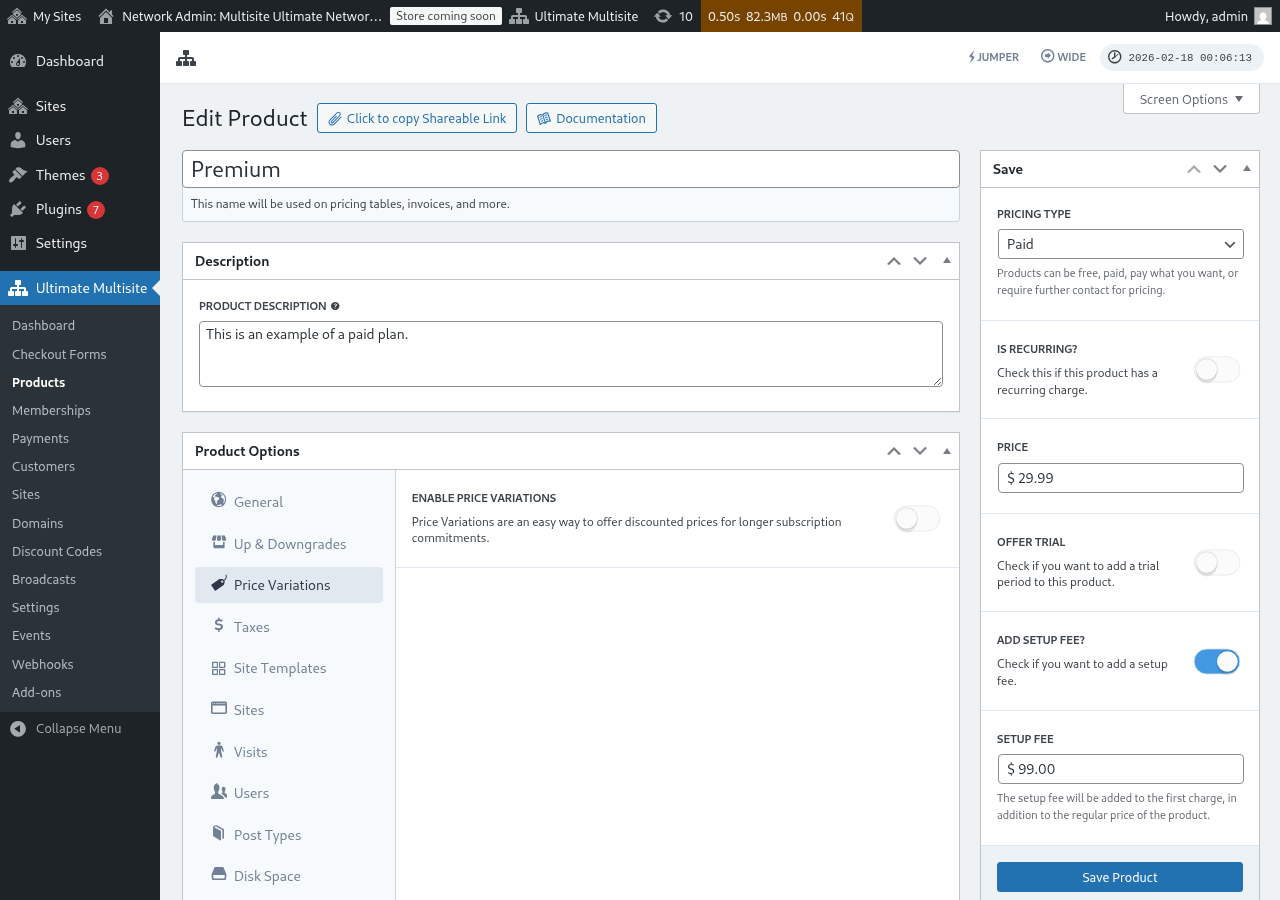
Крок 1: Налаштуйте цінові варіації для своїх продуктів
Перед додаванням поля вибору періоду переконайтеся, що для ваших продуктів налаштовано цінові варіації. Перейдіть до Ultimate Multisite > Продукти, відредагуйте продукт і відкрийте вкладку Цінові варіації, щоб додати альтернативні розрахункові періоди (наприклад, річний зі зниженою ціною).
Крок 2: Додайте поле вибору періоду до своєї форми оформлення замовлення
-
Перейдіть до Ultimate Multisite > Форми оформлення замовлення і відредагуйте свою форму оформлення замовлення.
-
Прокрутіть униз до кроку, який містить ваше поле Таблиця цін, і натисніть Додати нове поле.
-
У діалоговому вікні вибору типу поля натисніть Вибір періоду.
-
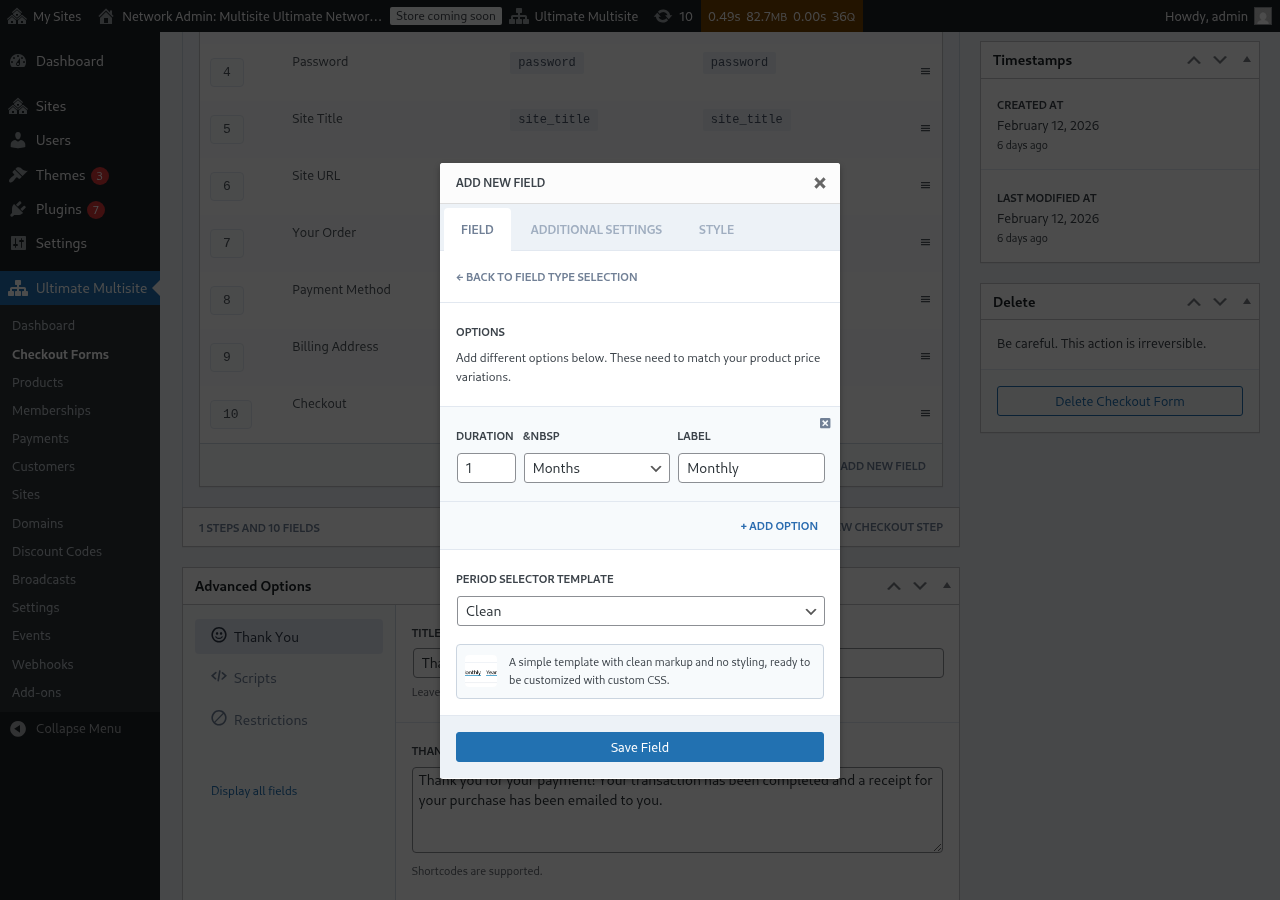
Налаштуйте опції періоду. Для кожної опції потрібні:
- Тривалість: число (наприклад,
1) - Одиниця тривалості: тип періоду (дні, тижні, місяці або роки)
- Мітка: текст, який бачитимуть клієнти (наприклад, "Щомісяця", "Щороку")
- Тривалість: число (наприклад,
-
Натисніть + Додати опцію, щоб додати більше варіантів періоду. Ці опції мають відповідати ціновим варіаціям, які ви налаштували для своїх продуктів.
-
Виберіть Шаблон селектора періоду (за замовчуванням — чистий, який відображає простий стилізований селектор, готовий для власного CSS).
-
Натисніть Зберегти поле.
Крок 3: Розмістіть поле над таблицею цін
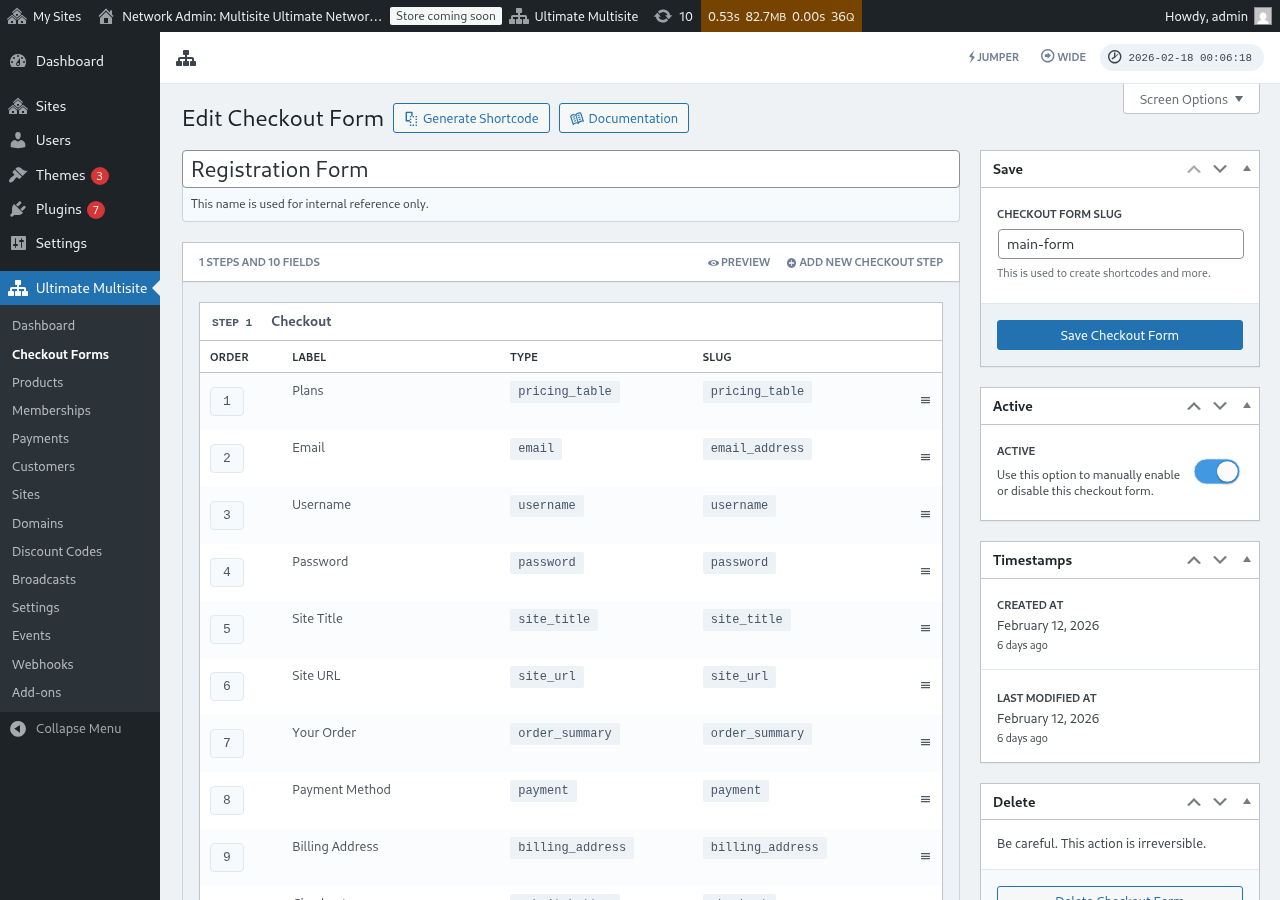
Для найкращого користувацького досвіду переконайтеся, що поле вибору періоду з’являється перед полем таблиці цін на вашому кроці оформлення замовлення. Ви можете перетягувати поля, щоб змінювати їх порядок у редакторі форми оформлення замовлення. Так клієнти спочатку вибирають розрахунковий період, а потім бачать ціни для цього періоду.
Як це працює на frontend
Після налаштування клієнти, які відвідують вашу сторінку реєстрації, побачать селектор періоду над таблицею цін. Коли вони натискають інший розрахунковий період:
- Таблиця цін миттєво оновлюється, щоб показати ціни для вибраного періоду (перезавантаження сторінки не потрібне).
- Якщо Примусово різні тривалості вимкнено в полі таблиці цін, продукти без цінової варіації для вибраного періоду буде приховано.
- Якщо Примусово різні тривалості ввімкнено, усі продукти залишаються видимими, навіть якщо вони не мають варіації для вибраного періоду (вони показуватимуть свою ціну за замовчуванням).
Попередній вибір розрахункового періоду через URL
Ви також можете попередньо вибрати продукт і розрахунковий період через URL. Ultimate Multisite підтримує такі шаблони URL:
/register/premium— попередньо вибирає лише продукт "Premium"/register/premium/12— попередньо вибирає продукт і тривалість 12 місяців/register/premium/1/year— попередньо вибирає продукт із тривалістю 1 рік
Поле вибору шаблону
Поле Вибір шаблону дає клієнтам змогу вибрати шаблон сайту під час оформлення замовлення. Тепер воно включене за замовчуванням у шаблони форм оформлення замовлення один крок і кілька кроків, додані в Ultimate Multisite v2.6.1.
Додавання поля вручну
Якщо ви працюєте з формою, створеною до v2.6.1, або почали з порожнього шаблону:
- Перейдіть до Ultimate Multisite > Форми оформлення замовлення і відредагуйте свою форму оформлення замовлення.
- На кроці, де збираються дані сайту, натисніть Додати нове поле.
- Виберіть Вибір шаблону в діалоговому вікні типу поля.
- Налаштуйте поле:
- Мітка — заголовок, який клієнти бачать над сіткою шаблонів (наприклад, "Виберіть шаблон сайту").
- Обов’язкове — чи мають клієнти вибрати шаблон, перш ніж продовжити.
Як це працює
Коли клієнт вибирає шаблон під час оформлення замовлення, Ultimate Multisite використовує його під час підготовки нового сайту. Показані шаблони беруться з вашого списку Шаблони сайтів (Ultimate Multisite > Шаблони сайтів). Тут з’являються лише шаблони, позначені як доступні для клієнтів.
Базові домени форм оформлення замовлення
Ultimate Multisite v2.13.0 розглядає домени, налаштовані в полях URL сайту форми оформлення замовлення, як базові домени мережі. Використовуйте налаштування доступних доменів поля, коли хочете, щоб клієнти створювали сайти в межах одного або кількох спільних доменів реєстрації, таких як example.com і sites.example.com.
Спільні базові домени форми оформлення замовлення не розглядаються як зіставлення кастомних доменів для окремих сайтів. Коли клієнт створює сайт у підкаталозі на одній із таких баз, Ultimate Multisite не створює запис зіставленого домену, який зробив би спільний хост належним лише цьому одному сайту. Спільний хост залишається доступним для споріднених сайтів, які використовують ту саму базу форми оформлення замовлення.
Залишайте кастомні домени для зіставлених хостів окремих клієнтів, як-от customer-example.com. Залишайте базові домени форми оформлення замовлення для спільних хостів реєстрації, якими можуть користуватися багато сайтів.
Видалення поля
Якщо ви не пропонуєте шаблони сайтів, видаліть поле вибору шаблону зі своєї форми. Після цього клієнти отримають будь-який шаблон за замовчуванням, налаштований у Ultimate Multisite > Settings > Site Templates.