የክፍያ ማጠናቀቂያ ቅጾች
የክፍያ ማጠናቀቂያ ቅጾች አዳዲስ ደንበኞችን ለመቀየር ሲሞክሩ በተለያዩ አቀራረቦች ለመሞከር ቀላል እና ተለዋዋጭ መንገድ ናቸው።
Ultimate Multisite 2.0 በተለያዩ መስኮች፣ በሚቀርቡ ምርቶች ወዘተ የፈለጉትን ያህል ቅጾች እንዲፈጥሩ የሚያስችል የክፍያ ማጠናቀቂያ ቅጽ አርታዒ ያቀርባል።
ይህን ባህሪ ለመድረስ፣ በግራ የጎን አሞሌ ላይ ወዳለው የክፍያ ማጠናቀቂያ ቅጾች ምናሌ ይሂዱ።
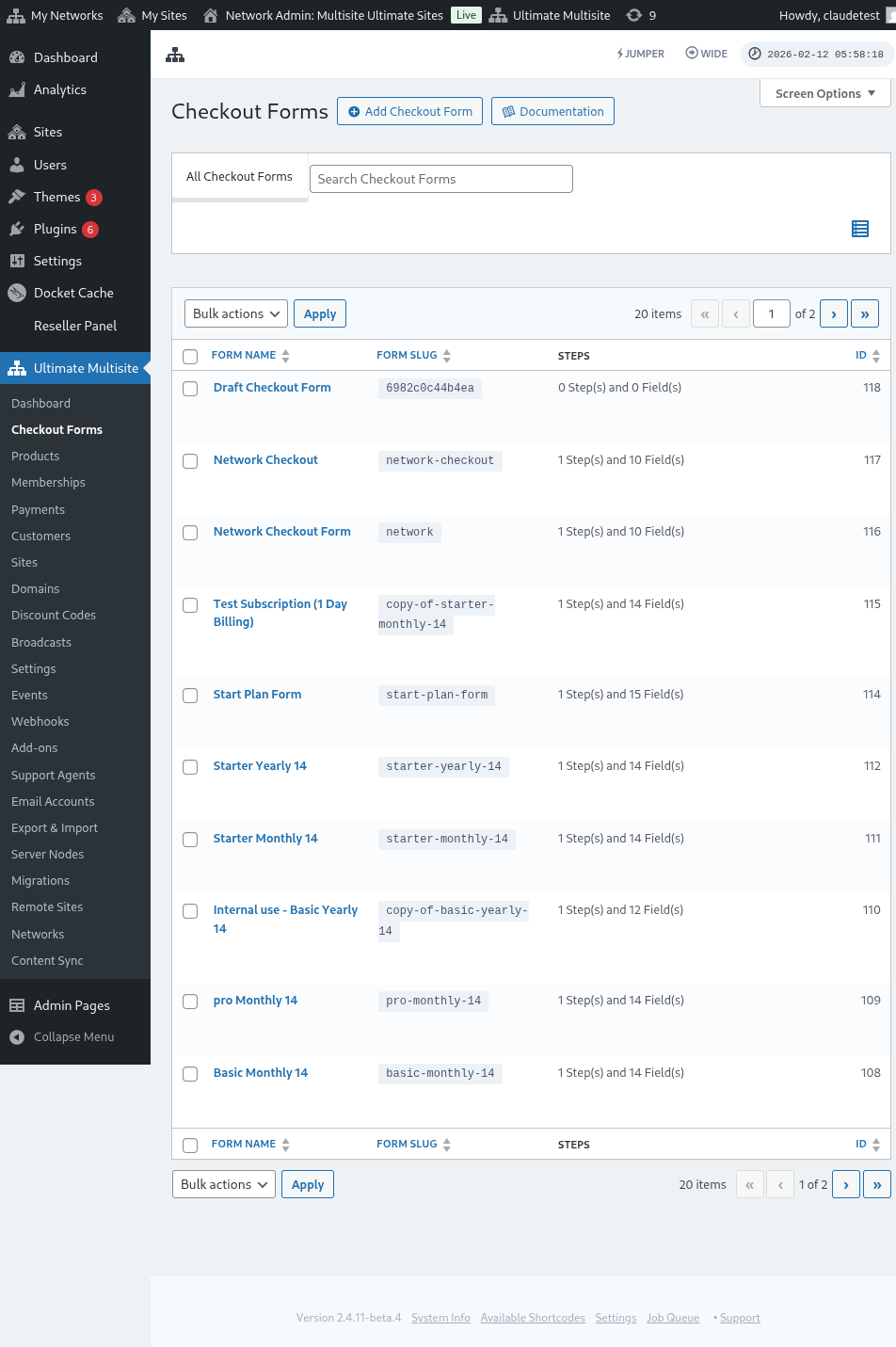
በዚህ ገጽ ላይ፣ ያሉዎትን ሁሉንም የክፍያ ማጠናቀቂያ ቅጾች ማየት ይችላሉ።
የዝርዝሩ ሰንጠረዥ እያንዳንዱ ቅጽ በአሁኑ ጊዜ ለደንበኞች የሚገኝ መሆኑን ለማረጋገጥ የሚያስችል ሁኔታ ዓምድ ያካትታል፦
| ሁኔታ | ትርጉም |
|---|---|
| ንቁ | ቅጹ shortcode ወይም የምዝገባ ገጹ በታተመበት ማንኛውም ቦታ ሊጠቀምበት ይችላል። |
| ንቁ ያልሆነ | ቅጹ ተቀምጧል ግን ተሰናክሏል። እንደገና እስኪያነቁት ድረስ ደንበኞች በእሱ ክፍያ ማጠናቀቅ አይችሉም። |
የህዝብ ምዝገባ ፍሰትን ከማርትዕዎ በፊት፣ በተለይም ረቂቅ ወይም ወቅታዊ የክፍያ ማጠናቀቂያ ቅጾችን ከቀጥታ ቅጾችዎ ጋር ሲያቆዩ፣ የሁኔታ ዓምዱን ይጠቀሙ።
አዲስ አንድ መፍጠር ከፈለጉ፣ በገጹ አናት ላይ ያለውን የክፍያ ማጠናቀቂያ ቅጽ አክል ብቻ ጠቅ ያድርጉ።
እንደ መነሻዎ ከእነዚህ ሶስት አማራጮች አንዱን መምረጥ ይችላሉ፦ አንድ ደረጃ፣ ብዙ ደረጃ ወይም ባዶ። ከዚያ፣ ወደ አርታዒው ሂድን ጠቅ ያድርጉ።
እንደ መነሻዎ አንድ ደረጃ ወይም ብዙ ደረጃ ሲመርጡ፣ የቅጹ አብነት አሁን በነባሪነት የአብነት ምርጫ መስክን ያካትታል። ይህ መስክ ደንበኞችዎ በምዝገባ ሂደት ወቅት የጣቢያ አብነት እንዲመርጡ ያስችላቸዋል። በቦታው ሊተዉት፣ ሊያስወግዱት፣ ወይም በአርታዒው ውስጥ እንደ ማንኛውም ሌላ መስክ ቦታውን ሊቀይሩት ይችላሉ።
እንዲሁም፣ ከስሙ በታች ያሉትን አማራጮች በመጫን አሁን ያሉዎትን ቅጾች ማርትዕ ወይም ማባዛት ይችላሉ። እዚያም የቅጹን shortcode ለመቅዳት ወይም ቅጹን ለመሰረዝ አማራጮችን ያገኛሉ።

የክፍያ ማጠናቀቂያ ቅጽ አርታዒ አጠቃላይ እይታ
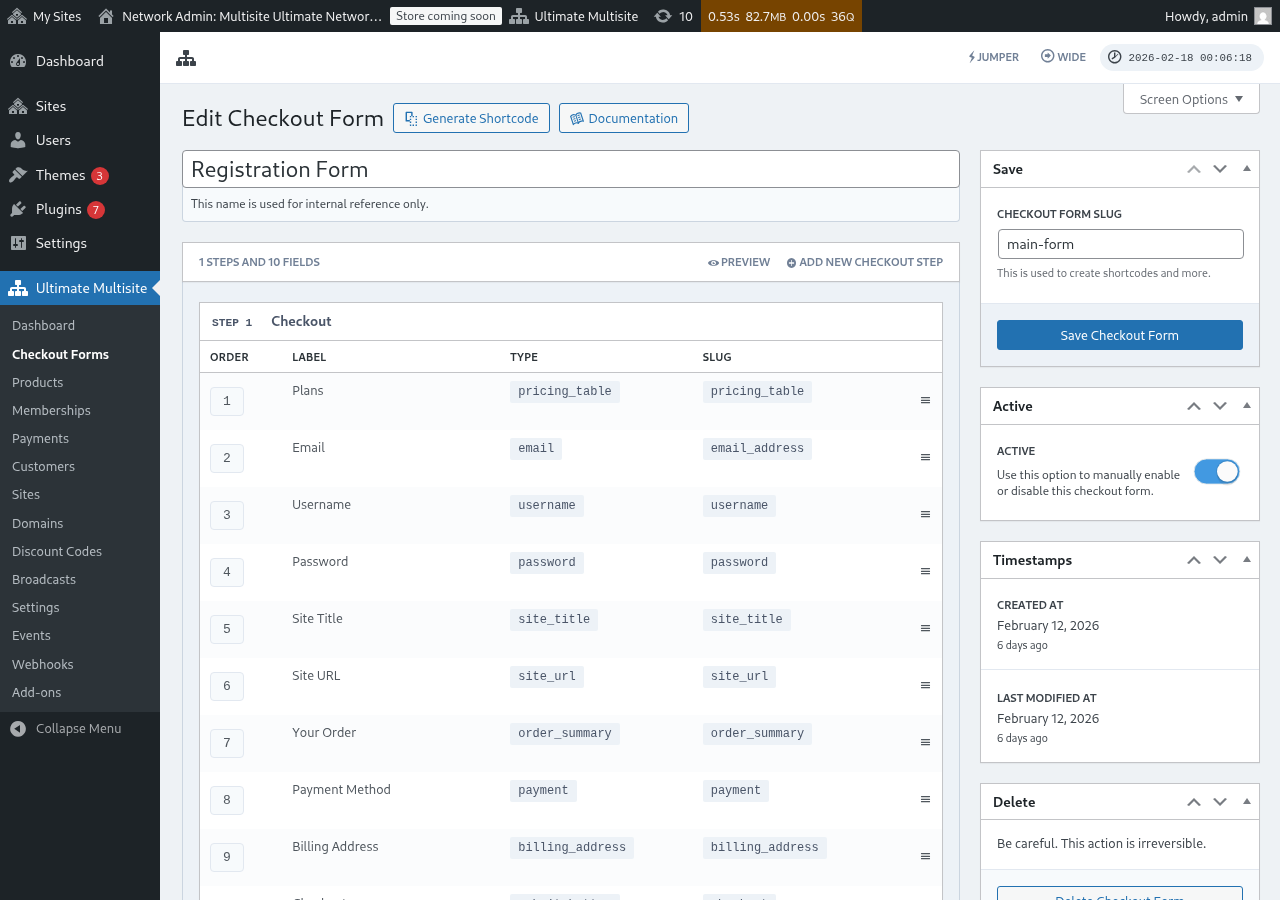
የክፍያ ማጠናቀቂያ ቅጽ አርታዒው የምዝገባ ቅጾችዎን ለመገንባት ሰፊ በይነገጽ ያቀርባል። የአርታዒው አቀማመጥ አጠቃላይ እይታ እነሆ፦
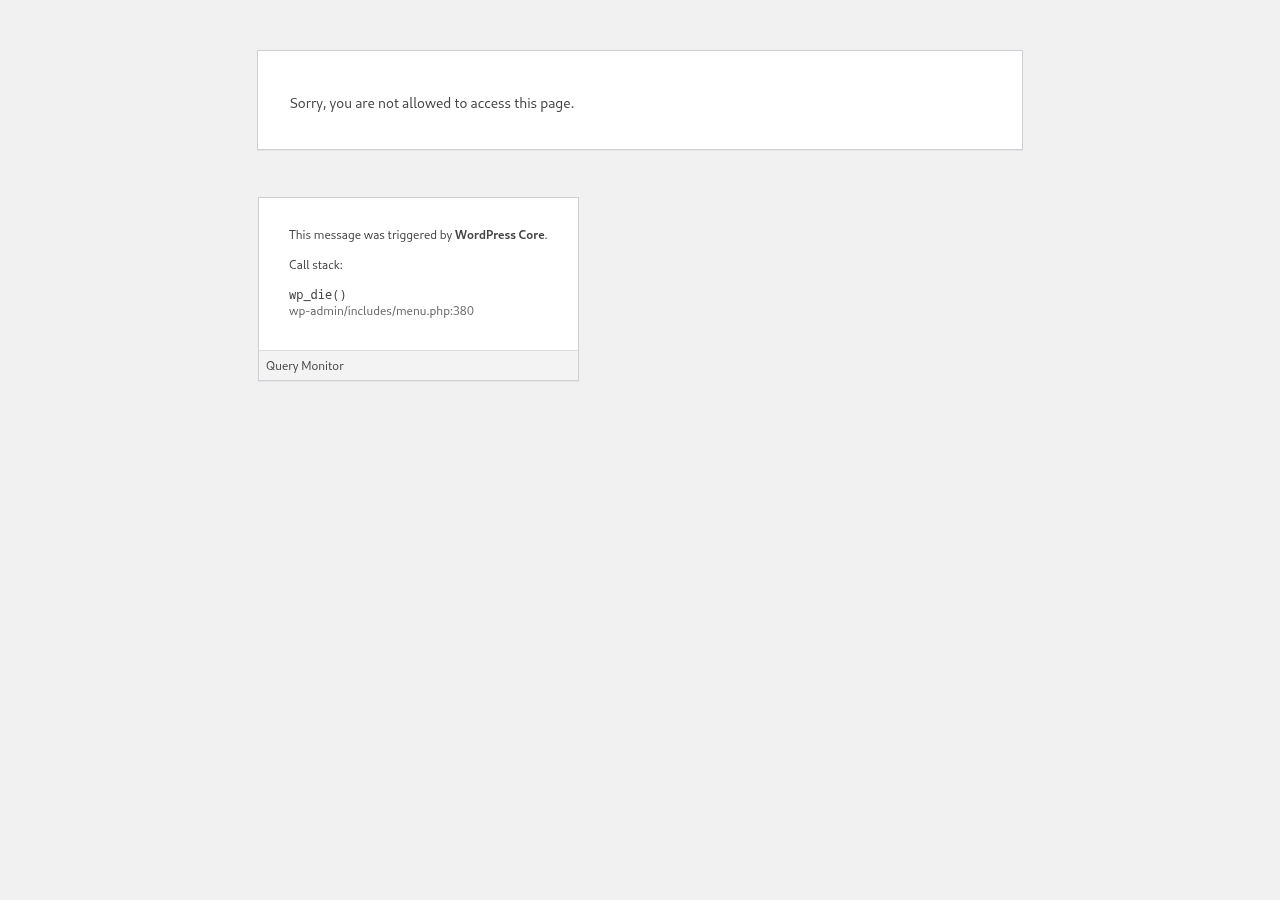
የክፍያ ማጠናቀቂያ ቅጽ ማርትዕ
ለተለያዩ ዓላማዎች የክፍያ ማጠናቀቂያ ቅጾችን መፍጠር ይችላሉ። በዚህ ምሳሌ በምዝገባ ቅጽ ላይ እንሰራለን።
ወደ ክፍያ ማጠናቀቂያ ቅጽ አርታዒ ከተሄዱ በኋላ፣ ለቅጽዎ ስም (ለውስጣዊ ማጣቀሻ ብቻ የሚጠቀም) እና slug (ለምሳሌ shortcode ለመፍጠር የሚጠቀም) ይስጡ።
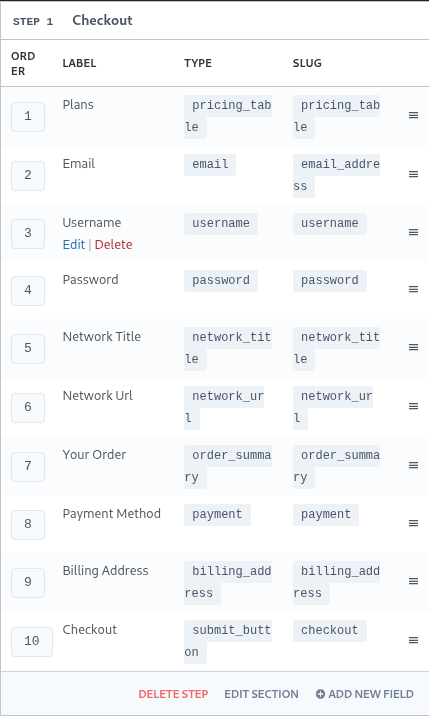
ቅጾች ከደረጃዎች እና መስኮች የተሠሩ ናቸው። አዲስ ደረጃ ለመጨመር አዲስ የክፍያ ማጠናቀቂያ ደረጃ አክልን ጠቅ ያድርጉ።

በmodal መስኮቱ የመጀመሪያ ትር ላይ፣ የቅጽዎን ደረጃ ይዘት ይሙሉ። ID፣ ስም እና መግለጫ ይስጡት። እነዚህ ነገሮች በአብዛኛው በውስጥ ይጠቀማሉ።
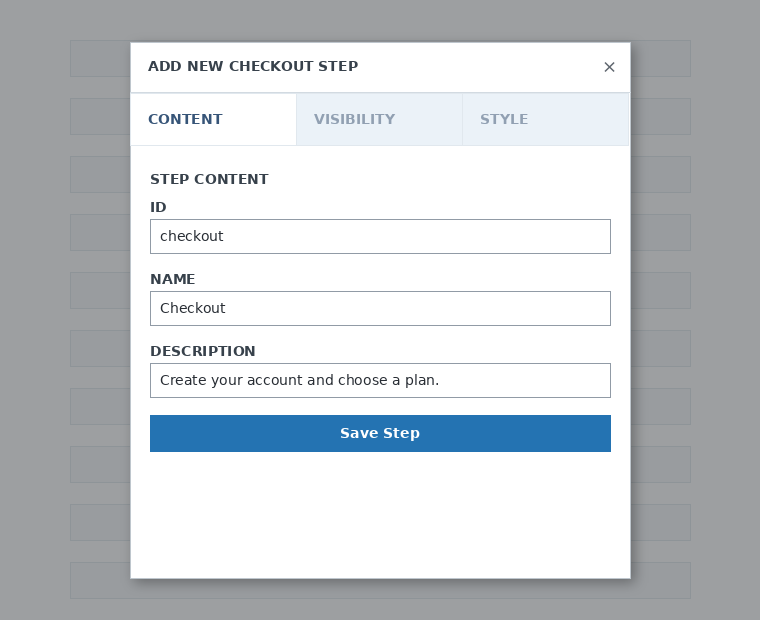
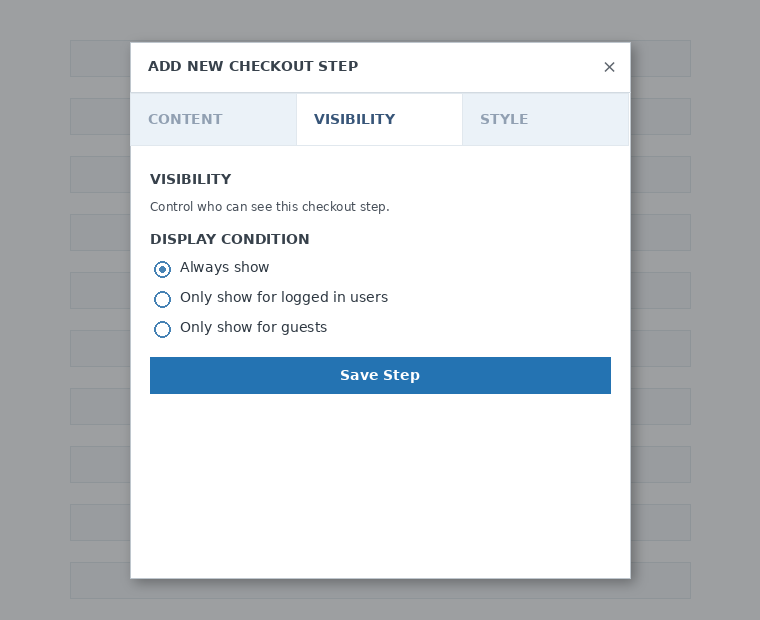
ቀጥሎ፣ የደረጃውን ታይነት ያቀናብሩ። ከ"ሁልጊዜ አሳይ"፣ "ለገቡ ተጠቃሚዎች ብቻ አሳይ" ወይም "ለእንግዶች ብቻ አሳይ" መካከል መምረጥ ይችላሉ።
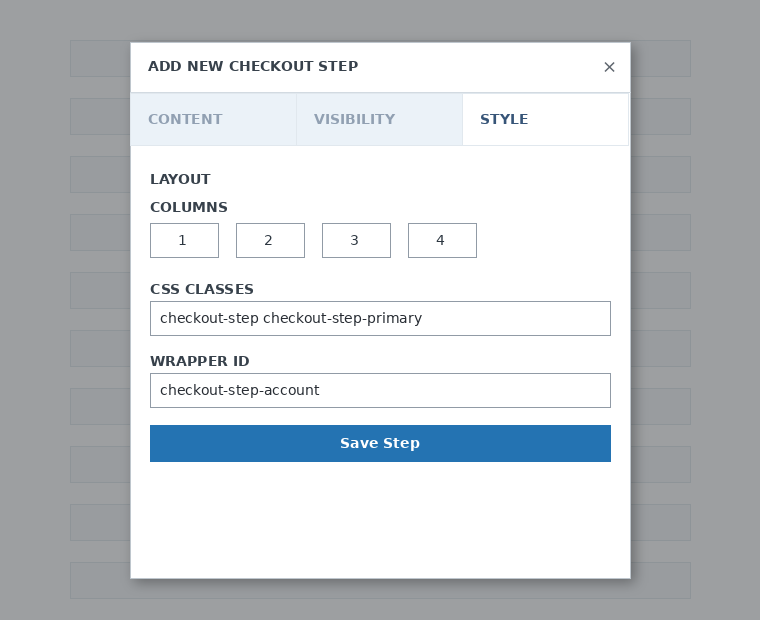
በመጨረሻ፣ የደረጃውን ቅጥ ያዋቅሩ። እነዚህ አማራጭ መስኮች ናቸው።
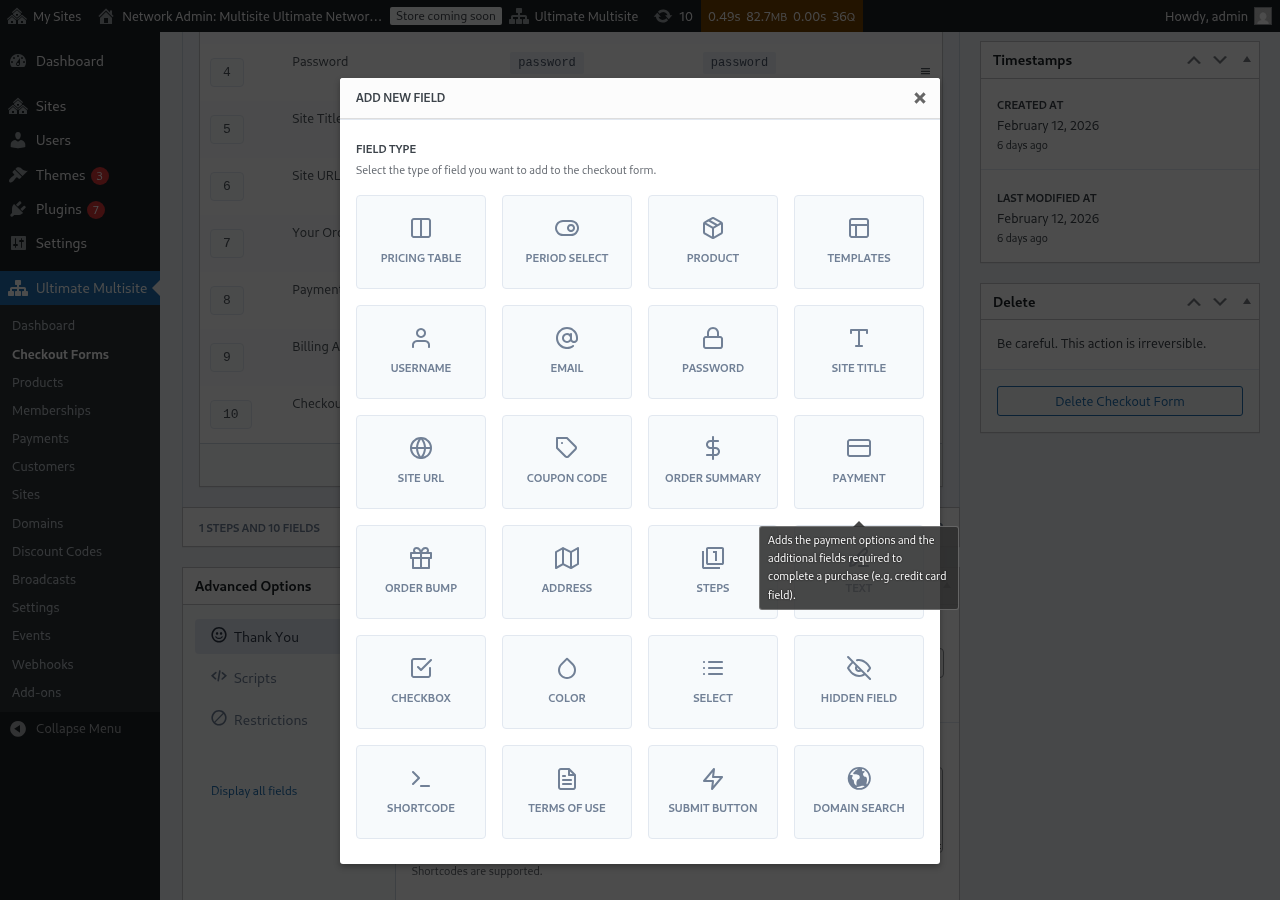
አሁን፣ ወደ መጀመሪያው ደረጃችን መስኮችን ለመጨመር ጊዜው ነው። አዲስ መስክ አክልን ብቻ ጠቅ ያድርጉ እና የሚፈልጉትን የክፍል አይነት ይምረጡ።
እያንዳንዱ መስክ ሊሞሉ የሚገባቸው የተለያዩ መለኪያዎች አሉት። ለዚህ የመጀመሪያ ግቤት፣ የ"የተጠቃሚ ስም" መስክን እንመርጣለን።
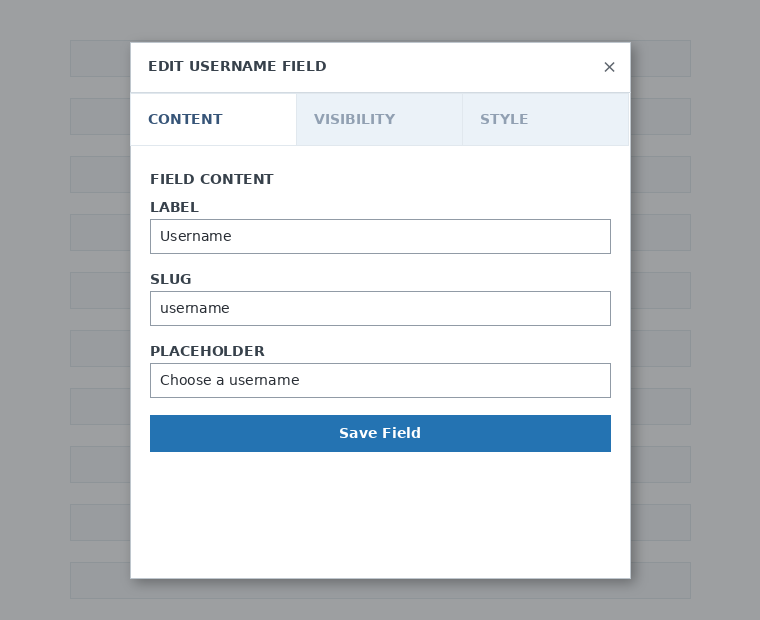
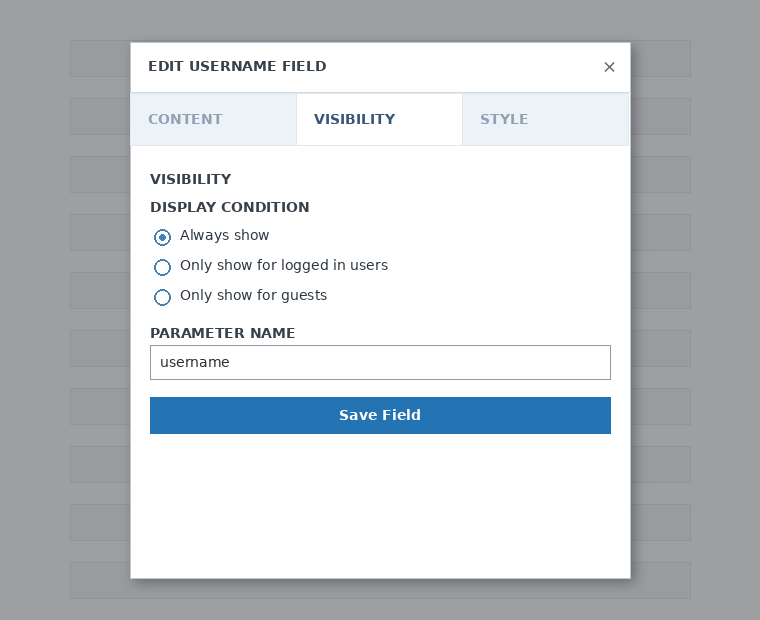
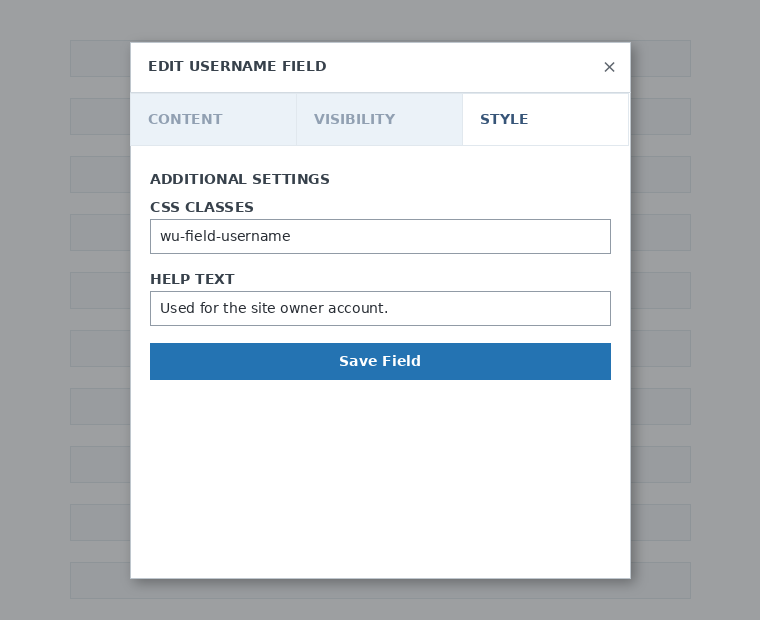
እንደሚያስፈልግዎ ብዙ ደረጃዎችን እና መስኮችን መጨመር ይችላሉ። ደንበኞችዎ አንድ እንዲመርጡ ምርቶችዎን ለማሳየት፣ የዋጋ ሰንጠረዥ መስክን ይጠቀሙ። ደንበኞችዎ አብነት እንዲመርጡ መፍቀድ ከፈለጉ፣ የአብነት ምርጫ መስክን ያክሉ። እና የመሳሰሉት።
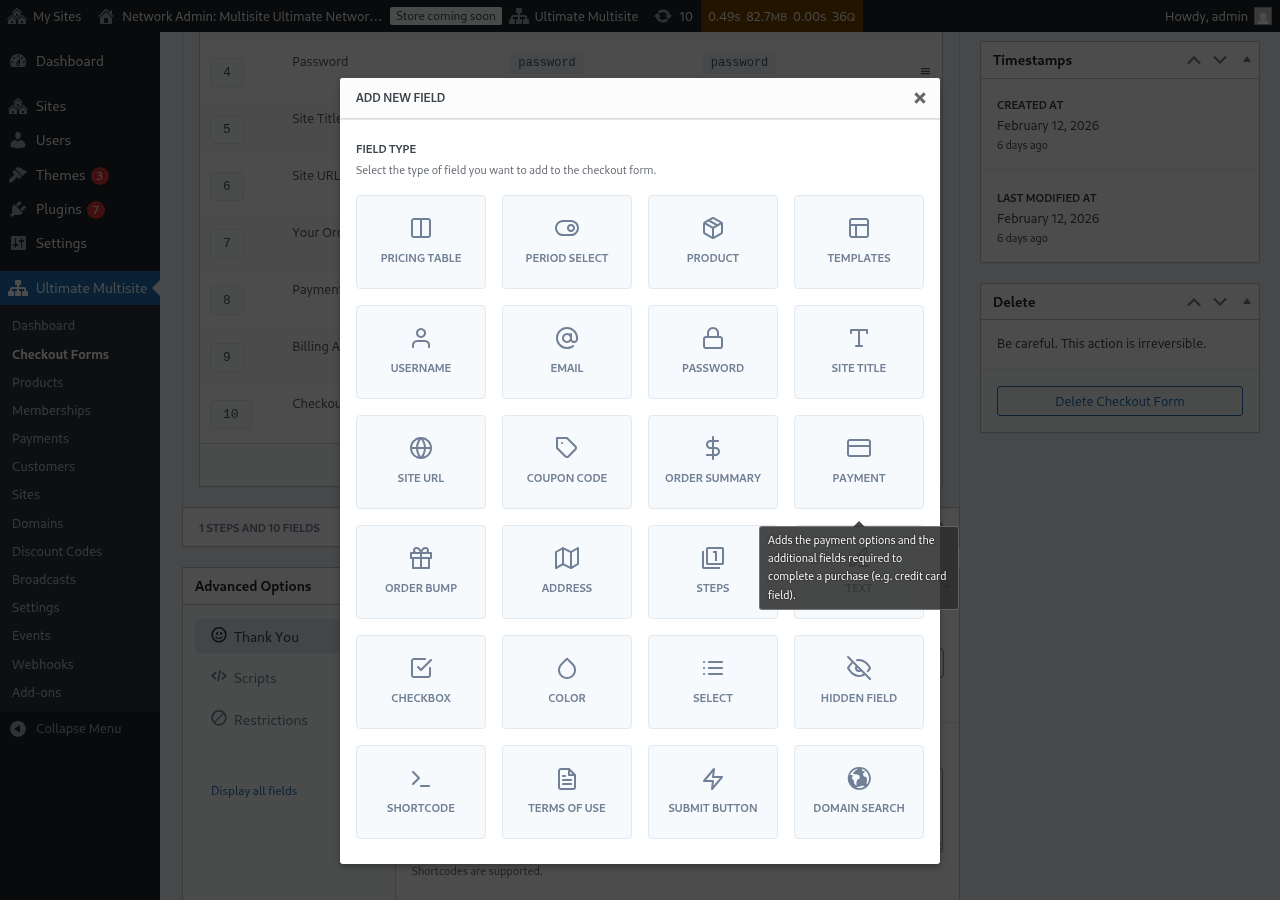
ማስታወሻ፦ የተጠቃሚ ስም፣ ኢሜይል፣ የይለፍ ቃል፣ የጣቢያ ርዕስ፣ የጣቢያ URL፣ የትዕዛዝ ማጠቃለያ፣ ክፍያ፣ እና የማስገቢያ አዝራር የክፍያ ማጠናቀቂያ ቅጽ ለመፍጠር አስገዳጅ መስኮች ናቸው።
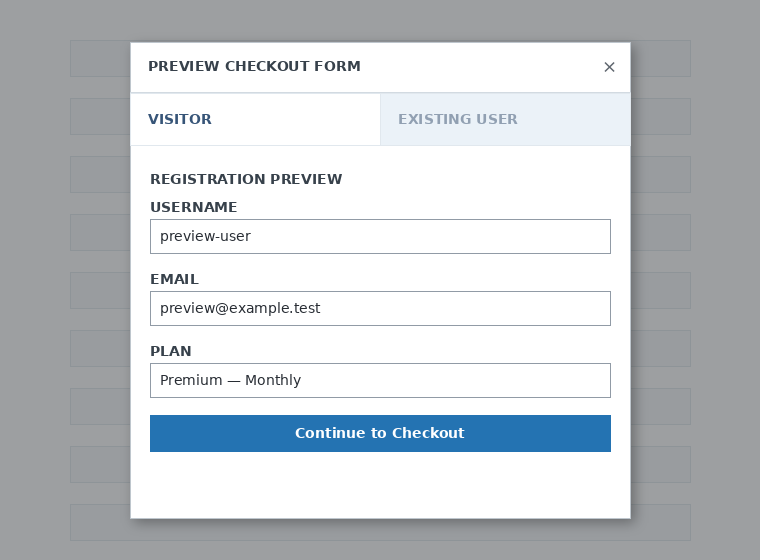
በክፍያ ማጠናቀቂያ ቅጽዎ ላይ እየሰሩ ሳሉ፣ ደንበኞችዎ ቅጹን እንዴት እንደሚያዩት ለማየት ሁልጊዜ የቅድመ እይታ አዝራሩን መጠቀም ይችላሉ። እንዲሁም እንደ ነባር ተጠቃሚ ወይም እንደ ጎብኚ በመመልከት መቀያየር ይችላሉ

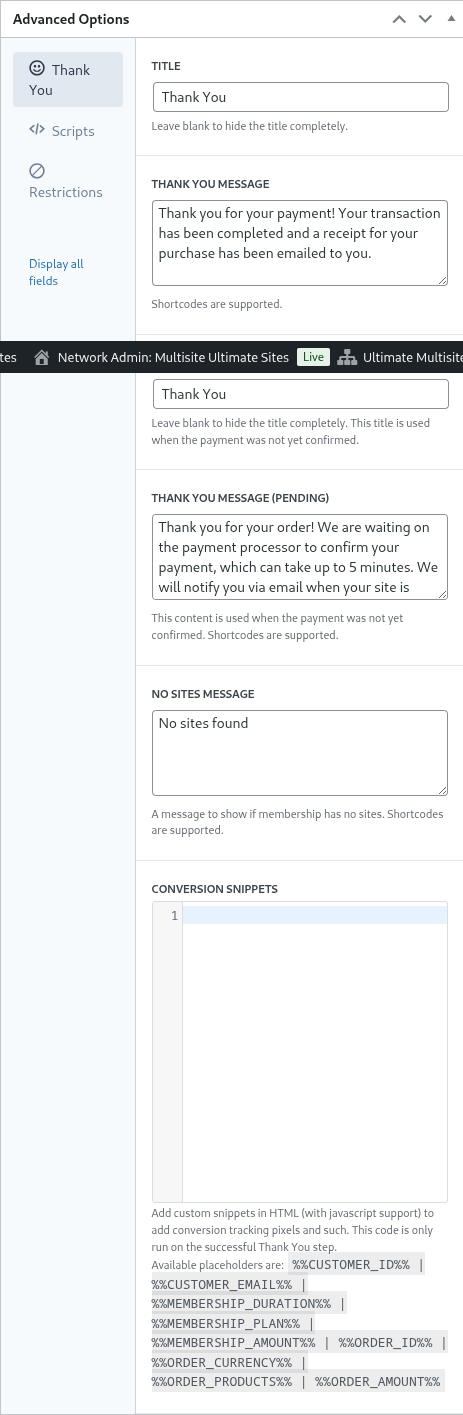
በመጨረሻ፣ በላቁ አማራጮች ላይ ለ"እናመሰግናለን" ገጽ መልእክቱን ማዋቀር፣ ለውጦችን ለመከታተል snippets ማከል፣ ወደ ክፍያ ማጠናቀቂያ ቅጽዎ ብጁ CSS ማከል ወይም ለተወሰኑ አገሮች መገደብ ይችላሉ።
እንዲሁም በቀኝ ዓምድ ላይ ይህን አማራጭ በመቀያየር የክፍያ ማጠናቀቂያ ቅጽዎን በእጅ ማንቃት ወይም ማሰናከል፣ ወይም ቅጹን በቋሚነት መሰረዝ ይችላሉ።

ቅጽ ለመሰረዝ፣ በቅጹ እርምጃዎች ውስጥ ያለውን የሰርዝ አማራጭ ጠቅ ያድርጉ፦

የክፍያ ማጠናቀቂያ ቅጽዎን ማስቀመጥ አይርሱ!

የቅጽዎን shortcode ለማግኘት Generate Shortcodeን ጠቅ ያድርጉ እና በmodal መስኮቱ ላይ የሚታየውን ውጤት ይቅዱ።
የዋጋ ሰንጠረዥ መስክ
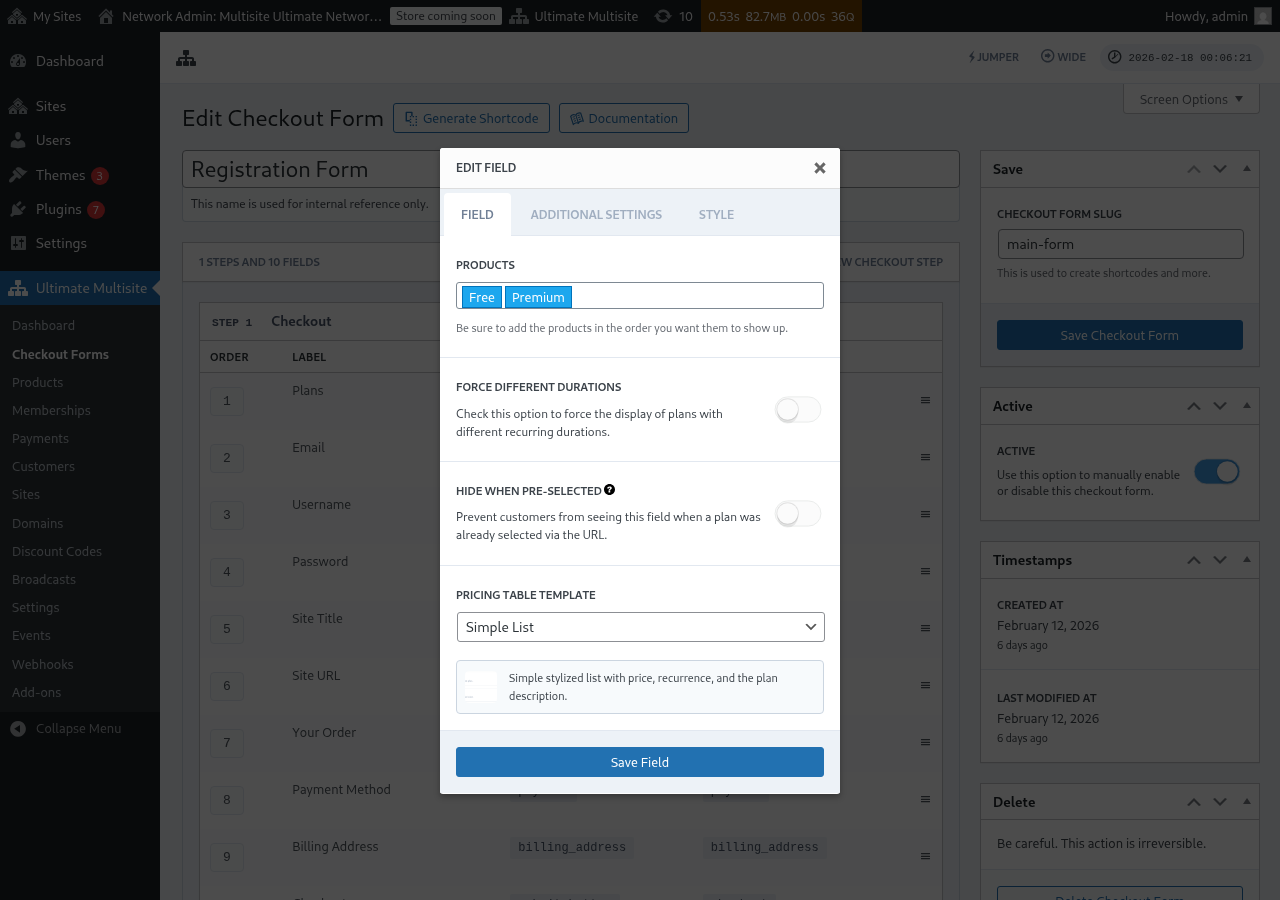
የዋጋ ሰንጠረዥ መስክ ደንበኞች እቅድ እንዲመርጡ ምርቶችዎን በክፍያ ማጠናቀቂያ ቅጹ ላይ ያሳያል። ይህን መስክ ሲያርትዑ፣ በርካታ አማራጮችን ማዋቀር ይችላሉ፦
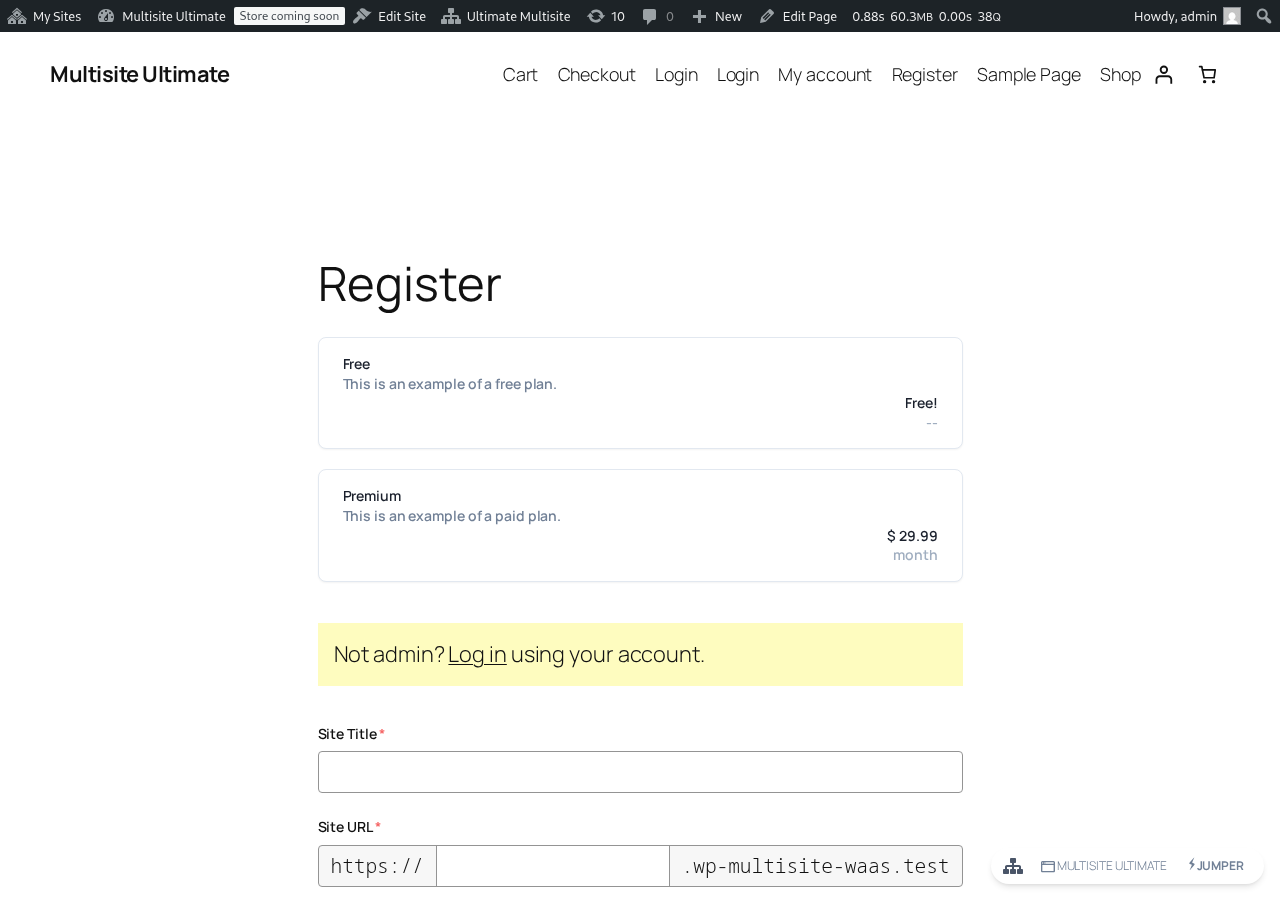
የዋጋ ሰንጠረዡ በፊት-ገጽ ምዝገባ ቅጽ ላይ እንዴት እንደሚታይ እነሆ፦
- ምርቶች: የትኞቹ ምርቶች እንደሚታዩ እና በምን ቅደም ተከተል እንደሚታዩ ይምረጡ።
- የተለያዩ ቆይታዎችን አስገድድ: ሲነቃ፣ ለአሁን የተመረጠው የክፍያ ጊዜ ተዛማጅ የዋጋ ልዩነት ቢኖራቸውም ባይኖራቸውም ሁሉም ምርቶች ይታያሉ። ሲሰናከል (ነባሪ)፣ ለተመረጠው ጊዜ ልዩነት የሌላቸው ምርቶች ይደበቃሉ።
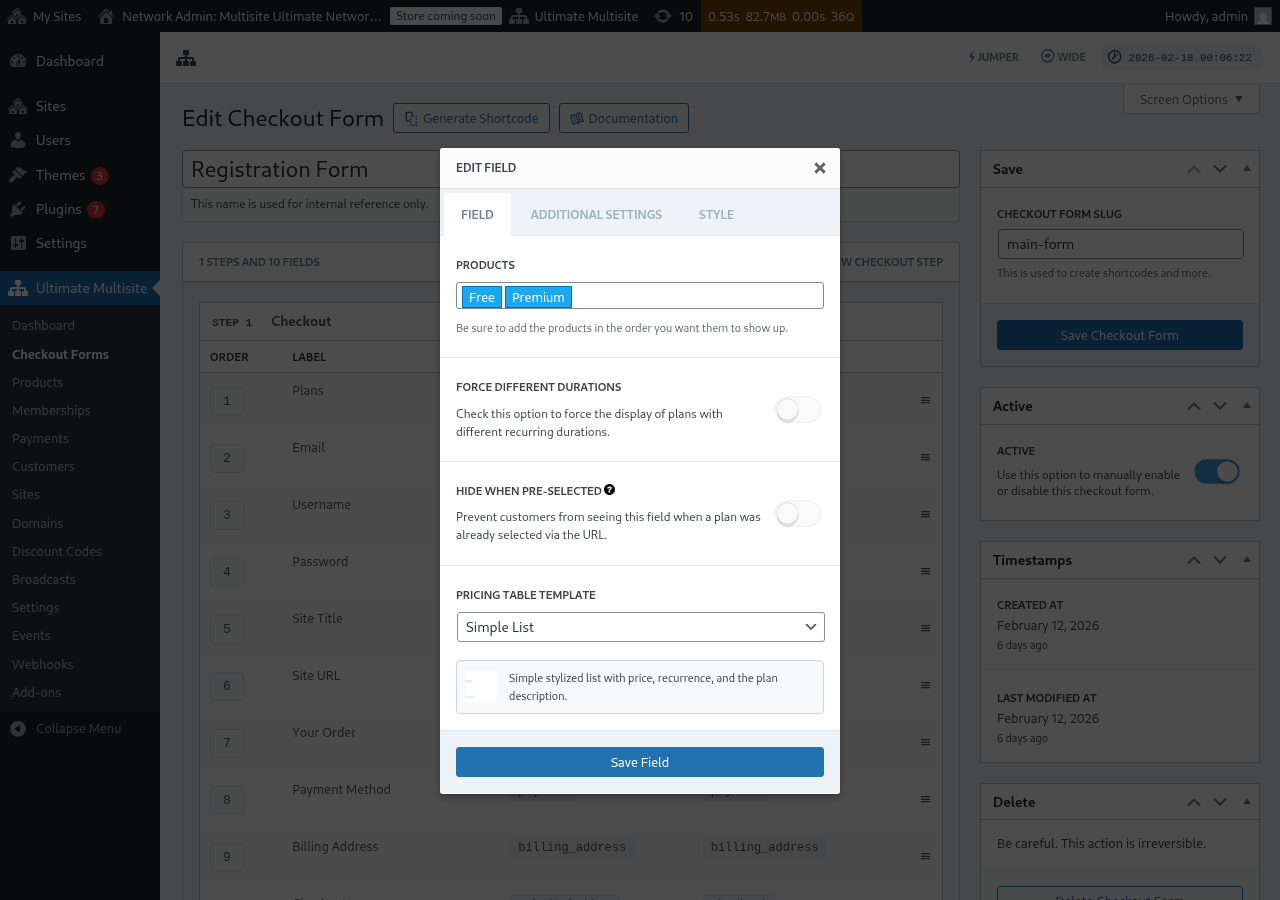
- አስቀድሞ ሲመረጥ ደብቅ: ዕቅድ ቀድሞውኑ በURL በኩል ተመርጦ ከሆነ (ለምሳሌ
/register/premium) የዋጋ ሰንጠረዡን ይደብቃል። - የዋጋ ሰንጠረዥ ቴምፕሌት: ለዋጋ ሰንጠረዡ የእይታ ቴምፕሌት ይምረጡ (ቀላል ዝርዝር፣ የቀድሞ ዘይቤ፣ ወዘተ)።
ቅጹ የዚያን ምርት checkout ፍሰት ለማጠናቀቅ የሚያስፈልጉ መስኮችን ከማካተቱ በፊት ምርትን ወደ የዋጋ ሰንጠረዥ ካከሉ፣ አርታዒው አሁን ማስጠንቀቂያ ያሳያል። ለቀጥታ የምዝገባ ቅጽ ለማተም ወይም ለውጦችን ለማስቀመጥ በፊት የጎደለውን አስፈላጊ መስክ ለማከል ማስጠንቀቂያውን ይጠቀሙ።
የጊዜ ምርጫ መቀየሪያ ማከል
በምርቶችዎ ላይ የዋጋ ልዩነቶች ካዋቀሩ (ለምሳሌ ወርሃዊ እና ዓመታዊ ዋጋ)፣ ወደ checkout ቅጽዎ የጊዜ ምርጫ መስክ ማከል ይችላሉ። ይህ መስክ ደንበኞች በክፍያ ጊዜዎች መካከል እንዲቀያይሩ የሚፈቅድ መቀየሪያ ያሳያል፣ እና የዋጋ ሰንጠረዡ በቀጥታ ጊዜ በተለዋዋጭ ይዘምናል።
ደረጃ 1: በምርቶችዎ ላይ የዋጋ ልዩነቶችን ያዋቅሩ
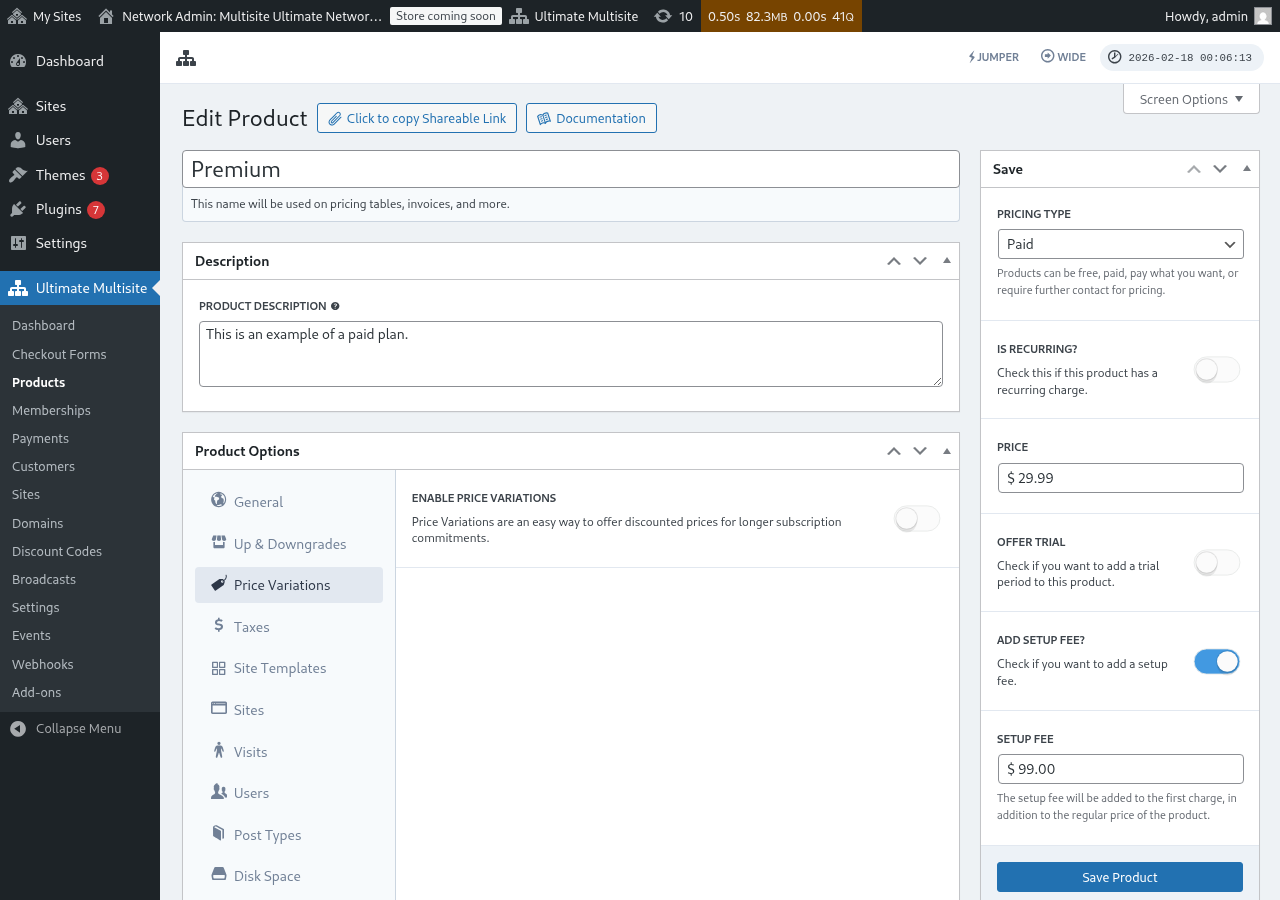
የጊዜ ምርጫ መስክን ከማከልዎ በፊት፣ ምርቶችዎ የዋጋ ልዩነቶች ተዋቅረውላቸው መሆኑን ያረጋግጡ። ወደ Ultimate Multisite > ምርቶች ይሂዱ፣ ምርት ያርትዑ፣ እና ተለዋጭ የክፍያ ጊዜዎችን ለማከል ወደ የዋጋ ልዩነቶች ትር ይሂዱ (ለምሳሌ ዓመታዊ በቅናሽ ዋጋ)።
ደረጃ 2: የጊዜ ምርጫ መስክን ወደ Checkout ቅጽዎ ያክሉ
-
ወደ Ultimate Multisite > Checkout ቅጾች ይሂዱ እና የcheckout ቅጽዎን ያርትዑ።
-
የዋጋ ሰንጠረዥ መስክዎን የያዘውን ደረጃ ወደታች ያሸብልሉ እና አዲስ መስክ አክል ይጫኑ።
-
በመስክ ዓይነት ምርጫ ውይይት ሳጥን ውስጥ፣ ጊዜ ምረጥ ይጫኑ።
-
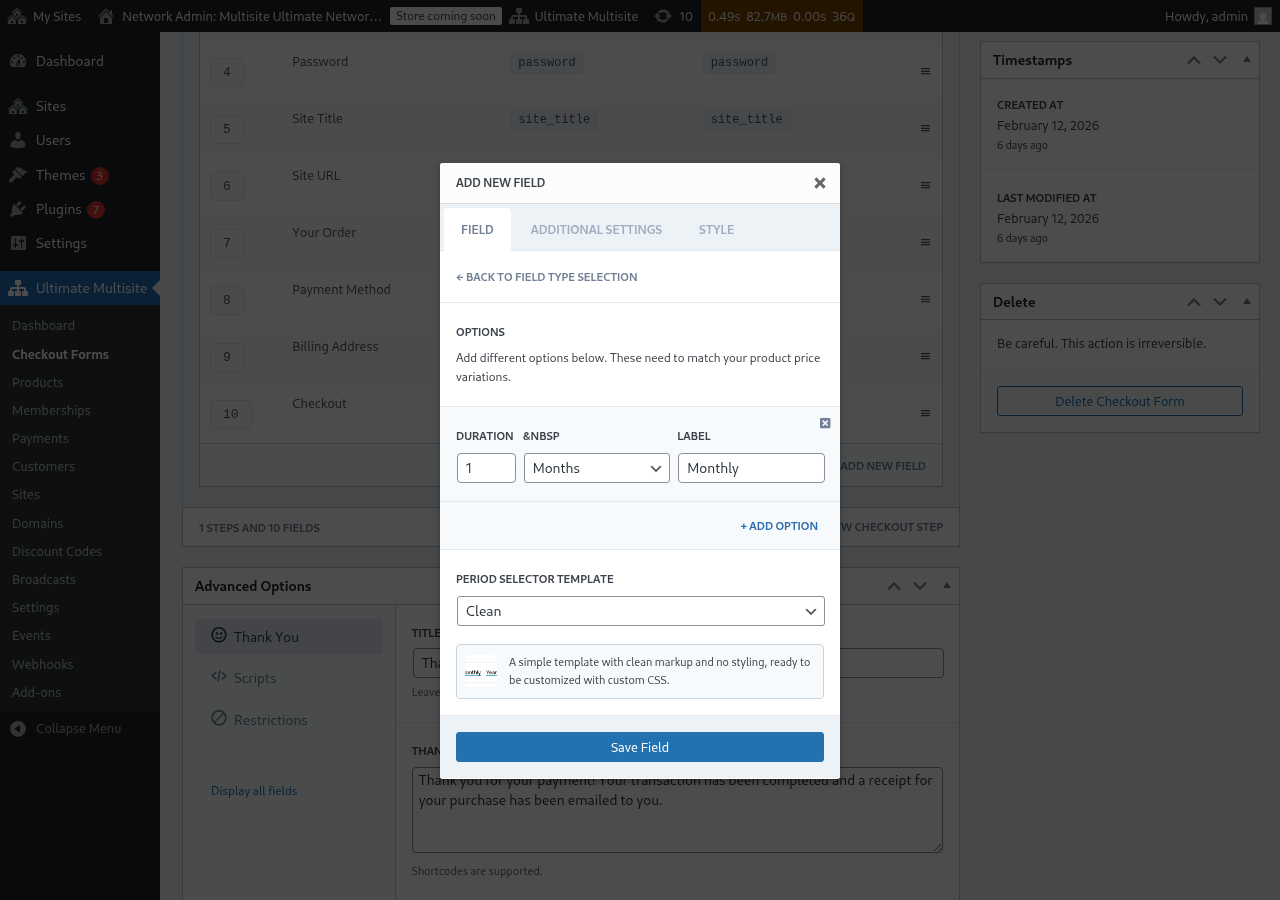
የጊዜ አማራጮቹን ያዋቅሩ። እያንዳንዱ አማራጭ ይህን ይፈልጋል:
- ቆይታ: ቁጥሩ (ለምሳሌ
1) - የቆይታ ክፍል: የጊዜው ዓይነት (ቀናት፣ ሳምንታት፣ ወራት፣ ወይም ዓመታት)
- መለያ: ደንበኞች የሚያዩት ጽሑፍ (ለምሳሌ "ወርሃዊ"፣ "ዓመታዊ")
- ቆይታ: ቁጥሩ (ለምሳሌ
-
ተጨማሪ የጊዜ ምርጫዎችን ለማከል + አማራጭ አክል ይጫኑ። እነዚህ አማራጮች በምርቶችዎ ላይ ካዋቀሯቸው የዋጋ ልዩነቶች ጋር መዛመድ አለባቸው።
-
የጊዜ መምረጫ ቴምፕሌት ይምረጡ (ንጹህ ነባሪው ነው፣ እሱም ለብጁ CSS ዝግጁ የሆነ ቀላል ቅጥ ያለው መምረጫ ያቀርባል)።
-
መስክ አስቀምጥ ይጫኑ።
ደረጃ 3: መስኩን ከዋጋ ሰንጠረዡ በላይ ያስቀምጡ
ለምርጥ የተጠቃሚ ተሞክሮ፣ የጊዜ ምርጫ መስኩ በcheckout ደረጃዎ ውስጥ ከዋጋ ሰንጠረዥ መስክ በፊት እንዲታይ ያረጋግጡ። በcheckout ቅጽ አርታዒ ውስጥ መስኮችን ጎትተው እንደገና ማደራጀት ይችላሉ። በዚህ መንገድ፣ ደንበኞች መጀመሪያ የክፍያ ጊዜ ይመርጣሉ ከዚያም ለዚያ ጊዜ ዋጋዎችን ያያሉ።
በፊት-ገጽ ላይ እንዴት እንደሚሠራ
ከተዋቀረ በኋላ፣ የምዝገባ ገጽዎን የሚጎበኙ ደንበኞች ከዋጋ ሰንጠረዡ በላይ የጊዜ መምረጫውን ያያሉ። የተለየ የክፍያ ጊዜ ሲጫኑ:
- የዋጋ ሰንጠረዡ ለተመረጠው ጊዜ ዋጋዎችን ለማሳየት ወዲያውኑ ይዘምናል (ገጽ እንደገና መጫን አያስፈልግም)።
- በዋጋ ሰንጠረዥ መስክ ላይ የተለያዩ ቆይታዎችን አስገድድ ከተሰናከለ፣ ለተመረጠው ጊዜ የዋጋ ልዩነት የሌላቸው ምርቶች ይደበቃሉ።
- የተለያዩ ቆይታዎችን አስገድድ ከነቃ፣ ሁሉም ምርቶች ለተመረጠው ጊዜ ልዩነት ባይኖራቸውም እንኳ የሚታዩ ሆነው ይቀራሉ (ነባሪ ዋጋቸውን ያሳያሉ)።
የክፍያ ጊዜን በURL በኩል አስቀድሞ መምረጥ
እንዲሁም ምርትን እና የክፍያ ጊዜን በURL በኩል አስቀድመው መምረጥ ይችላሉ። Ultimate Multisite እነዚህን የURL ስርዓተ-ንድፎች ይደግፋል:
/register/premium— የ"Premium" ምርትን ብቻ አስቀድሞ ይመርጣል/register/premium/12— ምርቱን እና የ12-ወር ቆይታን አስቀድሞ ይመርጣል/register/premium/1/year— ምርቱን ከ1-ዓመት ቆይታ ጋር አስቀድሞ ይመርጣል
የቴምፕሌት ምርጫ መስክ
የቴምፕሌት ምርጫ መስክ ደንበኞች በcheckout ጊዜ የጣቢያ ቴምፕሌት እንዲመርጡ ያስችላቸዋል። አሁን በUltimate Multisite v2.6.1 ውስጥ በተጨመሩት የአንድ ደረጃ እና ብዙ-ደረጃ checkout ቅጽ ቴምፕሌቶች ውስጥ በነባሪነት ተካትቷል።
መስኩን በእጅ ማከል
ከv2.6.1 በፊት በተፈጠረ ቅጽ ላይ እየሠሩ ከሆነ፣ ወይም ከባዶ ቴምፕሌት ከጀመሩ:
- ወደ Ultimate Multisite > Checkout ቅጾች ይሂዱ እና የcheckout ቅጽዎን ያርትዑ።
- የጣቢያ ዝርዝሮች በሚሰበሰቡበት ደረጃ፣ አዲስ መስክ አክል ይጫኑ።
- ከመስክ ዓይነት ውይይት ሳጥን የቴምፕሌት ምርጫ ይምረጡ።
- መስኩን ያዋቅሩ:
- መለያ — ደንበኞች ከቴምፕሌት ፍርግርግ በላይ የሚያዩት ርዕስ (ለምሳሌ "የጣቢያ ቴምፕሌት ይምረጡ")።
- አስፈላጊ — ደንበኞች ከመቀጠላቸው በፊት ቴምፕሌት መምረጥ አለባቸው ወይም አይገባቸውም።
እንዴት እንደሚሠራ
ደንበኛ በcheckout ጊዜ ቴምፕሌት ሲመርጥ፣ Ultimate Multisite አዲሱን ጣቢያቸውን ሲያዘጋጅ ይጠቀምበታል። የሚታዩት ቴምፕሌቶች ከየጣቢያ ቴምፕሌቶች ዝርዝርዎ ይመጣሉ (Ultimate Multisite > የጣቢያ ቴምፕሌቶች)። ለደንበኞች እንደሚገኙ ምልክት የተደረገባቸው ቴምፕሌቶች ብቻ እዚህ ይታያሉ።
የCheckout-ቅጽ መሠረታዊ ዶሜይኖች
Ultimate Multisite v2.13.0 በcheckout ቅጽ የጣቢያ URL መስኮች ላይ የተዋቀሩ ዶሜይኖችን እንደ ኔትወርክ መሠረታዊ ዶሜይኖች ይቆጥራል። ደንበኞች እንደ example.com እና sites.example.com ባሉ አንድ ወይም ከዚያ በላይ በተጋሩ የምዝገባ ዶሜይኖች ሥር ጣቢያዎችን እንዲፈጥሩ ሲፈልጉ የመስኩን ያሉ የዶሜይን ቅንብሮች ይጠቀሙ።
የተጋሩ checkout-form መሠረታዊ ጎራዎች እንደ በእያንዳንዱ ጣቢያ ብጁ ጎራ ማዛመዶች አይቆጠሩም። ደንበኛ ከእነዚህ መሠረቶች በአንዱ ላይ የንዑስ ማውጫ ጣቢያ ሲፈጥር፣ Ultimate Multisite የተጋራውን አስተናጋጅ ለዚያ አንድ ጣቢያ ብቻ እንዲሆን የሚያደርግ የተዛመደ-ጎራ መዝገብ አይፈጥርም። የተጋራው አስተናጋጅ ተመሳሳይ checkout form base ለሚጠቀሙ እህት ጣቢያዎች እንደተገኘ ይቀራል።
እንደ customer-example.com ያሉ ለእያንዳንዱ ደንበኛ ለተዛመዱ አስተናጋጆች ብጁ ጎራዎችን ያቆዩ። ብዙ ጣቢያዎች ሊጠቀሙባቸው ለሚችሉ የተጋሩ የምዝገባ አስተናጋጆች checkout-form base ጎራዎችን ያቆዩ።
መስኩን ማስወገድ
የጣቢያ አብነቶችን ካልሰጡ፣ ከቅጽዎ የTemplate Selection መስክን ያስወግዱ። ከዚያ ደንበኞች Ultimate Multisite > Settings > Site Templates ስር የተዋቀረውን ማንኛውንም ነባሪ አብነት ይቀበላሉ።