ฟอร์มชำระเงิน
ฟอร์มชำระเงินเป็นวิธีที่ง่ายและยืดหยุ่นในการทดลองแนวทางต่าง ๆ เมื่อพยายามเปลี่ยนผู้เยี่ยมชมให้เป็นลูกค้าใหม่
Ultimate Multisite 2.0 มีตัวแก้ไขฟอร์มชำระเงินที่ช่วยให้คุณสร้างฟอร์มได้มากเท่าที่ต้องการ พร้อมฟิลด์ต่าง ๆ สินค้าที่เสนอขาย และอื่น ๆ
หากต้องการเข้าถึงฟีเจอร์นี้ ให้ไปที่เมนูฟอร์มชำระเงินบนแถบด้านซ้าย
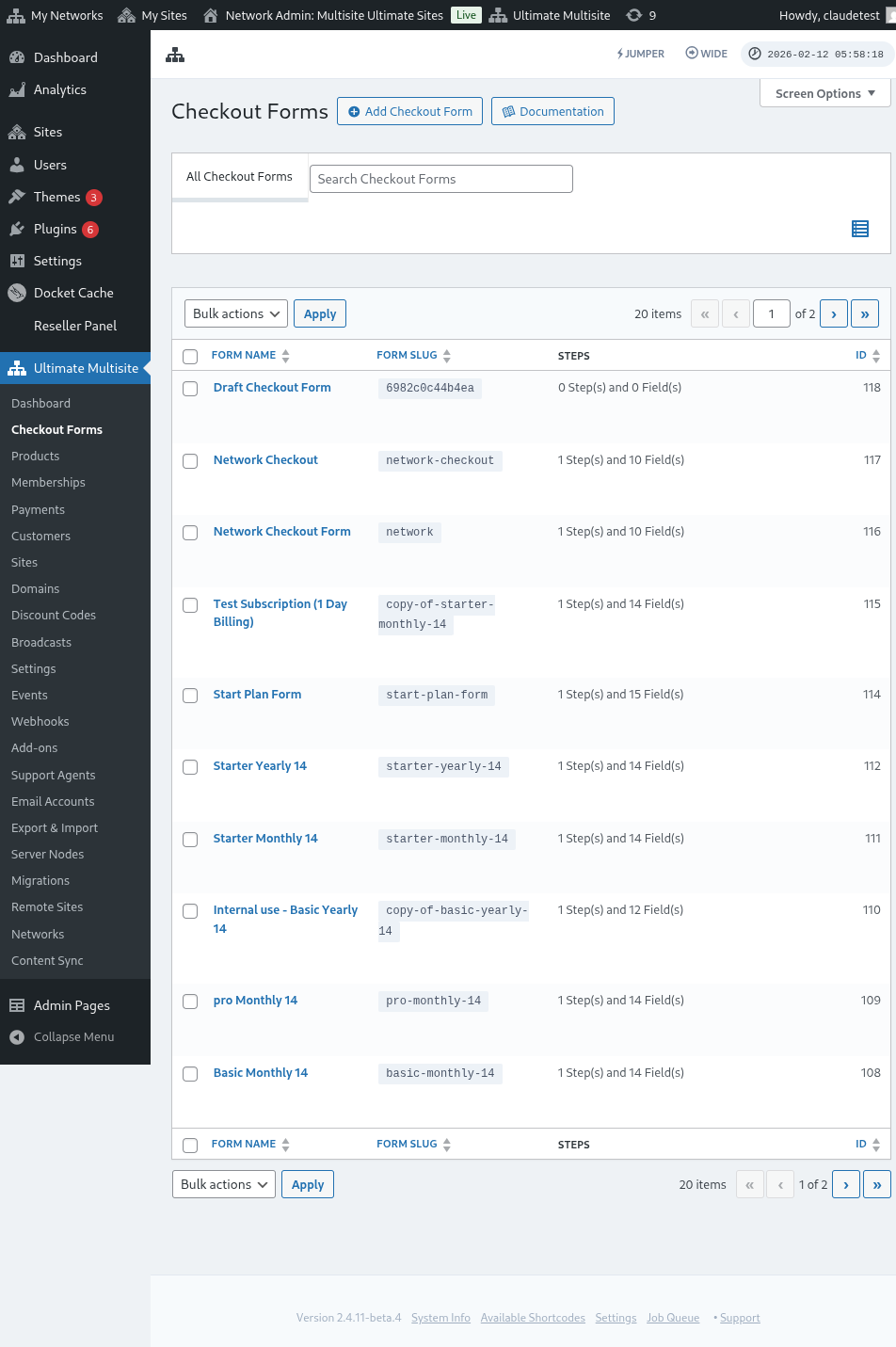
ในหน้านี้ คุณสามารถดูฟอร์มชำระเงินทั้งหมดที่คุณมี
ตารางรายการมีคอลัมน์ สถานะ เพื่อให้คุณยืนยันได้ว่าแต่ละฟอร์มพร้อมให้ลูกค้าใช้งานอยู่ในขณะนี้หรือไม่:
| สถานะ | ความหมาย |
|---|---|
| ใช้งานอยู่ | ฟอร์มสามารถใช้ได้ทุกที่ที่มีการเผยแพร่ shortcode หรือหน้าลงทะเบียนของฟอร์มนั้น |
| ไม่ใช้งาน | ฟอร์มถูกบันทึกไว้แต่ถูกปิดใช้งาน ลูกค้าไม่สามารถดำเนินการชำระเงินด้วยฟอร์มนี้ได้จนกว่าคุณจะเปิดใช้งานอีกครั้ง |
ใช้คอลัมน์สถานะก่อนแก้ไขขั้นตอนการลงทะเบียนสาธารณะ โดยเฉพาะเมื่อคุณเก็บฟอร์มชำระเงินฉบับร่างหรือฟอร์มตามฤดูกาลไว้ควบคู่กับฟอร์มที่ใช้งานจริง
หากคุณต้องการสร้างฟอร์มใหม่ เพียงคลิกเพิ่มฟอร์มชำระเงินที่ด้านบนของหน้า
คุณสามารถเลือกหนึ่งในสามตัวเลือกนี้เป็นจุดเริ่มต้น: ขั้นตอนเดียว หลายขั้นตอน หรือว่างเปล่า จากนั้นคลิกเพื่อไปยังตัวแก้ไข
เมื่อคุณเลือก ขั้นตอนเดียว หรือ หลายขั้นตอน เป็นจุดเริ่มต้น เทมเพลตฟอร์มจะมีฟิลด์ การเลือกเทมเพลต ตามค่าเริ่มต้น ฟิลด์นี้ช่วยให้ลูกค้าของคุณเลือกเทมเพลตไซต์ระหว่างขั้นตอนการลงทะเบียนได้ คุณสามารถปล่อยไว้ ลบออก หรือย้ายตำแหน่งได้เหมือนกับฟิลด์อื่น ๆ ในตัวแก้ไข
อีกทางหนึ่ง คุณสามารถแก้ไขหรือทำสำเนาฟอร์มที่คุณมีอยู่แล้วได้โดยคลิกตัวเลือกใต้ชื่อฟอร์ม ที่นั่นคุณจะพบตัวเลือกในการคัดลอก shortcode ของฟอร์มหรือลบฟอร์มด้วย

ภาพรวมตัวแก้ไขฟอร์มชำระเงิน
ตัวแก้ไขฟอร์มชำระเงินมีอินเทอร์เฟซที่ครอบคลุมสำหรับการสร้างฟอร์มลงทะเบียนของคุณ นี่คือภาพรวมของเค้าโครงตัวแก้ไข:
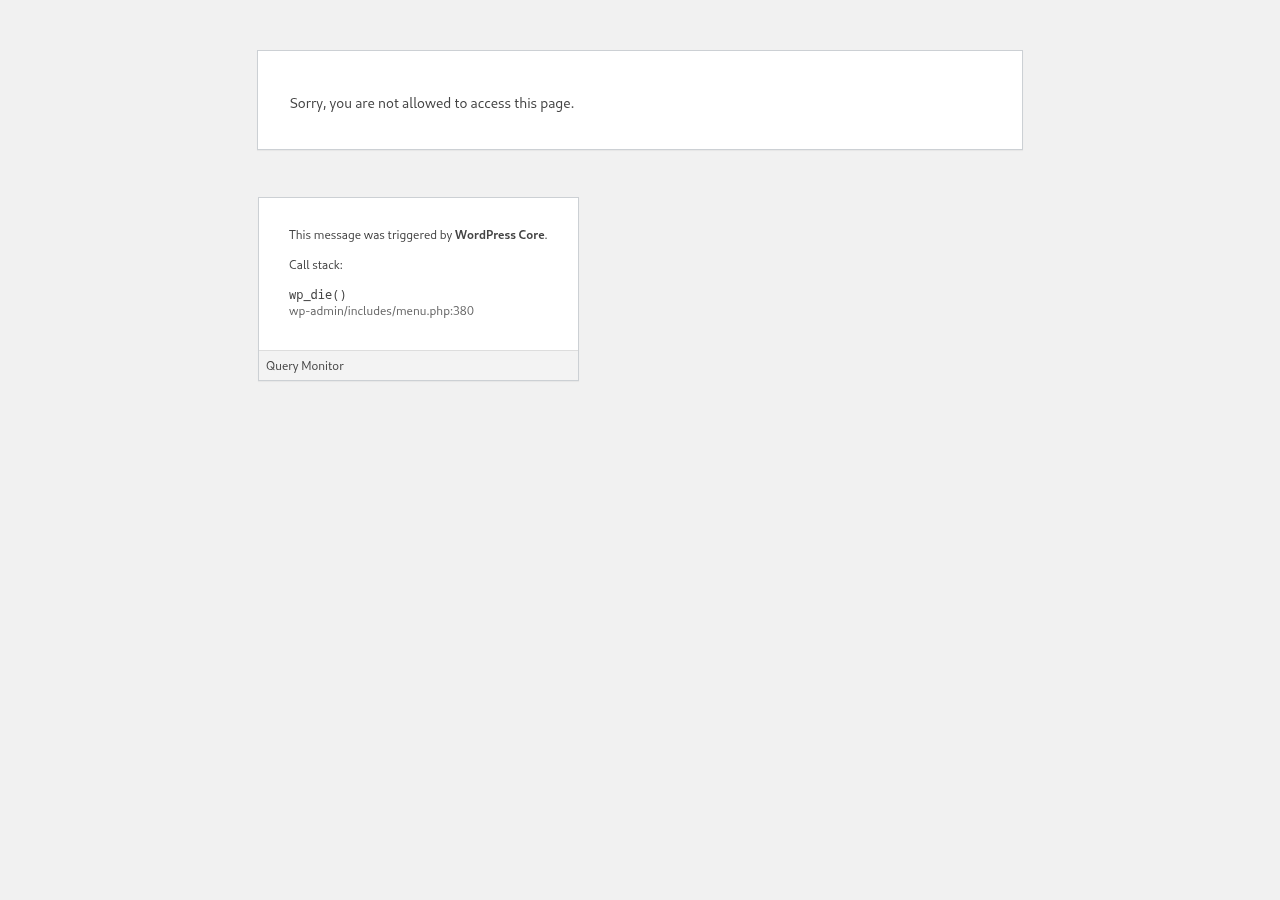
การแก้ไขฟอร์มชำระเงิน
คุณสามารถสร้างฟอร์มชำระเงินเพื่อวัตถุประสงค์ต่าง ๆ ได้ ในตัวอย่างนี้เราจะทำงานกับฟอร์มลงทะเบียน
หลังจากไปที่ตัวแก้ไขฟอร์มชำระเงินแล้ว ให้ตั้งชื่อฟอร์มของคุณ (ซึ่งจะใช้สำหรับการอ้างอิงภายในเท่านั้น) และ slug (ใช้เพื่อสร้าง shortcakes เป็นต้น)
ฟอร์มประกอบด้วยขั้นตอนและฟิลด์ คุณสามารถเพิ่มขั้นตอนใหม่ได้โดยคลิกเพิ่มขั้นตอนชำระเงินใหม่

ในแท็บแรกของหน้าต่างโมดัล ให้กรอกเนื้อหาของขั้นตอนในฟอร์มของคุณ ตั้ง ID ชื่อ และคำอธิบายให้ขั้นตอน รายการเหล่านี้ส่วนใหญ่ใช้ภายในระบบ
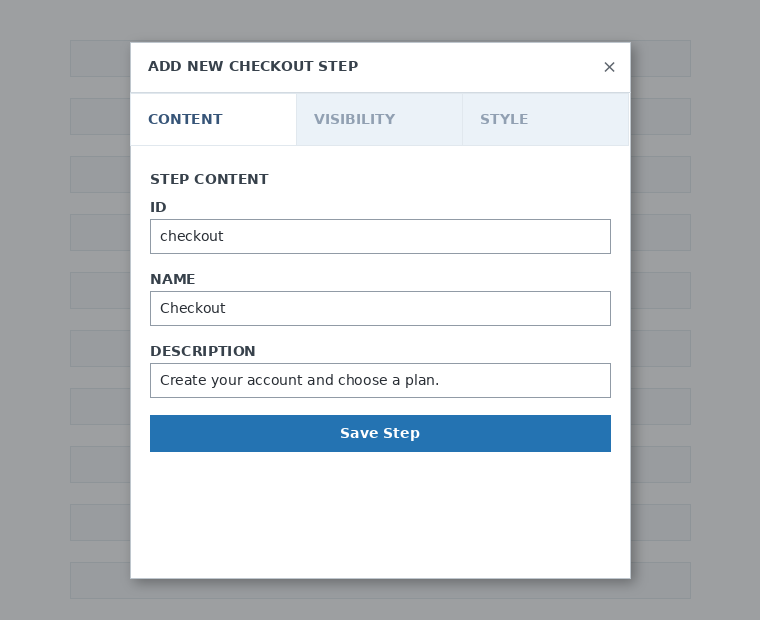
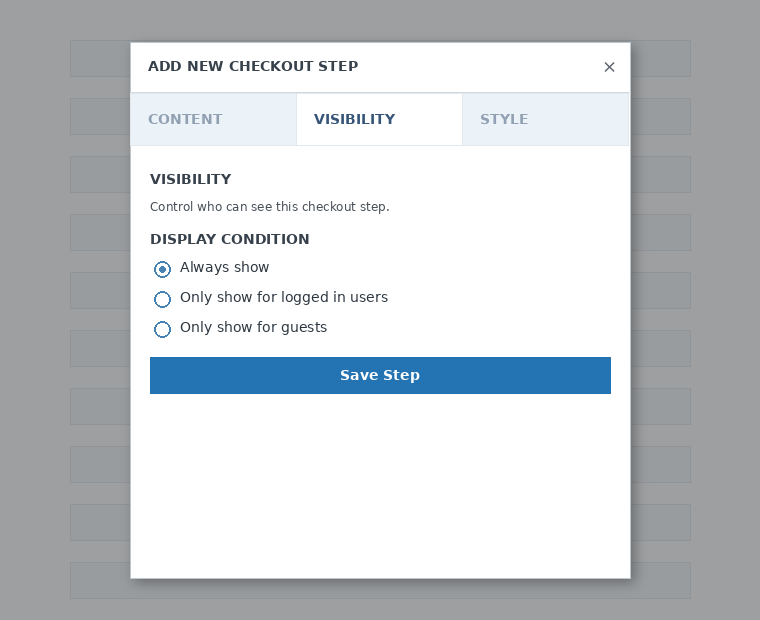
ถัดไป ตั้งค่าการมองเห็นของขั้นตอน คุณสามารถเลือกระหว่าง "แสดงเสมอ", "แสดงเฉพาะผู้ใช้ที่เข้าสู่ระบบแล้ว" หรือ "แสดงเฉพาะผู้เยี่ยมชม"
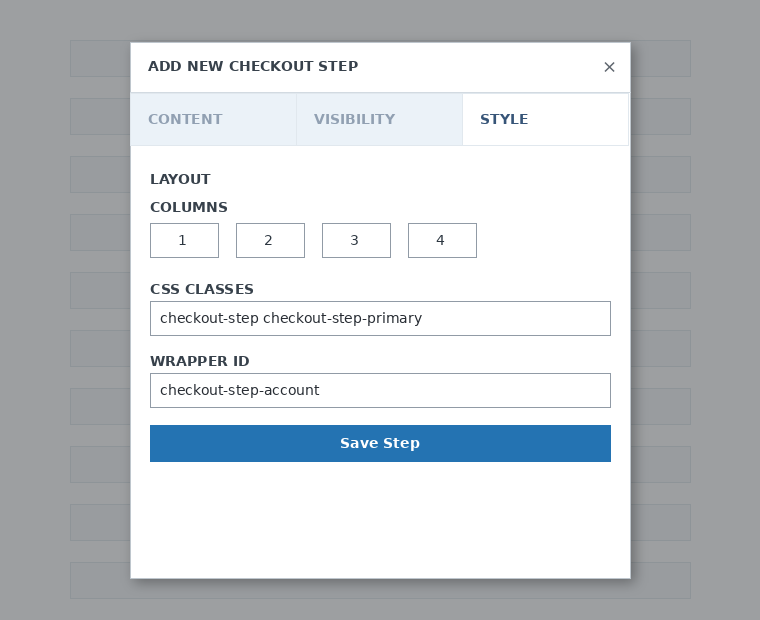
สุดท้าย กำหนดค่าสไตล์ของขั้นตอน ฟิลด์เหล่านี้เป็นตัวเลือก
ตอนนี้ถึงเวลาเพิ่มฟิลด์ให้กับขั้นตอนแรกของเราแล้ว เพียงคลิกเพิ่มฟิลด์ใหม่และเลือกประเภทของส่วนที่คุณต้องการ
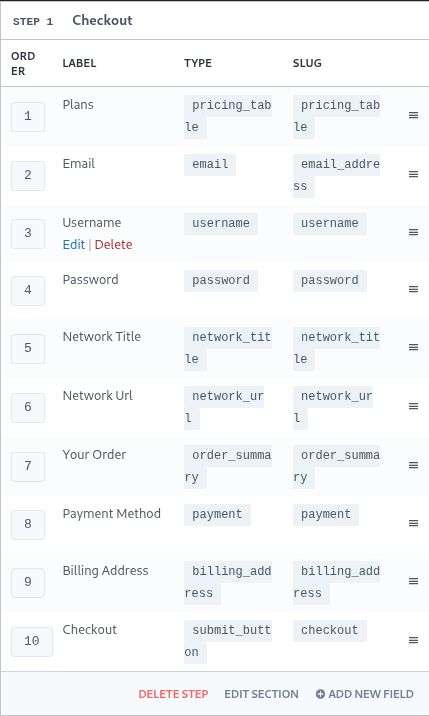
แต่ละฟิลด์มีพารามิเตอร์ที่แตกต่างกันให้กรอก สำหรับรายการแรกนี้ เราจะเลือกฟิลด์ "ชื่อผู้ใช้"
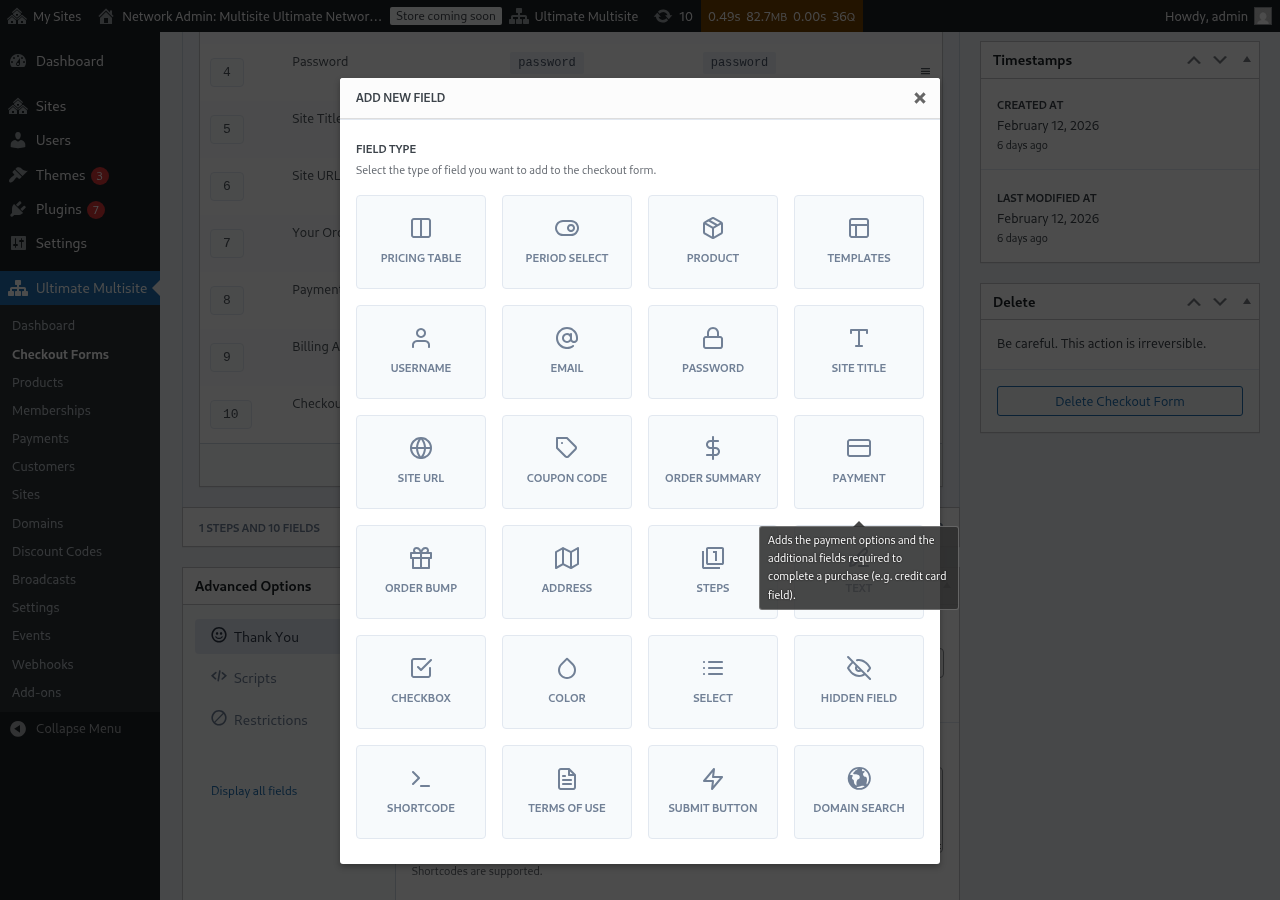
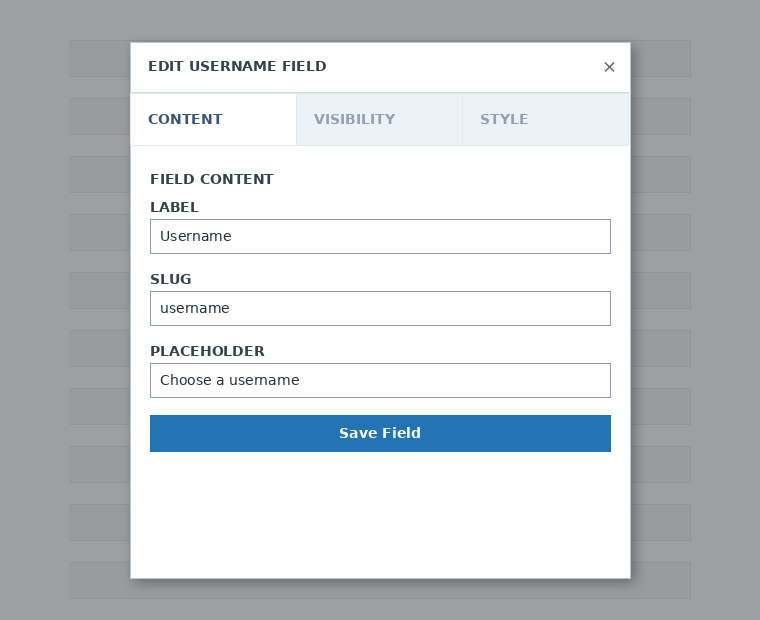
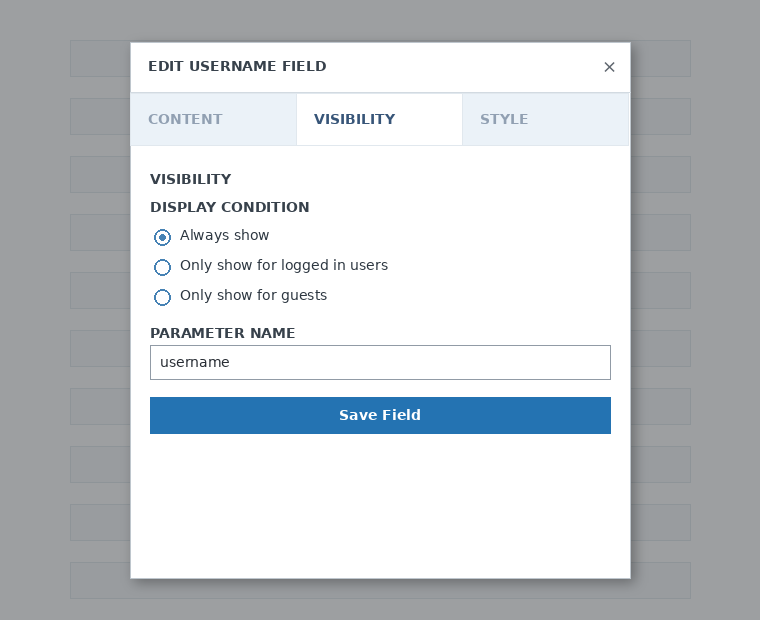
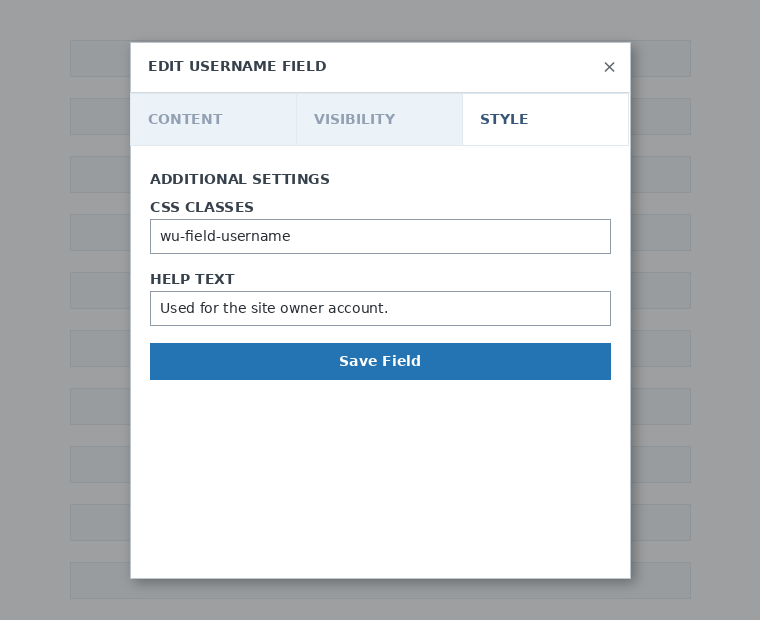
คุณสามารถเพิ่มขั้นตอนและฟิลด์ได้มากเท่าที่ต้องการ หากต้องการแสดงสินค้าของคุณให้ลูกค้าเลือก ให้ใช้ฟิลด์ตารางราคา หากคุณต้องการให้ลูกค้าเลือกเทมเพลต ให้เพิ่มฟิลด์การเลือกเทมเพลต และอื่น ๆ
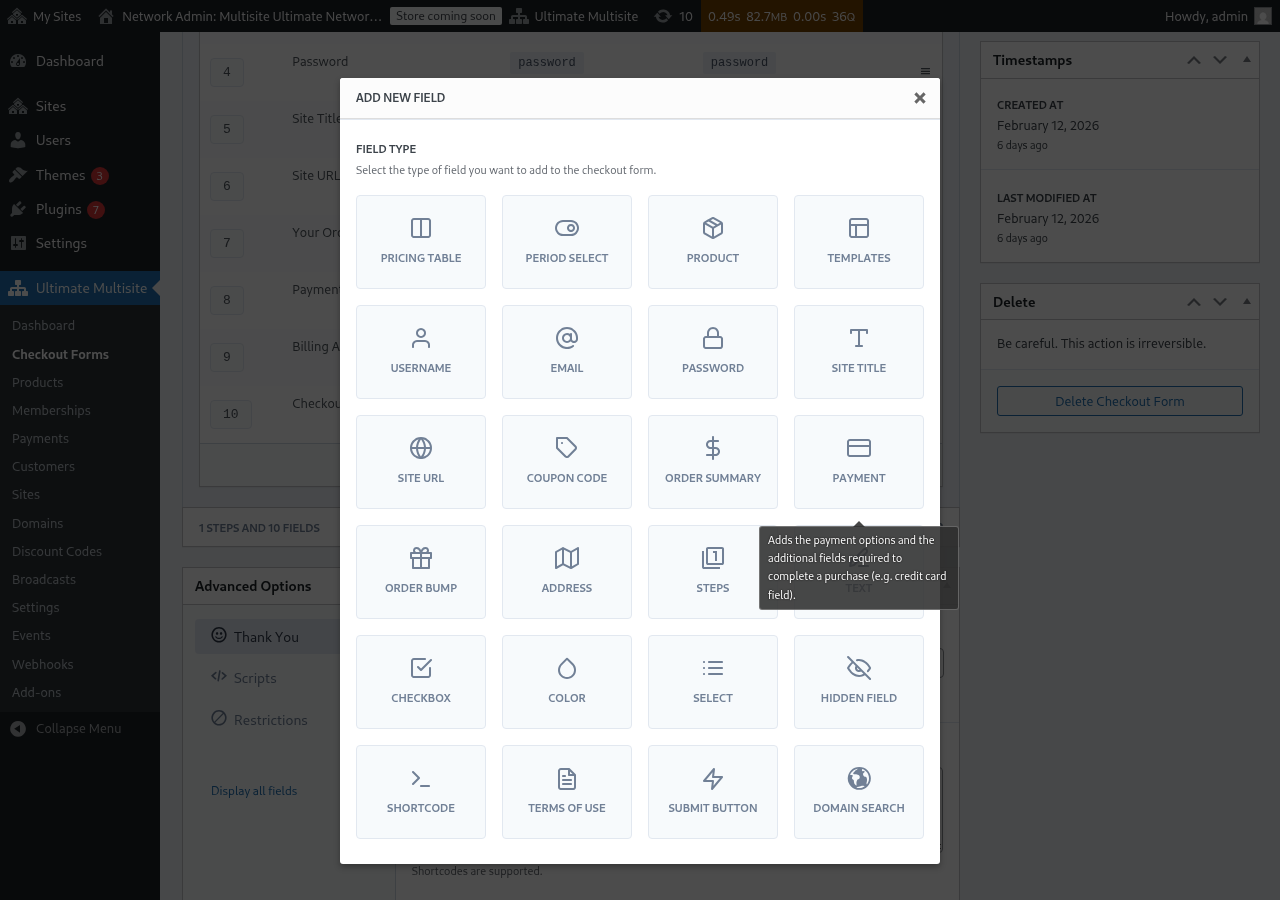
หมายเหตุ: ชื่อผู้ใช้ อีเมล รหัสผ่าน ชื่อไซต์ URL ของไซต์ สรุปคำสั่งซื้อ การชำระเงิน และปุ่มส่ง เป็นฟิลด์บังคับสำหรับการสร้างฟอร์มชำระเงิน
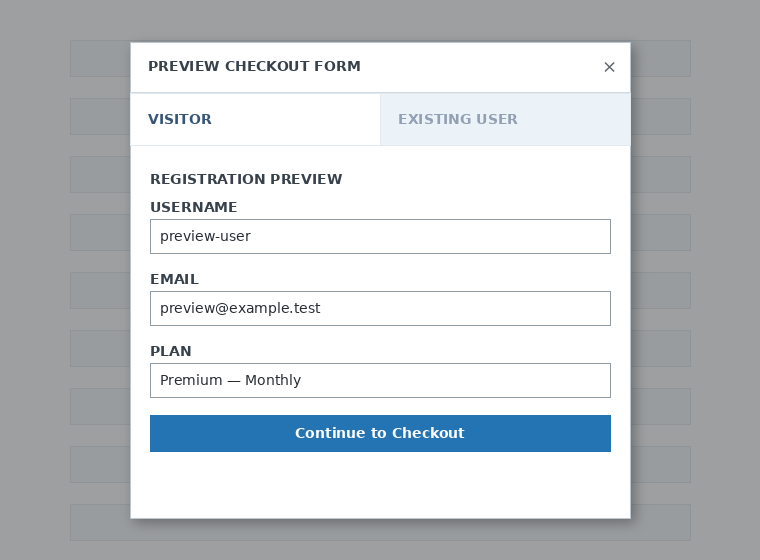
ขณะที่คุณกำลังทำงานกับฟอร์มชำระเงิน คุณสามารถใช้ปุ่มแสดงตัวอย่างเพื่อดูว่าลูกค้าของคุณจะเห็นฟอร์มอย่างไรได้เสมอ คุณยังสามารถสลับระหว่างมุมมองในฐานะผู้ใช้ที่มีอยู่แล้วหรือผู้เยี่ยมชมได้

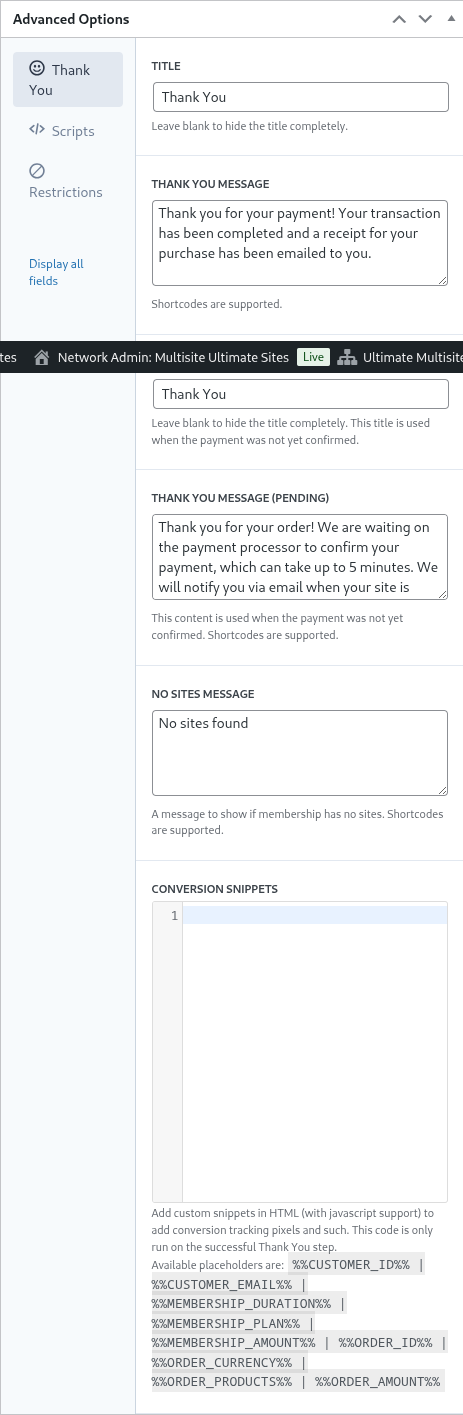
สุดท้าย ในตัวเลือกขั้นสูง คุณสามารถกำหนดค่าข้อความสำหรับหน้า "ขอบคุณ" เพิ่ม snippet เพื่อติดตาม conversion เพิ่ม CSS แบบกำหนดเองให้กับฟอร์มชำระเงินของคุณ หรือจำกัดให้ใช้ได้เฉพาะบางประเทศ
คุณยังสามารถเปิดหรือปิดใช้งานฟอร์มชำระเงินของคุณด้วยตนเองได้โดยสลับตัวเลือกนี้ในคอลัมน์ด้านขวา หรือลบฟอร์มอย่างถาวร

หากต้องการลบฟอร์ม ให้คลิกตัวเลือกลบในการดำเนินการของฟอร์ม:

อย่าลืมบันทึกฟอร์มชำระเงินของคุณ!

หากต้องการรับ shortcode ของฟอร์ม ให้คลิกสร้าง Shortcode และคัดลอกผลลัพธ์ที่แสดงในหน้าต่างโมดัล
ฟิลด์ตารางราคา
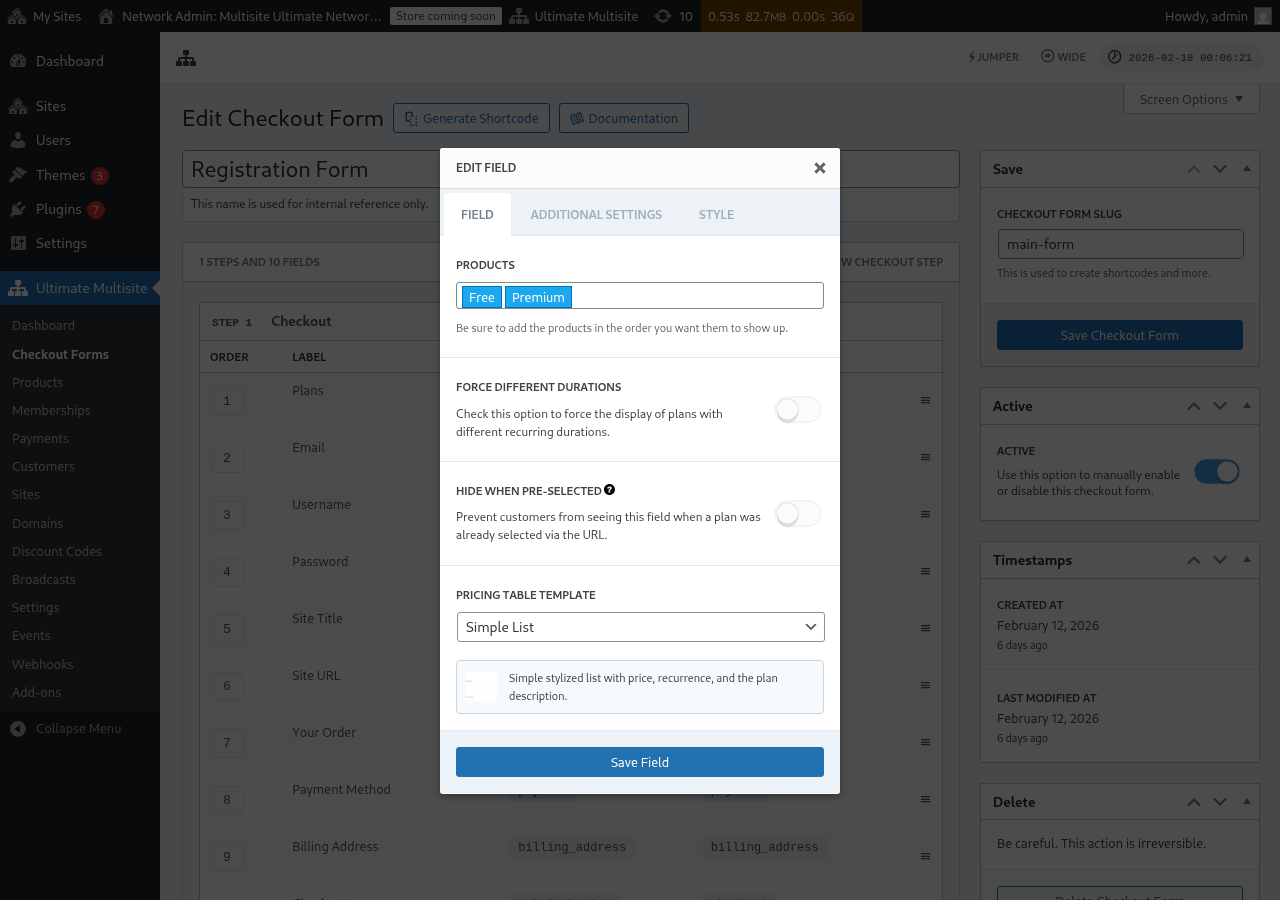
ฟิลด์ ตารางราคา แสดงสินค้าของคุณบนฟอร์มชำระเงินเพื่อให้ลูกค้าสามารถเลือกแผนได้ เมื่อคุณแก้ไขฟิลด์นี้ คุณสามารถกำหนดค่าตัวเลือกหลายอย่างได้:
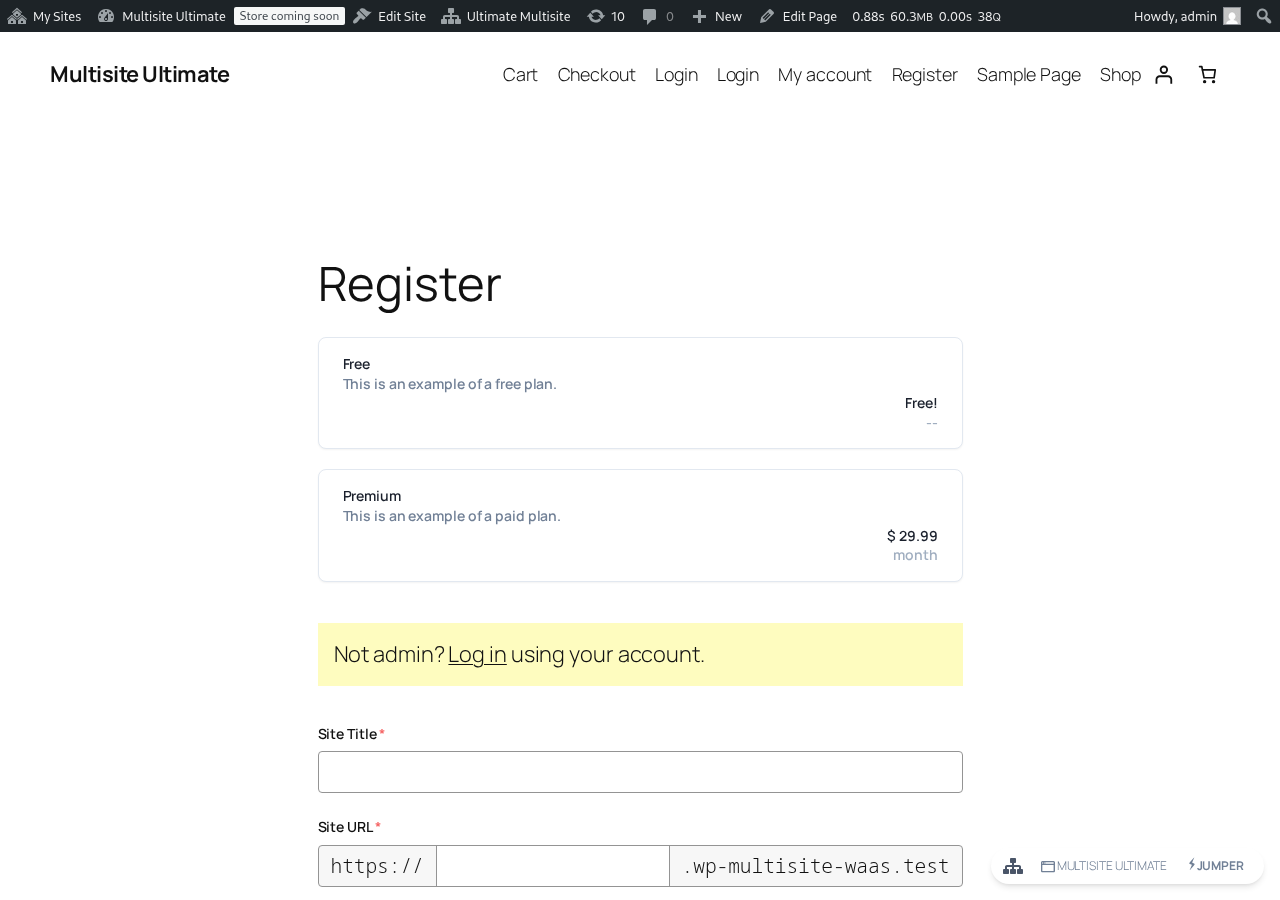
นี่คือลักษณะที่ตารางราคาปรากฏบนฟอร์มลงทะเบียนฝั่งหน้าเว็บไซต์:
- ผลิตภัณฑ์: เลือกผลิตภัณฑ์ที่จะแสดงและลำดับที่ปรากฏ
- บังคับระยะเวลาที่แตกต่างกัน: เมื่อเปิดใช้งาน ผลิตภัณฑ์ทั้งหมดจะแสดงไม่ว่าจะมีรูปแบบราคาที่ตรงกับรอบบิลที่เลือกอยู่ในปัจจุบันหรือไม่ เมื่อปิดใช้งาน (ค่าเริ่มต้น) ผลิตภัณฑ์ที่ไม่มีรูปแบบสำหรับรอบที่เลือกจะถูกซ่อน
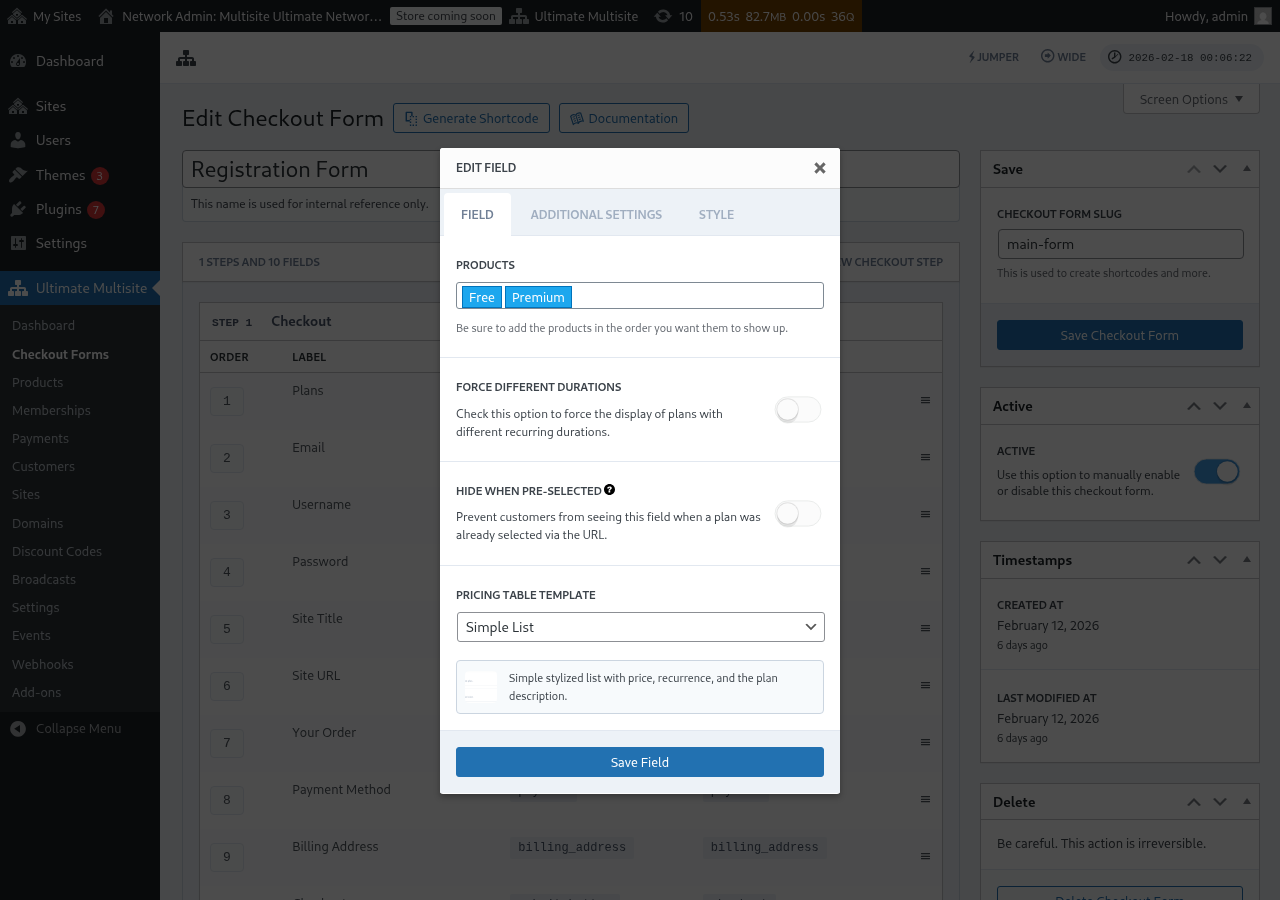
- ซ่อนเมื่อถูกเลือกไว้ล่วงหน้า: ซ่อนตารางราคาเมื่อมีการเลือกแพลนไว้แล้วผ่าน URL (เช่น
/register/premium) - เทมเพลตตารางราคา: เลือกเทมเพลตภาพสำหรับตารางราคา (รายการอย่างง่าย, Legacy ฯลฯ)
หากคุณเพิ่มผลิตภัณฑ์ลงในตารางราคาก่อนที่ฟอร์มจะมีฟิลด์ที่จำเป็นสำหรับทำขั้นตอนชำระเงินของผลิตภัณฑ์นั้นให้เสร็จสมบูรณ์ ตอนนี้ตัวแก้ไขจะแสดงคำเตือน ใช้คำเตือนนี้เพื่อเพิ่มฟิลด์จำเป็นที่ขาดหายไปก่อนเผยแพร่หรือบันทึกการเปลี่ยนแปลงสำหรับฟอร์มลงทะเบียนที่ใช้งานจริง
การเพิ่มสวิตช์เลือกช่วงเวลา
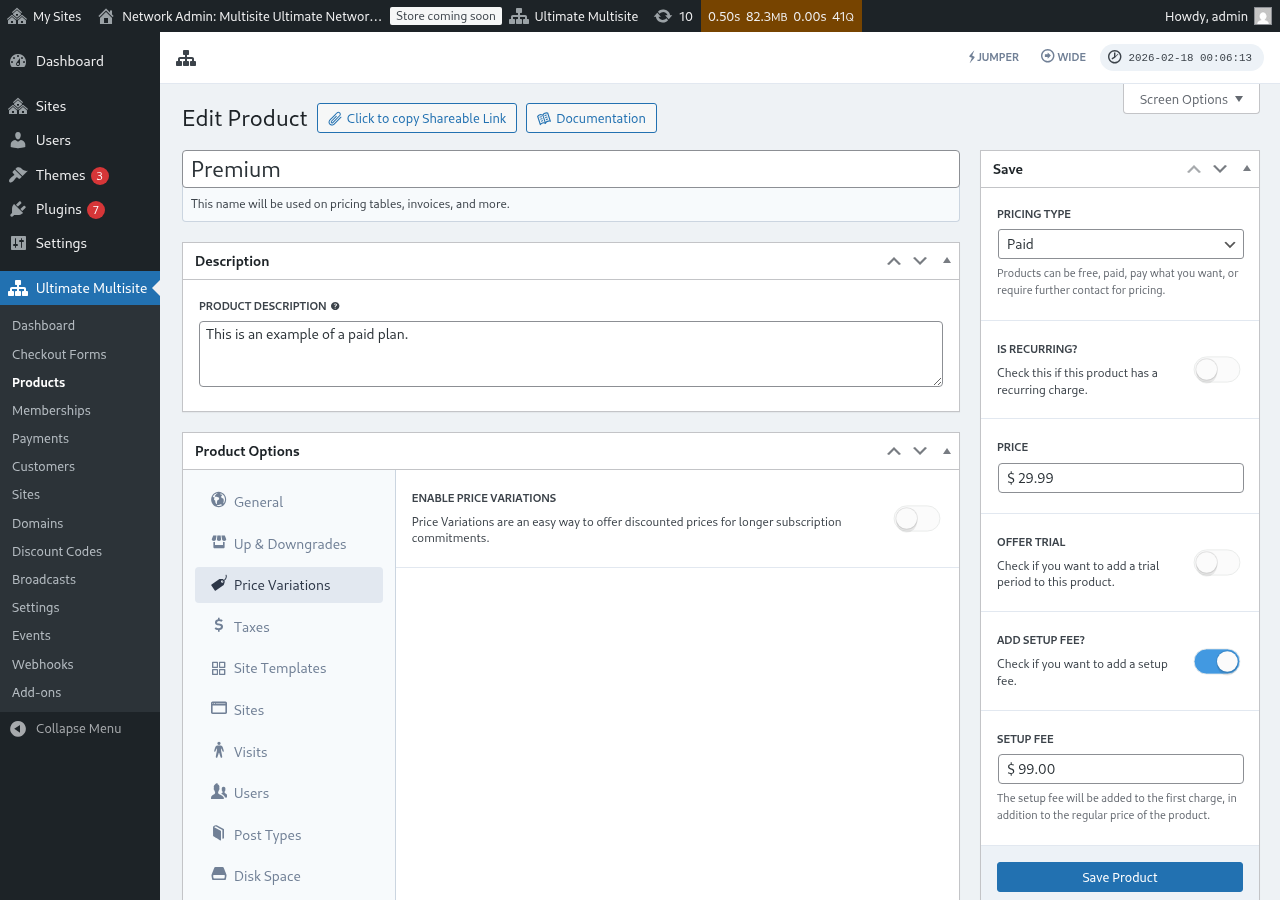
หากคุณได้กำหนดค่า รูปแบบราคา บนผลิตภัณฑ์ของคุณ (เช่น ราคารายเดือนและรายปี) คุณสามารถเพิ่มฟิลด์ การเลือกช่วงเวลา ลงในฟอร์มชำระเงินของคุณได้ ฟิลด์นี้จะแสดงสวิตช์ที่อนุญาตให้ลูกค้าสลับระหว่างรอบบิล และตารางราคาจะอัปเดตแบบไดนามิกแบบเรียลไทม์
ขั้นตอนที่ 1: ตั้งค่ารูปแบบราคาบนผลิตภัณฑ์ของคุณ
ก่อนเพิ่มฟิลด์การเลือกช่วงเวลา ตรวจสอบให้แน่ใจว่าผลิตภัณฑ์ของคุณได้กำหนดค่ารูปแบบราคาแล้ว ไปที่ Ultimate Multisite > ผลิตภัณฑ์ แก้ไขผลิตภัณฑ์ และไปยังแท็บ รูปแบบราคา เพื่อเพิ่มรอบบิลทางเลือก (เช่น รายปีในราคาส่วนลด)
ขั้นตอนที่ 2: เพิ่มฟิลด์การเลือกช่วงเวลาลงในฟอร์มชำระเงินของคุณ
-
ไปที่ Ultimate Multisite > ฟอร์มชำระเงิน และแก้ไขฟอร์มชำระเงินของคุณ
-
เลื่อนลงไปยังขั้นตอนที่มีฟิลด์ ตารางราคา ของคุณ แล้วคลิก เพิ่มฟิลด์ใหม่
-
ในกล่องโต้ตอบการเลือกประเภทฟิลด์ ให้คลิก เลือกช่วงเวลา
-
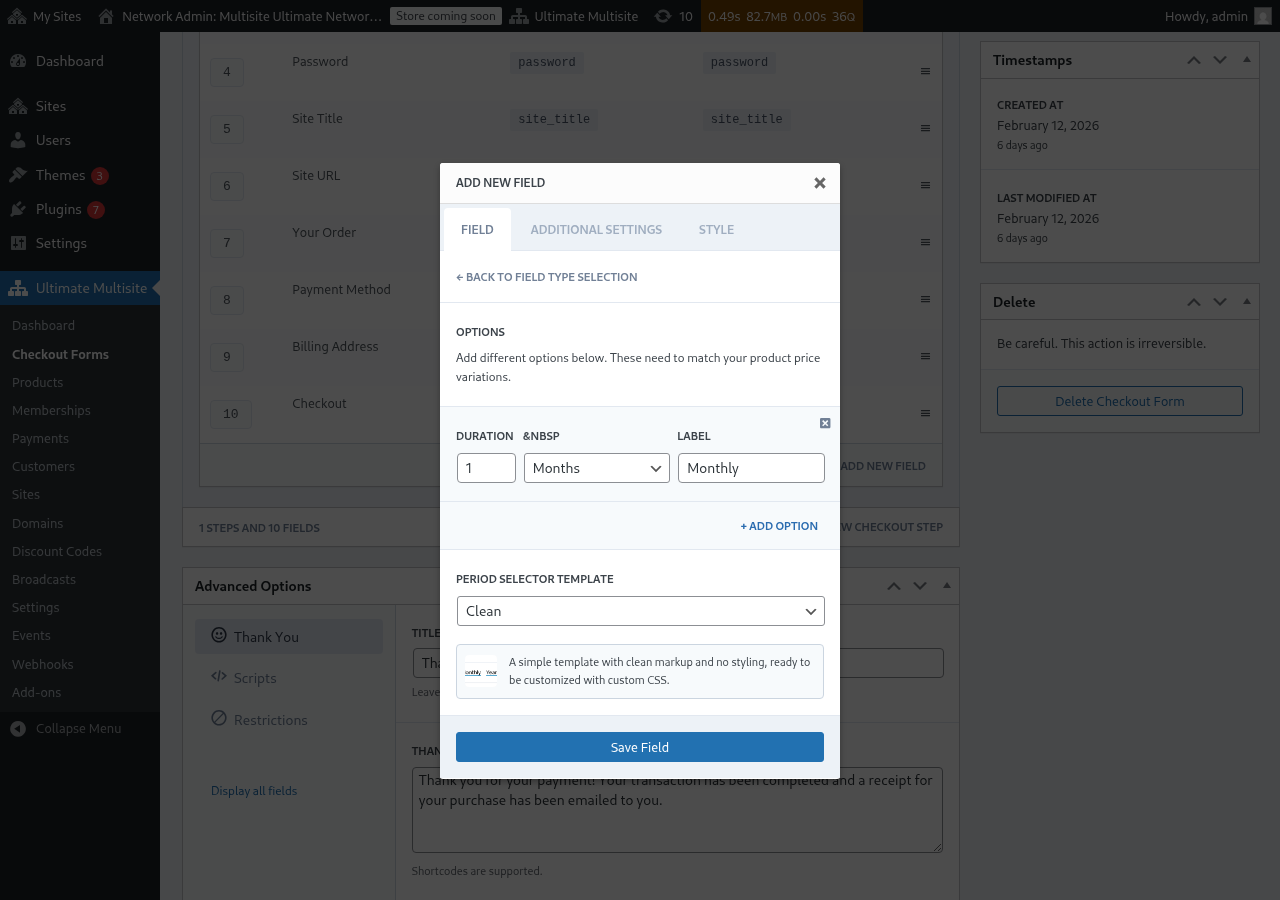
กำหนดค่าตัวเลือกช่วงเวลา แต่ละตัวเลือกต้องมี:
- ระยะเวลา: ตัวเลข (เช่น
1) - หน่วยระยะเวลา: ประเภทช่วงเวลา (วัน, สัปดาห์, เดือน หรือ ปี)
- ป้ายกำกับ: ข้อความที่ลูกค้าจะเห็น (เช่น "รายเดือน", "รายปี")
- ระยะเวลา: ตัวเลข (เช่น
-
คลิก + เพิ่มตัวเลือก เพื่อเพิ่มตัวเลือกช่วงเวลาเพิ่มเติม ตัวเลือกเหล่านี้ต้องตรงกับรูปแบบราคาที่คุณกำหนดค่าไว้บนผลิตภัณฑ์ของคุณ
-
เลือก เทมเพลตตัวเลือกช่วงเวลา (Clean เป็นค่าเริ่มต้น ซึ่งเรนเดอร์ตัวเลือกที่มีสไตล์เรียบง่ายและพร้อมสำหรับ CSS แบบกำหนดเอง)
-
คลิก บันทึกฟิลด์
ขั้นตอนที่ 3: วางฟิลด์ไว้เหนือ ตารางราคา
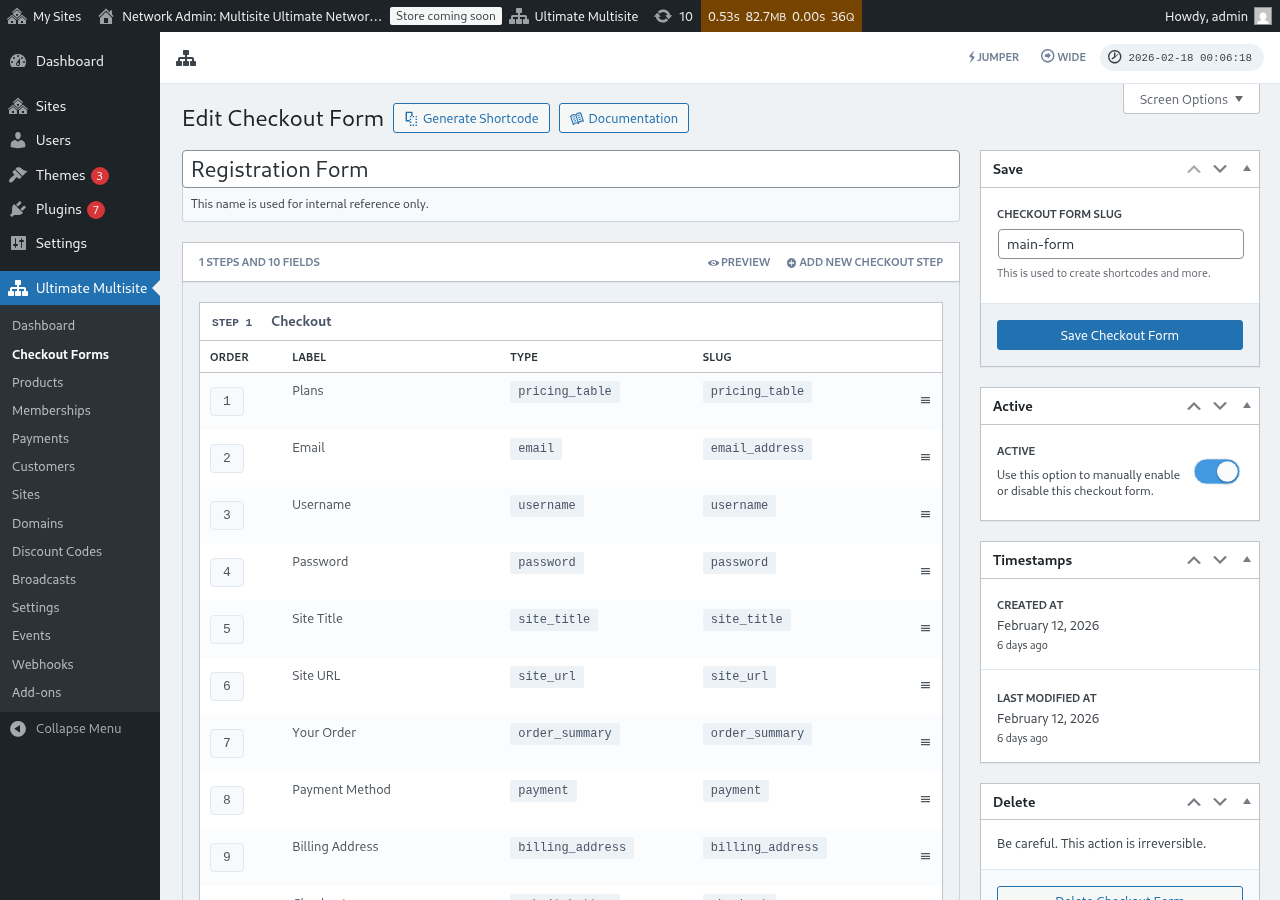
เพื่อประสบการณ์ผู้ใช้ที่ดีที่สุด ตรวจสอบให้แน่ใจว่าฟิลด์การเลือกช่วงเวลาปรากฏ ก่อน ฟิลด์ตารางราคาในขั้นตอนชำระเงินของคุณ คุณสามารถลากฟิลด์เพื่อจัดลำดับใหม่ได้ในตัวแก้ไขฟอร์มชำระเงิน วิธีนี้ลูกค้าจะเลือกช่วงเวลาการเรียกเก็บเงินก่อน แล้วจึงเห็นราคาสำหรับช่วงเวลานั้น
วิธีการทำงานบนหน้าเว็บ
เมื่อกำหนดค่าแล้ว ลูกค้าที่เข้าชมหน้าลงทะเบียนของคุณจะเห็นตัวเลือกช่วงเวลาอยู่เหนือตารางราคา เมื่อพวกเขาคลิกรอบบิลอื่น:
- ตารางราคาจะอัปเดตทันทีเพื่อแสดงราคาสำหรับช่วงเวลาที่เลือก (ไม่ต้องโหลดหน้าใหม่)
- หากปิดใช้งาน บังคับระยะเวลาที่แตกต่างกัน บนฟิลด์ตารางราคา ผลิตภัณฑ์ที่ไม่มีรูปแบบราคาสำหรับช่วงเวลาที่เลือกจะถูกซ่อน
- หากเปิดใช้งาน บังคับระยะเวลาที่แตกต่างกัน ผลิตภัณฑ์ทั้งหมดจะยังคงมองเห็นได้ แม้ว่าจะไม่มีรูปแบบสำหรับช่วงเวลาที่เลือก (จะแสดงราคาเริ่มต้นของผลิตภัณฑ์นั้น)
การเลือกรอบบิลล่วงหน้าผ่าน URL
คุณยังสามารถเลือกผลิตภัณฑ์และรอบบิลล่วงหน้าผ่าน URL ได้ด้วย Ultimate Multisite รองรับรูปแบบ URL เหล่านี้:
/register/premium— เลือกผลิตภัณฑ์ "Premium" ไว้ล่วงหน้าเท่านั้น/register/premium/12— เลือกผลิตภัณฑ์และระยะเวลา 12 เดือนไว้ล่วงหน้า/register/premium/1/year— เลือกผลิตภัณฑ์พร้อมระยะเวลา 1 ปีไว้ล่วงหน้า
ฟิลด์การเลือกเทมเพลต
ฟิลด์ การเลือกเทมเพลต ช่วยให้ลูกค้าเลือกเทมเพลตไซต์ระหว่างชำระเงิน ตอนนี้ฟิลด์นี้ถูกรวมไว้เป็นค่าเริ่มต้นในเทมเพลตฟอร์มชำระเงินแบบ ขั้นตอนเดียว และ หลายขั้นตอน ที่เพิ่มเข้ามาใน Ultimate Multisite v2.6.1
การเพิ่มฟิลด์ด้วยตนเอง
หากคุณกำลังทำงานกับฟอร์มที่สร้างก่อน v2.6.1 หรือเริ่มจากเทมเพลตเปล่า:
- ไปที่ Ultimate Multisite > ฟอร์มชำระเงิน และแก้ไขฟอร์มชำระเงินของคุณ
- ในขั้นตอนที่รวบรวมรายละเอียดไซต์ ให้คลิก เพิ่มฟิลด์ใหม่
- เลือก การเลือกเทมเพลต จากกล่องโต้ตอบประเภทฟิลด์
- กำหนดค่าฟิลด์:
- ป้ายกำกับ — หัวข้อที่ลูกค้าเห็นเหนือกริดเทมเพลต (เช่น "เลือกเทมเพลตไซต์")
- จำเป็น — ลูกค้าต้องเลือกเทมเพลตก่อนดำเนินการต่อหรือไม่
วิธีการทำงาน
เมื่อลูกค้าเลือกเทมเพลตระหว่างชำระเงิน Ultimate Multisite จะใช้เทมเพลตนั้นเมื่อจัดเตรียมไซต์ใหม่ของลูกค้า เทมเพลตที่แสดงมาจากรายการ เทมเพลตไซต์ ของคุณ (Ultimate Multisite > เทมเพลตไซต์) เฉพาะเทมเพลตที่ทำเครื่องหมายว่าพร้อมให้ลูกค้าใช้งานเท่านั้นที่จะแสดงที่นี่
โดเมนฐานของฟอร์มชำระเงิน
Ultimate Multisite v2.13.0 ถือว่าโดเมนที่กำหนดค่าไว้ในฟิลด์ URL ไซต์ ของฟอร์มชำระเงินเป็นโดเมนฐานของเครือข่าย ใช้การตั้งค่าโดเมนที่พร้อมใช้งานของฟิลด์เมื่อคุณต้องการให้ลูกค้าสร้างไซต์ภายใต้โดเมนลงทะเบียนร่วมหนึ่งโดเมนหรือมากกว่า เช่น example.com และ sites.example.com
โดเมนฐาน checkout-form ที่ใช้ร่วมกันจะไม่ถูกถือเป็นการแมปโดเมนแบบกำหนดเองรายไซต์ เมื่อลูกค้าสร้างไซต์แบบไดเรกทอรีย่อยบนหนึ่งในฐานเหล่านั้น Ultimate Multisite จะไม่สร้างระเบียน mapped-domain ที่จะทำให้โฮสต์ที่ใช้ร่วมกันเป็นของไซต์นั้นเพียงไซต์เดียว โฮสต์ที่ใช้ร่วมกันจะยังคงพร้อมใช้งานสำหรับไซต์พี่น้องที่ใช้ฐาน checkout form เดียวกัน
เก็บโดเมนแบบกำหนดเองไว้สำหรับโฮสต์ที่แมปแบบรายลูกค้า เช่น customer-example.com เก็บโดเมนฐาน checkout-form ไว้สำหรับโฮสต์ลงทะเบียนที่ใช้ร่วมกันซึ่งหลายไซต์สามารถใช้ได้
การลบฟิลด์
หากคุณไม่ได้เสนอเทมเพลตไซต์ ให้ลบฟิลด์ Template Selection ออกจากแบบฟอร์มของคุณ จากนั้นลูกค้าจะได้รับเทมเพลตเริ่มต้นใดก็ตามที่กำหนดค่าไว้ภายใต้ Ultimate Multisite > Settings > Site Templates.