ಚೆಕ್ಔಟ್ ಫಾರ್ಮ್ಗಳು
ಹೊಸ ಗ್ರಾಹಕರನ್ನು ಗ್ರಾಹಕರಾಗಿ ಪರಿವರ್ತಿಸಲು ಪ್ರಯತ್ನಿಸುವಾಗ, ಬೇರೆ ಬೇರೆ ವಿಧಾನಗಳನ್ನು ಪರೀಕ್ಷಿಸಲು ಚೆಕ್ಔಟ್ ಫಾರ್ಮ್ಗಳು ಸುಲಭ ಮತ್ತು ಲವಚಿಕ ಮಾರ್ಗವಾಗಿವೆ.
Ultimate Multisite 2.0 ನಿಮಗೆ ಬೇಕಾದಷ್ಟು ಫಾರ್ಮ್ಗಳನ್ನು ರಚಿಸಲು ಅವಕಾಶ ನೀಡುವ ಚೆಕ್ಔಟ್ ಫಾರ್ಮ್ ಸಂಪಾದಕವನ್ನು ನೀಡುತ್ತದೆ. ಬೇರೆ ಬೇರೆ ಕ್ಷೇತ್ರಗಳು, ನೀಡಲಾಗುವ ಉತ್ಪನ್ನಗಳು ಇತ್ಯಾದಿಗಳನ್ನು ಸೇರಿಸಬಹುದು.
ಈ ವೈಶಿಷ್ಟ್ಯವನ್ನು ತೆರೆಯಲು, ಎಡ ಬದಿಪಟ್ಟಿಯಲ್ಲಿರುವ ಚೆಕ್ಔಟ್ ಫಾರ್ಮ್ಗಳ ಮೆನುಗೆ ಹೋಗಿ.
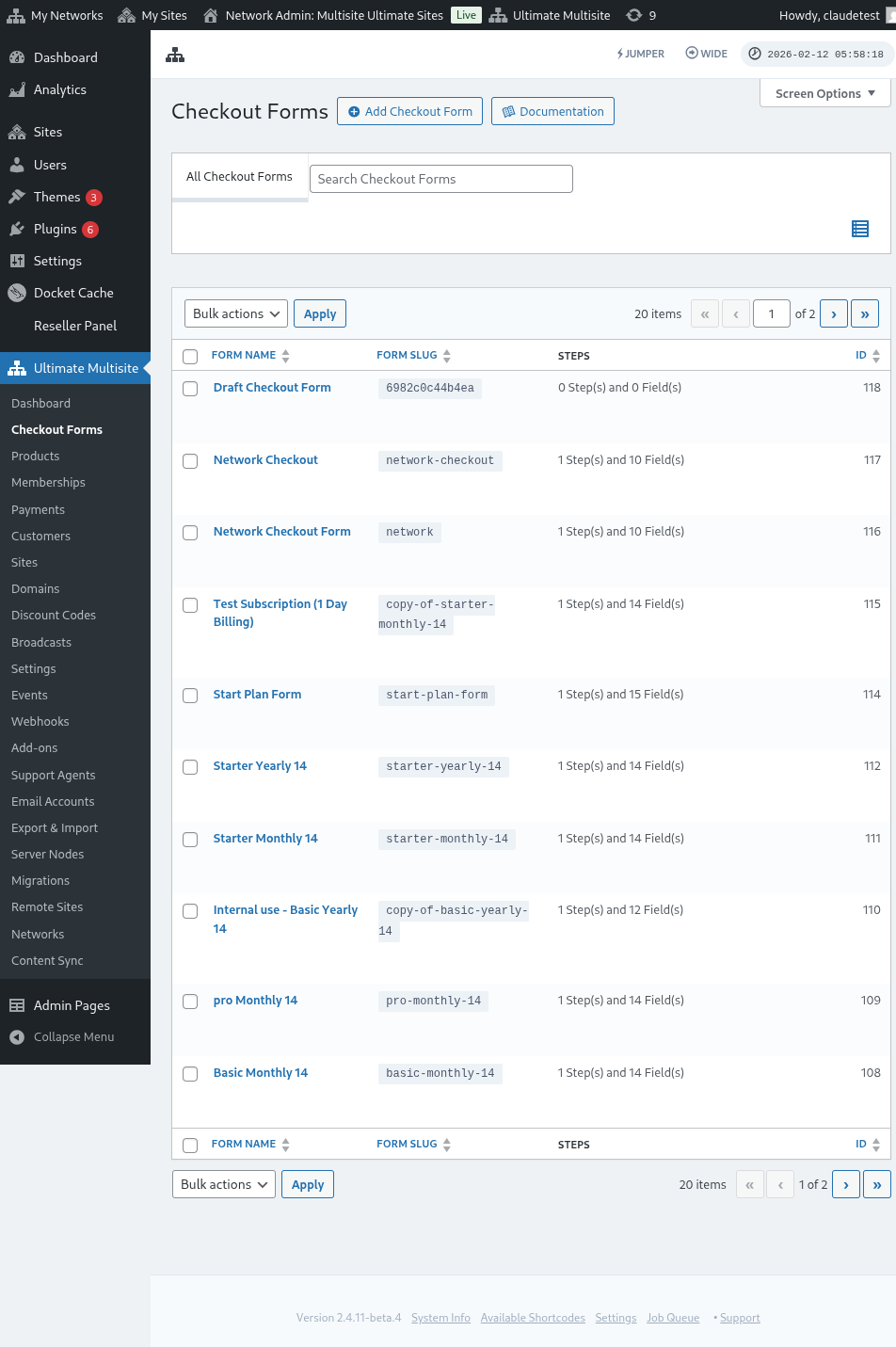
ಈ ಪುಟದಲ್ಲಿ, ನಿಮ್ಮಲ್ಲಿರುವ ಎಲ್ಲ ಚೆಕ್ಔಟ್ ಫಾರ್ಮ್ಗಳನ್ನು ನೋಡಬಹುದು.
ಪ್ರತಿ ಫಾರ್ಮ್ ಈಗ ಗ್ರಾಹಕರಿಗೆ ಲಭ್ಯವಿದೆಯೇ ಎಂಬುದನ್ನು ದೃಢಪಡಿಸಲು ಪಟ್ಟಿ ಕೋಷ್ಟಕದಲ್ಲಿ ಸ್ಥಿತಿ ಕಾಲಮ್ ಇದೆ:
| ಸ್ಥಿತಿ | ಅರ್ಥ |
|---|---|
| ಸಕ್ರಿಯ | ಅದರ shortcode ಅಥವಾ ನೋಂದಣಿ ಪುಟ ಪ್ರಕಟವಾಗಿರುವ ಎಲ್ಲೆಡೆ ಈ ಫಾರ್ಮ್ ಬಳಸಬಹುದು. |
| ನಿಷ್ಕ್ರಿಯ | ಫಾರ್ಮ್ ಉಳಿಸಲಾಗಿದೆ, ಆದರೆ ನಿಷ್ಕ್ರಿಯಗೊಳಿಸಲಾಗಿದೆ. ನೀವು ಅದನ್ನು ಮತ್ತೆ ಸಕ್ರಿಯಗೊಳಿಸುವವರೆಗೆ ಗ್ರಾಹಕರು ಇದರೊಂದಿಗೆ ಚೆಕ್ಔಟ್ ಪೂರ್ಣಗೊಳಿಸಲು ಸಾಧ್ಯವಿಲ್ಲ. |
ಸಾರ್ವಜನಿಕ ನೋಂದಣಿ ಹರಿವನ್ನು ಸಂಪಾದಿಸುವ ಮೊದಲು ಸ್ಥಿತಿ ಕಾಲಮ್ ಬಳಸಿ, ವಿಶೇಷವಾಗಿ ನಿಮ್ಮ live ಫಾರ್ಮ್ಗಳ ಜೊತೆಗೆ ಕರಡು ಅಥವಾ ಋತುಮಾನಿಕ ಚೆಕ್ಔಟ್ ಫಾರ್ಮ್ಗಳನ್ನು ಇಟ್ಟಿರುವಾಗ.
ಹೊಸದನ್ನು ರಚಿಸಲು ಬಯಸಿದರೆ, ಪುಟದ ಮೇಲ್ಭಾಗದಲ್ಲಿರುವ ಚೆಕ್ಔಟ್ ಫಾರ್ಮ್ ಸೇರಿಸಿ ಮೇಲೆ ಕ್ಲಿಕ್ ಮಾಡಿ.
ನಿಮ್ಮ ಆರಂಭಿಕ ಬಿಂದುವಾಗಿ ಈ ಮೂರು ಆಯ್ಕೆಗಳಲ್ಲಿ ಒಂದನ್ನು ಆಯ್ಕೆ ಮಾಡಬಹುದು: ಏಕ ಹಂತ, ಬಹು-ಹಂತ ಅಥವಾ ಖಾಲಿ. ನಂತರ, ಸಂಪಾದಕಕ್ಕೆ ಹೋಗಿ ಮೇಲೆ ಕ್ಲಿಕ್ ಮಾಡಿ.
ನಿಮ್ಮ ಆರಂಭಿಕ ಬಿಂದುವಾಗಿ ಏಕ ಹಂತ ಅಥವಾ ಬಹು-ಹಂತ ಆಯ್ಕೆ ಮಾಡಿದಾಗ, ಫಾರ್ಮ್ ಟೆಂಪ್ಲೇಟ್ನಲ್ಲಿ ಈಗ ಪೂರ್ವನಿಯೋಜಿತವಾಗಿ ಟೆಂಪ್ಲೇಟ್ ಆಯ್ಕೆ ಕ್ಷೇತ್ರ ಸೇರಿರುತ್ತದೆ. ನೋಂದಣಿ ಪ್ರಕ್ರಿಯೆಯ ಸಮಯದಲ್ಲಿ ನಿಮ್ಮ ಗ್ರಾಹಕರು site ಟೆಂಪ್ಲೇಟ್ ಆಯ್ಕೆ ಮಾಡಲು ಈ ಕ್ಷೇತ್ರ ಅವಕಾಶ ನೀಡುತ್ತದೆ. ನೀವು ಅದನ್ನು ಹಾಗೆಯೇ ಬಿಡಬಹುದು, ತೆಗೆದುಹಾಕಬಹುದು, ಅಥವಾ ಸಂಪಾದಕದಲ್ಲಿನ ಬೇರೆ ಯಾವುದೇ ಕ್ಷೇತ್ರದಂತೆ ಅದರ ಸ್ಥಾನ ಬದಲಾಯಿಸಬಹುದು.
ಪರ್ಯಾಯವಾಗಿ, ಹೆಸರಿನ ಕೆಳಗಿನ ಆಯ್ಕೆಗಳ ಮೇಲೆ ಕ್ಲಿಕ್ ಮಾಡುವ ಮೂಲಕ ಈಗಾಗಲೇ ಇರುವ ಫಾರ್ಮ್ಗಳನ್ನು ಸಂಪಾದಿಸಬಹುದು ಅಥವಾ ನಕಲು ಮಾಡಬಹುದು. ಅಲ್ಲಿ, ಫಾರ್ಮ್ನ shortcode ನಕಲಿಸುವ ಅಥವಾ ಫಾರ್ಮ್ ಅಳಿಸುವ ಆಯ್ಕೆಗಳು ಸಹ ಸಿಗುತ್ತವೆ.

ಚೆಕ್ಔಟ್ ಫಾರ್ಮ್ ಸಂಪಾದಕದ ಅವಲೋಕನ
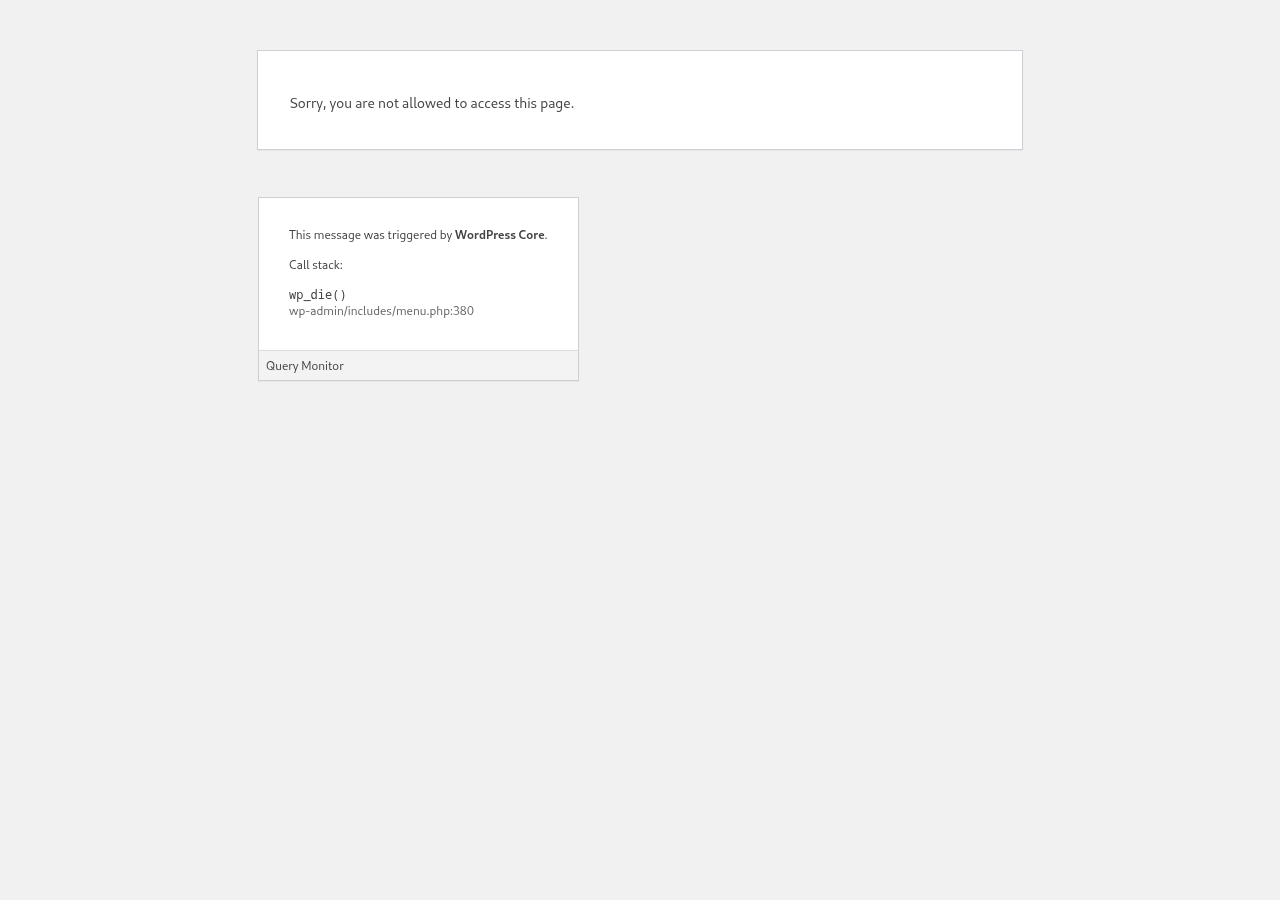
ಚೆಕ್ಔಟ್ ಫಾರ್ಮ್ ಸಂಪಾದಕವು ನಿಮ್ಮ ನೋಂದಣಿ ಫಾರ್ಮ್ಗಳನ್ನು ನಿರ್ಮಿಸಲು ಸಮಗ್ರ ಇಂಟರ್ಫೇಸ್ ನೀಡುತ್ತದೆ. ಸಂಪಾದಕ ವಿನ್ಯಾಸದ ಅವಲೋಕನ ಇಲ್ಲಿದೆ:
ಚೆಕ್ಔಟ್ ಫಾರ್ಮ್ ಸಂಪಾದಿಸುವುದು
ಬೇರೆ ಬೇರೆ ಉದ್ದೇಶಗಳಿಗೆ ನೀವು ಚೆಕ್ಔಟ್ ಫಾರ್ಮ್ಗಳನ್ನು ರಚಿಸಬಹುದು. ಈ ಉದಾಹರಣೆಯಲ್ಲಿ ನಾವು ನೋಂದಣಿ ಫಾರ್ಮ್ ಮೇಲೆ ಕೆಲಸ ಮಾಡುತ್ತೇವೆ.
ಚೆಕ್ಔಟ್ ಫಾರ್ಮ್ ಸಂಪಾದಕಕ್ಕೆ ಹೋದ ನಂತರ, ನಿಮ್ಮ ಫಾರ್ಮ್ಗೆ ಹೆಸರು ನೀಡಿ (ಇದು ಆಂತರಿಕ ಉಲ್ಲೇಖಕ್ಕೆ ಮಾತ್ರ ಬಳಸಲಾಗುತ್ತದೆ) ಮತ್ತು slug ನೀಡಿ (ಉದಾಹರಣೆಗೆ, shortcakes ರಚಿಸಲು ಬಳಸಲಾಗುತ್ತದೆ).
ಫಾರ್ಮ್ಗಳು ಹಂತಗಳು ಮತ್ತು ಕ್ಷೇತ್ರಗಳಿಂದ ಕೂಡಿರುತ್ತವೆ. ಹೊಸ ಚೆಕ್ಔಟ್ ಹಂತ ಸೇರಿಸಿ ಮೇಲೆ ಕ್ಲಿಕ್ ಮಾಡುವ ಮೂಲಕ ಹೊಸ ಹಂತವನ್ನು ಸೇರಿಸಬಹುದು.

ಮೋಡಲ್ ವಿಂಡೋದ ಮೊದಲ ಟ್ಯಾಬ್ನಲ್ಲಿ, ನಿಮ್ಮ ಫಾರ್ಮ್ನ ಹಂತದ ವಿಷಯವನ್ನು ತುಂಬಿ. ಅದಕ್ಕೆ ID, ಹೆಸರು ಮತ್ತು ವಿವರಣೆ ನೀಡಿ. ಈ ಅಂಶಗಳನ್ನು ಬಹುಮಟ್ಟಿಗೆ ಆಂತರಿಕವಾಗಿ ಬಳಸಲಾಗುತ್ತದೆ.
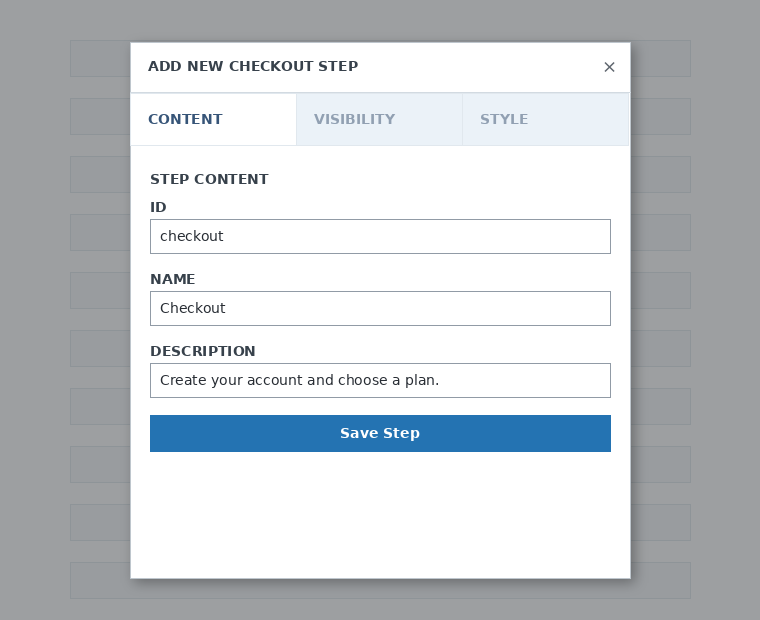
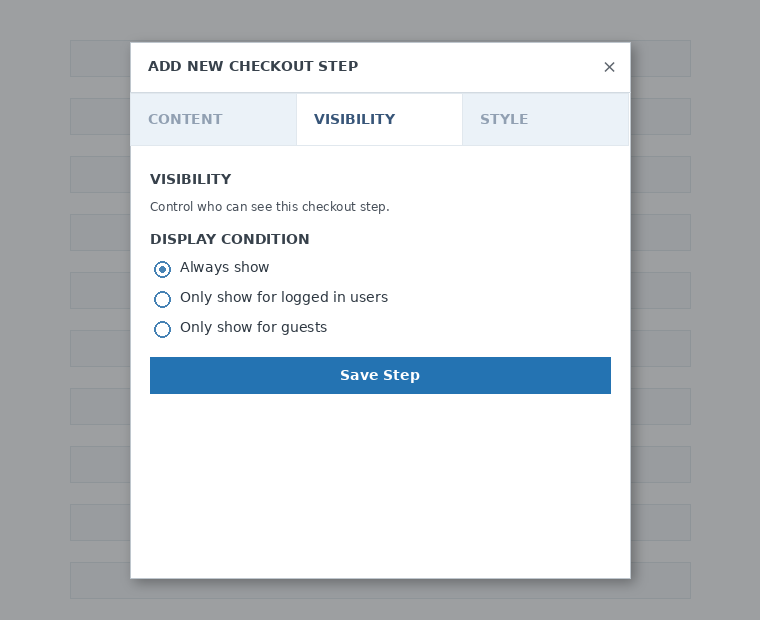
ಮುಂದೆ, ಹಂತದ ಗೋಚರತೆಯನ್ನು ಹೊಂದಿಸಿ. ನೀವು "ಯಾವಾಗಲೂ ತೋರಿಸು", "ಲಾಗಿನ್ ಮಾಡಿದ ಬಳಕೆದಾರರಿಗೆ ಮಾತ್ರ ತೋರಿಸು" ಅಥವಾ "ಅತಿಥಿಗಳಿಗೆ ಮಾತ್ರ ತೋರಿಸು" ಇವುಗಳಲ್ಲಿ ಆಯ್ಕೆ ಮಾಡಬಹುದು.
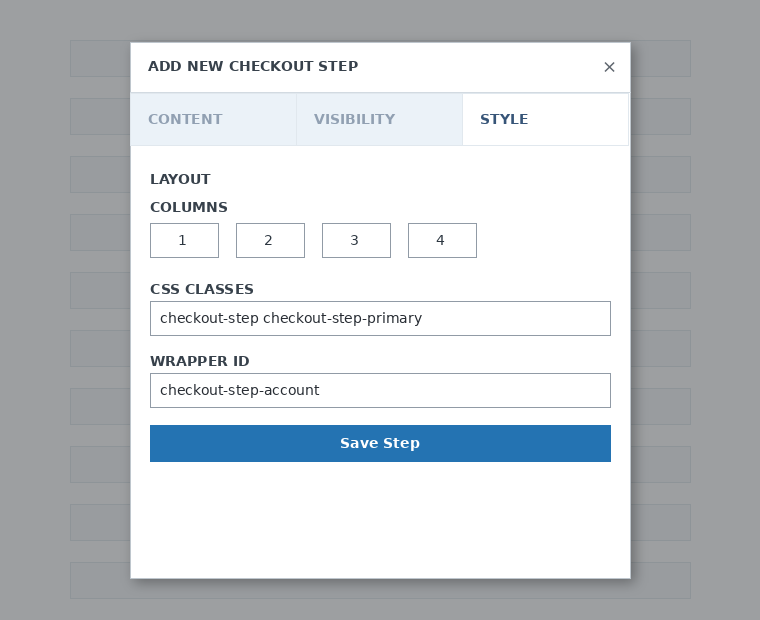
ಕೊನೆಯಲ್ಲಿ, ಹಂತದ ಶೈಲಿಯನ್ನು ಕಾನ್ಫಿಗರ್ ಮಾಡಿ. ಇವು ಐಚ್ಛಿಕ ಕ್ಷೇತ್ರಗಳು.
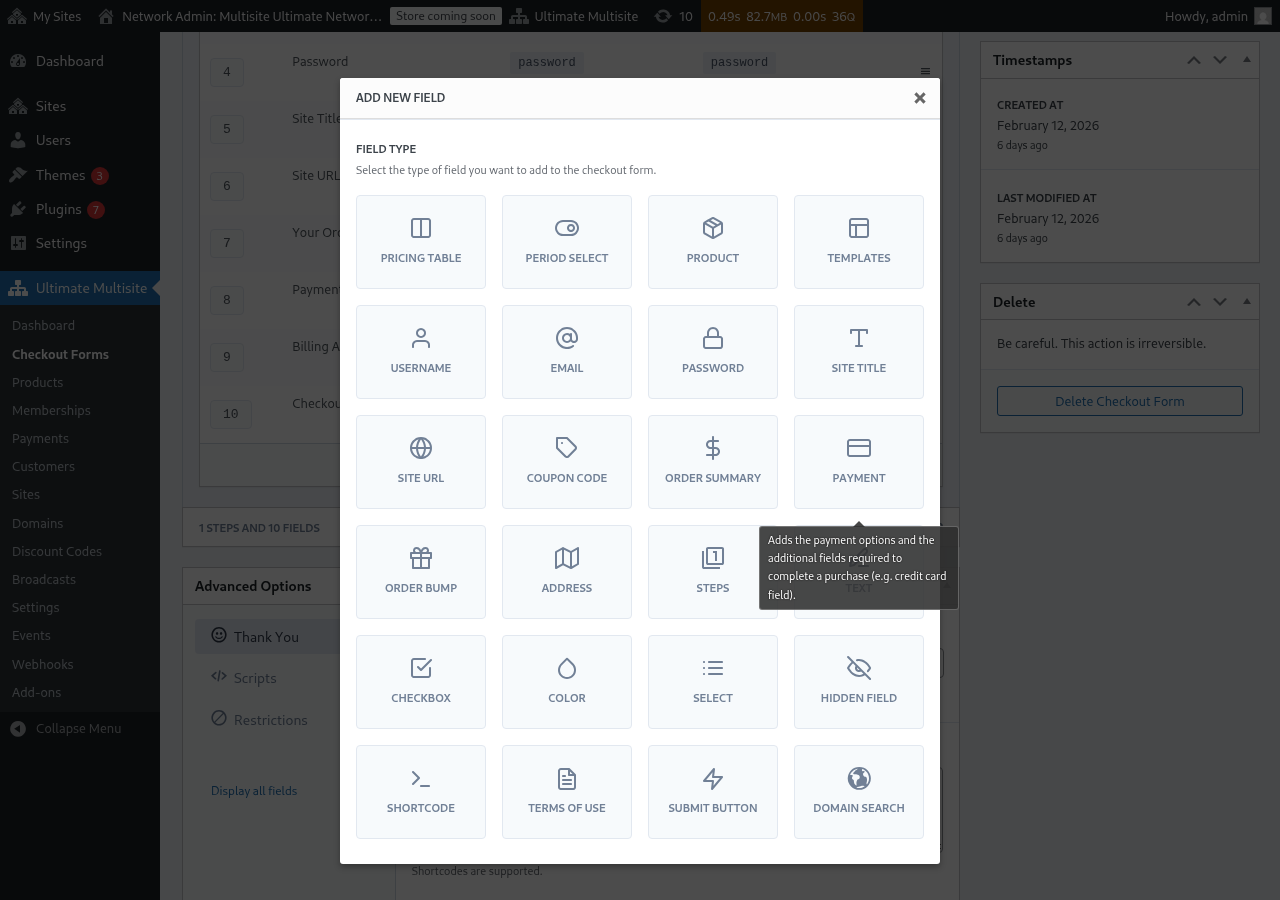
ಈಗ, ನಮ್ಮ ಮೊದಲ ಹಂತಕ್ಕೆ ಕ್ಷೇತ್ರಗಳನ್ನು ಸೇರಿಸುವ ಸಮಯ. ಹೊಸ ಕ್ಷೇತ್ರ ಸೇರಿಸಿ ಮೇಲೆ ಕ್ಲಿಕ್ ಮಾಡಿ ಮತ್ತು ನಿಮಗೆ ಬೇಕಾದ ವಿಭಾಗದ ಪ್ರಕಾರವನ್ನು ಆಯ್ಕೆ ಮಾಡಿ.
ಪ್ರತಿ ಕ್ಷೇತ್ರದಲ್ಲಿ ತುಂಬಬೇಕಾದ ಬೇರೆ ಬೇರೆ ಪ್ಯಾರಾಮೀಟರ್ಗಳು ಇರುತ್ತವೆ. ಈ ಮೊದಲ ನಮೂದುಗಾಗಿ, ನಾವು "ಬಳಕೆದಾರಹೆಸರು" ಕ್ಷೇತ್ರವನ್ನು ಆಯ್ಕೆ ಮಾಡುತ್ತೇವೆ.
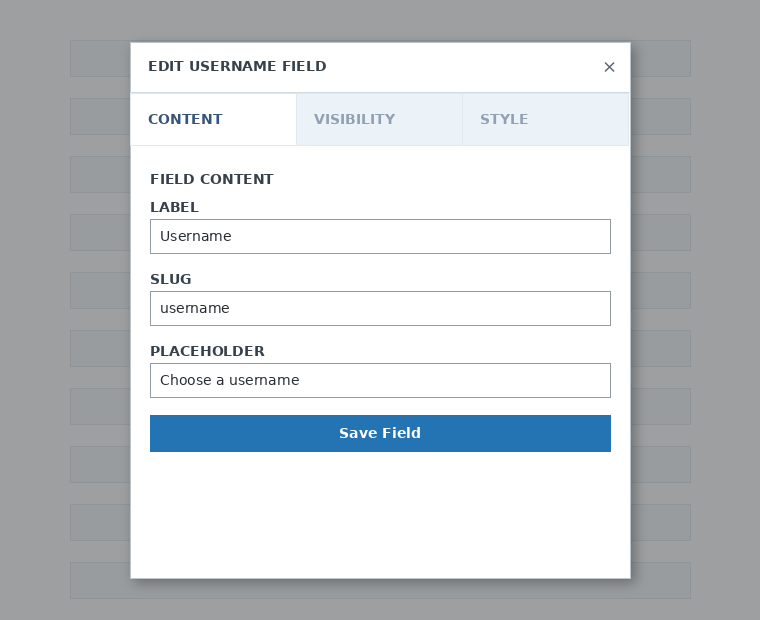
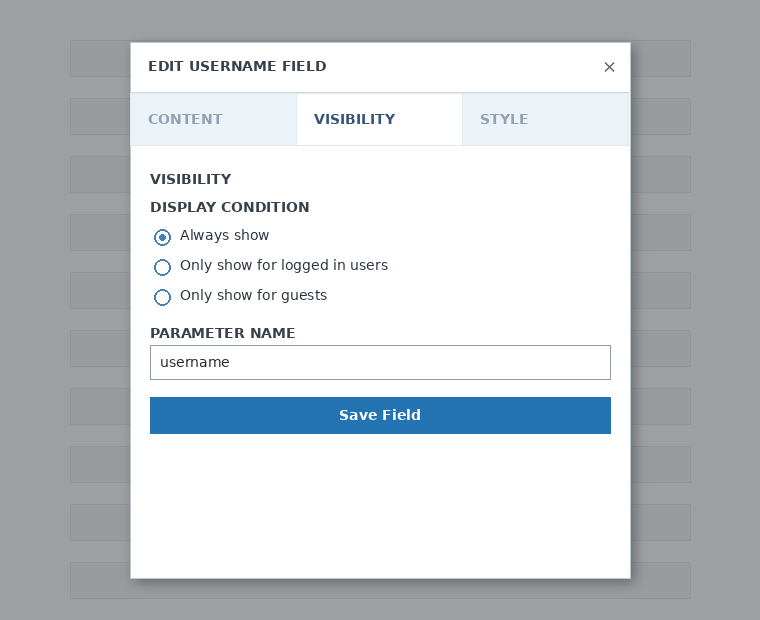
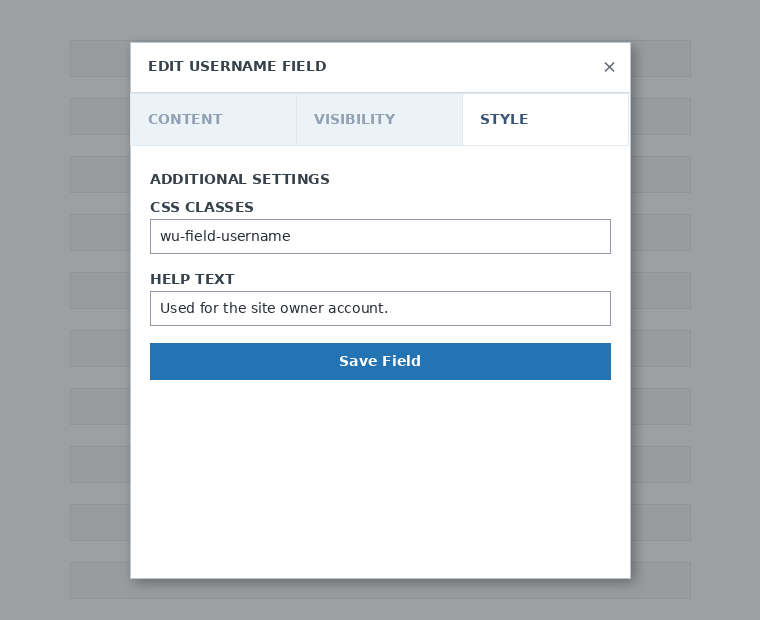
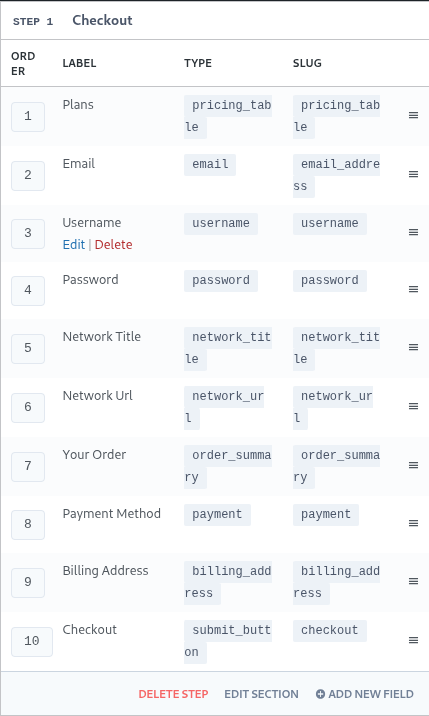
ನಿಮಗೆ ಬೇಕಾದಷ್ಟು ಹಂತಗಳು ಮತ್ತು ಕ್ಷೇತ್ರಗಳನ್ನು ಸೇರಿಸಬಹುದು. ನಿಮ್ಮ ಗ್ರಾಹಕರು ಒಂದು ಉತ್ಪನ್ನವನ್ನು ಆಯ್ಕೆ ಮಾಡಲು ನಿಮ್ಮ ಉತ್ಪನ್ನಗಳನ್ನು ತೋರಿಸಲು, ಬೆಲೆ ಪಟ್ಟಿ ಕ್ಷೇತ್ರವನ್ನು ಬಳಸಿ. ನಿಮ್ಮ ಗ್ರಾಹಕರು ಟೆಂಪ್ಲೇಟ್ ಆಯ್ಕೆ ಮಾಡಲು ಅವಕಾಶ ನೀಡಲು ಬಯಸಿದರೆ, ಟೆಂಪ್ಲೇಟ್ ಆಯ್ಕೆ ಕ್ಷೇತ್ರ ಸೇರಿಸಿ. ಹೀಗೆ ಮುಂದುವರಿಯುತ್ತದೆ.
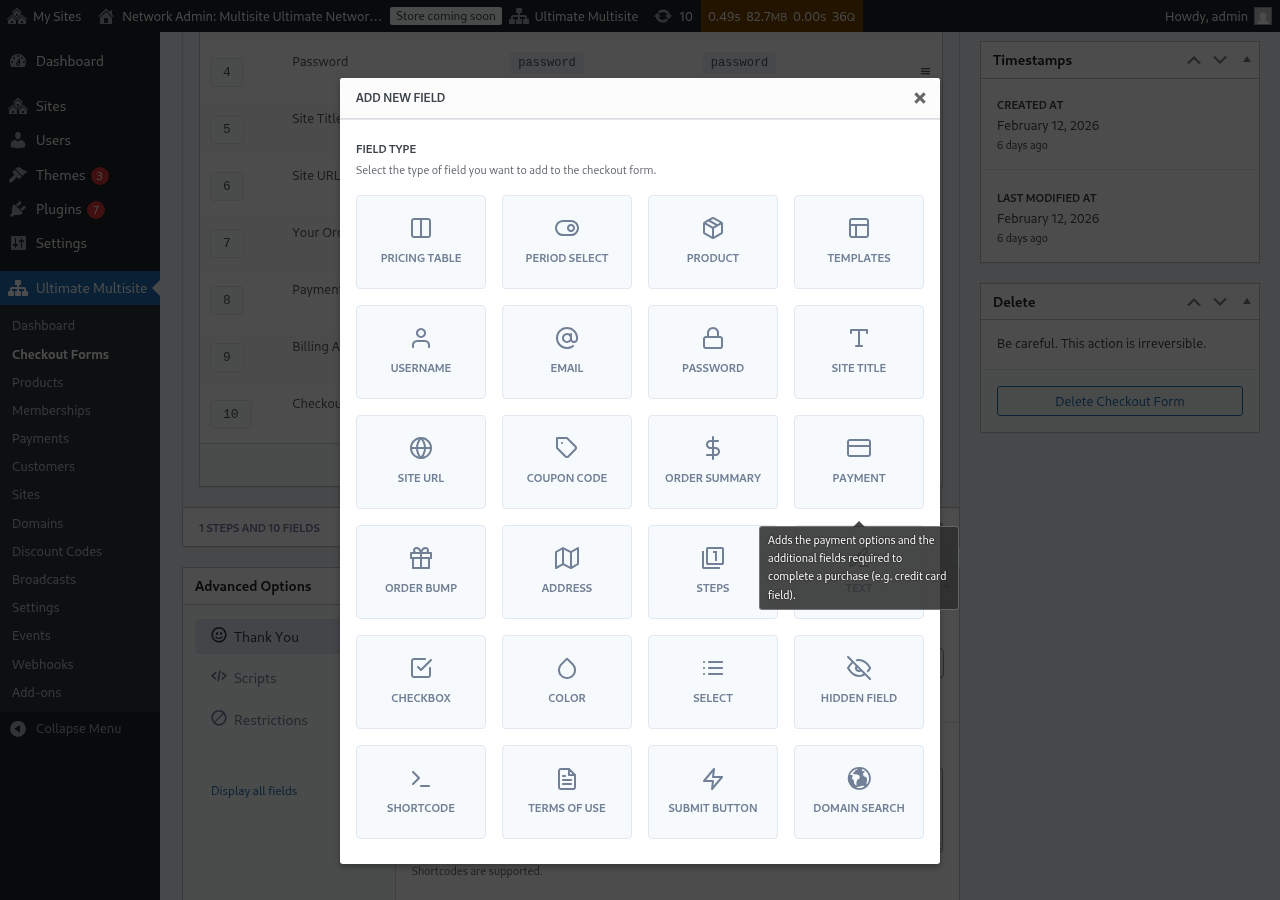
ಗಮನಿಸಿ: ಚೆಕ್ಔಟ್ ಫಾರ್ಮ್ ರಚಿಸಲು ಬಳಕೆದಾರಹೆಸರು, ಇಮೇಲ್, ಪಾಸ್ವರ್ಡ್, site ಶೀರ್ಷಿಕೆ, site URL, ಆರ್ಡರ್ ಸಾರಾಂಶ, ಪಾವತಿ ಮತ್ತು ಸಲ್ಲಿಕೆ ಬಟನ್ ಕಡ್ಡಾಯ ಕ್ಷೇತ್ರಗಳಾಗಿವೆ.
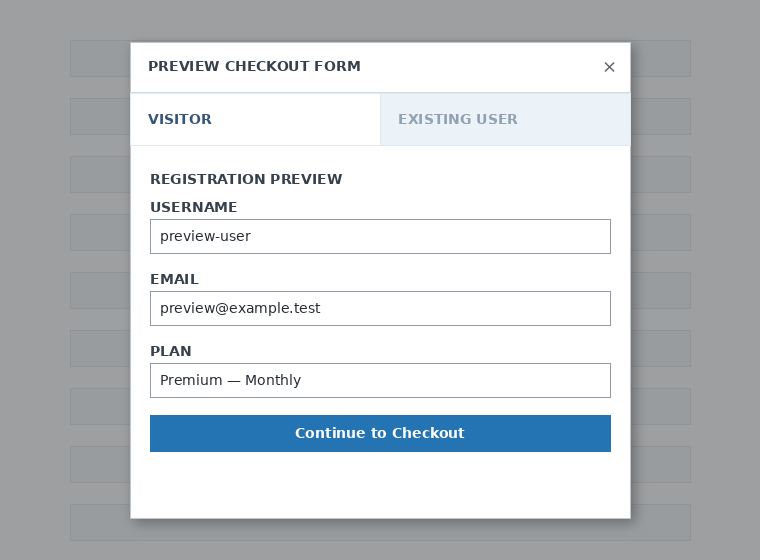
ನಿಮ್ಮ ಚೆಕ್ಔಟ್ ಫಾರ್ಮ್ ಮೇಲೆ ಕೆಲಸ ಮಾಡುತ್ತಿರುವಾಗ, ನಿಮ್ಮ ಗ್ರಾಹಕರು ಫಾರ್ಮ್ ಅನ್ನು ಹೇಗೆ ನೋಡುತ್ತಾರೆ ಎಂಬುದನ್ನು ನೋಡಲು Preview ಬಟನ್ ಅನ್ನು ಯಾವಾಗಲೂ ಬಳಸಬಹುದು. ಈಗಿರುವ ಬಳಕೆದಾರರಾಗಿ ಅಥವಾ ಭೇಟಿ ನೀಡುವವರಾಗಿ ವೀಕ್ಷಿಸುವುದರ ನಡುವೆ ಬದಲಾಯಿಸಬಹುದು

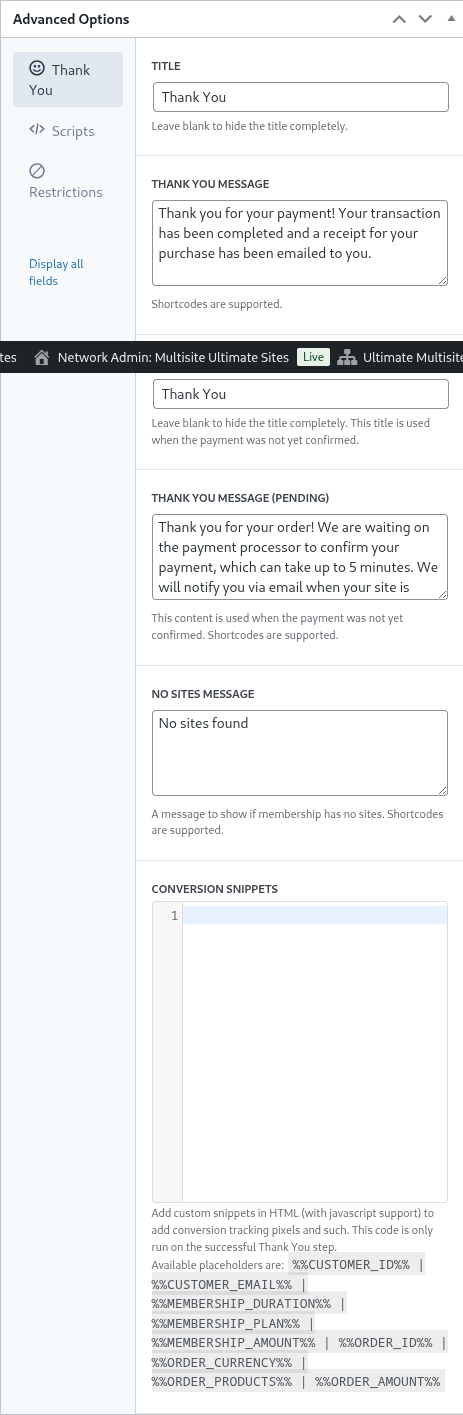
ಕೊನೆಯಲ್ಲಿ, Advanced Options ನಲ್ಲಿ "ಧನ್ಯವಾದಗಳು" ಪುಟದ ಸಂದೇಶವನ್ನು ಕಾನ್ಫಿಗರ್ ಮಾಡಬಹುದು, ಪರಿವರ್ತನೆಗಳನ್ನು ಟ್ರ್ಯಾಕ್ ಮಾಡಲು snippets ಸೇರಿಸಬಹುದು, ನಿಮ್ಮ ಚೆಕ್ಔಟ್ ಫಾರ್ಮ್ಗೆ custom CSS ಸೇರಿಸಬಹುದು ಅಥವಾ ಅದನ್ನು ಕೆಲವು ದೇಶಗಳಿಗೆ ಮಾತ್ರ ನಿರ್ಬಂಧಿಸಬಹುದು.
ಬಲ ಕಾಲಮ್ನಲ್ಲಿರುವ ಈ ಆಯ್ಕೆಯನ್ನು ಟಾಗಲ್ ಮಾಡುವ ಮೂಲಕ ನಿಮ್ಮ ಚೆಕ್ಔಟ್ ಫಾರ್ಮ್ ಅನ್ನು ಕೈಯಾರೆ ಸಕ್ರಿಯಗೊಳಿಸಬಹುದು ಅಥವಾ ನಿಷ್ಕ್ರಿಯಗೊಳಿಸಬಹುದು, ಅಥವಾ ಫಾರ್ಮ್ ಅನ್ನು ಶಾಶ್ವತವಾಗಿ ಅಳಿಸಬಹುದು.

ಫಾರ್ಮ್ ಅಳಿಸಲು, ಫಾರ್ಮ್ ಕ್ರಿಯೆಗಳಲ್ಲಿ ಅಳಿಸುವ ಆಯ್ಕೆಯನ್ನು ಕ್ಲಿಕ್ ಮಾಡಿ:

ನಿಮ್ಮ ಚೆಕ್ಔಟ್ ಫಾರ್ಮ್ ಉಳಿಸುವುದನ್ನು ಮರೆಯಬೇಡಿ!

ನಿಮ್ಮ ಫಾರ್ಮ್ನ shortcode ಪಡೆಯಲು Generate Shortcode ಮೇಲೆ ಕ್ಲಿಕ್ ಮಾಡಿ ಮತ್ತು ಮೋಡಲ್ ವಿಂಡೋದಲ್ಲಿ ತೋರಿಸಲಾದ ಫಲಿತಾಂಶವನ್ನು ನಕಲಿಸಿ.
ಬೆಲೆ ಪಟ್ಟಿ ಕ್ಷೇತ್ರ
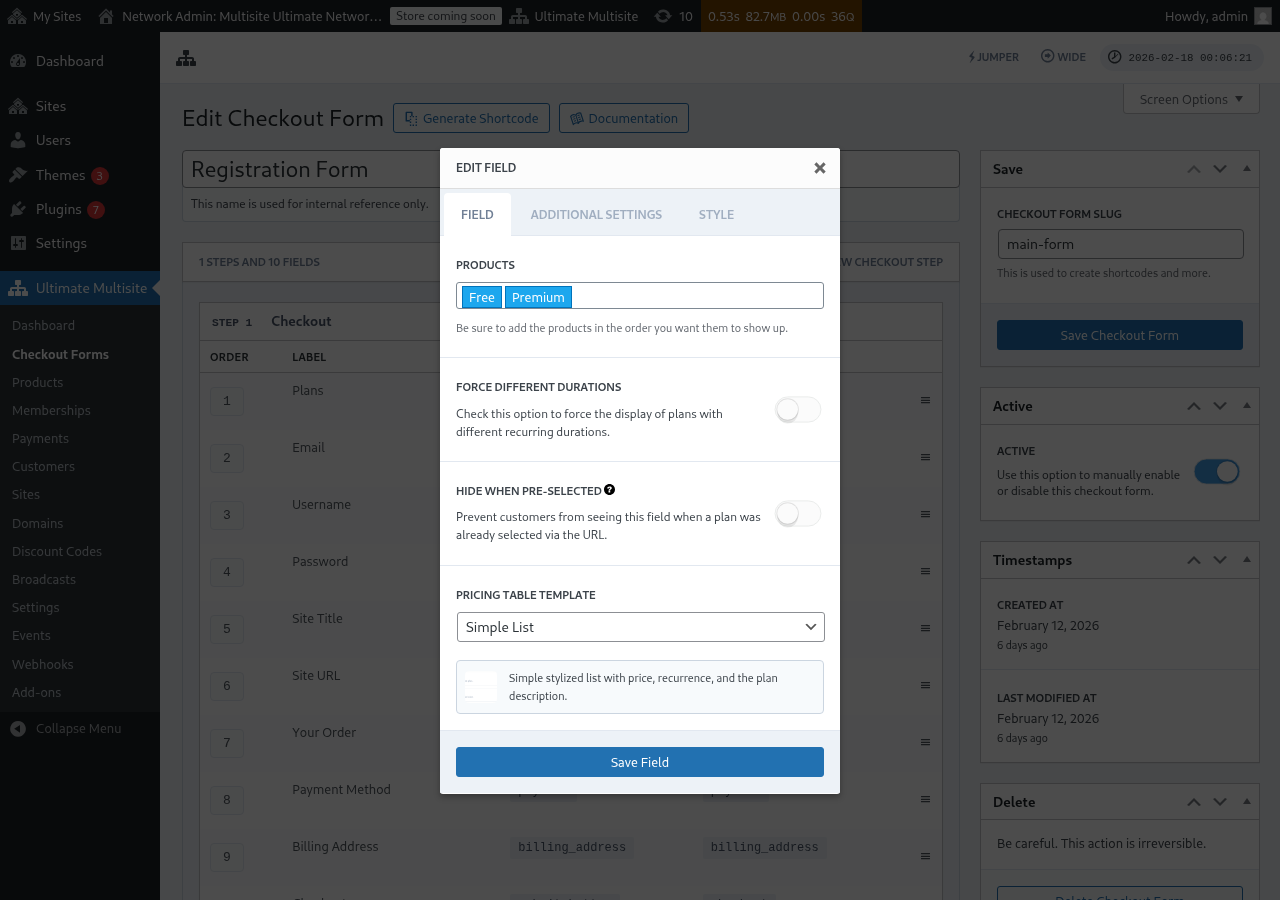
ಬೆಲೆ ಪಟ್ಟಿ ಕ್ಷೇತ್ರವು ಚೆಕ್ಔಟ್ ಫಾರ್ಮ್ನಲ್ಲಿ ನಿಮ್ಮ ಉತ್ಪನ್ನಗಳನ್ನು ತೋರಿಸುತ್ತದೆ, ಇದರಿಂದ ಗ್ರಾಹಕರು plan ಆಯ್ಕೆ ಮಾಡಬಹುದು. ಈ ಕ್ಷೇತ್ರವನ್ನು ಸಂಪಾದಿಸುವಾಗ, ಹಲವು ಆಯ್ಕೆಗಳನ್ನು ಕಾನ್ಫಿಗರ್ ಮಾಡಬಹುದು:
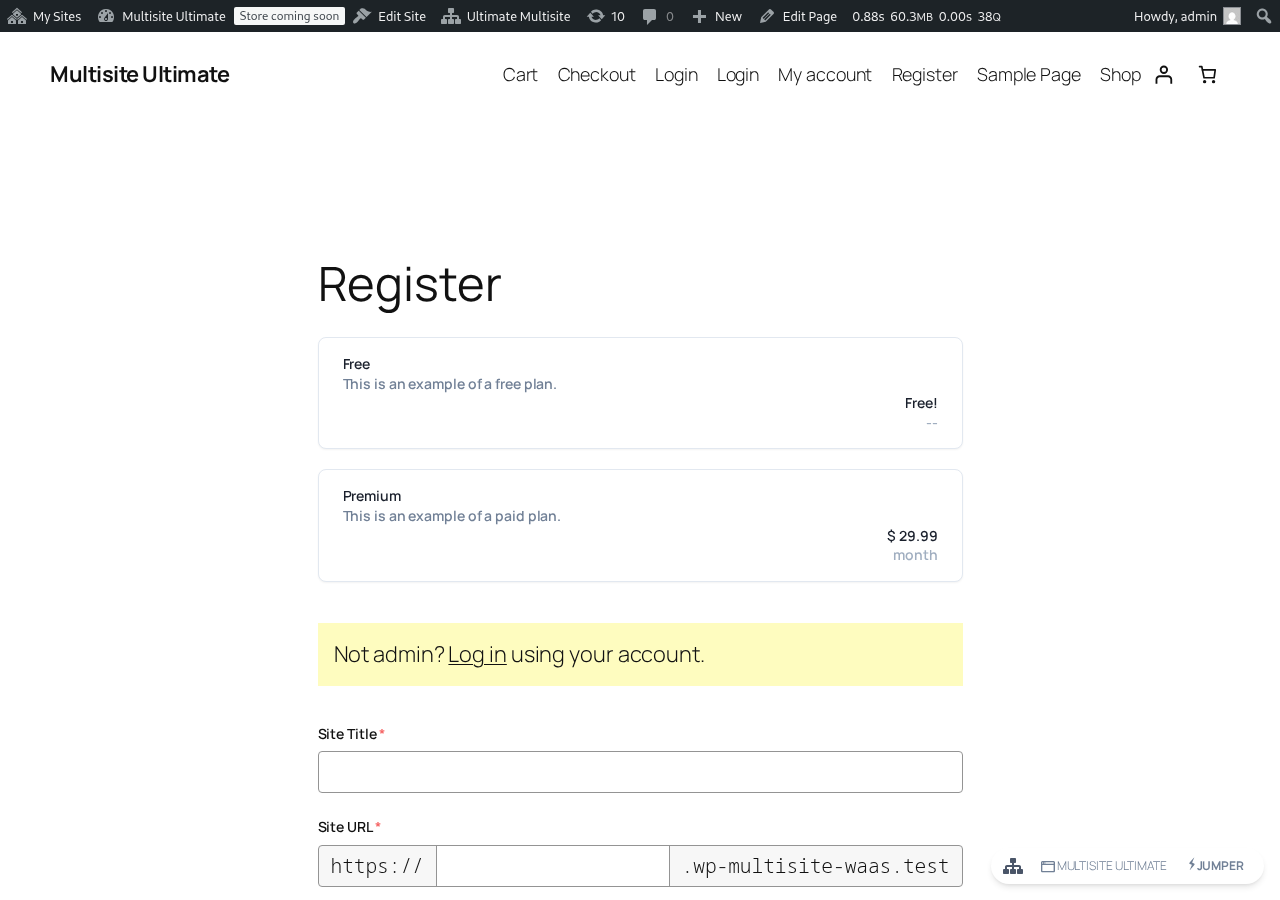
frontend ನೋಂದಣಿ ಫಾರ್ಮ್ನಲ್ಲಿ ಬೆಲೆ ಪಟ್ಟಿ ಹೇಗೆ ಕಾಣುತ್ತದೆ ಎಂಬುದು ಇಲ್ಲಿದೆ:
- ಉತ್ಪನ್ನಗಳು: ಯಾವ ಉತ್ಪನ್ನಗಳನ್ನು ತೋರಿಸಬೇಕು ಮತ್ತು ಅವು ಕಾಣುವ ಕ್ರಮವನ್ನು ಆಯ್ಕೆಮಾಡಿ.
- ಬೇರೆ ಅವಧಿಗಳನ್ನು ಬಲವಂತಗೊಳಿಸಿ: ಸಕ್ರಿಯಗೊಳಿಸಿದಾಗ, ಈಗ ಆಯ್ಕೆಮಾಡಿರುವ ಬಿಲ್ಲಿಂಗ್ ಅವಧಿಗೆ ಹೊಂದುವ ಬೆಲೆ ವ್ಯತ್ಯಾಸ ಇದೆಯೇ ಇಲ್ಲವೇ ಎಂಬುದನ್ನು ಲೆಕ್ಕಿಸದೆ ಎಲ್ಲ ಉತ್ಪನ್ನಗಳನ್ನೂ ತೋರಿಸಲಾಗುತ್ತದೆ. ನಿಷ್ಕ್ರಿಯಗೊಳಿಸಿದಾಗ (ಪೂರ್ವನಿಯೋಜಿತ), ಆಯ್ಕೆಮಾಡಿದ ಅವಧಿಗೆ ವ್ಯತ್ಯಾಸ ಇಲ್ಲದ ಉತ್ಪನ್ನಗಳನ್ನು ಮರೆಮಾಡಲಾಗುತ್ತದೆ.
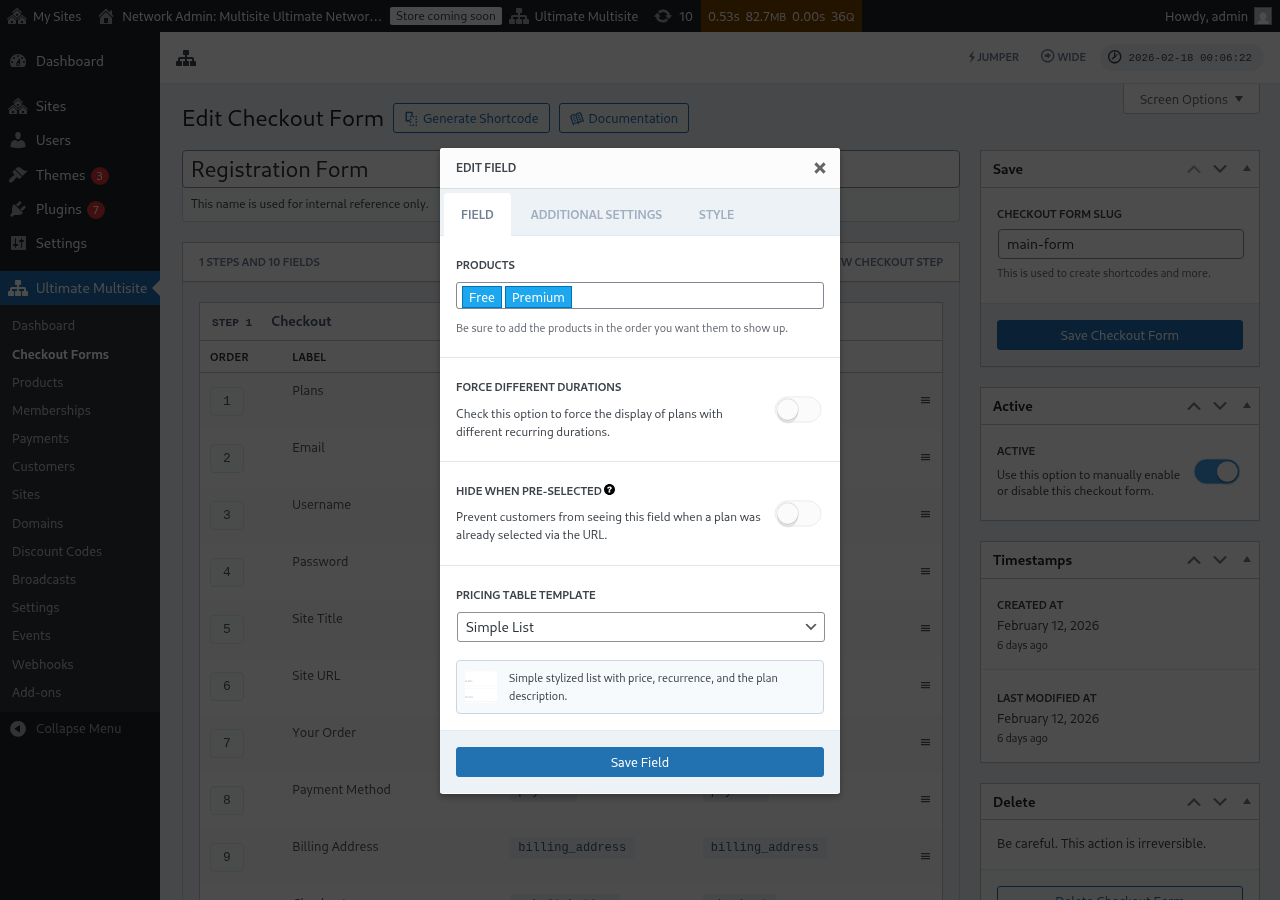
- ಮುಂಚಿತವಾಗಿ ಆಯ್ಕೆಮಾಡಿದಾಗ ಮರೆಮಾಡಿ: URL ಮೂಲಕ ಈಗಾಗಲೇ ಯೋಜನೆಯನ್ನು ಆಯ್ಕೆಮಾಡಿದ್ದರೆ ಬೆಲೆಪಟ್ಟಿ ಕೋಷ್ಟಕವನ್ನು ಮರೆಮಾಡುತ್ತದೆ (ಉದಾ.
/register/premium). - ಬೆಲೆಪಟ್ಟಿ ಕೋಷ್ಟಕ ಟೆಂಪ್ಲೇಟ್: ಬೆಲೆಪಟ್ಟಿ ಕೋಷ್ಟಕದ ದೃಶ್ಯ ಟೆಂಪ್ಲೇಟ್ ಆಯ್ಕೆಮಾಡಿ (ಸರಳ ಪಟ್ಟಿ, ಲೆಗಸಿ, ಇತ್ಯಾದಿ).
ಆ ಉತ್ಪನ್ನದ checkout ಹರಿವನ್ನು ಪೂರ್ಣಗೊಳಿಸಲು ಬೇಕಾದ ಕ್ಷೇತ್ರಗಳನ್ನು ಫಾರ್ಮ್ ಒಳಗೊಂಡಿರುವ ಮೊದಲು ನೀವು ಬೆಲೆಪಟ್ಟಿ ಕೋಷ್ಟಕಕ್ಕೆ ಉತ್ಪನ್ನವನ್ನು ಸೇರಿಸಿದರೆ, ಸಂಪಾದಕ ಈಗ ಎಚ್ಚರಿಕೆಯನ್ನು ತೋರಿಸುತ್ತದೆ. ಲೈವ್ ನೋಂದಣಿ ಫಾರ್ಮ್ಗಾಗಿ ಪ್ರಕಟಿಸುವ ಅಥವಾ ಬದಲಾವಣೆಗಳನ್ನು ಉಳಿಸುವ ಮೊದಲು ಕಾಣೆಯಾದ ಅಗತ್ಯ ಕ್ಷೇತ್ರವನ್ನು ಸೇರಿಸಲು ಎಚ್ಚರಿಕೆಯನ್ನು ಬಳಸಿ.
ಅವಧಿ ಆಯ್ಕೆ ಟಾಗಲ್ ಸೇರಿಸುವುದು
ನಿಮ್ಮ ಉತ್ಪನ್ನಗಳಲ್ಲಿ ಬೆಲೆ ವ್ಯತ್ಯಾಸಗಳನ್ನು ಕಾನ್ಫಿಗರ್ ಮಾಡಿದ್ದರೆ (ಉದಾ. ಮಾಸಿಕ ಮತ್ತು ವಾರ್ಷಿಕ ಬೆಲೆ), ನಿಮ್ಮ checkout ಫಾರ್ಮ್ಗೆ ಅವಧಿ ಆಯ್ಕೆ ಕ್ಷೇತ್ರವನ್ನು ಸೇರಿಸಬಹುದು. ಈ ಕ್ಷೇತ್ರವು ಗ್ರಾಹಕರಿಗೆ ಬಿಲ್ಲಿಂಗ್ ಅವಧಿಗಳ ನಡುವೆ ಬದಲಾಯಿಸಲು ಅನುಮತಿಸುವ ಟಾಗಲ್ ತೋರಿಸುತ್ತದೆ, ಮತ್ತು ಬೆಲೆಪಟ್ಟಿ ಕೋಷ್ಟಕವು ನೈಜ ಸಮಯದಲ್ಲಿ ಸ್ವಯಂಚಾಲಿತವಾಗಿ ನವೀಕರಿಸುತ್ತದೆ.
ಹಂತ 1: ನಿಮ್ಮ ಉತ್ಪನ್ನಗಳಲ್ಲಿ ಬೆಲೆ ವ್ಯತ್ಯಾಸಗಳನ್ನು ಹೊಂದಿಸಿ
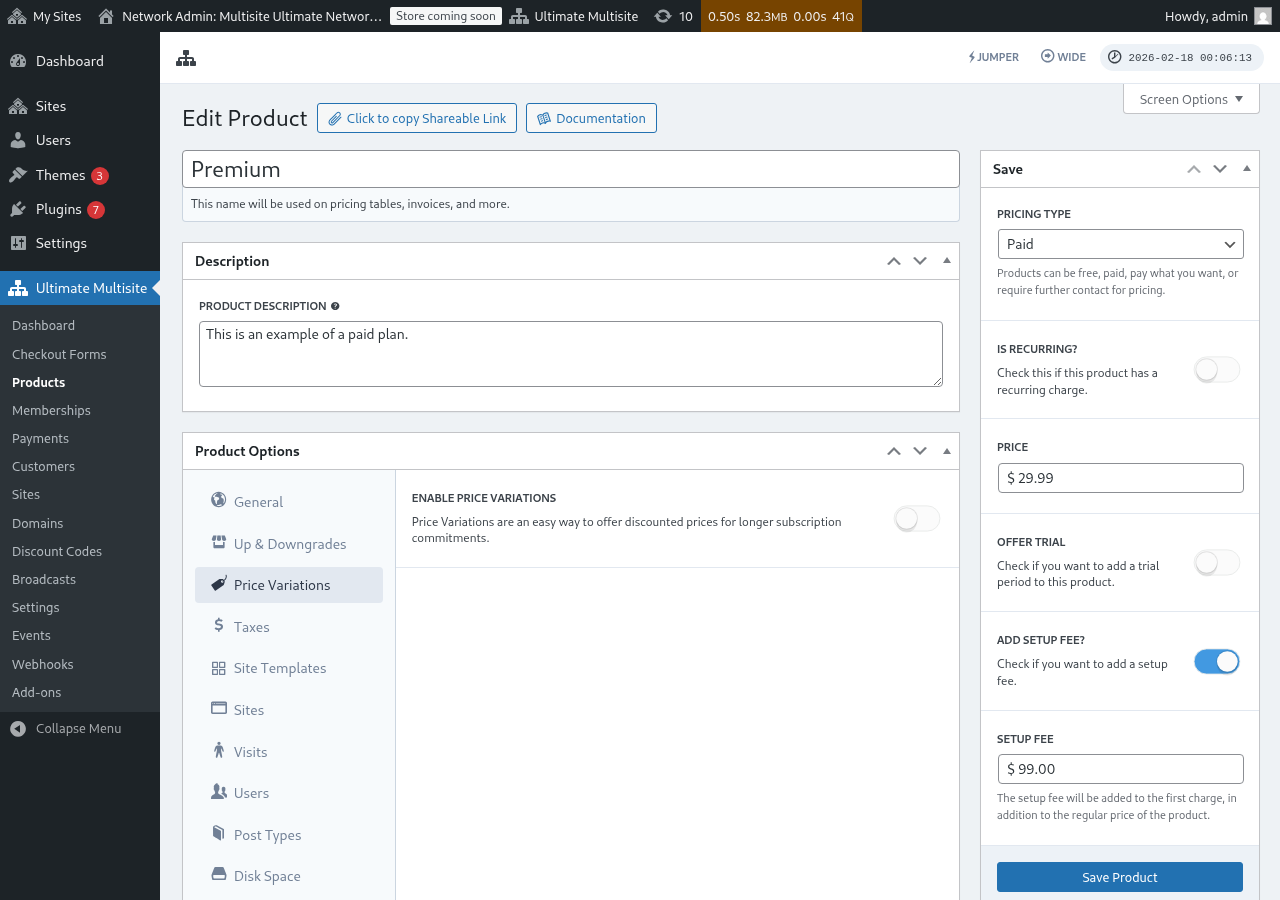
ಅವಧಿ ಆಯ್ಕೆ ಕ್ಷೇತ್ರವನ್ನು ಸೇರಿಸುವ ಮೊದಲು, ನಿಮ್ಮ ಉತ್ಪನ್ನಗಳಲ್ಲಿ ಬೆಲೆ ವ್ಯತ್ಯಾಸಗಳನ್ನು ಕಾನ್ಫಿಗರ್ ಮಾಡಲಾಗಿದೆ ಎಂದು ಖಚಿತಪಡಿಸಿ. Ultimate Multisite > ಉತ್ಪನ್ನಗಳು ಗೆ ಹೋಗಿ, ಉತ್ಪನ್ನವನ್ನು ಸಂಪಾದಿಸಿ, ಮತ್ತು ಪರ್ಯಾಯ ಬಿಲ್ಲಿಂಗ್ ಅವಧಿಗಳನ್ನು ಸೇರಿಸಲು ಬೆಲೆ ವ್ಯತ್ಯಾಸಗಳು ಟ್ಯಾಬ್ಗೆ ಹೋಗಿ (ಉದಾ. ರಿಯಾಯಿತಿ ಬೆಲೆಯ ವಾರ್ಷಿಕ).
ಹಂತ 2: ನಿಮ್ಮ Checkout ಫಾರ್ಮ್ಗೆ ಅವಧಿ ಆಯ್ಕೆ ಕ್ಷೇತ್ರವನ್ನು ಸೇರಿಸಿ
-
Ultimate Multisite > Checkout ಫಾರ್ಮ್ಗಳು ಗೆ ಹೋಗಿ ಮತ್ತು ನಿಮ್ಮ checkout ಫಾರ್ಮ್ ಸಂಪಾದಿಸಿ.
-
ನಿಮ್ಮ ಬೆಲೆಪಟ್ಟಿ ಕೋಷ್ಟಕ ಕ್ಷೇತ್ರವಿರುವ ಹಂತದವರೆಗೆ ಕೆಳಗೆ ಸ್ಕ್ರೋಲ್ ಮಾಡಿ ಮತ್ತು ಹೊಸ ಕ್ಷೇತ್ರ ಸೇರಿಸಿ ಕ್ಲಿಕ್ ಮಾಡಿ.
-
ಕ್ಷೇತ್ರ ಪ್ರಕಾರ ಆಯ್ಕೆ ಸಂವಾದದಲ್ಲಿ, ಅವಧಿ ಆಯ್ಕೆ ಕ್ಲಿಕ್ ಮಾಡಿ.
-
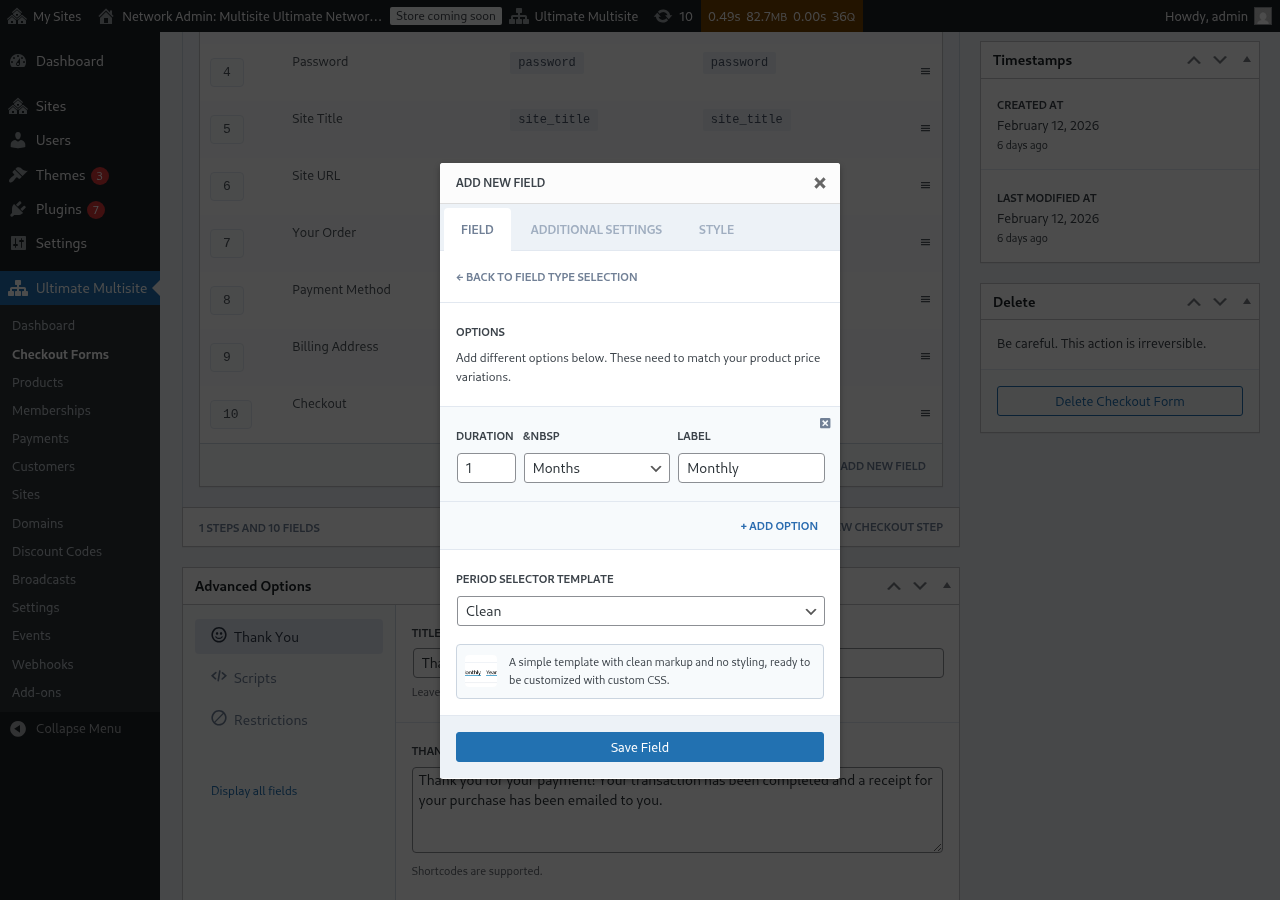
ಅವಧಿ ಆಯ್ಕೆಗಳನ್ನು ಕಾನ್ಫಿಗರ್ ಮಾಡಿ. ಪ್ರತಿಯೊಂದು ಆಯ್ಕೆಗೆ ಬೇಕಾಗಿರುವುದು:
- ಅವಧಿ: ಸಂಖ್ಯೆ (ಉದಾ.
1) - ಅವಧಿ ಘಟಕ: ಅವಧಿ ಪ್ರಕಾರ (ದಿನಗಳು, ವಾರಗಳು, ತಿಂಗಳುಗಳು, ಅಥವಾ ವರ್ಷಗಳು)
- ಲೇಬಲ್: ಗ್ರಾಹಕರು ನೋಡುವ ಪಠ್ಯ (ಉದಾ. "ಮಾಸಿಕ", "ವಾರ್ಷಿಕ")
- ಅವಧಿ: ಸಂಖ್ಯೆ (ಉದಾ.
-
ಇನ್ನಷ್ಟು ಅವಧಿ ಆಯ್ಕೆಗಳನ್ನು ಸೇರಿಸಲು + ಆಯ್ಕೆ ಸೇರಿಸಿ ಕ್ಲಿಕ್ ಮಾಡಿ. ಈ ಆಯ್ಕೆಗಳು ನಿಮ್ಮ ಉತ್ಪನ್ನಗಳಲ್ಲಿ ನೀವು ಕಾನ್ಫಿಗರ್ ಮಾಡಿದ ಬೆಲೆ ವ್ಯತ್ಯಾಸಗಳಿಗೆ ಹೊಂದಿಕೆಯಾಗಿರಬೇಕು.
-
ಅವಧಿ ಆಯ್ಕೆಗಾರ ಟೆಂಪ್ಲೇಟ್ ಆಯ್ಕೆಮಾಡಿ (Clean ಪೂರ್ವನಿಯೋಜಿತವಾಗಿದೆ; ಇದು custom CSSಗೆ ಸಿದ್ಧವಾದ ಸರಳ ಶೈಲಿಯ ಆಯ್ಕೆಗಾರವನ್ನು ರೆಂಡರ್ ಮಾಡುತ್ತದೆ).
-
ಕ್ಷೇತ್ರ ಉಳಿಸಿ ಕ್ಲಿಕ್ ಮಾಡಿ.
ಹಂತ 3: ಕ್ಷೇತ್ರವನ್ನು ಬೆಲೆಪಟ್ಟಿ ಕೋಷ್ಟಕದ ಮೇಲೆ ಇರಿಸಿ
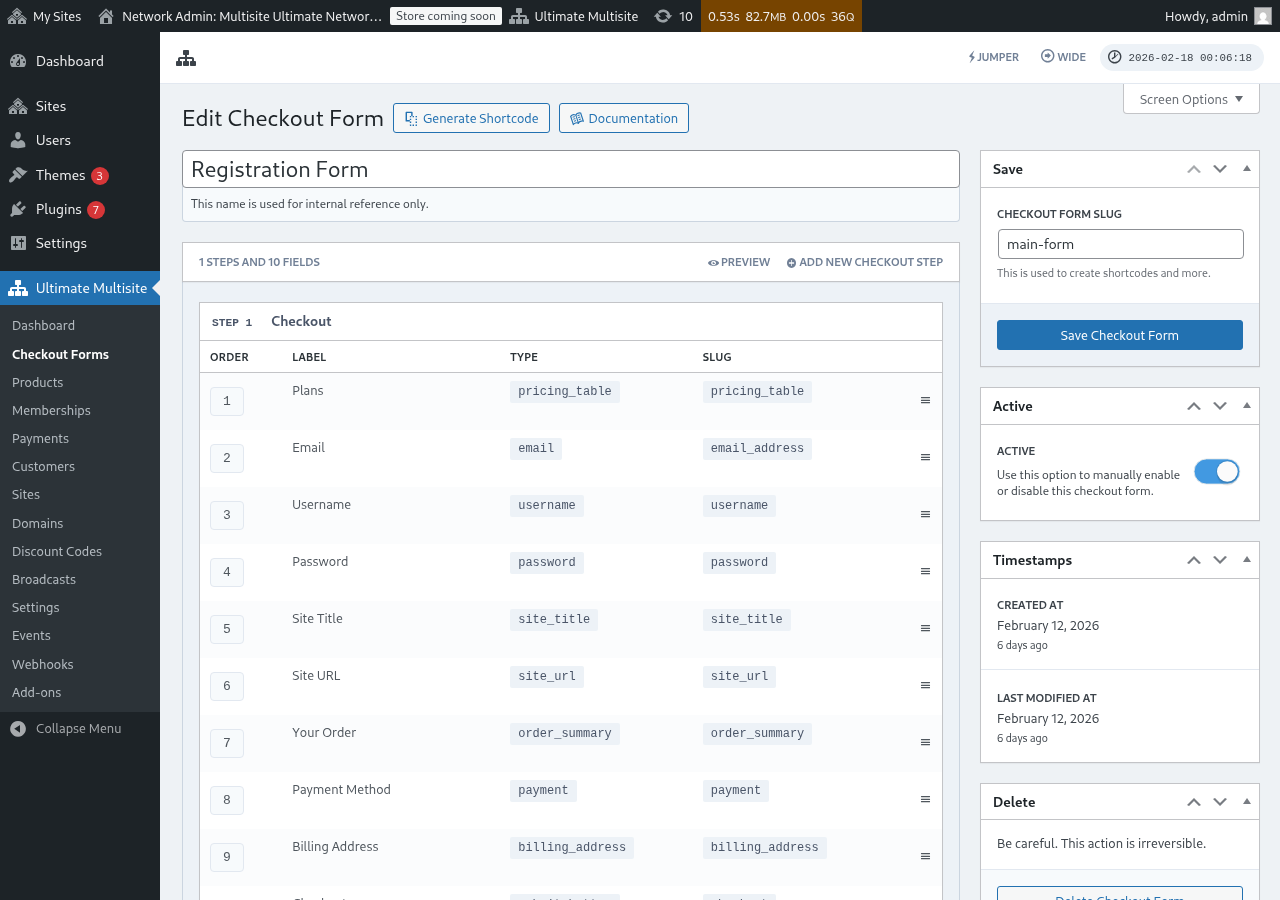
ಉತ್ತಮ ಬಳಕೆದಾರ ಅನುಭವಕ್ಕಾಗಿ, ನಿಮ್ಮ checkout ಹಂತದಲ್ಲಿ ಅವಧಿ ಆಯ್ಕೆ ಕ್ಷೇತ್ರವು ಬೆಲೆಪಟ್ಟಿ ಕೋಷ್ಟಕ ಕ್ಷೇತ್ರದ ಮೊದಲು ಕಾಣುವಂತೆ ಖಚಿತಪಡಿಸಿ. checkout ಫಾರ್ಮ್ ಸಂಪಾದಕದಲ್ಲಿ ಕ್ಷೇತ್ರಗಳನ್ನು ಎಳೆದು ಅವುಗಳ ಕ್ರಮವನ್ನು ಬದಲಾಯಿಸಬಹುದು. ಹೀಗೆ ಗ್ರಾಹಕರು ಮೊದಲು ಬಿಲ್ಲಿಂಗ್ ಅವಧಿಯನ್ನು ಆಯ್ಕೆಮಾಡುತ್ತಾರೆ, ನಂತರ ಆ ಅವಧಿಯ ಬೆಲೆಗಳನ್ನು ನೋಡುತ್ತಾರೆ.
ಮುಂಭಾಗದಲ್ಲಿ ಇದು ಹೇಗೆ ಕೆಲಸ ಮಾಡುತ್ತದೆ
ಕಾನ್ಫಿಗರ್ ಮಾಡಿದ ನಂತರ, ನಿಮ್ಮ ನೋಂದಣಿ ಪುಟಕ್ಕೆ ಬರುವ ಗ್ರಾಹಕರು ಬೆಲೆಪಟ್ಟಿ ಕೋಷ್ಟಕದ ಮೇಲೆ ಅವಧಿ ಆಯ್ಕೆಗಾರವನ್ನು ನೋಡುತ್ತಾರೆ. ಅವರು ಬೇರೆ ಬಿಲ್ಲಿಂಗ್ ಅವಧಿಯನ್ನು ಕ್ಲಿಕ್ ಮಾಡಿದಾಗ:
- ಆಯ್ಕೆಮಾಡಿದ ಅವಧಿಗೆ ಬೆಲೆಗಳನ್ನು ತೋರಿಸಲು ಬೆಲೆಪಟ್ಟಿ ಕೋಷ್ಟಕ ತಕ್ಷಣ ನವೀಕರಿಸುತ್ತದೆ (ಪುಟವನ್ನು ಮರುಲೋಡ್ ಮಾಡುವ ಅಗತ್ಯವಿಲ್ಲ).
- ಬೆಲೆಪಟ್ಟಿ ಕೋಷ್ಟಕ ಕ್ಷೇತ್ರದಲ್ಲಿ ಬೇರೆ ಅವಧಿಗಳನ್ನು ಬಲವಂತಗೊಳಿಸಿ ನಿಷ್ಕ್ರಿಯವಾಗಿದ್ದರೆ, ಆಯ್ಕೆಮಾಡಿದ ಅವಧಿಗೆ ಬೆಲೆ ವ್ಯತ್ಯಾಸ ಇಲ್ಲದ ಉತ್ಪನ್ನಗಳನ್ನು ಮರೆಮಾಡಲಾಗುತ್ತದೆ.
- ಬೇರೆ ಅವಧಿಗಳನ್ನು ಬಲವಂತಗೊಳಿಸಿ ಸಕ್ರಿಯವಾಗಿದ್ದರೆ, ಆಯ್ಕೆಮಾಡಿದ ಅವಧಿಗೆ ವ್ಯತ್ಯಾಸ ಇಲ್ಲದಿದ್ದರೂ ಎಲ್ಲ ಉತ್ಪನ್ನಗಳು ಗೋಚರವಾಗಿಯೇ ಇರುತ್ತವೆ (ಅವುಗಳ ಪೂರ್ವನಿಯೋಜಿತ ಬೆಲೆ ತೋರಿಸಲಾಗುತ್ತದೆ).
URL ಮೂಲಕ ಬಿಲ್ಲಿಂಗ್ ಅವಧಿಯನ್ನು ಮುಂಚಿತವಾಗಿ ಆಯ್ಕೆಮಾಡುವುದು
URL ಮೂಲಕ ಉತ್ಪನ್ನ ಮತ್ತು ಬಿಲ್ಲಿಂಗ್ ಅವಧಿಯನ್ನೂ ಮುಂಚಿತವಾಗಿ ಆಯ್ಕೆಮಾಡಬಹುದು. Ultimate Multisite ಈ URL ಮಾದರಿಗಳನ್ನು ಬೆಂಬಲಿಸುತ್ತದೆ:
/register/premium— "Premium" ಉತ್ಪನ್ನವನ್ನು ಮಾತ್ರ ಮುಂಚಿತವಾಗಿ ಆಯ್ಕೆಮಾಡುತ್ತದೆ/register/premium/12— ಉತ್ಪನ್ನ ಮತ್ತು 12 ತಿಂಗಳ ಅವಧಿಯನ್ನು ಮುಂಚಿತವಾಗಿ ಆಯ್ಕೆಮಾಡುತ್ತದೆ/register/premium/1/year— 1 ವರ್ಷದ ಅವಧಿಯೊಂದಿಗೆ ಉತ್ಪನ್ನವನ್ನು ಮುಂಚಿತವಾಗಿ ಆಯ್ಕೆಮಾಡುತ್ತದೆ
ಟೆಂಪ್ಲೇಟ್ ಆಯ್ಕೆ ಕ್ಷೇತ್ರ
ಟೆಂಪ್ಲೇಟ್ ಆಯ್ಕೆ ಕ್ಷೇತ್ರವು checkout ಸಮಯದಲ್ಲಿ ಗ್ರಾಹಕರಿಗೆ site ಟೆಂಪ್ಲೇಟ್ ಆಯ್ಕೆಮಾಡಲು ಅವಕಾಶ ನೀಡುತ್ತದೆ. Ultimate Multisite v2.6.1 ನಲ್ಲಿ ಸೇರಿಸಲಾದ ಏಕ ಹಂತ ಮತ್ತು ಬಹು-ಹಂತ checkout ಫಾರ್ಮ್ ಟೆಂಪ್ಲೇಟ್ಗಳಲ್ಲಿ ಇದು ಈಗ ಪೂರ್ವನಿಯೋಜಿತವಾಗಿ ಸೇರಿದೆ.
ಕ್ಷೇತ್ರವನ್ನು ಕೈಯಾರೆ ಸೇರಿಸುವುದು
ನೀವು v2.6.1 ಕ್ಕಿಂತ ಮೊದಲು ರಚಿಸಲಾದ ಫಾರ್ಮ್ನೊಂದಿಗೆ ಕೆಲಸ ಮಾಡುತ್ತಿದ್ದರೆ, ಅಥವಾ ಖಾಲಿ ಟೆಂಪ್ಲೇಟ್ನಿಂದ ಪ್ರಾರಂಭಿಸಿದ್ದರೆ:
- Ultimate Multisite > Checkout ಫಾರ್ಮ್ಗಳು ಗೆ ಹೋಗಿ ಮತ್ತು ನಿಮ್ಮ checkout ಫಾರ್ಮ್ ಸಂಪಾದಿಸಿ.
- site ವಿವರಗಳನ್ನು ಸಂಗ್ರಹಿಸುವ ಹಂತದಲ್ಲಿ, ಹೊಸ ಕ್ಷೇತ್ರ ಸೇರಿಸಿ ಕ್ಲಿಕ್ ಮಾಡಿ.
- ಕ್ಷೇತ್ರ ಪ್ರಕಾರ ಸಂವಾದದಿಂದ ಟೆಂಪ್ಲೇಟ್ ಆಯ್ಕೆ ಆಯ್ಕೆಮಾಡಿ.
- ಕ್ಷೇತ್ರವನ್ನು ಕಾನ್ಫಿಗರ್ ಮಾಡಿ:
- ಲೇಬಲ್ — ಟೆಂಪ್ಲೇಟ್ ಗ್ರಿಡ್ ಮೇಲ್ಭಾಗದಲ್ಲಿ ಗ್ರಾಹಕರು ನೋಡುವ ಶೀರ್ಷಿಕೆ (ಉದಾ. "site ಟೆಂಪ್ಲೇಟ್ ಆಯ್ಕೆಮಾಡಿ").
- ಅಗತ್ಯ — ಮುಂದುವರಿಯುವ ಮೊದಲು ಗ್ರಾಹಕರು ಟೆಂಪ್ಲೇಟ್ ಆಯ್ಕೆಮಾಡಲೇಬೇಕೇ ಎಂಬುದು.
ಇದು ಹೇಗೆ ಕೆಲಸ ಮಾಡುತ್ತದೆ
checkout ಸಮಯದಲ್ಲಿ ಗ್ರಾಹಕ ಟೆಂಪ್ಲೇಟ್ ಆಯ್ಕೆಮಾಡಿದಾಗ, Ultimate Multisite ಅವರ ಹೊಸ site ಒದಗಿಸುವಾಗ ಅದನ್ನು ಬಳಸುತ್ತದೆ. ತೋರಿಸಲಾದ ಟೆಂಪ್ಲೇಟ್ಗಳು ನಿಮ್ಮ Site ಟೆಂಪ್ಲೇಟ್ಗಳು ಪಟ್ಟಿಯಿಂದ ಬರುತ್ತವೆ (Ultimate Multisite > Site ಟೆಂಪ್ಲೇಟ್ಗಳು). ಗ್ರಾಹಕರಿಗೆ ಲಭ್ಯವೆಂದು ಗುರುತಿಸಲಾದ ಟೆಂಪ್ಲೇಟ್ಗಳು ಮಾತ್ರ ಇಲ್ಲಿ ಕಾಣುತ್ತವೆ.
Checkout ಫಾರ್ಮ್ ಮೂಲ ಡೊಮೇನ್ಗಳು
Ultimate Multisite v2.13.0 checkout ಫಾರ್ಮ್ Site URL ಕ್ಷೇತ್ರಗಳಲ್ಲಿ ಕಾನ್ಫಿಗರ್ ಮಾಡಿದ ಡೊಮೇನ್ಗಳನ್ನು ನೆಟ್ವರ್ಕ್ ಮೂಲ ಡೊಮೇನ್ಗಳಾಗಿ ಪರಿಗಣಿಸುತ್ತದೆ. ಗ್ರಾಹಕರು example.com ಮತ್ತು sites.example.com ಮುಂತಾದ ಒಂದು ಅಥವಾ ಹೆಚ್ಚು ಹಂಚಿಕೆಯ ನೋಂದಣಿ ಡೊಮೇನ್ಗಳ ಅಡಿಯಲ್ಲಿ siteಗಳನ್ನು ರಚಿಸಬೇಕೆಂದಿದ್ದರೆ, ಕ್ಷೇತ್ರದ ಲಭ್ಯ ಡೊಮೇನ್ ಸೆಟ್ಟಿಂಗ್ಗಳನ್ನು ಬಳಸಿ.
ಹಂಚಿಕೊಂಡ ಚೆಕ್ಔಟ್ ಫಾರ್ಮ್ ಮೂಲ ಡೊಮೇನ್ಗಳನ್ನು ಪ್ರತಿ-ಸೈಟ್ ಕಸ್ಟಮ್ ಡೊಮೇನ್ ಮ್ಯಾಪಿಂಗ್ಗಳಂತೆ ಪರಿಗಣಿಸಲಾಗುವುದಿಲ್ಲ. ಗ್ರಾಹಕರು ಆ ಮೂಲಗಳಲ್ಲಿ ಒಂದರಲ್ಲಿ ಉಪಡೈರೆಕ್ಟರಿ ಸೈಟ್ ರಚಿಸಿದಾಗ, Ultimate Multisite ಆ ಹಂಚಿಕೊಂಡ ಹೋಸ್ಟ್ ಕೇವಲ ಆ ಒಂದು ಸೈಟ್ಗೆ ಮಾತ್ರ ಸೇರಿರುವಂತೆ ಮಾಡುವ ಮ್ಯಾಪ್ ಮಾಡಿದ ಡೊಮೇನ್ ದಾಖಲೆಯನ್ನು ರಚಿಸುವುದಿಲ್ಲ. ಅದೇ ಚೆಕ್ಔಟ್ ಫಾರ್ಮ್ ಮೂಲವನ್ನು ಬಳಸುವ ಅದೇ ಮಟ್ಟದ ಇತರ ಸೈಟ್ಗಳಿಗೆ ಹಂಚಿಕೊಂಡ ಹೋಸ್ಟ್ ಲಭ್ಯವಾಗಿಯೇ ಇರುತ್ತದೆ.
customer-example.com ನಂತಹ ಪ್ರತಿ-ಗ್ರಾಹಕ ಮ್ಯಾಪ್ ಮಾಡಿದ ಹೋಸ್ಟ್ಗಳಿಗಾಗಿ ಕಸ್ಟಮ್ ಡೊಮೇನ್ಗಳನ್ನು ಇರಿಸಿ. ಅನೇಕ ಸೈಟ್ಗಳು ಬಳಸಬಹುದಾದ ಹಂಚಿಕೊಂಡ ನೋಂದಣಿ ಹೋಸ್ಟ್ಗಳಿಗಾಗಿ ಚೆಕ್ಔಟ್ ಫಾರ್ಮ್ ಮೂಲ ಡೊಮೇನ್ಗಳನ್ನು ಇರಿಸಿ.
ಕ್ಷೇತ್ರವನ್ನು ತೆಗೆದುಹಾಕುವುದು
ನೀವು ಸೈಟ್ ಟೆಂಪ್ಲೇಟ್ಗಳನ್ನು ನೀಡದಿದ್ದರೆ, ನಿಮ್ಮ ಫಾರ್ಮ್ನಿಂದ ಟೆಂಪ್ಲೇಟ್ ಆಯ್ಕೆ ಕ್ಷೇತ್ರವನ್ನು ತೆಗೆದುಹಾಕಿ. ನಂತರ ಗ್ರಾಹಕರು Ultimate Multisite > ಸೆಟ್ಟಿಂಗ್ಗಳು > ಸೈಟ್ ಟೆಂಪ್ಲೇಟ್ಗಳು ಅಡಿಯಲ್ಲಿ ಸಂರಚಿಸಲಾದ ಡೀಫಾಲ್ಟ್ ಟೆಂಪ್ಲೇಟ್ ಅನ್ನು ಪಡೆಯುತ್ತಾರೆ.