ನಿಮ್ಮ ಕ್ಲೈಂಟ್ನ Account ಪುಟ (v2)
ಮುಖ್ಯ ಸೂಚನೆ: ಈ ಲೇಖನವು Ultimate Multisite ಆವೃತ್ತಿ 2.x ಅನ್ನು ಉಲ್ಲೇಖಿಸುತ್ತದೆ.
ಗ್ರಾಹಕರು ನಿಮ್ಮ ನೆಟ್ವರ್ಕ್ನಲ್ಲಿ ಯಾವುದಾದರೂ ಯೋಜನೆಗೆ ಚಂದಾದಾರರಾದಾಗ, ಅವರಿಗೆ ವೆಬ್ಸೈಟ್ ಮತ್ತು ಅದರ Dashboard ಪ್ರವೇಶ ಸಿಗುತ್ತದೆ. ಅಲ್ಲಿ ಅವರ ಪಾವತಿಗಳು, ಸದಸ್ಯತ್ವಗಳು, ಡೊಮೇನ್ಗಳು, ಯೋಜನೆಯ ಮಿತಿಗಳು ಇತ್ಯಾದಿ ಕುರಿತ ಪ್ರಮುಖ ಮಾಹಿತಿ ಇರುತ್ತದೆ...
ಈ ಟ್ಯುಟೋರಿಯಲ್ನಲ್ಲಿ, ನಾವು ಗ್ರಾಹಕರ Account ಪುಟದ ಮೂಲಕ ನಿಮಗೆ ಮಾರ್ಗದರ್ಶನ ನೀಡುತ್ತೇವೆ. ನಿಮ್ಮ ಗ್ರಾಹಕರು ಅದರೊಳಗೆ ಏನು ನೋಡಬಹುದು ಮತ್ತು ಏನು ಮಾಡಬಹುದು ಎಂಬುದನ್ನು ನೀವು ತಿಳಿಯುತ್ತೀರಿ.
Account ಪುಟ
ನಿಮ್ಮ ಗ್ರಾಹಕರ Dashboard ಒಳಗೆ Account ಮೇಲೆ ಕ್ಲಿಕ್ ಮಾಡುವ ಮೂಲಕ Account ಪುಟವನ್ನು ತೆರೆಯಬಹುದು.
ಸ್ವತಂತ್ರ ಟೆನಂಟ್ ನೆಟ್ವರ್ಕ್ಗಳಲ್ಲಿ, Ultimate Multisite v2.13.0 ಈ ಗ್ರಾಹಕ ನಿರ್ವಹಣಾ ಅನುಭವವನ್ನು ಮುಖ್ಯ ಸೈಟ್ನಲ್ಲೇ ಇರಿಸುತ್ತದೆ. ಗ್ರಾಹಕರು ಸ್ವತಂತ್ರ ಟೆನಂಟ್ನಿಂದ Account, ಚೆಕ್ಔಟ್, ಬಿಲ್ಲಿಂಗ್, ಇನ್ವಾಯ್ಸ್, ಸೈಟ್ ನಿರ್ವಹಣೆ, ಮಾದರಿ ಬದಲಾವಣೆ ಅಥವಾ ಡೊಮೇನ್ ಮ್ಯಾಪಿಂಗ್ ಕ್ರಿಯೆಗಳನ್ನು ತೆರೆದರೆ, ಆ ಕ್ರಿಯೆ ಮುಖ್ಯ ಸೈಟ್ನ ಗ್ರಾಹಕ ಪ್ಯಾನೆಲ್ಗೆ ಹಿಂದಿರುಗುತ್ತದೆ. ಇದರಿಂದ ನೆಟ್ವರ್ಕ್ ಬಿಲ್ಲಿಂಗ್ ಮತ್ತು ಸದಸ್ಯತ್ವ ದಾಖಲೆಗಳು ಅಧಿಕೃತವಾಗಿಯೇ ಉಳಿಯುತ್ತವೆ.
ಗ್ರಾಹಕರು ಸ್ವತಂತ್ರ ಟೆನಂಟ್ನಿಂದ ಬಂದಾಗ, ಮುಖ್ಯ ಸೈಟ್ನ ಗ್ರಾಹಕ ಪ್ಯಾನೆಲ್ನಲ್ಲಿ ಟೆನಂಟ್ ಸೈಟ್ಗೆ ಹಿಂದಿರುಗುವ ಲಿಂಕ್ ಇರಬಹುದು. Ultimate Multisite ಆ ಹಿಂದಿರುಗುವ ಗುರಿಯನ್ನು ಗ್ರಾಹಕರ ಸೈಟ್ಗಳಲ್ಲಿೊಂದಾಗಿ ದೃಢೀಕರಿಸಬಲ್ಲಾಗ ಮಾತ್ರ ಆ ಲಿಂಕ್ ತೋರಿಸಲಾಗುತ್ತದೆ. ಇದರಿಂದ ಟೆನಂಟ್ ಕಾರ್ಯಪ್ರವಾಹವನ್ನು ಉಳಿಸಿಕೊಂಡೇ, ಇಚ್ಛೆಯಂತೆ ರೀಡೈರೆಕ್ಟ್ ಮಾಡುವುದನ್ನು ತಡೆಯಲಾಗುತ್ತದೆ.

ಗ್ರಾಹಕರು ಅದರ ಮೇಲೆ ಕ್ಲಿಕ್ ಮಾಡಿದ ನಂತರ, ಅವರು ತಮ್ಮ ಸದಸ್ಯತ್ವ, ಬಿಲ್ಲಿಂಗ್ ವಿಳಾಸ, ಇನ್ವಾಯ್ಸ್ಗಳು, ಡೊಮೇನ್ಗಳು, ಸೈಟ್ ಮಿತಿಗಳ ಅವಲೋಕನವನ್ನು ನೋಡುತ್ತಾರೆ. ಜೊತೆಗೆ ****ಸೈಟ್ ಮಾದರಿಯನ್ನು ಬದಲಾಯಿಸಬಹುದಾಗಿರುತ್ತದೆ (ನಿಮ್ಮ ನೆಟ್ವರ್ಕ್ನಲ್ಲಿ ಅದಕ್ಕೆ ಅನುಮತಿ ಇದ್ದರೆ).
ಅವರು ಸದಸ್ಯತ್ವವನ್ನು ಮತ್ತೊಂದು ಯೋಜನೆಗೆ ಬದಲಾಯಿಸಬಹುದು, ಅಥವಾ ನೀವು ನೀಡುವ ಇನ್ನೊಂದು ಪ್ಯಾಕೇಜ್ ಅಥವಾ ಸೇವೆಯನ್ನು ಖರೀದಿಸಬಹುದು. ಪ್ರತಿಯೊಂದು ವಿಭಾಗವನ್ನು ಪ್ರತ್ಯೇಕವಾಗಿ ನೋಡೋಣ.
ನಿಮ್ಮ ಸದಸ್ಯತ್ವದ ಅವಲೋಕನ:
ನಿಮ್ಮ ಗ್ರಾಹಕರ ವೆಬ್ಸೈಟ್ ಹೆಸರಿನ ಕೆಳಗೆ ಇರುವ ಮೊದಲ ಬ್ಲಾಕ್, ಅವರ ಪ್ರಸ್ತುತ ಯೋಜನೆ ಮತ್ತು ಅದರೊಂದಿಗೆ ಖರೀದಿಸಿದ ಸೇವೆಗಳು/ಪ್ಯಾಕೇಜ್ಗಳ ಅವಲೋಕನವನ್ನು ತೋರಿಸುತ್ತದೆ. ಈ ಬ್ಲಾಕ್ ಸದಸ್ಯತ್ವ ಸಂಖ್ಯೆ, ಅದಕ್ಕೆ ಆರಂಭದಲ್ಲಿ ಪಾವತಿಸಿದ ಮೊತ್ತ, ಯೋಜನೆ ಮತ್ತು ಯಾವುದೇ ಸೇವೆ/ಪ್ಯಾಕೇಜ್ನ ವೆಚ್ಚ, ಹಾಗೂ ಈ ಸದಸ್ಯತ್ವಕ್ಕಾಗಿ ಎಷ್ಟು ಬಾರಿ ಬಿಲ್ ಮಾಡಲಾಗಿದೆ ಎಂಬುದನ್ನೂ ತೋರಿಸುತ್ತದೆ. ಸದಸ್ಯತ್ವವು ಸಕ್ರಿಯ, ಅವಧಿ ಮುಗಿದಿದೆ ಅಥವಾ ರದ್ದು ಮಾಡಲಾಗಿದೆ ಎಂಬುದನ್ನೂ ಅವರು ನೋಡಬಹುದು.

ಈ ಬ್ಲಾಕ್ನ ಕೆಳಗೇ, ನಿಮ್ಮ ಗ್ರಾಹಕರು ಈ ಸೈಟ್ ಬಗ್ಗೆ ಮತ್ತು ಸೈಟ್ ಮಿತಿಗಳು ಬ್ಲಾಕ್ಗಳನ್ನು ನೋಡಬಹುದು. ಈ ಬ್ಲಾಕ್ಗಳು ಅವರ ಯೋಜನೆಗೆ ಅನ್ವಯಿಸುವ ಎಲ್ಲಾ ಮಿತಿಗಳನ್ನು ತೋರಿಸುತ್ತವೆ: ಡಿಸ್ಕ್ ಸ್ಥಳ, ಪೋಸ್ಟ್ಗಳು, ಪುಟಗಳು, ಭೇಟಿಗಳು ಇತ್ಯಾದಿ... ಈ ಮಿತಿಗಳನ್ನು ಪ್ರತಿಯೊಂದು ಯೋಜನೆ ಪುಟದಲ್ಲಿ Ultimate Multisite > ಉತ್ಪನ್ನಗಳು ಅಡಿಯಲ್ಲಿ ಕಾನ್ಫಿಗರ್ ಮಾಡಬಹುದು.

ನಿಮ್ಮ ಸದಸ್ಯತ್ವದ ಬಲಭಾಗದಲ್ಲಿ, ಗ್ರಾಹಕರು ಬದಲಿಸಿ ಮೇಲೆ ಕ್ಲಿಕ್ ಮಾಡಬಹುದು. ಇದರಿಂದ ಲಭ್ಯವಿರುವ ಎಲ್ಲಾ ಯೋಜನೆಗಳು ಮತ್ತು ಪ್ಯಾಕೇಜ್ಗಳು/ಸೇವೆಗಳು ಅವರಿಗೆ ತೋರಿಸಲಾಗುತ್ತದೆ. ಅವರು ಮತ್ತೊಂದು ಯೋಜನೆಯನ್ನು ಆಯ್ಕೆ ಮಾಡಿದರೆ, ಸದಸ್ಯತ್ವದ ಪ್ರಸ್ತುತ ಮಿತಿಗಳ ಬದಲಿಗೆ ಆ ಯೋಜನೆಯ ಮಿತಿಗಳು ಅನ್ವಯಿಸುತ್ತವೆ - ಅವರು ಡೌನ್ಗ್ರೇಡ್ ಮಾಡುತ್ತಿದ್ದಾರೆಯೇ ಅಥವಾ ಅಪ್ಗ್ರೇಡ್ ಮಾಡುತ್ತಿದ್ದಾರೆಯೇ ಎಂಬುದು ಮುಖ್ಯವಲ್ಲ.
ಈಗ, ನಿಮ್ಮ ಗ್ರಾಹಕರು ಈ ಪ್ರಸ್ತುತ ಸದಸ್ಯತ್ವಕ್ಕಾಗಿ ಪ್ಯಾಕೇಜ್ಗಳು ಅಥವಾ ಸೇವೆಗಳನ್ನು ಖರೀದಿಸಲು ಆಯ್ಕೆ ಮಾಡಿದರೆ - ಉದಾಹರಣೆಗೆ ಹೆಚ್ಚು ಡಿಸ್ಕ್ ಸ್ಥಳ ಅಥವಾ ಭೇಟಿಗಳು - ಪ್ರಸ್ತುತ ಸದಸ್ಯತ್ವ ಬದಲಾಗುವುದಿಲ್ಲ. ಹೊಸ ಪ್ಯಾಕೇಜ್ಗಳನ್ನು ಮಾತ್ರ ಅದಕ್ಕೆ ಸೇರಿಸಲಾಗುತ್ತದೆ.
ಈ ಸದಸ್ಯತ್ವ ಬದಲಾವಣೆ ಪುಟದಲ್ಲಿ ಕೂಪನ್ ಕೋಡ್ಗಳನ್ನು ಸೇರಿಸಲಾಗುವುದಿಲ್ಲ ಎಂಬುದನ್ನು ಗಮನಿಸಿ. ಗ್ರಾಹಕರು ಮೊದಲ ಸದಸ್ಯತ್ವ ಖರೀದಿಯಲ್ಲಿ ಕೂಪನ್ ಕೋಡ್ ಬಳಸಿದ್ದರೆ, ಆ ಕೋಡ್ ಈ ಹೊಸ ಸದಸ್ಯತ್ವಕ್ಕೂ ಅನ್ವಯಿಸುತ್ತದೆ.
ಬಿಲ್ಲಿಂಗ್ ವಿಳಾಸವನ್ನು ನವೀಕರಿಸುವುದು:
Account ಪುಟದಲ್ಲಿ, ನಿಮ್ಮ ಗ್ರಾಹಕರು ತಮ್ಮ ಬಿಲ್ಲಿಂಗ್ ವಿಳಾಸವನ್ನೂ ನವೀಕರಿಸಬಹುದು. ಅವರು _ಬಿಲ್ಲಿಂಗ್ ವಿಳಾಸ_ದ ಪಕ್ಕದಲ್ಲಿರುವ ನವೀಕರಿಸಿ ಮೇಲೆ ಕ್ಲಿಕ್ ಮಾಡಿದರೆ ಸಾಕು.

ನಿಮ್ಮ ಗ್ರಾಹಕರಿಗೆ ಹೊಸ ವಿಂಡೋ ಕಾಣಿಸುತ್ತದೆ. ಅವರು ಮಾಡಬೇಕಾದದ್ದು ಹೊಸ ವಿಳಾಸವನ್ನು ತುಂಬಿ ಬದಲಾವಣೆಗಳನ್ನು ಉಳಿಸಿ ಮೇಲೆ ಕ್ಲಿಕ್ ಮಾಡುವುದು ಮಾತ್ರ.

ಸೈಟ್ ಮಾದರಿಯನ್ನು ಬದಲಿಸುವುದು:
ನಿಮ್ಮ ಗ್ರಾಹಕರು ತಮ್ಮ ಸೈಟ್ ಮಾದರಿಗಳನ್ನು ಬದಲಾಯಿಸಲು ಅವಕಾಶ ನೀಡಲು, ನೀವು Ultimate Multisite > ಸೆಟ್ಟಿಂಗ್ಗಳು > ಸೈಟ್ಗಳು ಗೆ ಹೋಗಿ ಮಾದರಿ ಬದಲಾವಣೆಗೆ ಅನುಮತಿಸಿ ಆಯ್ಕೆಯನ್ನು ಆನ್ ಮಾಡಬೇಕು.
ಅದೇ ರೀತಿ, Ultimate Multisite > ಉತ್ಪನ್ನಗಳು ನಲ್ಲಿ ನಿಮ್ಮ ಯೋಜನೆಗಳನ್ನು ಆಯ್ಕೆಮಾಡಿ, ಸೈಟ್ ಮಾದರಿಗಳು ಟ್ಯಾಬ್ಗೆ ಹೋಗಿ. ಸೈಟ್ ಮಾದರಿಗಳಿಗೆ ಅನುಮತಿಸಿ ಆಯ್ಕೆ ಆನ್ ಆಗಿರುವುದನ್ನು ಮತ್ತು ಸೈಟ್ ಮಾದರಿ ಆಯ್ಕೆ ಮೋಡ್ ನಲ್ಲಿ ಲಭ್ಯವಿರುವ ಸೈಟ್ ಮಾದರಿಗಳನ್ನು ಆಯ್ಕೆಮಾಡಿ ಆಯ್ಕೆ ಆಯ್ಕೆಮಾಡಿರುವುದನ್ನು ಖಚಿತಪಡಿಸಿಕೊಳ್ಳಿ.
ನಿಮ್ಮ ವೆಬ್ಸೈಟ್ನಲ್ಲಿರುವ ಎಲ್ಲಾ ಲಭ್ಯವಿರುವ ಸೈಟ್ ಮಾದರಿಗಳನ್ನು ನೀವು ನೋಡಬಹುದು. ಈ ಯೋಜನೆಯಡಿ ಚಂದಾದಾರರಾದ ನಿಮ್ಮ ಗ್ರಾಹಕರಿಗೆ ಯಾವವು ಲಭ್ಯವಾಗಬೇಕು ಮತ್ತು ಯಾವವು ಲಭ್ಯವಾಗಬಾರದು ಎಂದು ಆಯ್ಕೆಮಾಡಿ. ಈ ಆಯ್ಕೆಗಳು ಚೆಕ್ಔಟ್ ಫಾರ್ಮ್ ಮೇಲೂ ಪರಿಣಾಮ ಬೀರುತ್ತವೆ ಎಂಬುದನ್ನು ಗಮನಿಸಿ. ಆದ್ದರಿಂದ ಲಭ್ಯವಿಲ್ಲ ಎಂದು ಆಯ್ಕೆಮಾಡಿದ ಯಾವುದೇ ಮಾದರಿ, ಈ ಯೋಜನೆಯ ನೋಂದಣಿ ಪುಟದಲ್ಲಿ ಕಾಣಿಸುವುದಿಲ್ಲ.
ಈಗ ನಿಮ್ಮ ಗ್ರಾಹಕರು ತಮ್ಮ Account ಪುಟದೊಳಗೆ ಸೈಟ್ ಮಾದರಿ ಬದಲಿಸಿ ಮೇಲೆ ಕ್ಲಿಕ್ ಮಾಡಬಹುದು.

Ultimate Multisite 2.10.0 ಮರು ವಿನ್ಯಾಸಗೊಳಿಸಿದ ಮಾದರಿ ಬದಲಾವಣೆ ಪ್ಯಾನೆಲ್ ಅನ್ನು ತೋರಿಸುತ್ತದೆ. ಗ್ರಾಹಕರು ಬದಲಿಗೆ ಒಂದನ್ನು ಆಯ್ಕೆಮಾಡುವ ಮೊದಲು ಯಾವ ಮಾದರಿ ಸಕ್ರಿಯವಾಗಿದೆ ಎಂದು ನೋಡಲು, ಪ್ಯಾನೆಲ್ ಪ್ರಸ್ತುತ-ಮಾದರಿ ಕಾರ್ಡ್ನಿಂದ ಆರಂಭವಾಗುತ್ತದೆ.
ಗ್ರಾಹಕರು ತಮ್ಮ ಆಯ್ಕೆಗಳನ್ನು ಪರಿಶೀಲಿಸುವಾಗ, ಲಭ್ಯವಿರುವ ಸೈಟ್ ಮಾದರಿಗಳ ಸ್ಥಿರ ಗ್ರಿಡ್ ಕಾಣಿಸುತ್ತಲೇ ಇರುತ್ತದೆ. ಇದರಿಂದ ಪ್ರಸ್ತುತ ಆಯ್ಕೆಯನ್ನು ಕಳೆದುಕೊಳ್ಳದೆ, ತಮ್ಮ ಯೋಜನೆಗೆ ಅನುಮತಿಸಲಾದ ಮಾದರಿಗಳನ್ನು ಹೋಲಿಸಲು ಅವರಿಗೆ ಸಹಾಯವಾಗುತ್ತದೆ.

ಬದಲಾಯಿಸಲು ಬಯಸುವ ಮಾದರಿಯನ್ನು ಆಯ್ಕೆಮಾಡಿದ ನಂತರ, ಬದಲಾವಣೆಯನ್ನು ದೃಢೀಕರಿಸಲು ಅವರನ್ನು ಕೇಳಲಾಗುತ್ತದೆ.

ದೃಢೀಕರಣವನ್ನು ಆನ್ ಮಾಡಿ ಬದಲಾವಣೆಯನ್ನು ಪ್ರಕ್ರಿಯೆಗೊಳಿಸಿ ಮೇಲೆ ಕ್ಲಿಕ್ ಮಾಡಿದ ನಂತರ, ಹೊಸ ಸೈಟ್ ಮಾದರಿಯನ್ನು ನಿಮ್ಮ ಗ್ರಾಹಕರ ವೆಬ್ಸೈಟ್ನಲ್ಲಿ ಬಳಸಲಾಗುತ್ತದೆ.
ಗ್ರಾಹಕರು ಸೈಟ್ ಅನ್ನು ಪ್ರಸ್ತುತ ನಿಯೋಜಿಸಲಾದ ಟೆಂಪ್ಲೇಟ್ಗೆ ಮರುಹೊಂದಿಸಬೇಕಾದಾಗ, ಈ ಪ್ಯಾನೆಲ್ನಿಂದ ಪ್ರಸ್ತುತ ಟೆಂಪ್ಲೇಟ್ ಮರುಹೊಂದಿಸಿ ಅನ್ನು ಕೂಡ ಬಳಸಬಹುದು. ಬೇರೆ ಟೆಂಪ್ಲೇಟ್ಗೆ ಬದಲಾಯಿಸುವಂತೆಯೇ, ಟೆಂಪ್ಲೇಟ್ ಮರುಹೊಂದಿಸುವುದು ಸೈಟ್ ವಿಷಯವನ್ನು ಮೇಲೆಯೇ ಬರೆಯಬಹುದು. ಆದ್ದರಿಂದ ಮರುಹೊಂದಿಸುವ ಕ್ರಿಯೆಯನ್ನು ಅರ್ಥಮಾಡಿಕೊಂಡಾಗ ಮಾತ್ರ ಗ್ರಾಹಕರು ಅದನ್ನು ದೃಢೀಕರಿಸಬೇಕು.
ಕಸ್ಟಮ್ ಡೊಮೇನ್ಗಳನ್ನು ಸೇರಿಸುವುದು:
ನಿಮ್ಮ ಗ್ರಾಹಕರು ತಮ್ಮ Account ಪುಟದಲ್ಲಿ ಈ ಪ್ಲಾನ್ಗಾಗಿ ಕಸ್ಟಮ್ ಡೊಮೇನ್ ಸೇರಿಸುವ ಆಯ್ಕೆಯನ್ನೂ ಪಡೆಯುತ್ತಾರೆ. ನಿಮ್ಮ ಗ್ರಾಹಕರು ಕಸ್ಟಮ್ ಡೊಮೇನ್ಗಳನ್ನು ಬಳಸಲು ಅನುಮತಿಸಲು, Ultimate Multisite > ಸೆಟ್ಟಿಂಗ್ಗಳು > ಡೊಮೇನ್ ಮ್ಯಾಪಿಂಗ್ ಗೆ ಹೋಗಿ.
ಡೊಮೇನ್ ಮ್ಯಾಪಿಂಗ್ ಸಕ್ರಿಯಗೊಳಿಸಿ ಆಯ್ಕೆಯನ್ನು ಆನ್ ಮಾಡಿ. ಇದರಿಂದ ನಿಮ್ಮ ಗ್ರಾಹಕರು ನೆಟ್ವರ್ಕ್ ಮಟ್ಟದಲ್ಲಿ ಕಸ್ಟಮ್ ಡೊಮೇನ್ಗಳನ್ನು ಬಳಸಬಹುದು.
ಡೊಮೇನ್ ಮ್ಯಾಪಿಂಗ್ ಉತ್ಪನ್ನದ ಆಧಾರದ ಮೇಲೂ ಸಕ್ರಿಯವಾಗಿದೆಯೇ ಎಂದು ಪರಿಶೀಲಿಸಲು ಮರೆಯಬೇಡಿ - ಏಕೆಂದರೆ ನಿಮ್ಮ ಗ್ರಾಹಕರು ಕಸ್ಟಮ್ ಡೊಮೇನ್ಗಳನ್ನು ಬಳಸುವುದನ್ನು ಅನುಮತಿಸದಂತೆ ನೀವು ಉತ್ಪನ್ನವನ್ನು ಮಿತಿಗೊಳಿಸಬಹುದು.
Ultimate Multisite > ಉತ್ಪನ್ನಗಳು ಗೆ ಹೋಗಿ. ನಿಮ್ಮ ಆಯ್ಕೆಯ ಪ್ಲಾನ್ ಆಯ್ಕೆಮಾಡಿ ಮತ್ತು ಕಸ್ಟಮ್ ಡೊಮೇನ್ಗಳು ಟ್ಯಾಬ್ಗೆ ಹೋಗಿ. ಕಸ್ಟಮ್ ಡೊಮೇನ್ಗಳನ್ನು ಅನುಮತಿಸಿ ಆಯ್ಕೆಯನ್ನು ಆನ್ ಮಾಡಿ.
ಇದರಿಂದ ಈ ನಿರ್ದಿಷ್ಟ ಪ್ಲಾನ್ಗೆ ಚಂದಾದಾರರಾದ ಎಲ್ಲಾ ಗ್ರಾಹಕರು ಕಸ್ಟಮ್ ಡೊಮೇನ್ಗಳನ್ನು ಬಳಸಬಹುದು. ಈಗ, Account ಪುಟದಲ್ಲಿ, ನಿಮ್ಮ ಗ್ರಾಹಕರು ಡೊಮೇನ್ ಸೇರಿಸಿ ಕ್ಲಿಕ್ ಮಾಡುವ ಮೂಲಕ ಕಸ್ಟಮ್ ಡೊಮೇನ್ ಸೇರಿಸಬಹುದು.

ತೆರೆಯುವ ಮೊದಲ ವಿಂಡೋ ನಿಮ್ಮ ಗ್ರಾಹಕರಿಗೆ, ಈ ಕಸ್ಟಮ್ ಡೊಮೇನ್ ನಿಮ್ಮ ನೆಟ್ವರ್ಕ್ನಲ್ಲಿ ಕೆಲಸ ಮಾಡಲು ಅವರ DNS ದಾಖಲೆಗಳನ್ನು ಹೇಗೆ ನವೀಕರಿಸಬೇಕು ಎಂಬ ಸೂಚನೆಯ ಸಂದೇಶವನ್ನು ತೋರಿಸುತ್ತದೆ.

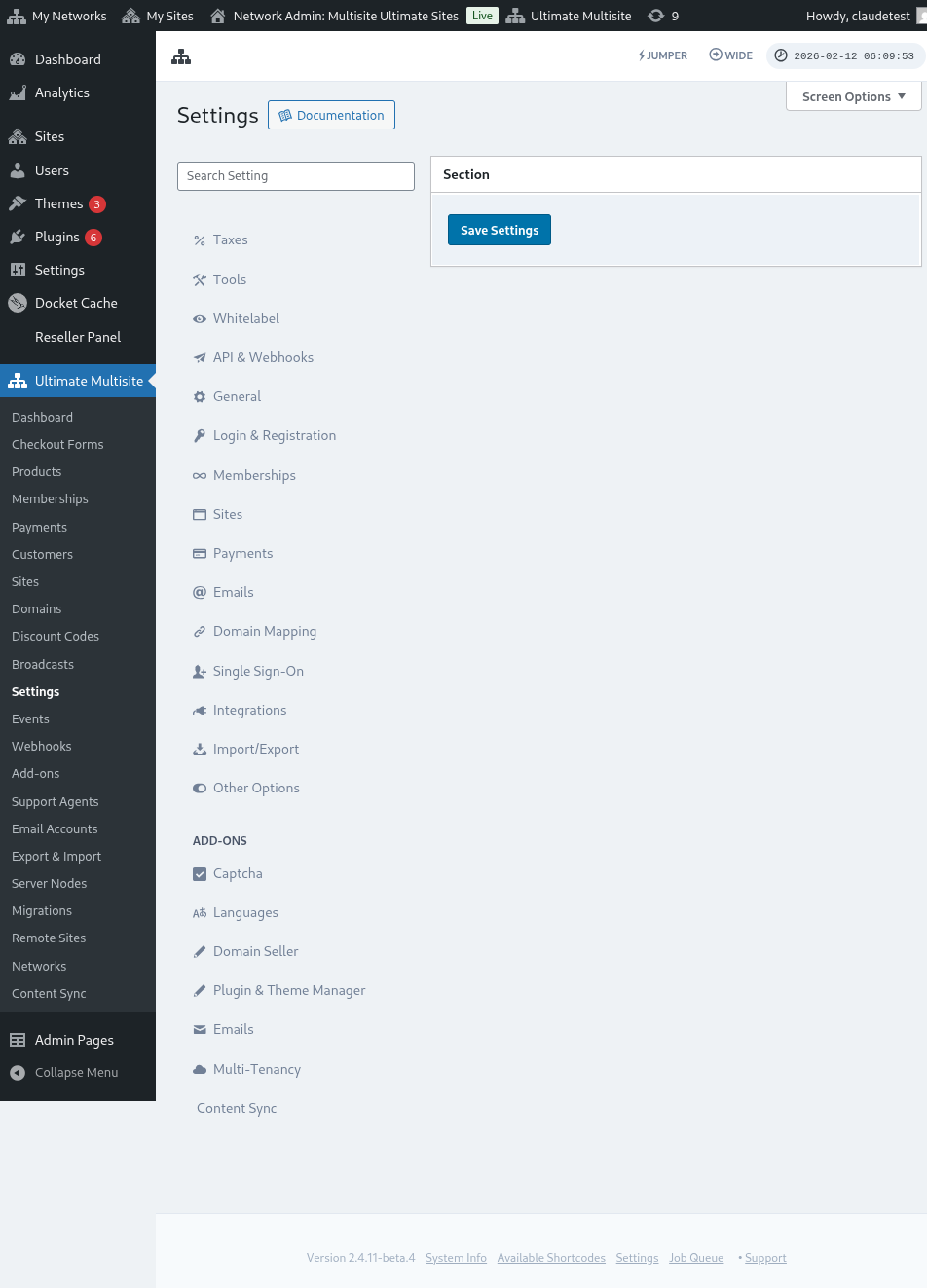
ಈ ಸಂದೇಶವನ್ನು Ultimate Multisite > ಸೆಟ್ಟಿಂಗ್ಗಳು > ಡೊಮೇನ್ ಮ್ಯಾಪಿಂಗ್ > ಹೊಸ ಡೊಮೇನ್ ಸೇರಿಸುವ ಸೂಚನೆಗಳು ನಲ್ಲಿ (ನೀವು) ಸಂಪಾದಿಸಬಹುದು.
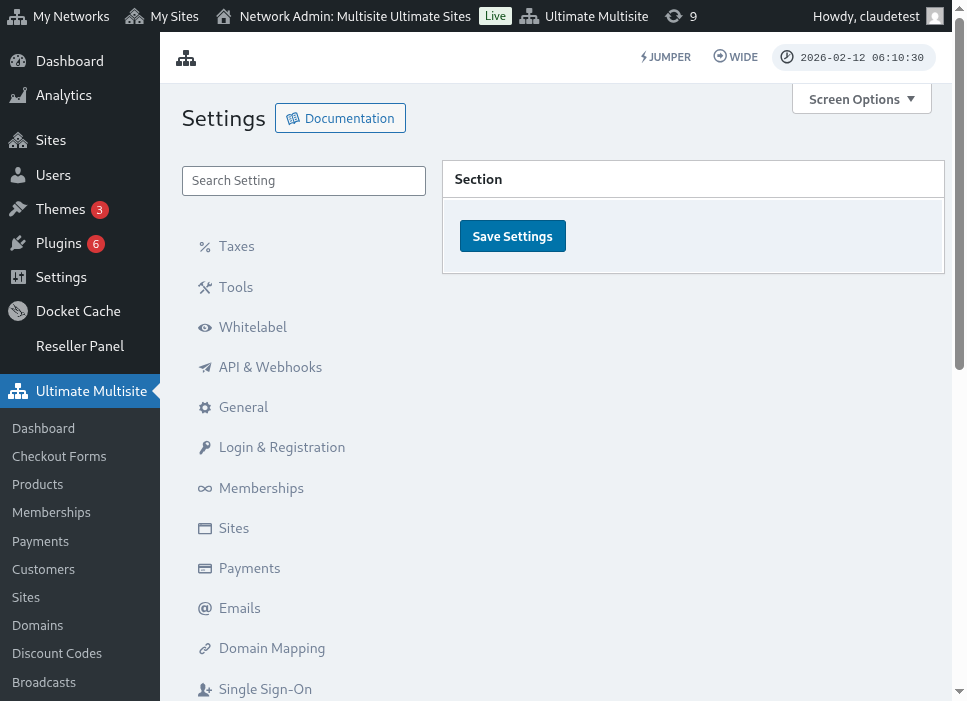
ಡೊಮೇನ್ ಮ್ಯಾಪಿಂಗ್ ಸೆಟ್ಟಿಂಗ್ಗಳ ಪುಟದ ಪೂರ್ಣ ನೋಟ ಇಲ್ಲಿದೆ:
ಮುಂದಿನ ಹಂತ ಕ್ಲಿಕ್ ಮಾಡಿದ ನಂತರ, ನಿಮ್ಮ ಗ್ರಾಹಕರು ತಮ್ಮ ಕಸ್ಟಮ್ ಡೊಮೇನ್ ಹೆಸರನ್ನು ಸೇರಿಸಬಹುದು ಮತ್ತು ಈ ಕಸ್ಟಮ್ ಡೊಮೇನ್ ಪ್ರಾಥಮಿಕವಾಗಿರಬೇಕೇ ಎಂದು ಆಯ್ಕೆಮಾಡಬಹುದು. ನಿಮ್ಮ ಗ್ರಾಹಕರು ತಮ್ಮ ವೆಬ್ಸೈಟ್ಗಳಿಗೆ ಒಂದಕ್ಕಿಂತ ಹೆಚ್ಚು ಕಸ್ಟಮ್ ಡೊಮೇನ್ ಬಳಸಬಹುದು ಎಂಬುದನ್ನು ಗಮನಿಸಿ. ಆದ್ದರಿಂದ ಯಾವುದು ಪ್ರಾಥಮಿಕವಾಗಿರಬೇಕು ಎಂಬುದನ್ನು ಅವರು ಆಯ್ಕೆಮಾಡಬಹುದು.

ಡೊಮೇನ್ ಸೇರಿಸಿ ಕ್ಲಿಕ್ ಮಾಡಿದ ನಂತರ, ಡೊಮೇನ್ ನಿಮ್ಮ ಗ್ರಾಹಕರ Accountಗೆ ಸೇರಿಸಲಾಗುತ್ತದೆ. ಈಗ ಅವರು ಮಾಡಬೇಕಾದದ್ದು ಈ ಕಸ್ಟಮ್ ಡೊಮೇನ್ನ DNS ದಾಖಲೆಗಳನ್ನು ತಮ್ಮ ಡೊಮೇನ್ ರಿಜಿಸ್ಟ್ರಾರ್ನಲ್ಲಿ ಬದಲಾಯಿಸುವುದು ಮಾತ್ರ.
ಪಾಸ್ವರ್ಡ್ ಬದಲಾಯಿಸುವುದು:
Account Dashboard ಒಳಗೆ, ನಿಮ್ಮ ಗ್ರಾಹಕರು ಪಾಸ್ವರ್ಡ್ ಬದಲಾಯಿಸಿ ಕ್ಲಿಕ್ ಮಾಡುವ ಮೂಲಕ ತಮ್ಮ ಪಾಸ್ವರ್ಡ್ನ್ನೂ ಬದಲಾಯಿಸಬಹುದು.

ಇದು ಹೊಸ ವಿಂಡೋ ತೋರಿಸುತ್ತದೆ. ಅಲ್ಲಿ ನಿಮ್ಮ ಗ್ರಾಹಕರು ತಮ್ಮ ಪ್ರಸ್ತುತ ಪಾಸ್ವರ್ಡ್ ತುಂಬಿ, ನಂತರ ಬಳಸಲು ಬಯಸುವ ಹೊಸ ಪಾಸ್ವರ್ಡ್ ತುಂಬಬೇಕು.

ಅಪಾಯ ವಲಯ:
ಅಪಾಯ ವಲಯ ಭಾಗದಲ್ಲಿ ತೋರಿಸಲಾಗುವ ಎರಡು ಆಯ್ಕೆಗಳು ನಮ್ಮಲ್ಲಿವೆ: ಸೈಟ್ ಅಳಿಸಿ ಮತ್ತು Account ಅಳಿಸಿ. ಈ ಎರಡು ಕ್ರಿಯೆಗಳು ಹಿಂದಿರುಗಿಸಲಾಗದ ಕಾರಣ ಅವು ಎರಡೂ ಅಪಾಯ ವಲಯ ಭಾಗದಲ್ಲಿವೆ. ನಿಮ್ಮ ಗ್ರಾಹಕರು ತಮ್ಮ ವೆಬ್ಸೈಟ್ ಅಥವಾ Account ಅಳಿಸಿದರೆ, ಅವನ್ನು ಮತ್ತೆ ಪಡೆಯಲು ಸಾಧ್ಯವಿಲ್ಲ.
ನಿಮ್ಮ ಗ್ರಾಹಕರು ಈ ಎರಡು ಆಯ್ಕೆಗಳಲ್ಲಿ ಯಾವುದನ್ನಾದರೂ ಕ್ಲಿಕ್ ಮಾಡಿದರೆ, ವೆಬ್ಸೈಟ್ ಅಥವಾ Account ತೆಗೆದುಹಾಕುವ ಆಯ್ಕೆಯನ್ನು ಆನ್ ಮಾಡಬೇಕಾದ ವಿಂಡೋ ಅವರಿಗೆ ತೋರಿಸಲಾಗುತ್ತದೆ. ಈ ಕ್ರಿಯೆಯನ್ನು ಹಿಂದಕ್ಕೆ ತಿರುಗಿಸಲಾಗುವುದಿಲ್ಲ ಎಂಬ ಎಚ್ಚರಿಕೆಯನ್ನೂ ಅವರಿಗೆ ನೀಡಲಾಗುತ್ತದೆ.

ಅವರು ತಮ್ಮ ವೆಬ್ಸೈಟ್ ಅಳಿಸಿದರೆ, ಅವರ Account ಮತ್ತು ಸದಸ್ಯತ್ವ ಹಾಗೆಯೇ ಉಳಿಯುತ್ತವೆ. ಅವರು ತಮ್ಮ ವೆಬ್ಸೈಟ್ನಲ್ಲಿರುವ ಎಲ್ಲಾ ವಿಷಯವನ್ನು ಮಾತ್ರ ಕಳೆದುಕೊಳ್ಳುತ್ತಾರೆ. ಅವರು ತಮ್ಮ Account ಅಳಿಸಿದರೆ, ಈ Accountಗೆ ಸಂಬಂಧಿಸಿದ ಎಲ್ಲಾ ವೆಬ್ಸೈಟ್ಗಳು, ಸದಸ್ಯತ್ವಗಳು ಮತ್ತು ಮಾಹಿತಿಗಳು ಕಳೆದುಹೋಗುತ್ತವೆ.