Shafin Bayanin Abokacin Abokaci Kuɗaɗen Kuɗanta (v2)
MUHIMMAN GADARWAWA: Wannan rubutun yana nufin Ultimate Multisite vershon 2.x.
Idan abokan ciniki suke biyan kuɗi don samun shafin ku a kan yanar gizo, suna samun damar shafi da dashboard da ke da bayanai masu mahimmanci game da biyan kuɗinta, rajista (membership), domain-su, iyakancin shafi, da sauransu...
A wannan koyon, za mu ba ku hanyar tafiya a kan shafin abokacin ciniki kuma za ku gani abin da abokan cinikin ku za su iya gani da yi a ciki.
Shafin Abokaci (The Account Page)
Za a samu damar samun shafin abokaci ta hanyar danna Account a cikin dashboard ɗin abokin cinikin ku.
A kan yanar gizo na 'sovereign tenant' (yan uwa na musamman), Ultimate Multisite v2.13.0 tana kiyaye wannan tsarin sarrafa abokaci a kan wajen shafin na gaba. Idan abokin ciniki ya buɗe abokaci, checkout, biyan kuɗi, invoice, sarrafa shafi, canza template, ko lissafin domain daga 'sovereign tenant', ayyukan da ake yi za su kasuwanci zuwa dashboard ɗin wajen gaba don tabbatar cewa rekodina na biyan kuɗi da rajista suna da amfani.
Idan abokin ciniki ya zo daga 'sovereign tenant', dashboard na wajen gaba zai iya nuna hanyar su mayar da hankali zuwa shafin 'tenant' ɗin. Wannan hanyar su mayar da hankali hanya ce idan Ultimate Multisite ta iya tabbatar cewa wuri da ake mayar da hankali shi ne wani daga cikin shafukan abokin cinikin, wanda hakan yana hana canza hanyoyin tana da kansa yayin da ake tsara a kan 'tenant' workflow.

Bayan abokan ciniki danna shi, za su gani bayanin rajistar su, waje na biyan kuɗi, invoices (kwamfuta), domain-su, iyakancin shafi, kuma za su iya canza Site Template (idan an ba da damar wannan a kan yanar gizo ɗinku) .
Za su iya canza rajistar su zuwa wani plan, ko sayar da wani package ko sabon sabis da kuke bayarwa. Bari mu duba kowane sashi ta musamman.
Bincikenin Bayanai Bayani:
Kamarar kuɗaɗe na gida kanun (website) suna bayyana wuri na tsarin su na yanzu da ayyukan/pakakaka da suka si da shi. Kamar wannan babban sashi, yana nuna lambar kungiyar (membership number), yawan kuɗi da aka biya farko, yawan kuɗin tsari da kowane aiki/package ke da shi, kuma yawan lokacin da aka biya don wannan kungiyar. Za su ma iya gani idan kungiyar tana Active (ta kasance), Expired (tana ƙarewa), ko Canceled (an daina).

Da ƙasa daga wannan sashi, masu amfani za su gani sashi na About This Site da sashi na Site Limits. Waɗannan sashi suna nuna duk iyakacin abubuwan da ke cikin tsarin su: wajen sakamakon disk (disk space), posts, pages, ziyara (visits), da sauransu... Za a iya shigar waɗannan iyakoni a kowane shafin tsari a Ultimate Multisite > Products.

A gefen ke na Your Membership, masu amfani za su iya danna kan Change (Canje). Wannan zai nuna waɗanda duk tsarin da ake samu da shi da pakakaka/ayukan. Idan suka zaɓi wani tsari, iyakoni ga wannan tsarin zai shiga maimakon iyakoni na kungiyar ta yanzu - ba ya alama idan suna rage ko ƙara shi (downgrading or upgrading).
Yanzu, idan masu amfani suka zaɓi siyan pakakaka ko ayyukan don wannan kungiyar na yanzu - kamar ƙarin disk space ko ziyara - kungiyar ta yanzu ba za a canza ba amma an ƙara sabbin pakakakan ga ita.
Ka tuna cewa ba za a iya ƙara lambar kupon (coupon codes) a shafin canje wannan kungiyar ba. Idan mai amfani ya yi amfani da lambar kupon a farkon siyan kungiyar, lambar kupon tana aiki kuma ga wannan kungiyar ta sabuwa.
Canza Wurin Biya:
علاقتان، گونگون سوتاک (account page)-a, کليمنتارن تو جانشان هم انبارد آدرس صورتحالشون رو میتونن آپدیت کنن. اونها فقط کافیه روی Update کنار Billing Address کلیک کنن.

یه پنجره جدید برای کليمنتارنت باز میشه. همه کاری که باید بکنید اینه که آدرس جدید رو پر کنید و روی Save Changes کلیک کنید.

تغییر قالب سایت (Changing the Site Template):
برای اینکه اجازه بدید کليمنتارنت قالب سایتشون رو عوض کنن، باید به Ultimate Multisite > Settings > Sites بروید و گزینه Allow Template Switching رو روشن کنید.
همچنین، در Ultimate Multisite > Products، طرحهای خودتون رو انتخاب کنید و به تب Site Templates بروید. مطمئن بشید که گزینه Allow Site Templates روشن باشه و در مورد Site Template Selection Mode، گزینه Choose Available Site Templates انتخاب شده باشه.
شما میتونید تمام قالبهای سایت موجود رو روی وبسایت خود ببینید. انتخاب کنید که کدامها رو میخواید در دسترس قرار بدید و کدامها رو نمیخواید برای کليمنتارنتهایی که تحت این طرح مشترک هستند در دسترس باشه. توجه داشته باشید که این گزینهها روی فرم پرداخت هم تأثیر میذاره، بنابراین هر قالبی که به عنوان Not Available انتخاب بشه، در صفحه ثبتنام برای این طرح نمایش داده نخواهد شد.
حالا کليمنتارنتار میتونن داخل صفحه حساب خود روی Change Site Template کلیک کنن.

Ultimate Multisite 2.10.0 یک پنل تغییر قالب بازطراحی شده رو نشان میدهد. این پنل با یک کارت current-template card شروع میشه تا کليمنتارنتون قبل از انتخاب جایگزین، ببینن کدام قالب فعال است.
زبانهای قالب سایت موجود به صورت یک شبکه دائمی باقی میماند تا مشتریان گزینههای خود را بررسی کنند. این کار به آنها کمک میکند بدون از دست دادن انتخاب فعلی، قالبهای مجاز برای طرح خود را مقایسه کنند.

بعد از اینکه یکی را که میخواهند تغییرش دهند انتخاب کردند، از آنها خواسته میشود تغییر را تأیید کنند.

بعد از روشن کردن گزینه تأیید و کلیک بر روی Process Switch (پردازش تغییر)، قالب سایت جدید در وبسایت مشتری شما استفاده خواهد شد.
مشتریان همچنین میتوانند وقتی نیاز دارند سایت را به قالب اختصاص داده شده فعلی بازگردانند، از این پنل از گزینه Reset current template (بازنشانی قالب فعلی) استفاده کنند. مثل تغییر به یک قالب دیگر، بازنشانی قالب میتواند محتوای سایت را بازنویسی کند، بنابراین مشتریان فقط باید آن را تأیید کنند که عمل بازنشانی را درک میکنند.
اضافه کردن دامنههای سفارشی:
مشتریان شما همچنین این گزینه را برای این طرح در صفحه حساب خود دارند که یک دامنه سفارشی اضافه کنند. برای اینکه به مشتریان اجازه دهید از دامنههای سفارشی استفاده کنند، به Ultimate Multisite > Settings > Domain Mapping (نقشهبرداری دامنه) بروید.
گزینه Enable Domain Mapping (فعال کردن نقشهبرداری دامنه) را روشن کنید. این کار به مشتریان شما اجازه میدهد از دامنههای سفارشی در سطح شبکه استفاده کنند.
فراموش نکنید که همچنین بررسی کنید آیا نقشهبرداری دامنه بر اساس محصول فعال است یا خیر - زیرا میتوانید یک محصول را محدود کنید تا اجازه ندهد مشتریان شما از دامنههای سفارشی استفاده کنند.
به Ultimate Multisite > Products (محصولات) بروید. طرح مورد نظر خود را انتخاب کرده و به تب Custom Domains (دامنههای سفارشی) بروید. گزینه Allow Custom Domains (اجازه دسترسی به دامنههای سفارشی) را روشن کنید.
Wannan zai ba wa dukkan abokan ciniki da suka yi rajista a wannan tsarin amfani da su yi amfani da domain-in suke kansa (custom domains). Yanzu, a shafin Account, abokan cinikin ku za su iya ƙara domain-in suke kansa ta hanyar danna Add Domain.

Wannan shafi na farko da zai buɗe zai nuna abokan cinikin ku wani sako wanda ke bayyana musan yadda za su sake gyara ƙarin DNS (DNS records) don wannan domain-in kansa ya yi aiki a cikin gida mai amfani da ku.

Wannan sako zai iya gyara shi (ta kai) ta hanyar Ultimate Multisite > Settings > Domain Mapping > Add New Domain Instructions.
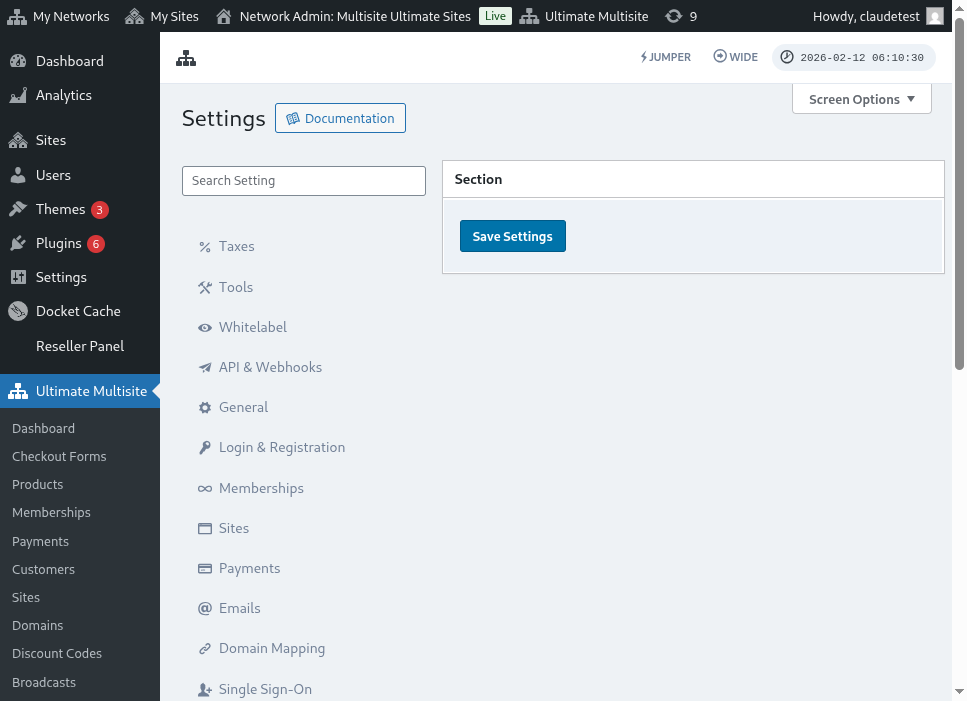
Ga bayani na cikakken shafin domain mapping settings:
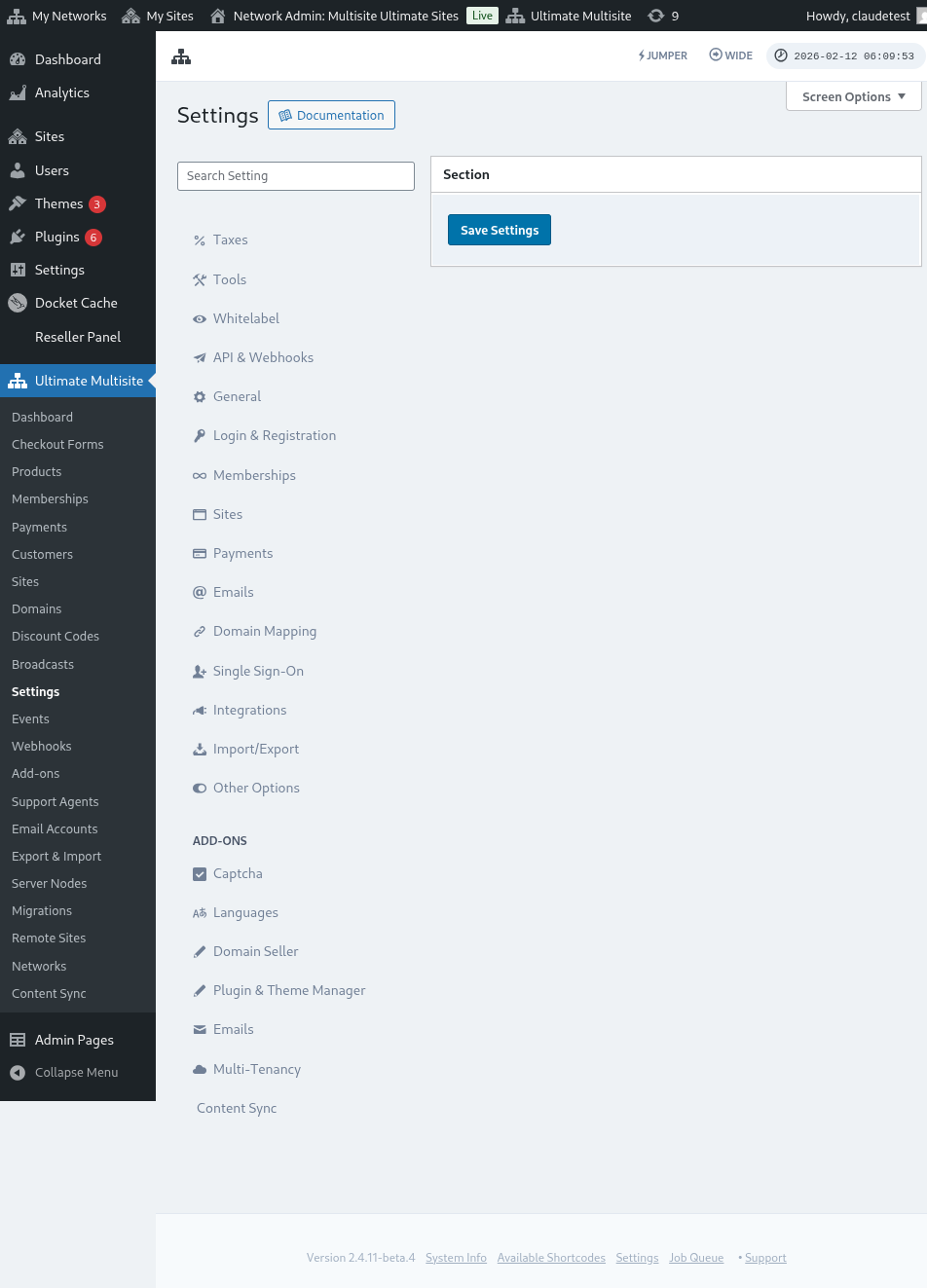
Bayan danna Next Step, abokan cinikin ku za su iya ƙara sunan domain-in suke kansa kuma za su zabi idan wannan domain-in kansa zai zama wanda ne na asali (primary one). Ka tuna cewa abokan cinikin ku za su iya amfani da fiye da wani domain-in kansa don shafuka su, don haka za su iya zabi wanda zai zama na asali.

Bayan danna Add Domain, domain ɗin zai ƙunshi cikin bayanan abokin cinikin ku. Duk abin da su buƙata yanzu shi ne canza ƙarin DNS na wannan domain-in kansa a wurin wajen rarraba domain (domain registrar) na su.
Canza Kalmar Sirri (Changing Password):
A cikin dashboard na account, abokan cinikin ku za su iya canza kalmar sirrin su ta hanyar danna Change Password.

wannan za ta nuna wuri na sabon shaf (window) inda abokan ciniki za su buƙaci saka kalmar sirrin suke da shi a yanzu sannan su saka kalmar sirri (password) da suka so su yi amfani da ita.

Wurin Marar Hankali:
Muna kuma za mu ga hanyoyi biyu da aka nuna a wajen Danger Zone: Delete Site (Kashe Wurin), da Delete Account (Kashe Kauniyar). Ana nuna su biyu a cikin Danger Zone saboda wannan aiki na iya gaba ba. Idan abokan ciniki suke kashe shafin su ko kaunar su, ba za su iya sake samunsu ba.
Idan abokan ciniki suke danna kowane daga cikin waɗannan hanyoyi biyu, za a nuna mus wuri inda za su buƙaci shiga damar (toggle on) canin da zai kashe wannan shafi ko kaunar, kuma za a ba su gargaɗi cewa wannan aikin ba za a iya sake shi ba.

Idan suka kashe shafin su, kaunar su da rajista (membership) za su ci gaba kamar yadda take. Za su kawai yi nasara da dukkan abubuwan da ke kan shafin su. Idan suka kashe kaunar su, duk waccan shaf, rajista da bayanai game da wannan kaunar zai ragu.