توهان جي ڪلائين جو اڪاؤنٽ پيچ (v2)
اهمي نوٽ: هي مضمون Ultimate Multisite version 2.x سان لاڳاپيل آهي.
جڏهن ڪنه ڪلائين توهان جي نڪر ۾ پلان سبسڪرائب ڪري ٿو، تاهه ان کي هڪ ويب سائيٽ ۽ ان جوแดش بورڊ حاصل ٿئي ٿو جتي ان جي دفعات، ممبرين، دومينيوم، پلان جي حدن، يا ٻين اهم معلومات بابت گهرجي ٿي...
اهاチュوري ۾، اسين توهان کي ڪلائين جا اڪاؤنٽ پيچ ڏانهن رهي وينداسين ۽ توهان ڏسندو ته توهان جا ڪلائين ان اندر ڇا ڪري سگهون آهن.
اڪاؤنٽ پيچ
اڪاؤنٽ پيچ توهان جي ڪلائنٽ جوแดش بورڊ ۾ Account تي ڪلڪ ڪرڻ سان وصول ٿئي ٿو.
سوفيرن تنينٽ نڪرن (sovereign tenant networks) لاءِ، Ultimate Multisite v2.13.0 هن ڪلائين جي انتظام جي تجربو کي مين سائيٽ تي رکي ٿو. جيڪڏهن ڪنه ڪلائنٽ هڪ سوفيرن تنينٽ کان اڪاؤنٽ، چيوڪي (checkout)، بلنگ، انوائس، سائيٽ-مانجمنٽ، ٽيمپليٽ تبديل ڪرڻ، يا دومينيوم مئپنگ جا عمل ڪري ٿو، ته عمل مين سائيٽ جي ڪلائنٽ پینل ڏانهن واپس ويندو آهي ته جيئن نڪر جي بلنگ ۽ ممبرين جا رڪارڊ حڪمت عليمن رهون.
جيڪڏهن ڪنه ڪلائنٽ سوفيرن تنينٽ کان اچي ٿو، ته مين سائيٽ جي ڪلائين پینل ۾ تنينٽ سائيٽ ڏانهن واپس وڃڻ جو هڪ لينڪ شامل ڪري سگهجي ٿو. هي واپس وڃڻ جو لينڪ صرف تبديلي کي ڪنه ڪلائنٽ جي سائيٽن مان هڪ طور تي تصديق ڪرڻ کان پوءِ ڏيکاري ٿو، جيڪا غير منظم ريڊيڪٽس (arbitrary redirects) کي روڪي ٿي ۽ تنينٽ جو ڪم ڪندڙ انداز برقرار رکي ٿي.

ان کان پوءِ، جڏهن ڪنه ڪلائين ان تي ڪلڪ ڪري ٿو، ته هو پنهنجي ممبرين، بلنگ جي هدايت، انوائس، دومينيوم، سائيٽ جي حدن جو هڪ گهرجي ڏسي سگهندو آهي ۽ هو Site Template (جيڪڏهن توهان جي نڪر ۾ اجازت آهي) کي تبديل به ڪري سگهي ٿو.
هو ممبرين کي ٻئي پلان تي تبديل ڪري سگهي ٿو، يا ان ٻئي پيڪيج يا سروس کي خريداي سگهي ٿو جيڪا توهان جو آهن. اچون ٿا هر حصي کي الگ ڏسيون.
توهان جي ممبرشپي جو خلاصو (Your Membership Overview):
توهان جي ڪلائينٽن جي ويب سائيٽ جي نالي کان 바로 هيٺ ڏنل Block ۾ ان جي موجوده پلان ۽ ان سان گڏ کڻيل خدمات/پڪيجس جو خلاصو ڏجي ٿو. هن Block ۾ ممبرشپ نمبر، ان لاءِ جتي شروع ۾ رقم ادا ڪئي وئي آهي، پلان ۽ ڪنه به خدمت/پڪيج جي قيمت، ۽ ان ممبرشپ لاءِ ڪيتري دفعا بل ڪيل آهي، اهو سڀ ڏيکاري ٿو. اهي هيٺ هم ڏس سگهن ٿا ته ممبرشپ Active (فعال)، Expired (ختم)، يا Canceled (منسوخ) آهي.

هي Block جي 바로 هيٺ، توهان جا ڪلائينٽس About This Site ۽ Site Limits Blocks ڏسي سگهن ٿا. اهي Block انهن سڀني حدن کي ڏيکاري ٿو جيڪي ان جي پلان سان تعلق رکي ٿيون: اسڪي اسپيس (disk space)، پوسٽس، سيجز، وزٽس، وغيره... هي حدود Ultimate Multisite > Products تي هر پلان پيچي تي ترتیب ڏئي سگهجي ٿي.

Your Membership جي ديرست طرف، ڪلائينٽس Change تي ڇڪڻ ڪري سگهن ٿا. هي انهن سڀني موجود پلانز ۽ پڪيجس/خدمتن کي ڏيکاري ٿو. جيڪڏهن اهي ٻيو پلان چونڊين ٿا، ته ممبرشپ جي موجوده حدود جي جاءِ تي ان پلان جي حدود لاڳو ٿينديون آهن - اهو اسان کان پريشان نه ٿو ته اهي گراڊنگ (downgrading) ڪري رهيا آهن يا اپگریڊنگ (upgrading) ڪري رهيا آهن.
اها تڏهن ٿيندي آهي جڏهن توهان جا ڪلائينٽس هن موجوده ممبرشپ لاءِ پڪيجس يا خدمتون چونڊن ٿا - جهڙوڪ وڌيڪ اسڪي اسپيس يا وزٽس - موجوده ممبرشپ ۾ تبديلي نه ٿيندي، پر صرف نئين پڪيجس کي ان ۾ شامل ڪيو ويندو آهي.
نوٽ ڪريو ته هي ممبرشپ تبديلي جي صفحا تي ڪاپن ڪوڊ (coupon codes) شامل نه ڪري سگهجي ٿو. جيڪڏهن ڪلائينٽ هن موجوده ممبرشپ جي پهرين کڻي واري خريدندي تي ڪاپن ڪوڊ استعمال ڪيو آهي، ته اهو ڪوڊ ان نئين ممبرشپ تي به لاڳو ٿيندو.
بل جو هيٺ ڏرائڻ (Updating the Billing Address):
اکاؤنٹ پیج تي، توهان جا ماڻهن پنهنجي بلنگ ايڊريس (billing address) کي به اپڊيٽ ڪري سگهن ٿا. انهن کي بس Billing Address جي جنبش تي Update تي ڪلڪ ڪرڻو آهي.

توهان جا ماڻهن لاءِ هڪ نون ڊيٽا (window) ظاهر ٿيندو. انهن کي بس نئين ايڊريس کي پورو ڪرڻ ۽ Save Changes تي ڪلڪ ڪرڻو آهي.

سائيٽ ٽيمپليٽ (Site Template) بدلائڻ:
توهان جا ماڻهن کي پنهنجي سائيٽ ٽيمپليٽس بدلائڻ جي اجازت ڏيڻ لاءِ، توهان کي Ultimate Multisite > Settings > Sites تي وڃڻو پوندو ۽ Allow Template Switching جو خيار آن ڪرڻو پوندو.
ٻئي طور، Ultimate Multisite > Products تي، پنهنجي پلانز چونڊيو ۽ Site Templates ٽاب (tab) تي وڃو. ڇا ته Allow Site Templates جو خيار آن آهي ۽ Site Template Selection Mode ۾، Choose Available Site Templates جو خيار مليو آهي، اهو يقيني ڪريو.
توهان پنهنجي ويب سائيٽ تي موجود تمام سائيٽ ٽيمپليٽس ڏس سکندس. انهن ۾ ڪهڙا رکڻ چاهيو ۽ انهن ۾ ڪهڙا نه رکڻ چاهيو، جيڪي هن پلان تي سبسڪرائب ماڻهن لاءِ آهن، اهو چونڊيو ته جيئن توهان کي سٺو محسوس ٿئي. ان خيار جو اثر چڪ آڻي ٿو checkout form تي به، تنهن ڪري جيڪو Not Available طور چونڊيل ٽيمپليٽ آهي، اهو هن پلان جي ريجيسٽري صفحا تي ظاهر نه ٿيندو.
هڪڏهن توهان جا ماڻهن پنهنجي اکاؤنٹ جي صفحتي اندر Change Site Template تي ڪلڪ ڪري سگهن ٿا.

Ultimate Multisite 2.10.0 ۾ هڪ نئين طرح سان redesign ڪيل ٽيمپليٽ سويچ پینل (panel) ڏسڻ ۾ ملندو آهي. اهو پینل current-template card سان شروع ٿيندو ته جيئن ماڻهن کي اهو ڏسڻ جو موقع ملي ان اڳ جو ڪهڙو ٽيمپليٽ فعال آهي تاهه انهن کي بدلو چونڊڻ کان اڳ معلوم ٿي سگهجي.
جڏهن ڪنهن جي سائٽ جا ٽيملٽس (site templates) موجود هوندا رهندا، تڏهن گهڻا کليڪار پنهنجي ترجيح ڪيل خيار کي ڏسي رهندا آهن. هي انهن کي ان پلان لاءِ جتي اجازت آهي ان ٽيملٽس جي موازين کي تبين ڪرڻ ۾ مدد ڪري ٿو، ۽ هميشه موجوده چونڊ کي نه گم ٿيائي ٿو.

جڏهن اهي ان جو انتخاب ڪن جيڪو اهي تبديل ڪرڻ چاهين، ته انهن کان تبديلي کي تصديق ڪرڻ لاءِ پڇيو ويندو ويندو.

تصديقي (confirmation) کي چالو ڪري ۽ Process Switch تي ڪلڪ ڪرڻ کان پوءِ، نئين سائٽ ٽيملٽ جو استعمال توهان جي گهڻي جي ويب سائيٽ تي ٿيندو.
اهلينن کي جيڪڏهن اهي سائٽ کي موجوده طور تي مقرر ڪيل ٽيملٽ واپس ريستار ڪرڻ چاهين ته انهن کي هي پ्यान تي پنهنجي اڪاؤنٽ جي صفحا تي ڪسٹم دومين (custom domain) شامل ڪرڻ جو خيار به حاصل ٿيندو. اهلينن کي کسٹم دومين استعمال ڪرڻ جي اجازت ڏيڻ لاءِ، Ultimate Multisite > Settings > Domain Mapping واري جهڙي جاءِ تي وڃو.
Enable Domain Mapping جو خيار چالو ڪريو. هي توهان جي گهڻن کي نڪل سطح (network level) تي کسٹم دومين استعمال ڪرڻ جي اجازت ڏيندو.
هي به منهن ڏيو ته پروڊڪٽ جي بنياد تي هميشه هيٺ ڏسڻ ضروري آهي ته دومين ميپنگ چالو آهي يا نه، ڇاڪاڻ ته توهان هڪ پروڊڪٽ کي ڪسٹم دومين استعمال ڪرڻ کان روڪي سگهو ٿا.
Ultimate Multisite > Products واري جاءِ تي وڃو. پنهنجي پسنديدو پلان منتخب ڪريو ۽ Custom Domains ٽاب تي وڃو. Allow Custom Domains جو خيار چالو ڪريو.
هي توهان جي اسڪيپ ڪري سگهو ٿا ته هن پلان جو سبسڪر喺 ڪل گهڻن کشن لاءِ ڪسٹم دومين (custom domains) استعمال ڪرڻ جي اجازت ڏئي ٿو. هاڻي، Account page تي، توهان جا گهڻا ڪارئون Add Domain ٺڳڻ بجي ڇاڪاڻ ته تاهه جا گهڻا ڪارئون ڪم ڪري سگهن ٿا.

پهرين ويندو ٿو جو توهان جي گهڻن کي هڪ ميساج ڏيکاري ٿو ته تاهه پنهنجي DNS records کي ڪيئن اپڊيٽ ڪرڻ آهي ته جيئن هي کسٹم دومين توهان جي نڪر ۾ کام ڪري سگهي.

هي ميساج (توهان) Ultimate Multisite > Settings > Domain Mapping > Add New Domain Instructions تي هوڊ ڪرڻ سان يمكن شيون ٿا.
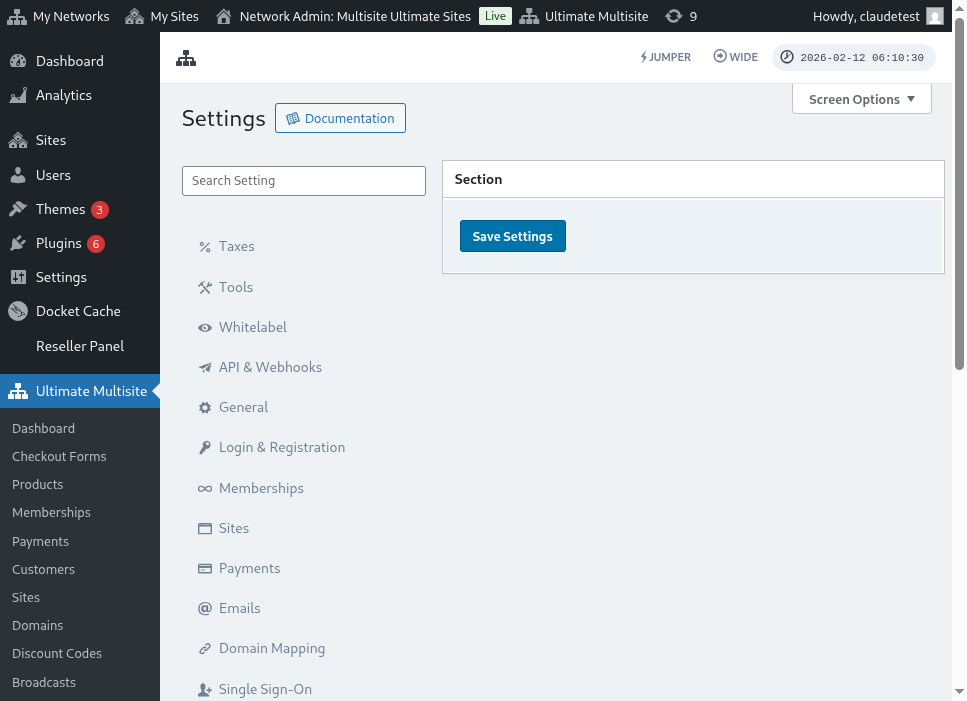
هتي دومين مئپنگ جي هيٺ ڏنل سڀ کان وڌيڪ ڏسڻ جو هڪ پوري منظر آهي:
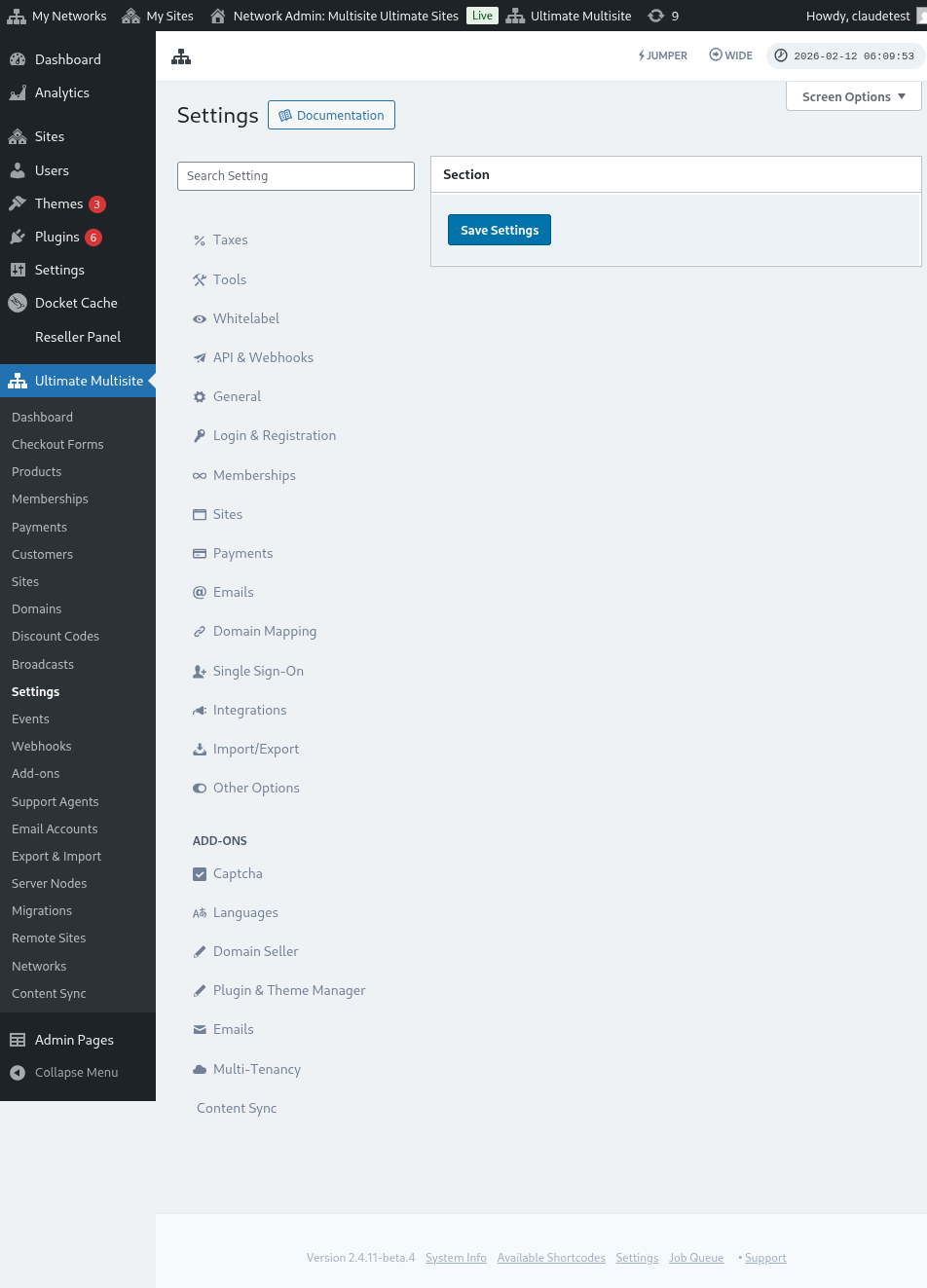
Next Step تي ڪلڪ ڪرڻ کان پوءِ، توهان جا گهڻا پنهنجو کسٹم دومين جو نالو شامل ڪري سگهن ٿا ۽ چونڊ ڪري سگهو ٿا ته هي کسٹم دومين پرائمري (primary) هوندو يا نه. اهو ڏسو ته تاهه پنهنجي ويب سائٽ لاءِ هڪ کان وڌيڪ ڪسٽم دومين استعمال ڪري سگهجي ٿو، تنهن ڪري اهي چونڊ ڪري سگهن ٿا ته ان ۾ کون سي پرائمري هوندو.

Add Domain تي ڪلڪ ڪرڻ کان پوءِ، دومين توهان جي گهڻي جو حساب شامل ٿي ويندو آهي. ان لاءِ تاهه کي بس پنهنجي دومين ريजिسترئر (domain registrar) تي هي کسٹم دومين جا DNS records بدلڻ گهرجي.
Password بدلائڻ:
Account dashboard اندر، تاهه جا گهڻا Change Password ٺڳڻ بجي ڪلڪ ڪري سگهن ٿا ته پنهنجو پاسورڊ بدلائون.

هي هڪ نئين ويندو ڏيکاري ٿو جتي توهان جي گراهرو کي پنهنجو موجوده پاسورڊ پورو ڪرڻ ۽ پوءِ نون پاسورڊ جو پورو ڪرڻ جي ضرورت پوندي.

خطور جو حصو (Danger Zone):
هڪ ٻئي خيار به آهي جيڪا خطور جو حصو (Danger Zone) جي حصي ۾ ڏيکاري ٿي: Site کي حذف ڪريو (Delete Site) ۽ Account کي حذف ڪريو (Delete Account). اهي ٻئي خطور جو حصو آهن ڇاڪاڻ ته اهي ٻئي عمل ناقابل واپسی آهن. جيڪڏهن توهان جا گراهرو پنهنجي ويب سائيٽ يا پنهنجي اڪاؤنٽ حذف ڪن ٿا، تڏهن انهن کي واپس حاصل نه ڪري سگهجي ٿو.
جيڪڏهن توهان جا گراهرو ان ٻن خيارن مان ڪا ڪلڪ ڪن ٿا، ته انهن کي هڪ ويندو ڏيکاري ڪيو ويندو جتي انهن کي ويب سائيٽ يا اڪاؤنٽ کي ختم ڪرڻ جو خيار آن ڪرڻ جي ضرورت پوندي ۽ انهن کي خبردار ڪيو ويندو ته اهو عمل واپس نه ڪري سگهجي.

جيڪڏهن اهي پنهنجي ويب سائيٽ حذف ڪن ٿا، تڏهن انهن جو اڪاؤنٽ ۽ ممبرشپ برقرار رهندو. انهن کي صرف پنهنجي ويب سائيٽ تي موجود سڀ مواد ختم ٿي ويندو. جيڪڏهن اهي پنهنجو اڪاؤنٽ حذف ڪن ٿا، ته سڀ ويب سائيٽون، ممبرشپ ۽ ان اڪاؤنٽ سان لاڳاپيل معلومات ختم ٿي وينديون.