Ukurasa wa Account wa Mteja Wako (v2)
DOKEZO MUHIMU: Makala hii inahusu Ultimate Multisite toleo la 2.x.
Wateja wanapojisajili kwenye mpango katika mtandao wako, wanapata ufikiaji wa tovuti na Dashboard yake yenye taarifa muhimu kuhusu malipo yao, uanachama, domains, mipaka ya mpango, n.k...
Katika mafunzo haya, tutakuongoza kupitia ukurasa wa Account wa mteja na utaona kile ambacho wateja wako wanaweza kuona na kufanya ndani yake.
Ukurasa wa Account
Ukurasa wa Account unapatikana kwa kubofya Account ndani ya Dashboard ya mteja wako.
Kwenye mitandao ya wapangaji huru, Ultimate Multisite v2.13.0 hudumisha uzoefu huu wa usimamizi wa wateja kwenye tovuti kuu. Ikiwa mteja atafungua vitendo vya Account, mchakato wa malipo, ankara, usimamizi wa tovuti, kubadilisha kiolezo, au kuunganisha domain kutoka kwa mpangaji huru, kitendo hurejea kwenye paneli ya mteja ya tovuti kuu ili rekodi za malipo ya mtandao na uanachama zibaki kuwa chanzo sahihi.
Mteja anapowasili kutoka kwa mpangaji huru, paneli ya mteja ya tovuti kuu inaweza kujumuisha kiungo cha kurudi kwenye tovuti ya mpangaji. Kiungo cha kurudi huonyeshwa tu wakati Ultimate Multisite inaweza kuthibitisha lengo la kurudi kama mojawapo ya tovuti za mteja, jambo linalozuia uelekezaji upya holela huku likihifadhi mtiririko wa kazi wa mpangaji.

Baada ya mteja kubofya hapo, ataona muhtasari wa uanachama wake, anwani ya malipo, ankara, domains, mipaka ya tovuti, na pia ataweza kubadilisha Kiolezo cha Tovuti (ikiwa kinaruhusiwa katika mtandao wako).
Wanaweza pia kubadilisha uanachama kwenda mpango mwingine, au kununua kifurushi au huduma nyingine unayotoa. Hebu tuangalie kila sehemu kivyake.
Muhtasari wa Uanachama Wako:
Kizuizi cha kwanza moja kwa moja chini ya jina la tovuti ya wateja wako kinaonyesha muhtasari wa mpango wao wa sasa na huduma/vifurushi vilivyonunuliwa pamoja nao. Kizuizi pia kinaonyesha nambari ya uanachama, kiasi cha awali kilicholipwa kwa ajili yake, gharama ya mpango na huduma/kifurushi chochote, na mara ngapi walitozwa kwa uanachama huu. Wanaweza pia kuona ikiwa uanachama ni Hai , Umeisha Muda au Umeghairiwa.

Moja kwa moja chini ya kizuizi hiki, wateja wako wanaweza kuona vizuizi vya Kuhusu Tovuti Hii na Mipaka ya Tovuti. Vizuizi hivi huwaonyesha mipaka yote inayokuja na mpango wao: nafasi ya diski, machapisho, kurasa, ziara, n.k... Mipaka hii inaweza kusanidiwa kwenye kila ukurasa wa mpango kwenye Ultimate Multisite > Bidhaa.

Upande wa kulia wa Uanachama Wako , wateja wanaweza kubofya Badilisha. Hii itawaonyesha mipango yote inayopatikana na vifurushi/huduma. Wakichagua mpango mwingine, mipaka ya mpango huo itaanza kutumika badala ya mipaka ya sasa ya uanachama - haijalishi kama wanashusha au wanapandisha kiwango chake.
Sasa, ikiwa wateja wako watachagua kununua vifurushi au huduma kwa ajili ya uanachama huu wa sasa - kama nafasi zaidi ya diski au ziara - uanachama wa sasa hautabadilishwa bali vifurushi vipya pekee vitaongezwa kwake.
Kumbuka kwamba misimbo ya kuponi haiwezi kuongezwa kwenye ukurasa huu wa kubadilisha uanachama. Ikiwa mteja alitumia msimbo wa kuponi kwenye ununuzi wa kwanza wa uanachama, msimbo huo pia utatumika kwenye uanachama huu mpya.
Kusasisha Anwani ya Malipo:
Kwenye ukurasa wa Account, wateja wako wanaweza pia kusasisha anwani yao ya malipo. Wanahitaji tu kubofya Sasisha karibu na Anwani ya Malipo.

Dirisha jipya litaonekana kwa mteja wako. Anachohitaji kufanya ni kujaza anwani mpya na kubofya Hifadhi Mabadiliko.

Kubadilisha Kiolezo cha Tovuti:
Ili kuwaruhusu wateja wako kubadilisha violezo vya tovuti zao, unahitaji kwenda kwenye Ultimate Multisite > Mipangilio > Tovuti na kuwasha chaguo Ruhusu Kubadilisha Kiolezo.
Pia, kwenye Ultimate Multisite > Bidhaa, chagua mipango yako na uende kwenye kichupo cha Violezo vya Tovuti. Hakikisha chaguo Ruhusu Violezo vya Tovuti limewashwa na kwenye Hali ya Uteuzi wa Kiolezo cha Tovuti , chaguo Chagua Violezo vya Tovuti Vinavyopatikana limechaguliwa.
Utaweza kuona violezo vyote vya tovuti vinavyopatikana kwenye tovuti yako. Chagua unavyotaka vipatikane na unavyotaka visipatikane kwa wateja wako waliojisajili chini ya mpango huu. Kumbuka kwamba chaguo hizi pia huathiri fomu ya mchakato wa malipo, kwa hivyo kiolezo chochote kilichochaguliwa kama Hakipatikani hakitaonekana kwenye ukurasa wa usajili kwa mpango huu.
Sasa wateja wako wanaweza kubofya Badilisha Kiolezo cha Tovuti ndani ya ukurasa wao wa Account.

Ultimate Multisite 2.10.0 inaonyesha paneli ya kubadilisha kiolezo iliyobuniwa upya. Paneli huanza na kadi ya kiolezo cha sasa ili wateja waweze kuona ni kiolezo gani kinachotumika kabla ya kuchagua mbadala.
Gridi endelevu ya violezo vya tovuti vinavyopatikana hubaki kuonekana wakati wateja wanapokagua chaguo zao. Hii huwasaidia kulinganisha violezo vinavyoruhusiwa kwa mpango wao bila kupoteza mtazamo wa chaguo la sasa.

Baada ya kuchagua wanachotaka kubadilisha kwenda, wataombwa kuthibitisha mabadiliko.

Baada ya kuwasha uthibitisho na kubofya Chakata Ubadilishaji , kiolezo kipya cha tovuti kitatumika kwenye tovuti ya mteja wako.
Wateja pia wanaweza kutumia Weka upya kiolezo cha sasa kutoka kwenye paneli hii wanapohitaji kuweka tovuti upya kurudi kwenye kiolezo kilichokabidhiwa kwa sasa. Kama kubadili kwenda kwenye kiolezo kingine, kuweka upya kiolezo kunaweza kuandika upya maudhui ya tovuti, kwa hivyo wateja wanapaswa kuthibitisha tu wanapoelewa kitendo cha kuweka upya.
Kuongeza Vikoa Maalum:
Wateja wako pia watakuwa na chaguo la kuongeza kikoa maalum kwa mpango huu kwenye ukurasa wao wa Account. Ili kuwaruhusu wateja wako kutumia vikoa maalum, nenda kwenye Ultimate Multisite > Mipangilio > Ulinganishaji wa Vikoa.
Washa chaguo Wezesha Ulinganishaji wa Vikoa. Hii itawaruhusu wateja wako kutumia vikoa maalum katika kiwango cha mtandao.
Usisahau pia kuangalia ikiwa ulinganishaji wa vikoa umewezeshwa kwa msingi wa bidhaa - kwa sababu unaweza kuzuia bidhaa isiruhusu wateja wako kutumia vikoa maalum.
Nenda kwenye Ultimate Multisite > Bidhaa. Chagua mpango unaoutaka na uende kwenye kichupo cha Vikoa Maalum. Washa chaguo Ruhusu Vikoa Maalum.
Hii itawaruhusu wateja wote waliojiandikisha kwenye mpango huu mahususi kutumia vikoa maalum. Sasa, kwenye ukurasa wa Account, wateja wako wanaweza kuongeza kikoa maalum kwa kubofya Ongeza Kikoa.

Dirisha la kwanza linalofunguka litawaonyesha wateja wako ujumbe unaowaelekeza jinsi ya kusasisha rekodi zao za DNS ili kufanya kikoa hiki maalum kifanye kazi kwenye mtandao wako.

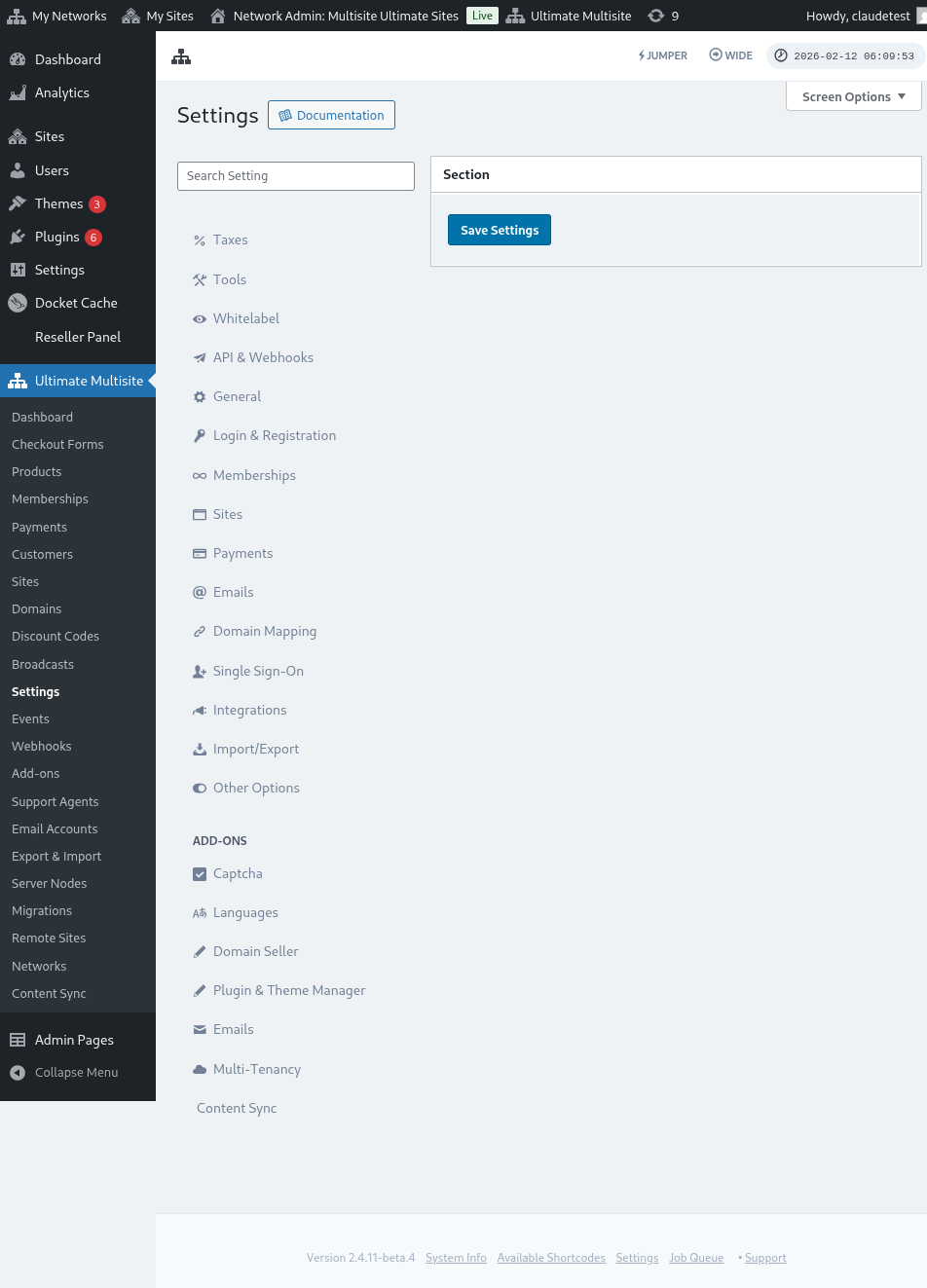
Ujumbe huu unaweza kuhaririwa (na wewe) kwenye Ultimate Multisite > Mipangilio > Ulinganishaji wa Vikoa > Maelekezo ya Kuongeza Kikoa Kipya.
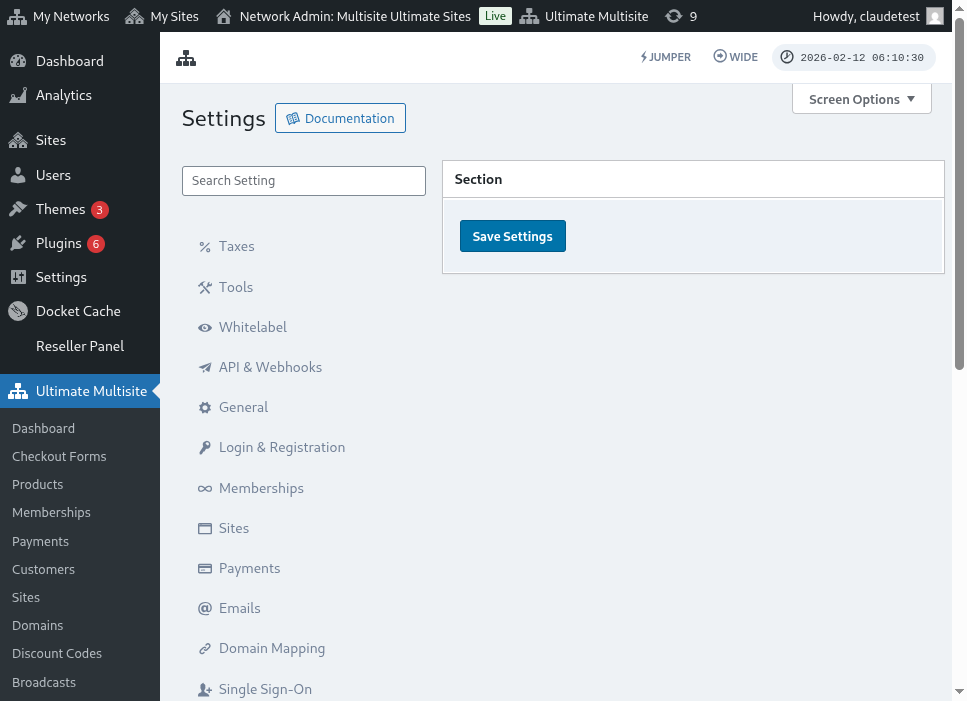
Huu hapa ni mwonekano kamili wa ukurasa wa mipangilio ya ulinganishaji wa vikoa:
Baada ya kubofya Hatua Inayofuata , wateja wako wanaweza kuongeza jina la kikoa chao maalum na kuchagua ikiwa kikoa hiki maalum kitakuwa cha msingi. Kumbuka kwamba wateja wako wanaweza kutumia zaidi ya kikoa kimoja maalum kwa tovuti zao, kwa hivyo wanaweza kuchagua kipi kitakuwa cha msingi.

Baada ya kubofya Ongeza Kikoa , kikoa kitaongezwa kwenye Account ya mteja wako. Wanachohitaji kufanya sasa ni kubadilisha rekodi za DNS za kikoa hiki maalum kwa msajili wao wa vikoa.
Kubadilisha Nenosiri:
Ndani ya Dashboard ya Account, wateja wako pia wanaweza kubadilisha nenosiri lao kwa kubofya Badilisha Nenosiri.

Hii itaonyesha dirisha jipya ambapo wateja wako watahitaji kujaza nenosiri lao la sasa kisha kujaza nenosiri jipya wanalotaka kutumia.

Eneo la Hatari:
Pia tuna chaguo mbili zinazoonyeshwa kwenye sehemu ya Eneo la Hatari: Futa Tovuti na Futa Account. Zote ziko kwenye sehemu ya Eneo la Hatari kwa sababu vitendo hivi viwili haviwezi kutenduliwa. Ikiwa wateja wako watafuta tovuti yao au Account yao, hawawezi kuzirejesha.
Ikiwa wateja wako watabofya mojawapo ya chaguo hizi mbili, wataonyeshwa dirisha ambapo watahitaji kuwasha chaguo la kuondoa tovuti au Account na wataonywa kwamba kitendo hiki hakiwezi kutenduliwa.

Ikiwa watafuta tovuti yao, Account yao na uanachama wao vitaendelea kubaki bila kuguswa. Watapoteza tu maudhui yote kwenye tovuti yao. Ikiwa watafuta Account yao, tovuti zote, uanachama na taarifa kuhusu Account hii zitapotea.