మీ కస్టమర్ Account పేజీ (v2)
ముఖ్య గమనిక: ఈ వ్యాసం Ultimate Multisite వెర్షన్ 2.x గురించి.
కస్టమర్లు మీ నెట్వర్క్లోని ఒక ప్లాన్కు సభ్యత్వం తీసుకున్నప్పుడు, వారి చెల్లింపులు, మెంబర్షిప్లు, డొమైన్లు, ప్లాన్ పరిమితులు మొదలైన ముఖ్యమైన సమాచారంతో కూడిన వెబ్సైట్కి మరియు దాని Dashboardకి ప్రాప్యత పొందుతారు.
ఈ ట్యుటోరియల్లో, కస్టమర్ Account పేజీని మీకు చూపిస్తాము. అందులో మీ కస్టమర్లు ఏమి చూడగలరో, ఏమి చేయగలరో మీరు తెలుసుకుంటారు.
Account పేజీ
మీ కస్టమర్ Dashboardలోని Account పై క్లిక్ చేయడం ద్వారా Account పేజీని తెరవచ్చు.
సావరిన్ టెనెంట్ నెట్వర్క్లలో, Ultimate Multisite v2.13.0 ఈ కస్టమర్ నిర్వహణ అనుభవాన్ని ప్రధాన సైట్లోనే ఉంచుతుంది. ఒక కస్టమర్ సావరిన్ టెనెంట్ నుండి Account, చెక్అవుట్, బిల్లింగ్, ఇన్వాయిస్, సైట్ నిర్వహణ, టెంప్లేట్ మార్పు, లేదా డొమైన్ మ్యాపింగ్ చర్యలను తెరిస్తే, ఆ చర్య ప్రధాన సైట్ కస్టమర్ ప్యానెల్కు తిరిగి దారి చూపుతుంది. దీని వల్ల నెట్వర్క్ బిల్లింగ్ మరియు మెంబర్షిప్ రికార్డులు అధికారికంగా ఉంటాయి.
కస్టమర్ సావరిన్ టెనెంట్ నుండి వచ్చినప్పుడు, ప్రధాన సైట్ కస్టమర్ ప్యానెల్లో టెనెంట్ సైట్కు తిరిగి వెళ్లే లింక్ ఉండవచ్చు. Ultimate Multisite ఆ తిరుగు గమ్యాన్ని కస్టమర్ సైట్లలో ఒకటిగా ధృవీకరించగలిగినప్పుడు మాత్రమే ఆ తిరుగు లింక్ చూపబడుతుంది. ఇది టెనెంట్ పనిప్రవాహాన్ని కాపాడుతూ, యాదృచ్ఛిక రీడైరెక్ట్లను నివారిస్తుంది.

కస్టమర్ దానిపై క్లిక్ చేసిన తర్వాత, వారు తమ మెంబర్షిప్, బిల్లింగ్ చిరునామా, ఇన్వాయిస్లు, డొమైన్లు, సైట్ పరిమితుల అవలోకనాన్ని చూస్తారు. అలాగే మీ నెట్వర్క్లో అనుమతి ఉంటే ****సైట్ టెంప్లేట్ను మార్చగలరు.
వారు మెంబర్షిప్ను మరో ప్లాన్కు మార్చుకోవచ్చు, లేదా మీరు అందించే మరో ప్యాకేజ్ లేదా సేవను కొనుగోలు చేయవచ్చు. ప్రతి విభాగాన్ని విడిగా చూద్దాం.
మీ మెంబర్షిప్ అవలోకనం:
మీ కస్టమర్ల వెబ్సైట్ పేరుకు దిగువన ఉన్న మొదటి బ్లాక్, వారి ప్రస్తుత ప్లాన్ మరియు దానితో కొనుగోలు చేసిన సేవలు/ప్యాకేజీల అవలోకనాన్ని చూపిస్తుంది. ఈ బ్లాక్ మెంబర్షిప్ నంబర్, దానికి మొదట చెల్లించిన మొత్తం, ప్లాన్ మరియు ఏదైనా సేవ/ప్యాకేజ్ ధర, అలాగే ఈ మెంబర్షిప్ కోసం వారికి ఎన్ని సార్లు బిల్ చేయబడిందో కూడా చూపిస్తుంది. మెంబర్షిప్ Active, Expired లేదా Canceled అయిందో కూడా వారు చూడగలరు.

ఈ బ్లాక్కు దిగువన, మీ కస్టమర్లు ఈ సైట్ గురించి మరియు సైట్ పరిమితులు బ్లాక్లను చూడగలరు. ఈ బ్లాక్లు వారి ప్లాన్కు వచ్చే అన్ని పరిమితులను చూపిస్తాయి: డిస్క్ స్థలం, పోస్ట్లు, పేజీలు, సందర్శనలు మొదలైనవి. ఈ పరిమితులను Ultimate Multisite > Products లోని ప్రతి ప్లాన్ పేజీలో కాన్ఫిగర్ చేయవచ్చు.

మీ మెంబర్షిప్ కుడి వైపున, కస్టమర్లు Change పై క్లిక్ చేయవచ్చు. ఇది అందుబాటులో ఉన్న అన్ని ప్లాన్లు మరియు ప్యాకేజీలు/సేవలను వారికి చూపిస్తుంది. వారు మరో ప్లాన్ను ఎంచుకుంటే, మెంబర్షిప్ యొక్క ప్రస్తుత పరిమితుల స్థానంలో ఆ ప్లాన్ పరిమితులు అమల్లోకి వస్తాయి — వారు డౌన్గ్రేడ్ చేస్తున్నా లేదా అప్గ్రేడ్ చేస్తున్నా ఇది మారదు.
ఇప్పుడు, మీ కస్టమర్లు ఈ ప్రస్తుత మెంబర్షిప్ కోసం మరిన్ని డిస్క్ స్థలం లేదా సందర్శనలు వంటి ప్యాకేజీలు లేదా సేవలను కొనాలని ఎంచుకుంటే, ప్రస్తుత మెంబర్షిప్ మారదు. కొత్త ప్యాకేజీలు మాత్రమే దానికి జోడించబడతాయి.
ఈ మెంబర్షిప్ మార్పు పేజీలో కూపన్ కోడ్లను జోడించలేమని గమనించండి. కస్టమర్ మొదటి మెంబర్షిప్ కొనుగోలులో కూపన్ కోడ్ ఉపయోగించి ఉంటే, అదే కోడ్ ఈ కొత్త మెంబర్షిప్కు కూడా వర్తిస్తుంది.
బిల్లింగ్ చిరునామాను నవీకరించడం:
Account పేజీలో, మీ కస్టమర్లు తమ బిల్లింగ్ చిరునామాను కూడా నవీకరించవచ్చు. వారు బిల్లింగ్ చిరునామా పక్కన ఉన్న Update పై క్లిక్ చేస్తే సరిపోతుంది.

మీ కస్టమర్కు ఒక కొత్త విండో కనిపిస్తుంది. వారు చేయాల్సిందల్లా కొత్త చిరునామాను నింపి మార్పులను సేవ్ చేయి పై క్లిక్ చేయడం.

సైట్ టెంప్లేట్ను మార్చడం:
మీ కస్టమర్లు తమ సైట్ టెంప్లేట్లను మార్చడానికి అనుమతించాలంటే, మీరు Ultimate Multisite > Settings > Sites కు వెళ్లి Allow Template Switching ఎంపికను ఆన్ చేయాలి.
అలాగే, Ultimate Multisite > Products లో మీ ప్లాన్లను ఎంచుకుని Site Templates ట్యాబ్కు వెళ్లండి. Allow Site Templates ఎంపిక ఆన్లో ఉందని, Site Template Selection Mode లో Choose Available Site Templates ఎంపిక ఎంచుకున్నదని నిర్ధారించండి.
మీరు మీ వెబ్సైట్లో అందుబాటులో ఉన్న అన్ని సైట్ టెంప్లేట్లను చూడగలరు. ఏవిని అందుబాటులో ఉంచాలో, ఈ ప్లాన్లో సభ్యత్వం ఉన్న మీ కస్టమర్లకు ఏవిని అందుబాటులో ఉంచకూడదో ఎంచుకోండి. ఈ ఎంపికలు చెక్అవుట్ ఫారమ్పైనా ప్రభావం చూపుతాయని గమనించండి. కాబట్టి Not Available గా ఎంచుకున్న ఏ టెంప్లేట్ అయినా ఈ ప్లాన్ కోసం నమోదు పేజీలో కనిపించదు.
ఇప్పుడు మీ కస్టమర్లు తమ Account పేజీలోని Change Site Template పై క్లిక్ చేయవచ్చు.

Ultimate Multisite 2.10.0 పునర్రూపకల్పన చేసిన టెంప్లేట్ మార్పు ప్యానెల్ను చూపిస్తుంది. కస్టమర్లు ప్రత్యామ్నాయాన్ని ఎంచుకునే ముందు ఏ టెంప్లేట్ యాక్టివ్గా ఉందో చూడగలిగేలా, ప్యానెల్ ప్రస్తుత టెంప్లేట్ కార్డ్ తో ప్రారంభమవుతుంది.
కస్టమర్లు తమ ఎంపికలను పరిశీలిస్తున్నప్పుడు, అందుబాటులో ఉన్న సైట్ టెంప్లేట్ల స్థిరమైన గ్రిడ్ కనిపిస్తూనే ఉంటుంది. ఇది ప్రస్తుత ఎంపికను మర్చిపోకుండా, వారి ప్లాన్కు అనుమతించిన టెంప్లేట్లను పోల్చడంలో వారికి సహాయపడుతుంది.

వారు మార్చాలనుకున్న టెంప్లేట్ను ఎంచుకున్న తర్వాత, మార్పును నిర్ధారించమని వారిని అడుగుతుంది.

నిర్ధారణను ఆన్ చేసి Process Switch పై క్లిక్ చేసిన తర్వాత, కొత్త సైట్ టెంప్లేట్ మీ కస్టమర్ వెబ్సైట్లో ఉపయోగించబడుతుంది.
వినియోగదారులు సైట్ను ప్రస్తుతం కేటాయించిన టెంప్లేట్కు తిరిగి రీసెట్ చేయాల్సి వచ్చినప్పుడు, ఈ ప్యానెల్ నుంచి ప్రస్తుత టెంప్లేట్ను రీసెట్ చేయి కూడా ఉపయోగించవచ్చు. మరో టెంప్లేట్కు మారినట్లే, టెంప్లేట్ను రీసెట్ చేయడం సైట్ కంటెంట్ను ఓవర్రైట్ చేయవచ్చు. కాబట్టి రీసెట్ చర్యను అర్థం చేసుకున్నప్పుడే వినియోగదారులు దాన్ని నిర్ధారించాలి.
కస్టమ్ డొమైన్లను జోడించడం:
మీ వినియోగదారులకు తమ Account పేజీలో ఈ ప్లాన్ కోసం కస్టమ్ డొమైన్ను జోడించే ఎంపిక కూడా ఉంటుంది. మీ వినియోగదారులు కస్టమ్ డొమైన్లను ఉపయోగించడానికి అనుమతించాలంటే, Ultimate Multisite > సెట్టింగ్లు > డొమైన్ మ్యాపింగ్ కు వెళ్లండి.
డొమైన్ మ్యాపింగ్ను ప్రారంభించు ఎంపికను ఆన్ చేయండి. ఇది మీ వినియోగదారులు నెట్వర్క్ స్థాయిలో కస్టమ్ డొమైన్లను ఉపయోగించడానికి అనుమతిస్తుంది.
డొమైన్ మ్యాపింగ్ ఉత్పత్తి ఆధారంగా కూడా ప్రారంభించబడిందో లేదో తనిఖీ చేయడం మర్చిపోవద్దు - ఎందుకంటే మీ వినియోగదారులు కస్టమ్ డొమైన్లను ఉపయోగించకుండా ఒక ఉత్పత్తిని మీరు పరిమితం చేయవచ్చు.
Ultimate Multisite > ఉత్పత్తులు కు వెళ్లండి. మీకు కావలసిన ప్లాన్ను ఎంచుకుని కస్టమ్ డొమైన్లు ట్యాబ్కు వెళ్లండి. కస్టమ్ డొమైన్లను అనుమతించు ఎంపికను ఆన్ చేయండి.
దీంతో ఈ నిర్దిష్ట ప్లాన్కు సభ్యత్వం పొందిన అన్ని వినియోగదారులు కస్టమ్ డొమైన్లను ఉపయోగించగలరు. ఇప్పుడు, Account పేజీలో మీ వినియోగదారులు డొమైన్ను జోడించు పై క్లిక్ చేసి కస్టమ్ డొమైన్ను జోడించవచ్చు.

తెరుచుకునే మొదటి విండోలో, ఈ కస్టమ్ డొమైన్ మీ నెట్వర్క్లో పని చేయడానికి తమ DNS రికార్డ్లను ఎలా నవీకరించాలో మీ వినియోగదారులకు సూచించే సందేశం కనిపిస్తుంది.

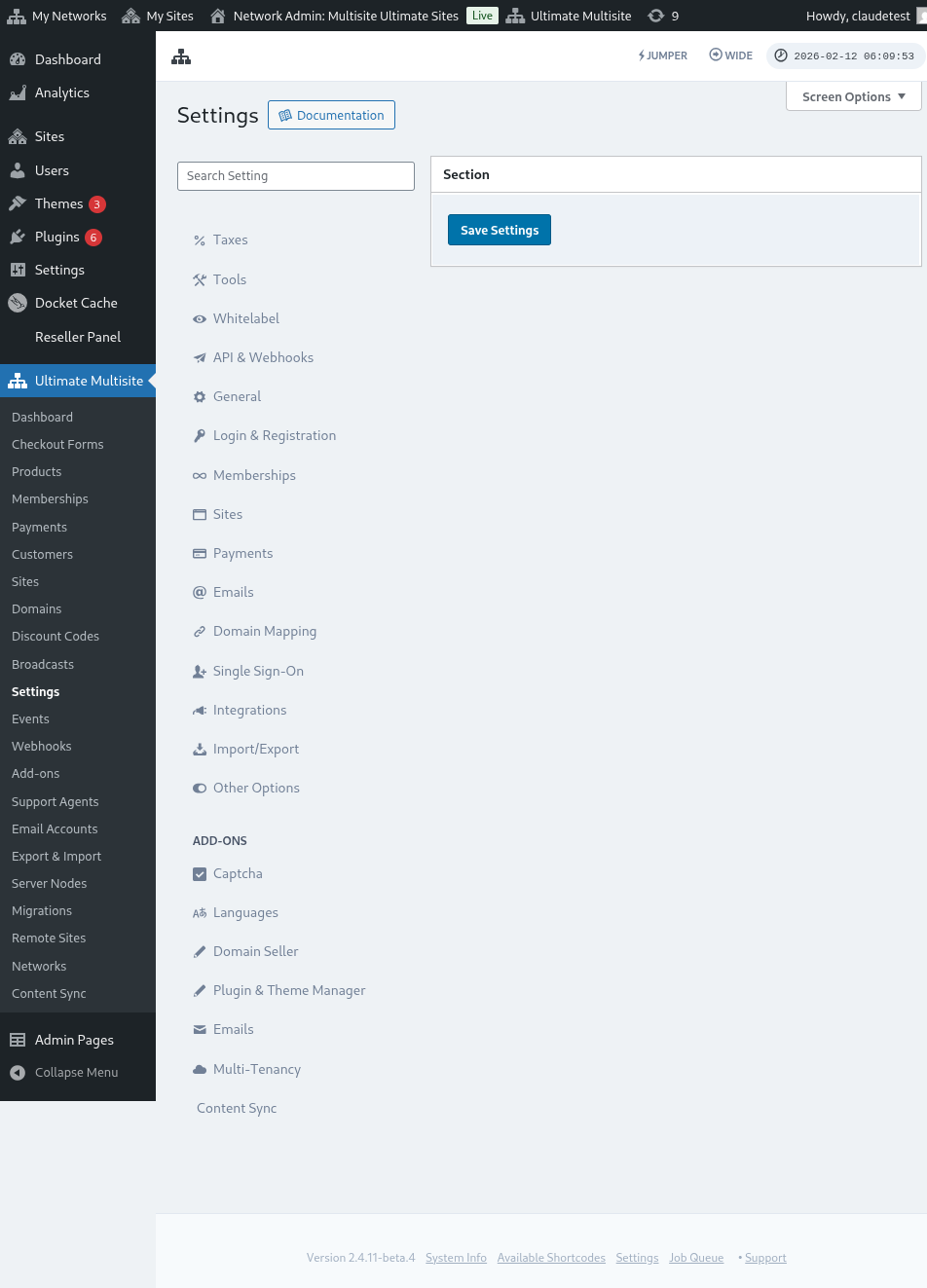
ఈ సందేశాన్ని మీరు Ultimate Multisite > సెట్టింగ్లు > డొమైన్ మ్యాపింగ్ > కొత్త డొమైన్ జోడింపు సూచనలు లో సవరించవచ్చు.
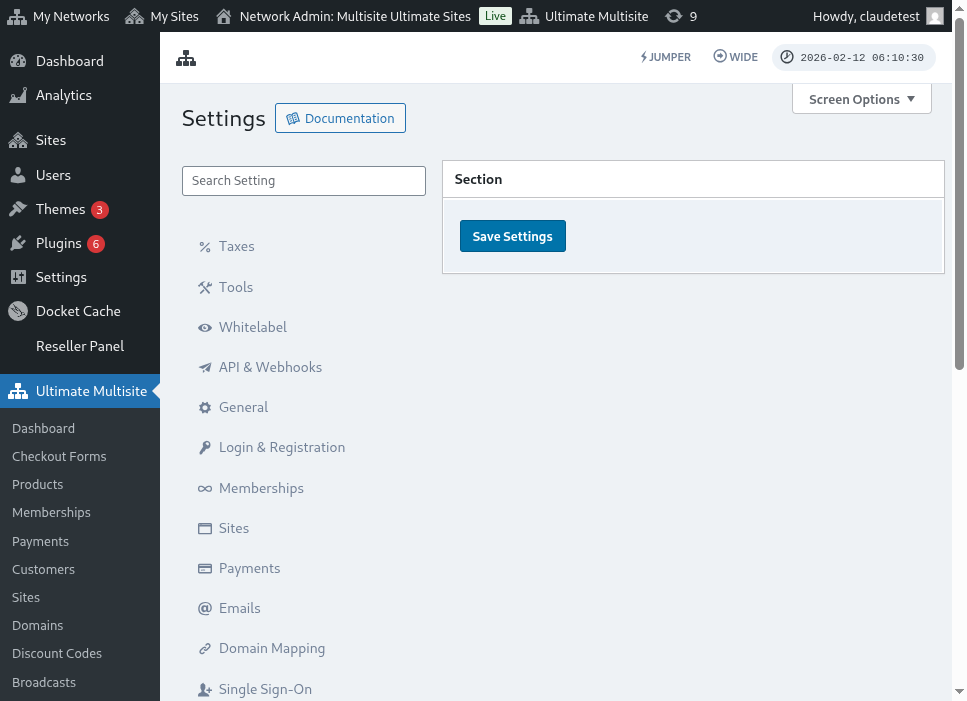
డొమైన్ మ్యాపింగ్ సెట్టింగ్ల పేజీ పూర్తి వీక్షణ ఇది:
తదుపరి దశ పై క్లిక్ చేసిన తర్వాత, మీ వినియోగదారులు తమ కస్టమ్ డొమైన్ పేరును జోడించి, ఈ కస్టమ్ డొమైన్ ప్రాథమికదిగా ఉండాలా లేదా ఎంచుకోవచ్చు. మీ వినియోగదారులు తమ వెబ్సైట్ల కోసం ఒకటి కంటే ఎక్కువ కస్టమ్ డొమైన్లను ఉపయోగించగలరని గమనించండి. కాబట్టి ఏది ప్రాథమికదిగా ఉండాలో వారు ఎంచుకోవచ్చు.

డొమైన్ను జోడించు పై క్లిక్ చేసిన తర్వాత, డొమైన్ మీ వినియోగదారి Accountకు జోడించబడుతుంది. ఇప్పుడు వారు చేయాల్సిందల్లా తమ డొమైన్ రిజిస్ట్రార్ వద్ద ఈ కస్టమ్ డొమైన్ యొక్క DNS రికార్డ్లను మార్చడం.
పాస్వర్డ్ మార్చడం:
Account Dashboard లోపల, మీ వినియోగదారులు పాస్వర్డ్ మార్చు పై క్లిక్ చేసి తమ పాస్వర్డ్ను కూడా మార్చవచ్చు.

ఇది కొత్త విండోను చూపిస్తుంది. అక్కడ మీ వినియోగదారులు తమ ప్రస్తుత పాస్వర్డ్ను నమోదు చేసి, తర్వాత ఉపయోగించాలనుకున్న కొత్త పాస్వర్డ్ను నమోదు చేయాలి.

ప్రమాద ప్రాంతం:
ప్రమాద ప్రాంతం భాగంలో చూపబడే రెండు ఎంపికలు కూడా ఉన్నాయి: సైట్ను తొలగించు మరియు Accountను తొలగించు. ఈ రెండు చర్యలు తిరిగి మార్చలేనివి కాబట్టి ఇవి రెండూ ప్రమాద ప్రాంతం భాగంలో ఉన్నాయి. మీ వినియోగదారులు తమ వెబ్సైట్ను లేదా తమ Accountను తొలగిస్తే, వాటిని తిరిగి పునరుద్ధరించలేరు.
మీ వినియోగదారులు ఈ రెండు ఎంపికల్లో ఏదైనా ఒకదానిపై క్లిక్ చేస్తే, వెబ్సైట్ లేదా Accountను తొలగించే ఎంపికను ఆన్ చేయాల్సిన విండో చూపబడుతుంది. ఈ చర్యను తిరిగి మార్చలేమని వారికి హెచ్చరిక కూడా ఇవ్వబడుతుంది.

వారు తమ వెబ్సైట్ను తొలగిస్తే, వారి Account మరియు సభ్యత్వం అలాగే ఉంటాయి. వారు తమ వెబ్సైట్లోని మొత్తం కంటెంట్ను మాత్రమే కోల్పోతారు. వారు తమ Accountను తొలగిస్తే, ఈ Accountకు సంబంధించిన అన్ని వెబ్సైట్లు, సభ్యత్వాలు మరియు సమాచారం పోతాయి.