നിങ്ങളുടെ ക്ലയന്റിന്റെ Account പേജ് (v2)
പ്രധാന കുറിപ്പ്: ഈ ലേഖനം Ultimate Multisite പതിപ്പ് 2.x-നെക്കുറിച്ചാണ്.
നിങ്ങളുടെ നെറ്റ്വർക്കിലെ ഒരു പദ്ധതിയിൽ ഉപഭോക്താക്കൾ സബ്സ്ക്രൈബ് ചെയ്യുമ്പോൾ, അവരുടെ പേയ്മെന്റുകൾ, അംഗത്വങ്ങൾ, ഡൊമെയിനുകൾ, പദ്ധതി പരിധികൾ മുതലായവയെക്കുറിച്ചുള്ള പ്രധാന വിവരങ്ങളുള്ള ഒരു വെബ്സൈറ്റിലേക്കും അതിന്റെ Dashboard-ലേക്കും അവർക്ക് പ്രവേശനം ലഭിക്കും.
ഈ ട്യൂട്ടോറിയലിൽ, ഉപഭോക്താവിന്റെ Account പേജിലൂടെ ഞങ്ങൾ നിങ്ങളെ നയിക്കും. നിങ്ങളുടെ ഉപഭോക്താക്കൾക്ക് അതിനുള്ളിൽ എന്തെല്ലാം കാണാനും ചെയ്യാനും കഴിയുമെന്ന് നിങ്ങൾ കാണും.
Account പേജ്
നിങ്ങളുടെ ഉപഭോക്താവിന്റെ Dashboard-ൽ Account ക്ലിക്ക് ചെയ്താൽ Account പേജ് തുറക്കാം.
സ്വതന്ത്ര ടെനന്റ് നെറ്റ്വർക്കുകളിൽ, Ultimate Multisite v2.13.0 ഈ ഉപഭോക്തൃ മാനേജ്മെന്റ് അനുഭവം പ്രധാന സൈറ്റിൽ നിലനിർത്തുന്നു. ഒരു സ്വതന്ത്ര ടെനന്റിൽ നിന്ന് ഉപഭോക്താവ് Account, ചെക്ക്ഔട്ട്, ബില്ലിംഗ്, ഇൻവോയ്സ്, സൈറ്റ്-മാനേജ്മെന്റ്, ടെംപ്ലേറ്റ്-മാറ്റം, അല്ലെങ്കിൽ ഡൊമെയിൻ-മാപ്പിംഗ് പ്രവർത്തനങ്ങൾ തുറക്കുകയാണെങ്കിൽ, ആ പ്രവർത്തനം പ്രധാന-സൈറ്റ് ഉപഭോക്തൃ പാനലിലേക്കാണ് തിരിച്ചുപോകുന്നത്. അതുവഴി നെറ്റ്വർക്ക് ബില്ലിംഗും അംഗത്വ രേഖകളും അധികാരികമായി തുടരുന്നു.
ഉപഭോക്താവ് ഒരു സ്വതന്ത്ര ടെനന്റിൽ നിന്ന് എത്തുമ്പോൾ, പ്രധാന-സൈറ്റ് ഉപഭോക്തൃ പാനലിൽ ടെനന്റ് സൈറ്റിലേക്ക് മടങ്ങാനുള്ള ലിങ്ക് ഉൾപ്പെടുത്താം. മടങ്ങാനുള്ള ലക്ഷ്യം ഉപഭോക്താവിന്റെ സൈറ്റുകളിൽ ഒന്നാണെന്ന് Ultimate Multisite സ്ഥിരീകരിക്കാൻ കഴിയുമ്പോൾ മാത്രമേ മടങ്ങാനുള്ള ലിങ്ക് കാണിക്കൂ. ഇത് ടെനന്റ് പ്രവാഹം നിലനിർത്തിക്കൊണ്ട് അനിയന്ത്രിത റീഡയറക്ടുകൾ തടയുന്നു.

ഉപഭോക്താവ് അതിൽ ക്ലിക്ക് ചെയ്ത ശേഷം, അവരുടെ അംഗത്വം, ബില്ലിംഗ് വിലാസം, ഇൻവോയിസുകൾ, ഡൊമെയിനുകൾ, സൈറ്റ് പരിധികൾ എന്നിവയുടെ ഒരു അവലോകനം അവർ കാണും. കൂടാതെ സൈറ്റ് ടെംപ്ലേറ്റ് (നിങ്ങളുടെ നെറ്റ്വർക്കിൽ അനുവദിച്ചിട്ടുണ്ടെങ്കിൽ) മാറ്റാനും കഴിയും.
അംഗത്വം മറ്റൊരു പദ്ധതിയിലേക്ക് മാറ്റാനും, അല്ലെങ്കിൽ നിങ്ങൾ നൽകുന്ന മറ്റൊരു പാക്കേജ് അല്ലെങ്കിൽ സേവനം വാങ്ങാനും അവർക്ക് കഴിയും. ഓരോ വിഭാഗവും വേർതിരിച്ച് നോക്കാം.
നിങ്ങളുടെ അംഗത്വ അവലോകനം:
നിങ്ങളുടെ ഉപഭോക്താക്കളുടെ വെബ്സൈറ്റ് പേരിന് താഴെയുള്ള ആദ്യ ബ്ലോക്ക് അവരുടെ നിലവിലെ പദ്ധതിയുടെയും അതിനൊപ്പം വാങ്ങിയ സേവനങ്ങൾ/പാക്കേജുകളുടെയും അവലോകനം കാണിക്കുന്നു. അംഗത്വ നമ്പർ, അതിന് ആദ്യം അടച്ച തുക, പദ്ധതിയുടെയും ഏതെങ്കിലും സേവനം/പാക്കേജിന്റെയും ചെലവ്, ഈ അംഗത്വത്തിന് എത്ര തവണ ബിൽ ചെയ്തുവെന്നത് എന്നിവയും ബ്ലോക്ക് കാണിക്കുന്നു. അംഗത്വം സജീവം , കാലഹരണപ്പെട്ടത് അല്ലെങ്കിൽ റദ്ദാക്കിയതു ആണോ എന്നും അവർക്ക് കാണാം.

ഈ ബ്ലോക്കിന് തൊട്ടുതാഴെ, നിങ്ങളുടെ ഉപഭോക്താക്കൾക്ക് ഈ സൈറ്റിനെക്കുറിച്ച്, സൈറ്റ് പരിധികൾ എന്നീ ബ്ലോക്കുകൾ കാണാം. അവരുടെ പദ്ധതിയോടൊപ്പം വരുന്ന എല്ലാ പരിധികളും ഈ ബ്ലോക്കുകൾ കാണിക്കുന്നു: ഡിസ്ക് സ്പേസ്, പോസ്റ്റുകൾ, പേജുകൾ, സന്ദർശനങ്ങൾ മുതലായവ. ഈ പരിധികൾ ഓരോ പദ്ധതി പേജിലും Ultimate Multisite > ഉൽപ്പന്നങ്ങൾ എന്നിടത്ത് ക്രമീകരിക്കാം.

നിങ്ങളുടെ അംഗത്വം എന്നതിന്റെ വലതുവശത്ത്, ഉപഭോക്താക്കൾക്ക് മാറ്റുക ക്ലിക്ക് ചെയ്യാം. ഇത് ലഭ്യമായ എല്ലാ പദ്ധതികളും പാക്കേജുകൾ/സേവനങ്ങളും കാണിക്കും. അവർ മറ്റൊരു പദ്ധതി തിരഞ്ഞെടുക്കുകയാണെങ്കിൽ, അംഗത്വത്തിന്റെ നിലവിലെ പരിധികൾക്ക് പകരം ആ പദ്ധതിയുടെ പരിധികൾ പ്രാബല്യത്തിൽ വരും - അവർ ഡൗൺഗ്രേഡ് ചെയ്യുകയാണോ അപ്ഗ്രേഡ് ചെയ്യുകയാണോ എന്നത് പ്രശ്നമല്ല.
ഇപ്പോൾ, നിങ്ങളുടെ ഉപഭോക്താക്കൾ ഈ നിലവിലെ അംഗത്വത്തിനായി കൂടുതൽ ഡിസ്ക് സ്പേസ് അല്ലെങ്കിൽ സന്ദർശനങ്ങൾ പോലുള്ള പാക്കേജുകൾ അല്ലെങ്കിൽ സേവനങ്ങൾ വാങ്ങാൻ തിരഞ്ഞെടുക്കുകയാണെങ്കിൽ, നിലവിലെ അംഗത്വം മാറില്ല. പുതിയ പാക്കേജുകൾ മാത്രമേ അതിലേക്ക് ചേർക്കൂ.
ഈ അംഗത്വ മാറ്റ പേജിൽ കൂപ്പൺ കോഡുകൾ ചേർക്കാൻ കഴിയില്ലെന്ന് ശ്രദ്ധിക്കുക. ആദ്യ അംഗത്വ വാങ്ങലിൽ ഉപഭോക്താവ് ഒരു കൂപ്പൺ കോഡ് ഉപയോഗിച്ചിട്ടുണ്ടെങ്കിൽ, ആ കോഡ് ഈ പുതിയ അംഗത്വത്തിനും ബാധകമാകും.
ബില്ലിംഗ് വിലാസം അപ്ഡേറ്റ് ചെയ്യൽ:
Account പേജിൽ, നിങ്ങളുടെ ഉപഭോക്താക്കൾക്ക് അവരുടെ ബില്ലിംഗ് വിലാസവും അപ്ഡേറ്റ് ചെയ്യാം. ബില്ലിംഗ് വിലാസം എന്നതിന് അടുത്തുള്ള അപ്ഡേറ്റ് ക്ലിക്ക് ചെയ്താൽ മതി.

നിങ്ങളുടെ ഉപഭോക്താവിന് ഒരു പുതിയ വിൻഡോ കാണിക്കും. പുതിയ വിലാസം പൂരിപ്പിച്ച് മാറ്റങ്ങൾ സംരക്ഷിക്കുക ക്ലിക്ക് ചെയ്താൽ മതി.

സൈറ്റ് ടെംപ്ലേറ്റ് മാറ്റൽ:
നിങ്ങളുടെ ഉപഭോക്താക്കൾക്ക് അവരുടെ സൈറ്റ് ടെംപ്ലേറ്റുകൾ മാറ്റാൻ അനുവദിക്കാൻ, നിങ്ങൾ Ultimate Multisite > ക്രമീകരണങ്ങൾ > സൈറ്റുകൾ എന്നിടത്തേക്ക് പോയി ടെംപ്ലേറ്റ് മാറ്റൽ അനുവദിക്കുക എന്ന ഓപ്ഷൻ ഓൺ ചെയ്യണം.
കൂടാതെ, Ultimate Multisite > ഉൽപ്പന്നങ്ങൾ എന്നിടത്ത് നിങ്ങളുടെ പദ്ധതികൾ തിരഞ്ഞെടുത്ത് സൈറ്റ് ടെംപ്ലേറ്റുകൾ ടാബിലേക്ക് പോകുക. സൈറ്റ് ടെംപ്ലേറ്റുകൾ അനുവദിക്കുക എന്ന ഓപ്ഷൻ ഓൺ ചെയ്തിട്ടുണ്ടെന്നും സൈറ്റ് ടെംപ്ലേറ്റ് തിരഞ്ഞെടുപ്പ് മോഡ് എന്നിടത്ത് ലഭ്യമായ സൈറ്റ് ടെംപ്ലേറ്റുകൾ തിരഞ്ഞെടുക്കുക എന്ന ഓപ്ഷൻ തിരഞ്ഞെടുത്തിട്ടുണ്ടെന്നും ഉറപ്പാക്കുക.
നിങ്ങളുടെ വെബ്സൈറ്റിൽ ലഭ്യമായ എല്ലാ സൈറ്റ് ടെംപ്ലേറ്റുകളും നിങ്ങൾക്ക് കാണാനാകും. ഈ പദ്ധതിയിൽ സബ്സ്ക്രൈബ് ചെയ്ത ഉപഭോക്താക്കൾക്ക് ഏവ ലഭ്യമാക്കണമെന്നും ഏവ ലഭ്യമാക്കരുതെന്നും തിരഞ്ഞെടുക്കുക. ഈ ഓപ്ഷനുകൾ ചെക്ക്ഔട്ട് ഫോമിനെയും ബാധിക്കുമെന്ന് ശ്രദ്ധിക്കുക. അതിനാൽ ലഭ്യമല്ല എന്ന് തിരഞ്ഞെടുത്ത ഏതൊരു ടെംപ്ലേറ്റും ഈ പദ്ധതിയുടെ രജിസ്ട്രേഷൻ പേജിൽ കാണിക്കില്ല.
ഇപ്പോൾ നിങ്ങളുടെ ഉപഭോക്താക്കൾക്ക് അവരുടെ Account പേജിനുള്ളിൽ സൈറ്റ് ടെംപ്ലേറ്റ് മാറ്റുക ക്ലിക്ക് ചെയ്യാം.

Ultimate Multisite 2.10.0 പുനർരൂപകൽപ്പന ചെയ്ത ടെംപ്ലേറ്റ് മാറ്റൽ പാനൽ കാണിക്കുന്നു. പാനൽ ഒരു നിലവിലെ-ടെംപ്ലേറ്റ് കാർഡ് കൊണ്ടാണ് തുടങ്ങുന്നത്. അതിനാൽ ഉപഭോക്താക്കൾക്ക് പകരം തിരഞ്ഞെടുക്കുന്നതിനുമുമ്പ് ഏത് ടെംപ്ലേറ്റാണ് സജീവമെന്ന് കാണാം.
ലഭ്യമായ സൈറ്റ് ടെംപ്ലേറ്റുകളുടെ സ്ഥിരമായ ഗ്രിഡ് ഉപഭോക്താക്കൾ അവരുടെ ഓപ്ഷനുകൾ പരിശോധിക്കുമ്പോൾ ദൃശ്യമാകും. നിലവിലെ തിരഞ്ഞെടുപ്പ് മറക്കാതെ, അവരുടെ പദ്ധതിക്ക് അനുവദിച്ചിരിക്കുന്ന ടെംപ്ലേറ്റുകൾ താരതമ്യം ചെയ്യാൻ ഇത് സഹായിക്കുന്നു.

മാറ്റേണ്ട ടെംപ്ലേറ്റ് തിരഞ്ഞെടുത്ത ശേഷം, മാറ്റം സ്ഥിരീകരിക്കാൻ അവരോട് ആവശ്യപ്പെടും.

സ്ഥിരീകരണം ഓൺ ചെയ്ത് മാറ്റം പ്രോസസ് ചെയ്യുക ക്ലിക്ക് ചെയ്ത ശേഷം, പുതിയ സൈറ്റ് ടെംപ്ലേറ്റ് നിങ്ങളുടെ ഉപഭോക്താവിന്റെ വെബ്സൈറ്റിൽ ഉപയോഗിക്കും.
ഉപഭോക്താക്കൾക്ക് സൈറ്റിനെ നിലവിൽ നൽകിയിട്ടുള്ള ടെംപ്ലേറ്റിലേക്ക് തിരികെ റീസെറ്റ് ചെയ്യേണ്ടിവരുമ്പോൾ ഈ പാനലിൽ നിന്ന് നിലവിലെ ടെംപ്ലേറ്റ് റീസെറ്റ് ചെയ്യുക ഉപയോഗിക്കാനും കഴിയും. മറ്റൊരു ടെംപ്ലേറ്റിലേക്ക് മാറുന്നതുപോലെ, ടെംപ്ലേറ്റ് റീസെറ്റ് ചെയ്യുന്നത് സൈറ്റിലെ ഉള്ളടക്കം മായ്ച്ചെഴുതാം. അതിനാൽ റീസെറ്റ് പ്രവർത്തനം മനസ്സിലാക്കിയ ശേഷം മാത്രമേ ഉപഭോക്താക്കൾ അത് സ്ഥിരീകരിക്കാവൂ.
ഇഷ്ടാനുസൃത ഡൊമെയ്നുകൾ ചേർക്കൽ:
ഈ പ്ലാനിനായി സ്വന്തം Account പേജിൽ ഇഷ്ടാനുസൃത ഡൊമെയ്ൻ ചേർക്കാനുള്ള ഓപ്ഷനും നിങ്ങളുടെ ഉപഭോക്താക്കൾക്ക് ഉണ്ടായിരിക്കും. നിങ്ങളുടെ ഉപഭോക്താക്കൾക്ക് ഇഷ്ടാനുസൃത ഡൊമെയ്നുകൾ ഉപയോഗിക്കാൻ അനുവദിക്കാൻ, Ultimate Multisite > ക്രമീകരണങ്ങൾ > ഡൊമെയ്ൻ മാപ്പിംഗ് എന്നതിലേക്ക് പോകുക.
ഡൊമെയ്ൻ മാപ്പിംഗ് പ്രവർത്തനക്ഷമമാക്കുക എന്ന ഓപ്ഷൻ ഓൺ ചെയ്യുക. നെറ്റ്വർക്ക് തലത്തിൽ ഇഷ്ടാനുസൃത ഡൊമെയ്നുകൾ ഉപയോഗിക്കാൻ ഇത് നിങ്ങളുടെ ഉപഭോക്താക്കളെ അനുവദിക്കും.
ഉൽപ്പന്ന അടിസ്ഥാനത്തിൽ ഡൊമെയ്ൻ മാപ്പിംഗ് പ്രവർത്തനക്ഷമമാണോ എന്നും പരിശോധിക്കാൻ മറക്കരുത് - കാരണം ഒരു ഉൽപ്പന്നത്തിൽ നിങ്ങളുടെ ഉപഭോക്താക്കൾക്ക് ഇഷ്ടാനുസൃത ഡൊമെയ്നുകൾ ഉപയോഗിക്കാൻ അനുവദിക്കാതിരിക്കാൻ നിങ്ങൾക്ക് നിയന്ത്രിക്കാം.
Ultimate Multisite > ഉൽപ്പന്നങ്ങൾ എന്നതിലേക്ക് പോകുക. നിങ്ങൾക്ക് വേണ്ട പ്ലാൻ തിരഞ്ഞെടുത്ത് ഇഷ്ടാനുസൃത ഡൊമെയ്നുകൾ ടാബിലേക്ക് പോകുക. ഇഷ്ടാനുസൃത ഡൊമെയ്നുകൾ അനുവദിക്കുക എന്ന ഓപ്ഷൻ ഓൺ ചെയ്യുക.
ഈ നിർദ്ദിഷ്ട പ്ലാനിൽ സബ്സ്ക്രൈബ് ചെയ്തിരിക്കുന്ന എല്ലാ ഉപഭോക്താക്കൾക്കും ഇഷ്ടാനുസൃത ഡൊമെയ്നുകൾ ഉപയോഗിക്കാൻ ഇത് അനുവദിക്കും. ഇനി Account പേജിൽ, ഡൊമെയ്ൻ ചേർക്കുക ക്ലിക്ക് ചെയ്ത് നിങ്ങളുടെ ഉപഭോക്താക്കൾക്ക് ഇഷ്ടാനുസൃത ഡൊമെയ്ൻ ചേർക്കാം.

തുറക്കുന്ന ആദ്യ വിൻഡോയിൽ, ഈ ഇഷ്ടാനുസൃത ഡൊമെയ്ൻ നിങ്ങളുടെ നെറ്റ്വർക്കിൽ പ്രവർത്തിപ്പിക്കാൻ DNS രേഖകൾ എങ്ങനെ അപ്ഡേറ്റ് ചെയ്യണമെന്ന് നിർദേശിക്കുന്ന സന്ദേശം നിങ്ങളുടെ ഉപഭോക്താക്കൾക്ക് കാണിക്കും.

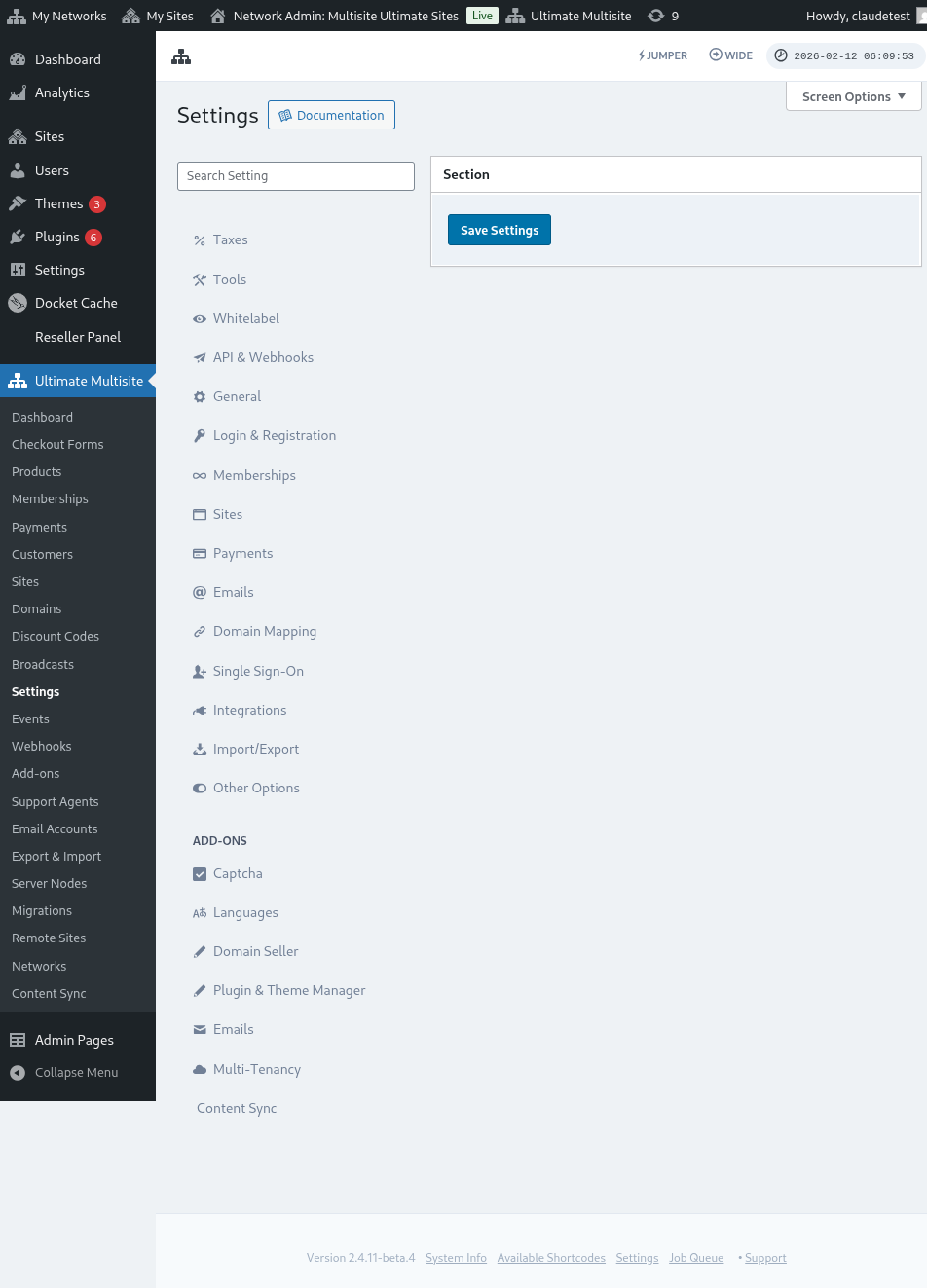
ഈ സന്ദേശം (നിങ്ങൾക്ക്) Ultimate Multisite > ക്രമീകരണങ്ങൾ > ഡൊമെയ്ൻ മാപ്പിംഗ് > പുതിയ ഡൊമെയ്ൻ ചേർക്കാനുള്ള നിർദേശങ്ങൾ എന്നിടത്ത് തിരുത്താം.
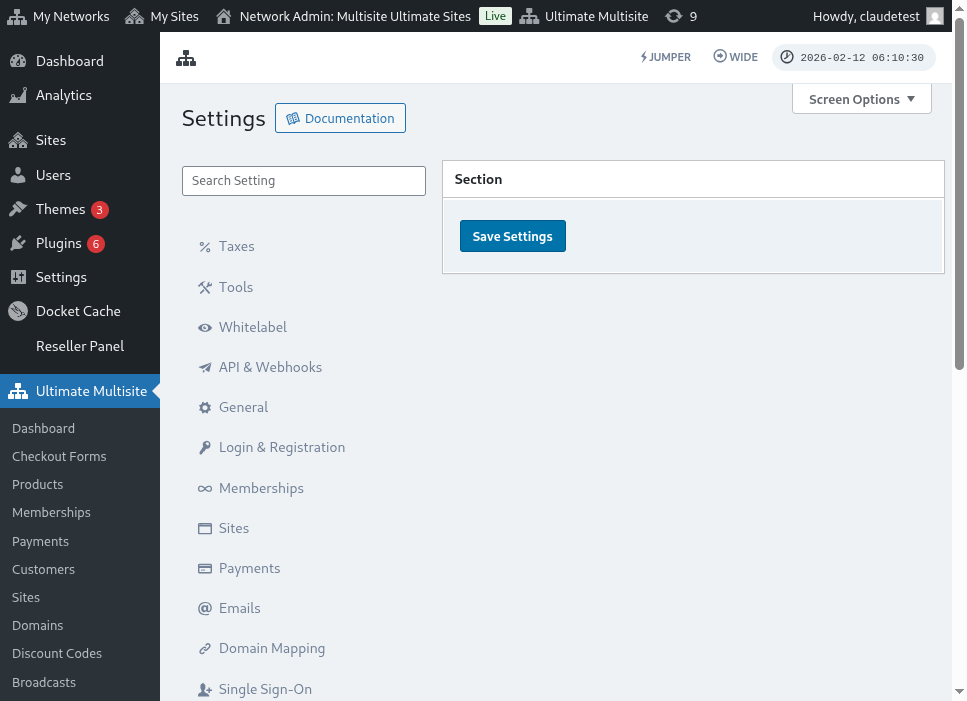
ഡൊമെയ്ൻ മാപ്പിംഗ് ക്രമീകരണ പേജിന്റെ പൂർണ്ണ കാഴ്ച ഇതാ:
അടുത്ത ഘട്ടം ക്ലിക്ക് ചെയ്ത ശേഷം, നിങ്ങളുടെ ഉപഭോക്താക്കൾക്ക് അവരുടെ ഇഷ്ടാനുസൃത ഡൊമെയ്ൻ പേര് ചേർക്കാനും ഈ ഇഷ്ടാനുസൃത ഡൊമെയ്ൻ പ്രധാനപ്പെട്ടതായിരിക്കണമോ എന്ന് തിരഞ്ഞെടുക്കാനും കഴിയും. ഉപഭോക്താക്കൾക്ക് അവരുടെ വെബ്സൈറ്റുകൾക്കായി ഒന്നിലധികം ഇഷ്ടാനുസൃത ഡൊമെയ്നുകൾ ഉപയോഗിക്കാമെന്നത് ശ്രദ്ധിക്കുക. അതിനാൽ ഏതാണ് പ്രധാനപ്പെട്ടതാകേണ്ടത് എന്ന് അവർക്ക് തിരഞ്ഞെടുക്കാം.

ഡൊമെയ്ൻ ചേർക്കുക ക്ലിക്ക് ചെയ്ത ശേഷം, ഡൊമെയ്ൻ നിങ്ങളുടെ ഉപഭോക്താവിന്റെ Account-ലേക്ക് ചേർക്കപ്പെടും. ഇനി അവർ ചെയ്യേണ്ടത്, അവരുടെ ഡൊമെയ്ൻ രജിസ്ട്രാറിൽ ഈ ഇഷ്ടാനുസൃത ഡൊമെയ്നിന്റെ DNS രേഖകൾ മാറ്റുക മാത്രമാണ്.
പാസ്വേഡ് മാറ്റൽ:
Account Dashboard-ന്റെ അകത്ത്, പാസ്വേഡ് മാറ്റുക ക്ലിക്ക് ചെയ്ത് നിങ്ങളുടെ ഉപഭോക്താക്കൾക്ക് അവരുടെ പാസ്വേഡ് മാറ്റാനും കഴിയും.

ഇത് ഒരു പുതിയ വിൻഡോ കാണിക്കും. അവിടെ നിങ്ങളുടെ ഉപഭോക്താക്കൾ അവരുടെ നിലവിലെ പാസ്വേഡ് പൂരിപ്പിച്ച്, തുടർന്ന് ഉപയോഗിക്കാൻ ആഗ്രഹിക്കുന്ന പുതിയ പാസ്വേഡ് നൽകണം.

അപകട മേഖല:
അപകട മേഖല ഭാഗത്ത് കാണിക്കുന്ന രണ്ട് ഓപ്ഷനുകളും ഞങ്ങൾക്കുണ്ട്: സൈറ്റ് ഇല്ലാതാക്കുക, Account ഇല്ലാതാക്കുക. ഈ രണ്ട് പ്രവർത്തനങ്ങളും തിരിച്ചു നേടാനാവാത്തതിനാലാണ് ഇവ രണ്ടും അപകട മേഖലയിൽ ഉൾപ്പെടുത്തിയിരിക്കുന്നത്. നിങ്ങളുടെ ഉപഭോക്താക്കൾ അവരുടെ വെബ്സൈറ്റോ Account-ഓ ഇല്ലാതാക്കിയാൽ, അവരെ തിരികെ വീണ്ടെടുക്കാൻ കഴിയില്ല.

നിങ്ങളുടെ ഉപഭോക്താക്കൾ ഈ രണ്ട് ഓപ്ഷനുകളിൽ ഏതെങ്കിലും ക്ലിക്ക് ചെയ്താൽ, വെബ്സൈറ്റോ Account-ഓ നീക്കം ചെയ്യാനുള്ള ഓപ്ഷൻ ഓൺ ചെയ്യേണ്ട ഒരു വിൻഡോ അവർക്ക് കാണിക്കും. ഈ പ്രവർത്തനം പിൻവലിക്കാൻ കഴിയില്ലെന്ന് അവരെ മുന്നറിയിപ്പും നൽകും.

അവർ അവരുടെ വെബ്സൈറ്റ് ഇല്ലാതാക്കിയാൽ, അവരുടെ Account ഉം അംഗത്വവും മാറ്റമില്ലാതെ തുടരും. വെബ്സൈറ്റിലെ എല്ലാ ഉള്ളടക്കവും മാത്രമേ അവർക്ക് നഷ്ടമാകൂ. അവർ അവരുടെ Account ഇല്ലാതാക്കിയാൽ, ഈ Account-ുമായി ബന്ധപ്പെട്ട എല്ലാ വെബ്സൈറ്റുകളും അംഗത്വങ്ങളും വിവരങ്ങളും നഷ്ടപ്പെടും.