Клиенттің аккаунт парақшасы (v2)
МАҢЫЗДЫ ЕТІНДІ: Бұл мақала Ultimate Multisite 2.x нұсқасына қатысты.
Клиенттер сіздің желіңізде планға жазылған кезде, олар сайтқа және оның дашбордына қол жеткізеді. Мұнда төлемдері, мүшеліктері, домендері, план шектеулері туралы маңызды ақпарат болады...
Бұл туториалда біз сізді клиенттің аккаунт парақшасы арқылы бағыттаймыз және олар бұл парақша ішінде не көре алатынын және не істей алатынын көресіз.
Аккаунт парақшасы
Аккаунт парақшасына клиенттің дашбордындағы Account (Аккаунт) батырмасын басу арқылы қол жеткізуге болады.
Суверен арена желілерде Ultimate Multisite v2.13.0 бұл клиентті басқару тәжірибесін негізгі сайтта сақтайды. Егер клиент суверен аренадан аккаунт, checkout (сатып алу), billing (төлемді есептеу), invoice (инвойс), site-management (сайтты басқару), template-switching (шаблон ауыстыру) немесе domain-mapping (доменді карталау) әрекеттерін суверен аренадан ашса, бұл әрекеттер желінің төлем және мүшелік хабарламаларын құқықты етіп сақтау үшін негізгі сайттың клиенттік панеліне қайта бағытланады.
Клиент суверен аренадан келген кезде, негізгі сайттың клиенттік панелі арена сайтына оралу сілтемесін қамтуы мүмкін. Бұл оралу сілтеме тек Ultimate Multisite бұл оралу мақсатын клиенттің сайlarından біле алатындарын растаған кезде ғана көрсетіледі, бұл аренаның жұмыс істеу тәртібін сақтай отырып, кез келген бағытты ауыстыруды болдырмайды.

Клиент оған басып көрсе, ол өз мүшелігінің, төлем мекенжайының, инвойстердің, домендердің, сайт шектеулерінің жалпы көрінісін көре алады және сонымен қатар **Site Template (егер сіздің желіңізде рұқсат етілсе) ауыстыруға да мүмкіндік береді.
Олар мүшелікті басқа планға өзгерту немесе сіз ұсынатын басқа пакетті немесе қызметті сатып алуға да болады. Әр бөлімді жеке қарастырайық.
Сіздің Мүшелік Ақпаратыңызды Шолу:
Сіздің клиенттеріңіздің веб-сайт атауының тізімінен кейін орналасқан алғашқы блок олардың қазіргі жоспары мен оған сатып алынған қызметтер/пакеттер туралы жалпы ақпаратты көрсетеді. Бұл блок сондай-ақ мүшелік нөмін, оған төленген бастапқы соманы, жоспар мен кез келген қызмет/пакеттің құнын және бұл мүшелік үшін неше рет есептелгенін көрсетеді. Олар сондай-ақ мүшеліктің Active (Жағдайда), Expired (Мерзімі өткен) немесе Canceled (Қажетсіз етілген) екенін көре алады.

Бұл блоктан кейін клиенттеріңіз Бұл Сайт туралы және Сайт Шекаралары блогын көре алады. Бұл блок олардың жоспарына келетін барлық шектеулерді көрсетеді: дискілік кеңістік, посттар саны, беттер, кезектегі визиттер және т.б... Бұл шектеулер Ultimate Multisite > Products-тағы әр жоспар парақшасында реттеуге болады.

Your Membership (Сіздің Мүшелігіңіз) жағында клиенттеріңіз Change (Өзгерту) батырмасын басу арқылы барлық қолжетімді жоспарлар мен пакеттерді/қызметтерді көре алады. Егер олар басқа жоспарды таңдаса, мүшеліктің шектеулері өзгеріссіз қалады — ол төмендету немесе жоғарылау болсын маңызды емес.
Енді, клиенттеріңіз бұл қазіргі мүшелік үшін пакеттерді немесе қызметтерді (мысалы, көбірек дискілік кеңістік немесе визиттер) сатып алуды таңдаса — қазіргі мүшелік өзгермейді, тек жаңа пакеттер оған қосылады.
Ескертетін нұсқау: бұл мүшелік өзгеру парағына купон кодтар қосылмайды. Егер клиент алғашқы мүшелік сатып алу кезінде купон коды қолданса, сол код осы жаңа мүшелікке де қолданылады.
Есептеу мекенжайын жаңарту:
Аккаунт парақшасында клиенттерінің төлем мекенжайын да өзгертуге болады. Олар тек Billing Address (Төлем мекенжайы) жанындағы Update (Жаңарту) батымен басу керек.

Клиентіне жаңа терезе ашылады. Олар тек жаңа мекенжайды толтырып, Save Changes (Өзгерістерді сақтау) батымен басу керек.

Сайт үлгісін өзгерту:
Клиенттеріне сайт үлгілерін өзгертуге мүмкіндік беру үшін Ultimate Multisite > Settings > Sites (Ultimate Multisite > Параметрлер > Сайттар) бөліміне барып, Allow Template Switching (Үлгіні ауыстыруға рұқсат беру) seçeneğini қосу қажет.
Сонымен қатар, Ultimate Multisite > Products (Ultimate Multisite > Өнімдер) бөлімінде планларыңызды таңдап, Site Templates (Сайт үлгілері) табына өтіңіз. Allow Site Templates (Сайт үлгілерін рұқсат беру) seçкісін қосып тұрғаныңызға және Site Template Selection Mode (Сайт үлгісін таңдау режимі) үшін Choose Available Site Templates (Қолжетімді сайт үлгілерін таңдау) seçкісін белсендіріп қойға көз жеткізіңіз.
Сіз веб-сайтыңызда қолжетімді барлық сайт үлгілерін көре аласыз. Қайсыларын қолжетімді етуді және бұл планға жазылған клиенттеріңізге қолжетімсіз болады деп таңдамауды қалайсыз, соны белгілегеніңізді таңдай аласыз. Бұл опция сонымен қатар чек-аут формасын да қамтиды, сондықтан Not Available (Қолжетімсіз) ретінде таңдалған кез келген үлгі бұл планға тіркелу парағында пайда болмайды.
Енді клиенттері өз аккаунт парағынан Change Site Template (Сайт үлгісін өзгерту) батымен басуы мүмкін.

Ultimate Multisite 2.10.0 жаңартылымында үлгіні ауыстыру панелі қайта жобаланды. Панель current-template card (ағымдағы үлгі карточкасы) арқылы басталады, бұл клиенттердің қандай үлгі белсенді екенін таңдау алдында көруіне мүмкіндік береді.
Клиенттер өздерінің нұсқаларын қарап отырған кезде қолжетімді сайт үлгілерінің тұрақты тізімі көрініп тұрады. Бұл оларға ағымдағы таңдаудан бас тартпай, жоспарына рұқсат етілген үлгілерді салыстыруға көмектеседі.

Олар өздерімен ауыстырғысы келетін үлгіні таңдағаннан кейін, өзгертуді растауды сұралады.
Бұл мүмкіндік бұл арнайы планға жазылған барлық клиенттерге кастом домендерді пайдалануға мүмкіндік береді. Енді, "Account" (Тіркеу) бетінде клиенттері Add Domain (Домен қосу) батырмасын басып, кастом доменді қоса алады.

Ашылатын алғашқы терезе клиенттеріне бұл кастом доменді сіздің желіңізде жұмыс істеу үшін DNS тіркемелерін қалай жаңарту керектігі туралы нұсқаулықты көрсететін хабарламаны көрсетеді.

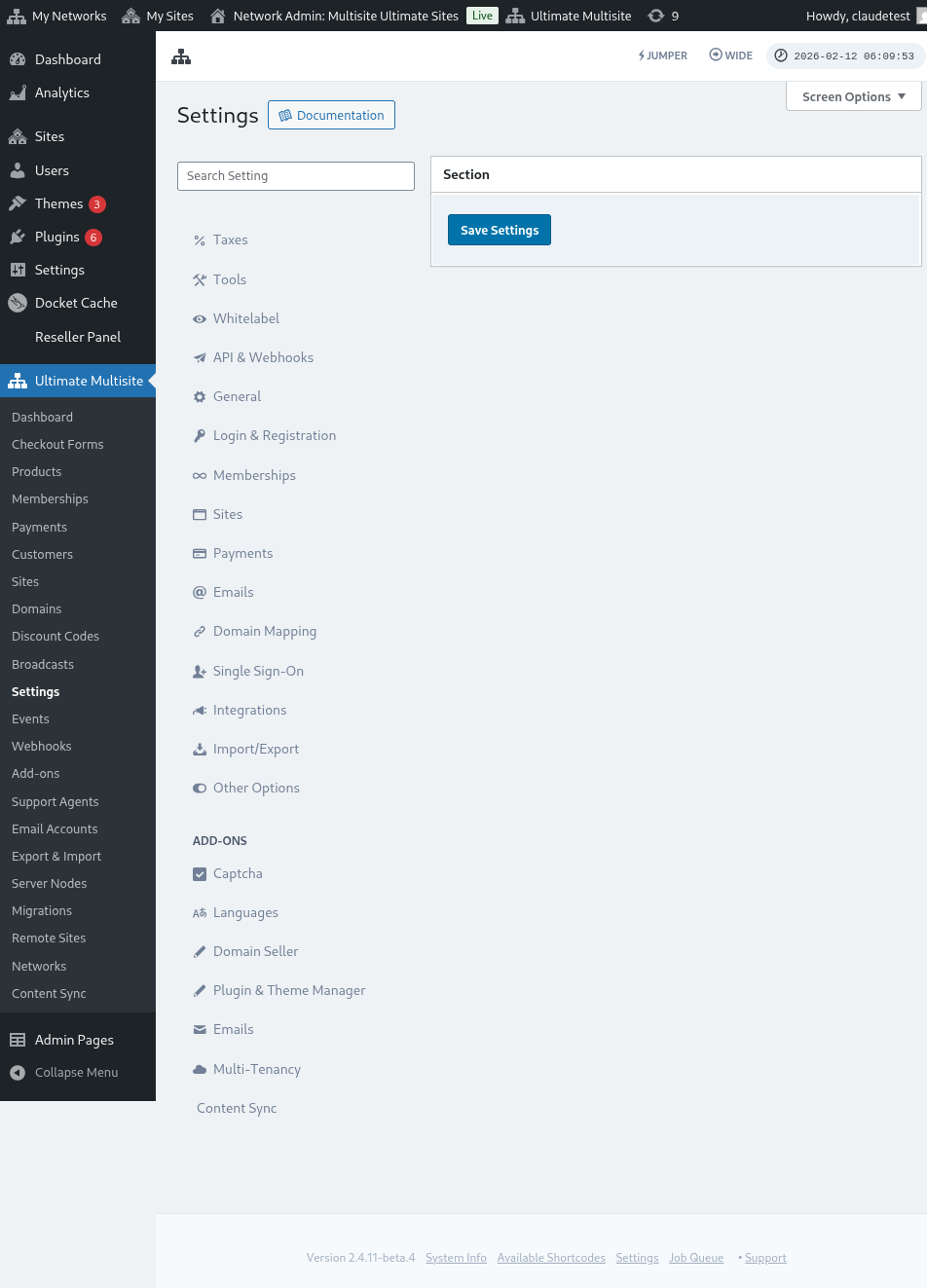
Бұл хабарламады Ultimate Multisite > Settings > Domain Mapping > Add New Domain Instructions (Домен картасы > Жаңа домен нұсқауларын қосу) арқылы сіз өзгертуіңізді мүмкіндігінше өзгерте аласыз.
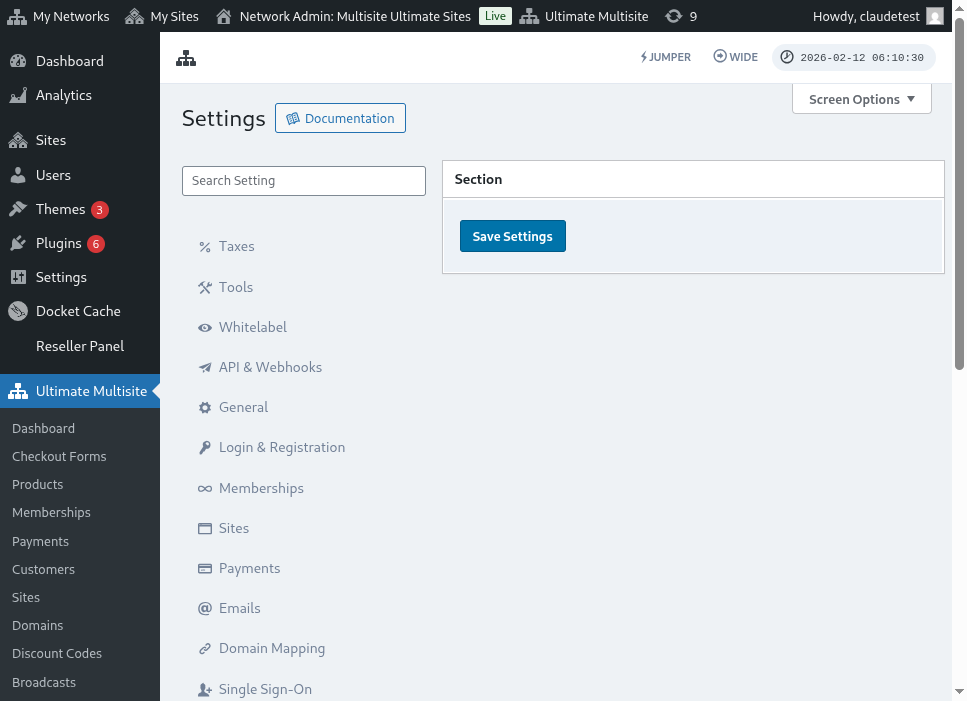
Міне, домен картасы параметрлерінің толық көрінісі:
Next Step (Келесі қадам) батырмасын басығаннан кейін, клиенттері өздерінің кастом домен атауын қоса алады және бұл кастом домендің негізгі домен болатынын таңдай алады. Ескертеу: клиенттері веб-сайттары үшін бірнеше кастом доменді пайдалана алады, сондықтан олар қайсысы негізгі болатынын таңдауы мүмкін.

Add Domain (Домен қосу) батырмасын басқаннан кейін, домен клиенттің тіркемесіне қосылады. Олар қазір тек өз домен тіркеушілерінде бұл кастом домендің DNS тіркемелерін өзгертуі керек.
Парольді өзгерту:
"Account dashboard" (Тіркеу панелі) ішінде клиенттері Change Password (Парольді өзгерту) батырмасын басқанда паролін өзгерте алады.

Бұл жаңа терезе ашылады, мұнда клиенттері олардың қазіргі паролін енгізуі және пайдалануға أرWant etкен жаңа парольді енгізуі керек болады.

Қауіпті аймақ:
Бізде Danger Zone бөлімінде көрсетілген екі нұсқа бар: Сайтті өшіру және Тіркелгіні өшіру. Олар бұл қауіпті аймақта болуының себебі, бұл екі әрекет қайтарымсыз болып табылады. Клиенттері өз сайттарын немесе тіркелгілерін өшірсе, оларды қайтару мүмкін емес.
Егер клиенттері бұл екі нұсқадан бірін таңсаса, олар сайтты немесе тіркелгіні алып тастау опциясын қосу қажет болатын терезеге көрінеді және бұл әрекетті қайтарып алу мүмкін емес екені туралы ескерту беріледі.

Егер олар сайттарын өшірсе, тіркелгісі мен мүшелігі өзгермейді. Олар тек сайттағы барлық контентті жоғалтады. Егер олар тіркелгіін өшірсе, бұл тіркелгіге қатысты барлық сайттар, мүшеліктер және ақпарат жойылады.