तपाईंको ग्राहकको खाता पृष्ठ (v2)
महत्त्वपूर्ण नोट: यो लेख Ultimate Multisite संस्करण २.x मा आधारित छ।
जब ग्राहकले आफ्नो नेटवर्कमा कुनै योजनाको लागि सदस्यता लिन्छन्, उनीहरूलाई वेबसाइट र त्यसको ड्यासबोर्डमा पहुँच प्राप्त हुन्छ जसमा तिनीहरूको भुक्तानी, सदस्यता, डोमेन, योजनाको सीमा आदि सम्बन्धी महत्त्वपूर्ण जानकारी हुन्छ...
यस ट्युटोरियलमा, हामी तपाईंलाई ग्राहकको खाता पृष्ठको बारेमा मार्गदर्शन गर्नेछौं र तपाईंले आफ्ना ग्राहकहरू यस भित्र के हेर्न र गर्न सक्छन् भनेर देख्नुहुनेछ।
खाता पृष्ठ (The Account Page)
ग्राहकको ड्यासबोर्डभित्र Account मा क्लिक गरेर खाता पृष्ठमा पहुँच गर्न सकिन्छ।
सभरेन टेनेन्ट नेटवर्कहरूमा, Ultimate Multisite v2.13.0 ले यो ग्राहक व्यवस्थापन अनुभवलाई मुख्य साइटमा राख्छ। यदि कुनै ग्राहकले सभरेन टेनेन्टबाट खाता, चेकआउट, बिलिङ, इन्भइस, साइट-व्यवस्थापन, टेम्प्लेट परिवर्तन गर्ने वा डोमेन नक्सा गर्ने कार्यहरू गर्छ भने, ती कार्यहरू मुख्य साइटको ग्राहक प्यानेलमा फिर्ता निर्देशित हुन्छ ताकि नेटवर्कको बिलिङ र सदस्यता रेकर्ड आधिकारिक रहून्।
जब ग्राहक सभरेन टेनेन्टबाट आउँछन्, मुख्य साइटको ग्राहक प्यानेलले टेनेन्ट साइटमा फर्कने एउटा लिंक समावेश गर्न सक्छ। यो फर्कने लिंक तब मात्र देखा पर्छ जब Ultimate Multisite ले फर्कने गन्तव्यलाई ग्राहकको साइटहरू मध्ये एकको रूपमा प्रमाणित गर्न सक्छ, जसले गर्दा मनमानी रिडायरेक्सन हुनबाट रोक्छ जबकि टेनेन्टको कार्यप्रवाह सुरक्षित रहन्छ।

त्यसपछि ग्राहकले आफ्नो सदस्यता, बिलिङ ठेगाना, इन्भइस, डोमेन, साइट सीमाहरूको बारेमा एक अवलोकन हेर्न सक्छन् र (यदि तपाईंको नेटवर्कमा अनुमति छ भने) **साइट टेम्प्लेट परिवर्तन गर्न पनि सक्षम हुन्छन्।
उनी अन्य योजनामा सदस्यता परिवर्तन गर्न वा तपाईंले प्रदान गर्ने अर्को प्याकेज वा सेवा किन्न पनि सक्छन्। हामी प्रत्येक खण्डलाई छुट्टाछुट्टै हेरौं।
तपाईंको सदस्यता अवलोकन:
तपाईंको ग्राहकहरूको वेबसाइटको नामको ठीक तलको पहिलो ब्लकले उनीहरूले कुन योजना र सेवा/प्याकजसँग किनबेच गरेका छन् भन्ने बारेको अवलोकन देखाउँछ। यो ब्लकमा सदस्यता नम्बर, त्यसका लागि पहिले तिरेको रकम, योजना र कुनै पनि सेवा/प्याकजको मूल्य कति छ र यस सदस्यताका लागि कति पटक बिल गरियो भन्ने कुरा पनि देख्न सकिन्छ। उनीहरूले त्यो सदस्यता Active (सक्रिय), Expired (समाप्त), वा Canceled (रद्द) छ कि छैन भनेर पनि हेर्न सक्छन्।

यस ब्लकको ठीक तल, तपाईंको ग्राहकहरूले About This Site र Site Limits ब्लकहरू देख्न सक्छन्। यी ब्लकहरूले उनीहरूको योजनासँग आउने सबै सीमाहरू—जस्तै डिस्क स्पेस, पोस्टहरू, पेजहरू, भ्रमण (visits), आदि—देखाइदिन्छन्। यी सीमाहरू Ultimate Multisite > Products मा प्रत्येक प्लान पेजमा कन्फिगर गर्न सकिन्छ।

Your Membership को दाहिनेतिर, ग्राहकहरूले Change मा क्लिक गर्न सक्छन्। यसले उनीहरूसँग उपलब्ध सबै प्लान र प्याकेज/सेवाहरू देखाउनेछ। यदि उनीहरूले अर्को योजना छान्छन् भने, सदस्यताको वर्तमान सीमाहरूको सट्टा त्यो योजनाको सीमा लागू हुनेछ—उनी डाउनग्रेड गरिरहेका छन् वा अपग्रेड गरिरहेका छन् भन्ने कुरा फरक पर्दैन।
अब, यदि तपाईंको ग्राहकहरूले यस वर्तमान सदस्यताका लागि प्याकेज वा सेवाहरू (जस्तै थप डिस्क स्पेस वा भ्रमण) किन्न छ भने, वर्तमान सदस्यता परिवर्तन हुने छैन; केवल नयाँ प्याकेजहरू मात्र त्यसमा थपिनेछन्।
ध्यान दिनुहोस् कि यो सदस्यता परिवर्तन पेजमा कूपन कोडहरू थप्न सकिँदैन। यदि ग्राहकले पहिलो सदस्यता खरिद गर्दा कुनै कूपन कोड प्रयोग गरेका थिए भने, त्यो कोडले यस नयाँ सदस्यतामा पनि लागू हुनेछ।
बिलिङ ठेगाना अद्यावधिक गर्ने:
खाता पेजमा, ग्राहक आफ्नो बिलिङ ठेगाना पनि अपडेट गर्न सक्छन्। उनीहरूलाई Billing Address को छेउमा रहेको Update मा क्लिक गर्नु मात्र पर्छ।

ग्राहकको लागि एउटा नयाँ विन्डो खुल्नेछ। उनीहरूले गर्नुपर्ने सबै काम भनेको नयाँ ठेगाना भर्नु र Save Changes मा क्लिक गर्नु हो।

साइट टेम्प्लेट परिवर्तन गर्ने:
आफ्नो ग्राहकहरूलाई आफ्नो साइट टेम्प्लेट परिवर्तन गर्न अनुमति दिनको लागि, तपाईंले Ultimate Multisite > Settings > Sites मा जानुपर्छ र Allow Template Switching विकल्प अन (toggle on) गर्नुहोला।
साथै, Ultimate Multisite > Products मा गएर आफ्ना प्लानहरू चयन गर्नुहोस् र Site Templates ट्याबमा जानुहोस्। Allow Site Templates विकल्प अन गरिएको छ कि छैन र Site Template Selection Mode मा, Choose Available Site Templates विकल्प चयन गरिएको छ वा छैन, त्यो सुनिश्चित गर्नुहोस्।
तपाईंले आफ्नो वेबसाइटमा उपलब्ध सबै साइट टेम्प्लेटहरू देख्न सक्नुहुन्छ। कुन टेम्प्लेट उपलब्ध गराउनु छ र कुन टेम्प्लेट यस प्लान अन्तर्गतका ग्राहकहरूलाई उपलब्ध नराउनु छ, त्यो रोज्नुहोस्। ध्यान दिनुहोस् कि यी विकल्पहरूले चेकआउट फारमलाई पनि असर गर्छन्, त्यसैले Not Available को रूपमा रोजिएको कुनै पनि टेम्प्लेट यस प्लानको दर्ता पेजमा देखिने छैन।
अब तपाईंको ग्राहकहरूले आफ्नो खाता पेज भित्र Change Site Template मा क्लिक गर्न सक्छन्।

Ultimate Multisite 2.10.0 ले डिजाइन गरिएको टेम्प्लेट स्विच प्यानल देखाउँछ। यो प्यानलमा current-template card बाट सुरु हुन्छ ताकि ग्राहकले नयाँ टेम्प्लेट रोज्नुअघि कुन टेम्प्लेट सक्रिय छ भनेर हेर्न सकून्।
ग्राहक आफ्ना विकल्पहरू हेर्दै हुँदा उपलब्ध साइट टेम्प्लेटहरूको एक स्थायी ग्रिड देखिन्छ। यसले गर्दा उनीहरूलाई आफ्नो योजनाका लागि अनुमति भएका टेम्प्लेटहरू तुलना गर्न मद्दत गर्छ, जबकि वर्तमान चयनबाट पनि नजर हटाउन सकिँदैन।

जो टेम्प्लेट बदल्न चाहन्छन् त्यसलाई चयन गरेपछि, उनीहरूलाई परिवर्तन पुष्टि गर्न सोधिनेछ।

पुष्टि अन गरेर र Process Switch मा क्लिक गरेपछि, नयाँ साइट टेम्प्लेट ग्राहकको वेबसाइटमा प्रयोग गरिनेछ।
ग्राहकहरूले साइटलाई वर्तमान रूपमा तोकिएको टेम्प्लेटमा फिर्ता रिसेट गर्न आवश्यक परेमा यस प्यानलबाट Reset current template पनि प्रयोग गर्न सक्छन्। अर्को टेम्प्लेटमा स्विच गरे जस्तै, टेम्प्लेट रिसेट गर्दा साइटको सामग्री ओभरराइट हुन सक्छ, त्यसैले ग्राहकहरूले रिसेट कार्य बुझेपछि मात्र पुष्टि गर्नुपर्छ।
कस्टम डोमेन थप्ने:
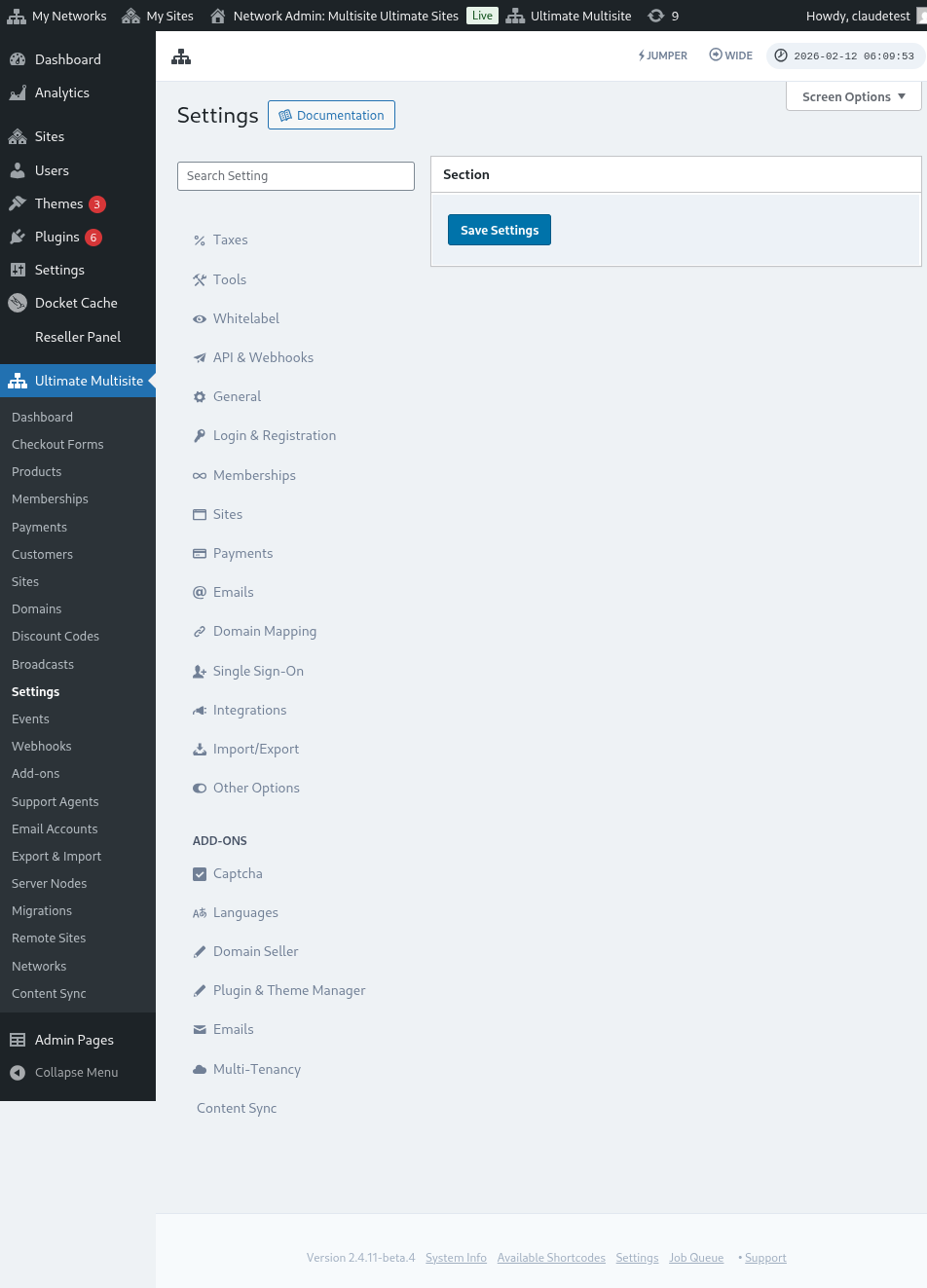
तपाईंका ग्राहकहरूको खाता पृष्ठमा यस योजनाका लागि कस्टम डोमेन थप्ने विकल्प पनि हुनेछ। आफ्ना ग्राहकहरूलाई कस्टम डोमेन प्रयोग गर्न अनुमति दिनको लागि, Ultimate Multisite > Settings > Domain Mapping मा जानुहोस्।
Enable Domain Mapping भन्ने विकल्प अन गर्नुहोस्। यसले तपाईंको ग्राहकहरूलाई नेटवर्क स्तरमा कस्टम डोमेन प्रयोग गर्न अनुमति दिनेछ।
उत्पादन आधारमा पनि डोमेन मेप्यापिङ सक्षम छ कि छैन भनेर जाँच गर्न नबिर्सनुहोस् - किनभने तपाईं कुनै उत्पादनलाई आफ्ना ग्राहकहरूलाई कस्टम डोमेन प्रयोग गर्नबाट रोक्न सीमित गर्न सक्नुहुन्छ।
Ultimate Multisite > Products मा जानुहोस्। आफ्नो रोजेको योजना चयन गर्नुहोस् र Custom Domains ट्याबमा जानुहोस्। Allow Custom Domains भन्ने विकल्प अन गर्नुहोस्।
यो सुविधाले यस विशेष प्लानमा सब्स्क्राइब गरेका सबै ग्राहकहरूलाई कस्टम डोमेन प्रयोग गर्न अनुमति दिन्छ। अब, Account पेजमा, तपाईंको ग्राहकहरूले Add Domain मा क्लिक गरेर कस्टम डोमेन थप्न सक्छन्।

खुल्ने पहिलो विन्डोले तपाईंको ग्राहकहरूलाई DNS रेकर्ड कसरी अपडेट गर्ने भन्ने निर्देशन दिने सन्देश देखाउँछ ताकि यो कस्टम डोमेन तपाईंको नेटवर्कमा काम गर्न सकोस्।

यो सन्देश Ultimate Multisite > Settings > Domain Mapping > Add New Domain Instructions मा (तपाईंले) सम्पादन गर्न सक्नुहुन्छ।
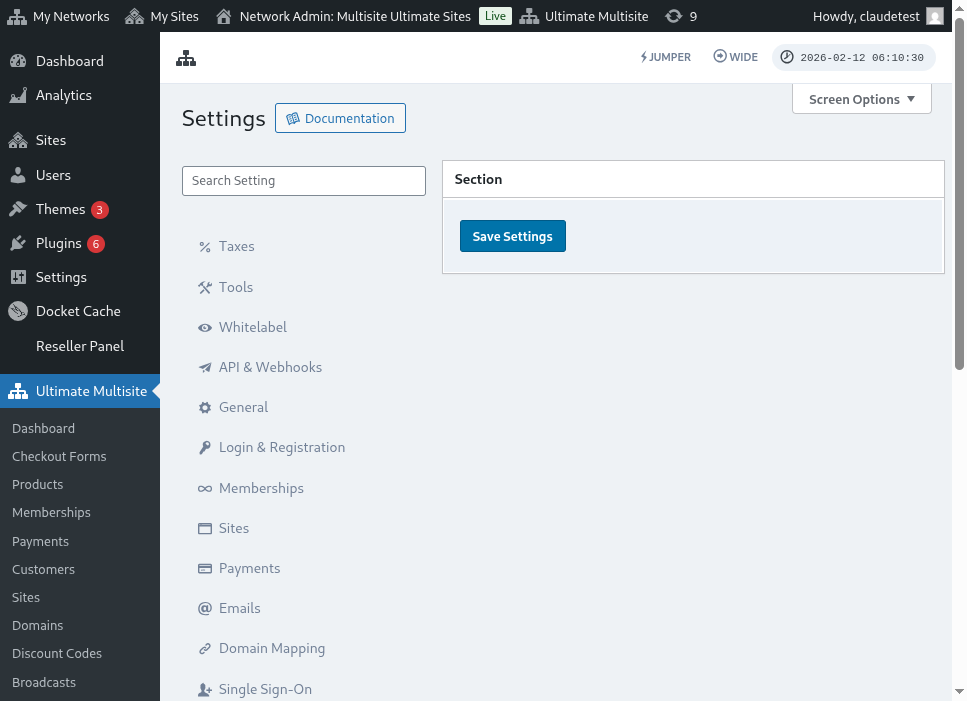
डोमेन म्यापिङ सेटिङहरूको पूर्ण दृश्य यहाँ छ:
Next Step मा क्लिक गरेपछि, तपाईंको ग्राहकहरूले आफ्नो कस्टम डोमेन नाम थप्न र यो कस्टम डोमेन प्राथमिक हुनेछ कि हुने छैन भन्ने रोज्न सक्छन्। ध्यान दिनुहोस् कि तपाईंको ग्राहकहरूले आफ्ना वेबसाइटहरूको लागि एकभन्दा बढी कस्टम डोमेन प्रयोग गर्न सक्छन्, त्यसैले उनीहरूले कुन डोमेन प्राथमिक बनाउने छ त्यो रोज्न सक्छन्।

Add Domain मा क्लिक गरेपछि, डोमेन ग्राहकको खातामा थपिनेछ। अब उनीहरूले आफ्नो डोमेन रजिस्ट्रारमा यस कस्टम डोमेनका DNS रेकर्डहरू परिवर्तन गर्नु मात्र बाँकी छ।
पासवर्ड परिवर्तन गर्ने:
Account dashboard भित्र पनि, तपाईंको ग्राहकहरूले Change Password मा क्लिक गरेर आफ्नो पासवर्ड परिवर्तन गर्न सक्छन्।

यो नयाँ विन्डोमा देखाइनेछ जहाँ तपाईंको ग्राहकहरूले आफ्नो वर्तमान पासवर्ड भर्नुपर्नेछ र त्यसपछि प्रयोग गर्न चाहेको नयाँ पासवर्ड पनि भर्नुपर्नेछ।

खतरा क्षेत्र:
हामीसँग दुईवटा विकल्पहरू पनि छन् जुन खतरा क्षेत्र (Danger Zone) मा देखाइएको छ: साइट मेटाउने (Delete Site) र खा मेटाउने (Delete Account)। यी दुवै कार्यहरू खतरा क्षेत्रमा छन् किनभने यी दुई कार्यहरू अपरिवर्तनीय हुन्छन्। यदि तपाईंको ग्राहकले आफ्नो वेबसाइट वा खाता मेटाउँछ भने, उनीहरूलाई फिर्ता ल्याउन सकिँदैन।
यदि तपाईंको ग्राहक यी दुई मध्ये कुनै एक विकल्पमा क्लिक गर्छन् भने, उनीहरूलाई एउटा विन्डो देखाइनेछ जहाँ वेबसाइट वा खाता हटाउने विकल्प अन गर्नुपर्नेछ र उनीहरूलाई यो कार्य फिर्ता लिइnejन भन्ने चेतावनी दिइनेछ।

यदि उनीहरूले आफ्नो वेबसाइट मेटाउँछन् भने, उनीहरूको खाता र सदस्यता अझै सुरक्षित रहनेछ। उनीहरूले केवल आफ्नो वेबसाइटको सबै सामग्री गुमाउनेछन्। यदि उनीले आफ्नो खाता मेटाउँछन् भने, सबै वेबसाइटहरू, सदस्यताहरू र यस खातासँग सम्बन्धित जानकारी हराउनेछ।