इमेलहरू र प्रसारणहरू पठाउने (v2)
महत्त्वपूर्ण नोट: यो लेख Ultimate Multisite संस्करण 2.x सँग सम्बन्धित छ।
Ultimate Multisite मा यस्तो सुविधा आउँछ जसले तपाईंलाई लक्षित प्रयोगकर्ता वा प्रयोगकर्ताहरूको समूहलाई इमेल पठाएर आफ्ना ग्राहकहरूसँग सञ्चार गर्न, साथै घोषणाहरू प्रसारण गर्न उनीहरूको admin dashboard मा सूचनाहरू पठाउन अनुमति दिन्छ
प्रसारणहरू मार्फत आफ्ना ग्राहकहरूको dashboard मा admin सूचनाहरू थप्नुहोस्
Ultimate Multisite प्रसारण सुविधा प्रयोग गरेर, तपाईं आफ्नो प्रयोगकर्ताको उपसाइट admin dashboard मा admin सूचनाहरू थप्न सक्नुहुन्छ।
यदि तपाईंले प्रणाली मर्मतसम्भार वा आफ्ना विद्यमान प्रयोगकर्ताहरूलाई नयाँ उत्पादन वा सेवाहरू प्रस्ताव गर्ने जस्ता घोषणा गर्न आवश्यक छ भने यो अत्यन्त उपयोगी हुन्छ। तपाईंको प्रयोगकर्ताको dashboard मा admin सूचना यसरी देखिनेछ।
admin सूचना सुरु गर्न, आफ्नो नेटवर्क admin dashboard मा जानुहोस् र Ultimate Multisite मेनु अन्तर्गत, तपाईंले प्रसारणहरू विकल्प पाउनुहुनेछ।
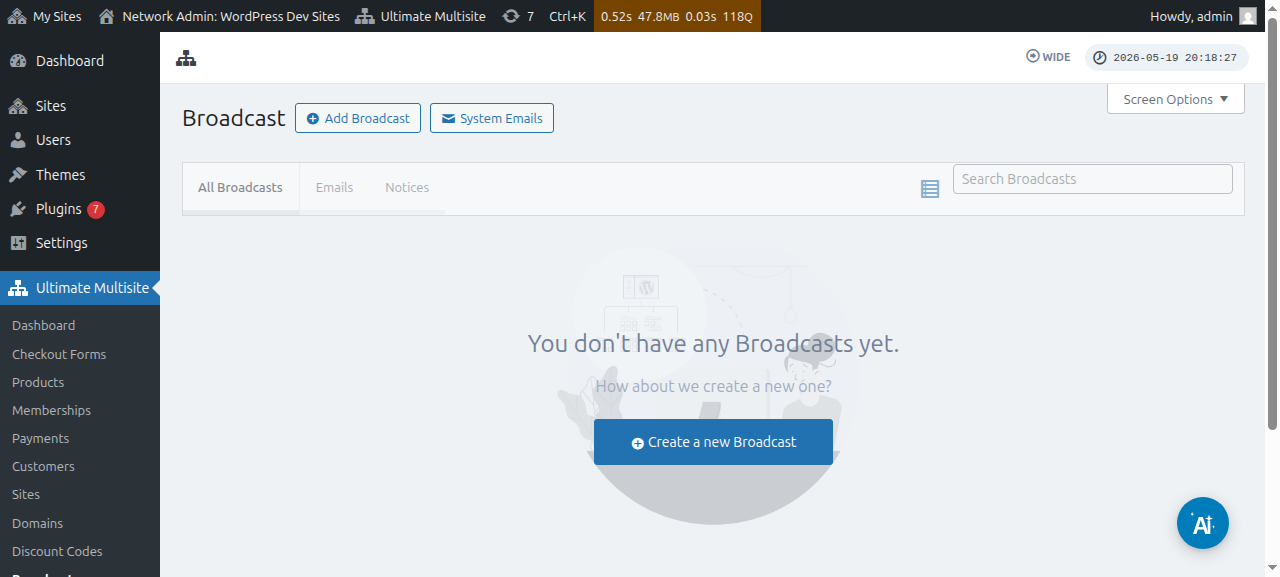
तपाईं विद्यमान प्रसारणहरू पनि सम्पादन गर्न सक्नुहुन्छ:
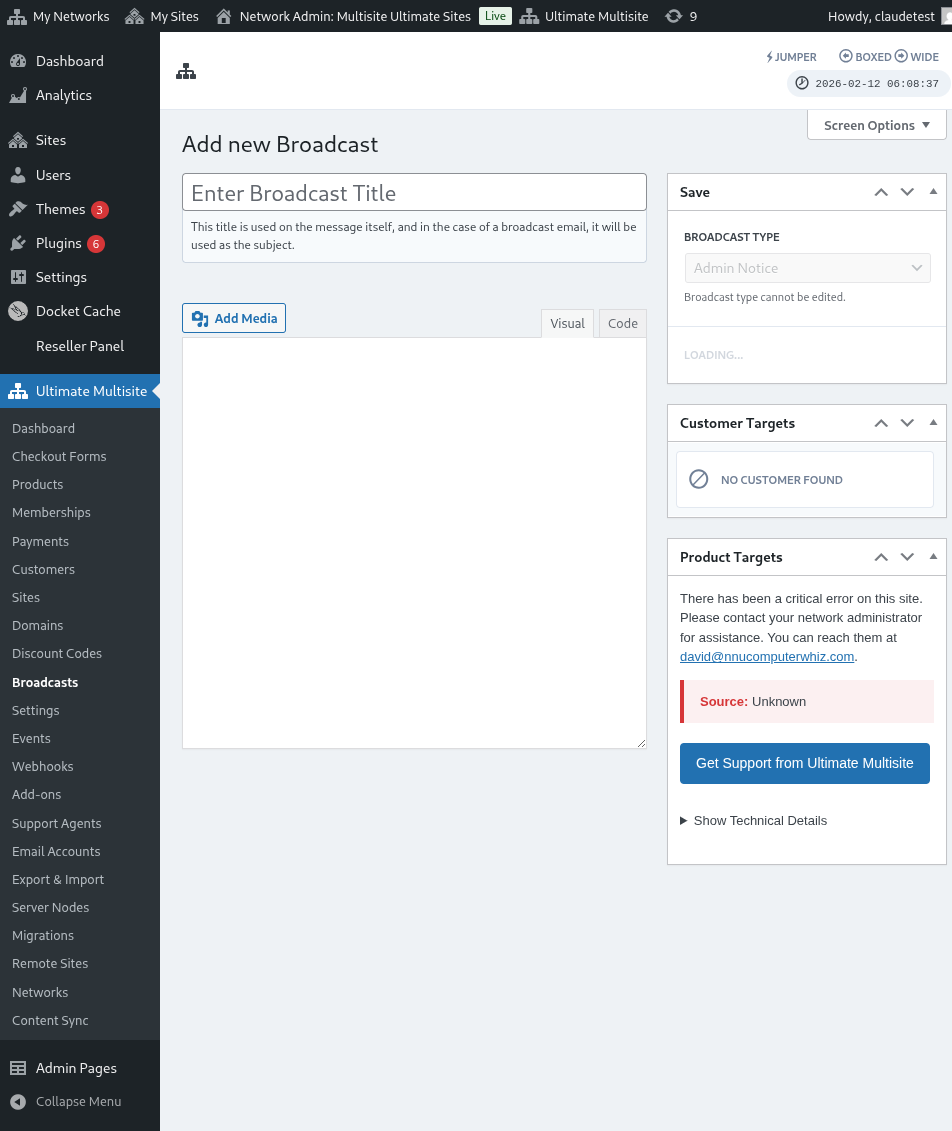
यस पृष्ठबाट, माथि रहेको प्रसारण थप्नुहोस् बटन क्लिक गर्नुहोस्।
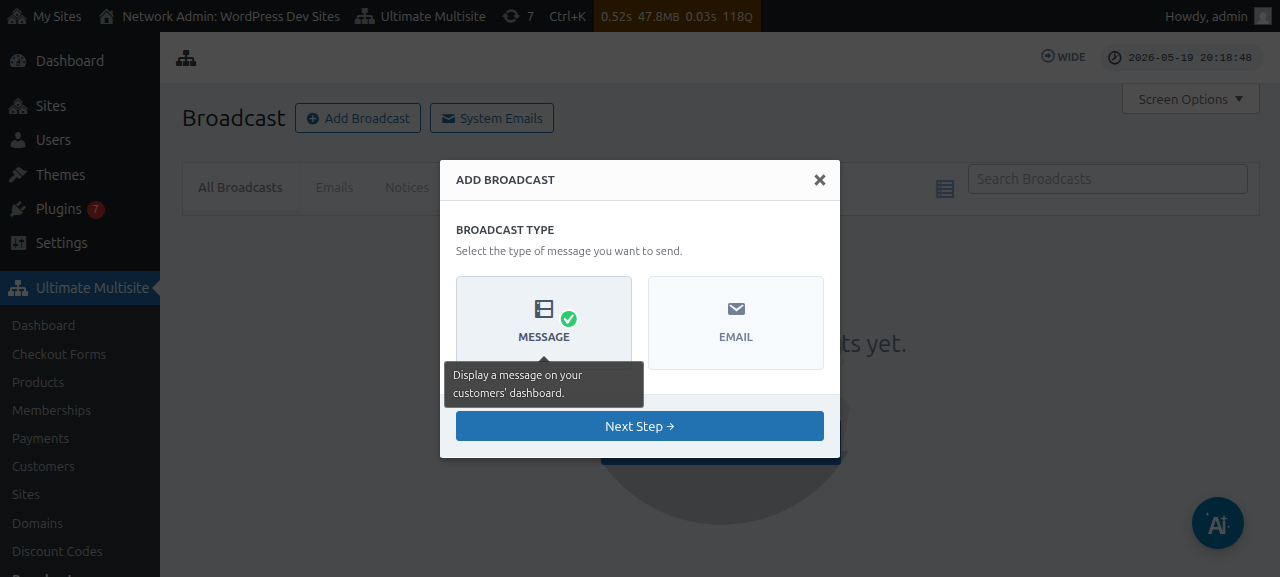
यसले प्रसारण थप्ने modal विन्डो खोल्नेछ जहाँ तपाईं आफूले पठाउन चाहेको प्रसारणको प्रकार छान्न सक्नुहुन्छ।
अगाडि बढ्नुहोस् र सन्देश चयन गर्नुहोस्, त्यसपछि अर्को चरण बटन क्लिक गर्नुहोस्।
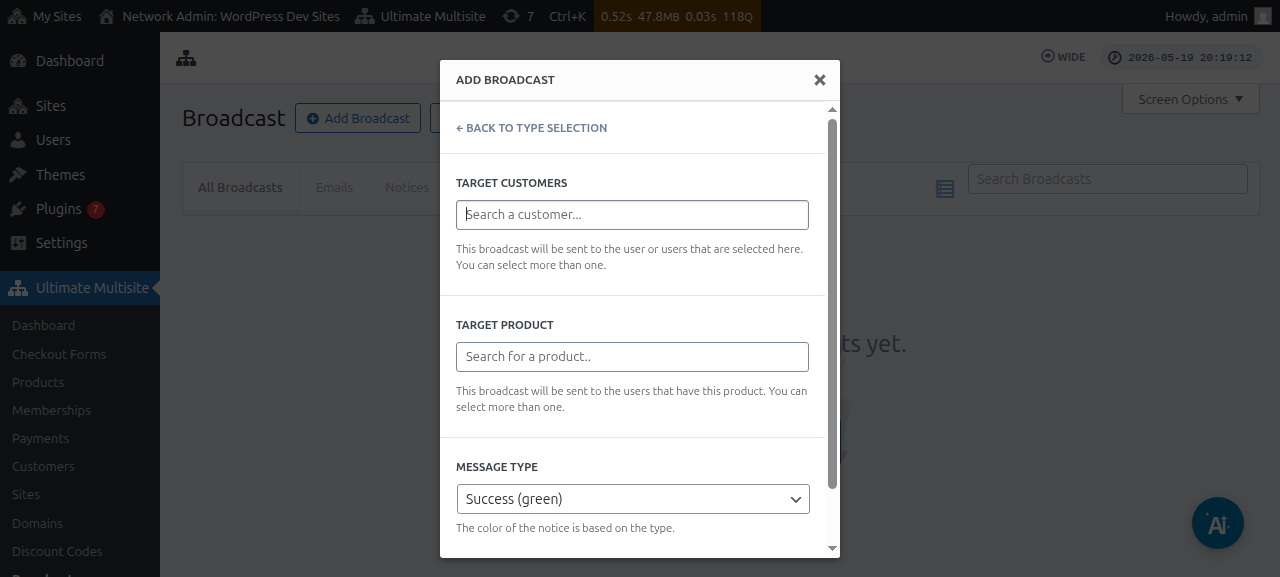
अर्को विन्डोले तपाईंलाई लक्षित ग्राहक वा लक्षित उत्पादन मध्ये कुनै एक सोध्नेछ। ध्यान दिनुहोस् कि तपाईं एकभन्दा बढी प्रयोगकर्ता वा एकभन्दा बढी उत्पादन चयन गर्न सक्नुहुन्छ।
प्रयोगकर्ता Account वा उत्पादन खोज्न, तपाईंले field भित्र कुञ्जीशब्द टाइप गर्न सुरु गर्नुपर्छ।
सन्देश प्रकार field अन्तर्गत, तपाईं सूचनाको रङ चयन गर्न सक्नुहुन्छ। यसले तपाईंको सन्देशको तात्कालिकतालाई जोड दिनेछ।
त्यसपछि तपाईं अर्को चरण क्लिक गर्न सक्नुहुन्छ।
अर्को विन्डोमा तपाईंले प्रयोगकर्ताहरूलाई प्रसारण गर्न चाहेको विषय र सामग्री/सन्देश प्रविष्ट गरेर आफ्नो सन्देश तयार गर्न सुरु गर्न सक्नुहुन्छ।
आफ्नो सन्देश सिर्जना गरेपछि, तपाईं पठाउनुहोस् बटन थिच्न सक्नुहुन्छ।
र यति नै हो। admin सूचना तपाईंको प्रयोगकर्ताको dashboard मा तुरुन्तै देखिनुपर्छ।
आफ्ना ग्राहकहरूलाई इमेलहरू पठाउनुहोस्
Ultimate Multisite प्रसारण सुविधा प्रयोग गरेर, तपाईं आफ्ना प्रयोगकर्ताहरूलाई इमेल पठाउन सक्नुहुन्छ। तपाईंलाई इमेल केवल विशिष्ट प्रयोगकर्ताहरूलाई पठाउने वा उनीहरू सदस्यता लिएको उत्पादन वा योजनाका आधारमा विशिष्ट प्रयोगकर्ता समूहलाई लक्षित गर्ने विकल्प छ।
इमेल प्रसारण सुरु गर्न, आफ्नो नेटवर्क admin dashboard मा जानुहोस् र Ultimate Multisite मेनु अन्तर्गत, तपाईंले प्रसारण विकल्प पाउनुहुनेछ।
यस पृष्ठबाट, माथि रहेको प्रसारण थप्नुहोस् बटन क्लिक गर्नुहोस्।
यसले प्रसारण थप्ने modal विन्डो खोल्नेछ जहाँ तपाईं आफूले पठाउन चाहेको प्रसारणको प्रकार छान्न सक्नुहुन्छ। अगाडि बढ्नुहोस् र इमेल चयन गर्नुहोस्, त्यसपछि अर्को चरण बटन क्लिक गर्नुहोस्।
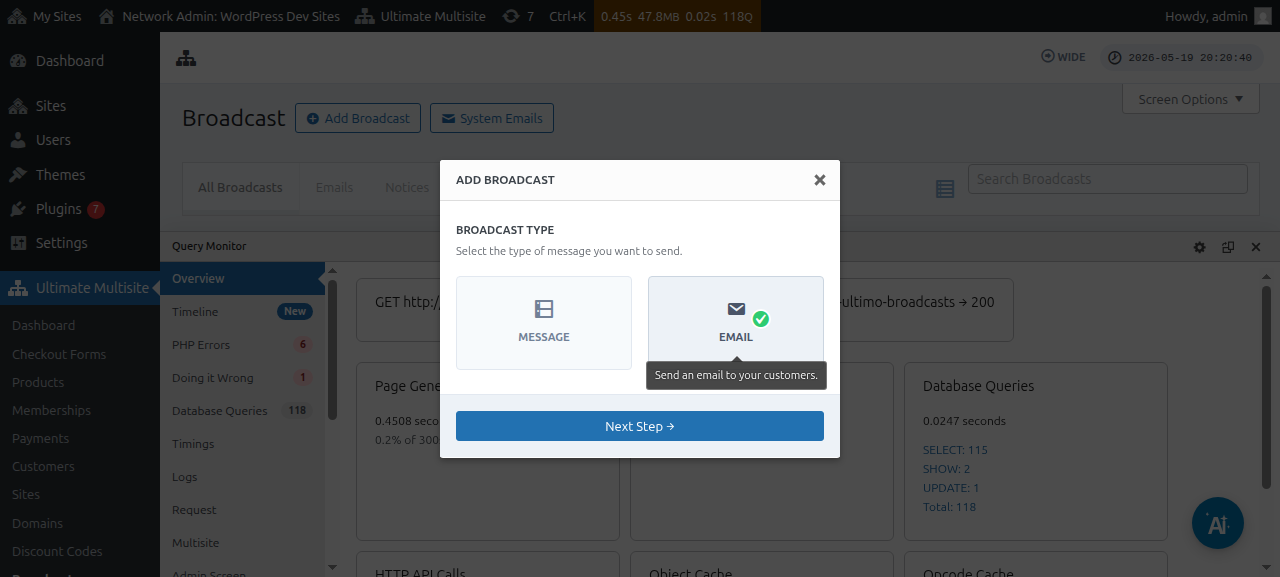
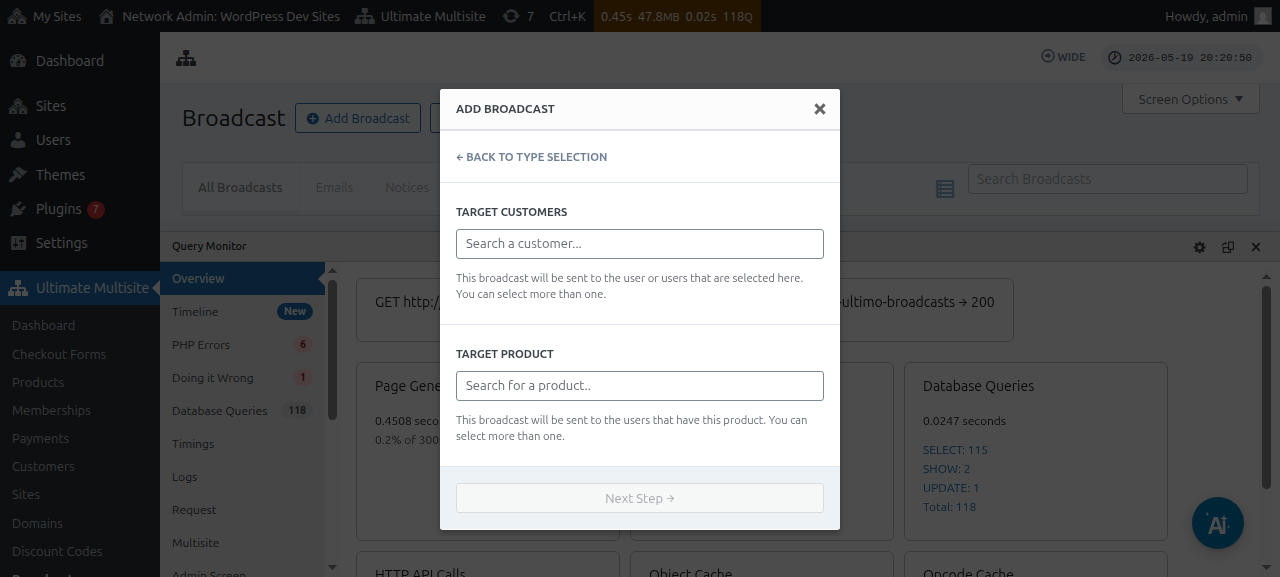
अर्को विन्डोले तपाईंलाई लक्षित ग्राहक वा लक्षित उत्पाद न मध्ये कुनै एक सोध्नेछ। ध्यान दिनुहोस् कि तपाईं एकभन्दा बढी प्रयोगकर्ता वा एकभन्दा बढी उत्पादन चयन गर्न सक्नुहुन्छ।
प्रयोगकर्ता Account वा उत्पादन खोज्न, तपाईंले field भित्र कुञ्जीशब्द टाइप गर्न सुरु गर्नुपर्छ।
तपाईंको लक्षित दर्शक चयन भएपछि, तपाईं अर्को चरण क्लिक गर्न सक्नुहुन्छ।
अर्को विन्डोमा तपाईंले प्रयोगकर्ताहरूलाई पठाउन चाहेको विषय र सामग्री/सन्देश प्रविष्ट गरेर आफ्नो इमेल तयार गर्न सुरु गर्न सक्नुहुन्छ।
आफ्नो सन्देश सिर्जना गरेपछि, तपाईं पठाउनुहोस् बटन थिच्न सक्नुहुन्छ।
र प्रसारण सुविधा प्रयोग गरेर आफ्ना अन्तिम-प्रयोगकर्ताहरूलाई इमेल पठाउन यति सजिलो छ।
प्रणाली इमेलहरू
Ultimate Multisite मा प्रणाली इमेलहरू ती स्वचालित सूचनाहरू हुन् जुन दर्ता, भुक्तानी, domain mapping आदि जस्ता निश्चित कार्यहरूपछि प्रणालीले पठाउँछ। यी इमेलहरू Ultimate Multisite settings बाट सम्पादन वा परिमार्जन गर्न सकिन्छ। यसमा अर्को Ultimate Multisite installation बाट विद्यमान settings रिसेट र import गर्न अनुमति दिने सुविधा पनि आउँछ।
रिसेट गर्ने र Import गर्ने
नयाँ Ultimate Multisite संस्करणहरू, साथै add-ons ले समय-समयमा नयाँ इमेलहरू दर्ता गर्न सक्छन् र गर्नेछन्।
द्वन्द्व र अन्य समस्याहरू रोक्न, हामी तपाईंको install मा नयाँ इमेल templates लाई System Emails का रूपमा स्वचालित रूपमा थप्ने छैनौँ , जबसम्म ती दिइएको सुविधाको सही कार्यका लागि अत्यावश्यक हुँदैनन्।
तर, super admins र agents ले importer tool मार्फत यी नयाँ दर्ता गरिएका इमेलहरू import गर्न सक्छन्। त्यो प्रक्रियाले नयाँ इमेल template को सामग्री र configuration सहित नयाँ प्रणाली इमेल सिर्जना गर्नेछ, जसले super admin लाई आफूले चाहेको कुनै पनि परिमार्जन गर्न वा तिनलाई जस्ताको तस्तै राख्न अनुमति दिनेछ।
प्रणाली इमेलहरू कसरी import गर्ने
आफ्नो Ultimate Multisite Settings पृष्ठमा जानुहोस् र इमेलहरू tab मा जानुहोस्।
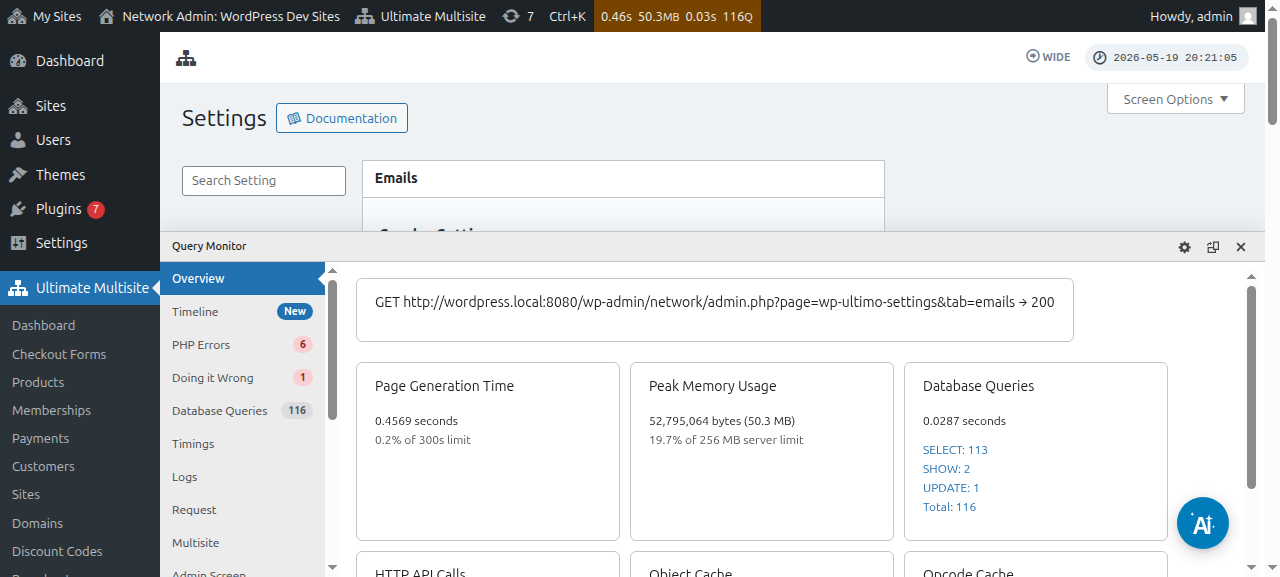
त्यसपछि, sidebar मा, प्रणाली इमेलहरू अनुकूलन गर्नुहोस् बटनमा क्लिक गर्नुहोस्।
System Emails पृष्ठमा, तपाईंले माथि रिसेट र Import action बटन देख्नुहुनेछ। त्यो बटन क्लिक गर्दा import र reset modal विन्डो खुल्नुपर्छ।
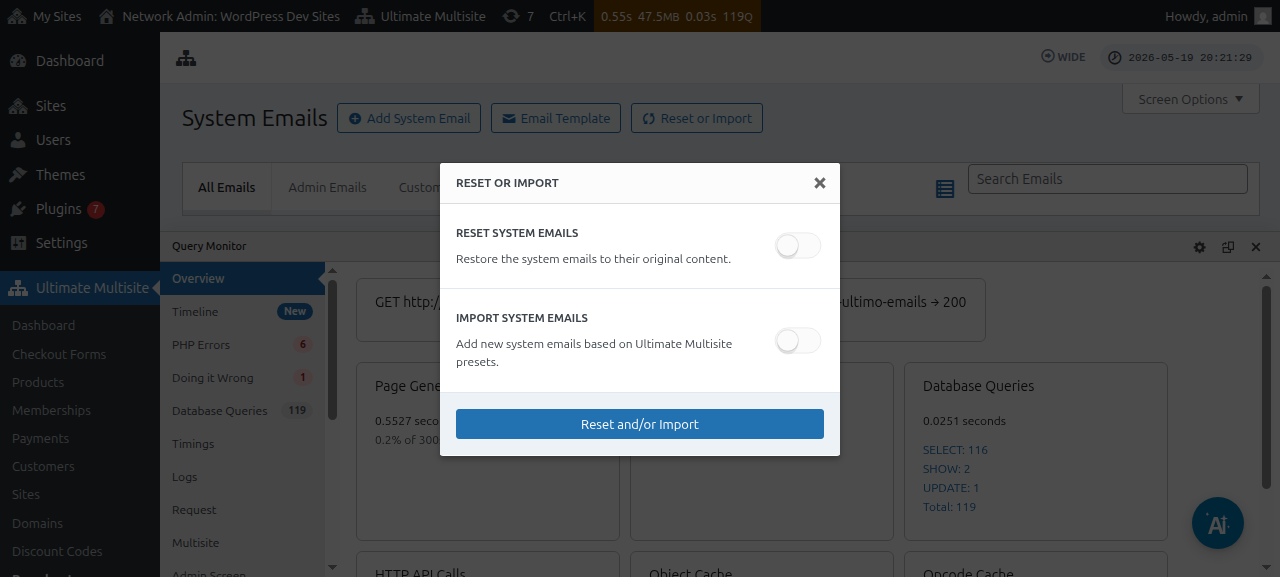
त्यसपछि, कुन प्रणाली इमेलहरू import गर्न उपलब्ध छन् भनेर हेर्न तपाईं Import Emails विकल्पहरू toggle गर्न सक्नुहुन्छ।
प्रणाली इमेलहरू रिसेट गर्दै
कहिलेकाहीँ, तपाईंले कुनै निश्चित इमेल टेम्प्लेटमा गरेका परिवर्तनहरू अब तपाईंका लागि काम नगरेको महसुस गर्नुहुनेछ र त्यसलाई यसको पूर्वनिर्धारित अवस्थामा रिसेट गर्न चाहनुहुनेछ।
यस्ता अवस्थामा, तपाईंसँग दुई विकल्प छन्: तपाईंले प्रणाली इमेललाई सरल रूपमा मेटाएर फेरि आयात गर्न सक्नुहुन्छ (माथिका निर्देशनहरू प्रयोग गरेर) - जसले पठाउने मेट्रिक्स र अन्य कुराहरू मेटाउनेछ, जसका कारण यो विधि सबैभन्दा कम रुचाइएको हुन्छ।
वा तपाईंले त्यो इमेल टेम्प्लेट रिसेट गर्न Reset & Import tool प्रयोग गर्न सक्नुहुन्छ।
इमेल टेम्प्लेट रिसेट गर्न, तपाईं Reset & Import tool मा नपुगेसम्म माथिका चरणहरू पालना गर्न सक्नुहुन्छ, र त्यसपछि Reset विकल्प टगल गरेर तपाईंले पूर्वनिर्धारित सामग्रीमा फर्काउन चाहेका इमेलहरू चयन गर्न सक्नुहुन्छ।