Слање имејлова и обавештења (v2)
ВАЖНА НАПОМЕНА: Овај чланак се односи на Ultimate Multisite верзију 2.x.
Ultimate Multisite долази са функцијом која ће вам омогућити да комуницирате са својим клијентима слањем имејла циљаном кориснику или групи корисника, као и слањем обавештења на њихов admin dashboard ради емитовања најава
Додајте admin обавештења на dashboard ваших клијената помоћу обавештења
Користећи Ultimate Multisite функцију обавештења, можете додати admin обавештења на admin dashboard подсајта вашег корисника.
Ово је изузетно корисно ако треба да објавите најаву као што је одржавање система или понуда нових производа или услуга вашим постојећим корисницима. Овако ће admin обавештење изгледати на dashboard-у вашег корисника.
Да бисте започели admin обавештење, идите на свој network admin dashboard и у оквиру Ultimate Multisite менија пронаћи ћете опцију Обавештења.
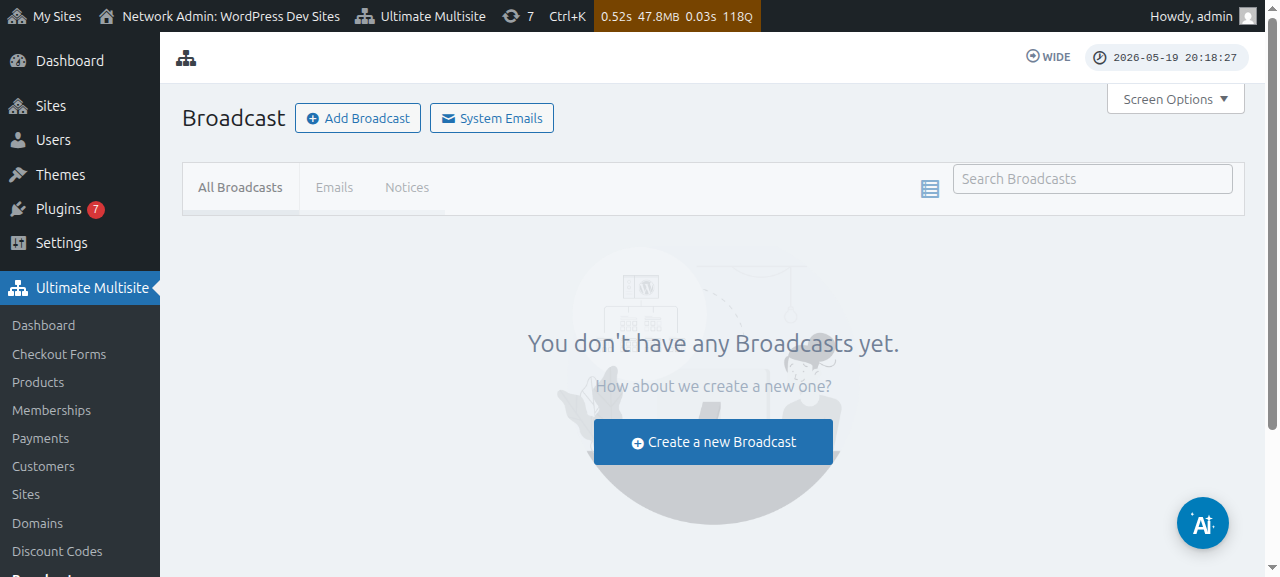
Можете и да уредите постојећа обавештења:
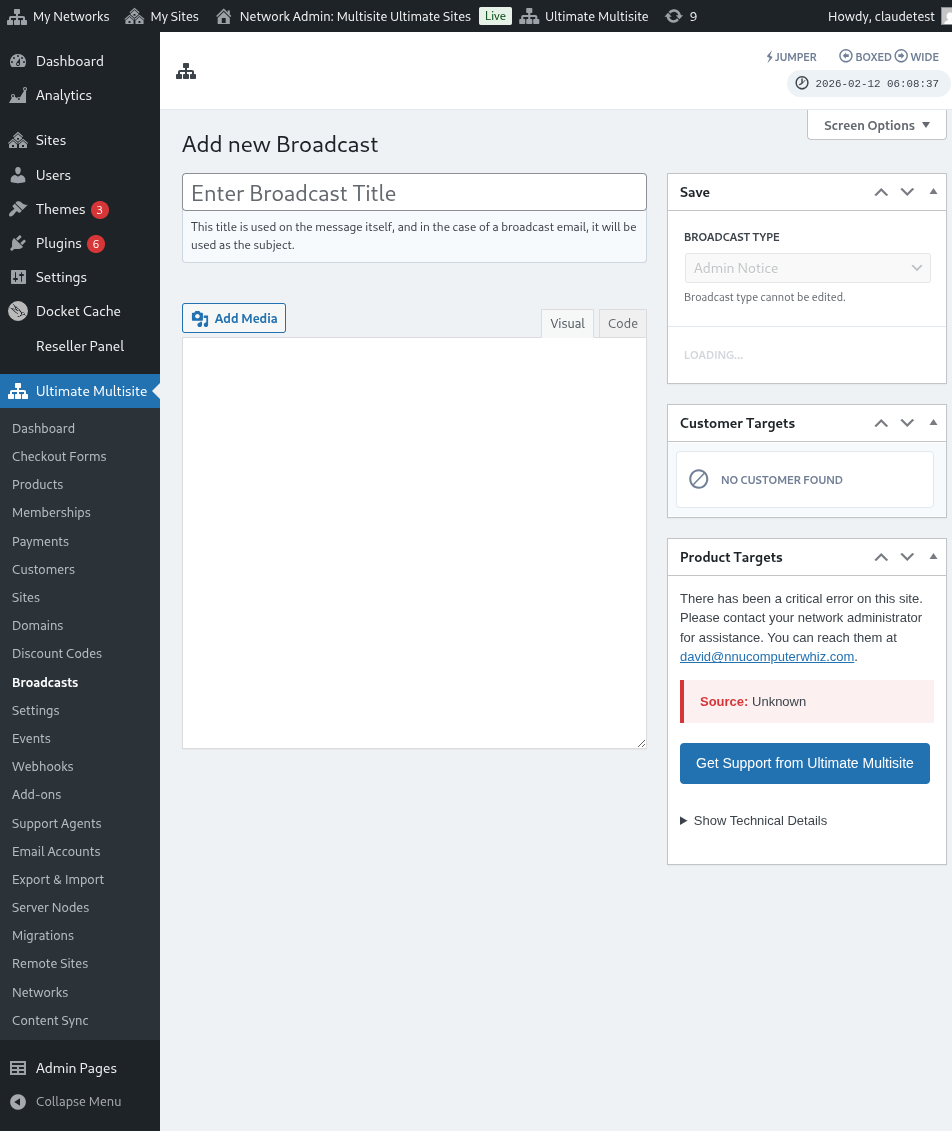
Са ове странице кликните на дугме Додај обавештење на врху.
Ово ће отворити модални прозор за додавање обавештења, где можете изабрати који тип обавештења желите да пошаљете.
Наставите и изаберите Порука, затим кликните на дугме Следећи корак.
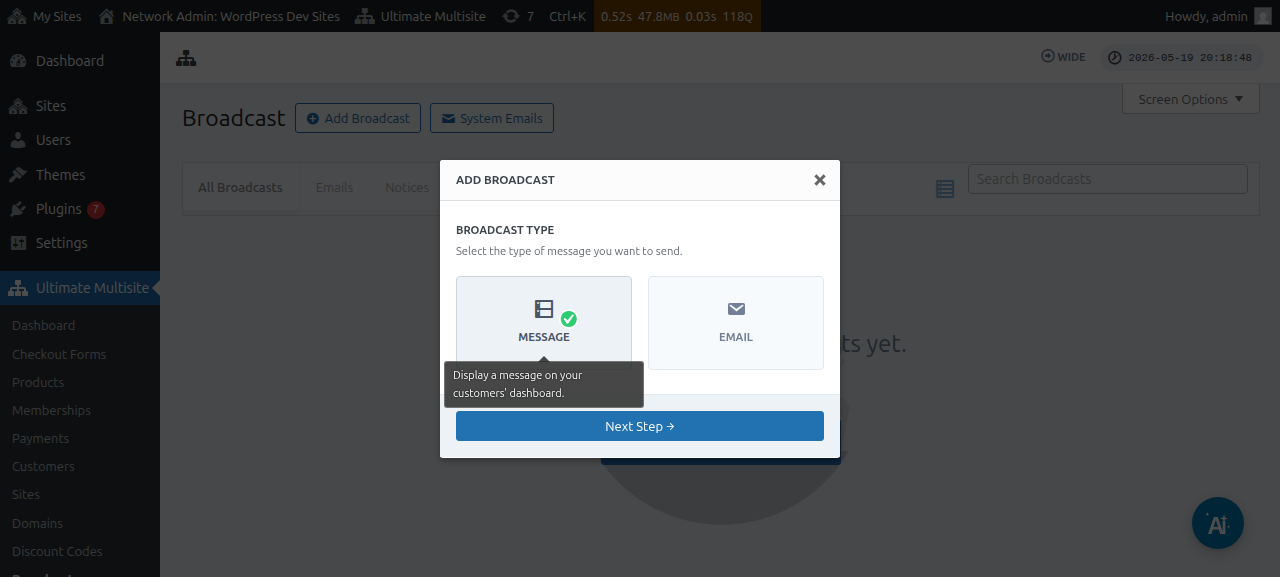
Следећи прозор ће од вас тражити или Циљног клијента или Циљни производ. Имајте на уму да можете изабрати више од једног корисника или више од једног производа.
Да бисте претражили кориснички налог или производ, треба да почнете да куцате кључну реч у поље.
У оквиру поља Тип поруке можете изабрати боју обавештења. Ово ће нагласити хитност ваше поруке.
Затим можете кликнути на Следећи корак.
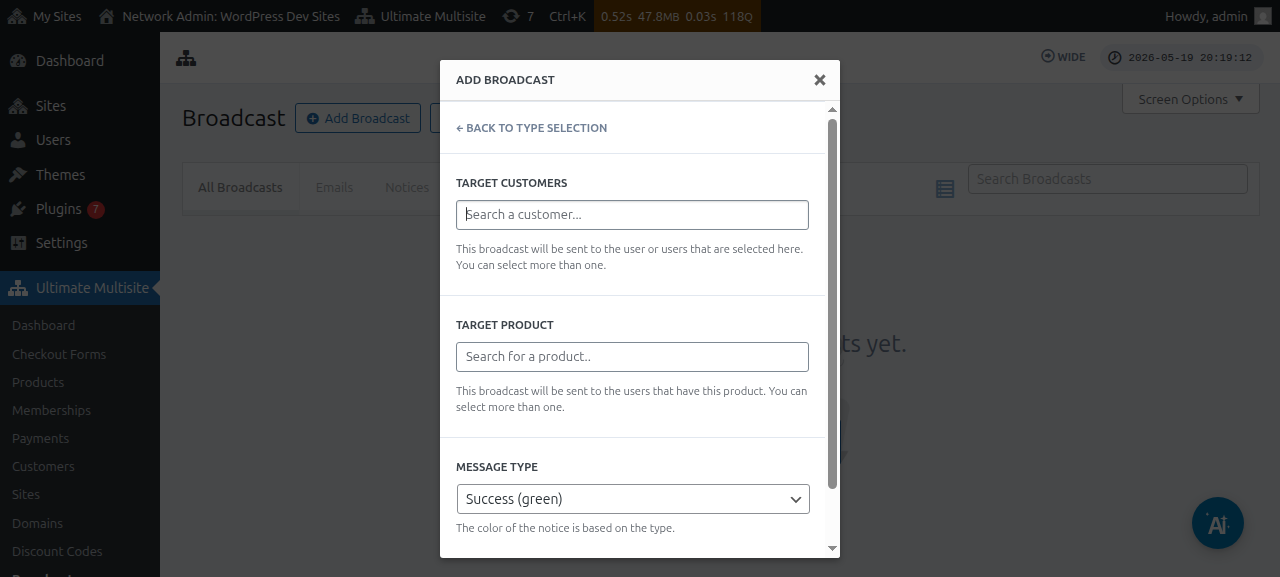
Следећи прозор је место где можете почети да састављате своју поруку уношењем наслова и садржаја/поруке коју желите да емитујете корисницима.
Након креирања поруке, можете притиснути дугме Пошаљи.
И то је то. Admin обавештење би требало одмах да се прикаже на dashboard-у вашег корисника.
Пошаљите имејлове својим клијентима
Користећи Ultimate Multisite функцију обавештења, можете послати имејл својим корисницима. Имате опцију да пошаљете имејл само одређеним корисницима или да циљате одређену групу корисника на основу производа или плана на који су претплаћени.
Да бисте започели имејл обавештење, идите на свој network admin dashboard и у оквиру Ultimate Multisite менија пронаћи ћете опцију Обавештење.
Са ове странице кликните на дугме Додај обавештење на врху.
Ово ће отворити модални прозор за додавање обавештења, где можете изабрати који тип обавештења желите да пошаљете. Наставите и изаберите Имејл, затим кликните на дугме Следећи корак.
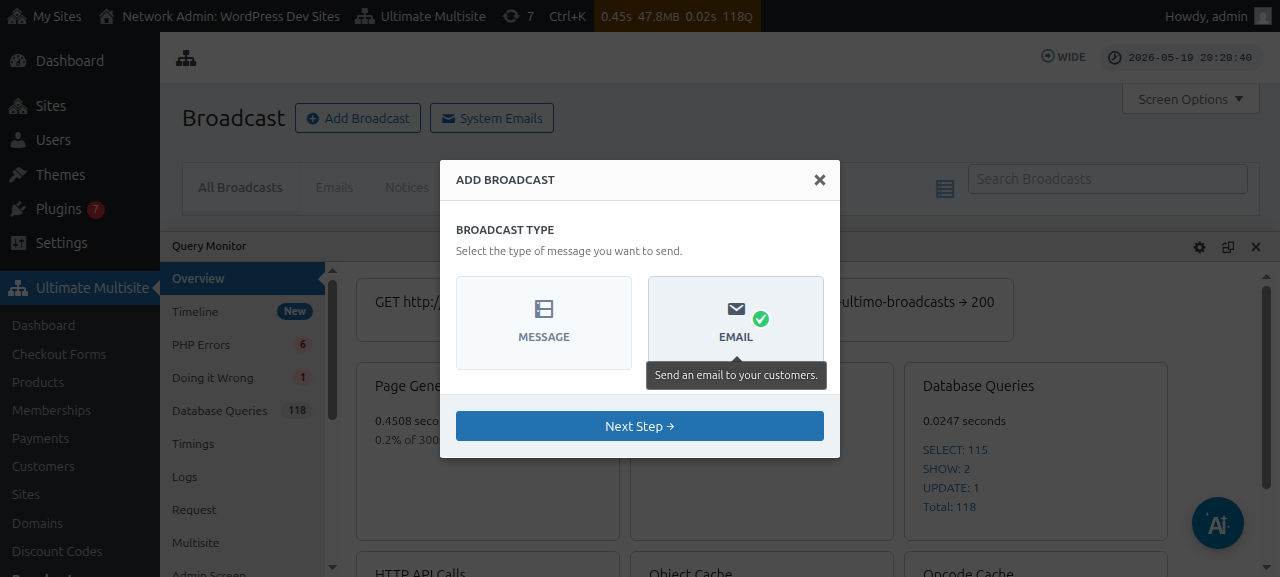
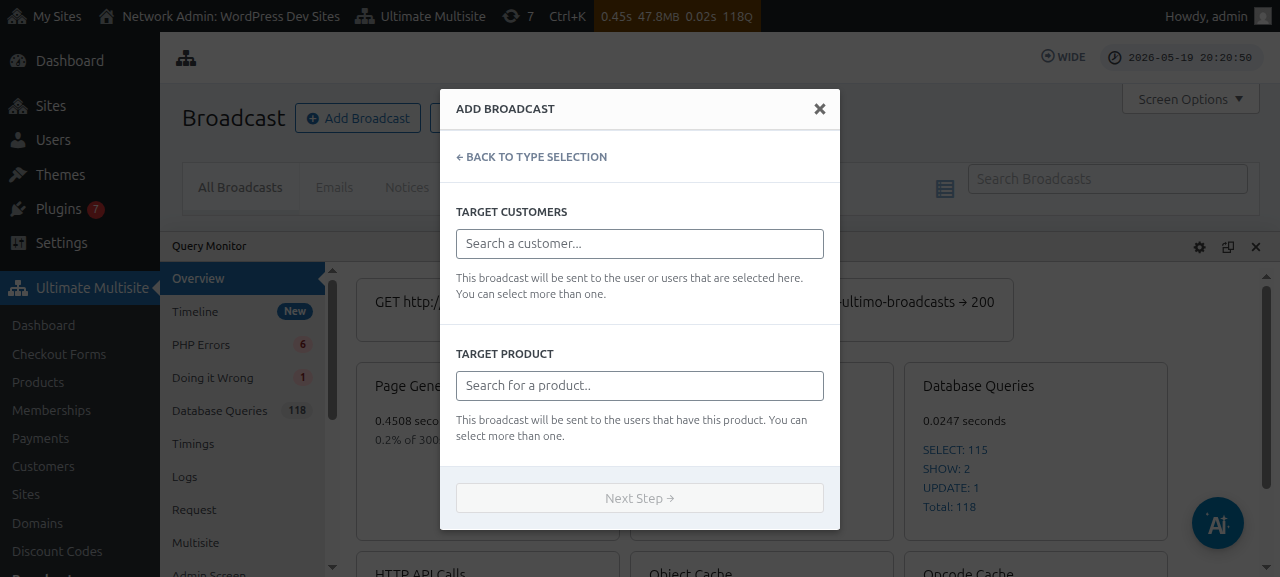
Следећи прозор ће од вас тражити или Циљног клијента или Циљни производ. Имајте на уму да можете изабрати више од једног корисника или више од једног производа.
Да бисте претражили кориснички налог или производ, треба да почнете да куцате кључну реч у поље.
Када одаберете циљну публику, можете кликнути на Следећи корак.
Следећи прозор је место где можете почети да састављате свој имејл уношењем наслова и садржаја/поруке коју желите да пошаљете корисницима.
Након креирања поруке, можете притиснути дугме Пошаљи.
И ето колико је лако послати имејл крајњим корисницима помоћу функције обавештења.
Системски имејлови
Системски имејлови у Ultimate Multisite су она аутоматска обавештења која систем шаље након одређених радњи као што су регистрација, плаћање, мапирање домена итд. Ови имејлови могу се уредити или изменити из Ultimate Multisite подешавања. Такође долази са функцијом која ће вам омогућити да ресетујете и увезете постојећа подешавања из друге Ultimate Multisite инсталације.
Ресетовање и увоз
Нове Ultimate Multisite верзије, као и додаци, могу и повремено ће регистровати нове имејлове.
Да бисмо спречили конфликте и друге проблеме, нећемо аутоматски додавати нове шаблоне имејлова као системске имејлове у вашу инсталацију , осим ако су кључни за исправно функционисање дате функције.
Међутим, super admin-и и агенти могу да увезу ове новорегистроване имејлове преко алата за увоз. Тај процес ће креирати нови системски имејл са садржајем и конфигурацијом новог шаблона имејла, омогућавајући super admin-у да направи било какве измене које жели или да их задржи таквима какви јесу.
Како увести системске имејлове
Идите на страницу Ultimate Multisite подешавања и пређите на картицу Имејлови.
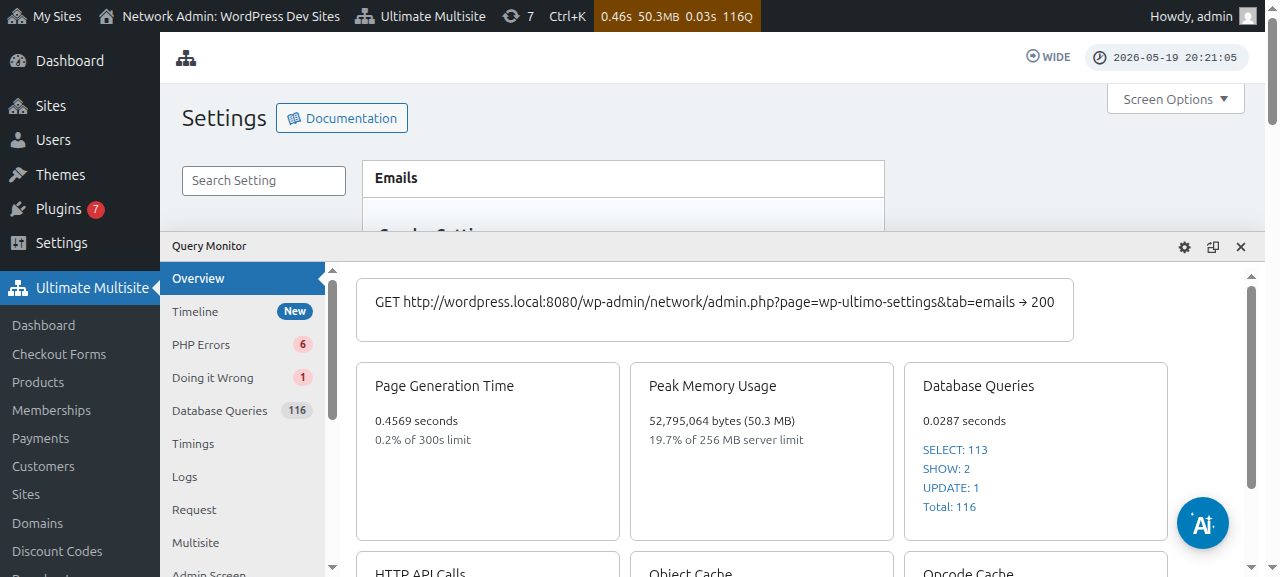
Затим, на бочној траци, кликните на дугме Прилагоди системске имејлове.
На страници Системски имејлови видећете дугме радње Ресетовање и увоз на врху. Клик на то дугме треба да отвори модални прозор за увоз и ресетовање.
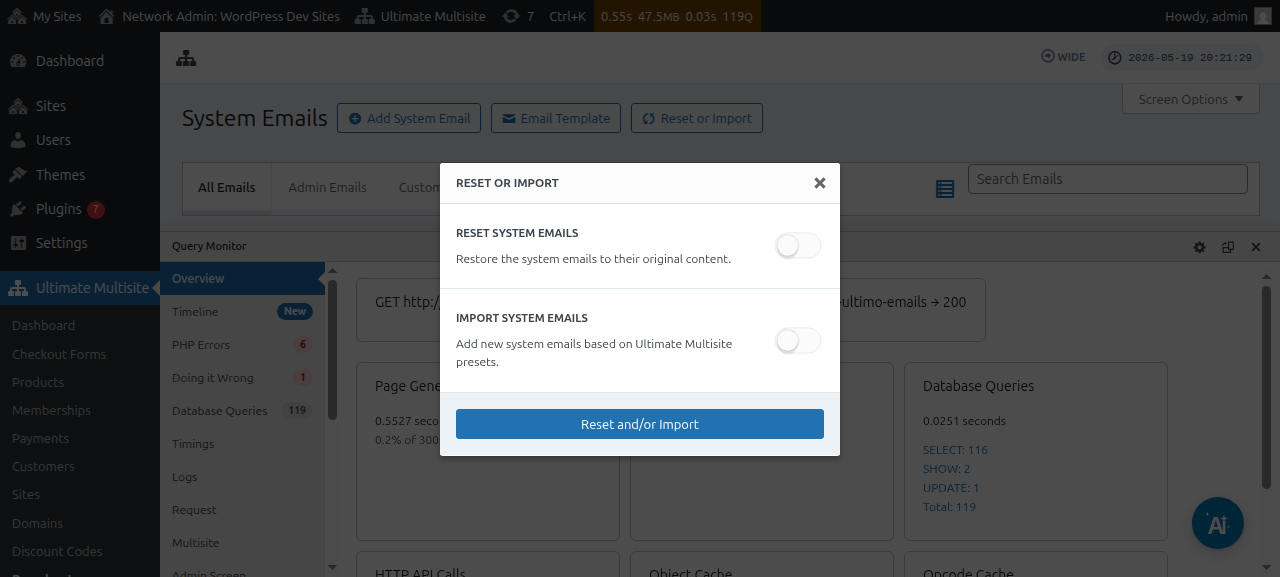
Затим можете пребацити опције за увоз имејлова да бисте видели који системски имејлови су доступни за увоз.
Ресетовање системских имејлова
Понекад ћете схватити да измене које сте направили на датом шаблону имејла више не одговарају вашим потребама и да желите да га вратите у његово подразумевано стање.
У таквим случајевима имате две опције: можете једноставно да обришете системски имејл и поново га увезете (користећи горња упутства) - што ће обрисати метрике слања и друге ствари, због чега је овај метод најмање пожељан.
Или можете да користите алатку за ресетовање и увоз да ресетујете тај шаблон имејла.
Да бисте ресетовали шаблон имејла, можете да пратите горње кораке док не дођете до алатке за ресетовање и увоз, а затим укључите опцију Ресетовање и изаберете имејлове које желите да вратите на њихов подразумевани садржај.