ایمیللر و یاییملار گؤندرمک (v2)
اؤنهملی قئید: بو مقاله Ultimate Multisite 2.x وئرسیاسینا عایددیر.
Ultimate Multisite بیر ئۆزللیکله گلیر کی موشتریلرینیزله علاقه ساخلاماغا ایمکان وئرر؛ هَدَفلنmiş بیر ایستیفادهچیه یا ایستیفادهچیلر قروپونا ایمیل گؤندره بیلرسینیز، هابلئه ائلانلاری یایماق اوچون اونلارین یؤنتیچی Dashboard-لارینا بیلدیریش گؤندره بیلرسینیز.
Broadcasts ایله موشتریلرینیزین Dashboard-ونا یؤنتیچی بیلدیریشلری آرتیرین
Ultimate Multisite یاییم ئۆزللیگیندن ایستیفاده ائدَرَک، ایستیفادهچینیزین آل سایت یؤنتیچی Dashboard-ونا یؤنتیچی بیلدیریشلری آرتیرا بیلرسینیز.
بو، سیستئم ساخلاماسی کیمی بیر ائلان وئرمک یا مؤوجود ایستیفادهچیلرینیزه یئنی محصوللار یا خیدمتلر تکلیف ائتمک ایستدیینیزده چوخ یارارلیدیر. یؤنتیچی بیلدیریشی ایستیفادهچینیزین Dashboard-وندا بئله گؤرونهجک.
یؤنتیچی بیلدیریشینه باشلاماق اوچون، شبکه یؤنتیچی Dashboard-ونوْزا گئدین و Ultimate Multisite منوسو آلتیندا Broadcasts سئچنهیینی تاپاجاقسینیز.
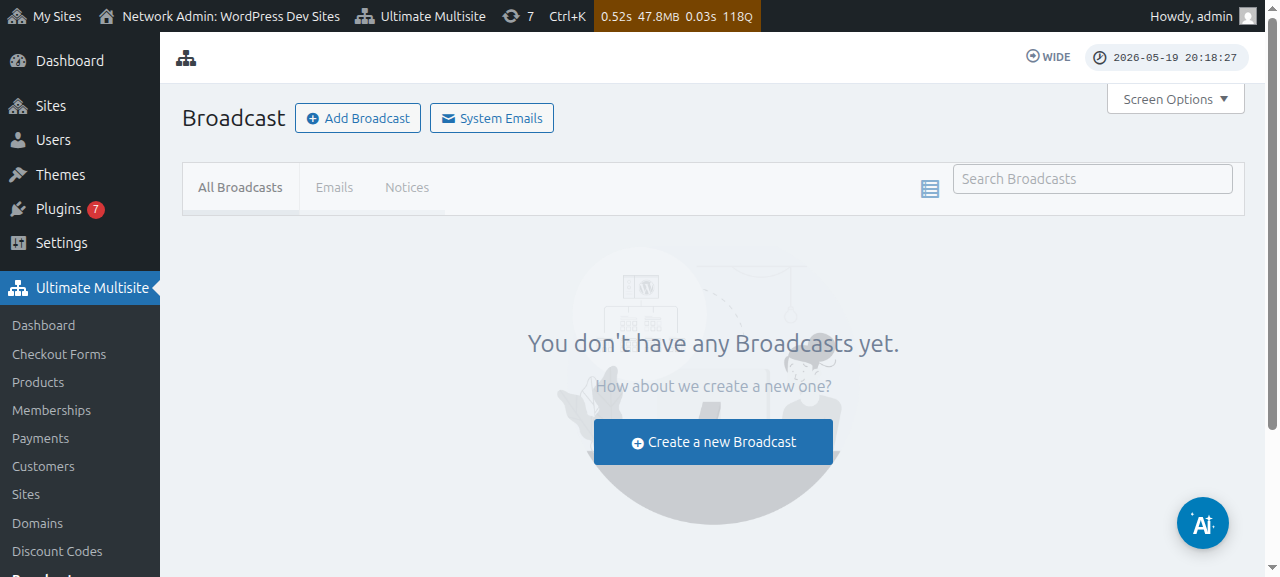
مؤوجود یاییملاری دا دَییشدیره بیلرسینیز:
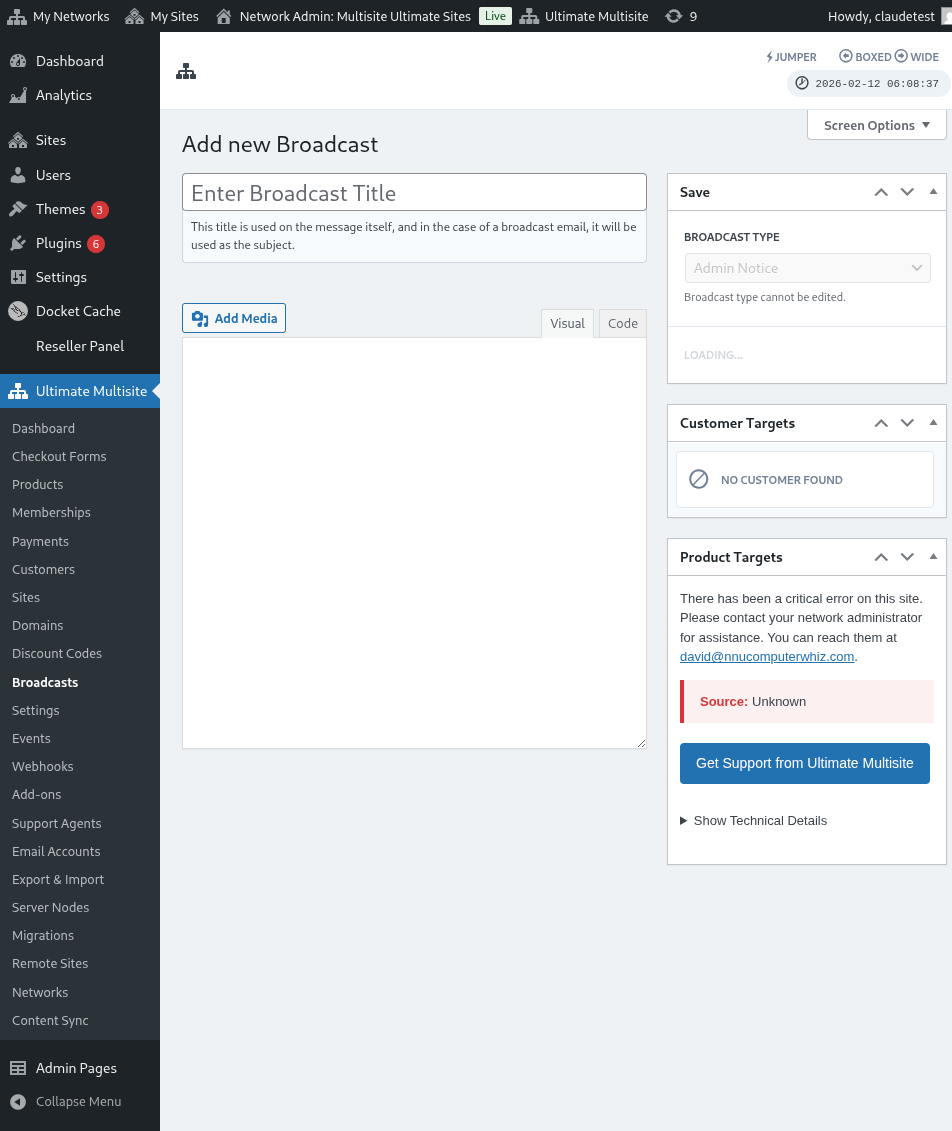
بو صفحهدن، یوخاریداکی یاییم آرتیر دؤیمهسینه کلیک ائدین.
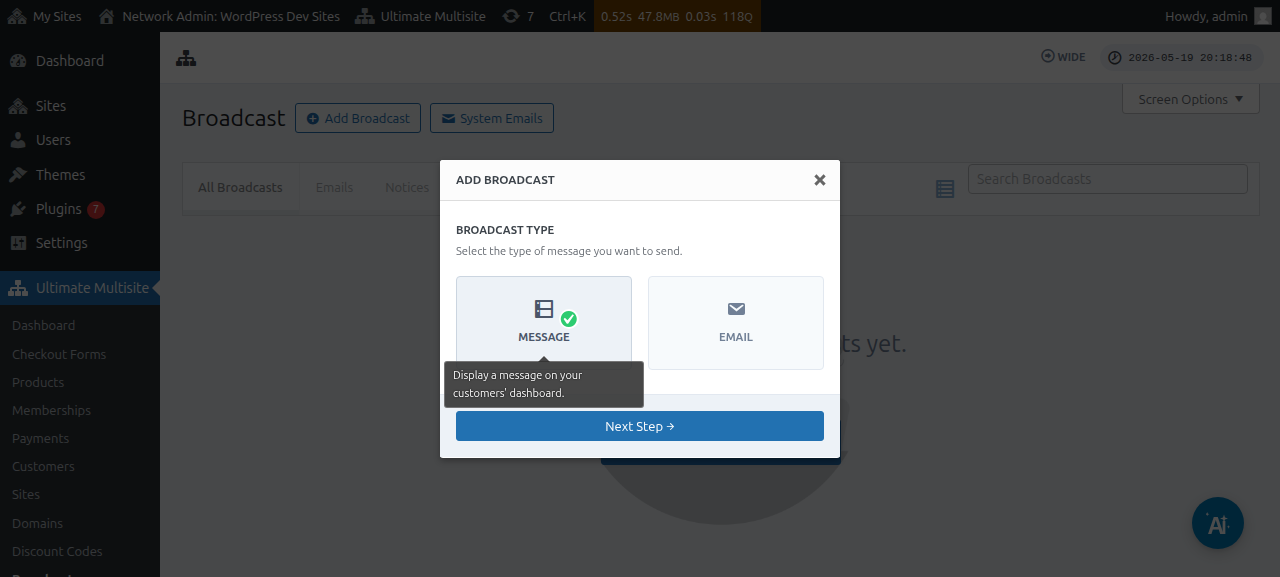
بو، گؤندرمک ایستدیینیز یاییم نوعونو سئچه بیلهجهیینیز «یاییم آرتیر» مودال پنجرهسینی آچاجاق.
داوام ائدین و پیام سئچین، سونرا سونراکی آدیم دؤیمهسینه کلیک ائدین.
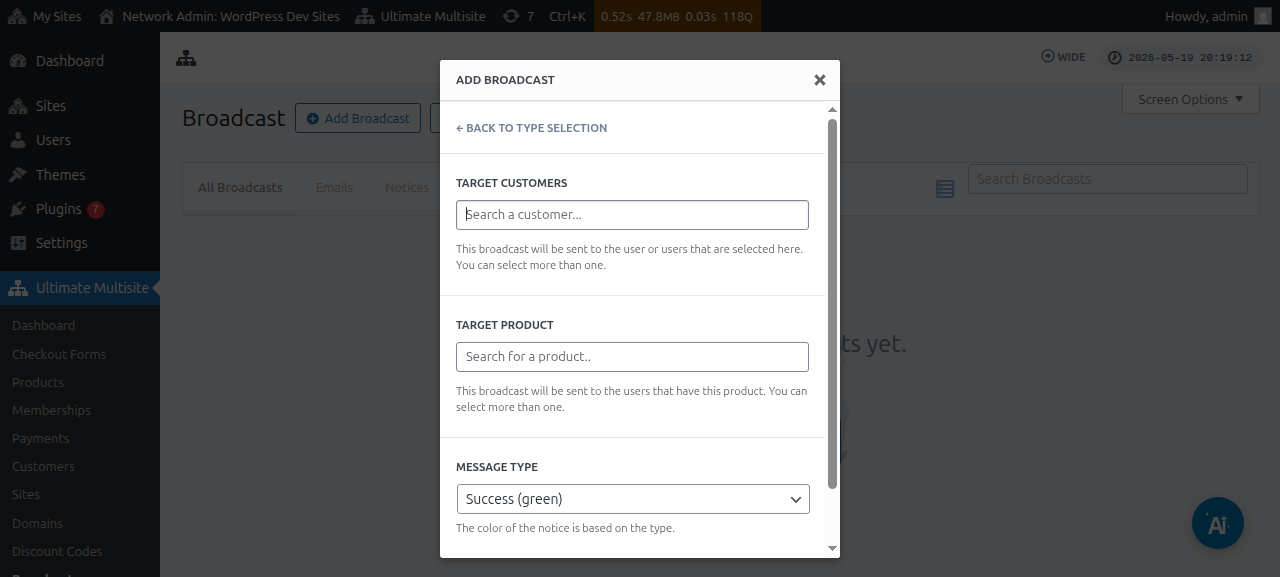
سونراکی پنجره سیزدن یا هَدَف موشترینی، یا دا هَدَف محصولو ایستهیهجک. قئید ائدین کی بیردن آرتیق ایستیفادهچی یا بیردن آرتیق محصول سئچه بیلرسینیز.
ایستیفادهچی Account-ی یا محصول آختارماق اوچون، آچار سؤزو ساحهنین ایچینه یازماغا باشلامالیسینیز.
پیام نوعو ساحهسی آلتیندا بیلدیریشین رنگینی سئچه بیلرسینیز. بو، پیامینیزین عاجیلیینی وورغولایاجاق.
سونرا سونراکی آدیم دؤیمهسینه کلیک ائده بیلرسینیز.
سونراکی پنجرهده، موضوعو و ایستیفادهچیلره یایماق ایستدیینیز متن/پیامی داخیل ائدَرَک پیامینیزی یازماغا باشلایا بیلرسینیز.
پیامینیزی یاراتدیقدان سونرا، گؤندر دؤیمهسینه باسا بیلرسینیز.
بو قدر. یؤنتیچی بیلدیریشی درحال ایستیفادهچینیزین Dashboard-وندا گؤرونملیدیر.
موشتریلرینیزه ایمیل گؤندرین
Ultimate Multisite یاییم ئۆزللیگیندن ایستیفاده ائدَرَک، ایستیفادهچیلرینیزه ایمیل گؤندره بیلرسینیز. ایمیلی تکجه بلی ایستیفادهچیلره گؤندرمک یا اونلارین عوض اولدوغو محصول یا پلانا گؤره بلی بیر ایستیفادهچی قروپونو هَدَفلَمک سئچنهیینیز وار.
ایمیل یاییمینا باشلاماق اوچون، شبکه یؤنتیچی Dashboard-ونوْزا گئدین و Ultimate Multisite منوسو آلتیندا Broadcast سئچنهیینی تاپاجاقسینیز.
بو صفحهدن، یوخاریداکی یاییم آرتیر دؤیمهسینه کلیک ائدین.
بو، گؤندرمک ایستدیینیز یاییم نوعونو سئچه بیلهجهیینیز «یاییم آرتیر» مودال پنجرهسینی آچاجاق. داوام ائدین و ایمیل سئچین، سونرا سونراکی آدیم دؤیمهسینه کلیک ائدین.
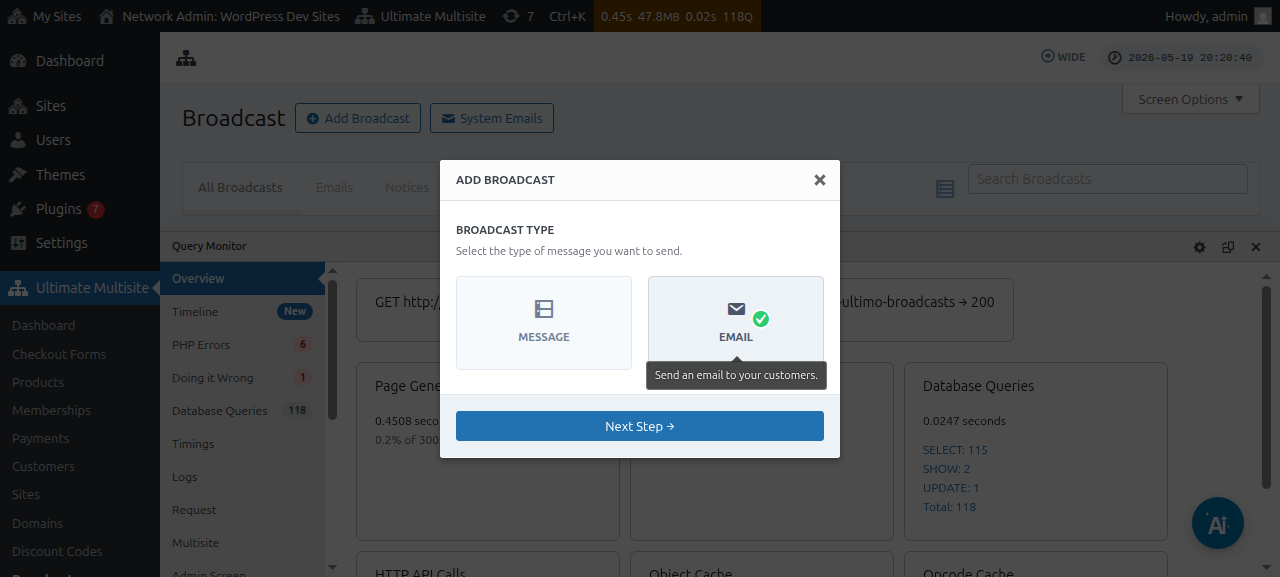
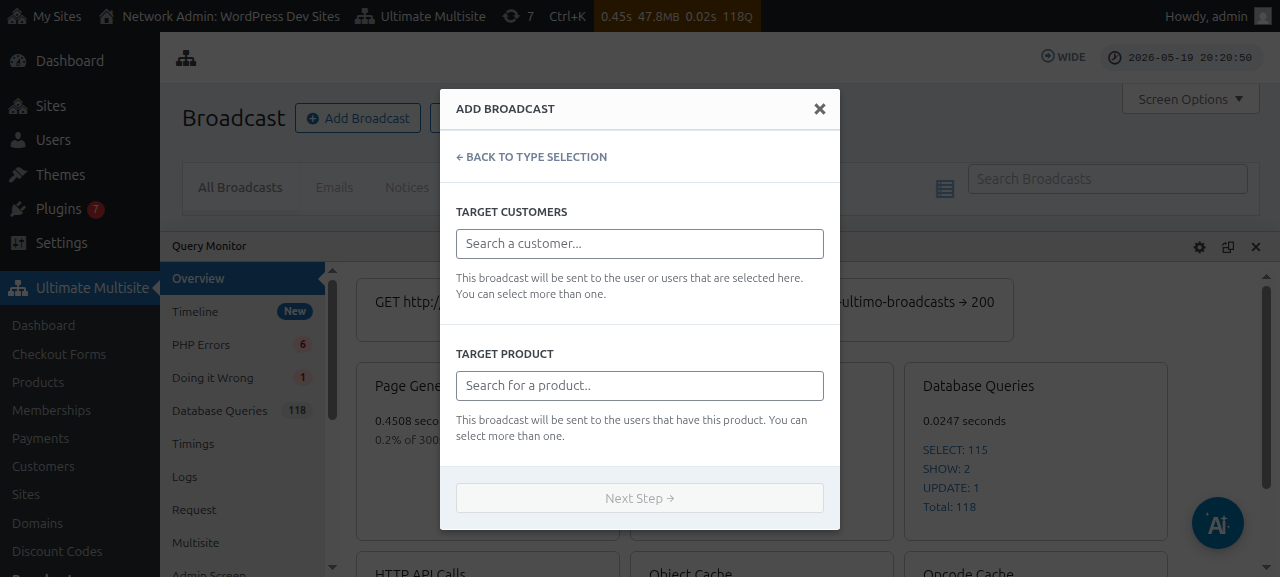
سونراکی پنجره سیزدن یا هَدَف موشترینی، یا دا هَدَف محصولو ایستهیهجک. قئید ائدین کی بیردن آرتیق ایستیفادهچی یا بیردن آرتیق محصول سئچه بیلرسینیز.
ایستیفادهچی Account-ی یا محصول آختارماق اوچون، آچار سؤزو ساحهنین ایچینه یازماغا باشلامالیسینیز.
هَدَف مخاطبلرینیز سئچیلدیکدن سونرا، سونراکی آدیم دؤیمهسینه کلیک ائده بیلرسینیز.
سونراکی پنجرهده، موضوعو و ایستیفادهچیلره گؤندرمک ایستدیینیز متن/پیامی داخیل ائدَرَک ایمیلینیزی یازماغا باشلایا بیلرسینیز.
پیامینیزی یاراتدیقدان سونرا، گؤندر دؤیمهسینه باسا بیلرسینیز.
یاییم ئۆزللیگیندن ایستیفاده ائدَرَک سون ایستیفادهچیلرینیزه ایمیل گؤندرمک بو قدر آساندیر.
سیستئم ایمیللری
Ultimate Multisite-ده سیستئم ایمیللری، قئیدیات، اؤدَمه، دومئن باغلاما و باشقا بلی عمللردن سونرا سیستئم طرفیندن گؤندریلَن اوتوماتیک بیلدیریشلردیر. بو ایمیللر Ultimate Multisite تنظیملریندن دَییشدیریله یا دوزنلَنه بیلر. هابلئه باشقا بیر Ultimate Multisite قورولوموندان مؤوجود تنظیملری سیفیرلاماغا و ایمپورت ائتمهیه ایمکان وئرن بیر ئۆزللیکله ده گلیر.
سیفیرلاما و ایمپورت
یئنی Ultimate Multisite وئرسیالاری، هابلئه ائکلر، آراسیرا یئنی ایمیللر قئید ائده بیلر و ائدهجک.
توخوشما و باشقا مسئلهلرین قارشیسینی آلماق اوچون، یئنی ایمیل قالیبلرینی قورولومونوْزدا اوتوماتیک اولاراق سیستئم ایمیللرینه آرتیرمایاجایق، مگر کی اونلار بلی بیر ئۆزللیگین دوزگون ایشلهمهسی اوچون حَیاتی اولسون.
بونا باخمایاراق، سوپر یؤنتیچیلر و عامللر بو یئنی قئید اولونموش ایمیللری ایمپورت آلهتی واسطهسیله وارد ائده بیلرلر. بو پروسه یئنی ایمیل قالیبینین متن و تنظیمی ایله یئنی بیر سیستئم ایمیلی یاراداجاق؛ بئلهلیکله سوپر یؤنتیچی ایستدییی هر دَییشیکلییی ائده یا اونلاری اولدوغو کیمی ساخلا بیلر.
سیستئم ایمیللرینی نئجه ایمپورت ائتمک اولار
Ultimate Multisite Settings صفحهسینه گئدین و Emails تبینه کئچین.
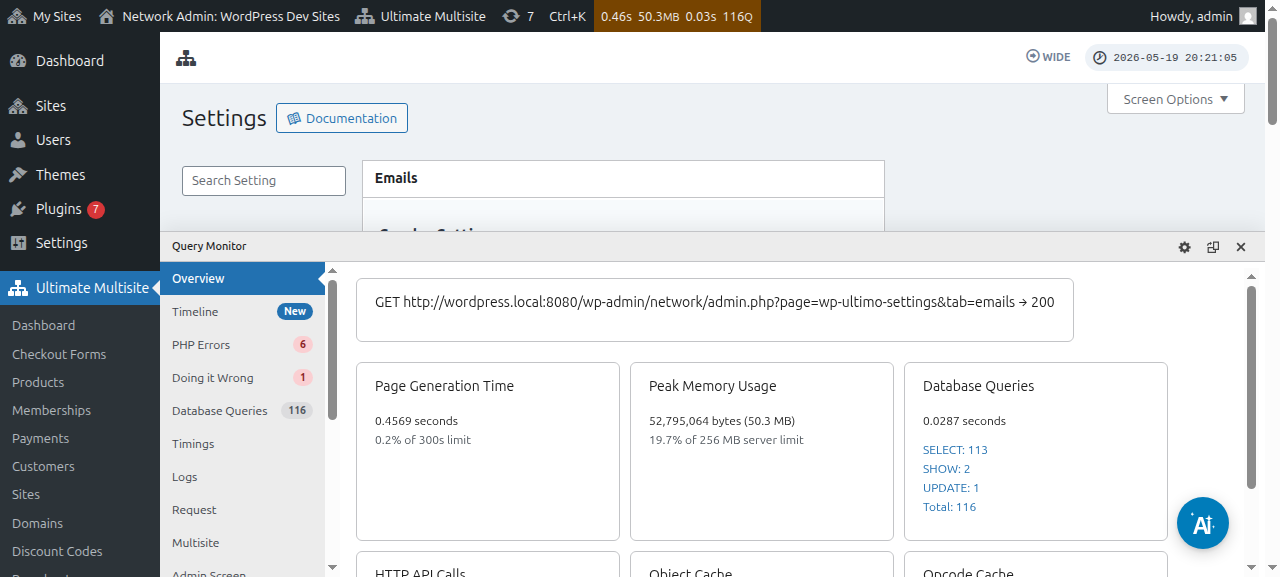
سونرا، یان بؤلمهده سیستئم ایمیللرینی اؤزللشدیر دؤیمهسینه کلیک ائدین.
سیستئم ایمیللری صفحهسینده، یوخاریدا سیفیرلا و ایمپورت ائت عمل دؤیمهسینی گؤرهجکسینیز. او دؤیمهیه کلیک ائتمک ایمپورت و سیفیرلاما مودال پنجرهسینی آچمالیدیر.
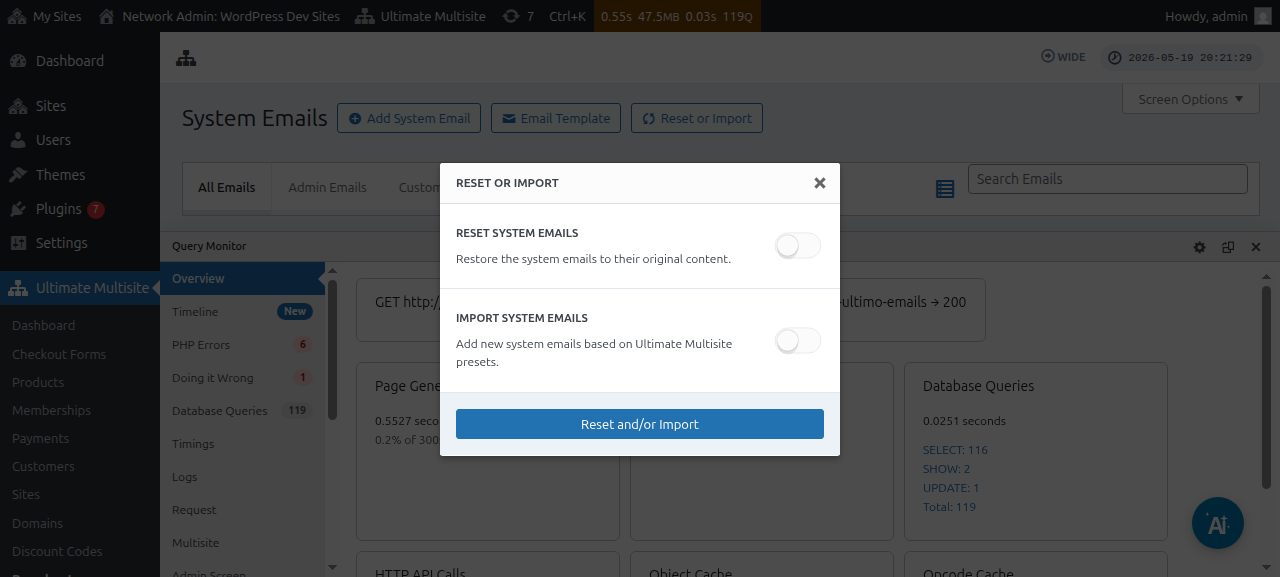
سونرا، ایمپورت ائدیله بیلن سیستئم ایمیللرینی گؤرمک اوچون Import Emails سئچنهلرینی آچیبباغلایا بیلرسینیز.
سیستم ایمیللرینی ریست ائتمک
بعضی واختلار، گؤرهجکسینیز کی بیر ایمیل قالبیندا ائتدییینیز دَییشیکلر داها سیزه یارامیر و اونو ایلکین دورومونا قایتارماق ایستهییرسینیز.
بو دوروملاردا، ایکی سچنهیینیز وار: سیستم ایمیلینی سادجه سیله بیلرسینیز و یئنیدن وارد ائده بیلرسینیز (یوخاریداکی گؤستریشلردن ایستیفاده ائدərək) - بو ایش گؤندریش اؤلچولرینی و باشقا شئیلری سیلهجک، بو دا بو یولو داها آز ترجیح اولونان ائدیر.
یا دا او ایمیل قالبینی ریست ائتمک اوچون ریست و وارد ائتمک آلتیندان ایستیفاده ائده بیلرسینیز.
بیر ایمیل قالبینی ریست ائتمک اوچون، ریست و وارد ائتمک آلتینا چاتانا قدر یوخاریداکی آدیملاری ایزلهیه بیلرسینیز، سونرا ریست سچنهیینی آچیب ایلکین محتواسینا قایتارماق ایستهدییینیز ایمیللری سچه بیلرسینیز.