سایت قالیبلری (v2)
قئید: بو مقاله Ultimate Multisite سوروم 2.x-ه عایددیر. اگر 1.x سوروموندان ایستیفاده ائدیرسیزسه، بو مقالهیه باخین .
Ultimate Multisite ایله premium بیر شبکه یارادارکن هدفیمیز، موشتریلریمیزه اؤز وبسایتلرینی یاراداندا اسنکلیک و سئچمک اوچون فرقلی سئچنکلر وئرمکله بیرلیکده، امکان اولدوغو قدر چوخ پروسهنی خودکارلاشدیرماقدیر. بو تارازیلیغا چاتماغین آسان بیر یولو Ultimate Multisite سایت قالیبلری اؤزللیییندن ایستیفاده ائتمکدیر.
سایت قالیبی ندیر؟
آدیندان دا بللی اولدوغو کیمی، سایت قالیبی شبکهنیزده یئنی سایتلر یارادارکن بنیاد کیمی ایستیفاده اولان حاضیر بیر سایتدیر.
بو، اؤز بنیاد سایتینیزی یارادا، فرقلی plugin-لری فعال ائده، فعال theme قورا و ایستهدییینیز هر جور اؤزللشدیره بیلهجکسینیز دمکدیر. سونرا موشترینیز یئنی Account یاراتدیغی زامان، ایچینده معنیلی مضمونو اولمایان default WordPress سایتینین یئرینه، بوتون اؤزللشدیرمهلر و مضمونلارلا بیرلیکده بنیاد سایتینیزین کؤپیاسینی آلاجاق.
بو چوخ عالی سسلنیر، اما یئنی سایت قالیبینی نئجه یارادیم؟ بو، ممکن اولدوغو قدر سادهدیر.
یئنی سایت قالیبی یاراتماق و دَییشدیرمک
سایت قالیبلری شبکهنیزدهکی عادی سایتلردیر. یئنی قالیب یاراتماق اوچون سادهجه Network Admin > Ultimate Multisite > Sites > Add Site. بؤلمهسینه گئده بیلرسینیز

بو بیر modal پنجره آچاجاق و Site title, Site Domain/path, و Site type سوروشاجاق. Site Type آچیلان ساحهسی آلتینندا Site Template سئچدییینیزدن امین اولون .
قالیبین نلری ایحتیوا ائتدییینی آچیقلاماق اوچون موشترییه گؤرونن بیر توضیح ده آرتیرا بیلرسینیز:

فورمون آشاغیسیندا Copy Site دَییشدیرگهسینی گؤرهجکسینیز. بو، سایت قالیبینی سیفیردان یاراتماق یئرینه، وقت قازانماغینیز اوچون باشلانغیج نقطهسی کیمی موجود بیر سایت قالیبی اساسیندا یئنی سایت قالیبی یاراتماغا ایمکان وئرر.
سایت قالیبی مضمونلارینی اؤزللشدیرمک
سایت قالیبینیزی اؤزللشدیرمک اوچون سادهجه اونون Dashboard پانلینا گئدین و لازیم اولان دَییشیکلیکلری ائدین. یئنی یازیلار، صفحهلر یارادا، plugin-لری فعال ائده و فعال theme-ی دَییشدیره بیلرسینیز. حتی Customizer-ه گئدیب هر جور اؤزللشدیرمه سئچنکلرینی دَییشدیره بیلرسینیز.
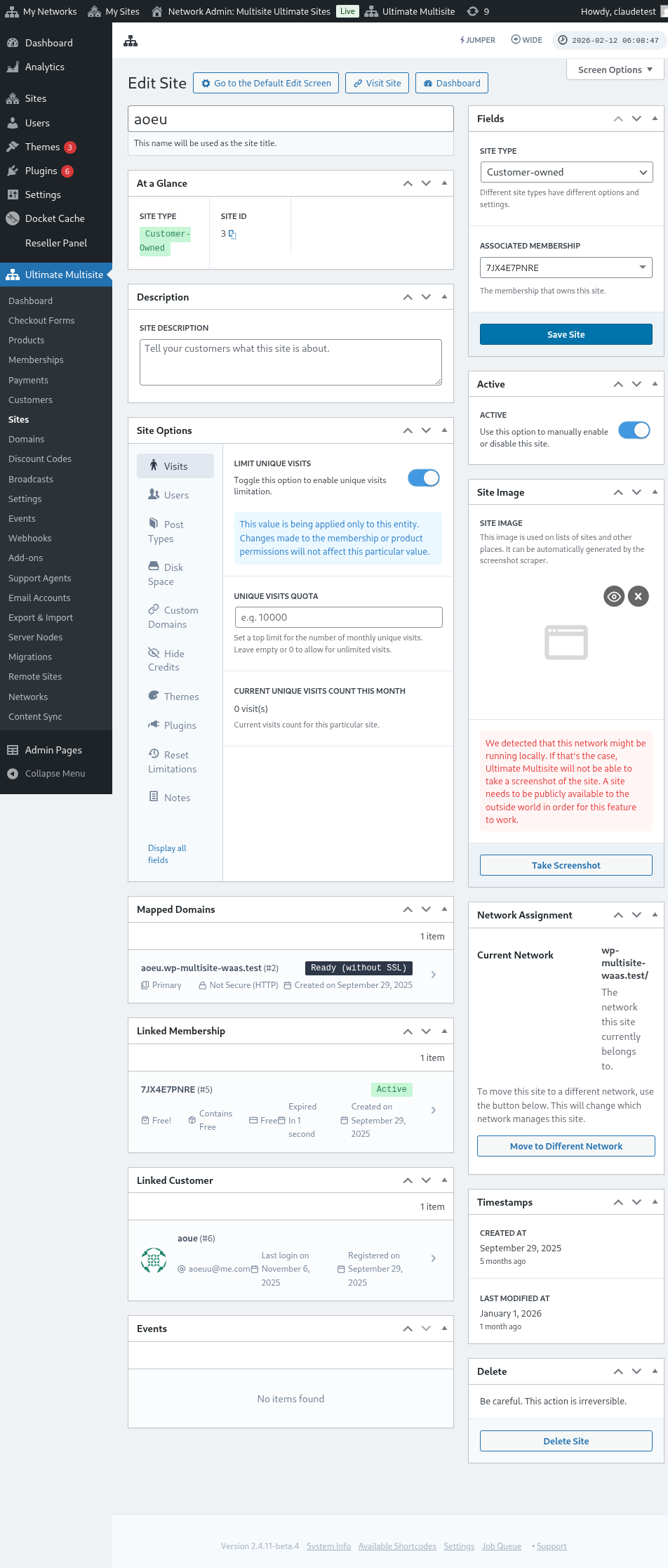
بوتون بو بیلگیلر، موشتری او سایت قالیبی اساسیندا یئنی سایت یاراتدیغی زامان کؤچورولهجک.
ایرهلی سئچنکلر
اگر بیر قدر custom کد یازماغی بیلیرسینیزسه، یئنی سایت یاراندیقدان سونرا اونداکی بیلگیلری خودکار دَییشدیرمک اوچون Search and Replace API-میزدن ایستیفاده ائده بیلرسینیز. بو، About صفحهسینده شرکت آدلارینی دَییشدیرمک، Contact صفحهسینده تماس ایمیلینی دَییشدیرمک و بونا بنزر ایشلر اوچون فایدالیدیر.
سایت قالیبلریندن ایستیفاده
یاخشی، فرقلی دیزاینلار، theme-لر و تنظیملر ایله بیر سورو فرقلی سایت قالیبی یاراتدینیز. ایندی اونلاری شبکهنیزده نئجه فایدالی ائدهجکسینیز؟
اساساً، ایندی ایستیفاده ائده بیلهجهیینیز ایکی یاناشما وار (ایکیسی بیرلیکده یوخ):
- هر پلنینیزه بیر سایت قالیبی باغلاماق
یا
- قئیدیات زامانی موشتریلرینیزه سایت قالیبلرینی اؤزلرینین سئچمهسینه ایجازه وئرمک.
مود 1: سایت قالیبی تعیین ائتمک
بو موددا، موشتریلرینیز Account یارادارکن قالیب سئچه بیلمهیهجک؛ بلکه هر پلنینیزده هانسی قالیبین ایستیفاده اولوناجاغینی سیز تعریف ائدهجکسینیز.
بونو ائتمک اوچون Ultimate Multisite > Products > Edit بؤلمهسینه گئتمهلیسینیز.
بو سیزی Edit Product صفحهسینه آپاراجاق. Product Options بؤلمهسی آلتیندا Site template تبینی تاپین و آچیلان ساحهدن Assign Site Template سئچنهیینی سئچین. بو موجود سایت قالیبلرینین لیستینی گؤسترهجک و محصولا مخصوص یالنیز بیر سایت قالیبی سئچمهیه ایمکان وئرهجک.
مود 2: موجود سایت قالیبی سئچمک
بو موددا، قئیدیات پروسهسینده موشتریلرینیزه سئچیم وئرهجکسینیز. اونلار محصول تنظیملری آلتیندا تعریف ائتدییینیز فرقلی سایت قالیبلری آراسیندان سئچه بیلهجکلر. سئچیلن محصول آلتیندا اونلارین سئچه بیلهجهیی سایت قالیبینی محدودلاشدیرماق سئچنهیینیز وار. بو، هر محصول آلتیندا فرقلی سایت قالیبی مجموعهلرینیزین اولماسینا ایمکان وئرر؛ بو دا داها باهالی محصول اوچون فرقلی عمللر و اؤزللیکلری وورغولاماقا ایدهآلدیر.
Edit Product صفحهسینده، Product Options بؤلمهسی آلتیندا Site template تبینی تاپین و آچیلان ساحهدن Choose Available Site Template سئچنهیینی سئچین. بو موجود سایت قالیبلرینین لیستینی گؤسترهجک و موجود اولماسینی ایستهدییینیز سایت قالیبینی سئچمهیه ایمکان وئرهجک. بونو اونون Behavior-ینی سئچمکله ائده بیلرسینیز: اگر سایت قالیبینین لیسته داخیل اولماسینی ایستهییرسینیزسه Available. اگر سایت قالیبینین سئچنک کیمی گؤرونمهمهسینی ایستهییرسینیزسه Not Available. و اگر لیستدهکی سایت قالیبلریندن بیرینین default سئچیلن اولماسینی ایستهییرسینیزسه Pre-selected.
Default مود: Checkout فورموندا سایت قالیبی سئچیمی
اگر بوتون سایت قالیبلرینیزین قئیدیات زامانی موجود اولماسینی ایستهییرسینیزسه، یا شاید یاراتدیغینیز هر محصول آلتیندا سایت قالیبلرینی تعیین ائتمک یا مشخص ائتمک کیمی آرتیق ایش گؤرمک ایستهمیرسینیزسه، سادهجه سایت قالیبی سئچیمینی Checkout Form آلتیندا قورا بیلرسینیز. بونو ائتمک اوچون Ultimate Multisite > Checkout Forms بؤلمهسینه گئدین و تنظیم ائتمک ایستهدییینیز فورمون آلتیندا Edit-ه کلیک ائدین.
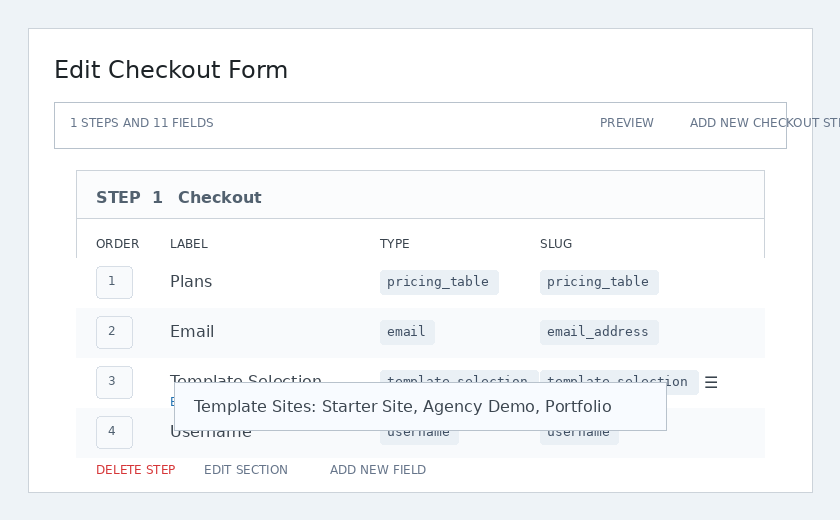
بو Edit Checkout Form صفحهسینی آچاجاق. Template Selection ساحهسینی تاپین و اونون آلتیندا Edit-ه کلیک ائدین.
بیر مودال پەنجره گؤرونهجک. قالب سایتلاری ساحهسینین آلتیندا، قئیدیات زامانی مؤوجود اولماسینی ایستهدیینیز بوتون سایت قالیبلارینی سئچیب لیستلهیه بیلرسینیز. بورادان گؤستردییینیز سایت قالیبلاری، ایشلدن هر هانسی محصولو سئچسهده مؤوجود اولاجاق.
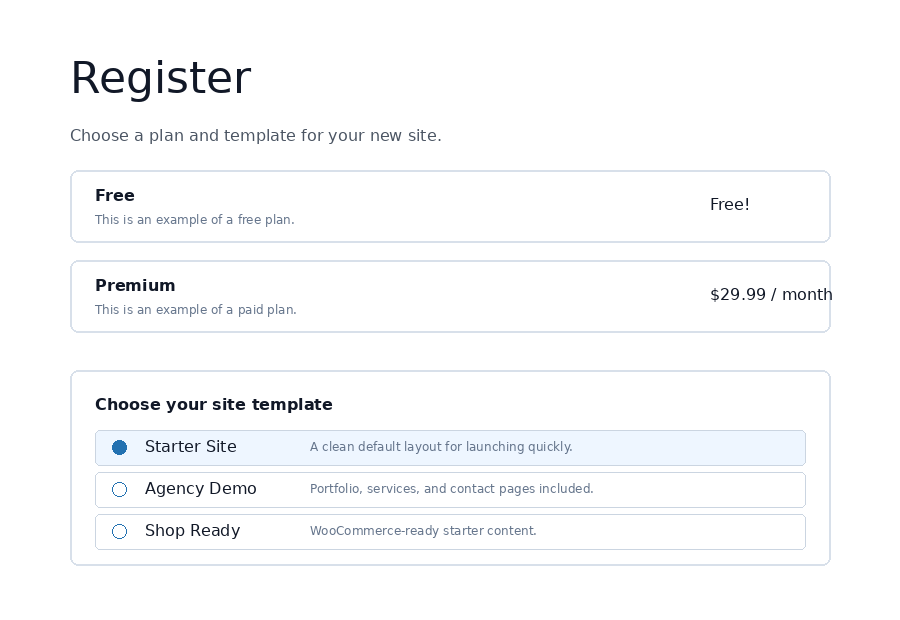
فرانتاندده، موشتریلر checkout زامانی قالب سئچنی گؤرورلر و یئنی سایتلاری اوچون باشلانغیج دیزاینی سئچه بیلرلر.
سایت قالیبی سئچنهکلری
Ultimate Multisite تنظیماتینین آلتیندا آچیب-باغلایا بیلهجگینیز باشقا سایت قالیبی فونکسییالاری دا وار.
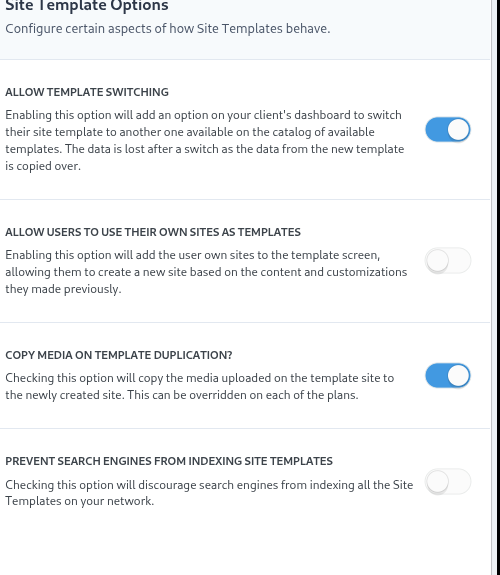
قالب دَییشدیرمهیه ایجازه وئر
بو سئچنهیی فعال ائتمک، موشتریلرینیزه حساب و سایت یاراناندان سونرا، قئیدیات سورهجینده سئچدیکلری قالیبی دَییشدیرمهیه ایجازه وئرر. بو، موشتری باخیشیندان فایدالیدیر؛ چونکی سونرا ایلک سئچیملرینین اوزل احتیاجلاری اوچون ائن یاخشی اولمادیغینی گؤرسهلر، قالیبی یئنیدن سئچه بیلرلر.
ایشلدنلره اؤز سایتلاریندان قالب کیمی ایستیفاده ائتمهیه ایجازه وئر
آلتسایت ایشلدنلری اؤز سایتلارینی قوروب دیزاین ائتمهیه واخت صرف ائتدیکلری اوچون، اونو کلون ائدیب شَبَکهنیزده باشقا بیر آلتسایت یاراداندا مؤوجود سایت قالیبلاریندان بیری کیمی ایستیفاده ائتمک ایستهیه بیلرلر. بو سئچنه بو ایشی مومکون ائدر.
قالب چوخالدیلاندا مدیانی کؤچورت
بو سئچنهنی ایشارهلهمک، قالب سایتینه یوکلنمیش مدیانی یئنی یارادیلان سایتا کؤچورهجک. بو، هر پلاند اۆستۆندن یئنیدن تنظیم اولا بیلر.
آختاریش موتورلارینین سایت قالیبلارینی ایندکس ائتمهسینین قاباغینی آل
بو مقالهده دانیشیلان سایت قالیبلاری حاضیر پایهدیر، آما یئنهده شَبَکهنیزین بیر پارچاسیدیر؛ دئمک آختاریش موتورلاری اونو تاپا بیلر. بو سئچنه سایت قالیبلارینی گیزلتمهیه ایجازه وئرر کی، آختاریش موتورلاری اونلاری ایندکس ائده بیلمهسین.
اؤز-اؤزونه آختار-دَییشدیر ایله سایت قالیبلارینی اؤنجهدن دولدورماق
Ultimate Multisite-ین ائن گوجلو اؤزللیکلریندن بیری قئیدیات فورمونا ایستهنیلن متن، رنگ و سئچیم ساحهلری آرتیرماق قابلیتیدیر. بو دادهنی الده ائتدیکدن سونرا، اوندان سئچیلن سایت قالیبینین بَزی بؤلمهلرینده محتوانی اؤنجهدن دولدورماق اوچون ایستیفاده ائده بیلریک. سونرا، یئنی سایت یاییملاناندا، Ultimate Multisite یئر tutucularی قئیدیات زامانی داخل ائدیلن اصلی بیلگیلرله دَییشدیرهجک.
مسئلن، اگر قئیدیات زامانی سون ایشلدنینیزین شیرکت آدینی آلماق و اونو اؤز-اؤزونه باش صفحهیه قویماق ایستهییرسینیزسه، قالب سایتینیزین باش صفحهسینده یئر tutucular آرتیرمالیسینیز؛ آشاغیداکی شکیلده اولدوغو کیمی (یئر tutucular ایکی قوشا آچیلان-باغلانان آکولاد ایچینده آرتیریلمالیدیر - {{placeholder_name}}).
سونرا، بو دادهنی توپلamaq اوچون checkout فورمونوزا اویغون قئیدیات ساحهسی آرتیرا بیلرسینیز. قالب سئچیمی اوچون ایستیفاده اولونان هَمان checkout فورم دوزهلدیجیسی، شخصی ساحهلری قالب سئچنینین یانینا یئرلشدیرمهیه ایجازه وئرر:
سونرا موشترینیز قئیدیات زامانی او ساحهنی دولدورا بیلهجک.
سونرا Ultimate Multisite یئر tutucularی موشتری طرفیندن وئریلن داده ایله اؤز-اؤزونه دَییشدیرهجک.
"یئر tutucularلا دولو قالب" مشکلینی حل ائتمک
بوتون بونلار یاخشیدیر، آما چیرکین بیر مشکله راست گلیریک: ایندی موشتریلریمیزین گؤره بیلهجهیی سایت قالیبلاریمیز، چوخ شئی دئمهین چیرکین یئر tutucularلا دولودور.
بونو حل ائتمک اوچون، یئر tutucular اوچون ساختا دَیَرلر تنظیم ائتمک سئچنهسینی تقدیم ائدیریک و موشتریلرینیز قالب سایتلارینا باخدیقلاری زامان، بو دَیَرلردن اونلارین محتواسینی آختاریب دَییشدیرمک اوچون ایستیفاده ائدیریک.
قالب یئر tutucular دوزهلدیجیسینه گئتمک اوچون Ultimate Multisite > Settings > Sites مسیرینه گئدین، سونرا یان چوبوقدا یئر tutucularی دوزهلت باغلانتیسینا کلیک ائدین.
بو سیزی یئر tutucularین محتوا دوزهلدیجیسینه آپاراجاق؛ اورادا یئر tutucular و اونلارا اویغون محتوا آرتیرا بیلرسینیز.