قوالب المواقع (v2)
ملاحظة: تشير هذه المقالة إلى Ultimate Multisite الإصدار 2.x. إذا كنت تستخدم الإصدار 1.x، راجع هذه المقالة .
هدفنا عند إنشاء شبكة مميزة باستخدام Ultimate Multisite هو أتمتة أكبر عدد ممكن من العمليات مع منح عملائنا مرونة وخيارات مختلفة للاختيار من بينها عند إنشاء مواقعهم الإلكترونية. إحدى الطرق السهلة لتحقيق هذا التوازن هي الاستفادة من ميزة قوالب المواقع في Ultimate Multisite.
ما هو قالب الموقع؟
كما يوحي الاسم، قالب الموقع هو موقع نموذجي يمكن استخدامه كأساس عند إنشاء مواقع جديدة في شبكتك.
هذا يعني أنه يمكنك إنشاء موقع أساسي، وتفعيل إضافات مختلفة، وتعيين قالب نشط، وتخصيصه بأي طريقة تريدها. بعد ذلك، عندما ينشئ عميلك حسابًا جديدًا، بدلًا من الحصول على موقع WordPress افتراضي بلا محتوى ذي معنى بداخله، سيحصل على نسخة من موقعك الأساسي مع جميع التخصيصات والمحتويات الموجودة مسبقًا.
يبدو هذا رائعًا، لكن كيف أنشئ قالب موقع جديدًا؟ الأمر بسيط قدر الإمكان.
إنشاء قالب موقع جديد وتحريره
قوالب المواقع هي مجرد مواقع عادية على شبكتك. لإنشاء قالب جديد، يمكنك ببساطة الانتقال إلى Network Admin > Ultimate Multisite > Sites > Add Site.

سيؤدي هذا إلى فتح نافذة منبثقة تطلب عنوان الموقع، نطاق/مسار الموقع، ونوع الموقع. ضمن حقل القائمة المنسدلة Site Type تأكد من تحديد Site Template .
يمكنك أيضًا إضافة وصف موجه للعملاء لشرح ما يتضمنه القالب:

في أسفل النموذج، ستلاحظ مفتاح تبديل Copy Site. سيتيح لك هذا إنشاء قالب موقع جديد بناءً على قالب موقع موجود كنقطة بداية لمساعدتك على توفير الوقت بدلًا من إنشاء قالب موقع من الصفر.
تخصيص محتويات قالب الموقع
لتخصيص قالب موقعك، انتقل ببساطة إلى لوحة Dashboard الخاصة به وأجرِ التغييرات التي تحتاجها. يمكنك إنشاء مقالات وصفحات جديدة، وتفعيل الإضافات وتغيير القالب النشط. يمكنك حتى الانتقال إلى أداة التخصيص وتغيير جميع أنواع خيارات التخصيص.
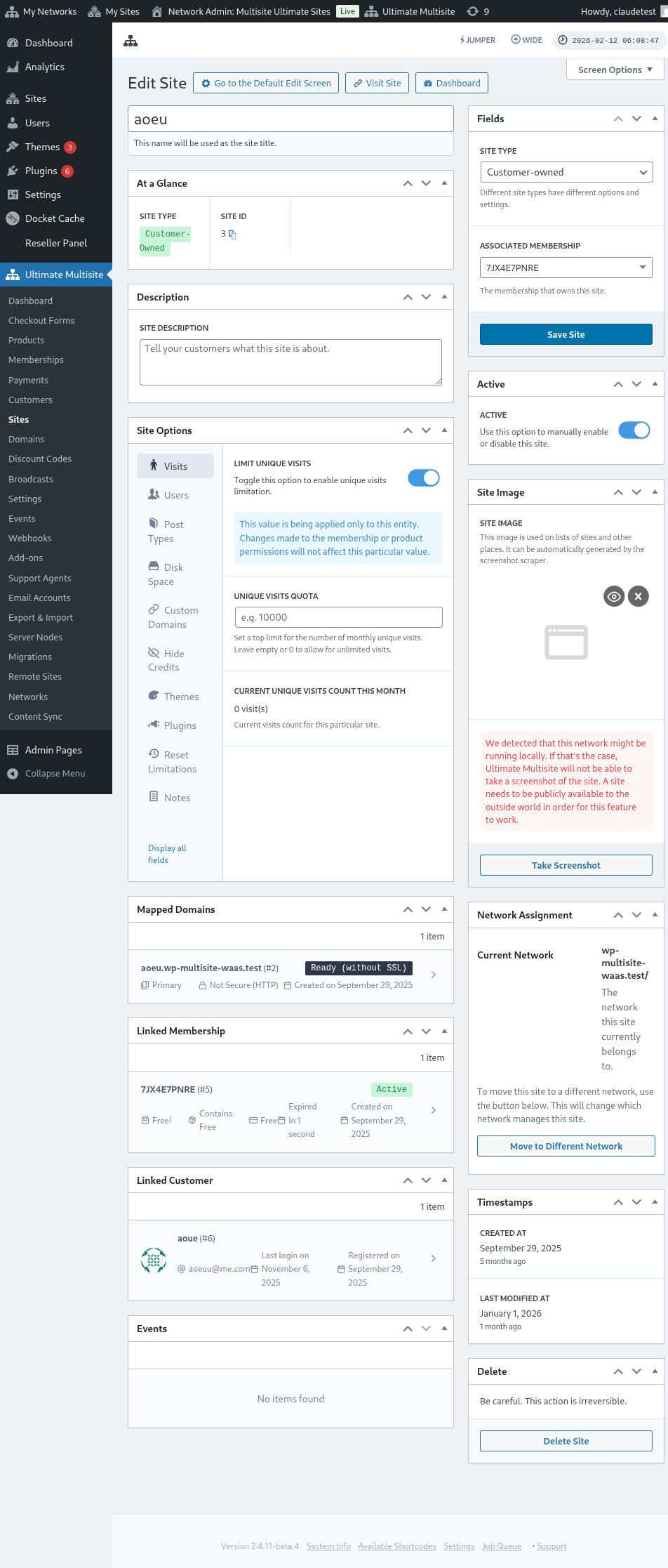
سيتم نسخ كل تلك البيانات عندما ينشئ عميل موقعًا جديدًا بناءً على قالب الموقع ذلك.
خيارات متقدمة
إذا كنت تعرف طريقك حول بعض البرمجة المخصصة، يمكنك الاستفادة من واجهة برمجة تطبيقات البحث والاستبدال الخاصة بنا لاستبدال المعلومات تلقائيًا على الموقع الجديد بعد إنشائه. هذا مفيد لأشياء مثل استبدال أسماء الشركات في صفحة "نبذة عنا"، واستبدال البريد الإلكتروني للتواصل في صفحة "اتصل بنا"، وما إلى ذلك.
استخدام قوالب المواقع
حسنًا، لقد أنشأت مجموعة من قوالب المواقع المختلفة بتصاميم وقوالب وإعدادات مختلفة. كيف تجعلها مفيدة على شبكتك الآن؟
بشكل أساسي، هناك نهجان يمكنك استخدامهما الآن (ليس في الوقت نفسه):
- إرفاق قالب موقع واحد بكل واحدة من خططك
أو
- السماح لعملائك باختيار قوالب المواقع بأنفسهم أثناء التسجيل.
الوضع 1: تعيين قالب الموقع
في هذا الوضع، لن يتمكن عملاؤك من اختيار قالب عند إنشاء حساب، بل ستحدد أنت القالب الذي يجب استخدامه في كل واحدة من خططك.
للقيام بذلك، ستحتاج إلى الانتقال إلى Ultimate Multisite > Products > Edit.
سينقلك هذا إلى صفحة Edit Product. ضمن قسم Product Options، ابحث عن تبويب Site template وحدد خيار Assign Site Template من حقل القائمة المنسدلة. سيعرض ذلك قائمة قوالب المواقع المتاحة وسيسمح لك بتحديد قالب موقع واحد فقط مخصص للمنتج.
الوضع 2: اختيار قالب الموقع المتاح
في هذا الوضع، ستمنح عملاءك خيارًا أثناء عملية التسجيل. سيتمكنون من الاختيار من بين قوالب مواقع مختلفة تحددها ضمن إعدادات المنتج. لديك خيار لتقييد قوالب المواقع التي يمكنهم الاختيار منها ضمن المنتج المحدد. سيسمح لك ذلك بالحصول على مجموعات مختلفة من قوالب المواقع ضمن كل منتج، وهو مثالي لإبراز وظائف وميزات مختلفة لمنتج بسعر أعلى.
في صفحة Edit Product. ضمن قسم Product Options، ابحث عن تبويب Site template وحدد خيار Choose Available Site Template من حقل القائمة المنسدلة. سيعرض ذلك قائمة قوالب المواقع المتاحة وسيسمح لك بتحديد قالب الموقع الذي ترغب في إتاحته. يمكنك القيام بذلك باختيار سلوكه: Available إذا كنت تريد تضمين قالب الموقع في القائمة. Not Available إذا كنت تريد ألا يظهر قالب الموقع كخيار. وPre-selected إذا كنت ترغب في أن يكون أحد قوالب المواقع المدرجة هو المحدد افتراضيًا.
الوضع الافتراضي: اختيار قالب الموقع في نموذج Checkout
إذا كنت ترغب في إتاحة جميع قوالب مواقعك أثناء التسجيل، أو ربما لا تفضل القيام بعمل إضافي يتمثل في تعيين أو تحديد قوالب المواقع ضمن كل منتج تنشئه. فيمكنك ببساطة ضبط اختيار قالب الموقع ضمن Checkout Form الخاص بك. للقيام بذلك، انتقل إلى Ultimate Multisite > Checkout Forms وانقر على Edit أسفل النموذج الذي ترغب في تكوينه.
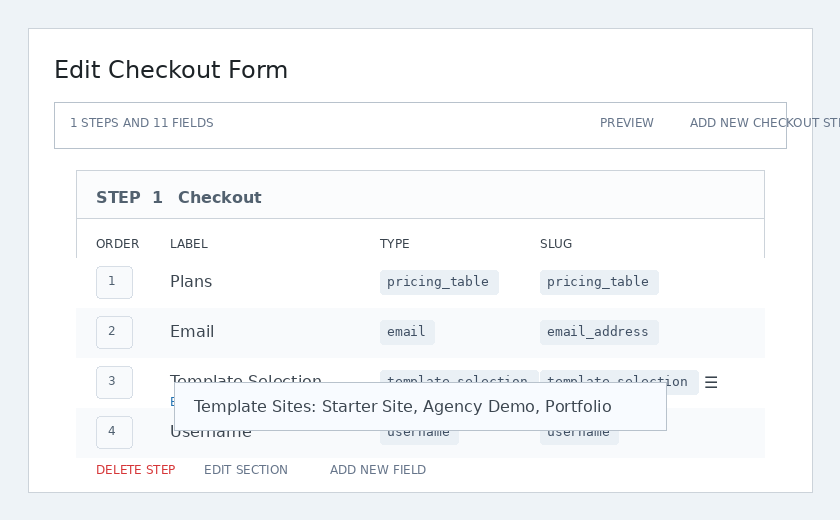
سيعرض ذلك صفحة Edit Checkout Form. ابحث عن حقل Template Selection وانقر على Edit أسفله.
ستظهر نافذة منبثقة. ضمن حقل قوالب المواقع يمكنك تحديد وسرد جميع قوالب المواقع التي ترغب في إتاحتها أثناء التسجيل. ستكون قوالب المواقع التي تحددها من هنا متاحة بغضّ النظر عن أي منتج اختاره المستخدم.
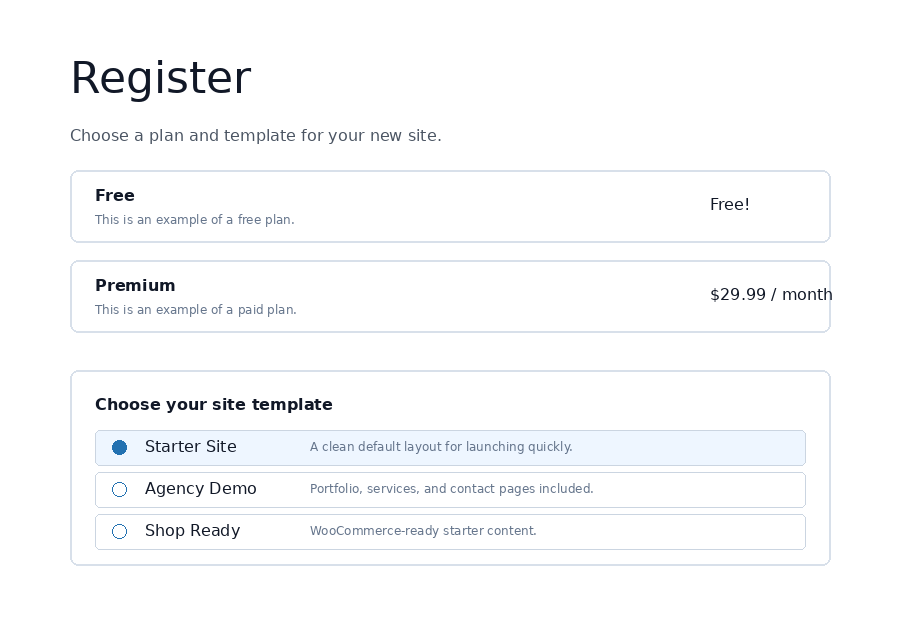
في الواجهة الأمامية، يرى العملاء أداة اختيار القالب أثناء الدفع ويمكنهم اختيار التصميم المبدئي لموقعهم الجديد.
خيارات قالب الموقع
هناك وظائف أخرى لقوالب المواقع متاحة يمكنك تشغيلها أو إيقافها ضمن إعدادات Ultimate Multisite.
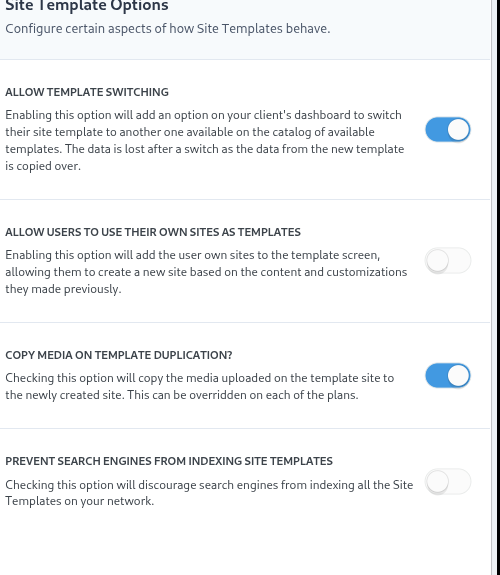
السماح بتبديل القالب
سيتيح تمكين هذا الخيار لعملائك تبديل القالب الذي اختاروه أثناء عملية التسجيل بعد إنشاء Account والموقع. وهذا مفيد من وجهة نظر العميل لأنه يسمح له بإعادة اختيار قالب إذا اكتشف لاحقًا أن اختياره الأصلي لم يكن الأفضل لاحتياجاته الخاصة.
السماح للمستخدمين باستخدام موقعهم كقوالب
نظرًا لأن مستخدمي المواقع الفرعية قضوا وقتًا في بناء وتصميم مواقعهم الخاصة، فقد يرغبون في استنساخها واستخدامها كأحد قوالب المواقع المتاحة عند إنشاء موقع فرعي آخر على شبكتك. سيتيح لهم هذا الخيار تحقيق ذلك.
نسخ الوسائط عند تكرار القالب
سيؤدي تحديد هذا الخيار إلى نسخ الوسائط المرفوعة على موقع القالب إلى الموقع المنشأ حديثًا. يمكن تجاوز ذلك في كل خطة من الخطط.
منع محركات البحث من فهرسة قوالب المواقع
قوالب المواقع كما نوقشت في هذه المقالة هي نماذج أولية لكنها لا تزال جزءًا من شبكتك، مما يعني أنها لا تزال متاحة لمحركات البحث للعثور عليها. سيتيح لك هذا الخيار إخفاء قوالب المواقع حتى تتمكن محركات البحث من فهرستها.
ملء قوالب المواقع مسبقًا بالبحث والاستبدال التلقائي
إحدى أقوى ميزات Ultimate Multisite هي القدرة على إضافة حقول نص وألوان واختيار عشوائية إلى نموذج التسجيل. بمجرد أن نلتقط هذه البيانات، يمكننا استخدامها لملء المحتوى مسبقًا في أجزاء معينة من قالب الموقع المحدد. بعد ذلك، عندما يتم نشر الموقع الجديد، سيستبدل Ultimate Multisite العناصر النائبة بالمعلومات الفعلية المُدخلة أثناء التسجيل.
على سبيل المثال، إذا كنت ترغب في الحصول على اسم شركة المستخدم النهائي أثناء التسجيل ووضع اسم الشركة تلقائيًا على الصفحة الرئيسية. في الصفحة الرئيسية لموقع القالب لديك، تحتاج إلى إضافة العناصر النائبة، كما في الصورة أدناه (يجب إضافة العناصر النائبة محاطة بأقواس معقوفة مزدوجة - {{placeholder_name}}).
بعد ذلك، يمكنك ببساطة إضافة حقل تسجيل مطابق في نموذج الدفع لديك لالتقاط تلك البيانات. يتيح لك محرر نموذج الدفع نفسه المستخدم لاختيار القالب وضع حقول مخصصة بجانب أداة اختيار القالب:
سيتمكن عميلك بعد ذلك من ملء ذلك الحقل أثناء التسجيل.
سيستبدل Ultimate Multisite بعد ذلك العناصر النائبة بالبيانات التي قدمها العميل تلقائيًا.
حل مشكلة "القالب المليء بالعناصر النائبة"
كل ذلك رائع، لكننا نواجه مشكلة قبيحة: الآن قوالب مواقعنا - التي يمكن لعملائنا زيارتها - مليئة بعناصر نائبة قبيحة لا تخبر بالكثير.
لحل ذلك، نوفر خيار تعيين قيم وهمية للعناصر النائبة، ونستخدم تلك القيم للبحث عن محتوياتها واستبدالها على مواقع القوالب أثناء زيارة عملائك.
يمكنك الوصول إلى محرر العناصر النائبة للقوالب من خلال الانتقال إلى Ultimate Multisite > الإعدادات > المواقع، ثم، في الشريط الجانبي، النقر على رابط تحرير العناصر النائبة.
سينقلك ذلك إلى محرر محتوى العناصر النائبة، حيث يمكنك إضافة العناصر النائبة ومحتواها المقابل.