Site Templates (v2)
টোকা: এই প্ৰবন্ধটো Ultimate Multisite সংস্কৰণ 2.x সম্পৰ্কে। যদি আপুনি সংস্কৰণ 1.x ব্যৱহাৰ কৰি আছে, এই প্ৰবন্ধটো চাওক ।
Ultimate Multisite ৰ সৈতে এটা প্ৰিমিয়াম নেটৱৰ্ক সৃষ্টি কৰাৰ সময়ত আমাৰ লক্ষ্য হৈছে যিমান সম্ভৱ সিমান প্ৰক্ৰিয়া স্বয়ংক্ৰিয় কৰা, একে সময়তে আমাৰ ক্লায়েণ্টসকলক তেওঁলোকৰ ৱেবছাইট সৃষ্টি কৰাৰ সময়ত বাছনি কৰিবলৈ নমনীয়তা আৰু বিভিন্ন বিকল্প দিয়া। এই ভাৰসাম্য লাভ কৰাৰ এটা সহজ উপায় হৈছে Ultimate Multisite Site Templates বৈশিষ্ট্য ব্যৱহাৰ কৰা।
Site Template কি?
নামে যিদৰে সূচায়, Site Template হৈছে এটা বয়লাৰপ্লেট ছাইট যিটো আপোনাৰ নেটৱৰ্কত নতুন ছাইট সৃষ্টি কৰাৰ সময়ত ভিত্তি হিচাপে ব্যৱহাৰ কৰিব পাৰি।
ইয়াৰ অৰ্থ হৈছে আপুনি এটা ভিত্তি ছাইট সৃষ্টি কৰিব পাৰে, বিভিন্ন plugin সক্ৰিয় কৰিব পাৰে, এটা সক্ৰিয় theme নিৰ্ধাৰণ কৰিব পাৰে, আৰু আপোনাৰ ইচ্ছামতে ইয়াক কাষ্টমাইজ কৰিব পাৰে। তাৰ পিছত, যেতিয়া আপোনাৰ গ্ৰাহকে এটা নতুন Account সৃষ্টি কৰে, ভিতৰত কোনো অৰ্থপূৰ্ণ বিষয়বস্তু নথকা এটা ডিফল্ট WordPress ছাইট পোৱাৰ সলনি, তেওঁলোকে সকলো কাষ্টমাইজেচন আৰু বিষয়বস্তু আগতেই থকা আপোনাৰ ভিত্তি ছাইটৰ এটা প্ৰতিলিপি পাব।
এইটো অসাধাৰণ শুনা যায়, কিন্তু মই নতুন site template কেনেকৈ সৃষ্টি কৰিম? ই সম্ভৱতঃ যিমান সহজ হ’ব পাৰে সিমানেই সহজ।
নতুন Site Template সৃষ্টি আৰু সম্পাদনা কৰা
Site Templates আপোনাৰ নেটৱৰ্কৰ সাধাৰণ ছাইট মাত্ৰ। নতুন template সৃষ্টি কৰিবলৈ আপুনি সহজভাৱে Network Admin > Ultimate Multisite > Sites > Add Site. লৈ যাব পাৰে।

ই এটা modal window খুলিব য’ত Site title, Site Domain/path, আৰু Site type সোধা হ’ব। Site Type drop-down field ৰ অধীনত নিশ্চিত কৰক যে আপুনি Site Template . বাছনি কৰিছে।
template টোত কি অন্তৰ্ভুক্ত আছে বুজাবলৈ আপুনি গ্ৰাহক-মুখী বিৱৰণো যোগ কৰিব পাৰে:

ফৰ্মৰ তলত, আপুনি এটা Copy Site toggle switch লক্ষ্য কৰিব। ই আপোনাক শূন্যৰ পৰা site template সৃষ্টি কৰাৰ সলনি সময় বচাবলৈ আৰম্ভণি বিন্দু হিচাপে বিদ্যমান site template এটাৰ ওপৰত ভিত্তি কৰি নতুন site template সৃষ্টি কৰিবলৈ অনুমতি দিব।
Site Template ৰ বিষয়বস্তু কাষ্টমাইজ কৰা
আপোনাৰ site template কাষ্টমাইজ কৰিবলৈ, সহজভাৱে ইয়াৰ Dashboard panel লৈ যাওক আৰু আপোনাৰ প্ৰয়োজনীয় পৰিৱৰ্তনসমূহ কৰক। আপুনি নতুন post, page সৃষ্টি কৰিব পাৰে, plugin সক্ৰিয় কৰিব পাৰে আৰু সক্ৰিয় theme সলনি কৰিব পাৰে। আপুনি আনকি Customizer লৈ গৈ সকলো ধৰণৰ কাষ্টমাইজেচন বিকল্প সলনি কৰিব পাৰে।
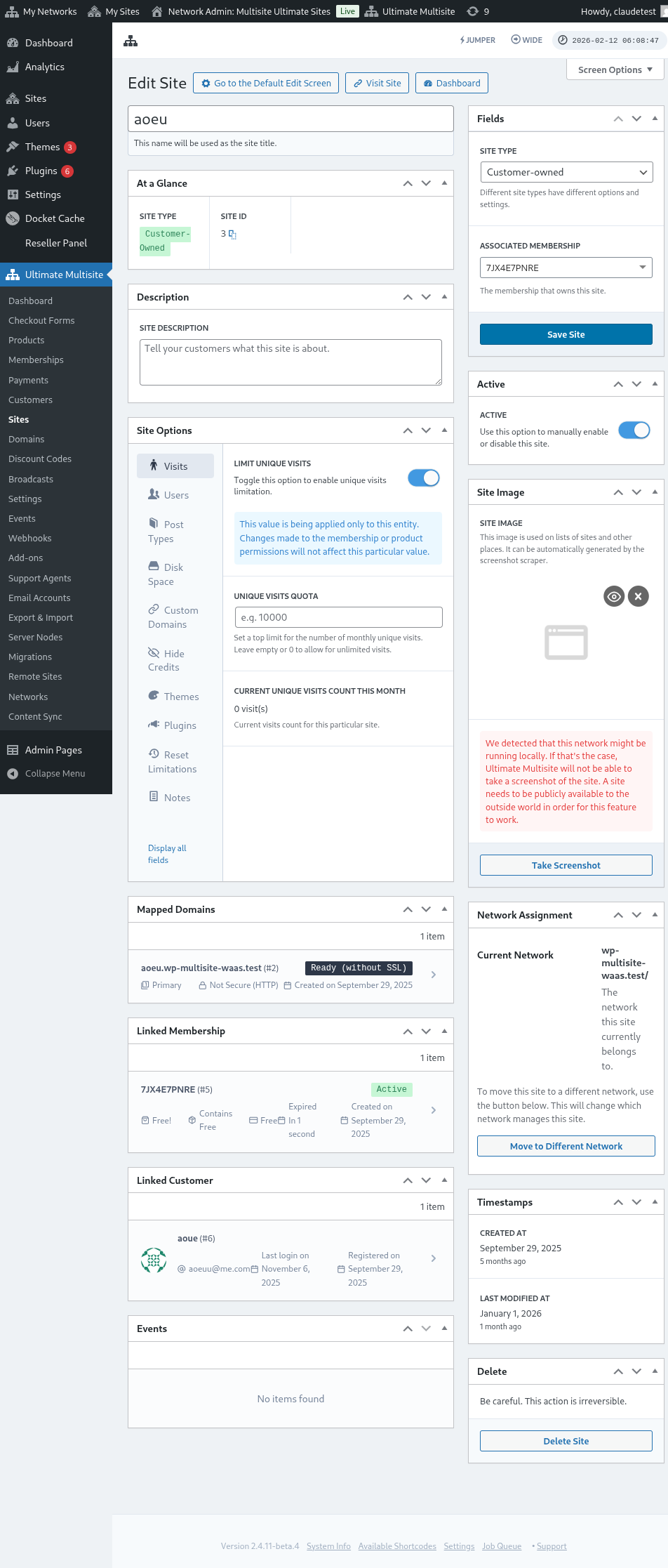
গ্ৰাহকে সেই Site Template ৰ ওপৰত ভিত্তি কৰি নতুন ছাইট সৃষ্টি কৰিলে সেই সকলো ডাটা কপি কৰা হ’ব।
উন্নত বিকল্পসমূহ
যদি আপুনি কিছু custom coding ৰ বিষয়ে জানে, তেন্তে নতুন ছাইট সৃষ্টি হোৱাৰ পিছত ইয়াৰ তথ্য স্বয়ংক্ৰিয়ভাৱে সলনি কৰিবলৈ আমাৰ Search and Replace API ব্যৱহাৰ কৰিব পাৰে। ই About page ত company name সলনি কৰা, Contact page ত contact email সলনি কৰা আদিৰ দৰে কামৰ বাবে উপযোগী।
Site Templates ব্যৱহাৰ কৰা
ঠিক আছে, আপুনি বিভিন্ন ডিজাইন, theme আৰু settings সহ একাধিক ভিন্ন Site Templates সৃষ্টি কৰিলে। এতিয়া আপুনি আপোনাৰ নেটৱৰ্কত সিহঁতক কেনেকৈ উপযোগী কৰিব?
মূলতঃ, এতিয়া আপুনি ব্যৱহাৰ কৰিব পৰা দুটা পদ্ধতি আছে (একেলগে নহয়):
- আপোনাৰ প্ৰতিটো Plans ৰ সৈতে এটা Site Template সংলগ্ন কৰা
অথবা
- আপোনাৰ ক্লায়েণ্টসকলক sign-up ৰ সময়ত site templates নিজে বাছনি কৰিবলৈ অনুমতি দিয়া।
Mode 1: Site Template নিযুক্ত কৰক
এই mode ত, আপোনাৰ ক্লায়েণ্টসকলে Account সৃষ্টি কৰাৰ সময়ত template বাছনি কৰিব নোৱাৰিব, বৰং আপুনি আপোনাৰ প্ৰতিটো Plans ত কোনটো template ব্যৱহাৰ কৰিব লাগে সেইটো নিৰ্ধাৰণ কৰিব।
এইটো কৰিবলৈ, আপুনি Ultimate Multisite > Products > Edit লৈ যাব লাগিব।
ই আপোনাক Edit Product পৃষ্ঠালৈ লৈ যাব। Product Options section ৰ অধীনত, Site template tab বিচাৰক আৰু drop-down field ৰ পৰা Assign Site Template বিকল্প বাছনি কৰক। ই উপলব্ধ site templates ৰ তালিকা দেখুৱাব আৰু ই আপোনাক product টোৰ বাবে নিবেদিত মাত্ৰ এটা site template বাছনি কৰিবলৈ অনুমতি দিব।
Mode 2: উপলব্ধ Site Template বাছনি কৰক
এই mode ত, আপুনি আপোনাৰ ক্লায়েণ্টসকলক sign-up প্ৰক্ৰিয়াৰ সময়ত এটা বাছনি দিব। তেওঁলোকে product settings ৰ অধীনত আপুনি নিৰ্ধাৰণ কৰা বিভিন্ন site templates ৰ পৰা বাছনি কৰিব পাৰিব। নিৰ্বাচিত product ৰ অধীনত তেওঁলোকে কোনটো site template বাছনি কৰিব পাৰে সেইটো সীমিত কৰাৰ এটা বিকল্প আপোনাৰ আছে। ই আপোনাক প্ৰতিটো product ৰ অধীনত site templates ৰ ভিন্ন ছেট ৰাখিবলৈ অনুমতি দিব, যিটো অধিক-মূল্যৰ product ৰ বাবে বিভিন্ন function আৰু feature হাইলাইট কৰিবলৈ আদৰ্শ।
Edit Product পৃষ্ঠাত। Product Options section ৰ অধীনত, Site template tab বিচাৰক আৰু drop-down field ৰ পৰা Choose Available Site Template বিকল্প বাছনি কৰক। ই উপলব্ধ site templates ৰ তালিকা দেখুৱাব আৰু আপুনি উপলব্ধ হোৱাটো বিচৰা site template বাছনি কৰিবলৈ অনুমতি দিব। আপুনি ইয়াৰ Behavior বাছনি কৰি এইটো কৰিব পাৰে: যদি আপুনি site template টো তালিকাত অন্তৰ্ভুক্ত হোৱাটো বিচাৰে তেন্তে Available। যদি আপুনি site template টো বিকল্প হিচাপে দেখুওৱাটো নিবিচাৰে তেন্তে Not Available। আৰু যদি আপুনি তালিকাভুক্ত site templates ৰ ভিতৰত এটাক ডিফল্ট নিৰ্বাচিত হিচাপে বিচাৰে তেন্তে Pre-selected।
ডিফল্ট Mode: Checkout form ত Site template নিৰ্বাচন
যদি আপুনি পঞ্জীয়নৰ সময়ত আপোনাৰ সকলো site templates উপলব্ধ হোৱাটো বিচাৰে, বা হয়তো আপুনি সৃষ্টি কৰা প্ৰতিটো product ৰ অধীনত site templates নিযুক্ত বা নিৰ্দিষ্ট কৰাৰ অতিৰিক্ত কাম কৰাটো পছন্দ নকৰে। তেন্তে আপুনি সহজভাৱে আপোনাৰ Checkout Form ৰ অধীনত site template নিৰ্বাচন set কৰিব পাৰে। এইটো কৰিবলৈ, Ultimate Multisite > Checkout Forms লৈ যাওক আৰু আপুনি configure কৰিব বিচৰা form ৰ অধীনত Edit click কৰক।
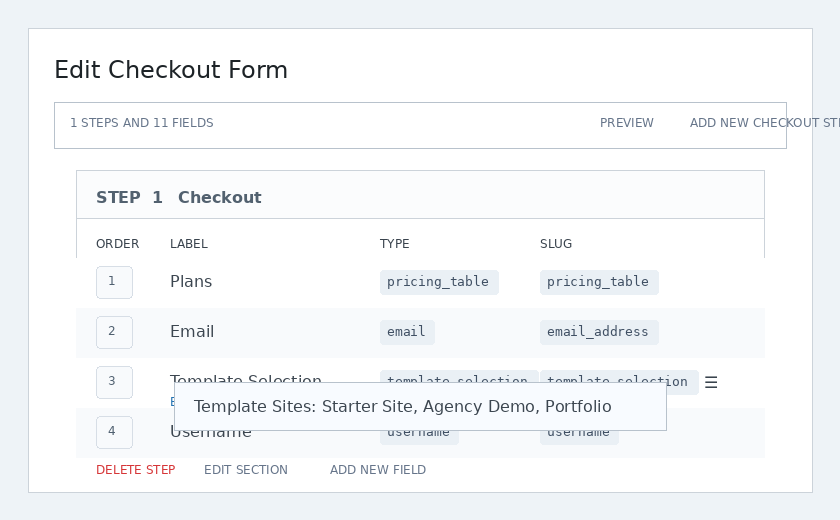
ই Edit Checkout Form পৃষ্ঠা দেখুৱাব। Template Selection field বিচাৰক আৰু ইয়াৰ অধীনত Edit click কৰক।
এখন ম’ডাল উইণ্ড’ দেখা দিব। টেমপ্লেট ছাইটসমূহ ফিল্ডৰ অধীনত আপুনি পঞ্জীয়নৰ সময়ত উপলব্ধ হোৱাটো বিচৰা সকলো ছাইট টেমপ্লেট নিৰ্বাচন কৰি তালিকাভুক্ত কৰিব পাৰে। আপুনি ইয়াৰ পৰা নিৰ্দিষ্ট কৰা ছাইট টেমপ্লেটসমূহ ব্যৱহাৰকাৰীয়ে যি পণ্যই নিৰ্বাচন নকৰক কিয়, উপলব্ধ থাকিব।
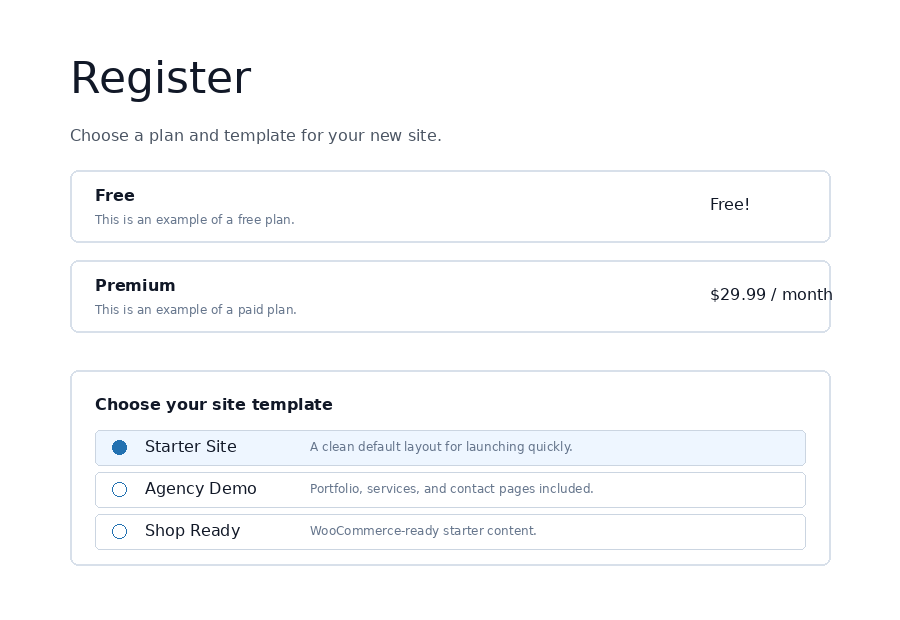
ফ্ৰণ্টএণ্ডত, গ্ৰাহকে চেকআউটৰ সময়ত টেমপ্লেট বাছনি কৰা অংশ দেখে আৰু তেওঁলোকৰ নতুন ছাইটৰ আৰম্ভণিৰ ডিজাইন বাছি ল’ব পাৰে।
ছাইট টেমপ্লেট বিকল্পসমূহ
Ultimate Multisite ছেটিংছৰ অধীনত আন ছাইট টেমপ্লেট ফাংচনসমূহ উপলব্ধ আছে, যিবোৰ আপুনি অন বা অফ কৰিব পাৰে।
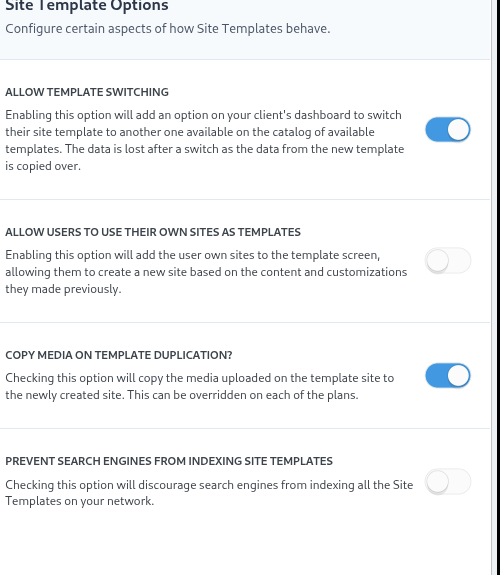
টেমপ্লেট সলনি কৰাৰ অনুমতি দিয়ক
এই বিকল্প সক্ৰিয় কৰিলে আপোনাৰ ক্লায়েণ্টসকলে একাউণ্ট আৰু ছাইট সৃষ্টি হোৱাৰ পিছত চাইন-আপ প্ৰক্ৰিয়াৰ সময়ত বাছনি কৰা টেমপ্লেট সলনি কৰিব পাৰিব। ক্লায়েণ্টৰ দৃষ্টিকোণৰ পৰা এইটো উপযোগী, কাৰণ তেওঁলোকে পিছত যদি বুজি পায় যে তেওঁলোকৰ মূল পছন্দ তেওঁলোকৰ নিৰ্দিষ্ট প্ৰয়োজনৰ বাবে সৰ্বোত্তম নাছিল, তেন্তে তেওঁলোকক টেমপ্লেট পুনৰ বাছনি কৰাৰ সুবিধা দিয়ে।
ব্যৱহাৰকাৰীক তেওঁলোকৰ ছাইট টেমপ্লেট হিচাপে ব্যৱহাৰ কৰিবলৈ অনুমতি দিয়ক
যিহেতু সাবছাইট ব্যৱহাৰকাৰীসকলে নিজৰ ছাইট নিৰ্মাণ আৰু ডিজাইন কৰাত সময় ব্যয় কৰিছে, তেওঁলোকে হয়তো ইয়াক ক্ল’ন কৰি আপোনাৰ নেটৱৰ্কত আন এটা সাবছাইট সৃষ্টি কৰাৰ সময়ত উপলব্ধ ছাইট টেমপ্লেটসমূহৰ এটা হিচাপে ব্যৱহাৰ কৰিব বিচাৰিব পাৰে। এই বিকল্পই তেওঁলোকক সেইটো কৰিবলৈ অনুমতি দিব।
টেমপ্লেট নকল কৰাৰ সময়ত মিডিয়া কপি কৰক
এই বিকল্প টিক কৰিলে টেমপ্লেট ছাইটত আপলোড কৰা মিডিয়া নতুনকৈ সৃষ্টি কৰা ছাইটলৈ কপি কৰা হ’ব। ইয়াক প্ৰতিটো প্লেনত অ’ভাৰাইড কৰিব পাৰি।
সন্ধান ইঞ্জিনসমূহক ছাইট টেমপ্লেট সূচীবদ্ধ কৰাত বাধা দিয়ক
এই প্ৰবন্ধত আলোচনা কৰা মতে ছাইট টেমপ্লেটসমূহ boilerplate, কিন্তু তথাপিও আপোনাৰ নেটৱৰ্কৰ অংশ, যাৰ অৰ্থ হৈছে সন্ধান ইঞ্জিনসমূহে বিচাৰি পোৱাৰ বাবে ই এতিয়াও উপলব্ধ। এই বিকল্পই আপোনাক ছাইট টেমপ্লেটসমূহ লুকুৱাবলৈ অনুমতি দিব, যাতে সন্ধান ইঞ্জিনসমূহে সিহঁতক সূচীবদ্ধ কৰিব পাৰে।
স্বয়ংক্ৰিয় সন্ধান-আৰু-প্ৰতিস্থাপনৰ সৈতে ছাইট টেমপ্লেট পূৰ্বে-পূৰণ কৰা
Ultimate Multisite-ৰ আটাইতকৈ শক্তিশালী বৈশিষ্ট্যসমূহৰ এটা হৈছে পঞ্জীয়ন ফৰ্মত ইচ্ছামতে টেক্সট, ৰং, আৰু নিৰ্বাচন ফিল্ড যোগ কৰাৰ ক্ষমতা। এবাৰ আমি সেই ডেটা ধৰি ল’লে, নিৰ্বাচিত ছাইট টেমপ্লেটৰ কিছুমান অংশত থকা কনটেণ্ট পূৰ্বে-পূৰণ কৰিবলৈ ইয়াক ব্যৱহাৰ কৰিব পাৰোঁ। তাৰ পিছত, নতুন ছাইট প্ৰকাশ হোৱাৰ সময়ত, Ultimate Multisite-এ পঞ্জীয়নৰ সময়ত প্ৰৱেশ কৰা প্ৰকৃত তথ্যৰ সৈতে প্লেচহ’ল্ডাৰসমূহ প্ৰতিস্থাপন কৰিব।
উদাহৰণস্বৰূপে, যদি আপুনি পঞ্জীয়নৰ সময়ত আপোনাৰ অন্তিম-ব্যৱহাৰকাৰীৰ কোম্পানীৰ নাম ল’ব বিচাৰে আৰু স্বয়ংক্ৰিয়ভাৱে কোম্পানীৰ নাম হ’ম পৃষ্ঠাত ৰাখিব বিচাৰে। আপোনাৰ টেমপ্লেট ছাইটৰ হ’ম পৃষ্ঠাত আপুনি প্লেচহ’ল্ডাৰসমূহ যোগ কৰিব লাগিব, তলৰ ছবিখনৰ দৰে (প্লেচহ’ল্ডাৰসমূহ দুগুণ কুৰলী বন্ধনীৰ ভিতৰত যোগ কৰিব লাগে - {{placeholder_name}})।
তাৰ পিছত, সেই ডেটা ধৰি ৰাখিবলৈ আপুনি আপোনাৰ চেকআউট ফৰ্মত মিল থকা এটা পঞ্জীয়ন ফিল্ড সহজে যোগ কৰিব পাৰে। টেমপ্লেট নিৰ্বাচনৰ বাবে ব্যৱহৃত একেটা চেকআউট ফৰ্ম সম্পাদকে আপোনাক টেমপ্লেট বাছনি অংশৰ কাষতে কাষ্টম ফিল্ড স্থাপন কৰিবলৈ দিয়ে:
তাৰ পিছত আপোনাৰ গ্ৰাহকে পঞ্জীয়নৰ সময়ত সেই ফিল্ড পূৰণ কৰিব পাৰিব।
তাৰ পিছত Ultimate Multisite-এ গ্ৰাহকে প্ৰদান কৰা ডেটাৰে প্লেচহ’ল্ডাৰসমূহ স্বয়ংক্ৰিয়ভাৱে প্ৰতিস্থাপন কৰিব।
"প্লেচহ’ল্ডাৰেৰে ভৰা টেমপ্লেট" সমস্যাৰ সমাধান
এই সকলোবোৰ ভাল, কিন্তু আমি এটা কুৎসিত সমস্যাত পৰোঁ: এতিয়া আমাৰ ছাইট টেমপ্লেটসমূহ - যিবোৰ আমাৰ গ্ৰাহকে ভ্ৰমণ কৰিব পাৰে - কুৎসিত প্লেচহ’ল্ডাৰেৰে ভৰি আছে, যিবোৰে বেছি কথা নকয়।
সেইটো সমাধান কৰিবলৈ, আমি প্লেচহ’ল্ডাৰসমূহৰ বাবে ভুৱা মান স্থাপন কৰাৰ বিকল্প দিওঁ, আৰু আপোনাৰ গ্ৰাহকে ভ্ৰমণ কৰি থকা সময়ত টেমপ্লেট ছাইটসমূহত সিহঁতৰ কনটেণ্ট সন্ধান কৰি প্ৰতিস্থাপন কৰিবলৈ আমি সেই মানসমূহ ব্যৱহাৰ কৰোঁ।
আপুনি Ultimate Multisite > ছেটিংছ > ছাইটসমূহ-লৈ গৈ, আৰু তাৰ পিছত, চাইডবাৰত প্লেচহ’ল্ডাৰ সম্পাদনা কৰক লিংকত ক্লিক কৰি টেমপ্লেট প্লেচহ’ল্ডাৰ সম্পাদকত প্ৰৱেশ কৰিব পাৰে।
ই আপোনাক প্লেচহ’ল্ডাৰসমূহৰ কনটেণ্ট সম্পাদকলৈ লৈ যাব, য’ত আপুনি প্লেচহ’ল্ডাৰ আৰু সিহঁতৰ নিজ নিজ কনটেণ্ট যোগ কৰিব পাৰে।