Mga Template ng Website (v2)
TANDAAN: Tumutukoy ang artikulong ito sa Ultimate Multisite bersyon 2.x. Kung gumagamit ka ng bersyon 1.x, tingnan ang artikulong ito .
Ang layunin namin sa paggawa ng premium na network gamit ang Ultimate Multisite ay i-automate ang pinakamaraming proseso hangga’t maaari habang binibigyan ang aming mga kliyente ng kakayahang umangkop at iba’t ibang opsyong mapagpipilian kapag gumagawa ng kanilang mga website. Isang madaling paraan para makamit ang balanseng ito ay ang paggamit ng tampok na Mga Template ng Website ng Ultimate Multisite.
Ano ang Template ng Website?
Gaya ng ipinahihiwatig ng pangalan, ang Template ng Website ay isang boilerplate na website na maaaring gamitin bilang batayan kapag gumagawa ng mga bagong website sa iyong network.
Ibig sabihin nito, maaari kang gumawa ng batayang website, mag-activate ng iba’t ibang plugin, magtakda ng aktibong theme, at i-customize ito sa anumang paraang gusto mo. Pagkatapos, kapag gumawa ng bagong account ang iyong customer, sa halip na makakuha ng default na WordPress website na walang makabuluhang nilalaman sa loob nito, makakakuha sila ng kopya ng iyong batayang website na may lahat ng customization at nilalaman na nakahanda na.
Ang ganda pakinggan, pero paano ako gagawa ng bagong template ng website? Pinakasimple na ito.
Paggawa at Pag-edit ng bagong Template ng Website
Ang Mga Template ng Website ay mga karaniwang website lang sa iyong network. Para gumawa ng bagong template, maaari kang pumunta lang sa Network Admin > Ultimate Multisite > Mga Website > Magdagdag ng Website.

Magbubukas ito ng modal window kung saan hihingin nito ang Pamagat ng website, Domain/path ng Website, at Uri ng Website. Sa ilalim ng drop-down field na Uri ng Website, tiyaking piliin mo ang Template ng Website .
Maaari ka ring magdagdag ng paglalarawang nakikita ng customer para ipaliwanag kung ano ang kasama sa template:

Sa ibaba ng form, mapapansin mo ang toggle switch na Kopyahin ang Website. Papayagan ka nitong gumawa ng bagong template ng website batay sa isang umiiral na template ng website bilang panimulang punto para matulungan kang makatipid ng oras sa halip na gumawa ng template ng website mula sa simula.
Pag-customize ng mga nilalaman ng Template ng Website
Para i-customize ang iyong template ng website, pumunta lang sa Dashboard panel nito at gawin ang mga pagbabagong kailangan mo. Maaari kang gumawa ng mga bagong post, pahina, mag-activate ng mga plugin at palitan ang aktibong theme. Maaari ka ring pumunta sa Customizer at baguhin ang iba’t ibang opsyon sa customization.
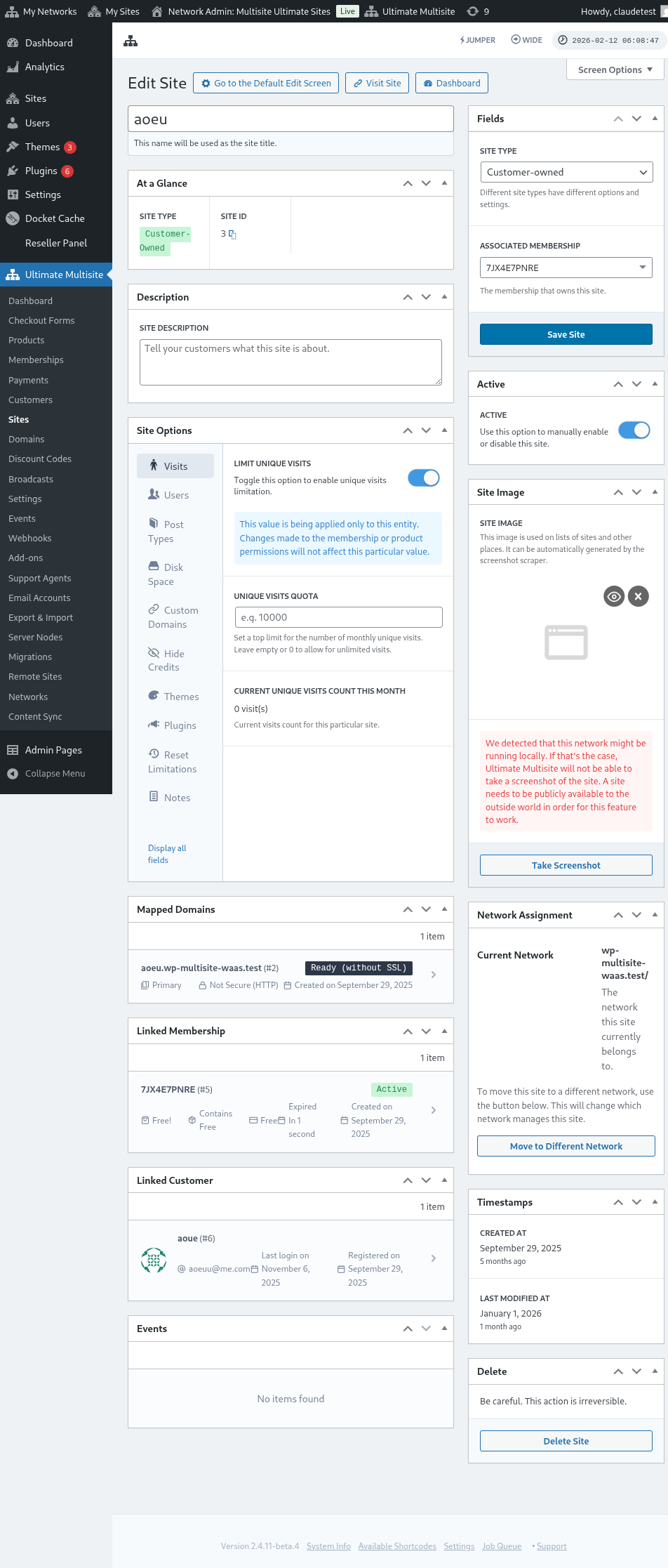
Makokopya ang lahat ng datos na iyon kapag gumawa ang customer ng bagong website batay sa Template ng Website na iyon.
Mga Advanced na Opsyon
Kung marunong ka sa ilang custom coding, maaari mong gamitin ang aming Search and Replace API para awtomatikong palitan ang impormasyon sa bagong website pagkatapos itong malikha. Kapaki-pakinabang ito para sa mga bagay tulad ng pagpapalit ng mga pangalan ng kumpanya sa pahinang Tungkol, pagpapalit ng email sa pakikipag-ugnayan sa pahinang Contact, atbp.
Paggamit ng Mga Template ng Website
Ok, kaya nakagawa ka ng maraming iba’t ibang Template ng Website na may iba’t ibang disenyo, theme at setting. Paano mo naman sila magagawang kapaki-pakinabang sa iyong network ngayon?
Sa pangkalahatan, may dalawang paraang maaari mong gamitin ngayon (hindi sabay):
- Pag-attach ng isang Template ng Website sa bawat isa sa iyong mga Plan
O
- Pagpapahintulot sa iyong mga kliyente na sila mismo ang pumili ng mga template ng website habang nagsa-sign up.
Mode 1: Magtalaga ng Template ng Website
Sa mode na ito, hindi makakapili ng template ang iyong mga kliyente kapag gumawa sila ng account, sa halip ikaw ang magtatakda kung aling template ang dapat gamitin sa bawat isa sa iyong mga Plan.
Para gawin iyon, kailangan mong pumunta sa Ultimate Multisite > Mga Produkto > I-edit.
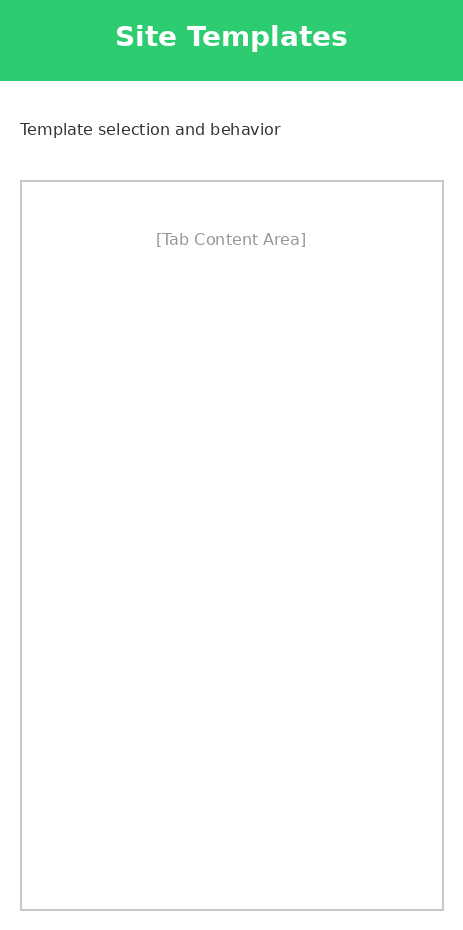
Dadalhin ka nito sa pahinang I-edit ang Produkto. Sa ilalim ng seksyong Mga Opsyon ng Produkto, hanapin ang tab na Template ng website at piliin ang opsyong Magtalaga ng Template ng Website mula sa drop-down field. Ilalabas nito ang listahan ng mga template ng website na available at papayagan ka nitong pumili ng iisang template ng website na nakalaan sa produkto.
Mode 2: Pumili ng Available na Template ng Website
Sa mode na ito, bibigyan mo ang iyong mga kliyente ng pagpipilian habang nasa proseso ng pag-sign up. Makakapili sila mula sa iba’t ibang template ng website na itinatakda mo sa ilalim ng mga setting ng produkto. May opsyon kang limitahan ang template ng website na maaari nilang pagpilian sa ilalim ng napiling produkto. Papayagan ka nitong magkaroon ng iba’t ibang hanay ng mga template ng website sa ilalim ng bawat produkto, na ideal para itampok ang iba’t ibang function at tampok para sa produktong may mas mataas na presyo.
Sa pahinang I-edit ang Produkto. Sa ilalim ng seksyong Mga Opsyon ng Produkto, hanapin ang tab na Template ng website at piliin ang opsyong Pumili ng Available na Template ng Website mula sa drop-down field. Ilalabas nito ang listahan ng mga template ng website na available at papayagan ka nitong piliin ang template ng website na nais mong maging available. Magagawa mo ito sa pamamagitan ng pagpili ng Behavior nito: Available kung gusto mong maisama ang template ng website sa listahan. Hindi Available kung ayaw mong lumabas ang template ng website bilang opsyon. At Pre-selected kung nais mong ang isa sa mga nakalistang template ng website ang maging default na napili.
Default na Mode: Pagpili ng template ng website sa form ng Pag-checkout
Kung nais mong maging available ang lahat ng iyong template ng website habang nagrerehistro, o marahil ay ayaw mong gumawa ng dagdag na gawain ng pagtatalaga o pagtukoy ng mga template ng website sa ilalim ng bawat produktong ginagawa mo. Maaari mo na lang itakda ang pagpili ng template ng website sa ilalim ng iyong Form ng Pag-checkout. Para gawin ito, pumunta sa Ultimate Multisite > Mga Form ng Pag-checkout at i-click ang I-edit sa ilalim ng form na nais mong i-configure.
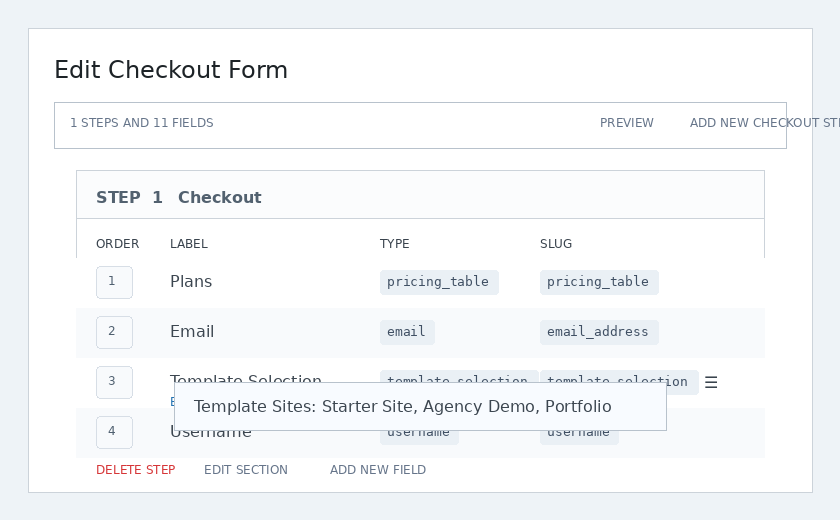
Ilalabas nito ang pahinang I-edit ang Form ng Pag-checkout. Hanapin ang field na Pagpili ng Template at i-click ang I-edit sa ilalim nito.
May lalabas na modal window. Sa ilalim ng field na Template Sites, maaari mong piliin at ilista ang lahat ng template ng site na nais mong maging available sa panahon ng registration. Ang mga template ng site na tutukuyin mo rito ay magiging available anuman ang produktong pinili ng user.
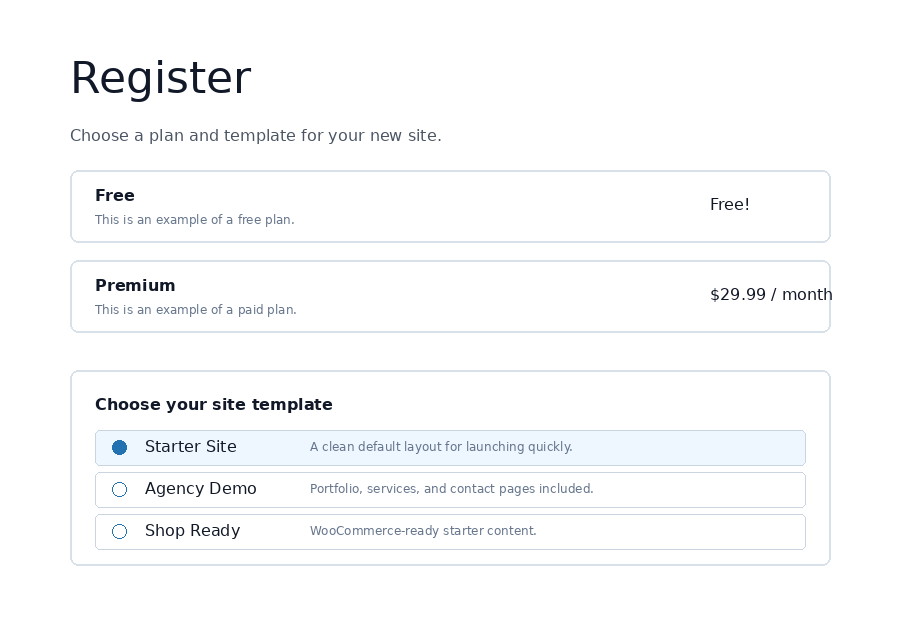
Sa frontend, nakikita ng mga customer ang tagapili ng template habang nagche-checkout at maaari nilang piliin ang panimulang disenyo para sa kanilang bagong site.
Mga Opsyon sa Template ng Site
May iba pang mga function ng template ng site na available na maaari mong i-on o i-off sa ilalim ng mga setting ng Ultimate Multisite.
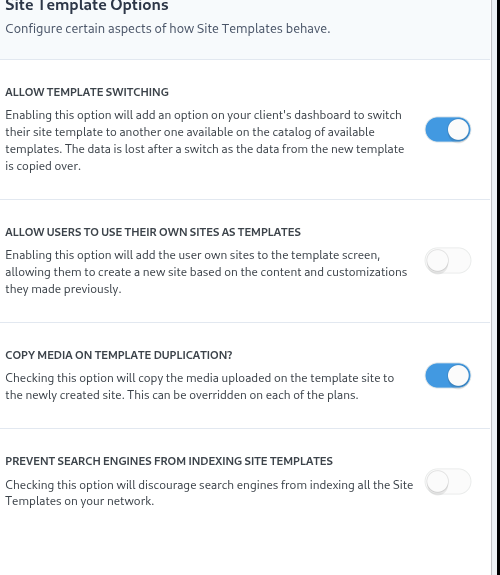
Payagan ang Pagpapalit ng Template
Ang pag-enable sa opsyong ito ay magpapahintulot sa iyong mga client na palitan ang template na pinili nila sa proseso ng sign-up pagkatapos magawa ang account at site. Kapaki-pakinabang ito mula sa pananaw ng client dahil pinapayagan silang muling pumili ng template kung matuklasan nila kalaunan na ang orihinal nilang pinili ay hindi ang pinakamainam para sa kanilang partikular na mga pangangailangan.
Payagan ang mga User na gamitin ang kanilang Site bilang mga template
Dahil gumugol ng oras ang mga user ng subsite sa pagbuo at pagdidisenyo ng sarili nilang site, maaaring gusto nilang i-clone at gamitin ito bilang isa sa mga template ng site na available kapag gumagawa ng isa pang subsite sa iyong network. Papayagan sila ng opsyong ito na magawa iyon.
Kopyahin ang Media sa Pagdoble ng Template
Ang pag-check sa opsyong ito ay kokopya sa media na na-upload sa template na site patungo sa bagong ginawang site. Maaari itong i-override sa bawat isa sa mga plan.
Pigilan ang mga Search Engine sa pag-index ng mga Template ng Site
Ang mga template ng site na tinalakay sa artikulong ito ay boilerplate ngunit bahagi pa rin ng iyong network, na nangangahulugang available pa rin ang mga ito para mahanap ng mga search engine. Papayagan ka ng opsyong ito na itago ang mga template ng site upang ma-index ng mga search engine ang mga ito.
Paunang Paglalagay ng Nilalaman sa mga Template ng Site gamit ang awtomatikong search-and-replace
Isa sa pinakamakapangyarihang feature ng Ultimate Multisite ay ang kakayahang magdagdag ng arbitraryong text, kulay, at mga select field sa registration form. Kapag nakuha na natin ang data na iyon, magagamit natin ito para paunang lagyan ng nilalaman ang content sa ilang bahagi ng napiling template ng site. Pagkatapos, kapag ini-publish na ang bagong site, papalitan ng Ultimate Multisite ang mga placeholder ng aktuwal na impormasyong inilagay habang nagrerehistro.
Halimbawa, kung nais mong kunin ang pangalan ng kumpanya ng iyong end-user habang nagrerehistro at awtomatikong ilagay ang pangalan ng kumpanya sa home page. Sa home page ng iyong template na site, kailangan mong idagdag ang mga placeholder, tulad ng nasa larawan sa ibaba (dapat idagdag ang mga placeholder na napapalibutan ng dobleng curly braces - {{placeholder_name}}).
Pagkatapos, maaari ka lamang magdagdag ng tumutugmang field sa registration sa iyong checkout form upang makuha ang data na iyon. Ang parehong editor ng checkout form na ginamit para sa pagpili ng template ay nagpapahintulot sa iyong maglagay ng mga custom field kasabay ng tagapili ng template:
Pagkatapos ay magagawa ng iyong customer na punan ang field na iyon habang nagrerehistro.
Pagkatapos ay awtomatikong papalitan ng Ultimate Multisite ang mga placeholder gamit ang data na ibinigay ng customer.
Paglutas sa problema ng "template na puno ng mga placeholder"
Maganda ang lahat ng iyon, ngunit nakakaranas tayo ng isang hindi magandang problema: ngayon ang ating mga template ng site - na maaaring bisitahin ng ating mga customer - ay puno ng hindi magandang tingnang mga placeholder na hindi gaanong nagbibigay ng impormasyon.
Upang malutas iyon, inaalok namin ang opsyon na magtakda ng mga pekeng value para sa mga placeholder, at ginagamit namin ang mga value na iyon upang hanapin at palitan ang kanilang nilalaman sa mga template na site habang bumibisita ang iyong mga customer.
Maaari kang magkaroon ng access sa editor ng mga placeholder ng template sa pamamagitan ng pagpunta sa Ultimate Multisite > Mga Setting > Mga Site, at pagkatapos, sa sidebar, pag-click sa link na I-edit ang mga Placeholder.
Dadalhin ka nito sa editor ng nilalaman ng mga placeholder, kung saan maaari kang magdagdag ng mga placeholder at ng kani-kanilang nilalaman.