Site Templates (v2)
ចំណាំ៖ អត្ថបទនេះសំដៅលើ Ultimate Multisite version 2.x។ ប្រសិនបើអ្នកកំពុងប្រើ version 1.x សូមមើលអត្ថបទនេះ**.
គោលបំណងរបស់យើងនៅពេលបង្កើតបណ្តាញដ៏ពិសេសជាមួយ Ultimate Multisite គឺដើម្បីធ្វើឱ្យដំណើរការជាច្រើនស្វ័យប្រវត្តិឱ្យបានច្រើនបំផុត ខណៈពេលដែលផ្តល់ភាពបត់បែន និងជម្រើសផ្សេងៗដល់អតិថិជនរបស់យើងនៅពេលបង្កើតគេហទំព័ររបស់ពួកគេ។ វិធីងាយមួយដើម្បីសម្រេចបាននូវតុល្យភាពនេះគឺការប្រើប្រាស់មុខងារ Site Templates របស់ Ultimate Multisite។
តើ Site Template ជាអ្វី?
ដូចឈ្មោះរបស់វាដែរ Site Template គឺជាគេហទំព័រដើម (boilerplate site) ដែលអាចប្រើជាមូលដ្ឋាននៅពេលបង្កើតគេហទំព័រថ្មីនៅក្នុងបណ្តាញរបស់អ្នក។
នេះមានន័យថា អ្នកអាចបង្កើតគេហទំព័រមូលដ្ឋានមួយ បើកដំណើរការ plugin ផ្សេងៗ និងកំណត់ theme សកម្ម ហើយធ្វើបច្ចុប្បន្នភាពវាបានតាមរបៀបដែលអ្នកចង់។ បន្ទាប់មក នៅពេលអតិថិជនរបស់អ្នកបង្កើតគណនីថ្មីជំនួសឱ្យការទទួលបានគេហទំព័រ WordPress ធម្មតាដែលគ្មានខ្លឹមសារមានន័យនៅខាងក្នុង ពួកគេនឹងទទួលបានការចម្លងនៃគេហទំព័រមូលដ្ឋានរបស់អ្នកដែលមានការកំណត់រចនាសម្ព័ន្ធ និងខ្លឹមសារទាំងអស់រួចហើយ។
វាស្តាប់ទៅអស្ចារ្យណាស់ ប៉ុន្តែខ្ញុំត្រូវបង្កើត Site Template ថ្មីដោយរបៀបណា? វាសាមញ្ញបំផុតដែលអាចធ្វើទៅបាន។
ការបង្កើត និងការកែសម្រួល Site Template ថ្មី
Site Templates គឺជាគេហទំព័រធម្មតាលើបណ្តាញរបស់អ្នក។ ដើម្បីបង្កើត template ថ្មី អ្នកគ្រាន់តែចូលទៅកាន់ Network Admin > Ultimate Multisite > Sites > Add Site។

នេះនឹងបើក cửa sổ modal ដែលនឹងសួររក Site title, Site Domain/path, និង Site type។ ក្រោមវាល Site Type សូមប្រាកដថាអ្នកបានជ្រើសរើស Site Template *។
អ្នកក៏អាចបន្ថែមការពិពណ៌នាសម្រាប់អតិថិជនដើម្បីពន្យល់ពីអ្វីដែល template នេះរួមបញ្ចូលផងដែរ៖

នៅខាងក្រោម form អ្នកនឹងឃើញ toggle switch Copy Site។ វាអនុញ្ញាតឱ្យអ្នកបង្កើត site template ថ្មីដោយផ្អែកលើ site template ដែលមានស្រាប់ជាចំណុចចាប់ផ្តើមរបស់អ្នក ដើម្បីជួយសន្សំពេលវេលាជំនួសការបង្កើត site template ចាប់ពីដើម។
ការកែសម្រួលខ្លឹមសារនៃ Site Template
ដើម្បីកែសម្រួល site template របស់អ្នក អ្នកគ្រាន់តែចូលទៅកាន់ dashboard panel របស់វា ហើយធ្វើការផ្លាស់ប្តូរដែលអ្នកត្រូវការ។ អ្នកអាចបង្កើត posts, pages, បើកដំណើរការ plugins និងផ្លាស់ប្តូរ theme ដែលកំពុងប្រើបាន។ អ្នកថែមទាំងអាចចូលទៅក្នុង Customizer ដើម្បីផ្លាស់ប្តូរជម្រើសនៃការកំណត់រចនាសម្ព័ន្ធគ្រប់យ៉ាងទៀតផង។
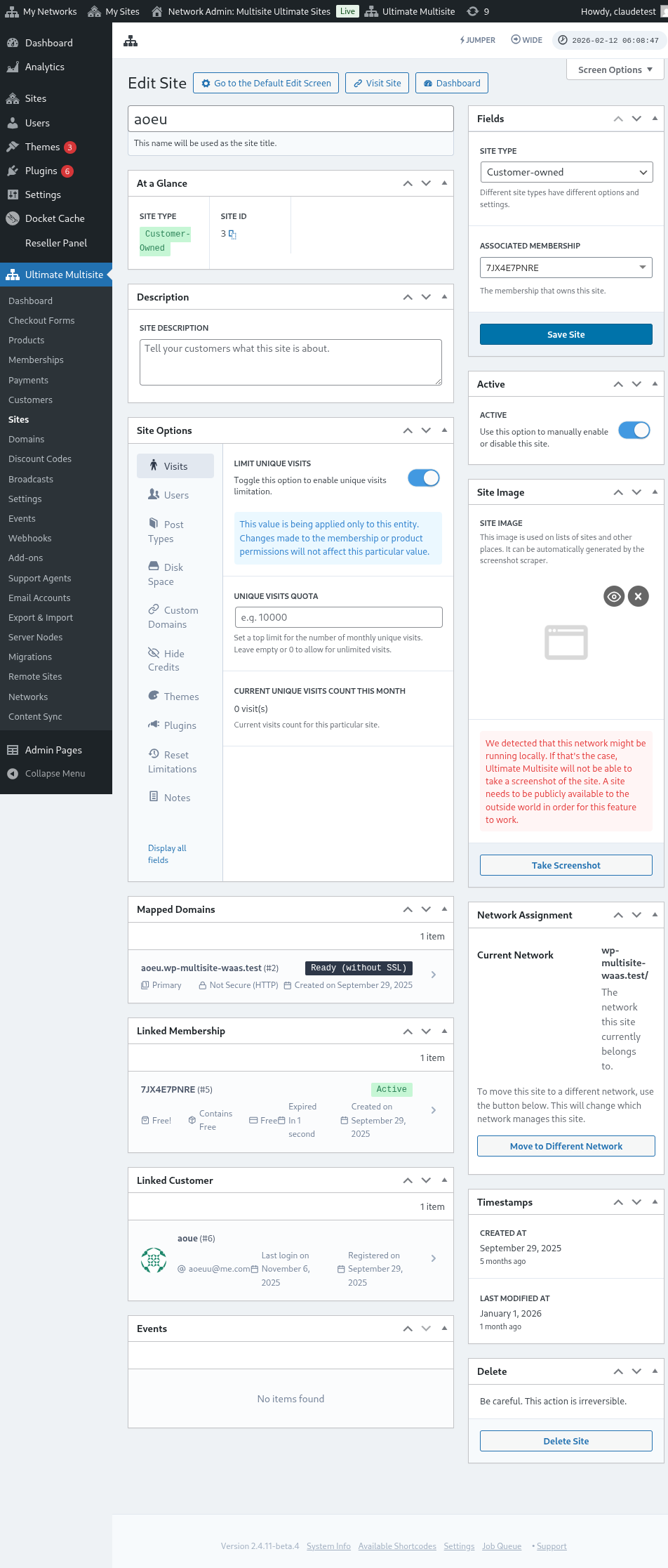
ទិន្នន័យទាំងអស់នេះនឹងត្រូវបានចម្លងទៅ នៅពេលដែលអតិថិជនបង្កើត site ថ្មីដោយផ្អែកលើ Site Template នោះ។
ជម្រើសขั้นสูง (Advanced Options)
ប្រសិនបើអ្នកពូកែការសរសេរកូដបន្តិច អ្នកអាចប្រើ Search and Replace API របស់យើងដើម្បីជំនួសព័ត៌មានដោយស្វ័យប្រវត្តិនៅលើ site ថ្មីបន្ទាប់ពីវាត្រូវបានបង្កើតឡើង។ នេះមានប្រយោជន៍សម្រាប់រឿងដូចជា ការជំនួសឈ្មោះក្រុមហ៊ុននៅលើ About page, ការជំនួសអ៊ីមែលទំនាក់ទំនងនៅលើ Contact page ជាដើម។
ការប្រើប្រាស់ Site Templates
អូខេ អញ្ចឹង អ្នកបានបង្កើត Site Templates ច្រើនផ្សេងៗគ្នាដែលមានការរចនា, theme និងការកំណត់ផ្សេងៗគ្នា។ តើអ្នកនឹងធ្វើដូចម្តេចដើម្បីឱ្យពួកវាមានប្រយោជន៍នៅក្នុងបណ្តាញរបស់អ្នកឥឡូវនេះ?
ជាមូលដ្ឋាន មានវិធីពីរដែលអ្នកអាចប្រើបានឥឡូវនេះ (មិនមែនក្នុងពេលតែមួយទេ):
- ភ្ជាប់ Site Template មួយទៅកាន់ផែនការ (Plans) នីមួយៗរបស់អ្នក
ឬ
- អនុញ្ញាតឱ្យអតិថិជនជ្រើសរើស site templates ដោយខ្លួនឯងក្នុងអំឡុងពេលចុះឈ្មោះ។
របៀបទី ១: កំណត់ Site Template (Assign Site Template)
ក្នុងរបៀបនេះ អតិថិជនរបស់អ្នកនឹងមិនអាចជ្រើសរើស قالب (template) នៅពេលពួកគេបង្កើតគណនីបានទេ ប៉ុន្តែផ្ទុយទៅវិញ អ្នកនឹងកំណត់ថាត្រូវប្រើ قالبមួយណាសម្រាប់ផែនការ (Plans) នីមួយៗរបស់អ្នក។
ដើម្បីធ្វើដូចនោះ អ្នកត្រូវចូលទៅកាន់ Ultimate Multisite > Products > Edit។
នេះនឹងនាំអ្នកទៅកាន់ទំព័រ Edit Product។ ក្រោមផ្នែក Product Options សូមស្វែងរកแท็บ Site template ហើយជ្រើសរើសជម្រើស Assign Site Template (កំណត់ قالب সাইត) ពីប្រអប់បញ្ចុះ។ វានឹងបង្ហាញបញ្ជីនៃ قالبដែលមានសម្រាប់ប្រើ ហើយអនុញ្ញាតឱ្យអ្នកជ្រើសរើសយកតែមួយគំរូ قالبដែលឧទ្ទិសដល់ផលិតផលនោះប៉ុណ្ណោះ។
របៀបទី ២៖ ជ្រើសរើស قالب সাইតដែលអាចប្រើបាន (Choose Available Site Template)
ក្នុងរបៀបនេះ អ្នកនឹងផ្តល់ជម្រើសដល់អតិថិជនរបស់អ្នកក្នុងអំឡុងពេលដំណើរការចុះឈ្មោះ។ ពួកគេនឹងអាចជ្រើសរើសពី قالبផ្សេងៗដែលអ្នកបានកំណត់ក្រោមការកំណត់ផលិតផល។ អ្នកមានជម្រើសក្នុងការកំណត់ចំនួន قالبដែលពួកគេអាចជ្រើសរើសបានក្រោមផលិតផលដែលបានជ្រើសរើស។ នេះនឹងអនុញ្ញាតឱ្យអ្នកមានសំណុំនៃ قالبខុសៗគ្នាសម្រាប់ផលិតផលនីមួយៗ ដែលល្អសម្រាប់ការបង្ហាញមុខងារ និងលក្ខណៈពិសេសផ្សេងៗគ្នានៃផលិតផលដែលមានតម្លៃខ្ពស់ជាង។
នៅលើទំព័រ Edit Product។ ក្រោមផ្នែក Product Options សូមស្វែងរកแท็บ Site template ហើយជ្រើសរើសជម្រើស Choose Available Site Template ពីប្រអប់តម្លើង (drop-down field)។ ការធ្វើបែបនេះនឹងបង្ហាញបញ្ជីនៃ site templates ដែលមាន ហើយអ្នកអាចជ្រើសរើស site template ដែលអ្នកចង់ឱ្យប្រើបាន។ អ្នកអាចធ្វើដូចនេះដោយជ្រើសរើសឥរិយាបថរបស់វា៖ Available ប្រសិនបើអ្នកចង់ឱ្យ site template ត្រូវបានបញ្ចូលក្នុងបញ្ជី។ Not Available ប្រសិនបើអ្នកមិនចង់ឱ្យ site template បង្ហាញជាជម្រើសទេ។ ហើយ Pre-selected ប្រសិនបើអ្នកចង់ឱ្យមួយក្នុងចំណោម site templates ដែលបានរាយនាមនោះក្លាយជាការជ្រើសរើសលំនាំដើម។
របៀបលំនាំដើម៖ ការជ្រើសរើស Site template នៅលើទម្រង់ Checkout
ប្រសិនបើអ្នកចង់ឱ្យ site templates ទាំងអស់របស់អ្នកមានសម្រាប់ប្រើក្នុងអំឡុងពេលចុះឈ្មោះ ឬប្រហែលជាមិនចង់ចំណាយពេលវេលាបន្ថែមក្នុងការកំណត់ ឬបញ្ជាក់ site templates ក្រោមផលិតផលនីមួយៗដែលអ្នកបង្កើតនោះទេ។ នោះអ្នកគ្រាន់តែตั้งค่าការជ្រើសរើស site template នៅក្រោម Checkout Form របស់អ្នក។ ដើម្បីធ្វើបែបនេះ សូមចូលទៅកាន់ Ultimate Multisite > Checkout Forms ហើយចុច Edit នៅក្រោមទម្រង់ដែលអ្នកចង់កំណត់រចនាសម្ព័ន្ធ។
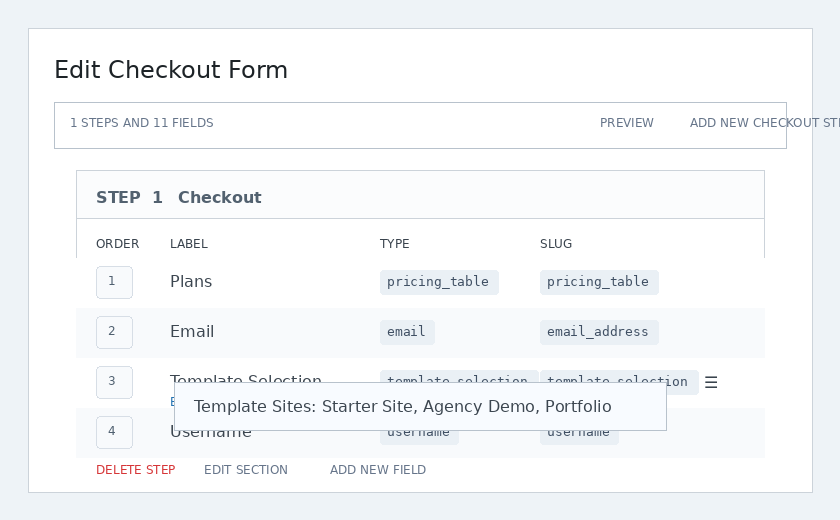
នេះនឹងបង្ហាញទំព័រ Edit Checkout Form។ សូមស្វែងរកវាល Template Selection ហើយចុច Edit នៅក្រោមវា។
បង្អួច modal (pop-up) មួយនឹងលេចឡើង។ ក្រោមវាល Template Sites អ្នកអាចជ្រើសរើស និងរាយបញ្ជី site templates ទាំងអស់ដែលអ្នកចង់ឱ្យមានសម្រាប់ប្រើក្នុងអំឡុងពេលចុះឈ្មោះ។ site templates ដែលអ្នកកំណត់ពីទីនេះនឹងអាចប្រើបានដោយមិនគិតថាអ្នកប្រើប្រាស់បានជ្រើសរើសផលិតផលអ្វីក៏ដោយ។
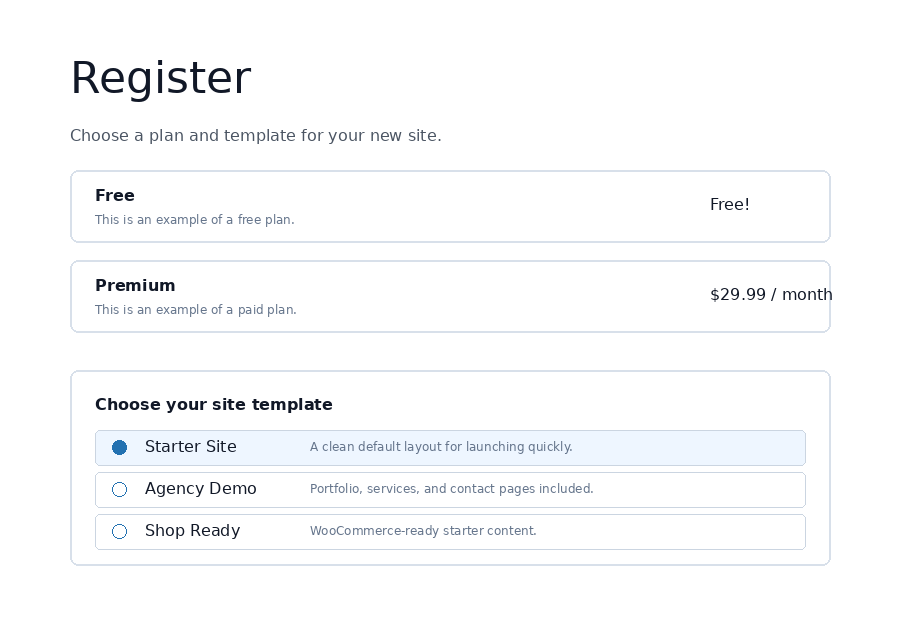
នៅផ្នែកខាងមុខ (frontend) អតិថិជននឹងឃើញឧបករណ៍ជ្រើសរើស template ក្នុងអំឡុងពេល Checkout ហើយអាចជ្រើសរើសការរចនាបឋមសម្រាប់គេហទំព័រថ្មីរបស់ពួកគេ។
ตัวเลือกเทมเพลตเว็บไซต์ (Site Template Options)
ยังมีฟังก์ชันเทมเพลตเว็บไซต์อื่นๆ ที่คุณสามารถเปิดหรือปิดได้ภายในการตั้งค่า Ultimate Multisite ครับ
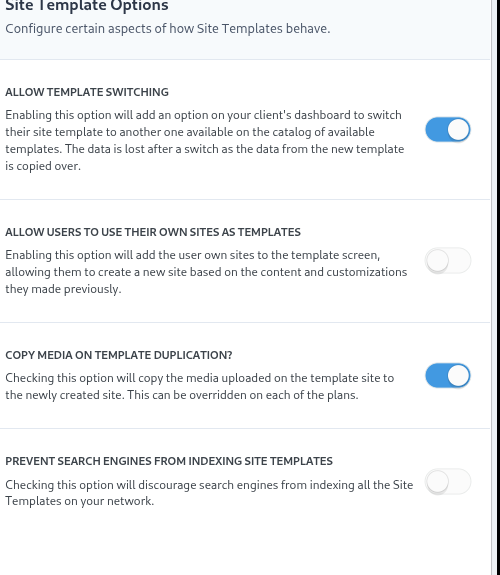
อนุญาตให้สลับเทมเพลต (Allow Template Switching)
การเปิดตัวเลือกนี้จะอนุญาตให้ลูกค้าสามารถเปลี่ยนเทมเพลตที่พวกเขาเลือกในระหว่างขั้นตอนการลงทะเบียนได้ หลังจากที่บัญชีและเว็บไซต์ถูกสร้างขึ้นแล้ว สิ่งนี้มีประโยชน์จากมุมมองของลูกค้า เพราะช่วยให้พวกเขาสามารถเลือกเทมเพลตใหม่ได้ หากภายหลังพบว่าตัวเลือกเดิมไม่เหมาะกับความต้องการเฉพาะของพวกเขา
อนุญาตให้ผู้ใช้ใช้ไซต์ของตนเป็นเทมเพลต (Allow Users to use their Site as templates)
เนื่องจากผู้ใช้ในซับไซต์ใช้เวลาในการสร้างและออกแบบเว็บไซต์ของตัวเอง พวกเขาอาจต้องการคัดลอกและนำไปใช้เป็นหนึ่งในเทมเพลตที่มีอยู่เมื่อสร้างซับไซต์ใหม่ในเครือข่ายของคุณ ตัวเลือกนี้จะช่วยให้พวกเขาทำสิ่งนั้นได้
คัดลอกสื่อบนการทำสำเนาเทมเพลต (Copy Media on Template Duplication)
การติ๊กตัวเลือกนี้จะทำการคัดลอกสื่อที่อัปโหลดบนเว็บไซต์เทมเพลตไปยังไซต์ที่สร้างขึ้นใหม่ ซึ่งสามารถยกเลิกการตั้งค่านี้ได้ในแต่ละแผนบริการ
ป้องกันไม่ให้ Search Engines ทำดัชนี Site Templates (Prevent Search Engines from indexing Site Templates)
ตามที่ได้กล่าวไว้ในบทความนี้ เทมเพลตเว็บไซต์เป็นเพียงโครงร่างพื้นฐาน แต่ก็ยังเป็นส่วนหนึ่งของเครือข่ายของคุณ ซึ่งหมายความว่ามันยังคงสามารถถูกค้นหาโดย search engines ได้ ตัวเลือกนี้จะช่วยให้คุณซ่อนเทมเพลตเว็บไซต์ เพื่อไม่ให้ search engines สามารถทำดัชนี (index) พวกมันได้
Ultimate Multisite មានមុខងារមួយដ៏មានឥទ្ធិពលបំផុតមួយគឺសមត្ថភាពក្នុងការបន្ថែមអត្ថបទ ពណ៌ និងវាលដែលអ្នកជ្រើសរើសទៅក្នុងទម្រង់ចុះឈ្មោះ។ នៅពេលយើងបានចាប់យកទិន្នន័យនោះហើយ យើងអាចប្រើវាដើម្បីបំពេញខ្លឹមសារជាមុននៅក្នុងផ្នែកណាមួយនៃ template គេហទំព័រដែលបានជ្រើសរើស។ បន្ទាប់មក នៅពេលដែលគេហទំព័រថ្មីត្រូវបានបោះពុម្ពផ្សាយ Ultimate Multisite នឹងជំនួសកន្លែងដាក់កន្លែង (placeholders) ដោយព័ត៌មានជាក់ស្តែងដែលបានបញ្ចូលក្នុងពេលចុះឈ្មោះ។
ឧទាហរណ៍ ប្រសិនបើអ្នកចង់ទទួលបានឈ្មោះក្រុមហ៊ុនរបស់អ្នកប្រើប្រាស់ចុងក្រោយរបស់អ្នកក្នុងពេលចុះឈ្មោះ ហើយដាក់ឈ្មោះក្រុមហ៊ុននោះនៅលើទំព័រដើមដោយស្វ័យប្រវត្តិ។ នៅលើទំព័រដើមនៃ template របស់អ្នក អ្នកត្រូវបន្ថែម placeholders ដូចនៅក្នុងរូបភាពខាងក្រោម (placeholders ត្រូវតែត្រូវបានហ៊ុំព័ទ្ធដោយវង់ក្រចកពីរ - {{placeholder_name}} )។
បន្ទាប់មក អ្នកគ្រាន់តែបន្ថែមវាលចុះឈ្មោះដែលត្រូវគ្នាទៅក្នុង checkout form របស់អ្នកដើម្បីចាប់យកទិន្នន័យនោះ។ កម្មវិធីកែសម្រួល checkout form ដូចគ្នានេះដែលប្រើសម្រាប់ការជ្រើសរើស template អនុញ្ញាតឱ្យអ្នកដាក់វាលផ្ទាល់ខ្លួននៅជាប់នឹងកម្មវិធីជ្រើសរើស template៖
អតិថិជនរបស់អ្នកនឹងអាចបំពេញវាលនោះក្នុងអំឡុងពេលចុះឈ្មោះ។
Ultimate Multisite នឹងជំនួស placeholders ដោយទិន្នន័យដែលផ្តល់ដោយអតិថិជនដោយស្វ័យប្រវត្តិ។
ការដោះស្រាយបញ្ហា "template ពោរពេញទៅដោយ placeholders"
ទាំងអស់នេះគឺល្អណាស់ ប៉ុន្តែយើងជួបនឹងបញ្ហាមួយដែលមិនស្រួល៖ ឥឡូវនេះ template គេហទំព័ររបស់យើង - ដែលអតិថិជនអាចចូលមើលបាន - ពោរពេញទៅដោយ placeholders ដ៏គួរឱ្យស្អប់ខ្ពើមដែលមិនផ្តល់ព័ត៌មានច្រើន។
ដើម្បីដោះស្រាយបញ្ហានេះ យើងផ្តល់ជម្រើសមួយក្នុងការកំណត់តម្លៃក្លែងក្លាយ (fake values) សម្រាប់ placeholder នីមួយៗ ហើយយើងប្រើតម្លៃទាំងនោះដើម្បីស្វែងរក និងជំនួសខ្លឹមសាររបស់វាលើ template sites នៅពេលដែលអតិថិជនរបស់អ្នកកំពុងចូលមើល។
អ្នកអាចចូលទៅកាន់ placeholders editor ដោយចុចទៅកាន់ Ultimate Multisite > Settings > Sites រួច បន្ទាប់មក លើ sidebar សូមចុចលើតំណភ្ជាប់ Edit Placeholders។
នោះនឹងនាំអ្នកទៅកាន់ content editor របស់ placeholders ដែលនៅទីនោះ អ្នកអាចបន្ថែម placeholders និងខ្លឹមសារដែលត្រូវគ្នាបាន។