Шаблони за сайтови (v2)
ЗАБЕЛЕЖКА: Ова статија се однесува на Ultimate Multisite верзија 2.x. Ако користите верзија 1.x, погледнете ја оваа статија .
Нашата цел при креирање премиум мрежа со Ultimate Multisite е да автоматизира што е можно повеќе процеси, додека им даваме на нашите клиенти флексибилност и различни опции за избор кога ќе создаваат своите веб-сајтови. Еден лесен начин да постигнеме таа баланс е да го користиме функцијата Site Templates во Ultimate Multisite.
Што е Site Template?
Како што зборот самиот укажува, Site Template е основа (boilerplate) сайт што може да се користи како основа при креирање на нови сајтови во вашата мрежа.
Тоа значи дека можете да креирате базов сайт, да активирате различни плагини, да поставите активна тема и да го персонализирате на било каков начин што ви вика. Потоа, кога вашиот клиент ќе создаде нов акаунт, наместо да добие дефолт WordPress сайт без значаен содржини во него, тој ќе добие копија од вашиот базов сайт со сите персонализации и содржини веќе на места.
Звучи фантастично, но како можам да креирам нов Site Template? Едноставно е што е можно помалку.
Создавање и уредување на нов Site Template
Site Templates се просто обични сајтови во вашата мрежа. За да создадете нов шаблон, можете едноставно да одите на Network Admin > Ultimate Multisite > Sites > Add Site.

Ова ќе отвори модално прозорец каде ќе ви праша за Наслов на сайтот, Домен/путь на сайтот и Тип на сайт. Под полето за Тип на сайт, осигурајте се дека избирате Site Template *.
Можете да додадете описи за клиентите кои ќе објаснат што вклучува шаблонот:

На дното на формите ќе забележите прекивачка (toggle switch) „Copy Site“ (Копирај сайт). Ова ви ќе овозможи да креирате нов шаблон за сайт врз основа на постоечки шаблон како почетна точка, што ќе ви помогне да уштедете време наместо да креирате шаблон од нула.
Прилагодување на содржината на шаблонот за сайт
За да го прилагодите својот шаблон за сайт, едноставно отидете во неговиот dashboard панел и направите промени што ви требаат. Можете да креирате нови постови, страници, активирате плагини и да промените активен тема. Можете дури да одите во Customizer (Прилагодувач) и да промените сите соодветни опции за прилагодување.
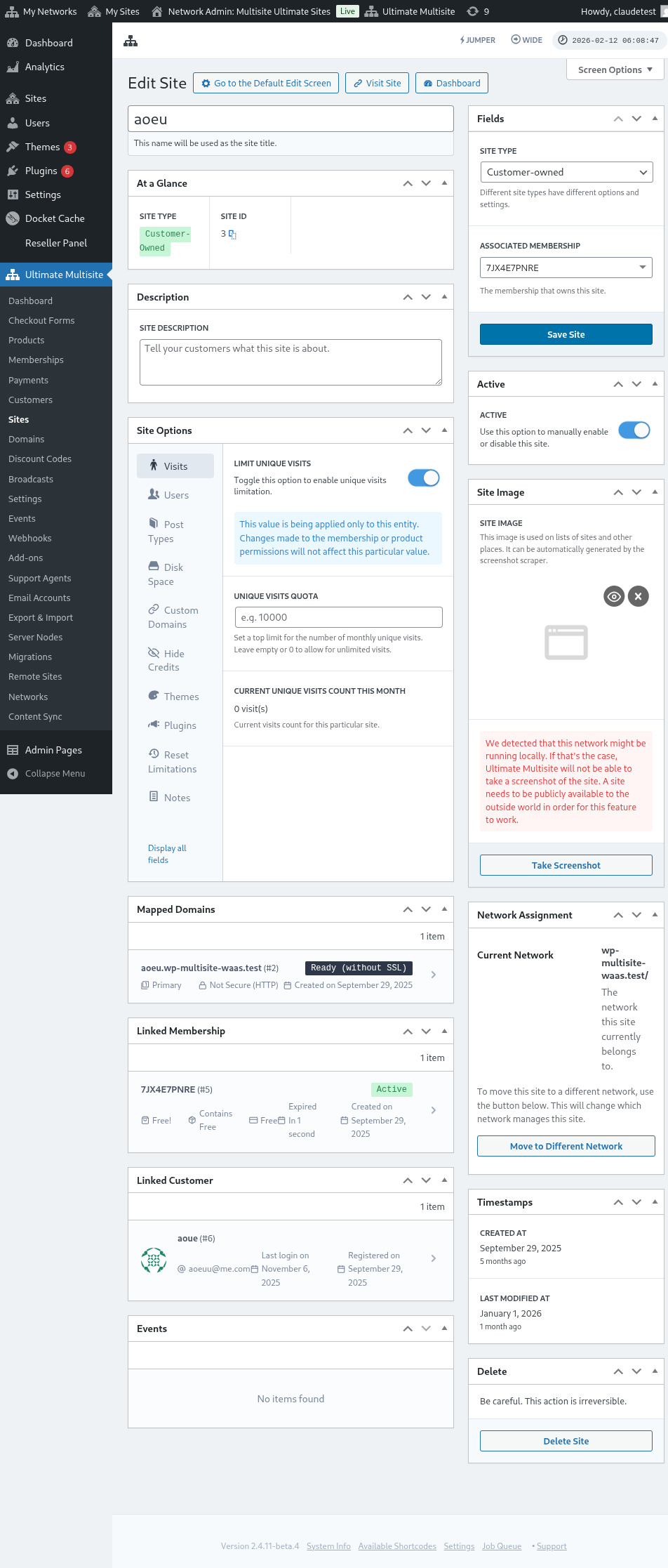
Сите овие податоци ќе бидат копирани кога клиентот ќе креира нов сайт врз основа на тој Шаблон за сайт.
Напредна опции
Ако знаете како да кодирате некои прилагодени кодови, можете да го користите нашиот Search and Replace API (Пребарување и Замена) за автоматско заменување на информации на новиот сайт по неговото креирање. Ова е корисно за работи како за замена на имиња на компаниите на страницата „За нас“, замена на е-поштата на контактната страница итн.
Користење шаблони за сайт
Добро, креиравте многу различни Шаблони за сайт со различни дизајни, теми и поставки. Што сега можете да ги направите корисни во вашата мрежа?
Основните начини што можете да ги користите сега (не истовремено):
- Приколување на еден Шаблон за сайт на секој од вашите Планови
ИЛИ
- Овозможување на вашите клиенти да ја изберуваат шаблоните за сайт сами во време на регистрацијата.
Мод 1: Поставување Шаблон за сайт
Во овој режим, вашите клиенти нема да можат да ја изберуваат шаблонот кога ќе создадат акаунт, туку вие ќе дефинирате кој шаблон треба да се користи на секоја од вашите Планови.
За тоа ќе треба да отидете во Ultimate Multisite > Products > Edit.
Ова ќе ве донесе на страницата за Edit Product. Под секцијата Product Options, најдете табот Site template и изберете опцијата Assign Site Template од падаот мени. Ова ќе го прикаже списокот со доступните шаблони за локации и ќе ви дозволи да изберете само еден шаблон за локација посветен на тој продукт.
Режим 2: Избери достапен шаблон за локација
Во овој режим, вие им давате избор на вашите клиенти во процесот на регистрација. Тие ќе можат да ја изберуваат од различни шаблони за локации што ги дефинирате под поставките на продуктот. Имате опција да го ограничите шаблонот за локација кој може да го избереат под избраниот продукт. Ова ви овозможува да имате различни групи шаблони за локации под секој продукт, што е идеално за да ги истакнете различни функции и карактеристики за поскаски продукт.
На страницата за Редактирање на Продукт. Под секцијата Product Options (Опции на Продукт), најдете табот Site template и изберете опцијата Choose Available Site Template од падаот мени. Ова ќе го прикаже списокот со доступните шаблони за сайт и ќе ви дозволи да изберете кој шаблон сакате да биде достапен. Можете да го направите ова преку изборот на неговото Пораѓање (Behavior): Available ако сакате да се вклучи во списокот, Not Available ако не сакате да се прикажува како опција, и Pre-selected ако сакате еден од шаблоните кои ги наведете да биде дефолт (преизбран).
Дефолт Мод: Избор на шаблон за сайт во форната за Плаќање (Checkout form)
Ако сакате сите свои шаблони за сайт да бидат достапни за време на регистрацијата, или ако не сакате да правите дополнителен труд со приделување или специфицирање шаблони за сайт под секој продукт што го креирате. Тогаш можете едноставно да поставите изборот на шаблон за сайт под вашата Checkout Form. За тоа, отидете на Ultimate Multisite > Checkout Forms и кликнете на Edit под форната што сакате да ја конфигурирате.
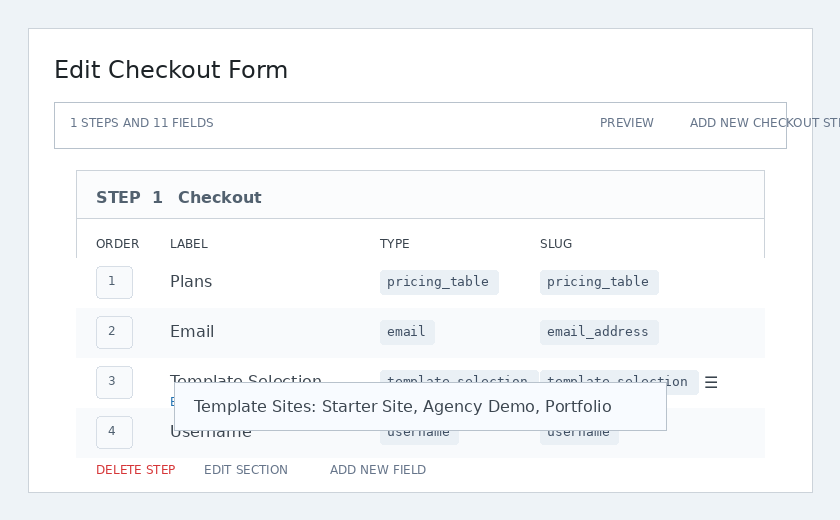
Ова ќе го отвори страницата Edit Checkout Form. Најдете полето Template Selection (Избор на шаблон) и кликнете на Edit под него.
Ќе се појави прозорец за модал (modal window). Под полето Template Sites можете да изберете и наведете си сите шаблони за сайт кои сакате да бидат достапни за време на регистрацијата. Шаблоните што ги наведете од тука ќе бидат достапни независимо од кој продукт е изработен од корисникот.
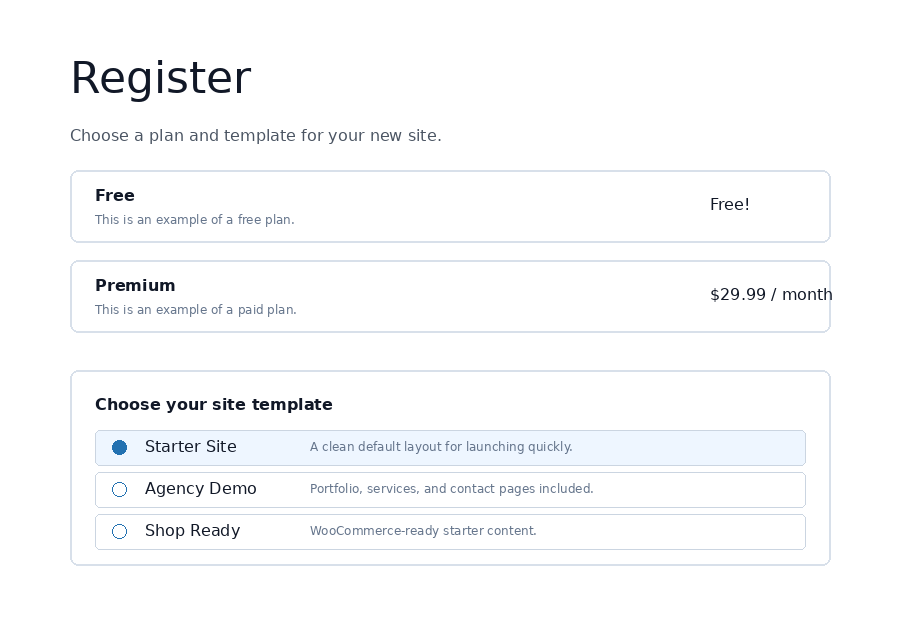
На фронтендот, клиентите видокнуваат изборот на шаблон за време на плаќање и можат да ја изберуваат почетната дизајн за нивниот нов сайт.
Опции за шаблони на сайтови
Има други функции за шаблони на сайтови што можете да ги вклучите или исклучите во настройките на Ultimate Multisite.
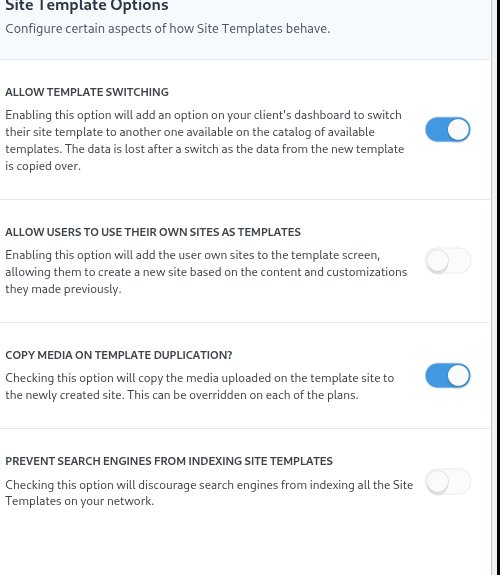
Овозможување на промена на шаблони
Вклучувањето на оваа опција ќе им овозможи на вашите клиенти да ги променят шаблоните што ги избираат во процесот на регистрација по создавањето на акоун и сайт. Ова е корисно од страна на клиентот бидејќи му овозможува повторно да избере шаблон ако подоцна открија дека неговиот почетен избор не е бил најдобриот за неговите конкретни потреби.
Овозможување на корисниците да го користат својот сайт како шаблони
Бидејќи корисниците на подсайтовите посветуваат време на градење и дизајнирање сопствени сайтови, можеби сакаат да ги клонираат и да ги користат како еден од шаблоните на сайтови достапни при создавање на нов подсайт во вашата мрежа. Оваа опција им ќе овозможи да постигнат тоа.
Копирање медиуми на дуплирање на шаблони
Проверка на оваа опција ќе копира ги медиумите што се прикачени на шаблониот сайт во новосоздадениот сайт. Ова може да биде надменето на секој од плановите.
Превенција на поискувачот за поискување на шаблони на сайтови
Шаблоните на сайтови, како што е објаснето во оваа станица, се типови (boilerplate), но 여уат дел од вашата мрежа, што значи сè уште се достапни за поискувачите да ги најдат. Оваа опција ќе ви овозможи да ги скриете шаблоните на сайтовите така што поискувачите можат да ги индексираат.
Предпрезаредување на шаблоните на сайтови со автомата пребарување и замена
Една од најмоќните функции на Ultimate Multisite е можноста да додадете произволен текст, бои и изборни поле во регистрационната форма. Кога ќе го добиеме тоа податоци, можеме да ги користиме за презапополнување на содржината во одредени делови на избраниот шаблон на веб-страницата. Потоа, кога ќе се објавува новата страница, Ultimate Multisite ќе ги замени местата за зачувување (placeholders) со реалните информации што е внесена во време на регистрацијата.
На пример, ако сакате да добиете името на компанијата на конечниот корисник за време на регистрацијата и автоматски да го ставите името на компанијата на главната страница. На вашата шаблонска главна страница ќе треба да додадете места за зачувување, како во сликата подолу (местовите за зачувување треба да бидат окружени со дупли кругки загради - {{placeholder_name}}).
Потоа, можете едноставно да додадете соодветно поле на регистрационната форма за плаќање за да го добиете тоа податок. Истата редактор на форма за плаќање што се користи за избор на шаблон ви овозможува да поставите примарни (custom) поле цели покрај изборот на шаблон:
Вашиот клиент потоа ќе може да го пополни тоа поле за време на регистрацијата.
Ultimate Multisite потоа ќе ги замени местата за зачувување со податоците што ги дава клиентот автоматски.
Решение на проблемот со „шаблон полн со места за зачувување“
Вси ather е одлично, но имаме лош проблем: сега нашите шаблони на веб-страницата – што може да ги посетите нашите клиенти – се полни со непријатни места за зачувување кои не кажуваат многу информации.
За да решиме ова, нудиме опција за поставување фалшиви вредности за места за длако (placeholders), а ние ги користиме овие вредности за пребарување и замена на нив содржини на шаблоните на сајтовите додека вашите клиенти го посечуваат.
Можете да добиете пристап до редарот на местата за длако (template placeholders editor) кога ќе одите на Ultimate Multisite > Settings > Sites, а потоа, во страничната лента, ќе кликнете на линкот Edit Placeholders.
Тоа ќе ве води до редарот на содржината на местата за длако, каде можете да додадете места за длако и нивната содржина.