தள வார்ப்புருக்கள் (v2)
குறிப்பு: இந்தக் கட்டுரை Ultimate Multisite பதிப்பு 2.x-ஐ குறிக்கிறது. நீங்கள் பதிப்பு 1.x-ஐ பயன்படுத்துகிறீர்கள் என்றால், இந்தக் கட்டுரையைப் பார்க்கவும் .
Ultimate Multisite மூலம் ஒரு பிரீமியம் வலையமைப்பை உருவாக்கும்போது, எங்கள் இலக்கு, இயன்றவரை பல செயல்முறைகளை தானியக்கமாக்குவதும், அதே நேரத்தில் எங்கள் வாடிக்கையாளர்கள் தங்கள் இணையதளங்களை உருவாக்கும்போது தேர்வு செய்ய நெகிழ்வுத்தன்மையும் பல்வேறு விருப்பங்களும் வழங்குவதும் ஆகும். இந்த சமநிலையை எளிதாக அடைய ஒரு வழி, Ultimate Multisite தள வார்ப்புருக்கள் அம்சத்தைப் பயன்படுத்துவதாகும்.
தள வார்ப்புரு என்றால் என்ன?
பெயர் சொல்வதுபோல், தள வார்ப்புரு என்பது உங்கள் வலையமைப்பில் புதிய தளங்களை உருவாக்கும்போது அடிப்படையாகப் பயன்படுத்தக்கூடிய ஒரு தொடக்க தளம் ஆகும்.
இதன் பொருள், நீங்கள் ஒரு அடிப்படை தளத்தை உருவாக்கி, பல்வேறு plugins-ஐச் செயல்படுத்தி, செயலில் இருக்கும் theme-ஐ அமைத்து, உங்களுக்கு வேண்டிய எந்த வகையிலும் அதைத் தனிப்பயனாக்கலாம். பின்னர், உங்கள் வாடிக்கையாளர் புதிய Account ஒன்றை உருவாக்கும்போது, உள்ளே பயனுள்ள உள்ளடக்கம் எதுவும் இல்லாத இயல்புநிலை WordPress தளத்தைப் பெறுவதற்குப் பதிலாக, அனைத்து தனிப்பயனாக்கங்களும் உள்ளடக்கங்களும் ஏற்கனவே அமைந்துள்ள உங்கள் அடிப்படை தளத்தின் நகலைப் பெறுவார்.
அது அருமையாக இருக்கிறது, ஆனால் புதிய தள வார்ப்புருவை எப்படி உருவாக்குவது? அது மிக எளிதானது.
புதிய தள வார்ப்புருவை உருவாக்குதல் மற்றும் திருத்துதல்
தள வார்ப்புருக்கள் உங்கள் வலையமைப்பில் உள்ள சாதாரண தளங்களே. புதிய வார்ப்புருவை உருவாக்க, நீங்கள் எளிதாக Network Admin > Ultimate Multisite > Sites > Add Site. என்பதற்குச் செல்லலாம்.

இது ஒரு மாடல் சாளரத்தைத் திறக்கும். அதில் தள தலைப்பு, தள Domain/path, மற்றும் தள வகை ஆகியவை கேட்கப்படும். தள வகை drop-down field-இன் கீழ், Site Template . என்பதைத் தேர்ந்தெடுத்துள்ளீர்கள் என்பதை உறுதிப்படுத்தவும்.
வார்ப்புருவில் என்ன உள்ளடங்கியுள்ளது என்பதை விளக்க, வாடிக்கையாளர் காணும் விளக்கத்தையும் சேர்க்கலாம்:

படிவத்தின் அடிப்பகுதியில், Copy Site toggle switch ஒன்றைக் காண்பீர்கள். இது, வெறுமனே ஆரம்பத்திலிருந்து தள வார்ப்புருவை உருவாக்குவதற்கு பதிலாக நேரத்தைச் சேமிக்க, ஏற்கனவே உள்ள தள வார்ப்புருவை தொடக்கப் புள்ளியாகக் கொண்டு புதிய தள வார்ப்புருவை உருவாக்க உங்களுக்கு அனுமதிக்கும்.
தள வார்ப்புருவின் உள்ளடக்கங்களைத் தனிப்பயனாக்குதல்
உங்கள் தள வார்ப்புருவைத் தனிப்பயனாக்க, அதன் Dashboard panel-க்கு சென்று தேவையான மாற்றங்களைச் செய்யுங்கள். புதிய பதிவுகள், பக்கங்களை உருவாக்கலாம், plugins-ஐச் செயல்படுத்தலாம், செயலில் இருக்கும் theme-ஐ மாற்றலாம். Customizer-க்கு சென்று பல வகையான தனிப்பயனாக்க விருப்பங்களையும் மாற்றலாம்.
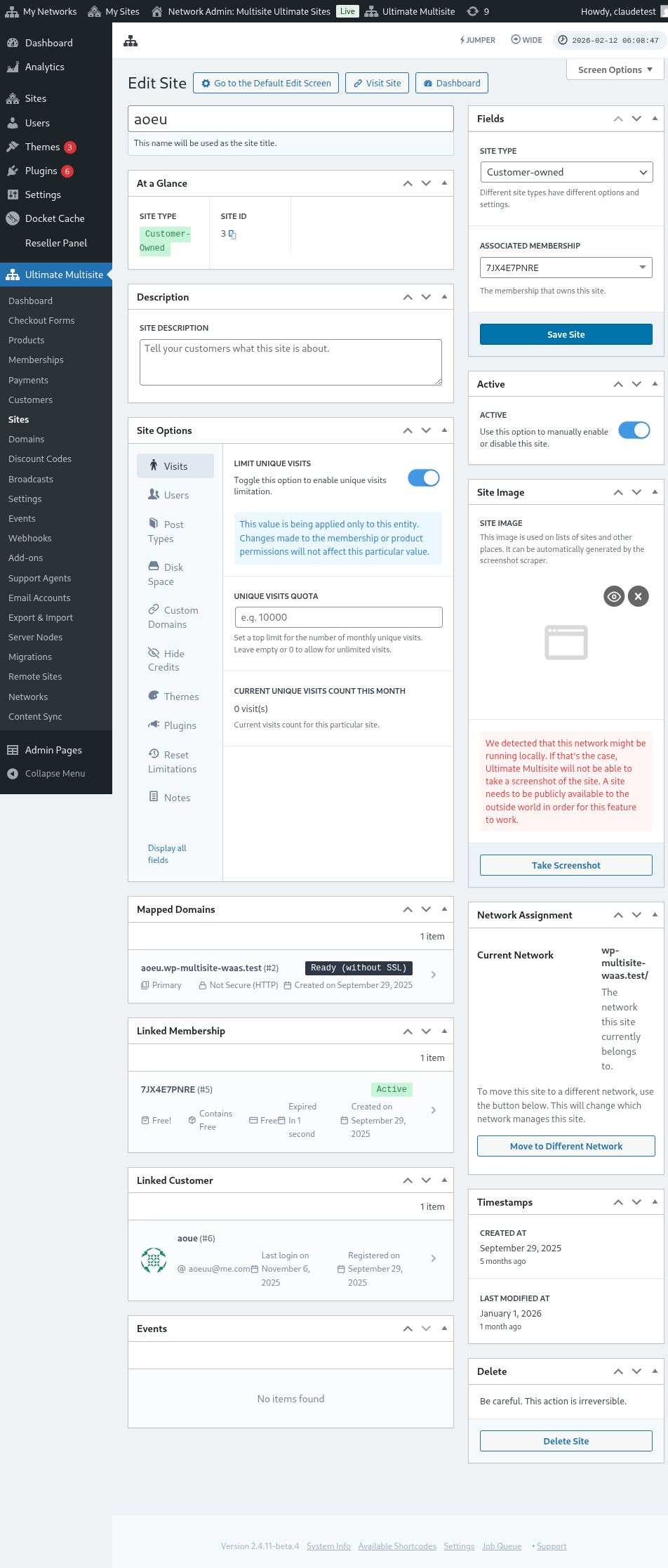
ஒரு வாடிக்கையாளர் அந்த தள வார்ப்புருவை அடிப்படையாகக் கொண்டு புதிய தளத்தை உருவாக்கும்போது, அந்த தரவு அனைத்தும் நகலெடுக்கப்படும்.
மேம்பட்ட விருப்பங்கள்
சில தனிப்பயன் code எழுதுவதில் உங்களுக்கு அனுபவம் இருந்தால், புதிய தளம் உருவாக்கப்பட்ட பிறகு அதிலுள்ள தகவலை தானாக மாற்ற எங்கள் Search and Replace API-ஐப் பயன்படுத்தலாம். About பக்கத்தில் நிறுவனப் பெயர்களை மாற்றுதல், Contact பக்கத்தில் தொடர்பு மின்னஞ்சலை மாற்றுதல் போன்றவற்றிற்கு இது பயனுள்ளதாகும்.
தள வார்ப்புருக்களைப் பயன்படுத்துதல்
சரி, நீங்கள் வெவ்வேறு வடிவமைப்புகள், themes மற்றும் அமைப்புகளுடன் பல தள வார்ப்புருக்களை உருவாக்கிவிட்டீர்கள். இப்போது அவற்றை உங்கள் வலையமைப்பில் எப்படி பயனுள்ளதாக மாற்றுவது?
அடிப்படையில், இப்போது நீங்கள் பயன்படுத்தக்கூடிய இரண்டு அணுகுமுறைகள் உள்ளன (ஒரே நேரத்தில் அல்ல):
- உங்கள் ஒவ்வொரு Plans-க்கும் ஒரு தள வார்ப்புருவை இணைத்தல்
அல்லது
- sign-up செய்யும்போது உங்கள் வாடிக்கையாளர்கள் தள வார்ப்புருக்களைத் தாங்களே தேர்வு செய்ய அனுமதித்தல்.
முறை 1: தள வார்ப்புருவை ஒதுக்குதல்
இந்த முறையில், உங்கள் வாடிக்கையாளர்கள் Account உருவாக்கும்போது வார்ப்புருவைத் தேர்வு செய்ய முடியாது. அதற்கு பதிலாக, உங்கள் ஒவ்வொரு Plans-இலும் எந்த வார்ப்புரு பயன்படுத்தப்பட வேண்டும் என்பதை நீங்கள் வரையறுப்பீர்கள்.
அதைச் செய்ய, நீங்கள் Ultimate Multisite > Products > Edit என்பதற்குச் செல்ல வேண்டும்.
இது உங்களை Edit Product பக்கத்திற்கு அழைத்துச் செல்லும். Product Options பிரிவின் கீழ், Site template தாவலைக் கண்டுபிடித்து, drop-down field-இலிருந்து Assign Site Template விருப்பத்தைத் தேர்ந்தெடுக்கவும். இது கிடைக்கக்கூடிய தள வார்ப்புருக்களின் பட்டியலைக் காட்டும், மேலும் product-க்கு அர்ப்பணிக்கப்பட்ட ஒரு தள வார்ப்புருவை மட்டும் தேர்வு செய்ய அனுமதிக்கும்.
முறை 2: கிடைக்கக்கூடிய தள வார்ப்புருவைத் தேர்வு செய்தல்
இந்த முறையில், sign-up செயல்முறையின் போது உங்கள் வாடிக்கையாளர்களுக்கு தேர்வு வழங்குவீர்கள். product அமைப்புகளின் கீழ் நீங்கள் வரையறுக்கும் பல்வேறு தள வார்ப்புருக்களில் இருந்து அவர்கள் தேர்வு செய்ய முடியும். தேர்ந்தெடுக்கப்பட்ட product-இன் கீழ் அவர்கள் தேர்வு செய்யக்கூடிய தள வார்ப்புருவை வரையறுக்கும் விருப்பம் உங்களுக்கு உள்ளது. இது ஒவ்வொரு product-இன் கீழும் வெவ்வேறு தள வார்ப்புரு தொகுப்புகளை வைத்திருக்க அனுமதிக்கும். அதிக விலை product-க்கு வேறுபட்ட செயல்பாடுகள் மற்றும் அம்சங்களை முன்னிறுத்த இது சிறந்தது.
Edit Product பக்கத்தில், Product Options பிரிவின் கீழ், Site template தாவலைக் கண்டுபிடித்து, drop-down field-இலிருந்து Choose Available Site Template விருப்பத்தைத் தேர்ந்தெடுக்கவும். இது கிடைக்கக்கூடிய தள வார்ப்புருக்களின் பட்டியலைக் காட்டும், மேலும் நீங்கள் கிடைக்க வேண்டுமென விரும்பும் தள வார்ப்புருவைத் தேர்வு செய்ய அனுமதிக்கும். அதன் நடத்தைத் தேர்வு செய்வதன் மூலம் இதைச் செய்யலாம்: தள வார்ப்புரு பட்டியலில் சேர்க்கப்பட வேண்டும் என்றால் Available. தள வார்ப்புரு ஒரு விருப்பமாகக் காட்டப்படக்கூடாது என்றால் Not Available. பட்டியலில் உள்ள தள வார்ப்புருக்களில் ஒன்று இயல்புநிலையாகத் தேர்ந்தெடுக்கப்பட்டிருக்க வேண்டும் என்றால் Pre-selected.
இயல்புநிலை முறை: Checkout படிவத்தில் தள வார்ப்புரு தேர்வு
பதிவின்போது உங்கள் அனைத்து தள வார்ப்புருக்களும் கிடைக்க வேண்டும் என்று விரும்பினால், அல்லது நீங்கள் உருவாக்கும் ஒவ்வொரு product-இன் கீழும் தள வார்ப்புருக்களை ஒதுக்குதல் அல்லது குறிப்பிடுதல் போன்ற கூடுதல் வேலையைச் செய்ய விரும்பவில்லை என்றால், உங்கள் Checkout Form-இன் கீழ் தள வார்ப்புரு தேர்வை எளிதாக அமைக்கலாம். இதைச் செய்ய, Ultimate Multisite > Checkout Forms என்பதற்குச் சென்று, நீங்கள் அமைக்க விரும்பும் படிவத்தின் கீழ் Edit என்பதைக் கிளிக் செய்யவும்.
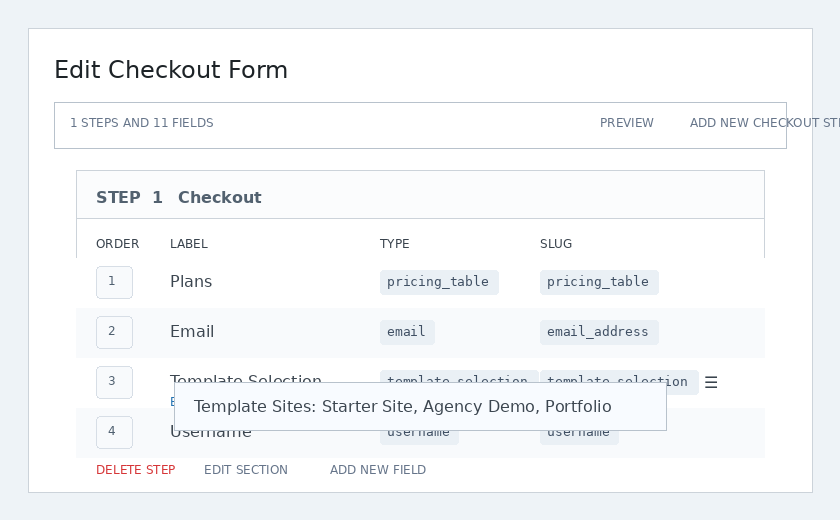
இது Edit Checkout Form பக்கத்தைத் திறக்கும். Template Selection field-ஐக் கண்டுபிடித்து, அதன் கீழ் Edit என்பதைக் கிளிக் செய்யவும்.
ஒரு modal சாளரம் தோன்றும். தள வார்ப்புருக்கள் புலத்தின் கீழ், பதிவின் போது கிடைக்க வேண்டும் என்று நீங்கள் விரும்பும் அனைத்து தள வார்ப்புருக்களையும் தேர்ந்தெடுத்து பட்டியலிடலாம். இங்கிருந்து நீங்கள் குறிப்பிடும் தள வார்ப்புருக்கள், பயனர் எந்த தயாரிப்பைத் தேர்ந்தெடுத்திருந்தாலும் கிடைக்கும்.
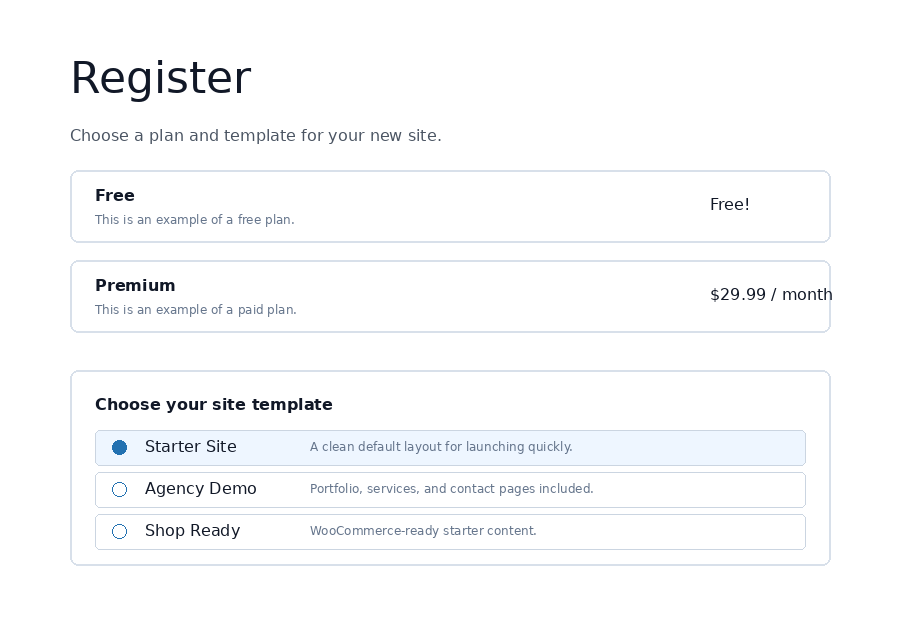
முன்பக்கத்தில், செக்க்அவுட் நேரத்தில் வாடிக்கையாளர்கள் வார்ப்புரு தேர்வியைப் பார்க்கிறார்கள். அவர்கள் தங்களின் புதிய தளத்திற்கான தொடக்க வடிவமைப்பைத் தேர்ந்தெடுக்கலாம்.
தள வார்ப்புரு விருப்பங்கள்
Ultimate Multisite அமைப்புகளின் கீழ் இயக்கவோ அணைக்கவோ முடியும் பிற தள வார்ப்புரு செயல்பாடுகளும் உள்ளன.
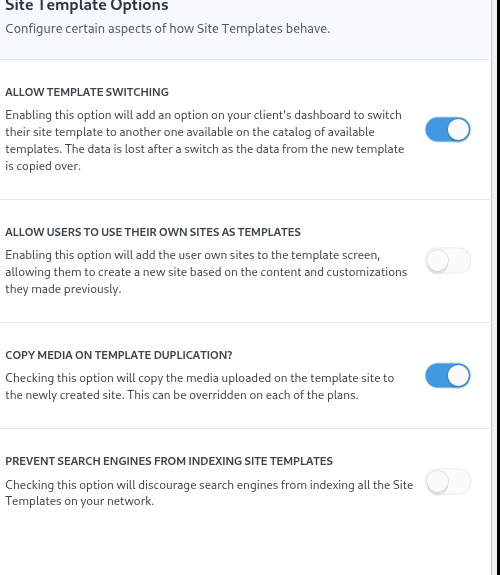
வார்ப்புரு மாற்றத்தை அனுமதி
இந்த விருப்பத்தை இயக்கினால், Account மற்றும் தளம் உருவாக்கப்பட்ட பிறகு, பதிவு செயல்முறையின் போது தேர்ந்தெடுத்த வார்ப்புருவை உங்கள் வாடிக்கையாளர்கள் மாற்ற முடியும். இது வாடிக்கையாளரின் பார்வையில் பயனுள்ளதாக இருக்கும். ஏனெனில், பின்னர் தங்கள் குறிப்பிட்ட தேவைகளுக்கு முதல் தேர்வு சிறந்ததாக இல்லை என்று தெரியவந்தால், அவர்கள் மீண்டும் ஒரு வார்ப்புருவைத் தேர்ந்தெடுக்கலாம்.
பயனர்கள் தங்கள் தளத்தை வார்ப்புருக்களாகப் பயன்படுத்த அனுமதி
துணைத் தள பயனர்கள் தங்கள் சொந்த தளத்தை உருவாக்கவும் வடிவமைக்கவும் நேரம் செலவிட்டிருப்பதால், உங்கள் நெட்வொர்க்கில் மற்றொரு துணைத் தளத்தை உருவாக்கும்போது கிடைக்கும் தள வார்ப்புருக்களில் ஒன்றாக அதை நகலெடுத்து பயன்படுத்த விரும்பலாம். இந்த விருப்பம் அதைச் செய்ய அவர்களுக்கு அனுமதிக்கும்.
வார்ப்புரு நகலெடுப்பில் மீடியாவை நகலெடு
இந்த விருப்பத்தைத் தேர்வுசெய்தால், வார்ப்புரு தளத்தில் பதிவேற்றப்பட்ட மீடியா புதிதாக உருவாக்கப்படும் தளத்திற்குக் நகலெடுக்கப்படும். ஒவ்வொரு திட்டத்திலும் இதை மீறி அமைக்கலாம்.
தள வார்ப்புருக்களை Search Engines அட்டவணையிடுவதைத் தடுக்கவும்
இந்தக் கட்டுரையில் விவாதிக்கப்பட்டுள்ள தள வார்ப்புருக்கள் அடிப்படை வடிவங்கள் என்றாலும், அவை இன்னும் உங்கள் நெட்வொர்க்கின் பகுதியாகவே உள்ளன. அதனால் Search Engines அவற்றைக் கண்டுபிடிக்க முடியும். Search Engines அவற்றை அட்டவணையிடாமல் இருக்க, தள வார்ப்புருக்களை மறைக்க இந்த விருப்பம் உதவும்.
தானியங்கி தேடல்-மாற்றத்துடன் தள வார்ப்புருக்களை முன்கூட்டியே நிரப்புதல்
Ultimate Multisite இன் மிக சக்திவாய்ந்த அம்சங்களில் ஒன்று, பதிவு படிவத்தில் விருப்பமான உரை, நிறம், மற்றும் தேர்வு புலங்களைச் சேர்க்கும் திறன். அந்தத் தரவைப் பெற்ற பிறகு, தேர்ந்தெடுக்கப்பட்ட தள வார்ப்புருவின் சில பகுதிகளில் உள்ள உள்ளடக்கத்தை முன்கூட்டியே நிரப்ப அதை பயன்படுத்தலாம். பின்னர், புதிய தளம் வெளியிடப்படும் போது, பதிவின் போது உள்ளிடப்பட்ட உண்மையான தகவல்களால் placeholders-ஐ Ultimate Multisite மாற்றும்.
உதாரணமாக, பதிவின் போது உங்கள் இறுதி பயனரின் நிறுவனப் பெயரைப் பெற்று, அதை தானாக முகப்புப் பக்கத்தில் இட விரும்புகிறீர்கள் எனக் கொள்ளுங்கள். உங்கள் வார்ப்புரு தளத்தின் முகப்புப் பக்கத்தில், கீழே உள்ள படத்தில் இருப்பதைப் போல placeholders-ஐ சேர்க்க வேண்டும் (placeholders இரட்டை சுருள் குறிக்குறிகளுக்குள் சேர்க்கப்பட வேண்டும் - {{placeholder_name}}).
பின்னர், அந்தத் தரவைப் பெற உங்கள் செக்க்அவுட் படிவத்தில் பொருந்தும் பதிவு புலத்தை எளிதாகச் சேர்க்கலாம். வார்ப்புரு தேர்வுக்கு பயன்படுத்தப்பட்ட அதே செக்க்அவுட் படிவத் திருத்தி, வார்ப்புரு தேர்வியுடன் சேர்த்து தனிப்பயன் புலங்களை அமைக்க அனுமதிக்கிறது:
அதன்பின், உங்கள் வாடிக்கையாளர் பதிவின் போது அந்தப் புலத்தை நிரப்ப முடியும்.
பின்னர், வாடிக்கையாளர் வழங்கிய தரவால் placeholders-ஐ Ultimate Multisite தானாக மாற்றும்.
"placeholders நிறைந்த வார்ப்புரு" சிக்கலைத் தீர்ப்பது
இவை அனைத்தும் சிறந்தவை. ஆனால் ஒரு விரும்பத்தகாத சிக்கல் ஏற்படும்: இப்போது நம் வாடிக்கையாளர்கள் பார்வையிடக்கூடிய நம் தள வார்ப்புருக்கள், பெரிதாக எதையும் சொல்லாத மோசமான placeholders-ஆல் நிரம்பியிருக்கும்.
இதைக் தீர்க்க, placeholders-க்கு போலி மதிப்புகளை அமைக்கும் விருப்பத்தை நாங்கள் வழங்குகிறோம். உங்கள் வாடிக்கையாளர்கள் வார்ப்புரு தளங்களைப் பார்வையிடும் போது, அந்த மதிப்புகளைப் பயன்படுத்தி அவற்றின் உள்ளடக்கத்தை தேடி மாற்றுகிறோம்.
Ultimate Multisite > Settings > Sites என்பதற்கு சென்று, பின்னர் பக்கப்பட்டியில் Placeholders-ஐ திருத்து இணைப்பைக் கிளிக் செய்வதன் மூலம் வார்ப்புரு placeholders திருத்தியை அணுகலாம்.
அது உங்களை placeholders உள்ளடக்கத் திருத்திக்கு அழைத்துச் செல்லும். அங்கு placeholders மற்றும் அவற்றுக்குரிய உள்ளடக்கத்தைச் சேர்க்கலாம்.