የጣቢያ አብነቶች (v2)
ማስታወሻ፦ ይህ ጽሑፍ የUltimate Multisite ስሪት 2.xን ይመለከታል። ስሪት 1.x እየተጠቀሙ ከሆነ፣ ይህን ጽሑፍ ይመልከቱ .
በUltimate Multisite ፕሪሚየም ኔትወርክ ስንፈጥር ግባችን፣ ደንበኞቻችን ድረ-ገጾቻቸውን ሲፈጥሩ ተለዋዋጭነትና የሚመርጡባቸው የተለያዩ አማራጮችን እየሰጠን፣ በተቻለ መጠን ብዙ ሂደቶችን ራስ-ሰር ማድረግ ነው። ይህን ሚዛን ለማሳካት ቀላል መንገድ የUltimate Multisite የጣቢያ አብነቶች ባህሪን መጠቀም ነው።
የጣቢያ አብነት ምንድን ነው?
ስሙ እንደሚጠቁመው፣ የጣቢያ አብነት በኔትወርክዎ ውስጥ አዳዲስ ጣቢያዎችን ሲፈጥሩ እንደ መሠረት ሊጠቀሙበት የሚችሉ ቦይለርፕሌት ጣቢያ ነው።
ይህ ማለት መሠረታዊ ጣቢያ መፍጠር፣ የተለያዩ plugins ማንቃት፣ ንቁ theme ማዘጋጀት፣ እና በሚፈልጉት መንገድ ማበጀት ይችላሉ። ከዚያም፣ ደንበኛዎ አዲስ account ሲፈጥር፣ ውስጡ ጠቃሚ ይዘት የሌለው ነባሪ WordPress ጣቢያ ከማግኘት ይልቅ፣ ሁሉም ማበጀቶችና ይዘቶች አስቀድመው በቦታቸው ያሉበትን የመሠረታዊ ጣቢያዎን ቅጂ ያገኛሉ።
ያ አስደናቂ ይመስላል፣ ግን አዲስ የጣቢያ አብነት እንዴት እፈጥራለሁ? ሊሆን በሚችለው መጠን ቀላል ነው።
አዲስ የጣቢያ አብነት መፍጠርና ማርትዕ
የጣቢያ አብነቶች በኔትወርክዎ ላይ ያሉ መደበኛ ጣቢያዎች ብቻ ናቸው። አዲስ አብነት ለመፍጠር በቀላሉ ወደ የኔትወርክ አስተዳዳሪ > Ultimate Multisite > ጣቢያዎች > ጣቢያ አክል መሄድ ይችላሉ።

ይህ የጣቢያ ርዕስ፣ የጣቢያ Domain/path፣ እና የጣቢያ ዓይነት የሚጠይቅበትን modal መስኮት ይከፍታል። በየጣቢያ ዓይነት ተቆልቋይ field ስር የጣቢያ አብነት . መርጠው መሆኑን ያረጋግጡ።
አብነቱ ምን እንደሚያካትት ለማብራራት ለደንበኛ የሚታይ መግለጫም ማከል ይችላሉ፦

በቅጹ ግርጌ ጣቢያ ቅዳ የሚል toggle switch ያስተውላሉ። ይህ ከባዶ የጣቢያ አብነት ከመፍጠር ይልቅ ጊዜ ለመቆጠብ እንዲረዳዎት፣ ነባር የጣቢያ አብነትን እንደ መነሻ በመጠቀም አዲስ የጣቢያ አብነት እንዲፈጥሩ ያስችልዎታል።
የጣቢያ አብነት ይዘቶችን ማበጀት
የጣቢያ አብነትዎን ለማበጀት፣ በቀላሉ ወደ dashboard ፓነሉ ይሂዱ እና የሚፈልጉትን ለውጦች ያድርጉ። አዳዲስ ልጥፎችን፣ ገጾችን መፍጠር፣ plugins ማንቃት እና ንቁ themeን መቀየር ይችላሉ። እንዲሁም ወደ Customizer ሄደው ሁሉንም ዓይነት የማበጀት አማራጮች መቀየር ይችላሉ።
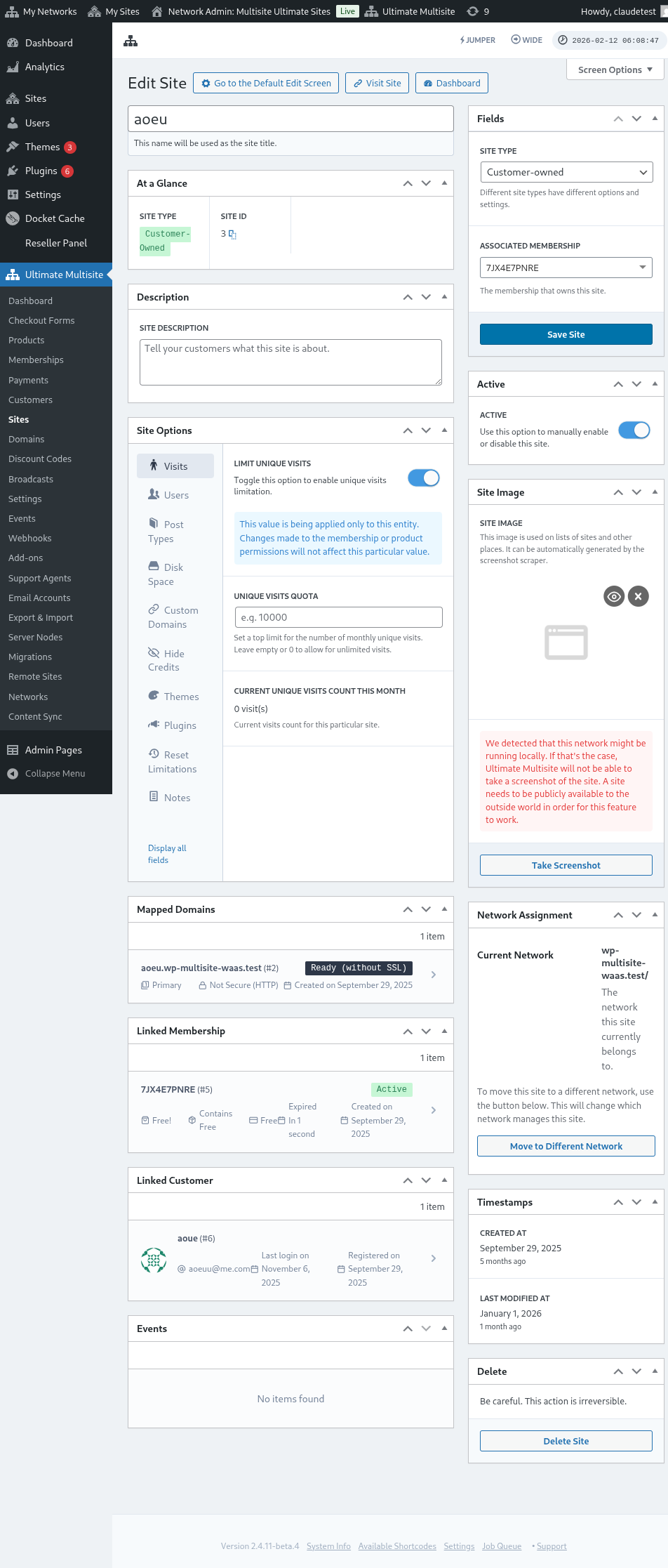
ደንበኛ በዚያ የጣቢያ አብነት ላይ የተመሠረተ አዲስ ጣቢያ ሲፈጥር ያ ሁሉ ውሂብ ይቀዳል።
የላቁ አማራጮች
በብጁ coding ዙሪያ እውቀት ካለዎት፣ አዲሱ ጣቢያ ከተፈጠረ በኋላ መረጃን ራስ-ሰር ለመተካት የእኛን Search and Replace API መጠቀም ይችላሉ። ይህ በAbout ገጽ ላይ የኩባንያ ስሞችን መተካት፣ በContact ገጽ ላይ የእውቂያ emailን መተካት፣ ወዘተ ለመሳሰሉት ጠቃሚ ነው።
የጣቢያ አብነቶችን መጠቀም
እሺ፣ ስለዚህ በተለያዩ ዲዛይኖች፣ themes እና ቅንብሮች ያሉ ብዙ የተለያዩ የጣቢያ አብነቶችን ፈጥረዋል። አሁን በኔትወርክዎ ላይ እንዴት ጠቃሚ ያደርጓቸዋል?
በመሠረቱ፣ አሁን ሊጠቀሙባቸው የሚችሉ ሁለት አቀራረቦች አሉ (በአንድ ጊዜ አይደለም)፦
- አንድ የጣቢያ አብነት ከእያንዳንዱ Plansዎ ጋር ማያያዝ
ወይም
- ደንበኞችዎ በምዝገባ ጊዜ የጣቢያ አብነቶችን ራሳቸው እንዲመርጡ መፍቀድ።
ሁነታ 1፦ የጣቢያ አብነት መመደብ
በዚህ ሁነታ፣ ደንበኞችዎ account ሲፈጥሩ አብነት መምረጥ አይችሉም፤ ይልቁንም በእያንዳንዱ Plansዎ ላይ የትኛው አብነት መጠቀም እንዳለበት እርስዎ ይወስናሉ።
ይህን ለማድረግ፣ ወደ Ultimate Multisite > ምርቶች > አርትዕ መሄድ ያስፈልግዎታል።
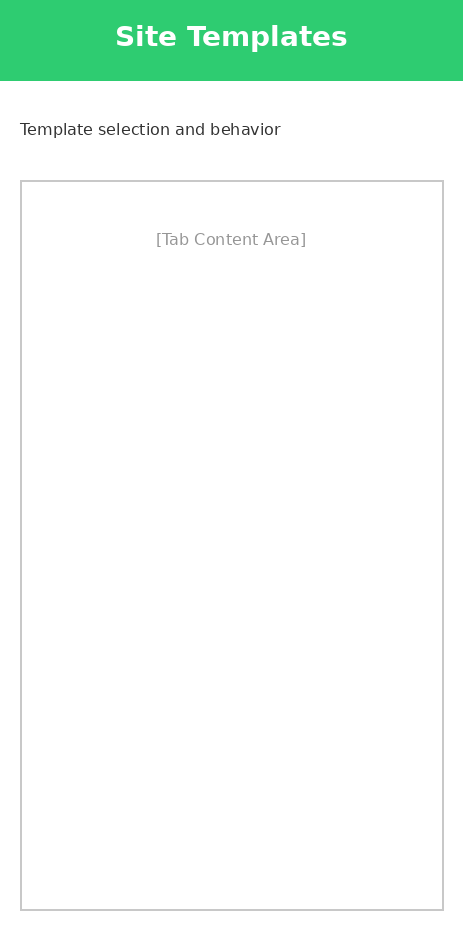
ይህ ወደ ምርት አርትዕ ገጽ ያመጣዎታል። በየምርት አማራጮች ክፍል ስር፣ የጣቢያ አብነት ትርን ያግኙ እና ከተቆልቋይ field ውስጥ የጣቢያ አብነት መመደብ አማራጭን ይምረጡ። ይህ ያሉትን የጣቢያ አብነቶች ዝርዝር ያሳያል እና ለምርቱ የተወሰነ አንድ የጣቢያ አብነት ብቻ እንዲመርጡ ያስችልዎታል።
ሁነታ 2፦ ያለውን የጣቢያ አብነት መምረጥ
በዚህ ሁነታ፣ በምዝገባ ሂደት ወቅት ለደንበኞችዎ ምርጫ ይሰጣሉ። በምርት ቅንብሮች ስር ከሚወስኗቸው የተለያዩ የጣቢያ አብነቶች መምረጥ ይችላሉ። በተመረጠው ምርት ስር ከሚመርጡት የጣቢያ አብነት ላይ ገደብ ማድረግ የሚያስችል አማራጭ አለዎት። ይህ በእያንዳንዱ ምርት ስር የተለያዩ የጣቢያ አብነቶች ስብስቦች እንዲኖሩዎት ያስችልዎታል፣ ይህም ለከፍተኛ ዋጋ ያለው ምርት የተለያዩ ተግባራትንና ባህሪያትን ለማጉላት ተስማሚ ነው።
በምርት አርትዕ ገጽ ላይ። በየምርት አማራጮች ክፍል ስር፣ የጣቢያ አብነት ትርን ያግኙ እና ከተቆልቋይ field ውስጥ ያለውን የጣቢያ አብነት መምረጥ አማራጭን ይምረጡ። ይህ ያሉትን የጣቢያ አብነቶች ዝርዝር ያሳያል እና እንዲገኝ የሚፈልጉትን የጣቢያ አብነት እንዲመርጡ ያስችልዎታል። ይህን ባህሪውን በመምረጥ ማድረግ ይችላሉ፦ የጣቢያ አብነቱ በዝርዝሩ ውስጥ እንዲካተት ከፈለጉ ይገኛል። የጣቢያ አብነቱ እንደ አማራጭ እንዳይታይ ከፈለጉ አይገኝም። እና ከተዘረዘሩት የጣቢያ አብነቶች አንዱ ነባሪ የተመረጠው እንዲሆን ከፈለጉ ቀድሞ የተመረጠ።
ነባሪ ሁነታ፦ በCheckout ቅጽ ላይ የጣቢያ አብነት ምርጫ
በምዝገባ ወቅት ሁሉም የጣቢያ አብነቶችዎ እንዲገኙ ከፈለጉ፣ ወይም ምናልባት በሚፈጥሩት እያንዳንዱ ምርት ስር የጣቢያ አብነቶችን የመመደብ ወይም የመግለጽ ተጨማሪ ሥራ መስራትን ካልመረጡ። ከዚያ በቀላሉ የጣቢያ አብነት ምርጫውን በCheckout ቅጽዎ ስር ማዘጋጀት ይችላሉ። ይህን ለማድረግ፣ ወደ Ultimate Multisite > Checkout ቅጾች ይሂዱ እና ማዋቀር በሚፈልጉት ቅጽ ስር አርትዕ ይጫኑ።
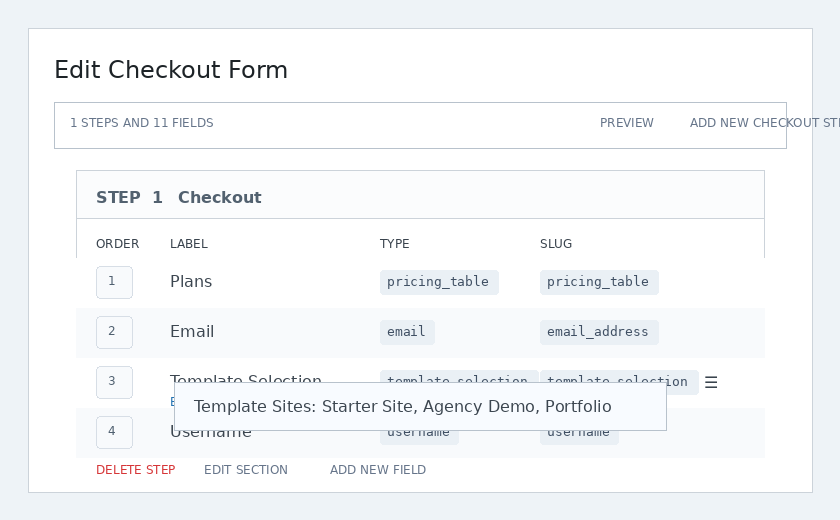
ይህ Checkout ቅጽ አርትዕ ገጽን ያሳያል። የአብነት ምርጫ fieldን ያግኙ እና በእሱ ስር አርትዕ ይጫኑ።
አንድ ሞዳል መስኮት ይታያል። በየቴምፕሌት ጣቢያዎች መስክ ስር፣ በምዝገባ ወቅት እንዲገኙ የሚፈልጉትን ሁሉንም የጣቢያ ቴምፕሌቶች መምረጥ እና መዘርዘር ይችላሉ። ከዚህ የሚገልጿቸው የጣቢያ ቴምፕሌቶች፣ ተጠቃሚው የመረጠው ምርት ምንም ይሁን ምን ይገኛሉ።
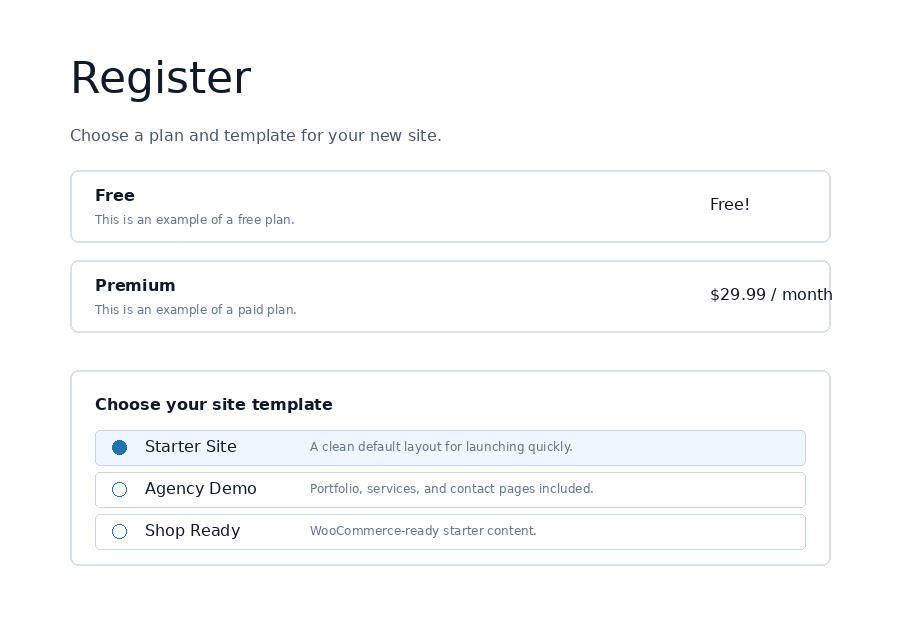
በፊት-ገጽ ላይ፣ ደንበኞች በcheckout ወቅት የቴምፕሌት መምረጫውን ያያሉ እና ለአዲሱ ጣቢያቸው መነሻ ንድፍ መምረጥ ይችላሉ።
የጣቢያ ቴምፕሌት አማራጮች
በUltimate Multisite ቅንብሮች ስር ማብራት ወይም ማጥፋት የሚችሏቸው ሌሎች የጣቢያ ቴምፕሌት ተግባራት አሉ።
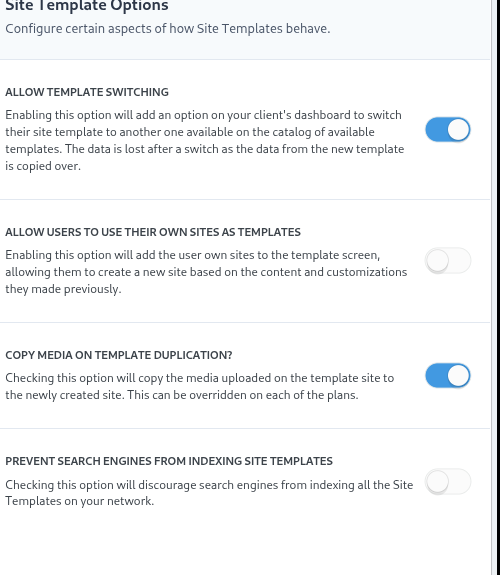
ቴምፕሌት መቀየርን ፍቀድ
ይህን አማራጭ ማንቃት፣ Account እና ጣቢያው ከተፈጠሩ በኋላ ደንበኞችዎ በመመዝገቢያ ሂደት ወቅት የመረጡትን ቴምፕሌት እንዲቀይሩ ይፈቅዳል። ይህ ከደንበኛ እይታ ጠቃሚ ነው፣ ምክንያቱም በኋላ የመጀመሪያ ምርጫቸው ለልዩ ፍላጎታቸው ምርጡ እንዳልሆነ ካወቁ፣ ቴምፕሌትን እንደገና እንዲመርጡ ያስችላቸዋል።
ተጠቃሚዎች ጣቢያቸውን እንደ ቴምፕሌቶች እንዲጠቀሙ ፍቀድ
የንዑስ ጣቢያ ተጠቃሚዎች የራሳቸውን ጣቢያ በመገንባት እና በመንደፍ ጊዜ ስለሚያሳልፉ፣ በኔትወርክዎ ላይ ሌላ ንዑስ ጣቢያ ሲፈጥሩ እንደሚገኙ የጣቢያ ቴምፕሌቶች አንዱ አድርገው ለመቅዳት እና ለመጠቀም ሊፈልጉ ይችላሉ። ይህ አማራጭ ያንን እንዲያሳኩ ይፈቅድላቸዋል።
በቴምፕሌት ማባዛት ላይ ሚዲያ ቅዳ
ይህን አማራጭ መምረጥ፣ በቴምፕሌት ጣቢያው ላይ የተሰቀለውን ሚዲያ ወደ አዲስ የተፈጠረው ጣቢያ ይቀዳል። ይህ በእያንዳንዱ ዕቅድ ላይ ሊሻር ይችላል።
የፍለጋ ሞተሮች የጣቢያ ቴምፕሌቶችን እንዳይመዘግቡ ከልክል
በዚህ ጽሑፍ ውስጥ እንደተወያዩት የጣቢያ ቴምፕሌቶች መነሻ አብነቶች ናቸው፣ ግን አሁንም የኔትወርክዎ አካል ናቸው፣ ይህም ማለት ለፍለጋ ሞተሮች ሊገኙ ይችላሉ ማለት ነው። ይህ አማራጭ የጣቢያ ቴምፕሌቶቹን እንዲደብቁ ይፈቅድልዎታል፣ ስለዚህ የፍለጋ ሞተሮች ሊመዘግቧቸው ይችላሉ።
በራስ-ሰር ፈልጎ-መተካት የጣቢያ ቴምፕሌቶችን ቀድሞ መሙላት
ከUltimate Multisite በጣም ኃይለኛ ባህሪያት አንዱ፣ በምዝገባ ቅጹ ላይ የፈለጉትን ጽሑፍ፣ ቀለም እና የመምረጫ መስኮች ማከል መቻሉ ነው። ያንን ውሂብ ካገኘን በኋላ፣ በተመረጠው የጣቢያ ቴምፕሌት ውስጥ በተወሰኑ ክፍሎች ላይ ያለውን ይዘት ቀድመን ለመሙላት ልንጠቀምበት እንችላለን። ከዚያ፣ አዲሱ ጣቢያ ሲታተም፣ Ultimate Multisite ቦታ-ያዦቹን በምዝገባ ወቅት በገባው ትክክለኛ መረጃ ይተካል።
ለምሳሌ፣ በምዝገባ ወቅት የመጨረሻ ተጠቃሚዎን የኩባንያ ስም ለማግኘት እና የኩባንያውን ስም በመነሻ ገጹ ላይ በራስ-ሰር ለማስቀመጥ ከፈለጉ። በቴምፕሌት ጣቢያዎ መነሻ ገጽ ላይ ቦታ-ያዦቹን ማከል ያስፈልግዎታል፣ ከታች ባለው ምስል እንደሚታየው (ቦታ-ያዦች በድርብ ጠማማ ቅንፎች ተከበው መታከል አለባቸው - {{placeholder_name}})።
ከዚያ፣ ያንን ውሂብ ለመያዝ በcheckout ቅጽዎ ላይ የሚዛመድ የምዝገባ መስክ በቀላሉ ማከል ይችላሉ። ለቴምፕሌት መምረጫ የተጠቀሙት ተመሳሳይ የcheckout ቅጽ አርታዒ፣ ብጁ መስኮችን ከቴምፕሌት መምረጫው ጋር አብረው እንዲያስቀምጡ ያስችልዎታል፦
ደንበኛዎ ከዚያ በምዝገባው ወቅት ያንን መስክ መሙላት ይችላል።
Ultimate Multisite ከዚያ ቦታ-ያዦቹን በደንበኛው በተሰጠው ውሂብ በራስ-ሰር ይተካል።
“በቦታ-ያዦች የተሞላ ቴምፕሌት” ችግርን መፍታት
ያ ሁሉ ጥሩ ነው፣ ግን አስቀያሚ ችግር ያጋጥመናል፦ አሁን የጣቢያ ቴምፕሌቶቻችን - በደንበኞቻችን ሊጎበኙ የሚችሉ - ብዙ የማይነግሩ አስቀያሚ ቦታ-ያዦች ሞልተዋል።
ያንን ለመፍታት፣ ለቦታ-ያዦቹ የሐሰት እሴቶችን የማቀናበር አማራጭ እናቀርባለን፣ እና ደንበኞችዎ ሲጎበኙ በቴምፕሌት ጣቢያዎች ላይ ያሉ ይዘቶቻቸውን ለመፈለግ እና ለመተካት እነዚያን እሴቶች እንጠቀማለን።
ወደ Ultimate Multisite > ቅንብሮች > ጣቢያዎች በመሄድ፣ ከዚያም በጎን አሞሌው ላይ የቦታ-ያዦችን አርትዕ አገናኝን በመጫን፣ የቴምፕሌት ቦታ-ያዦች አርታዒን መድረስ ይችላሉ።
ይህ ወደ ቦታ-ያዦቹ የይዘት አርታዒ ይወስድዎታል፣ በዚያም ቦታ-ያዦችን እና የእነሱን ተዛማጅ ይዘት ማከል ይችላሉ።