Sayt Şablonları (v2)
QEYD: Bu məqalə Ultimate Multisite 2.x versiyasına aiddir. Əgər 1.x versiyasından istifadə edirsinizsə, bu məqaləyə baxın .
Ultimate Multisite ilə premium şəbəkə yaradarkən məqsədimiz müştərilərimizə vebsaytlarını yaradarkən çeviklik və seçmək üçün müxtəlif seçimlər verməklə yanaşı, mümkün qədər çox prosesi avtomatlaşdırmaqdır. Bu balansı əldə etməyin asan yollarından biri Ultimate Multisite Sayt Şablonları funksiyasından istifadə etməkdir.
Sayt Şablonu nədir?
Adından da göründüyü kimi, Sayt Şablonu şəbəkənizdə yeni saytlar yaradılarkən əsas kimi istifadə oluna bilən başlanğıc saytdır.
Bu o deməkdir ki, əsas sayt yarada, müxtəlif plugin-ləri aktivləşdirə, aktiv theme təyin edə və onu istədiyiniz şəkildə fərdiləşdirə bilərsiniz. Sonra müştəriniz yeni account yaratdıqda, daxilində mənalı məzmun olmayan standart WordPress saytı almaq əvəzinə, bütün fərdiləşdirmələr və məzmunlar əvvəlcədən hazır olan əsas saytınızın surətini alacaq.
Bu çox yaxşı səslənir, bəs yeni sayt şablonunu necə yarada bilərəm? Bu, mümkün qədər sadədir.
Yeni Sayt Şablonunun yaradılması və redaktə edilməsi
Sayt Şablonları şəbəkənizdəki adi saytlardır. Yeni şablon yaratmaq üçün sadəcə Şəbəkə Admini > Ultimate Multisite > Saytlar > Sayt Əlavə Et bölməsinə gedə bilərsiniz.

Bu, Sayt başlığı, Sayt Domeni/yolu və Sayt növünü soruşan modal pəncərə açacaq. Sayt Növü açılan sahəsində Sayt Şablonu seçdiyinizə əmin olun .
Şablonun nələri əhatə etdiyini izah etmək üçün müştəriyə görünən təsvir də əlavə edə bilərsiniz:

Formanın aşağı hissəsində Saytı Kopyala keçid düyməsini görəcəksiniz. Bu, sıfırdan sayt şablonu yaratmaq əvəzinə vaxta qənaət etməyinizə kömək etmək üçün başlanğıc nöqtəsi kimi mövcud sayt şablonu əsasında yeni sayt şablonu yaratmağa imkan verəcək.
Sayt Şablonunun məzmunlarının fərdiləşdirilməsi
Sayt şablonunuzu fərdiləşdirmək üçün sadəcə onun dashboard panelinə keçin və lazım olan dəyişiklikləri edin. Yeni yazılar, səhifələr yarada, plugin-ləri aktivləşdirə və aktiv theme-ni dəyişə bilərsiniz. Hətta Customizer-ə gedib hər cür fərdiləşdirmə seçimlərini dəyişə bilərsiniz.
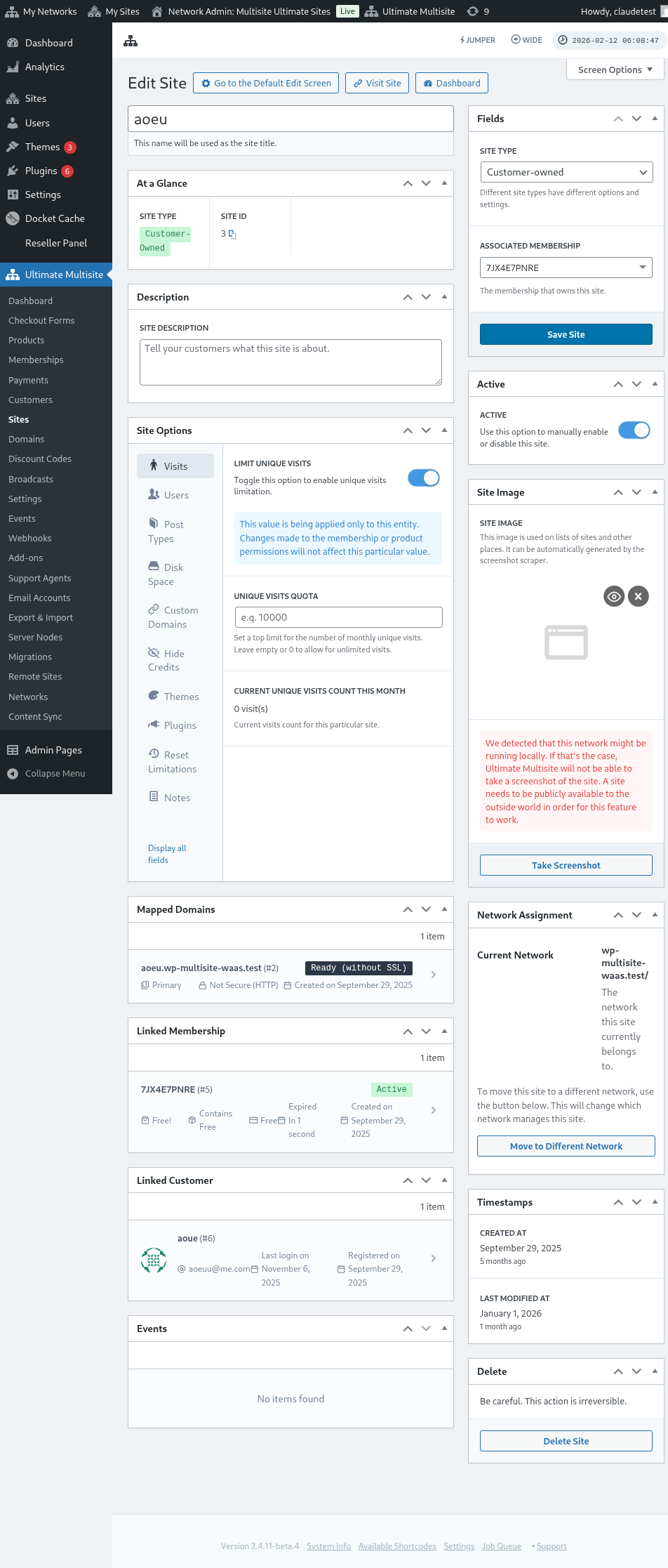
Müştəri həmin Sayt Şablonu əsasında yeni sayt yaratdıqda bütün bu məlumatlar kopyalanacaq.
Qabaqcıl Seçimlər
Əgər xüsusi kodlaşdırma ilə işləməyi bilirsinizsə, yeni sayt yaradıldıqdan sonra oradakı məlumatları avtomatik əvəz etmək üçün Search and Replace API-mizdən istifadə edə bilərsiniz. Bu, Haqqımızda səhifəsində şirkət adlarını əvəz etmək, Əlaqə səhifəsində əlaqə emailini dəyişmək və s. kimi hallar üçün faydalıdır.
Sayt Şablonlarından istifadə
Yaxşı, müxtəlif dizaynlar, theme-lər və ayarlarla bir çox fərqli Sayt Şablonu yaratdınız. İndi onları şəbəkənizdə necə faydalı edirsiniz?
Əsasən, indi istifadə edə biləcəyiniz iki yanaşma var (eyni vaxtda deyil):
- Planlarınızın hər birinə bir Sayt Şablonu əlavə etmək
VƏ YA
- Qeydiyyat zamanı müştərilərinizə sayt şablonlarını özlərinin seçməsinə imkan vermək.
Rejim 1: Sayt Şablonu Təyin Et
Bu rejimdə müştəriləriniz account yaratdıqları zaman şablon seçə bilməyəcəklər; bunun əvəzinə hər Planınızda hansı şablondan istifadə olunacağını siz müəyyən edəcəksiniz.
Bunu etmək üçün Ultimate Multisite > Məhsullar > Redaktə et bölməsinə getməlisiniz.
Bu sizi Məhsulu Redaktə Et səhifəsinə aparacaq. Məhsul Seçimləri bölməsində Sayt şablonu tabını tapın və açılan sahədən Sayt Şablonu Təyin Et seçimini seçin. Bu, mövcud sayt şablonlarının siyahısını göstərəcək və məhsula həsr olunmuş yalnız bir sayt şablonu seçməyə imkan verəcək.
Rejim 2: Mövcud Sayt Şablonunu Seç
Bu rejimdə qeydiyyat prosesi zamanı müştərilərinizə seçim imkanı verəcəksiniz. Onlar məhsul ayarları altında müəyyən etdiyiniz müxtəlif sayt şablonları arasından seçə biləcəklər. Seçilmiş məhsul altında onların seçə biləcəyi sayt şablonunu məhdudlaşdırmaq seçiminiz var. Bu, daha yüksək qiymətli məhsul üçün müxtəlif funksiyaları və xüsusiyyətləri vurğulamaq baxımından ideal olan, hər məhsul altında fərqli sayt şablonu dəstlərinə sahib olmağa imkan verəcək.
Məhsulu Redaktə Et səhifəsində. Məhsul Seçimləri bölməsində Sayt şablonu tabını tapın və açılan sahədən Mövcud Sayt Şablonunu Seç seçimini seçin. Bu, mövcud sayt şablonlarının siyahısını göstərəcək və əlçatan olmasını istədiyiniz sayt şablonunu seçməyə imkan verəcək. Bunu onun Davranışını seçməklə edə bilərsiniz: sayt şablonunun siyahıya daxil edilməsini istəyirsinizsə Mövcud. Sayt şablonunun seçim kimi görünməməsini istəyirsinizsə Mövcud Deyil. Siyahıda olan sayt şablonlarından birinin standart seçilmiş olmasını istəyirsinizsə Əvvəlcədən seçilmiş.
Standart Rejim: Checkout formasında sayt şablonu seçimi
Əgər bütün sayt şablonlarınızın qeydiyyat zamanı əlçatan olmasını istəyirsinizsə və ya yaratdığınız hər məhsul altında sayt şablonlarını təyin etmək və ya dəqiqləşdirmək kimi əlavə iş görməyə üstünlük vermirsinizsə. O zaman sayt şablonu seçimini sadəcə Checkout Formanız altında təyin edə bilərsiniz. Bunu etmək üçün Ultimate Multisite > Checkout Formaları bölməsinə gedin və konfiqurasiya etmək istədiyiniz formanın altında Redaktə et düyməsinə klikləyin.
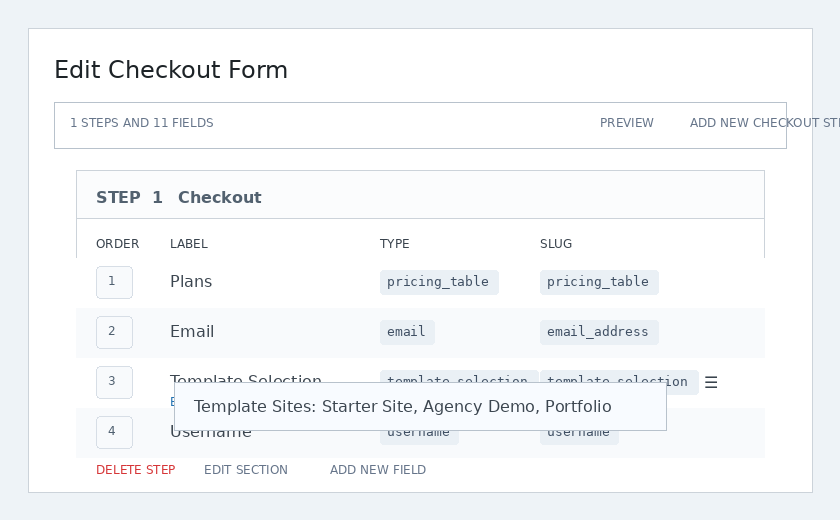
Bu, Checkout Formasını Redaktə Et səhifəsini açacaq. Şablon Seçimi sahəsini tapın və onun altında Redaktə et düyməsinə klikləyin.
Modal pəncərə görünəcək. Şablon Saytlar sahəsində qeydiyyat zamanı əlçatan olmasını istədiyiniz bütün sayt şablonlarını seçə və siyahıya əlavə edə bilərsiniz. Buradan göstərdiyiniz sayt şablonları istifadəçinin seçdiyi məhsuldan asılı olmayaraq əlçatan olacaq.
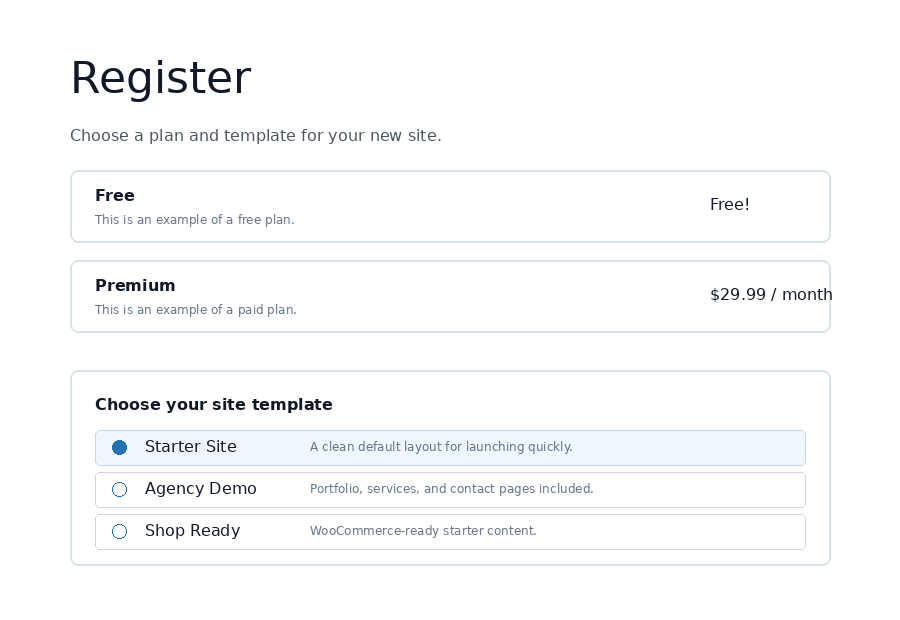
Ön tərəfdə müştərilər ödəniş zamanı şablon seçicisini görür və yeni saytları üçün başlanğıc dizaynı seçə bilirlər.
Sayt Şablonu Seçimləri
Ultimate Multisite ayarlarında aktivləşdirib-deaktivləşdirə biləcəyiniz başqa sayt şablonu funksiyaları da mövcuddur.
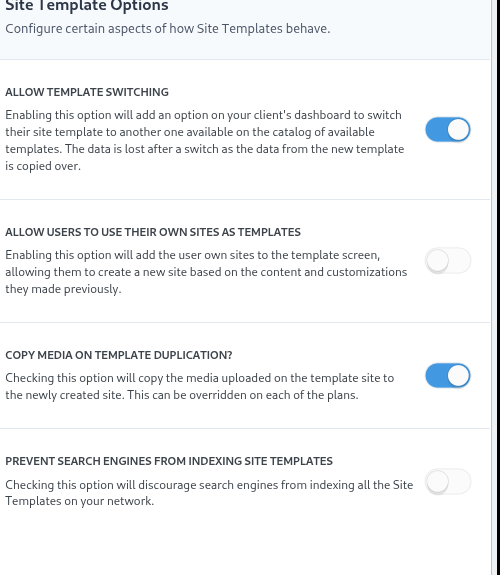
Şablon Dəyişdirməyə İcazə Ver
Bu seçimi aktivləşdirmək müştərilərinizə qeydiyyat prosesi zamanı seçdikləri şablonu Account və sayt yaradıldıqdan sonra dəyişdirməyə imkan verəcək. Bu, müştəri baxımından faydalıdır, çünki sonradan ilkin seçimlərinin konkret ehtiyacları üçün ən yaxşı seçim olmadığını aşkar etsələr, şablonu yenidən seçmələrinə imkan yaradır.
İstifadəçilərə öz Saytlarını şablon kimi istifadə etməyə icazə ver
Alt sayt istifadəçiləri öz saytlarını qurmağa və dizayn etməyə vaxt sərf etdikləri üçün, şəbəkənizdə başqa bir alt sayt yaradarkən onu klonlayıb mövcud sayt şablonlarından biri kimi istifadə etmək istəyə bilərlər. Bu seçim onlara bunu etməyə imkan verəcək.
Şablon Dublikasiyası zamanı Medianı Kopyala
Bu seçimi işarələmək şablon saytına yüklənmiş medianı yeni yaradılmış sayta kopyalayacaq. Bu, hər bir plan üzrə ayrıca dəyişdirilə bilər.
Axtarış Motorlarının Sayt Şablonlarını indeksləməsinin qarşısını al
Bu məqalədə müzakirə edildiyi kimi sayt şablonları hazır baza olsa da, yenə də şəbəkənizin bir hissəsidir; bu isə onların axtarış motorları tərəfindən tapıla biləcəyi deməkdir. Bu seçim sayt şablonlarını gizlətməyə imkan verəcək ki, axtarış motorları onları indeksləyə bilməsin.
Avtomatik axtarış və əvəzetmə ilə Sayt Şablonlarının əvvəlcədən doldurulması
Ultimate Multisite-in ən güclü xüsusiyyətlərindən biri qeydiyyat formasına ixtiyari mətn, rəng və seçim sahələri əlavə etmək imkanıdır. Həmin məlumatları topladıqdan sonra onlardan seçilmiş sayt şablonunun müəyyən hissələrində məzmunu əvvəlcədən doldurmaq üçün istifadə edə bilərik. Sonra yeni sayt yayımlanarkən Ultimate Multisite yer tutucuları qeydiyyat zamanı daxil edilmiş real məlumatlarla əvəz edəcək.
Məsələn, qeydiyyat zamanı son istifadəçinizin şirkət adını almaq və şirkət adını avtomatik olaraq ana səhifəyə yerləşdirmək istəyirsinizsə. Şablon saytınızın ana səhifəsində aşağıdakı şəkildə olduğu kimi yer tutucuları əlavə etməlisiniz (yer tutucular ikiqat fiqurlu mötərizələrin içində əlavə edilməlidir - {{placeholder_name}}).
Sonra həmin məlumatı toplamaq üçün ödəniş formanıza uyğun bir qeydiyyat sahəsi əlavə edə bilərsiniz. Şablon seçimi üçün istifadə olunan eyni ödəniş forması redaktoru sizə şablon seçicisinin yanında xüsusi sahələr yerləşdirməyə imkan verir:
Müştəriniz daha sonra qeydiyyat zamanı həmin sahəni doldura biləcək.
Ultimate Multisite daha sonra yer tutucuları müştərinin təqdim etdiyi məlumatlarla avtomatik əvəz edəcək.
"yer tutucularla dolu şablon" probleminin həlli
Bütün bunlar əladır, amma xoşagəlməz bir problemlə qarşılaşırıq: indi müştərilərimizin ziyarət edə biləcəyi sayt şablonlarımız çox məlumat verməyən xoşagəlməz yer tutucularla doludur.
Bunu həll etmək üçün yer tutucular üçün saxta dəyərlər təyin etmək seçimini təklif edirik və müştəriləriniz şablon saytlarını ziyarət edərkən həmin dəyərlərdən onların məzmununu axtarıb əvəz etmək üçün istifadə edirik.
Şablon yer tutucuları redaktoruna Ultimate Multisite > Ayarlar > Saytlar bölməsinə keçərək və sonra yan paneldə Yer Tutucuları Redaktə Et linkinə klikləyərək daxil ola bilərsiniz.
Bu sizi yer tutucuların məzmun redaktoruna aparacaq; burada yer tutucular və onların müvafiq məzmununu əlavə edə bilərsiniz.