የእርስዎ ደንበኛ Account ገጽ (v2)
አስፈላጊ ማስታወሻ፦ ይህ ጽሑፍ Ultimate Multisite ስሪት 2.xን ይመለከታል።
ደንበኞች በእርስዎ ኔትወርክ ላይ ለእቅድ ሲመዘገቡ፣ ድር ጣቢያን እና ክፍያዎቻቸውን፣ አባልነቶቻቸውን፣ ዶሜኖቻቸውን፣ የእቅድ ገደቦችን፣ ወዘተ... የሚመለከቱ አስፈላጊ መረጃዎች ያሉበትን Dashboard ያገኛሉ።
በዚህ መመሪያ ውስጥ፣ በደንበኛው Account ገጽ ውስጥ እንመራዎታለን፣ እና ደንበኞችዎ በውስጡ ምን ማየትና ማድረግ እንደሚችሉ ያያሉ።
የAccount ገጽ
የAccount ገጽ በደንበኛዎ Dashboard ውስጥ Account ላይ በመጫን ሊደረስበት ይችላል።
በሉዓላዊ ተከራይ ኔትወርኮች ላይ፣ Ultimate Multisite v2.13.0 ይህን የደንበኛ አስተዳደር ተሞክሮ በዋናው ጣቢያ ላይ ያቆያል። አንድ ደንበኛ ከሉዓላዊ ተከራይ ውስጥ የAccount፣ የክፍያ ማጠናቀቂያ፣ የክፍያ መረጃ፣ የደረሰኝ፣ የጣቢያ-አስተዳደር፣ የአብነት-መቀየር፣ ወይም የዶሜን-ማዛመድ እርምጃዎችን ከከፈተ፣ እርምጃው የኔትወርኩ የክፍያ መረጃና የአባልነት መዝገቦች ባለሥልጣን ሆነው እንዲቆዩ ወደ ዋናው-ጣቢያ የደንበኛ ፓነል መልሶ ይጠቁማል።
ደንበኛው ከሉዓላዊ ተከራይ ሲመጣ፣ የዋናው-ጣቢያ የደንበኛ ፓነል ወደ ተከራዩ ጣቢያ የሚመልስ አገናኝ ሊያካትት ይችላል። የመመለሻ አገናኙ የሚታየው Ultimate Multisite የመመለሻ መድረሻውን ከደንበኛው ጣቢያዎች አንዱ መሆኑን ማረጋገጥ ሲችል ብቻ ነው፣ ይህም የተከራይ የሥራ ፍሰትን በመጠበቅ የዘፈቀደ መቀየሪያዎችን ይከላከላል።

ደንበኛ በእሱ ላይ ከጫነ በኋላ፣ የአባልነቱን፣ የክፍያ አድራሻውን፣ ደረሰኞችን፣ ዶሜኖችን፣ የጣቢያ ገደቦችን አጠቃላይ እይታ ያያል፣ እንዲሁም የጣቢያ አብነት (በእርስዎ ኔትወርክ ውስጥ ከተፈቀደ) መቀየር ይችላል።
እንዲሁም አባልነቱን ወደ ሌላ እቅድ መቀየር፣ ወይም እርስዎ የሚያቀርቡትን ሌላ ጥቅል ወይም አገልግሎት መግዛት ይችላሉ። እያንዳንዱን ክፍል ለብቻው እንመልከት።
የእርስዎ አባልነት አጠቃላይ እይታ፦
ከደንበኞችዎ ድር ጣቢያ ስም በታች ያለው የመጀመሪያው ብሎክ የአሁኑን እቅዳቸውን እና ከእሱ ጋር የተገዙ አገልግሎቶች/ጥቅሎች አጠቃላይ እይታ ያሳያል። ብሎኩ እንዲሁም የአባልነት ቁጥሩን፣ ለእሱ መጀመሪያ የተከፈለውን መጠን፣ እቅዱና ማንኛውም አገልግሎት/ጥቅል ምን ያህል እንደሚያስከፍል፣ እና ለዚህ አባልነት ስንት ጊዜ ክፍያ እንደተጠየቁ ያሳያል። አባልነቱ ንቁ፣ ጊዜው ያለፈበት ወይም የተሰረዘ መሆኑንም ማየት ይችላሉ።

በዚህ ብሎክ በታች፣ ደንበኞችዎ ስለዚህ ጣቢያ እና የጣቢያ ገደቦች ብሎኮችን ማየት ይችላሉ። እነዚህ ብሎኮች ከእቅዳቸው ጋር የሚመጡ ሁሉንም ገደቦች ያሳያሉ፦ የዲስክ ቦታ፣ ልጥፎች፣ ገጾች፣ ጉብኝቶች፣ ወዘተ... እነዚህ ገደቦች በእያንዳንዱ የእቅድ ገጽ ላይ በUltimate Multisite > Products ውስጥ ሊዋቀሩ ይችላሉ።

በየእርስዎ አባልነት ቀኝ በኩል፣ ደንበኞች ቀይር ላይ መጫን ይችላሉ። ይህ ሁሉንም የሚገኙ እቅዶችን እና ጥቅሎች/አገልግሎቶችን ያሳያቸዋል። ሌላ እቅድ ከመረጡ፣ ለእቅዱ ያሉ ገደቦች ከአባልነቱ የአሁኑ ገደቦች በምትክ ተፈጻሚ ይሆናሉ - ደረጃውን ቢቀንሱም ወይም ቢያሳድጉም ልዩነት የለውም።
አሁን፣ ደንበኞችዎ ለዚህ የአሁኑ አባልነት ጥቅሎችን ወይም አገልግሎቶችን - እንደ ተጨማሪ የዲስክ ቦታ ወይም ጉብኝቶች - መግዛት ከመረጡ፣ የአሁኑ አባልነት አይቀየርም፣ ነገር ግን አዲሶቹ ጥቅሎች ብቻ ይጨመሩበታል።
በዚህ የአባልነት መቀየሪያ ገጽ ላይ የኩፖን ኮዶች ሊጨመሩ እንደማይችሉ ያስተውሉ። ደንበኛው በመጀመሪያው የአባልነት ግዢ ላይ የኩፖን ኮድ ከተጠቀመ፣ ኮዱ ለዚህ አዲስ አባልነትም ይተገበራል።
የክፍያ አድራሻውን ማዘመን፦
በAccount ገጽ ላይ፣ ደንበኞችዎ የክፍያ አድራሻቸውንም ማዘመን ይችላሉ። ከ_የክፍያ አድራሻ_ ቀጥሎ ያለውን አዘምን ብቻ መጫን ያስፈልጋቸዋል።

አዲስ መስኮት ለደንበኛዎ ይታያል። ማድረግ ያለበት ሁሉ አዲሱን አድራሻ መሙላት እና ለውጦችን አስቀምጥ ላይ መጫን ነው።

የጣቢያ አብነቱን መቀየር፦
ደንበኞችዎ የጣቢያ አብነቶቻቸውን እንዲቀይሩ ለመፍቀድ፣ ወደ Ultimate Multisite > Settings > Sites መሄድ እና የአብነት መቀየርን ፍቀድ አማራጭን ማብራት ያስፈልግዎታል።
እንዲሁም፣ በUltimate Multisite > Products ላይ፣ እቅዶችዎን ይምረጡ እና ወደ የጣቢያ አብነቶች ትር ይሂዱ። የጣቢያ አብነቶችን ፍቀድ አማራጭ መብራቱን እና በየጣቢያ አብነት ምርጫ ሁኔታ ላይ፣ የሚገኙ የጣቢያ አብነቶችን ምረጥ አማራጭ መመረጡን ያረጋግጡ።
በድር ጣቢያዎ ላይ ያሉ ሁሉንም የሚገኙ የጣቢያ አብነቶች ማየት ይችላሉ። የትኞቹን እንዲገኙ እንደሚፈልጉ እና በዚህ እቅድ ስር ለተመዘገቡ ደንበኞችዎ የትኞቹን እንዳይገኙ እንደሚፈልጉ ይምረጡ። ይህ አማራጮች የክፍያ ማጠናቀቂያ ቅጽንም እንደሚነካ ያስተውሉ፣ ስለዚህ የማይገኝ ተብሎ የተመረጠ ማንኛውም አብነት ለዚህ እቅድ በምዝገባ ገጽ ላይ አይታይም።
አሁን ደንበኞችዎ በAccount ገጻቸው ውስጥ የጣቢያ አብነት ቀይር ላይ መጫን ይችላሉ።

Ultimate Multisite 2.10.0 እንደገና የተነደፈ የአብነት መቀየሪያ ፓነል ያሳያል። ፓነሉ በየአሁኑ-አብነት ካርድ ይጀምራል፣ ስለዚህ ደንበኞች ተተኪ ከመምረጣቸው በፊት የትኛው አብነት ንቁ እንደሆነ ማየት ይችላሉ።
ደንበኞች አማራጮቻቸውን ሲገመግሙ፣ የሚገኙ የጣቢያ አብነቶች ቋሚ ፍርግርግ ታይቶ ይቀራል። ይህ የአሁኑን ምርጫ ከእይታ ሳያጡ ለእቅዳቸው የተፈቀዱትን አብነቶች እንዲያነጻጽሩ ይረዳቸዋል።

መቀየር የሚፈልጉትን ከመረጡ በኋላ፣ ለውጡን እንዲያረጋግጡ ይጠየቃሉ።

ማረጋገጫውን ካበሩ እና መቀየሩን አስኬድ ላይ ከጫኑ በኋላ፣ አዲሱ የጣቢያ አብነት በደንበኛዎ ድር ጣቢያ ላይ ጥቅም ላይ ይውላል።
ደንበኞች ጣቢያውን ወደ አሁን የተመደበው አብነት መመለስ ሲፈልጉ ከዚህ ፓነል Reset current template መጠቀምም ይችላሉ። ወደ ሌላ አብነት እንደመቀየር ሁሉ፣ አብነትን መመለስ የጣቢያ ይዘትን ሊጽፍበት ስለሚችል፣ ደንበኞች የመመለስ እርምጃውን ሲረዱ ብቻ ማረጋገጥ አለባቸው።
ብጁ ዶሜይኖችን መጨመር፦
ደንበኞችዎ በAccount ገጻቸው ላይ ለዚህ ዕቅድ ብጁ ዶሜይን የመጨመር አማራጭም ይኖራቸዋል። ደንበኞችዎ ብጁ ዶሜይኖችን እንዲጠቀሙ ለመፍቀድ፣ ወደ Ultimate Multisite > Settings > Domain Mapping ይሂዱ።
Enable Domain Mapping የሚለውን አማራጭ ያብሩ። ይህ ደንበኞችዎ በኔትወርክ ደረጃ ብጁ ዶሜይኖችን እንዲጠቀሙ ያስችላቸዋል።
ዶሜይን ማፒንግ በምርት መሠረት እንደተነቃ ማረጋገጥንም አትርሱ - ምክንያቱም ደንበኞችዎ ብጁ ዶሜይኖችን እንዳይጠቀሙ አንድ ምርትን መገደብ ይችላሉ።
ወደ Ultimate Multisite > Products ይሂዱ። የመረጡትን ዕቅድ ይምረጡ እና ወደ Custom Domains ትር ይሂዱ። Allow Custom Domains የሚለውን አማራጭ ያብሩ።
ይህ ለዚህ የተወሰነ ዕቅድ የተመዘገቡ ሁሉም ደንበኞች ብጁ ዶሜይኖችን እንዲጠቀሙ ያስችላቸዋል። አሁን፣ በAccount ገጽ ላይ፣ ደንበኞችዎ Add Domain ላይ በመጫን ብጁ ዶሜይን መጨመር ይችላሉ።

የሚከፈተው የመጀመሪያው መስኮት ይህ ብጁ ዶሜይን በኔትወርክዎ ላይ እንዲሰራ የDNS መዝገቦቻቸውን እንዴት እንደሚያዘምኑ የሚያስተምር መልዕክት ለደንበኞችዎ ያሳያል።

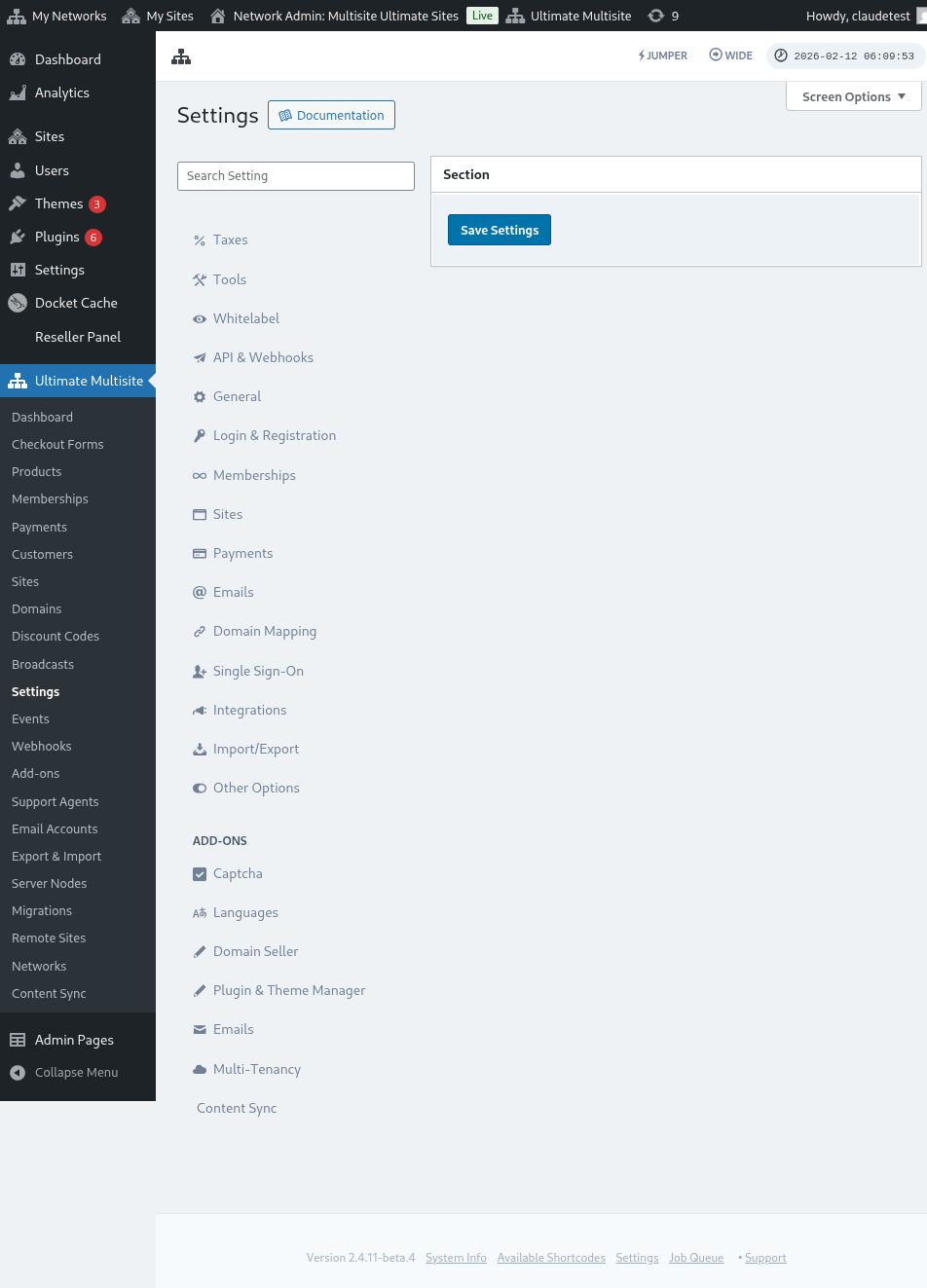
ይህ መልዕክት በUltimate Multisite > Settings > Domain Mapping > Add New Domain Instructions ላይ (በእርስዎ) ሊስተካከል ይችላል።
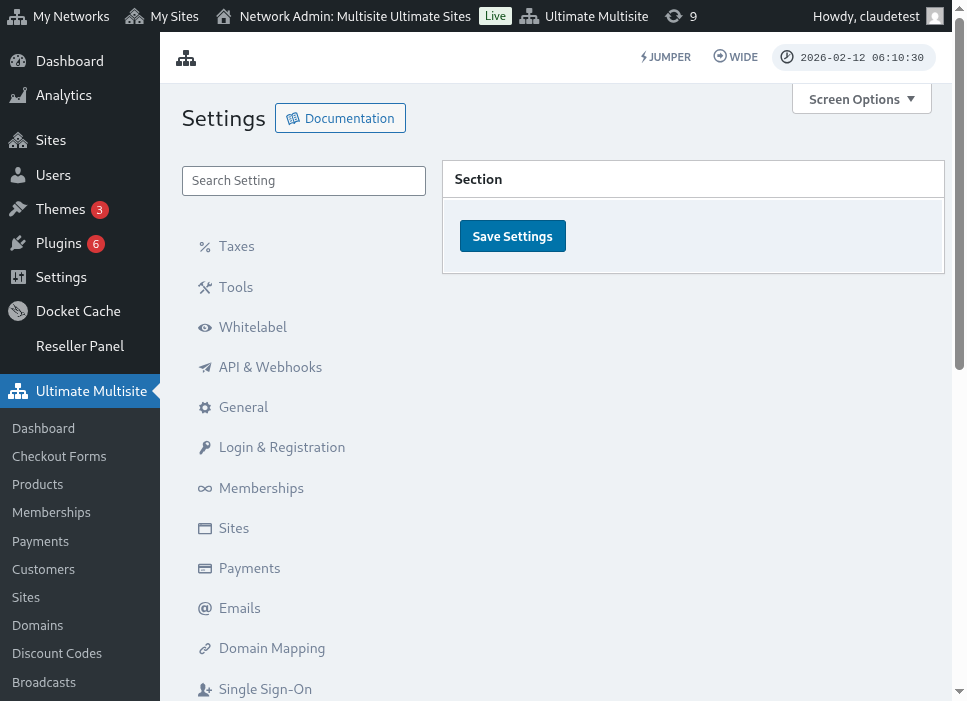
የዶሜይን ማፒንግ ቅንብሮች ገጽ ሙሉ እይታ እነሆ፦
Next Step ላይ ከጫኑ በኋላ፣ ደንበኞችዎ የብጁ ዶሜይን ስማቸውን መጨመር እና ይህ ብጁ ዶሜይን ዋናው ይሆን እንደሆነ መምረጥ ይችላሉ። ደንበኞችዎ ለድረ ገጾቻቸው ከአንድ በላይ ብጁ ዶሜይን መጠቀም እንደሚችሉ ያስተውሉ፣ ስለዚህ የትኛው ዋና እንደሚሆን መምረጥ ይችላሉ።

Add Domain ላይ ከጫኑ በኋላ፣ ዶሜይኑ ወደ ደንበኛዎ Account ይጨመራል። አሁን ማድረግ ያለባቸው ይህን ብጁ ዶሜይን በዶሜይን ሬጅስትራራቸው ላይ ያሉትን የDNS መዝገቦች መቀየር ብቻ ነው።
የይለፍ ቃል መቀየር፦
በAccount Dashboard ውስጥ፣ ደንበኞችዎ Change Password ላይ በመጫን የይለፍ ቃላቸውን መቀየርም ይችላሉ።

ይህ ደንበኞችዎ የአሁኑን የይለፍ ቃል መሙላት እና ከዚያ መጠቀም የሚፈልጉትን አዲስ የይለፍ ቃል መሙላት የሚያስፈልጋቸውን አዲስ መስኮት ያሳያል።

አደጋ ዞን፦
በDanger Zone ክፍል ላይ የሚታዩ ሁለት አማራጮችም አሉን፦ Delete Site እና Delete Account። እነዚህ ሁለቱም በDanger Zone ክፍል ላይ ናቸው፣ ምክንያቱም እነዚህ ሁለት እርምጃዎች ወደኋላ ሊመለሱ አይችሉም። ደንበኞችዎ ድረ ገጻቸውን ወይም Account ከሰረዙ፣ መልሰው ማግኘት አይችሉም።
ደንበኞችዎ ከእነዚህ ሁለት አማራጮች ማናቸውንም ከጫኑ፣ ድረ ገጹን ወይም Accountን ለማስወገድ አማራጩን ማብራት የሚያስፈልጋቸው መስኮት ይታያቸዋል፣ እና ይህ እርምጃ መቀልበስ እንደማይቻል ይጠነቀቃሉ።

ድረ ገጻቸውን ከሰረዙ፣ Account እና አባልነታቸው እንደነበሩ ይቀራሉ። በድረ ገጻቸው ላይ ያለውን ይዘት ሁሉ ብቻ ያጣሉ። Accountን ከሰረዙ፣ ከዚህ Account ጋር የተያያዙ ሁሉም ድረ ገጾች፣ አባልነቶች እና መረጃዎች ይጠፋሉ።