پەیج اکاونت بۆ کارپذیرا (نسخه ۲)
نکته مهم: این مقاله به Ultimate Multisite نسخه ۲.x اشاره دارد.
وقتی مشتریان در شبکه شما یک طرح (plan) مشترک میشوند، آنها به یک وبسایت و داشبورد آن با اطلاعات مهمی مثل پرداختها، عضویتها، دامنهها، محدودیتهای طرح و غیره دسترسی پیدا میکنند...
در این آموزش، ما شما را از طریق صفحه اکانت مشتری راهنمایی میکنیم و خواهید دید که مشتریان چه کارهایی در آن میتوانند انجام دهند.
صفحه اکانت (The Account Page)
صفحه اکانت با کلیک کردن روی Account در داخل داشبورد مشتری قابل دسترسی است.
در شبکههای تَنانت (tenant networks)، Ultimate Multisite v2.13.0 این تجربه مدیریت مشتری را روی سایت اصلی نگه میدارد. اگر یک مشتری از یک تَنانت، عملیاتی مانند باز کردن اکانت، تسویه حساب، صورتحساب، مدیریت سایت، تغییر قالب یا نگاشت دامنه انجام دهد، آن عمل به پنل مشتری سایت اصلی برمیگردد تا سوابق صورتحساب و عضویت شبکه معتبر باقی بمانند.
وقتی مشتری از یک تَنانت میآید، پنل مشتری سایت اصلی میتواند شامل لینکی برای بازگشت به سایت تَنانت باشد. این لینک فقط زمانی نمایش داده میشود که Ultimate Multisite بتواند مقصد بازگشت را به عنوان یکی از سایتهای مشتری تأیید کند، که این کار از تغییر مسیرهای دلخواه جلوگیری کرده و در عین حال گردش کار تَنانت حفظ میشود.

بعد از اینکه مشتری روی آن کلیک کرد، او یک نمای کلی از عضویتش، آدرس صورتحساب، فاکتورها، دامنهها، محدودیتهای سایت و همچنین میتواند Site Template (اگر در شبکه شما مجاز باشد) را تغییر دهد.
آنها همچنین میتوانند عضویت خود را به طرح دیگری تغییر دهند، یا بسته یا سرویس دیگری که شما ارائه میدهید را خریداری کنند. بیایید هر بخش را جداگانه بررسی کنیم.
پۆلسیی تایبەت بە ئەندامیتەکەت:
پێشەمەنی یەکەم لە خوارەوەی ناوی وێبسایتی کڕیارەکان دەردەخات پێداچوونەوەی پلانی ئێستاو و خزمەتگوزارییەکان/پەکینژەکان کە لەگەڵیدا کڕیو. ئەم بلاکە ژمارەی ئەندامیت، نێوانووی سەرەتایی کە بۆی پارە کراوە، چەندە پلانەکە و هەر خزمەتگوزاری/پەکینژی گرانە، و چەند جارێک بۆ ئەم ئەندامیتە بارکردن دەکرێت دەردەخات. هەروەها دەتوانن ببینن ئایا ئەندامیتەکە چالاک (Active)، بۆڕاوە (Expired) یان بۆڕدرێنراوە (Canceled).

ل خوارەوەی ئەم بلاکە، کڕیارەکان دەتوانن بلاکەکانی دەربارەی ئەم وێبسایتە (About This Site) و محدودییەکانی وێبسایت (Site Limits) ببینن. ئەم بلاکان هەموو سنوورەکان دەردەخات کە لە پلانەکەتدا هەیە: شوێنی دیسک، پۆستەکان، لاپەڕەکان، سەردانەکان، و هتد... ئەم سنوورنان دەکرێت لەسەر بەشی پلانی Ultimate Multisite > Products دیاری بکرێن.

لە ڕاستی لای پۆلسیی تایبەت بە ئەندامیتەکەت، کڕیارەکان دەتوانن لەسەر گۆڕینی (Change) 클릭 بکەن. ئەمە هەموو پلانی و پەکێژەکان/خزمەتگوزارییەکان کە بە ئاسان دەستیاوە دەردەخات. ئەگەر پلانی دیکە هەڵبژێرن، سنوورەکانی ئەو پلانە لە جێگەی سنوورەکانی ئێستای ئەندامیتەکەدا دەبن - گرنگ نییە چۆن نێوانووی کەمکردنەوەی (downgrading) یان زیادکردنی (upgrading) پلانەکەت.
ئەگەر کڕیارەکان هەڵبژێرن کە پەکێژەکان یان خزمەتگوزارییەکان بۆ ئەم ئەندامیتە ئێستایان بخرێت - وەک شوێنی دیسک زیاتر یان سەردان زیاتر - ئەندامیتەکە دەگۆڕێتەوە بەڵکو تەنها پەکێژە نوێکان زیاد دەکرێن.
تێبینی بکە کە کۆدەکانی کوپن (coupon codes) ناهاتوانن لەسەر لاپەڕەی گۆڕینی ئەم ئەندامیتە زیاد بکرێن. ئەگەر کڕیارێک لە کاتی سەرەتای کڕینی ئەندامیتەکە بەکارهێنا کۆدی کوپن، ئەو کۆدە بۆ ئەم ئەندامیتە نوێیشیش کار دەکات.
نوێکردنەوەی نێوانووی بارکردن (Billing Address):
لە لاپەڕەی حسابەکەدا، کڕیارەکان دەتوانن پتوودۆزییەکەی بۆ نوسینکردنی نوسینێکی بڕیاری (billing address) بهروزرسیک بکەن. تەنها پێویستە لەو شوێنەی لەگەڵ Update لەگەڵ Billing Address دابگرن.

پەڕەیەکی نوێ بۆ کڕیارەکەت دەردەکەوێت. هەموو ئەوەی پێویستە بکات ئەوەیە کە نوسین نوێیەکە پڕ بکاتەوە و لەسەر Save Changes دابگرێت.

گۆڕینی قالب سایت (Changing the Site Template):
بۆ ئەوەی کڕیارەکان بتوانن قالبەکانیان بگۆڕن، دەبێت ببیت بۆ Ultimate Multisite > Settings > Sites و ئەو کارە پۆشێن بکە کە Allow Template Switching لەسەر بگرێیت.
هەروەها، لە Ultimate Multisite > Products، پلاندانەکانت هەڵبژێرە و بچۆ بۆ تابلۆی Site Templates. دڵنیابە کە کارە Allow Site Templates لەسەر بگرێت و لەسەر Site Template Selection Mode، کارە Choose Available Site Templates هەڵبژێردراوە.
ئەمەش دەبێت ڕێگە بدات کە هەموو قالبە سایتەکان لەسەر ئەو وێبساتان ببینن. هەڵبژێرە چیا بەکاربهێنیت و چیا ناهاتوانە بۆ کڕیارانی کە لە ژێر ئەم پلاندانەیەدا تۆمار دەکەن. ئاگادارییەکی گرنگ ئەوەیە کە ئەم ڕێگاکان کاریگەریی لەسەر فۆرمەکە هەیە، بۆیە هەر قالبێک کە بە Not Available هەڵبژێردراوە، لە لاپەڕەی تۆمارکردنی ئەم پلاندانەیەدا نیشان دەدرێت.
ئێستا کڕیارەکان دەتوانن لە ناو لاپەڕەی حسابەکانیان لەسەر Change Site Template دابگرن.

Ultimate Multisite 2.10.0 پۆلێکی نوێ بۆ گۆڕینی قالب دەردەخات. ئەم پۆلە دەست دەکات بە current-template card، بۆ ئەوەی کڕیارەکان ببینن چ قالبێک چالاکە پێش ئەوەی جیاوازییەک هەڵبژێرن.
پێویستی بە شێوازەکان کە دەتوانیت لە پڕۆژەکەتدا بەکاربهێنیت، بەردەوام دەبینراو دەبێت لە کاتی ئەوەی کڕیارە هەڵبژاردنەکانیان دەبینن. ئەمە یارمەتیان دەدات بەراوردکردنی شێوازەکان بکەن کە بۆ پلانیان ڕێگەپێدراوە، بەبێ ئەوەی هەڵبژاردنی ئێستاو لەبیر بکەن.

پاش هەڵبژاردنی ئەو شێوازەی کە دەتەوێت بگۆڕیت، پێیان دەپرسێت کە گۆڕینییەکە پشتڕاست بکەنەوە.

پاش یەکخستنی کارە پشتڕاستکردنەوەکە و 클릭 کردن لەسەر Process Switch، شێواز نوێی سایتەکە لەسەر ئەو وێبساتەی کڕیارەکەت دەبێت بەکاربهێنرێت.
کڕیاران دەتوانن لەم پۆلەکەدا هەنگاوێک بەکاربهێنن بۆ Reset current template ئەگەر پێویستیان بەوە بێت سایتەکە بگReturn بکەنەوە بۆ شێوازی ئێستەی دیاری کراوە. وەک گۆڕینی شێوازێکی دیکە، ریستکردنی شێواز دەتوانرێت ناو و تێکەڵەی سایتەکە زیاد بکات، بۆیە کڕیاران پێویستە تەنها لەکاتێکدا پشتڕاست بکەنەوە ئەگەر کارە ریستکردنەکە بە تەواوی تێگەیشتن.
زیادکردنی دۆمەینە تایبەت (Custom Domains):
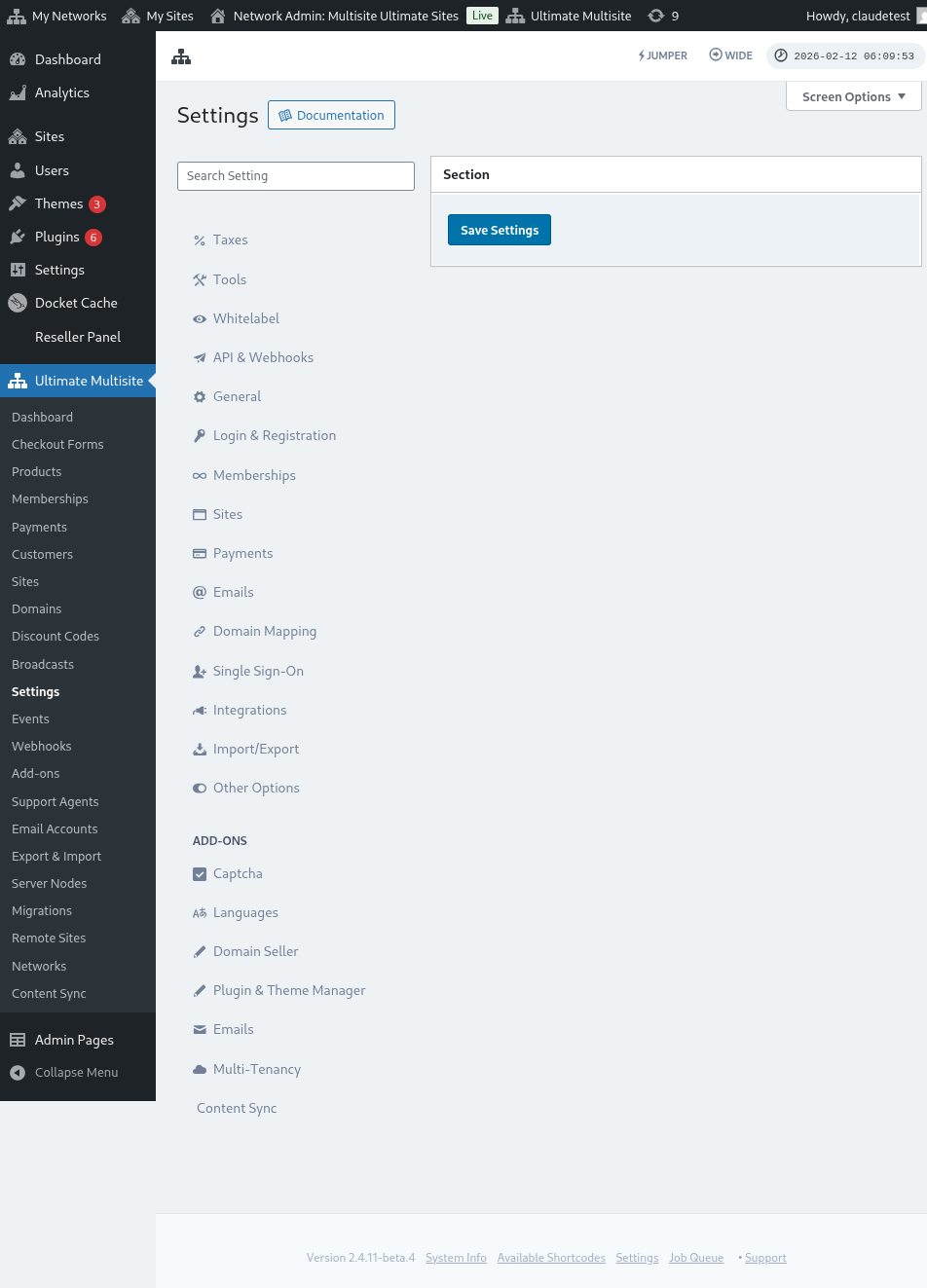
کڕیاران دەتوانن بۆ ئەم پلانە، هەڵبژاردنی دۆمەینی تایبەتی خۆیان لەو لایەکەی یاری بکەن کە بەشی ئەکاونتەکەیانە. بۆ ئەوەی کڕیارەکان بتوانن دۆمەینە تایبەت بەکاربهێنن، بگوازرێنەوە بۆ Ultimate Multisite > Settings > Domain Mapping.
ئامێرەکە (Toggle) ی Enable Domain Mapping یەکخستە. ئەمە دەدات کڕیاران ڕێگە بگرێت دۆمەینە تایبەت بەکاربهێنن لە ئاستی تۆڕێکدا.
ناوەڕۆکەکە لەبیر مەهێنە کە تێبینی بکە ئایا مۆڵپەکی دۆمەین (domain mapping) لەسەر بنەمای بەرهەم یەکخستراوە - چونکە دەتوانیت بەرهەمێکی دیاریکراو ڕێگری بکەیت لە ئەوەی کڕیاران دۆمەینە تایبەت بەکاربهێنن.
گوازرێنەوە بۆ Ultimate Multisite > Products. پلانی خۆت هەڵبژێرە و بگوازرە بۆ تابلۆی Custom Domains. یەکخستە کارە (Toggle) ی Allow Custom Domains.
ئەم کار دەبێت ڕێگە بدات هەموو کڕیارانی کە بەم پلاندانانە ئەندرۆ (plan) یادیان، بتوانن ناوەکانی تایبەت (custom domains) بەکاربهێنن. ئێستا، لە لایەن دەرەوەی کاربری (Account page)، کڕیاران دەتوانن بە ڕێگەی پشکی Add Domain، ناوێکی تایبەتی خۆیان زیاد بکەن.

پێشەمەنی یەکەم کە دەکرێتەوە، بۆ کڕیاراندا ئەو پەیامە دەردەبڕێت کە ڕێنمایی پێداتان چۆن تۆمارەکانی DNS (DNS records) بهروزرسیک بکەن بۆ ئەوەی ئەم ناوێکی تایبەتە لە تۆڕەکەت کار بکات.

ئەم پەیامە دەتوانیت (وەک تۆ) لە Ultimate Multisite > Settings > Domain Mapping > Add New Domain Instructions بگۆڕیت.
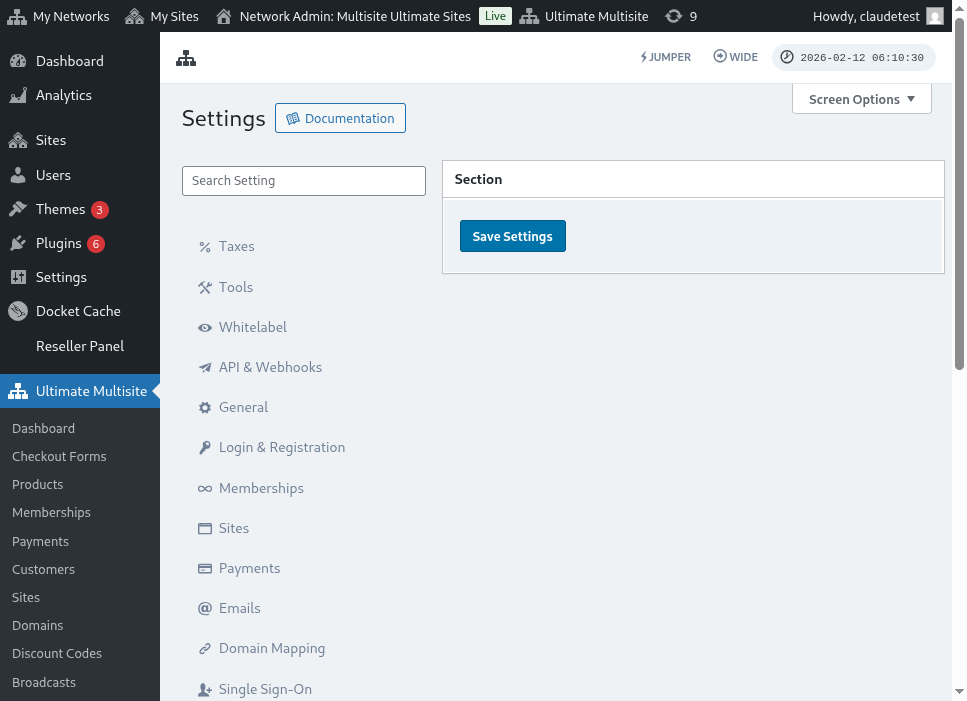
لێرەدا بینینی تەواوی لایەنەکانی تنظیمووی مۆبایلینگ ناو (domain mapping settings page) دەبین:
پاش پشکی Next Step، کڕیاران دەتوانن ناوی تایبەتی خۆیان زیاد بکەن و هەڵبژێرن کە ئەم ناوێکی تایبەتە یەکەم بێت یان ناونیشانی سەرەکی (primary one). ئاگاداری ئەوە بکەنەوە کە کڕیاران دەتوانن زیاتر لە یەک ناوێکی تایبەت بۆ ئەو وێبسایتاش بەکاربهێنن، بۆیە دەتوانن هەڵبژێرن کوێ ناونیشانی سەرەکی بێت.

پاش پشکی Add Domain، ئەو ناوە بۆ کارۆزکارەکەت زیاد دەکرێت لە لایەن کڕیارەکەتەوە. هەموو شتێک کە ئێستا پێویستە بکەن ئەوەیە کە تۆ تۆمارەکانی DNS ی ئەم ناوێکی تایبەتە لەسەر تۆمارگرنی ناونیشان (domain registrar) خۆتان بگۆڕن.
گۆڕینی وشەی پۆشکنەوە (Changing Password):
لە ناو داش보ارەکەدا، کڕیاران دەتوانن بە پشکی Change Password، وشەی پۆشکنەوەکانی خۆیان بگۆڕن.

ئەم کارە بۆ دەربڕینی پەنجەرەیەکی نوێ دەردەکەوێت کە لەوێدا کڕیارەکان دەبێت ئەو وشەی پاسوورەی ئێستایان بنووسن و پاشان ئەو پاسوورەی نوێیان بنووسن کە دەتان desean بەکاربهێنن.

ناوچەی مەترسی (Danger Zone):
ئەو دوو ڕێگاییش هەیە کە لە بەشی Danger Zone دا نیشان دەدرێن: دڵنیابوون لە سایتەکە دیارکردنەوە (Delete Site) و دڵنیابوون لە کارە (Delete Account). هەردووکیان لە ناوچەی مەترسیدا هەن چونکە ئەم دوو کارە وەرگرتنیان ناتوانرێت بگەڕێنەوە. ئەگەر کڕیارەکان سایتەکەی یان کارەکانیان دیار بکەن، ناتوانن بەسەردا دەگەڕێنەوە.
ئەگەر کڕیارەکان لەسەر یەکێک لەم دوو ڕێگایان کلیک بکەن، پەنجەرەیەکی دەردەکەوێت کە پێیان دەڵێن ئەوان دەبێت ئەو کارە بۆ دیارکردنی سایت یان کارەکە چالاک بکەن و ئاگادار دەکرێنەوە کە ئەم کارە ناتوانرێت بگەڕێتەوە.

ئەگەر سایتەکەی دیار بکەن، کارەکانیان و ئەندازیاریان لە دەمدا دەبێت. تەنها هەموو ناوەڕۆکی سایتەکە لەدەست دەدەن. ئەگەر کارەکەی دیار بکەن، هەموو سایتەکان، ئەندازیارییەکان و زانیارییەکانی پەیوەندی بەم کارەتەوە لەدەست دەچێت.