თქვენი კლიენტის ანგარიშის გვერდი (v2)
მნიშვნელოვანი შენიშვნა: ეს სტატია ეხება Ultimate Multisite-ს ვერსია 2.x.
როდესაც მომხმარებლები თქვენს ქსელში გეგმის გამოწერას ახორციელებენ, მათ აქვთ წვდომა ვებსაიტზე და მის დ^{*}-ზე, სადაც მნიშვნელოვანი ინფორმაციაა მათი გადახდების, წევრობის, დომეინების, გეგმის შეზღუდვებისა და სხვა საკითხებთან დაკავშირებით...
ამ ტუტორიაში ჩვენ დაგეხმარებით თქვენი კლიენტის ანგარიშის გვერდის გაცნობაში და ნახავთ, თუ რა შეუძლიათ მათ ამ გვერდზე.
ანგარიშის გვერდი
ანგარიშის გვერდზე წვდომა შეგიძლიათ თქვენი კლიენტის დ^{*}-ში Account-ზე დაწკაპუნებით.
სო ვენერული ტენენტების ქსელებში, Ultimate Multisite v2.13.0 ამ მომხმარებლის მართვის გამოცდილებას ძირითად სೈტზე ინარჩუნებს. თუ კლიენტი სო ვენერულ ტენენტებიდან იხდის ანგარიშს, გადახდას, ბილბინგს, ინვოისს, საიტის მართვას, შაბლონის შეცვლას ან დომეინის და매პინგს, ეს მოქმედებები ძირითად სೈტის კლიენტურ პანელზე მიმართულია, რათა ქსელის ბილბინგი და წევრობის ჩანაწერები ავტორიტეტული იყოს.
როდესაც კლიენტი სო ვენერულ ტენენტებიდან მოვა, ძირითად სೈტის კლიენტურ პანელში შეიძლება იყოს დაბრუნების ბმული ტენენტის საიტზე. ეს დაბრუნების ბმული მხოლოდ მაშინ ჩანს, როდესაც Ultimate Multisite-ს შეუძლია დაამტკიცოს დაბრუნების მიზანი როგორც ერთ-ერთი მომხმარებლის სೈტი, რაც ხელს უშლის თვითნებურ გადამისამართებებს და ამავდროულად ინარჩუნებს ტენენტის სამუშაო პროცესს.

მას შემდეგ, რაც კლიენტი იქ დააჭერს, მას გამოუჩნდება თავისი წევრობის, ბილბინგის მისამართის, ინვოისების, დომეინების, საიტის შეზღუდვებისა და ასევე შესაძლებლობა შეიცვალოს **Site Template (თუ ეს თქვენს ქსელში ნებადართულია).
მაგალითად, მათ შეუძლიათ წევრობის სხვა გეგმაზე გადართვა ან შეიძინონ სხვა პაკეტი ან სერვისი, რომელსაც თქვენ ანიჭებთ. მოდით, ყოველი განყოფილების ცალ-ცალკე განვიხილოთ.
თქვენი წევრობის მიმოხილვა:
თქვენს მომხმარებლების ვებსაიტის სახელის immediately ქვემოთ მოცემული ბლოკი აჩვენებს მათ ამჟამინდელ გეგმას და იმ სერვისებს/პაკეტებს, რომლებიც მასთან ერთად იქნა შეძენილი. ბლოკში ასევე ჩანს წევრობის ნომერი, მისთვის გადახდილი საწყისი თანხა, რამდენად ღირს გეგმა და ნებისმიერი სერვისი/პაკეტი და რამდენჯერ გაიგზავნეს ეს წევრობა. მათ ასევე შეუძლიათ ნახონ, არის თუ არა წევრობა აქტიური, გასრული ან გან მოხსნილი.

ამ ბლოკის immediately ქვემოთ თქვენს მომხმარებელს შეუძლია ნახოს About This Site (ეს ვებსაიტი) და Site Limits (საიტის ლიმიტები) ბლოკები. ეს ბლოკები აჩვენებს ყველა შეზღუდვას, რომელიც გეგმას თან ახლავს: დისკის სივრცე, პოსტები, გვერდები, ვიზიტები და ა.შ... ეს ლიმიტები შეიძლება კონფიგურირდეს თითოეულ გეგმის გვერდზე Ultimate Multisite > Products-ში.

Your Membership (თქვენი წევრობა) მარჯვენა მხარეს მომხმარებელს შეუძლია დააწკაპუნოს Change (შეცვლაზე). ეს აჩვენებს ყველა ხელმისაწვდომ გეგმას და პაკეტს/სერვისს. თუ სხვა გეგმას აირჩევენ, წევრობის შეზღუდვები იმ ახალი გეგმის ლიმიტებით შეიცვალება – მნიშვნელობა არ აქვს, ამას დაბლა გადადიან თუ ზემოთ აღდგენენ.
ახლა კი, თუ თქვენი მომხმარებელი ამ არსებულ წევრობისთვის პაკეტებს ან სერვისებს ირჩევს - მაგალითად, მეტ დისკის სივრცეს ან ვიზიტებს - არსებული წევრობა არ შეიცვალება, მხოლოდ ახალი პაკეტები დაემატება მას.
შენიშვნა: კუპონის კოდების დამატება ამ წევრობის შეცვლის გვერდზე შეუძლებელია. თუ მომხმარებელმა პირველ წევრობაში გამოიყენა კუპონის კოდი, ის ასევე გამოყენებული იქნება ამ ახალ წევრობაზე.
გადახდის მისამართის განახლება:
გამოწერის გვერდზე თქვენს მომხმარებელს შეუძლია განაახლოს ბანკOTP მისამართი. უბრალოდ უნდა დააწკაპუნოს Update-ზე „Billing Address“-ის გვერდით.

მომხმარებლისთვის გამოჩნდება ახალი ფანჯარა. ყველაფერი, რაც უნდა გააკეთოთ, არის ახალი მისამართის შევსება და „Save Changes“-ზე დაჭერა.

საიტის შაბლონის შეცვლა:
იმისათვის, რომ თქვენს მომხმარებელს შეუძლია თავისი საიტის შაბლონის შეცვლა, უნდა გადახვიდეთ Ultimate Multisite > Settings > Sites და ჩართოთ ვარიანტი Allow Template Switching.
ასევე, Ultimate Multisite > Products-ში აირჩიეთ თქვენი პლანები და გადადით Site Templates ტაბულზე. დარწმუნდით, რომ ვარიანტი Allow Site Templates ჩართულია და Site Template Selection Mode-ის ქვეშ არჩეულია ვარიანტი Choose Available Site Templates.
თქვენ შეძლებთ ნახოთ ყველა ხელმისაწვდომი საიტის შაბლონი თქვენს ვებსაიტზე. აირჩიეთ, რომელი მათგანი გსურთ ხელმისაწვდომი გახდეს და რომელი არ უნდა იყოს ხელმისაწვდომი ამ პლანით გამოწერილ მომხმარებლებისთვის. გაითვალისწინეთ, რომ ეს ვარიანტები ასევე გავლენას ახდენს ჩეკアウト ფორმაზე, ამიტომ ნებისმიერი შაბლონი, რომელიც არ არის არჩეული როგორც Not Available, არ გამოჩნდება ამ პლანტის რეგისტრაციის გვერდზე.
ახლა თქვენს მომხმარებელს შეუძლია დააწკაპუნოს Change Site Template-ზე საკუთარ ანგარიშის გვერდზე.

Ultimate Multisite 2.10.0-ში არის გადადილი შაბლონის სქემის ხელახლა შექმნილი პანელი. პანელი იწყება current-template card-ით, რათა მომხმარებელს დაინახოს, რომელი შაბლონი აქტიურია სანამ არ აირჩევს ჩანაცვლებას.
ხელმისაწვდომი საიტის შაბლონების მუდმივი გრილი დარჩება ხილული, სანამ მომხმარებლები მათ ვარიანტებს შეადარებენ. ეს მათ საშუალებას აძლევს შეადარონ იმ შაბლონები, რომლებიც მათ პაკეტს შეუძლია გამოიყენონ, ამავდროულად არ დაკარგონ მიმდინარე არჩევანის ხედვა.

მას შემდეგ, რაც აირჩეს ის, რომლის შეცვლასაც გსურთ, მათ მოუწევთ ცვლილების დადასტურება.

დადასტურების ჩართვის შემდეგ და Process Switch-ზე დაჭერის შემდეგ, ახალი საიტის შაბლონი გამოყენებული იქნება თქვენი მომხმარებლის ვებსაიტზე.
მომხმარებლებს ასევე შეუძლიათ გამოიყენონ ამ პანელიდან Reset current template, როდესაც მათ სჭირდებათ საიტის დაბრუნება მიენიჭებულ შაბლონს. სხვა შაბლონზე გადართვას მსგავსად, შაბლონის გადატანა შეიძლება დაწეროს საიტის კონტენტი, ამიტომ მომხმარებლებმა მხოლოდ მაშინ უნდა დაადასტურონ ეს, როდესაც გაიგებენ გადატანის მოქმედებას.
მორგებული დომეინების დამატება:
თქვენს მომხმარებლებს ასევე აქვთ შესაძლებლობა, ამ პაკეტისთვის დაამატონ საკუთარი დომენი თავიანთ ანგარიშის გვერდზე. თქვენი მომხმარებლებისთვის საკუთარი დომეინების გამოყენების შესაძლებლობის მისაცემად, გადადით Ultimate Multisite > Settings > Domain Mapping-ში.
ჩართეთ ვარიანტი Enable Domain Mapping. ეს საშუალებას მისცემს თქვენს მომხმარებლებს გამოიყენონ საკუთარი დომეინები ქსელის დონეზე.
არ დაგავიწყდეთ ასევე შეამოწმოთ, არის თუ არა დომეინის മാპინგი პროდუქტის ბაზაზე ჩართული - რადგან შეგიძლიათ შეზღუდოთ პროდუქტი ისეთი, რომ თქვენს მომხმარებლებმა საკუთარი დომეინების გამოყენება არ შეძლონ.
გადადით Ultimate Multisite > Products-ში. აირჩიეთ სასურველი პაკეტი და გადადით Custom Domains ჩანართზე. ჩართეთ ვარიანტი Allow Custom Domains.
ეს საშუალებას მისცემს ამ კონკრეტულ პლანზე გამოწერილ ყველა მომხმარებელს გამოიყენოს საკუთარი დომეინები. ახლა, ანგარიშის გვერდზე თქვენი მომხმარებლები შეძლებენ საკუთარი დომეინის დამატებას Add Domain-ის დაჭერით.

პირველი ფანჯარა, რომელიც გაიხსნება, თქვენს მომხმარებლებს აჩვენებს შეტყობინებას, თუ როგორ უნდა განაახლონ თავიანთ DNS ჩანაწერები, რომ ეს საკუთარი დომენი იმუშაოს თქვენს ქსელში.

ეს შეტყობინება შეგიძლიათ შეცვალოთ (თქვენ მიერ) Ultimate Multisite > Settings > Domain Mapping > Add New Domain Instructions-ში.
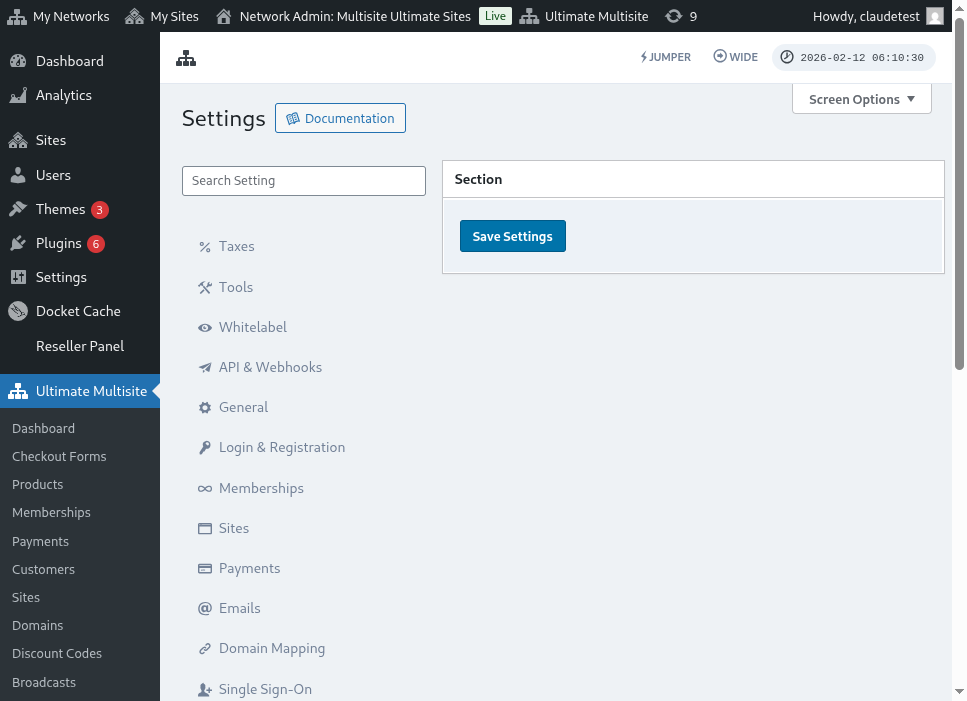
აი, დომეინის മാპინგის პარამეტრების სრული ხედვა:
Next Step-ის დაჭერის შემდეგ, თქვენი მომხმარებლები შეძლებენ საკუთარი დომეინის სახელის დამატებას და აირჩიონ, იქნება ეს პრიმიდატული (პირველადი) დომენი თუ არა. გაითვალისწინეთ, რომ თქვენს მომხმარებლებს შეუძლიათ გამოიყენონ ერთზე მეტი საკუთარი დომენი თავიანთ ვებგვერდებისთვის, ამიტომ მათ შეუძლიათ აირჩიონ რომელი იქნება პრიმიდატული.

Add Domain-ის დაჭერის შემდეგ, დომენი დაემატება თქვენი მომხმარებლის ანგარიშს. ყველაფერი რაც მათ ახლა უნდა გააკეთონ, არის ამ საკუთარი დომენის DNS ჩანაწერების შეცვლა თავიანთ დომეინ რეგისტრატორთან.
პაროლის შეცვლა:
ანგარიშის დაფის შიგნით თქვენს მომხმარებლებმა ასევე შეძლებენ პაროლის შეცვლას Change Password-ის დაჭერით.

ეს გამოჩნდება ახალ ფანჯარაში, სადაც თქვენს მომხმარებლებმა პირველ რიგში უნდა შეიყვანონ თავიანთი არსებული პაროლი და შემდეგ შეიყვანონ ის ახალი პაროლი, რომლის გამოყენებასაც wish.

საშიში ზონა:
ჩვენ ასევე გვაქვს ორი ვარიანტი, რომლებიც Danger Zone ნაწილშია: საიტის წაშლა (Delete Site) და გამოტყუების წაშლა (Delete Account). ეს ორივე მოქმედება Danger Zone-შია, რადგან ეს ქმედებები უკან ვერ აღდგენილია. თუ თქვენი მომხმარებლები წავშლიან თავიანთ ვებსაიტს ან გამოგვტყუებას, მათ აღარ შეეძლებათ დაბრუნება.
თუ თქვენი მომხმარებლები ამ ორ ვარიანტს ერთ-ერთზე დააჭერენ, მათ გამოჩნდება ფანჯარა, სადაც dovrą ჩართონ (toggle on) ვარიანტი ვებსაიტის ან გამოგვტყუების წაშლისთვის და მათ გაფრთხილებენ, რომ ეს ქმედება უკან ვერ აღდგენილი იქნება.

თუ ისინი წავშლიან თავიანთ ვებსაიტს, მათი გამოგვტყუება და წევრობა კვლავ არ შეიცვალება. მათ მხოლოდ ვეღარ შეეძლებათ შენახული კონტენტის დაკარგვა თავიანთ ვებსაიტზე. თუ ისინი წავშლიან თავიანთ გამოგვტყუებას, ყველა ვებსაიტი, წევრობა და ინფორმაცია ამ გამოგვტყუების შესახებ გაქრება.