Страницата Account на вашия клиент (v2)
ВАЖНА БЕЛЕЖКА: Тази статия се отнася за Ultimate Multisite версия 2.x.
Когато клиентите се абонират за план във вашата мрежа, те получават достъп до уебсайт и неговия Dashboard с важна информация относно техните плащания, членства, домейни, ограничения на плана и т.н...
В този урок ще ви преведем през страницата Account на клиента и ще видите какво могат да виждат и правят вашите клиенти в нея.
Страницата Account
Страницата Account е достъпна чрез кликване върху Account в Dashboard на вашия клиент.
В мрежи със суверенни наематели Ultimate Multisite v2.13.0 запазва това изживяване за управление на клиенти на основния сайт. Ако клиент отвори действия за account, checkout, billing, invoice, управление на сайт, смяна на шаблон или свързване на домейн от суверенен наемател, действието сочи обратно към клиентския панел на основния сайт, така че записите за фактуриране и членство в мрежата да останат авторитетни.
Когато клиентът пристигне от суверенен наемател, клиентският панел на основния сайт може да включва връзка за връщане обратно към сайта на наемателя. Връзката за връщане се показва само когато Ultimate Multisite може да валидира целта за връщане като един от сайтовете на клиента, което предотвратява произволни пренасочвания, като същевременно запазва работния процес на наемателя.

След като клиентът кликне върху нея, той ще види преглед на своето членство, адрес за фактуриране, фактури, домейни, ограничения на сайта и също така ще може да промени шаблона на сайта (ако това е разрешено във вашата мрежа).
Той може също да промени членството към друг план или да закупи друг пакет или услуга, която предлагате. Нека разгледаме всеки раздел поотделно.
Преглед на вашето членство:
Първият блок точно под името на уебсайта на вашите клиенти показва преглед на техния текущ план и услугите/пакетите, които са били закупени с него. Блокът показва също номера на членството, първоначалната сума, платена за него, колко струват планът и всяка услуга/пакет и колко пъти са били таксувани за това членство. Те могат също да видят дали членството е Активно , Изтекло или Отменено.

Точно под този блок вашите клиенти могат да видят блоковете За този сайт и Ограничения на сайта. Тези блокове им показват всички ограничения, които идват с техния план: дисково пространство, публикации, страници, посещения и т.н... Тези ограничения могат да бъдат конфигурирани на страницата на всеки план в Ultimate Multisite > Продукти.

От дясната страна на Вашето членство , клиентите могат да кликнат върху Промяна. Това ще им покаже всички налични планове и пакети/услуги. Ако изберат друг план, ограниченията за плана ще влязат в сила вместо текущите ограничения на членството — няма значение дали преминават към по-нисък или по-висок план.
Сега, ако вашите клиенти изберат да закупят пакети или услуги за това текущо членство — като повече дисково пространство или посещения — текущото членство няма да бъде променено, а към него само ще бъдат добавени новите пакети.
Обърнете внимание, че кодове на купони не могат да се добавят на тази страница за промяна на членството. Ако клиентът е използвал код на купон при първата покупка на членство, кодът ще се приложи и към това ново членство.
Актуализиране на адреса за фактуриране:
На страницата Account вашите клиенти могат също да актуализират своя адрес за фактуриране. Те просто трябва да кликнат върху Актуализиране до Адрес за фактуриране.

Ще се появи нов прозорец за вашия клиент. Всичко, което трябва да направи, е да попълни новия адрес и да кликне върху Запазване на промените.

Промяна на шаблона на сайта:
За да позволите на вашите клиенти да променят шаблоните на своите сайтове, трябва да отидете на Ultimate Multisite > Настройки > Сайтове и да включите опцията Разрешаване на смяна на шаблона.
Също така, в Ultimate Multisite > Продукти, изберете вашите планове и отидете в раздела Шаблони на сайта. Уверете се, че опцията Разрешаване на шаблони на сайта е включена и че в Режим на избор на шаблон на сайта е избрана опцията Избор на налични шаблони на сайта.
Ще можете да видите всички налични шаблони на сайта на вашия уебсайт. Изберете кои искате да направите достъпни и кои искате да не бъдат достъпни за вашите клиенти, абонирани по този план. Обърнете внимание, че тези опции влияят и на формуляра за checkout, така че всеки шаблон, избран като Недостъпен, няма да се появи на страницата за регистрация за този план.
Сега вашите клиенти могат да кликнат върху Промяна на шаблона на сайта в своята страница Account.

Ultimate Multisite 2.10.0 показва преработен панел за смяна на шаблон. Панелът започва с карта на текущия шаблон, така че клиентите да могат да видят кой шаблон е активен, преди да изберат заместител.
Постоянна мрежа от налични шаблони на сайта остава видима, докато клиентите преглеждат своите опции. Това им помага да сравнят шаблоните, разрешени за техния план, без да губят от поглед текущия избор.

След като изберат този, към който искат да преминат, ще бъдат помолени да потвърдят промяната.

След включване на потвърждението и кликване върху Обработване на смяната , новият шаблон на сайта ще бъде използван на уебсайта на вашия клиент.
Клиентите могат също да използват Reset current template от този панел, когато трябва да върнат сайта към текущо зададения шаблон. Както при превключването към друг шаблон, нулирането на шаблон може да презапише съдържанието на сайта, затова клиентите трябва да го потвърждават само когато разбират действието за нулиране.
Добавяне на персонализирани домейни:
Вашите клиенти също ще имат опцията да добавят персонализиран домейн за този план на страницата на своя Account. За да позволите на клиентите си да използват персонализирани домейни, отидете на Ultimate Multisite > Settings > Domain Mapping.
Включете опцията Enable Domain Mapping. Това ще позволи на клиентите ви да използват персонализирани домейни на ниво мрежа.
Не забравяйте също да проверите дали domain mapping е активиран на база продукт — защото можете да ограничите даден продукт така, че да не позволява на клиентите ви да използват персонализирани домейни.
Отидете на Ultimate Multisite > Products. Изберете плана по ваш избор и отидете на раздела Custom Domains. Включете опцията Allow Custom Domains.
Това ще позволи на всички клиенти, абонирани за този конкретен план, да използват персонализирани домейни. Сега, на страницата Account, вашите клиенти могат да добавят персонализиран домейн, като кликнат върху Add Domain.

Първият прозорец, който се отваря, ще покаже на клиентите ви съобщение с инструкции как да актуализират своите DNS записи, за да може този персонализиран домейн да работи във вашата мрежа.

Това съобщение може да бъде редактирано (от вас) в Ultimate Multisite > Settings > Domain Mapping > Add New Domain Instructions.
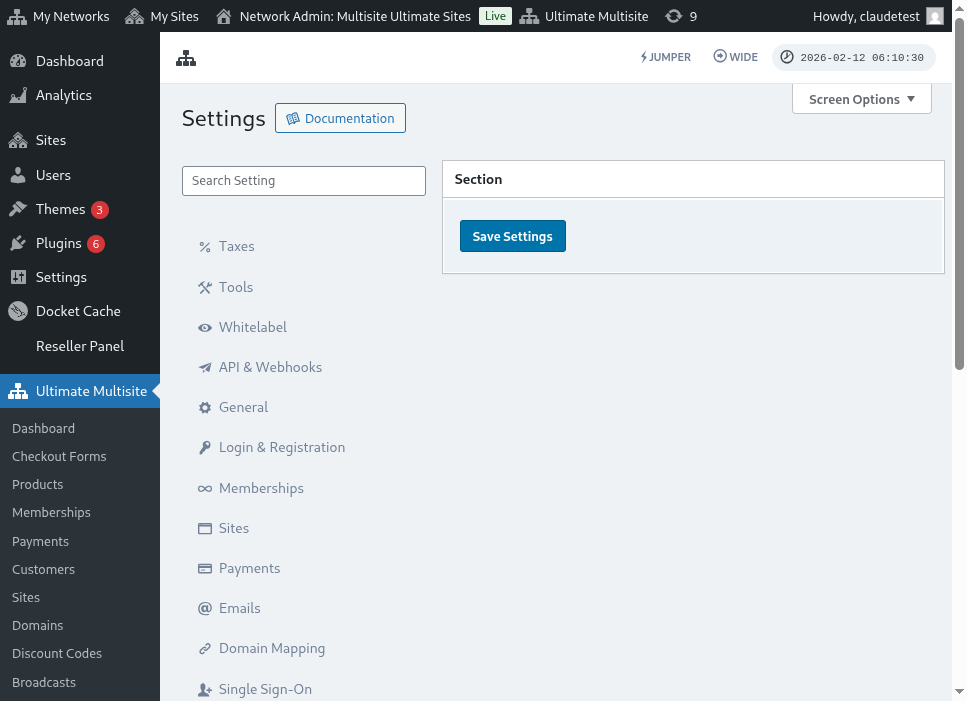
Ето пълен изглед на страницата с настройки за domain mapping:
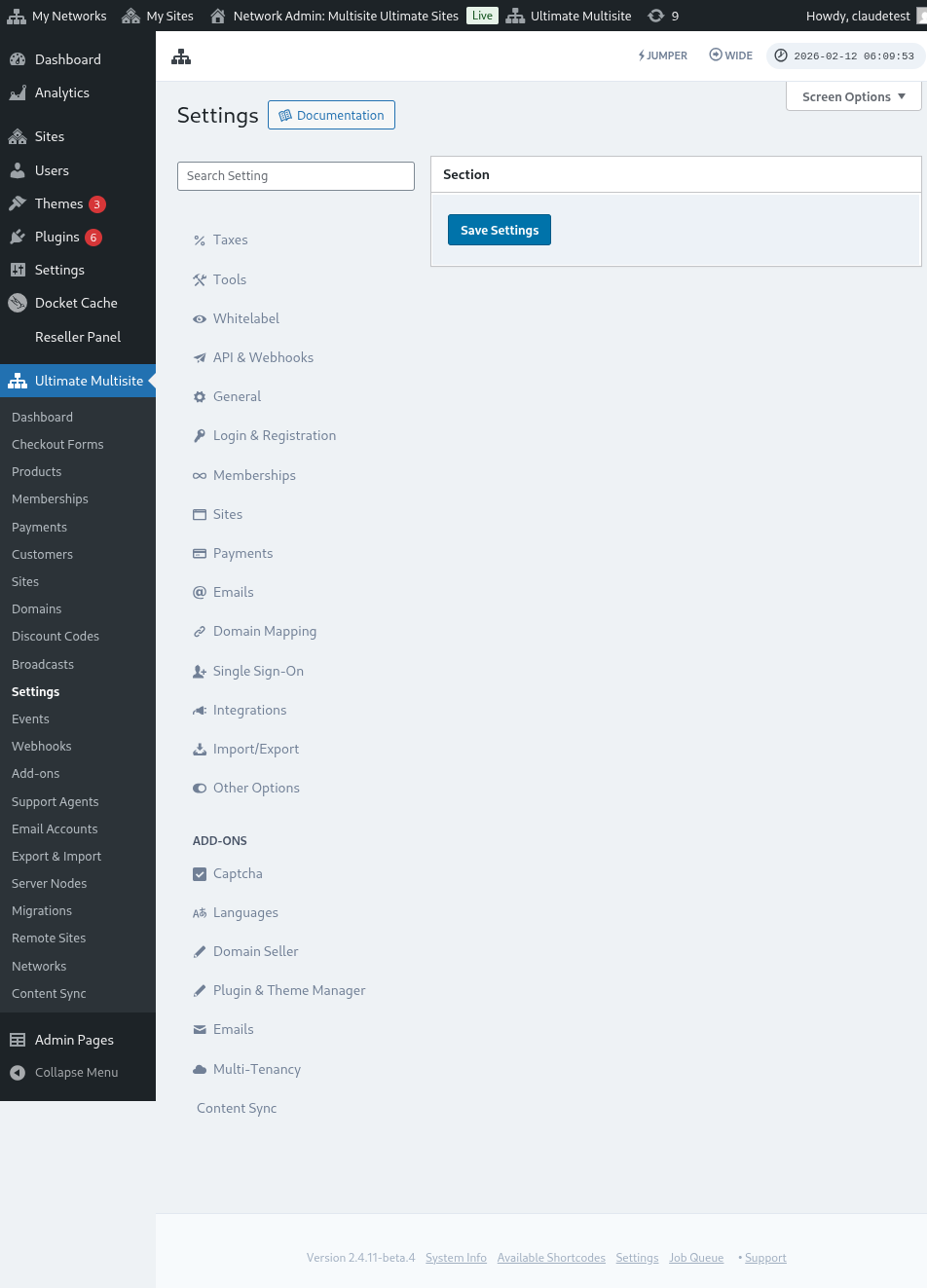
След като кликнат върху Next Step , вашите клиенти могат да добавят името на своя персонализиран домейн и да изберат дали този персонализиран домейн ще бъде основният. Имайте предвид, че клиентите ви могат да използват повече от един персонализиран домейн за своите уебсайтове, така че могат да изберат кой от тях ще бъде основният.

След като кликнат върху Add Domain , домейнът ще бъде добавен към Account на вашия клиент. Всичко, което трябва да направят сега, е да променят DNS записите на този персонализиран домейн при своя регистратор на домейни.
Промяна на парола:
В Dashboard на Account вашите клиенти могат също да променят паролата си, като кликнат върху Change Password.

Това ще покаже нов прозорец, където клиентите ви ще трябва да попълнят текущата си парола и след това да въведат новата парола, която искат да използват.

Опасна зона:
Имаме и две опции, които се показват в частта Danger Zone: Delete Site и Delete Account. И двете са в частта Danger Zone, защото тези две действия са необратими. Ако клиентите ви изтрият своя уебсайт или своя Account, те не могат да ги възстановят обратно.
Ако клиентите ви кликнат върху някоя от тези две опции, ще им бъде показан прозорец, където ще трябва да включат опцията за премахване на уебсайта или Account и ще бъдат предупредени, че това действие не може да бъде отменено.

Ако изтрият своя уебсайт, техният Account и членство ще останат незасегнати. Те просто ще загубят цялото съдържание на своя уебсайт. Ако изтрият своя Account, всички уебсайтове, членства и информация, свързани с този Account, ще бъдат загубени.