Изпращане на имейли и масови съобщения (v2)
ВАЖНА БЕЛЕЖКА: Тази статия се отнася за Ultimate Multisite версия 2.x.
Ultimate Multisite включва функция, която ще ви позволи да комуникирате с клиентите си, като изпращате имейл до целеви потребител или група потребители, както и да изпращате известия в тяхното администраторско табло, за да разпространявате съобщения
Добавяне на администраторски известия към таблото на клиентите ви с масови съобщения
Използвайки функцията за масови съобщения на Ultimate Multisite, можете да добавяте администраторски известия към администраторското табло на подсайта на вашия потребител.
Това е изключително полезно, ако трябва да направите съобщение, като например за системна поддръжка или предлагане на нови продукти или услуги на съществуващите ви потребители. Ето как ще изглежда администраторското известие в таблото на вашия потребител.
За да започнете администраторско известие, отидете в таблото за администриране на мрежата и под менюто Ultimate Multisite ще намерите опцията Масови съобщения.
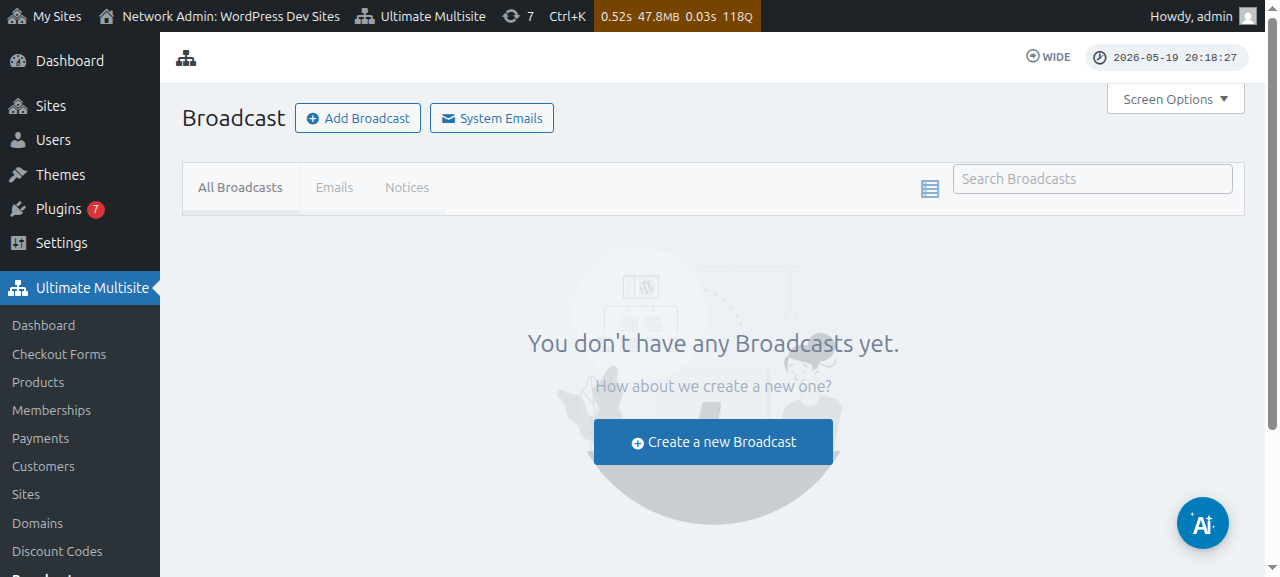
Можете също да редактирате съществуващи масови съобщения:
От тази страница щракнете върху бутона Добавяне на масово съобщение най-горе.
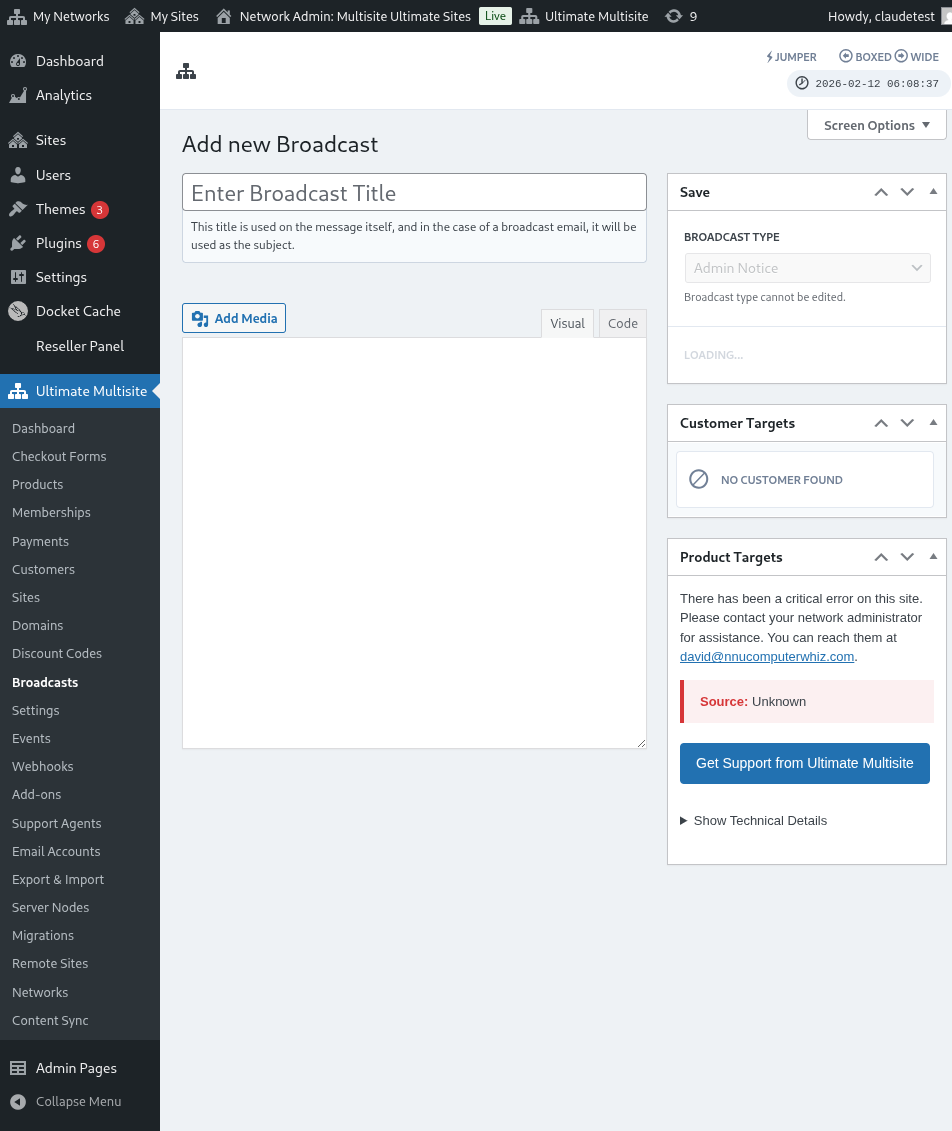
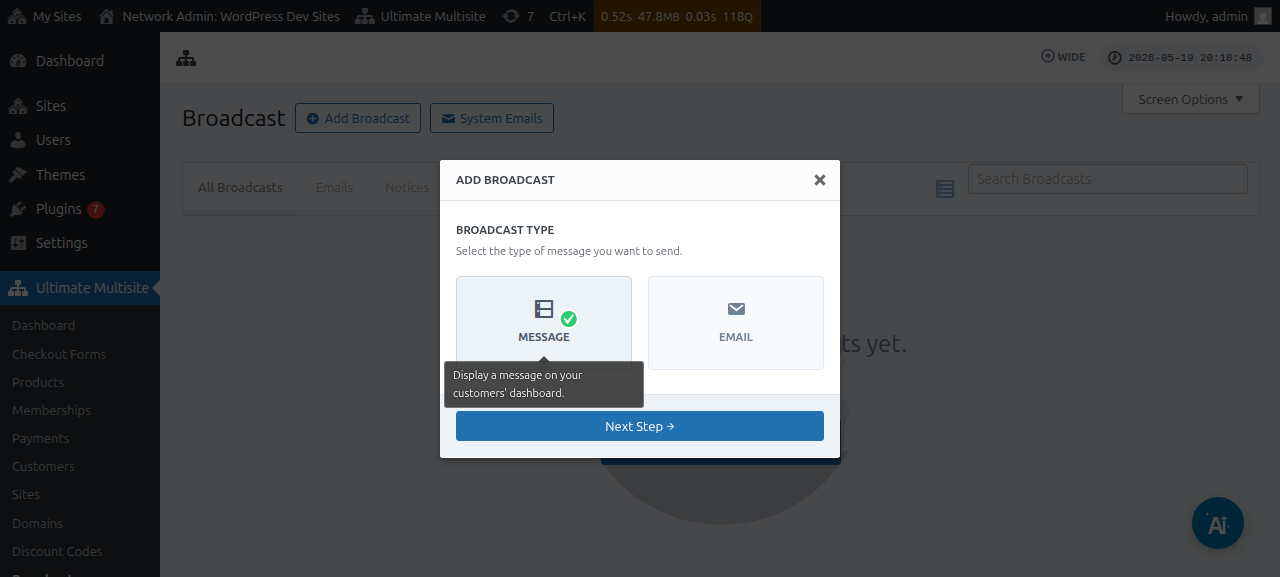
Това ще отвори модалния прозорец за добавяне на масово съобщение, където можете да изберете какъв тип масово съобщение искате да изпратите.
Продължете и изберете Съобщение, след което щракнете върху бутона Следваща стъпка.
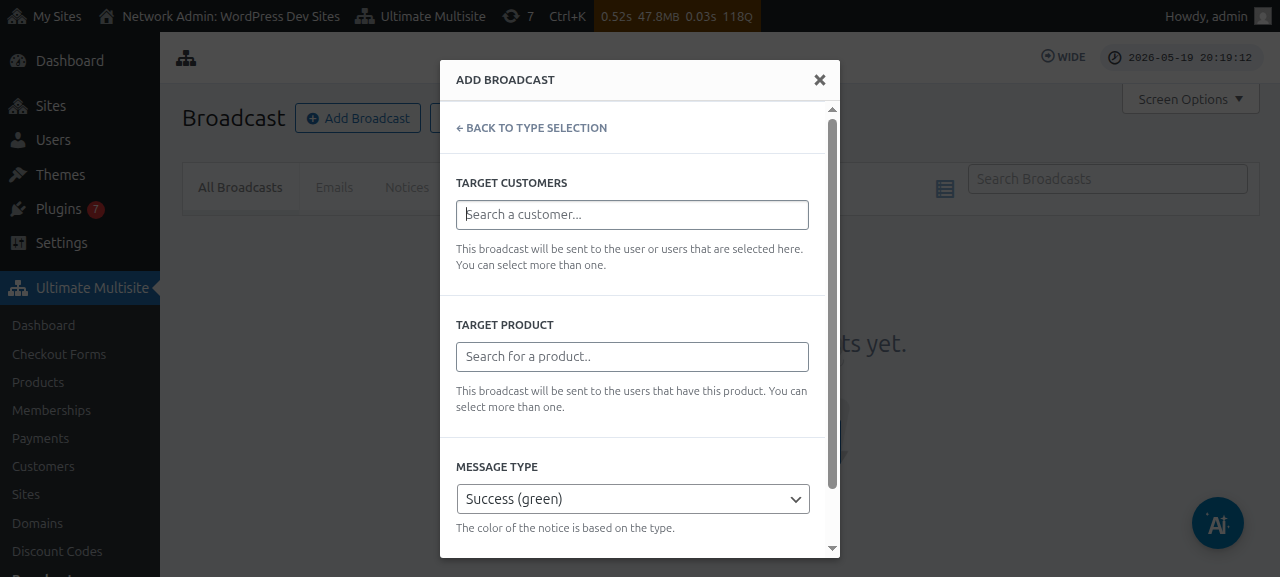
Следващият прозорец ще ви попита за Целеви клиент или Целеви продукт. Обърнете внимание, че можете да изберете повече от един потребител или повече от един продукт.
За да търсите потребителски Account или продукт, трябва да започнете да въвеждате ключовата дума в полето.
Под полето Тип съобщение можете да изберете цвета на известието. Това ще подчертае спешността на вашето съобщение.
След това можете да щракнете върху Следваща стъпка.
Следващият прозорец е мястото, където можете да започнете да съставяте съобщението си, като въведете темата и съдържанието/съобщението, което искате да разпространите до потребителите.
След като създадете съобщението си, можете да натиснете бутона Изпращане.
И това е всичко. Администраторското известие трябва незабавно да се покаже в таблото на вашия потребител.
Изпращане на имейли до вашите клиенти
Използвайки функцията за масови съобщения на Ultimate Multisite, можете да изпратите имейл до вашите потребители. Имате опция да изпратите имейла само до конкретни потребители или да насочите към конкретна потребителска група въз основа на продукта или плана, за който са абонирани.
За да започнете имейл масово съобщение, отидете в таблото за администриране на мрежата и под менюто Ultimate Multisite ще намерите опцията за масови съобщения.
От тази страница щракнете върху бутона Добавяне на масово съобщение най-горе.
Това ще отвори модалния прозорец за добавяне на масово съобщение, където можете да изберете какъв тип масово съобщение искате да изпратите. Продължете и изберете Имейл, след което щракнете върху бутона Следваща стъпка.
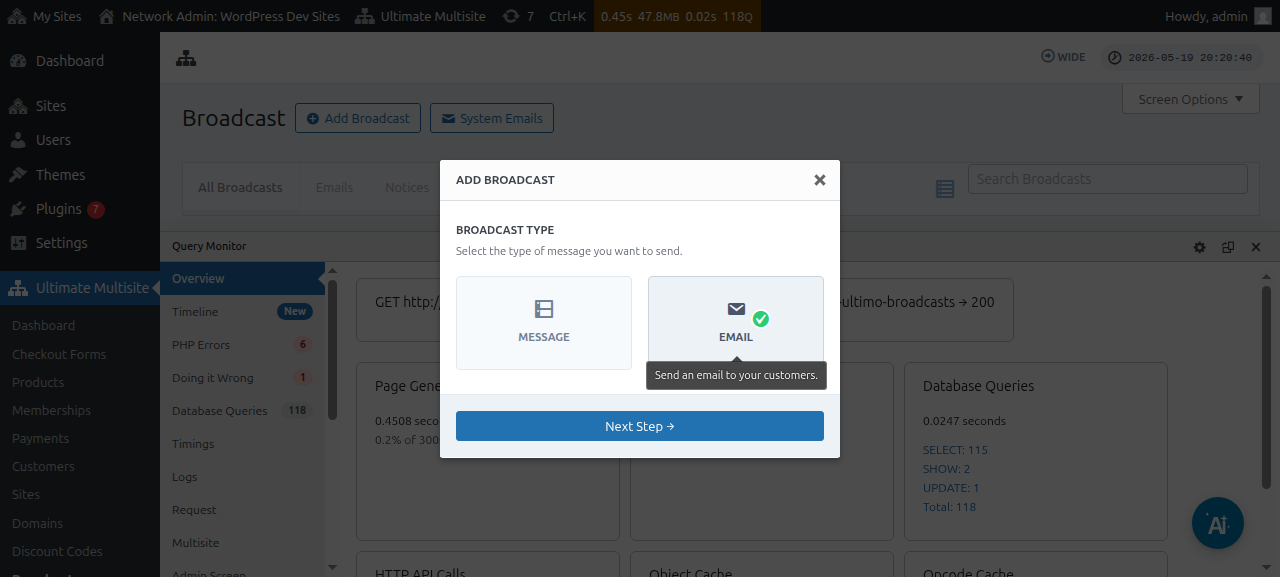
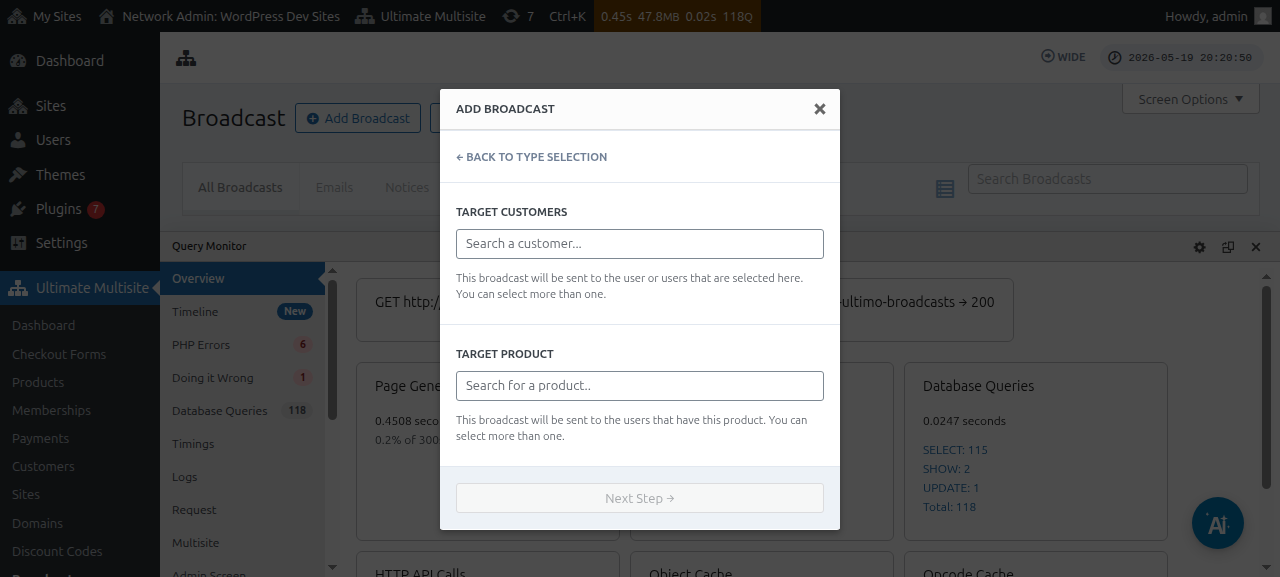
Следващият прозорец ще ви попита за Целеви клиент или Целеви продук т. Обърнете внимание, че можете да изберете повече от един потребител или повече от един продукт.
За да търсите потребителски Account или продукт, трябва да започнете да въвеждате ключовата дума в полето.
След като целевата ви аудитория бъде избрана, можете да щракнете върху Следваща стъпка.
Следващият прозорец е мястото, където можете да започнете да съставяте имейла си, като въведете темата и съдържанието/съобщението, което искате да изпратите до потребителите.
След като създадете съобщението си, можете да натиснете бутона Изпращане.
И ето колко лесно е да изпратите имейл до крайните си потребители, използвайки функцията за масови съобщения.
Системни имейли
Системните имейли в Ultimate Multisite са онези автоматични известия, изпращани от системата след определени действия като регистрация, плащане, съпоставяне на домейн и т.н. Тези имейли могат да бъдат редактирани или променяни от настройките на Ultimate Multisite. Тя също включва функция, която ще ви позволи да нулирате и импортирате съществуващи настройки от друга инсталация на Ultimate Multisite.
Нулиране и импортиране
Новите версии на Ultimate Multisite, както и добавките, могат и ще регистрират нови имейли от време на време.
За да предотвратим конфликти и други проблеми, няма да добавяме новите шаблони за имейли като системни имейли във вашата инсталация автоматично , освен ако не са от съществено значение за правилното функциониране на дадена функция.
Въпреки това супер администраторите и агентите могат да импортират тези новорегистрирани имейли чрез инструмента за импортиране. Този процес ще създаде нов системен имейл със съдържанието и конфигурацията на новия шаблон за имейл, позволявайки на супер администратора да направи каквито промени желае или да ги запази както са.
Как да импортирате системни имейли
Отидете на страницата с настройки на Ultimate Multisite и преминете към раздела Имейли.
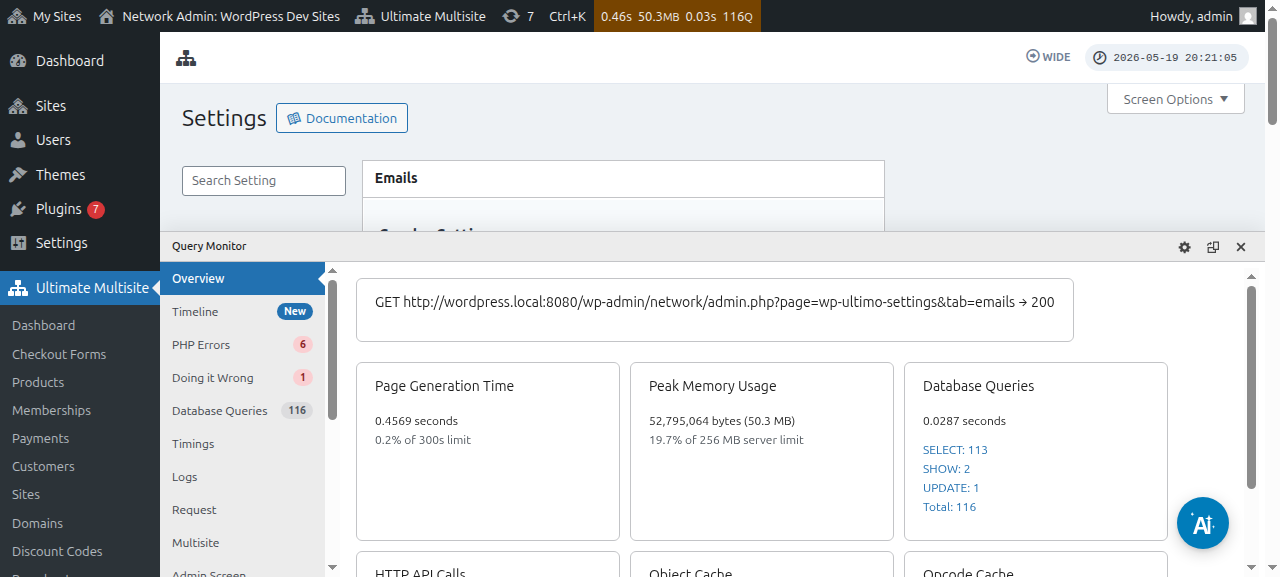
След това в страничната лента щракнете върху бутона Персонализиране на системните имейли.
На страницата Системни имейли ще видите бутона за действие Нулиране и импортиране най-горе. Щракването върху този бутон трябва да отвори модалния прозорец за импортиране и нулиране.
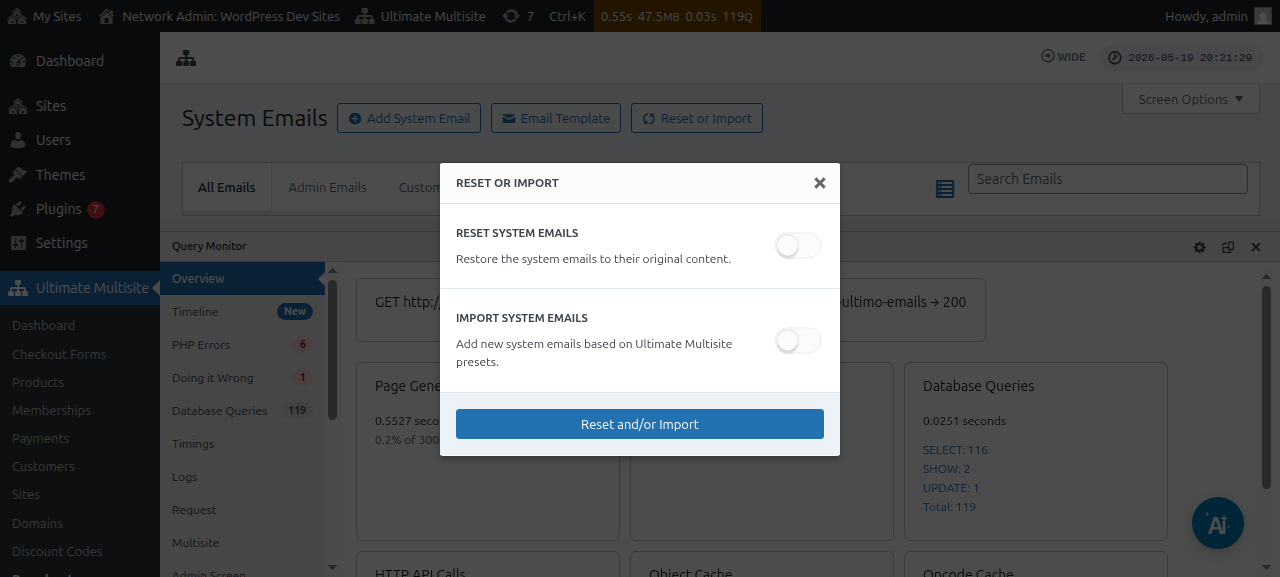
След това можете да превключите опциите за импортиране на имейли, за да видите кои системни имейли са налични за импортиране.
Нулиране на системни имейли
В други случаи ще осъзнаете, че промените, които сте направили в даден шаблон за имейл, вече не ви вършат работа и искате да го върнете към неговото състояние по подразбиране.
В такива случаи имате две опции: можете просто да изтриете системния имейл и да го импортирате обратно (като използвате инструкциите по-горе) — което ще изтрие показателите за изпращане и други неща, поради което този метод е най-малко предпочитан.
Или можете да използвате инструмента за нулиране и импортиране, за да нулирате този шаблон за имейл.
За да нулирате шаблон за имейл, можете да следвате стъпките по-горе, докато стигнете до инструмента за нулиране и импортиране, след което да включите опцията Нулиране и да изберете имейлите, които искате да върнете към съдържанието им по подразбиране.