Kutuma Barua Pepe na Matangazo (v2)
KUMBUKA MUHIMU: Makala hii inahusu Ultimate Multisite toleo la 2.x.
Ultimate Multisite huja na kipengele kitakachokuwezesha kuwasiliana na wateja wako kwa kutuma barua pepe kwa mtumiaji lengwa au kundi la watumiaji pamoja na kutuma arifa kwenye Dashboard yao ya msimamizi ili kutangaza taarifa
Ongeza arifa za msimamizi kwenye Dashboard ya wateja wako kwa kutumia Matangazo
Kwa kutumia kipengele cha matangazo cha Ultimate Multisite, unaweza kuongeza arifa za msimamizi kwenye Dashboard ya msimamizi ya subsite ya mtumiaji wako.
Hii ni msaada mkubwa sana ikiwa unahitaji kutoa tangazo kama matengenezo ya mfumo au kutoa bidhaa au huduma mpya kwa watumiaji wako waliopo. Hivi ndivyo arifa ya msimamizi itakavyoonekana kwenye Dashboard ya mtumiaji wako.
Ili kuanza arifa ya msimamizi, nenda kwenye Dashboard yako ya msimamizi wa mtandao na chini ya menyu ya Ultimate Multisite, utapata chaguo la Matangazo.
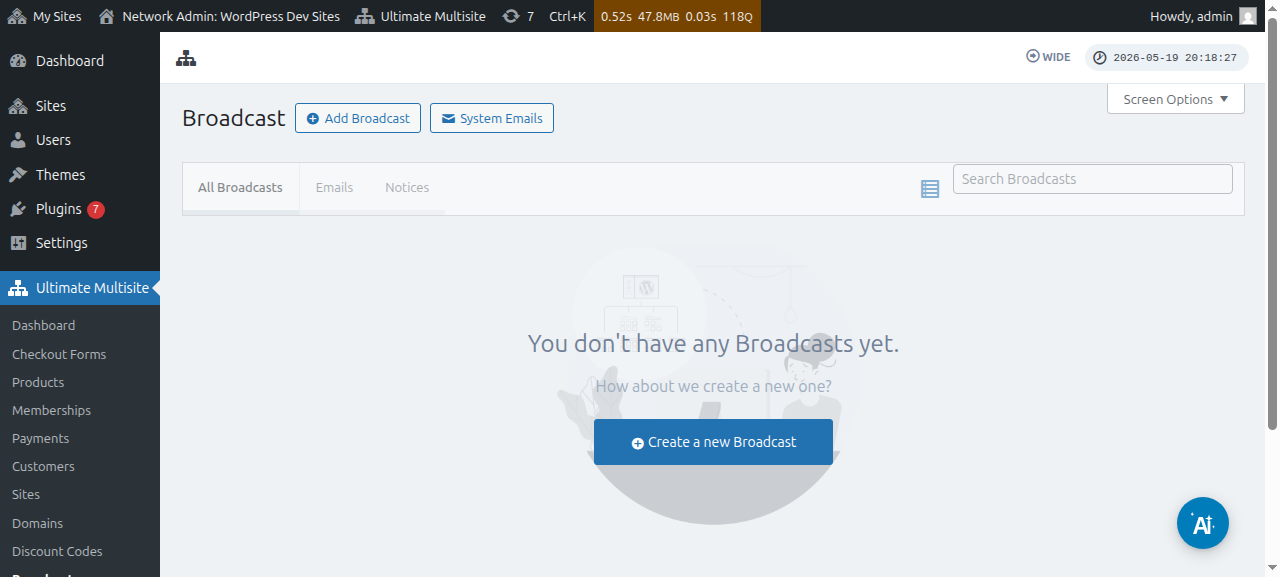
Unaweza pia kuhariri matangazo yaliyopo:
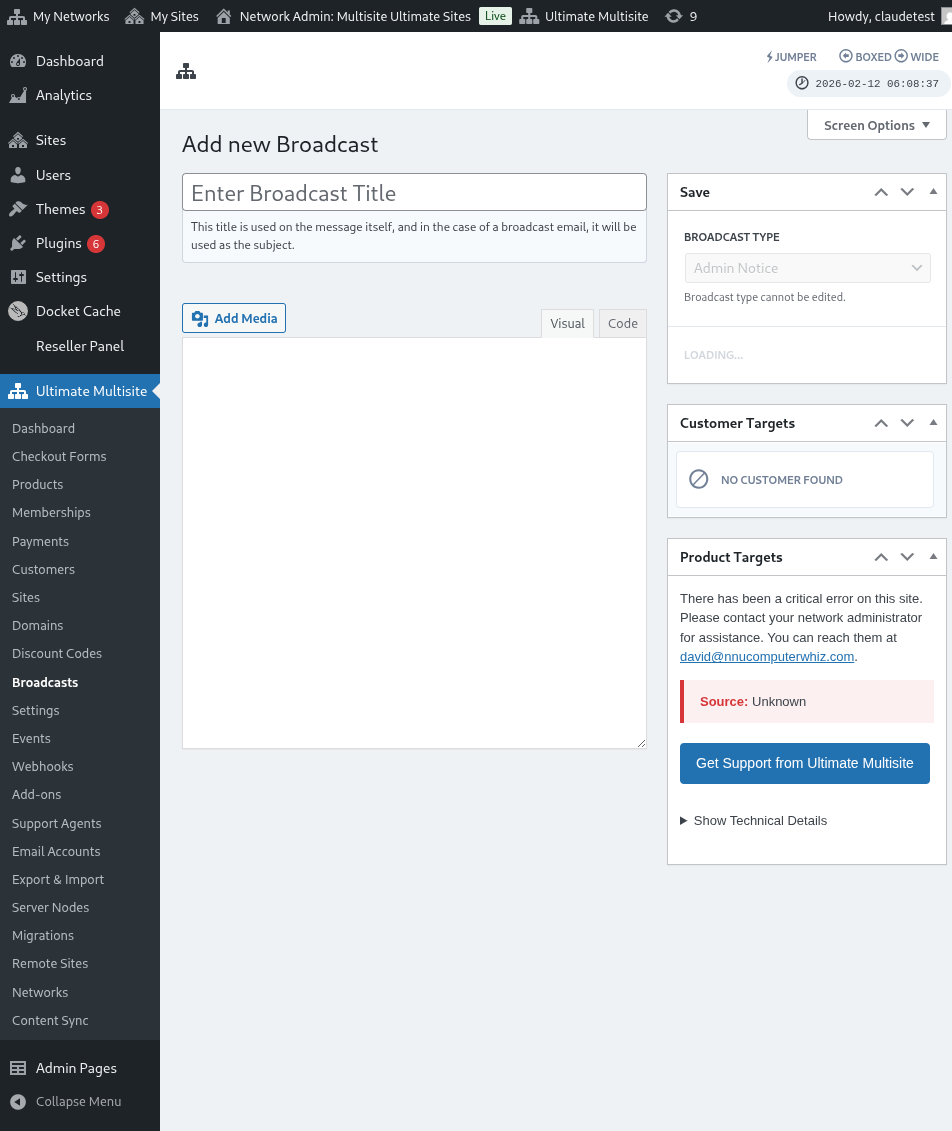
Kutoka ukurasa huu, bofya kitufe cha Ongeza Tangazo kilicho juu.
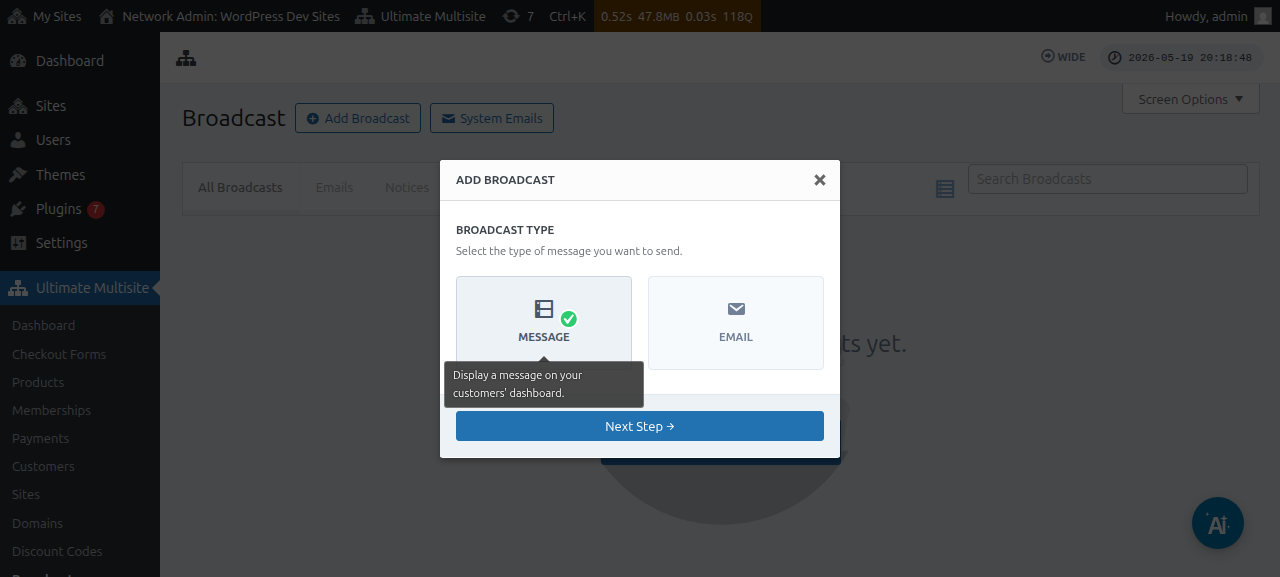
Hii italeta dirisha la modal la Ongeza tangazo ambapo unaweza kuchagua aina ya tangazo unalotaka kutuma.
Endelea na uchague Ujumbe kisha ubofye kitufe cha Hatua Inayofuata.
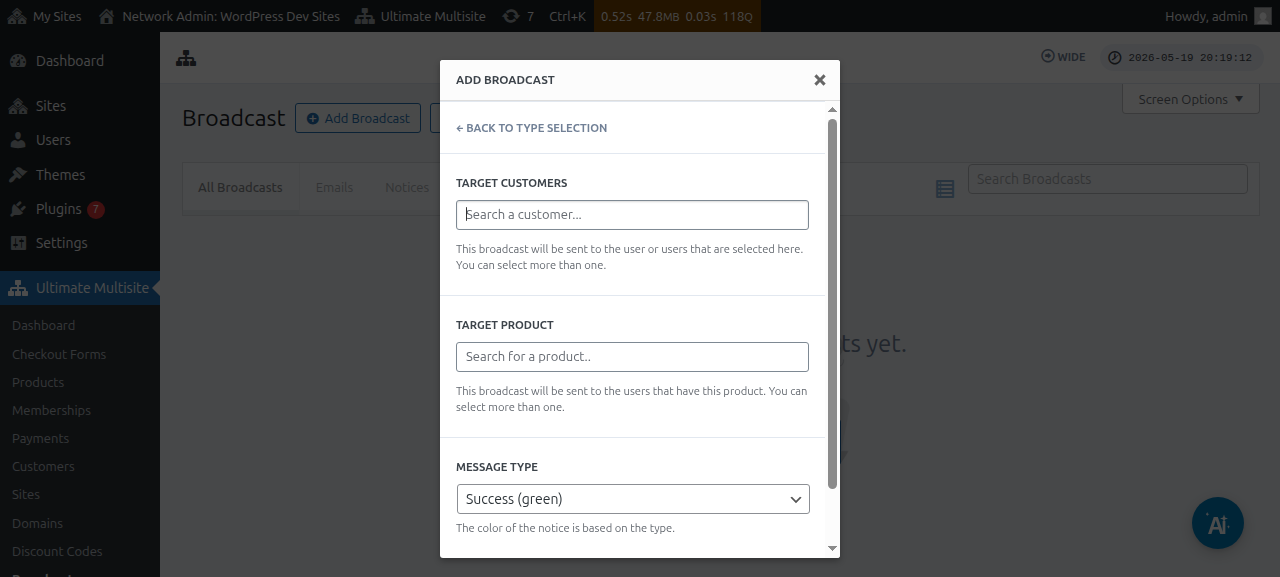
Dirisha linalofuata litakuuliza ama Mteja lengwa au Bidhaa lengwa. Kumbuka kwamba unaweza kuchagua zaidi ya mtumiaji mmoja au zaidi ya bidhaa moja.
Ili kutafuta ama akaunti ya mtumiaji au bidhaa unahitaji kuanza kuandika neno kuu ndani ya sehemu.
Chini ya sehemu ya Aina ya ujumbe, unaweza kuchagua rangi ya arifa. Hii itasisitiza uharaka wa ujumbe wako.
Kisha unaweza kubofya Hatua Inayofuata.
Dirisha linalofuata ndipo unaweza kuanza kutunga ujumbe wako kwa kuingiza mada na maudhui/ujumbe unaotaka kutangaza kwa watumiaji.
Baada ya kuunda ujumbe wako, unaweza kisha kubofya kitufe cha Tuma.
Na hivyo ndivyo ilivyo. Arifa ya msimamizi inapaswa kuonekana mara moja kwenye Dashboard ya mtumiaji wako.
Tuma barua pepe kwa wateja wako
Kwa kutumia kipengele cha matangazo cha Ultimate Multisite, unaweza kutuma barua pepe kwa watumiaji wako. Una chaguo la kutuma barua pepe kwa watumiaji maalum pekee au kulenga kundi maalum la watumiaji kulingana na bidhaa au mpango waliojisajili chini yake.
Ili kuanza tangazo la barua pepe, nenda kwenye Dashboard yako ya msimamizi wa mtandao na chini ya menyu ya Ultimate Multisite, utapata chaguo la Tangazo.
Kutoka ukurasa huu, bofya kitufe cha Ongeza tangazo kilicho juu.
Hii italeta dirisha la modal la Ongeza tangazo ambapo unaweza kuchagua aina ya tangazo unalotaka kutuma. Endelea na uchague Barua pepe kisha ubofye kitufe cha Hatua Inayofuata.
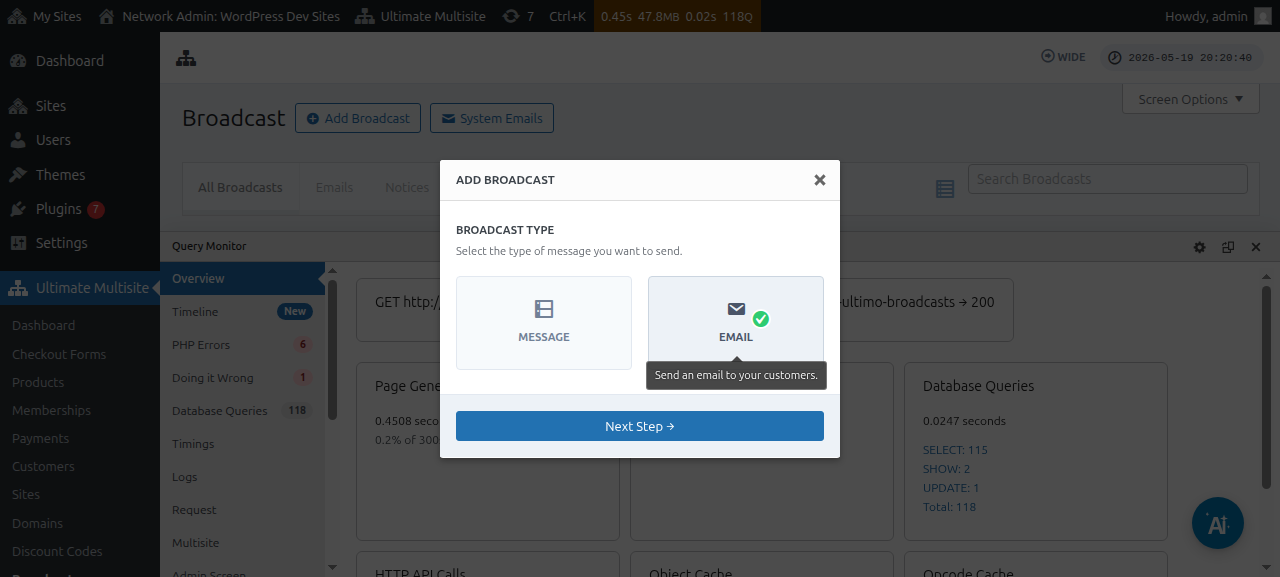
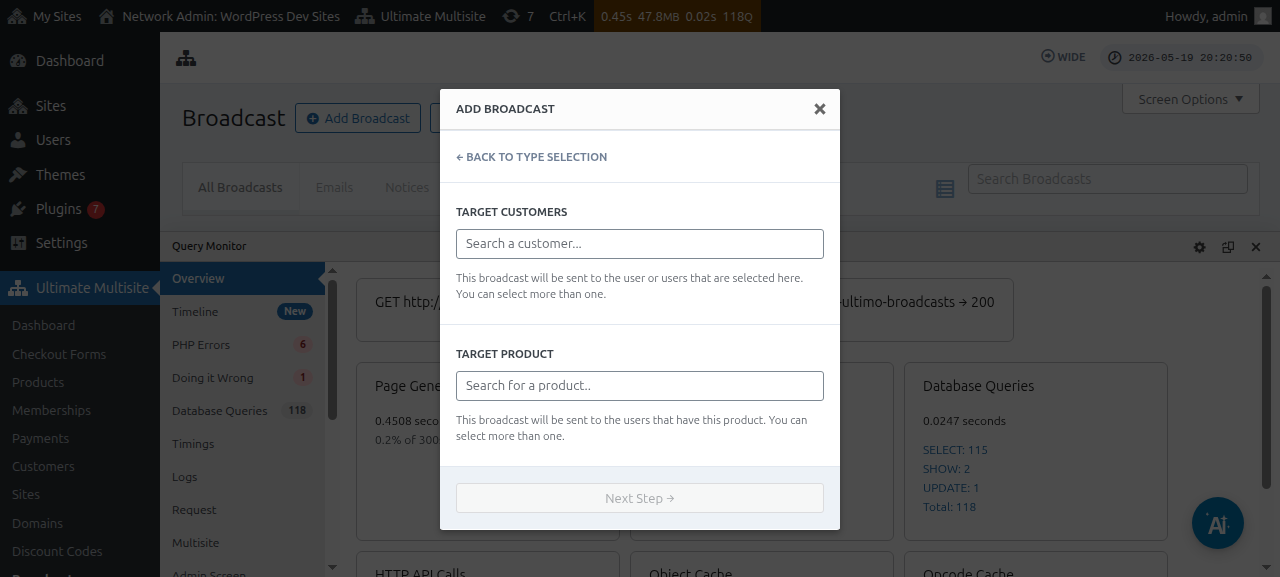
Dirisha linalofuata litakuuliza ama Mteja lengwa au Bidhaa lengwa. Kumbuka kwamba unaweza kuchagua zaidi ya mtumiaji mmoja au zaidi ya bidhaa moja.
Ili kutafuta ama akaunti ya mtumiaji au bidhaa unahitaji kuanza kuandika neno kuu ndani ya sehemu.
Mara hadhira yako lengwa inapochaguliwa, unaweza kubofya Hatua Inayofuata.
Dirisha linalofuata ndipo unaweza kuanza kutunga barua pepe yako kwa kuingiza mada na maudhui/ujumbe unaotaka kutuma kwa watumiaji.
Baada ya kuunda ujumbe wako, unaweza kubofya kitufe cha Tuma.
Na hivyo ndivyo ilivyo rahisi kutuma barua pepe kwa watumiaji wako wa mwisho kwa kutumia kipengele cha matangazo.
Barua pepe za mfumo
Barua pepe za mfumo katika Ultimate Multisite ni zile arifa za kiotomatiki zinazotumwa na mfumo baada ya vitendo fulani kama usajili, malipo, uunganishaji wa domain, n.k. Barua pepe hizi zinaweza kuhaririwa au kurekebishwa kutoka kwenye mipangilio ya Ultimate Multisite. Pia huja na kipengele kitakachokuwezesha kuweka upya na kuleta mipangilio iliyopo kutoka usakinishaji mwingine wa Ultimate Multisite.
Kuweka Upya na Kuleta
Matoleo mapya ya Ultimate Multisite, pamoja na nyongeza, yanaweza na yatasajili barua pepe mpya mara kwa mara.
Ili kuzuia migongano na matatizo mengine, hatutaongeza violezo vipya vya barua pepe kama Barua Pepe za Mfumo kwenye usakinishaji wako kiotomatiki , isipokuwa viwe muhimu kwa utendaji sahihi wa kipengele fulani.
Hata hivyo, wasimamizi wakuu na mawakala wanaweza kuleta barua pepe hizi zilizosajiliwa upya kupitia zana ya kuleta. Mchakato huo utaunda barua pepe mpya ya mfumo yenye maudhui na usanidi wa kiolezo kipya cha barua pepe, ukimruhusu msimamizi mkuu kufanya marekebisho yoyote anayotaka au kuziacha kama zilivyo.
Jinsi ya kuleta barua pepe za mfumo
Nenda kwenye ukurasa wako wa Mipangilio ya Ultimate Multisite na uende kwenye kichupo cha Barua pepe.
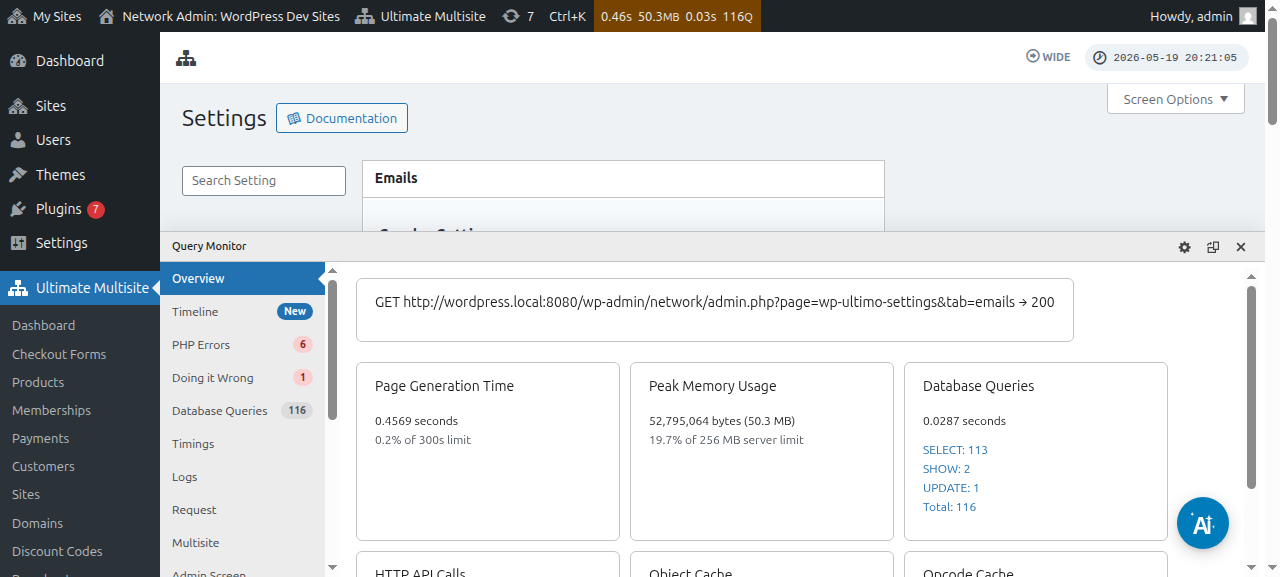
Kisha, kwenye upau wa pembeni, bofya kitufe cha Binafsisha Barua Pepe za Mfumo.
Kwenye ukurasa wa Barua Pepe za Mfumo, utaona kitufe cha kitendo cha Weka Upya na Leta juu. Kubofya kitufe hicho kunapaswa kufungua dirisha la modal la kuleta na kuweka upya.
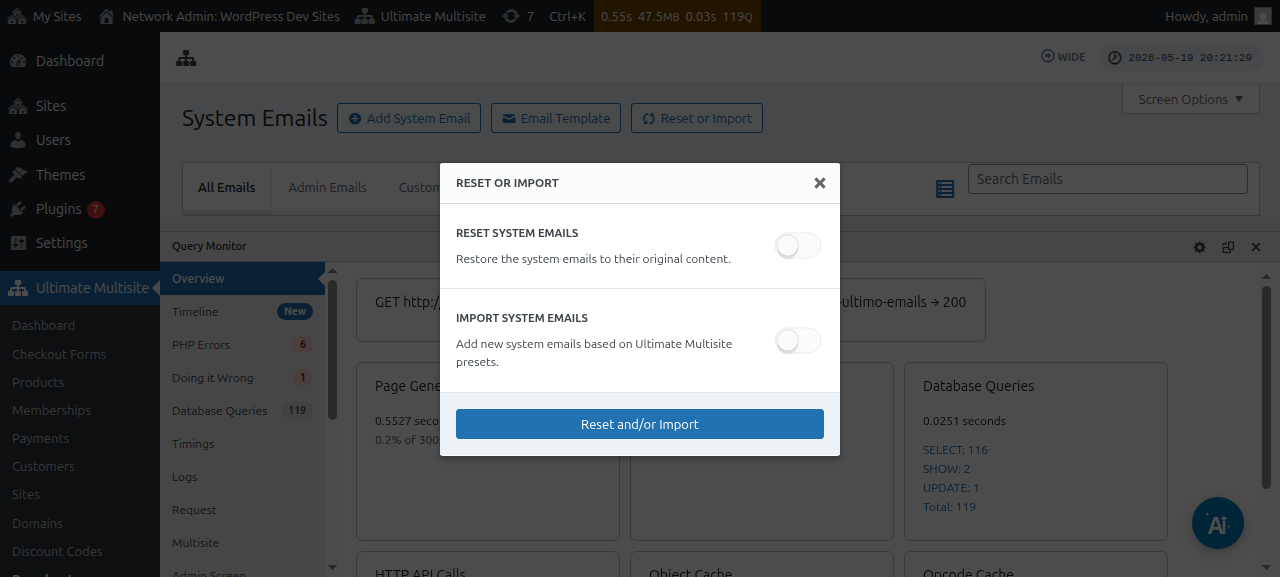
Kisha, unaweza kubadili chaguo za Leta Barua Pepe ili kuona ni barua pepe zipi za mfumo zinapatikana kuletwa.
Kuweka Upya Barua pepe za Mfumo
Wakati mwingine, utagundua kwamba mabadiliko uliyofanya kwenye kiolezo fulani cha barua pepe hayakufai tena na ungependa kukirejesha katika hali yake chaguomsingi.
Katika hali kama hizo, una chaguo mbili: unaweza kufuta tu barua pepe ya mfumo na kuiingiza tena (ukitumia maelekezo yaliyo hapo juu) - jambo ambalo litafuta vipimo vya utumaji na mambo mengine, hivyo kufanya mbinu hii isipendelewe zaidi.
Au unaweza kutumia zana ya Weka upya na Leta kuweka upya kiolezo hicho cha barua pepe.
Ili kuweka upya kiolezo cha barua pepe, unaweza kufuata hatua zilizo hapo juu hadi ufikie zana ya Weka upya na Leta, kisha, uwashe chaguo la Weka upya na uchague barua pepe unazotaka kurejesha kwenye maudhui yake chaguomsingi.